



ลองนึกภาพว่าคุณสร้างวิดีโอ TikTok พร้อมกับสติกเกอร์ที่กำลังเป็นกระแส แต่ตอนนี้คุณเห็นว่าสติกเกอร์ดังกล่าวไม่ฮิตอีกต่อไปแล้วและต้องการลบออก ในกรณีนี้ ความสามารถในการลบสติกเกอร์ออกจากวิดีโอ TikTok อาจเป็นปัจจัยที่ช่วยให้คุณนำวิดีโอไปใช้ซ้ำได้อย่างมีประสิทธิภาพ หรือไม่เช่นนั้นก็ต้องถ่ายวิดีโอใหม่ทั้งหมด อย่างไรก็ตาม ปัญหาหลักก็คือ เครื่องมือส่วนใหญ่รวมถึง TikTok เอง ไม่มีฟังก์ชันให้ลบสติกเกอร์ออกจากวิดีโอ.
ซึ่งเป็นข้อจำกัดสำหรับผู้ใช้ที่ต้องการอิสระในการปรับแต่งการตัดต่อวิดีโอ อย่างไรก็ตามข่าวดีคือยังมีเครื่องมือที่มีประสิทธิภาพมากมายที่ช่วยให้คุณนำวิดีโอ TikTok เก่ากลับมาใช้งานใหม่ได้ง่ายขึ้น ในบทความนี้เราจะนำเสนอวิธีแก้ไขปัญหาที่ใช้งานได้จริงที่ช่วยให้คุณทำความสะอาดวิดีโอเพื่อเนื้อหาที่ดีขึ้น
เนื้อหาในบทความนี้
ส่วนที่ 1. แอปอย่าง Instagram และ TikTok สามารถลบสติกเกอร์ในวิดีโอได้หรือไม่?
คุณสามารถเพิ่มสติกเกอร์ อีโมจิ และข้อความลงในวิดีโอขณะตัดต่อในแอปอย่าง Instagram และ TikTok ได้อย่างง่ายดาย ในระหว่างที่ยังอยู่ขั้นตอนการตัดต่อ คุณสามารถลบสติกเกอร์ได้โดยแตะที่สติกเกอร์แล้วลากไปที่ไอคอนถังขยะก่อนโพสต์วิดีโอ ความยืดหยุ่นนี้เปิดโอกาสให้คนทำเนื้อหาปรับเปลี่ยนตำแหน่งหรือสไตล์ของสติกเกอร์จนกว่าพอใจในผลลัพธ์สุดท้าย

แต่หลังจากที่คุณส่งออกหรือโพสต์วิดีโอแล้ว สติกเกอร์จะถูกผสานลงไปในวิดีโอและกลายเป็นส่วนหนึ่งของภาพไปเลย ณ จุดนี้ทั้ง TikTok และ Instagram ไม่มีวิธีลบสติกเกอร์โดยตรง จึงเป็นเหตุผลว่าทำไมผู้สร้างคอนเทนต์ส่วนใหญ่จึงต้องใช้เครื่องมือลบสติกเกอร์จากวิดีโอของบุคคลที่สาม, ตัดต่อ หรือใช้เครื่องมือเบลอ ในการลบสติกเกอร์ออกจากวิดีโอที่เสร็จสมบูรณ์แล้ว
ส่วนที่ 2. ตัวเลือกที่ดีที่สุดในการลบสติกเกอร์จาก TikTok - Wondershare Filmora
เครื่องมือตัดต่อวิดีโอส่วนใหญ่สามารถเพิ่มสติกเกอร์ลงในวิดีโอได้ แต่อาจจะไม่สามารถลบสติกเกอร์ที่ฝังอยู่ในวิดีโอได้ ซึ่งทางเลือกมีค่อนข้างจำกัด ที่นี่เราขอแนะนำเครื่องมือตัดต่อวิดีโอที่ขับเคลื่อนด้วย AI ที่สามารถลบสติกเกอร์ ข้อความ หรือองค์ประกอบใด ๆ ออกจากวิดีโอได้ในไม่กี่ขั้นตอนWondershare Filmora ช่วยให้คุณได้วิดีโอ TikTok ที่สะอาดและเรียบร้อย ด้วยเครื่องมือAI Video Enhancerต่าง ๆ
นอกจากนี้ความสามารถในการทำงานได้ทั้งบน PC และสมาร์ทโฟน [iOS/Android] ช่วยให้คุณเลือกได้ทั้งการลบสติกเกอร์เองอย่างแมนนวลหรือแบบอัตโนมัติ Filmora ให้คุณใช้ AI Object Remover เพื่อเลือกองค์ประกอบที่ต้องการนำออกจากวิดีโอได้อย่างง่ายดาย อีกทั้งยังมีSmart Cutoutที่จะช่วยให้คุณกำหนดพื้นที่ที่ต้องการคงไว้และเว้นพื้นที่ที่ไม่ต้องการ
ขั้นตอนการลบสติกเกอร์ออกจากวิดีโอด้วย Filmora Desktop
ทำตามขั้นตอนด้านล่างเพื่อเรียนรู้วิธีลบสติกเกอร์ออกจากวิดีโอ TikTok ด้วย Filmora เวอร์ชั่นเดสก์ท็อป:
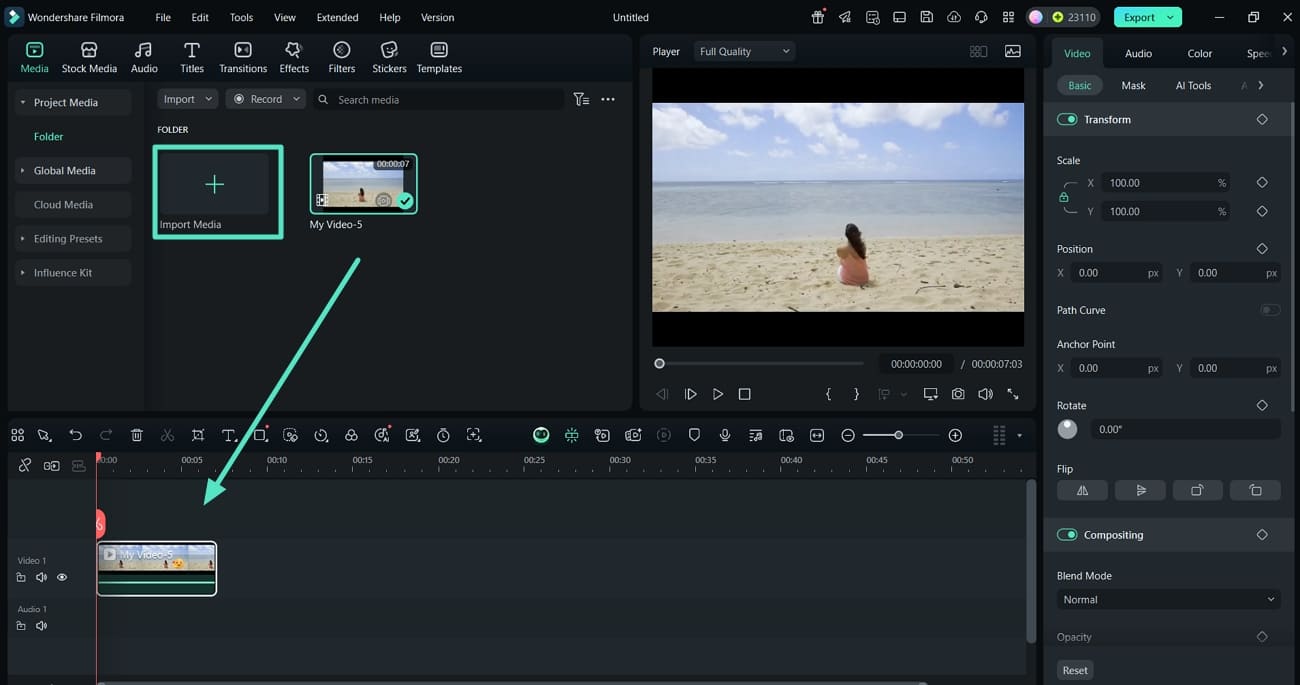
- ขั้นตอนที่ 1. นำเข้าวิดีโอ TikTok ที่มีสติกเกอร์เข้า Filmoraเมื่อคุณเข้าเครื่องมือแล้ว ให้คลิกที่ปุ่ม "New Project" เพื่อเข้าสู่หน้าต่างตัดต่อ แล้วคลิก "Import Media" เพื่อเพิ่มวิดีโอ TikTok และลากวิดีโอลงบน Timeline
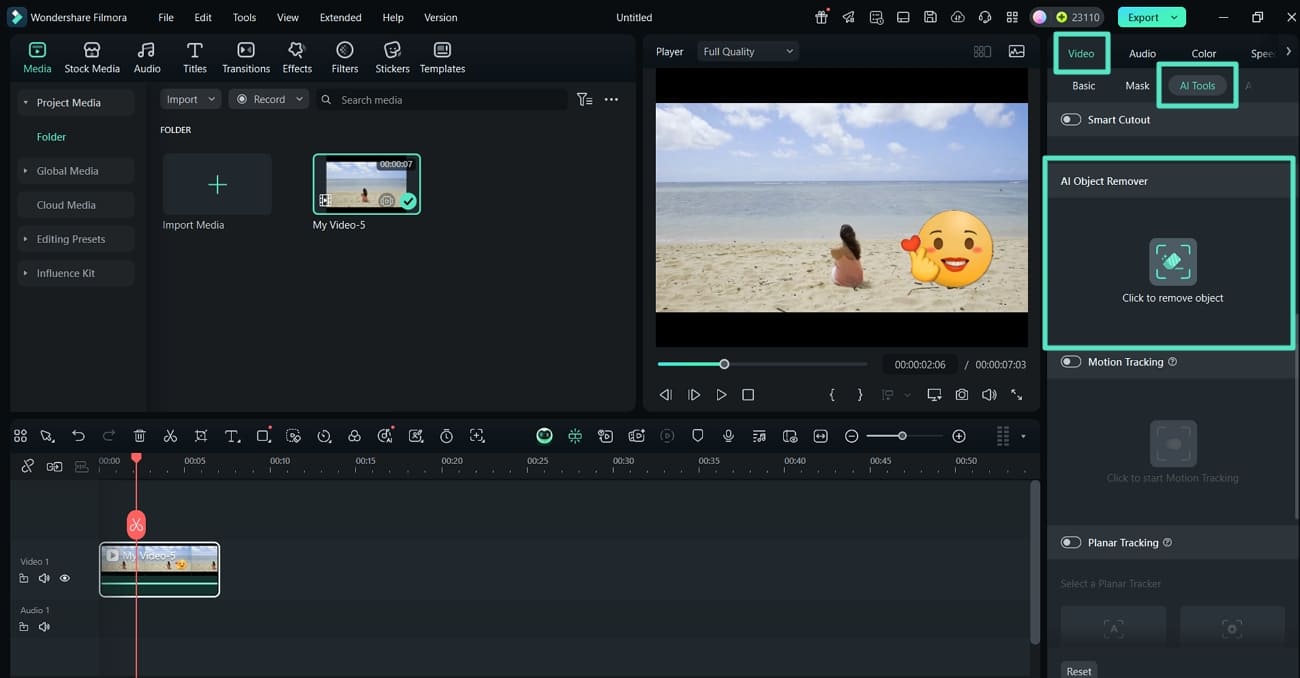
- ขั้นตอนที่ 2. ไปที่ AI Tools เพื่อค้นหา AI Object Removerเลือกแถบ "Video" ที่อยู่ทางขวา แล้วไปที่ "AI Tools" จากนั้นเลื่อนลงและหาเครื่องมือ "AI Object Remover" แล้วคลิกเพื่อใช้งาน
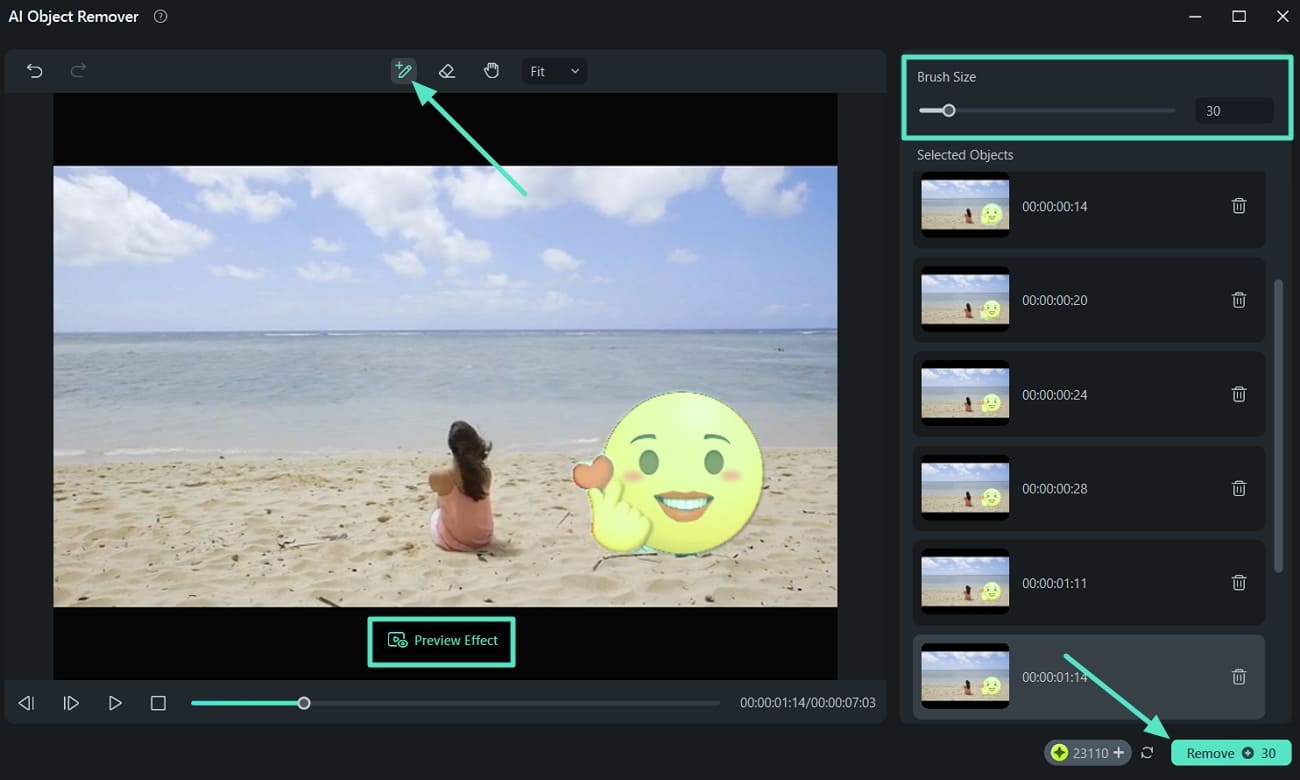
- ขั้นตอนที่ 3. ใช้แปรงมาร์กสติกเกอร์แล้วกด Removeจากนั้นจะมีหน้าต่างAI Object Removerปรากฏขึ้น คุณสามารถเลือกขนาดแปรง (Brush Size) เพื่อมาร์กสติกเกอร์ที่ต้องการลบ กด "Preview" เพื่อดูผลลัพธ์ก่อนและคลิก "Remove" เพื่อบันทึกการเปลี่ยนแปลง
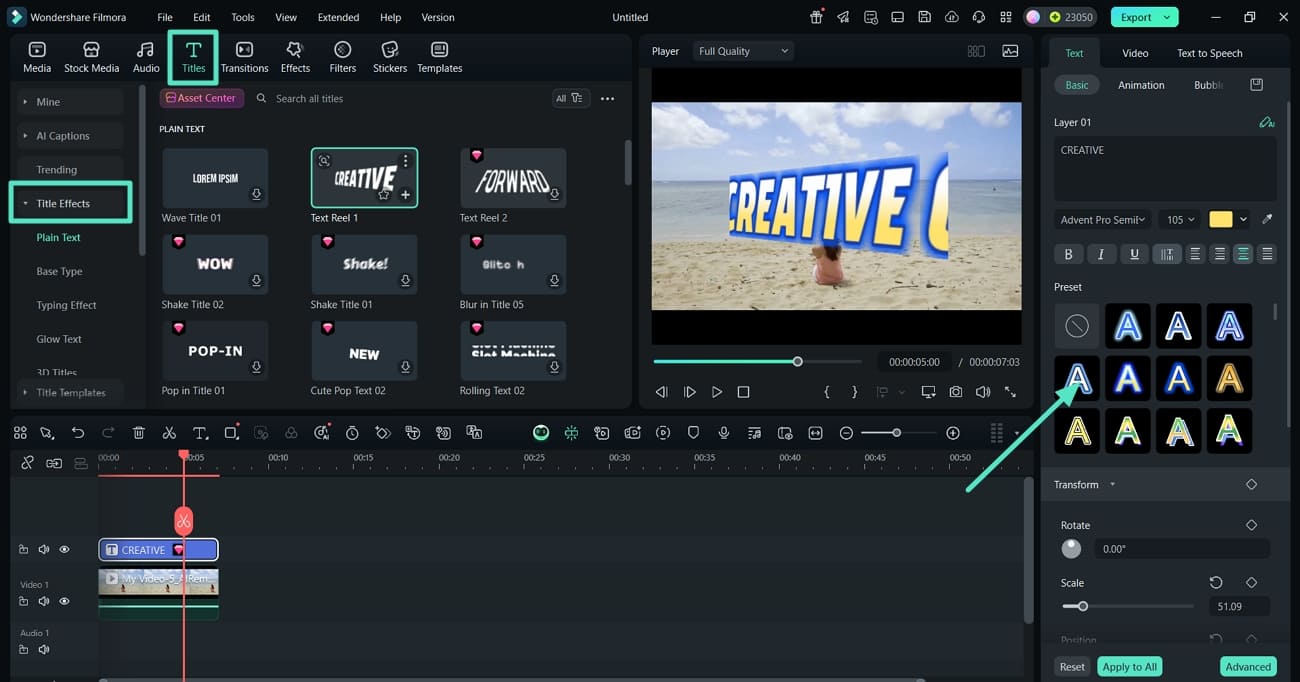
- ขั้นตอนที่ 4. ใส่ชื่อเรื่องลงในวิดีโอ TikTokถัดไปให้ไปที่แท็บ "Titles" และเลือก "Title Effects" เพื่อนำไปใส่ในวิดีโอ จากนั้นปรับแต่งข้อความที่ด้านขวาโดยใช้แถบ "Text" และ "Basic"
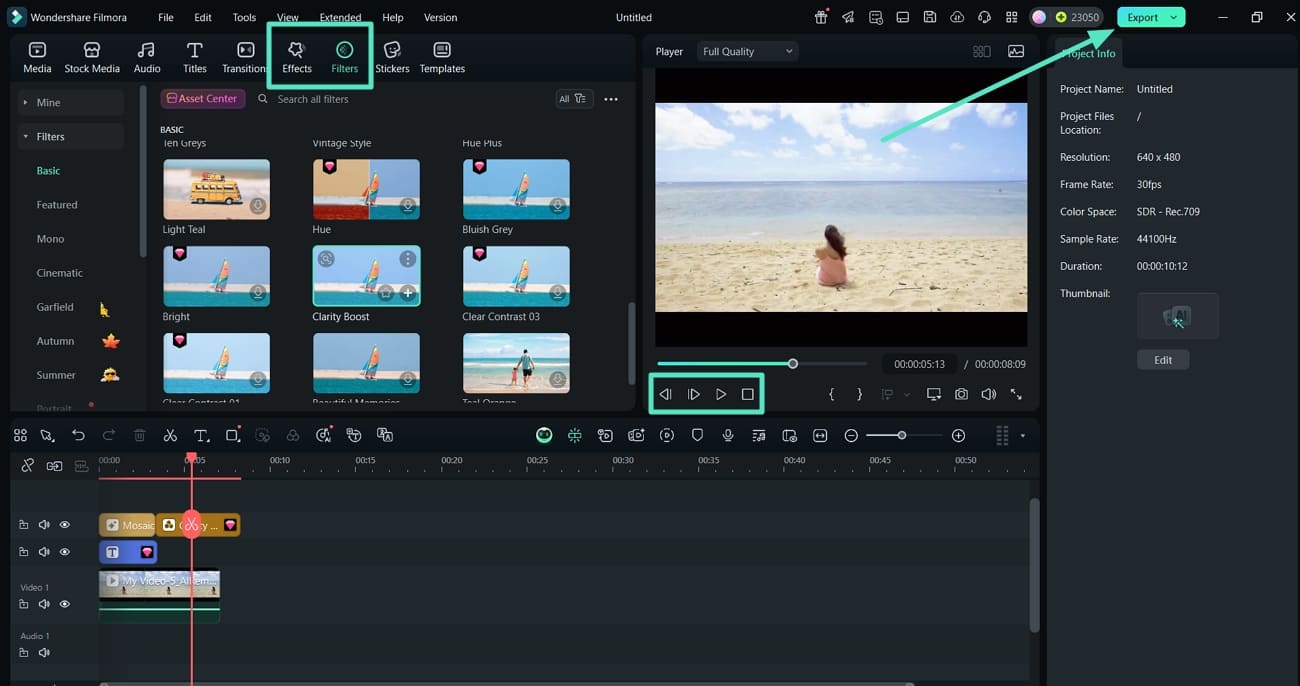
- ขั้นตอนที่ 5. ปรับคุณภาพและภาพลักษณ์ของวิดีโอ TikTokหลังจากนั้นไปที่หมวด "Effects" และ "Filters" เพื่อเพิ่มเติม จากนั้นกด "Play" เพื่อดูตัวอย่างผลลัพธ์แล้วกด "Export"
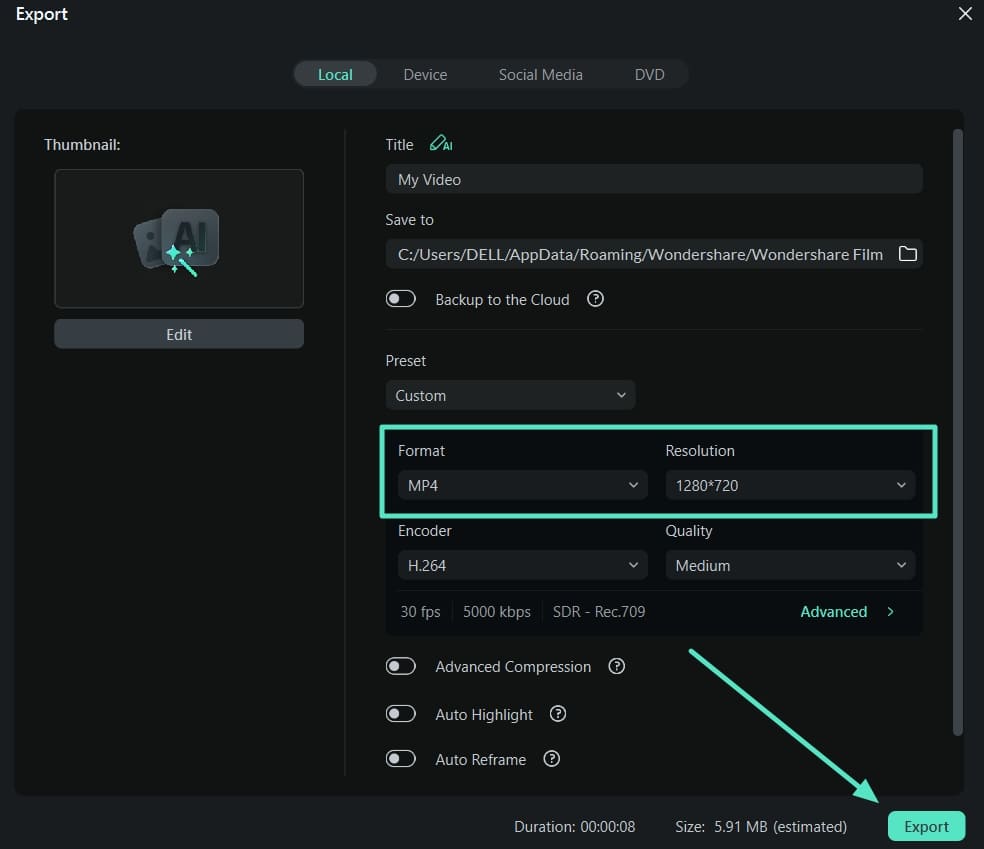
- ขั้นตอนที่ 6. ตั้งค่ารูปแบบและความละเอียดเพื่อบันทึกวิดีโอโดยไม่มีสติกเกอร์ที่ไม่ต้องการสุดท้ายเลือก "Format" และ "Resolution" ที่คุณต้องการ จากนั้นกด "Export" เพื่อบันทึกผลลัพธ์
Search

Hot Tutorials

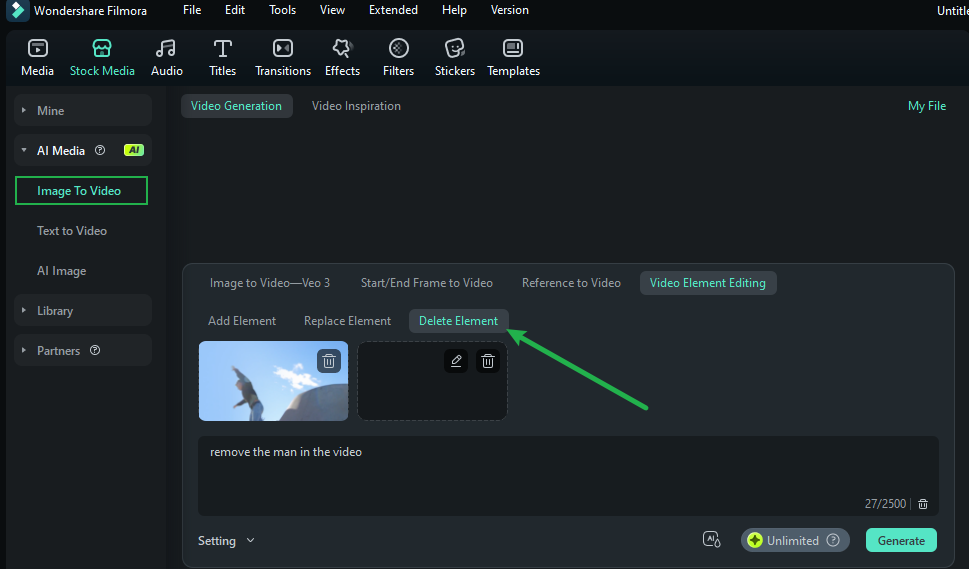
หมายเหตุ: นอกจาก AI Object Remover แล้ว Filmora ยังมีฟีเจอร์ AI ใหม่ชื่อ "Element Delete" ในหมวด "Image to Video" ตั้งแต่เวอร์ชัน Filmora V14.9.14 เป็นต้นมา ฟีเจอร์นี้ยังช่วยลบสติกเกอร์หรือองค์ประกอบที่ไม่ต้องการอื่น ๆ ออกจากวิดีโอที่อัปโหลดจากอุปกรณ์ของคุณได้ จุดเด่นของ Element Delete คือสามารถลบองค์ประกอบด้วยคำสั่งข้อความและลบได้อย่างแนบเนียนไร้ร่องรอย
คู่มือวิธีลบสติกเกอร์ออกจากวิดีโอด้วยแอป Filmora
อ่านคู่มือด้านล่างและทำตามเพื่อเรียนรู้วิธีลบสติกเกอร์ออกจากวิดีโอ Instagram ด้วยความช่วยเหลือของแอป Filmora:
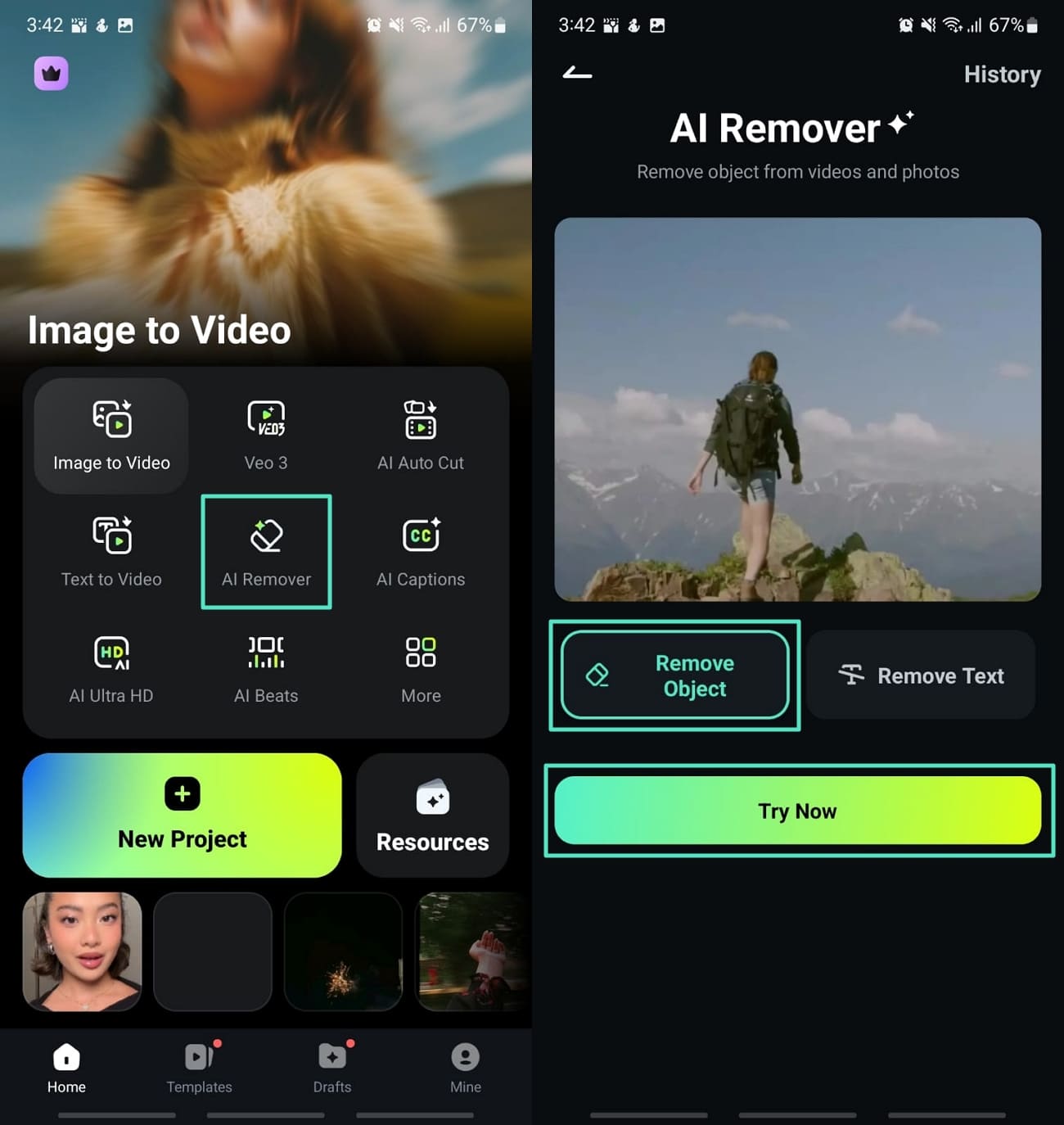
- ขั้นตอนที่ 1. เลือกเครื่องมือ AI Remover และกด Remove Objectเมื่อเข้าแอปบนมือถือ แตะ "AI Remover" เพื่อเลือก "Remove Object" จากหน้าถัดไป จากนั้นกด "Try Now"
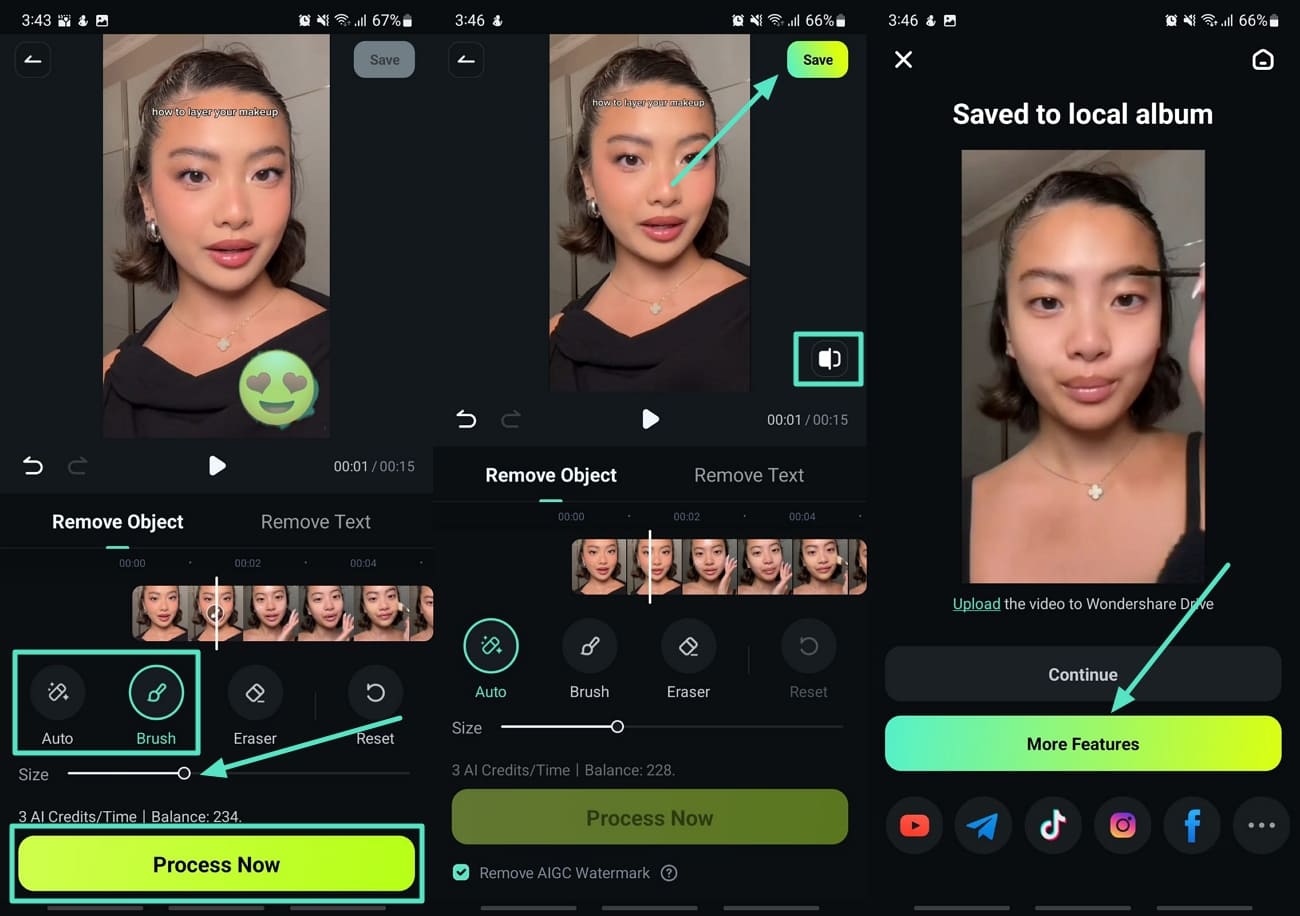
- ขั้นตอนที่ 2. ใช้แปรงหรือโหมด Auto มาร์กพื้นที่สติกเกอร์ที่ไม่ต้องการแตะ "Auto" หรือ "Brush" เพื่อเลือกและมาร์กพื้นที่ที่มีสติกเกอร์ ปรับขนาดแปรงให้แม่นยำขึ้น จากนั้นแตะ "Process Now" เพื่อเริ่มลบ เมื่อวิดีโอถูกประมวลผลคุณสามารถ "Compare" ผลงาน และกด "Save" เพื่อเลือก "More Features" ในหน้าถัดไป
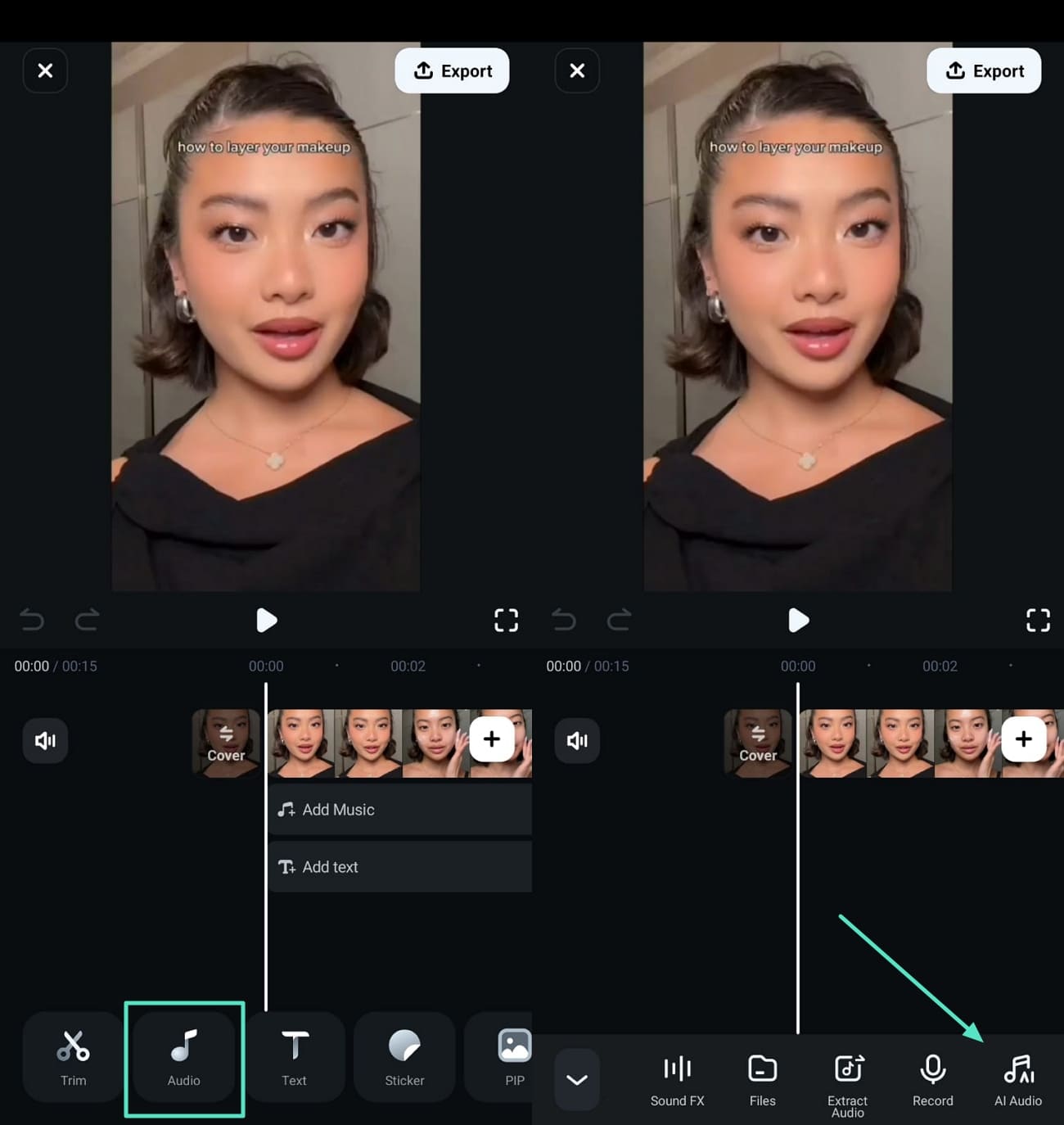
- ขั้นตอนที่ 3. ใส่เพลง AI สำหรับวิดีโอที่หน้าตัดต่อในแอป Filmora ให้คลิก "Audio" แล้วเลือก "AI Audio"
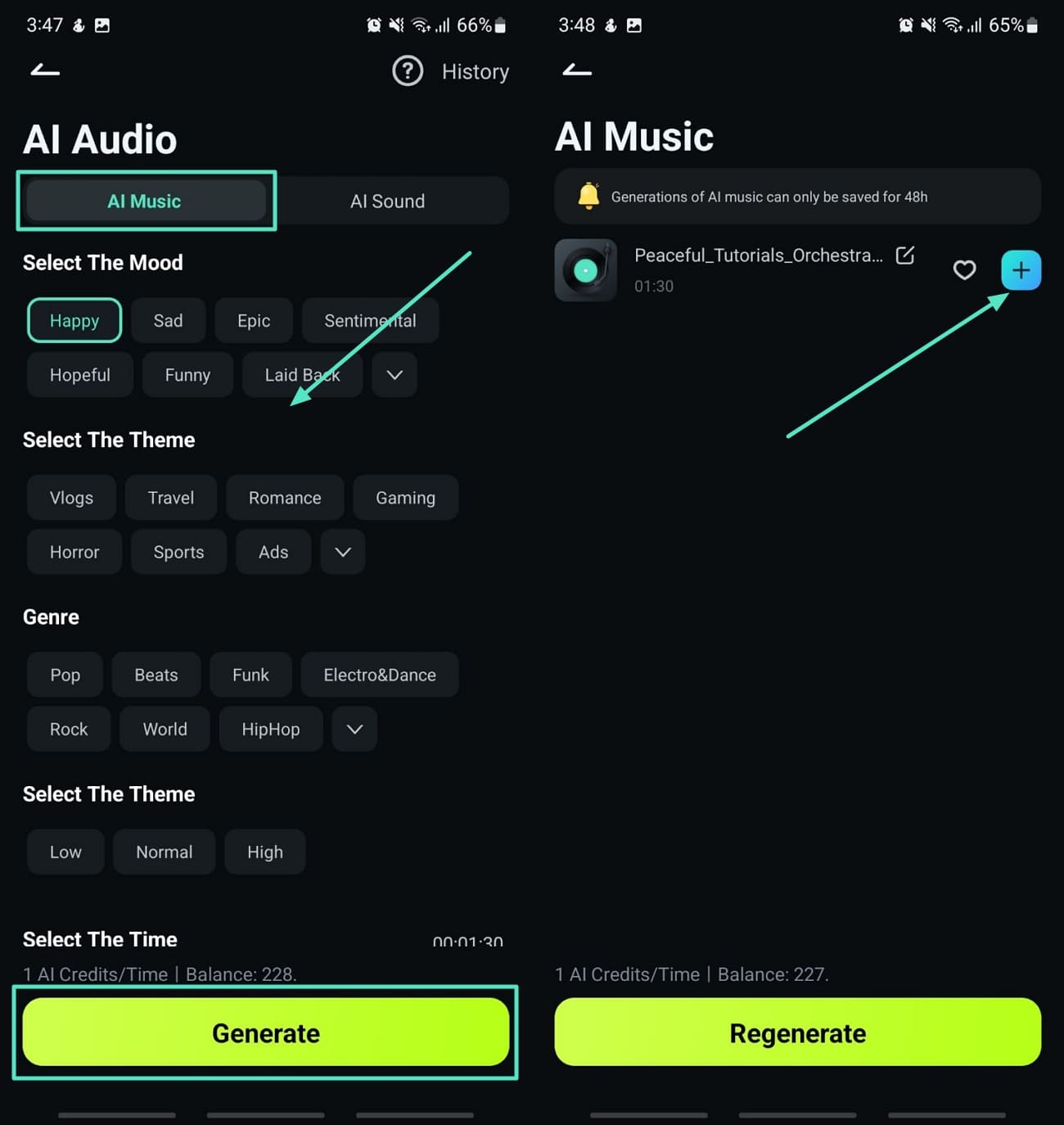
- ขั้นตอนที่ 4. เลือกธีมอารมณ์และแนวเพลงของวิดีโอ TikTokที่แถบ "AI Audio" เลือกอารมณ์ (Mood) ธีม หรือแนวเพลง จากนั้นกด "Generate" เมื่อได้เพลงแล้ว คลิก "+" เพื่อใส่เพลงใน Timeline พร้อมวิดีโอ
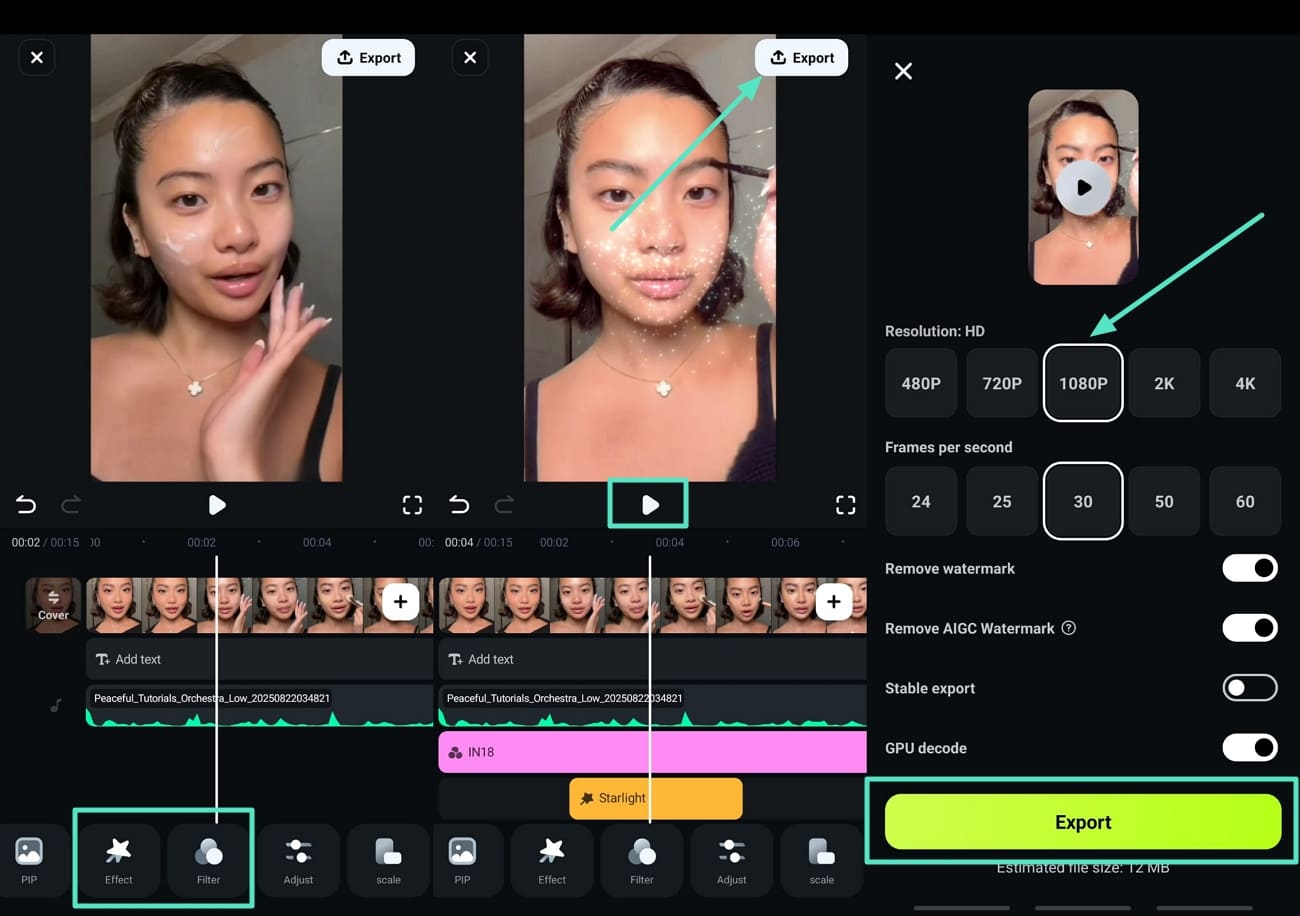
- ขั้นตอนที่ 5. ใส่เอฟเฟกต์และฟิลเตอร์ก่อนส่งออกวิดีโอ TikTok ที่ปรับปรุงแล้วสุดท้ายเลือก "Effects" หรือ "Filters" จากพรีเซ็ตต่าง ๆ กด "Play" เพื่อดูผลลัพธ์ แล้วแตะ "Export" เลือกความละเอียดของวิดีโอ จากนั้นกด "Export" เพื่อดาวน์โหลดลงเครื่อง
Search
Hot Tutorials
ส่วนที่ 3. ทางเลือกออนไลน์อื่น ๆ ในการลบสติกเกอร์ออกจากวิดีโอ
หากคุณกำลังมองหาวิธีที่รวดเร็วในการลบสติกเกอร์ออกจากวิดีโอ TikTokโปรดดูตัวเลือกออนไลน์เหล่านี้:
1. AniEraser - ลบอีโมจิ
เครื่องมือออนไลน์นี้ใช้เทคโนโลยี AI ขั้นสูงในการลบสติกเกอร์หรืออีโมจิออกจากรูปภาพหรือวิดีโออย่างแม่นยำ AniEraser รองรับการประมวลผลแบบกลุ่ม ให้ผู้ใช้สามารถลบวัตถุจากไฟล์จำนวนมากเพื่อความสะดวก ดูขั้นตอนด้านล่างเพื่อเรียนรู้วิธีลบสติกเกอร์ออกจากวิดีโอด้วย AniEraser:
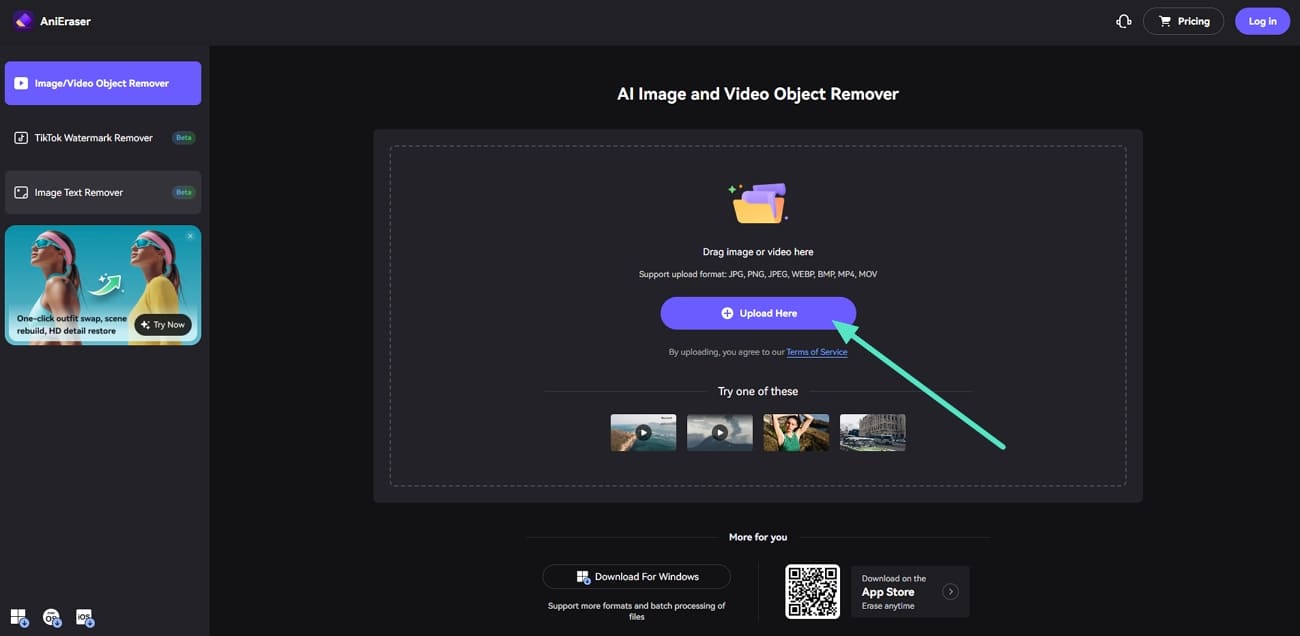
- ขั้นตอนที่ 1. เปิดเครื่องมือแล้วคลิกปุ่ม "Upload Here" เพื่อเพิ่มวิดีโอ TikTok ที่ต้องการลบสติกเกอร์
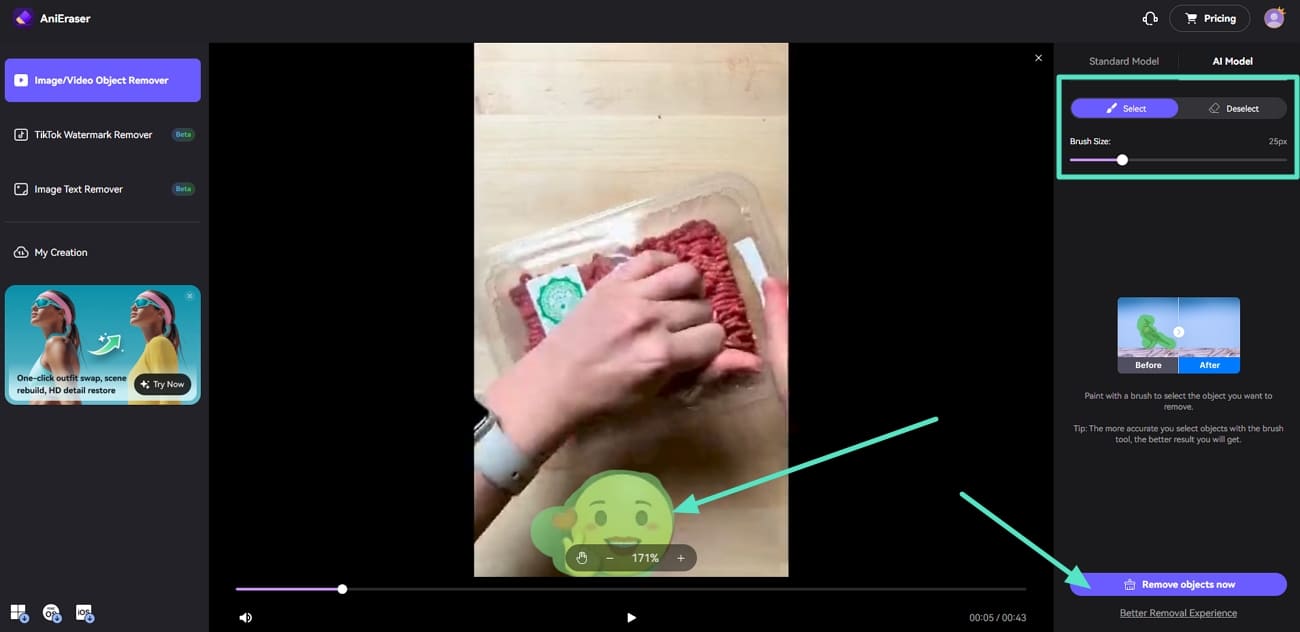
- ขั้นตอนที่ 2. ในหมวด AI Model ให้ใช้แท็บ "Select" และปรับขนาดแปรง (Brush Size) จากแถบเลื่อน จากนั้นมาร์กสติกเกอร์ที่ต้องการลบและกด "Remove Object Now"
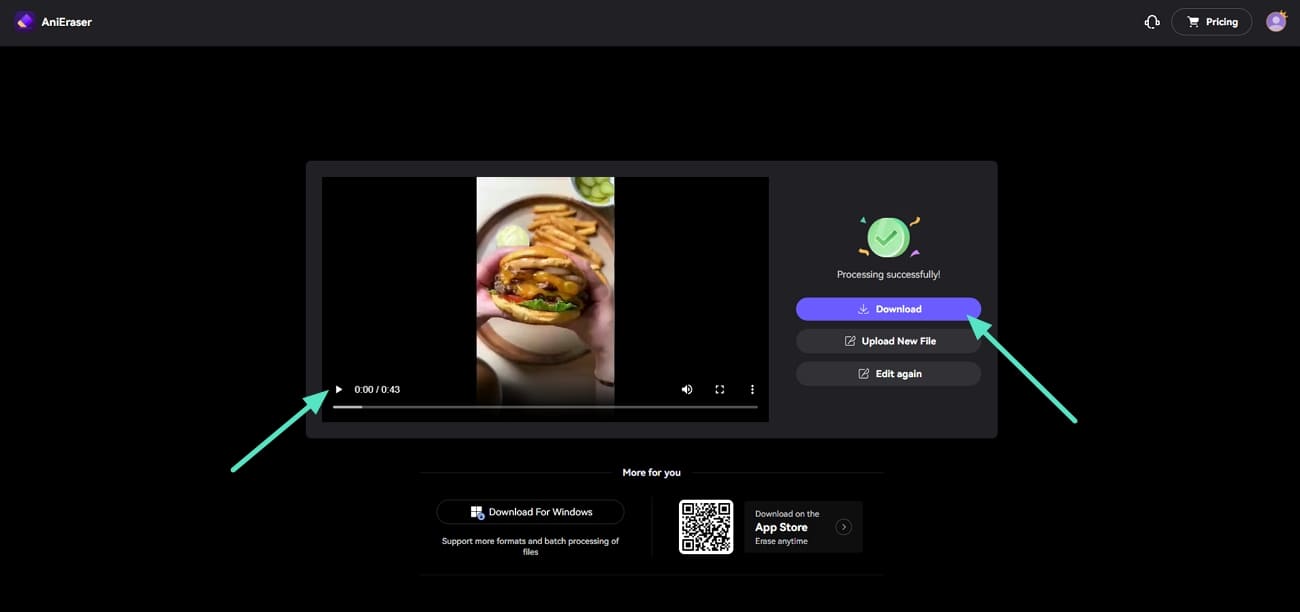
- ขั้นตอนที่ 3. เมื่อเสร็จสิ้น กระบวนการคุณสามารถกด "Play" เพื่อดูผลลัพธ์และกด "Download" เพื่อบันทึกไฟล์ลงอุปกรณ์
2. Fotor - ลบวัตถุออกจากวิดีโอ
Fotor เป็นเครื่องมือ AI สำหรับค้นหาและลบวัตถุโดยอัตโนมัติ ให้ผลลัพธ์ที่แม่นยำโดยไม่กระทบต่อคุณภาพต้นฉบับ สามารถส่งออกวิดีโอคุณภาพสูงโดยไม่เบลอหรือเสียรายละเอียด ตัวเครื่องมือรองรับหลายนามสกุลไฟล์วิดีโอและรูปภาพ ให้ความยืดหยุ่นในการทำงาน
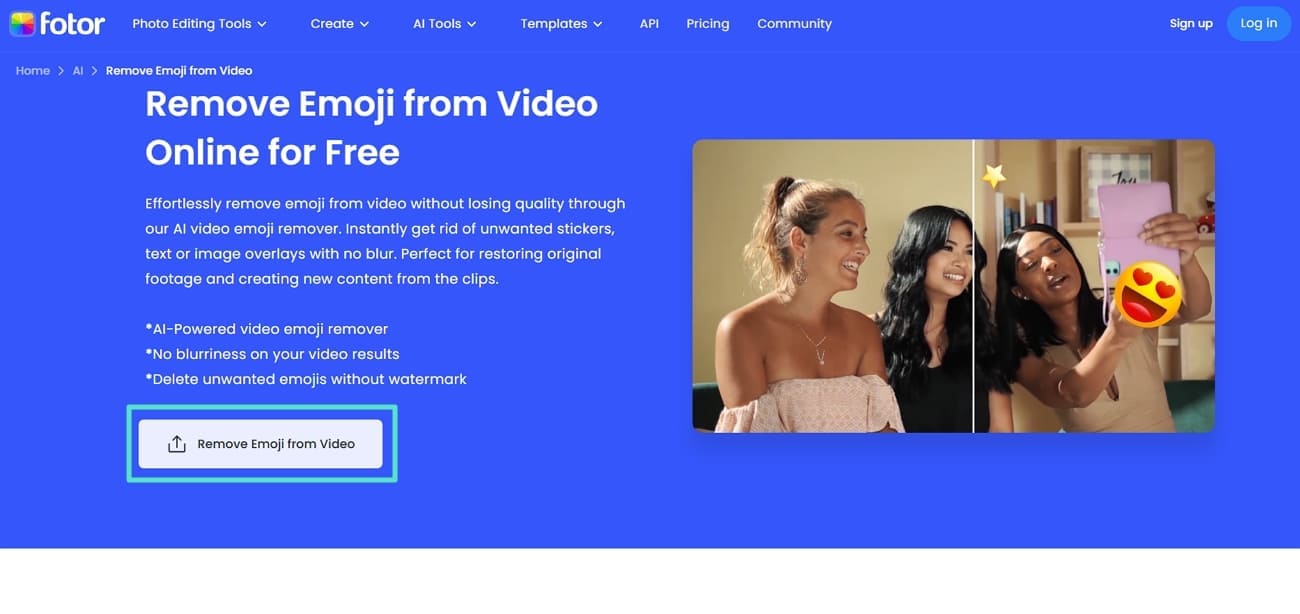
- ขั้นตอนที่ 1. เมื่อเข้าเครื่องมือผ่านเบราว์เซอร์ คลิก "Remove Emoji From Video" เพื่อเพิ่มวิดีโอที่ต้องการลบสติกเกอร์
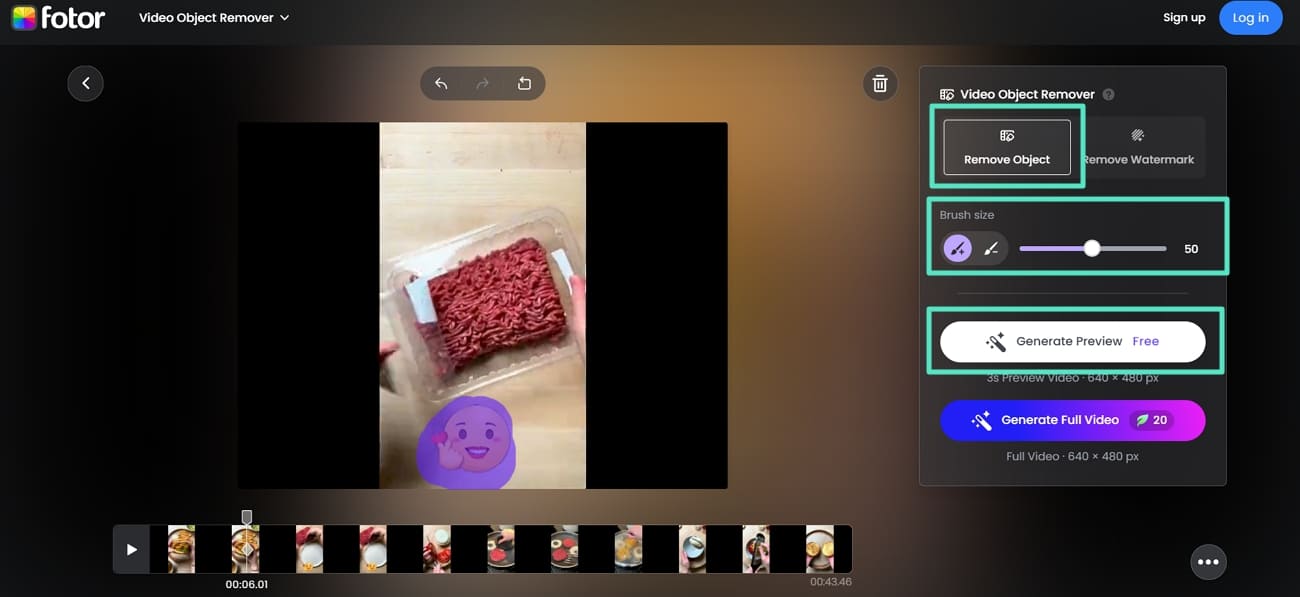
- ขั้นตอนที่ 2. เมื่ออัปโหลดเสร็จแล้ว ให้คลิก "Remove Object" และปรับขนาดแปรงตามต้องการ จากนั้นมาร์กสติกเกอร์ที่ต้องการลบและกด "Generate" เพื่อไปยังขั้นตอนสุดท้าย
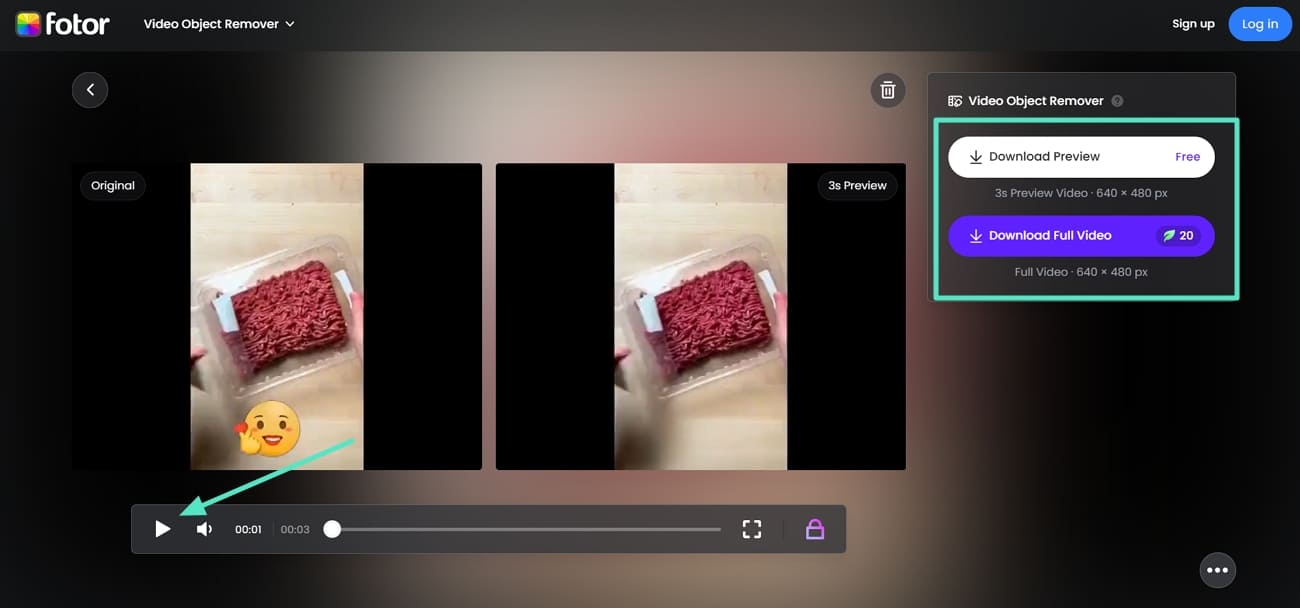
- ขั้นตอนที่ 3. ที่หน้าสุดท้าย คลิก "Play" เพื่อเปรียบเทียบผลลัพธ์ก่อน-หลัง แล้วกด "Download" เพื่อบันทึกไฟล์
3. AVCLabs - AI Video Remover
เครื่องมือออนไลน์นี้มีโหมดลบสองชนิด ได้แก่ Fixed Removal และ Object Tracking สำหรับลบวัตถุที่เคลื่อนไหวหรืออยู่นิ่ง ๆ ได้ การติดตามด้วย Machine Learning จะติดตามและลบวัตถุในวิดีโอที่เคลื่อนไหว เครื่องมือนี้รวมคุณสมบัติ Blur, Erase และ Enhancement เพื่อให้ผู้ใช้สามารถใช้งานได้เต็มประสิทธิภาพในการลบสติกเกอร์ออกจากวิดีโอ.
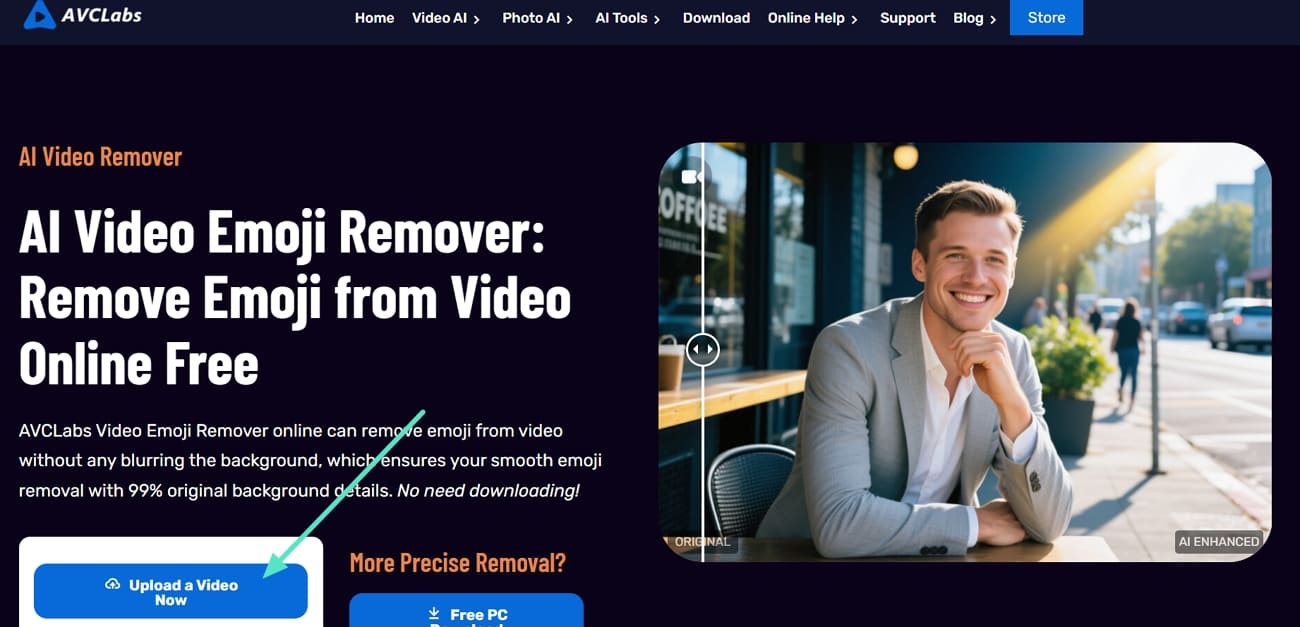
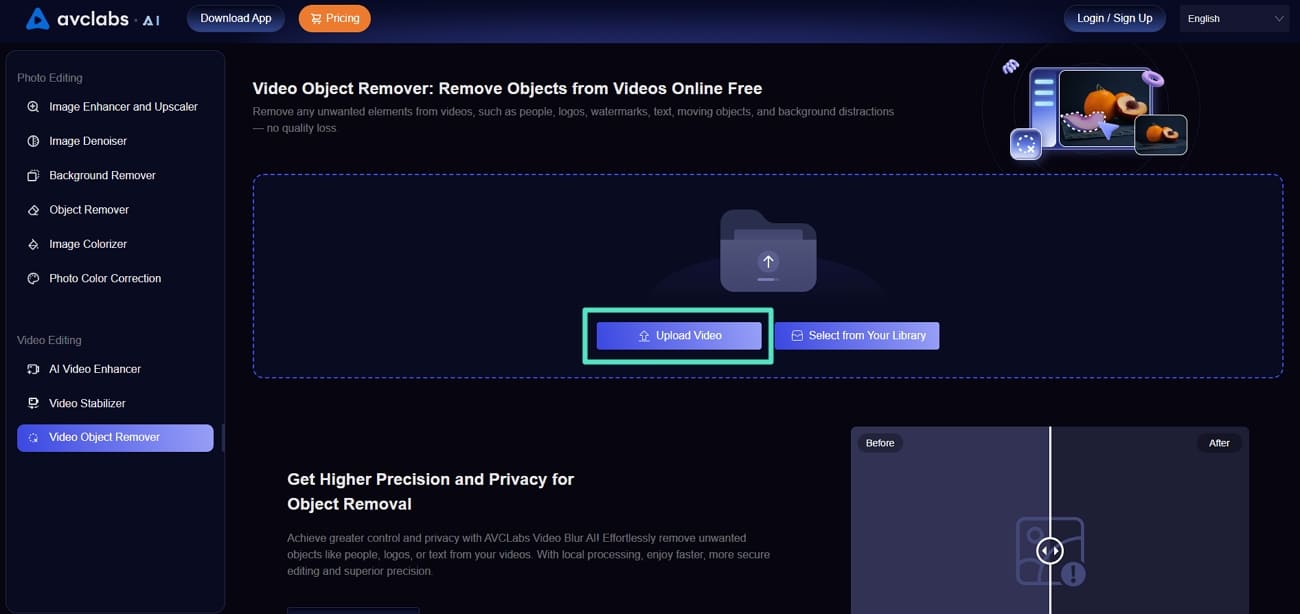
- ขั้นตอนที่ 1. เริ่มด้วยการเข้าเครื่องมือผ่านเบราว์เซอร์แล้วคลิก "Upload a Video Now"
- ขั้นตอนที่ 2. กด "Upload Video" เพื่อเพิ่มวิดีโอที่มีสติกเกอร์ลงในอินเตอร์เฟซ
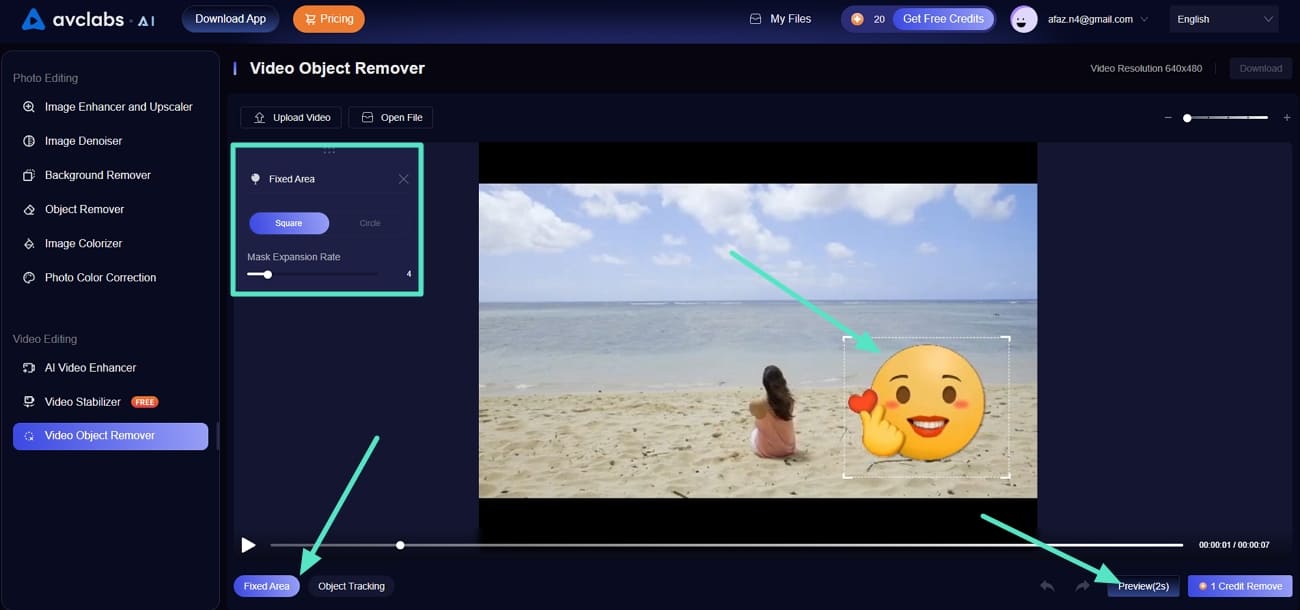
- ขั้นตอนที่ 3. เมื่อนำเข้าวิดีโอเรียบร้อยแล้ว สามารถเลือก "Fixed Area" หรือ "Object Tracking" ได้ตามจุดที่มีสติกเกอร์ เลือกรูปร่างแล้วมาร์กสติกเกอร์ที่ต้องการลบ จากนั้นคลิก "Preview" ที่ขวาล่างเพื่อไปขั้นสุดท้าย
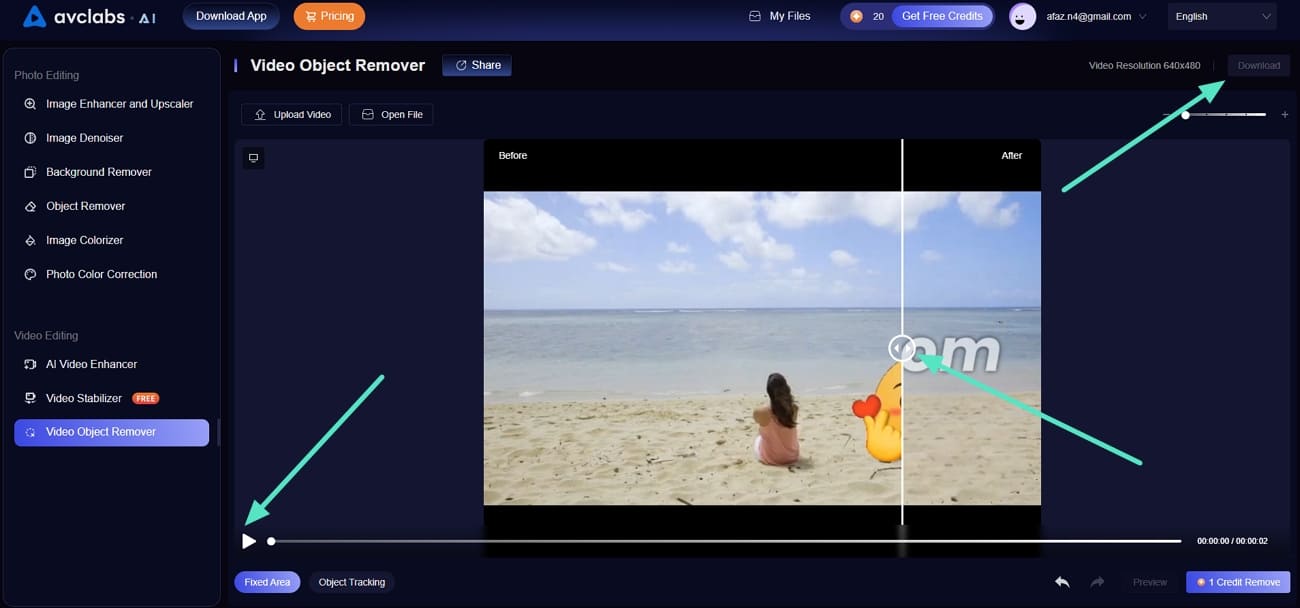
- ขั้นตอนที่ 4. ในขั้นสุดท้าย พรีวิวผลลัพธ์โดยใช้ปุ่ม "Play" และปรับแถบเลื่อนเปรียบเทียบ สุดท้ายกด "Download" เพื่อบันทึกไฟล์
4. Vmake - ตัวลบวัตถุ
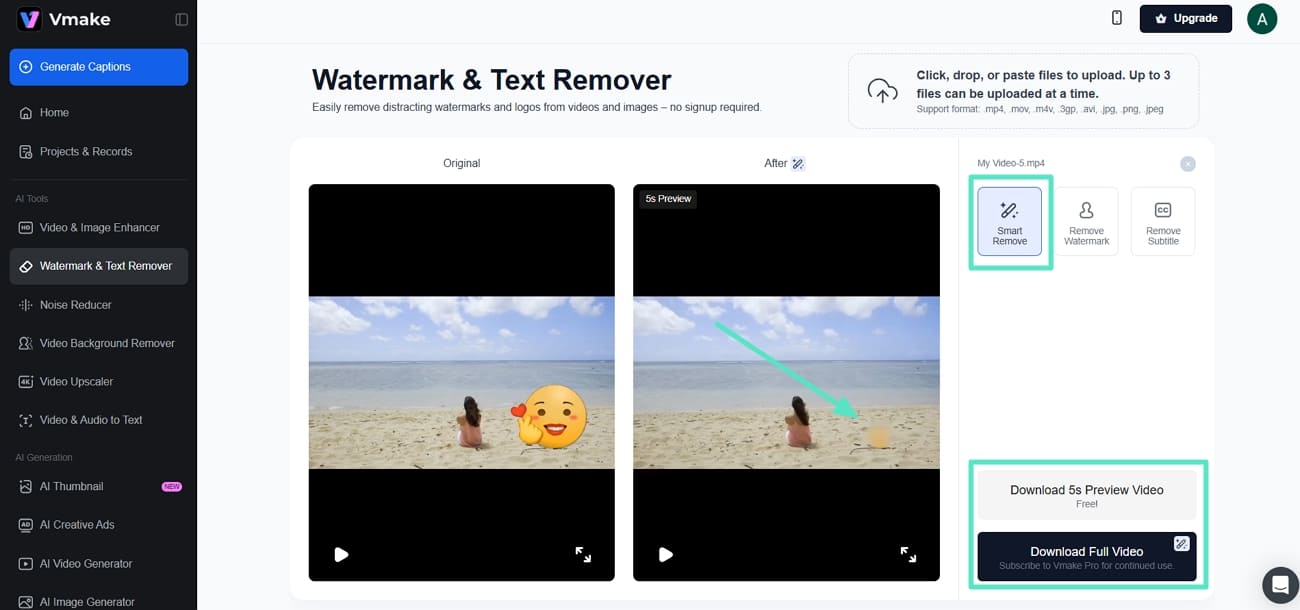
แพลตฟอร์มนี้มีอินเทอร์เฟซที่ใช้งานสะดวก พร้อมเครื่องมือเลือนหรือเลือกจุดลบได้ง่าย ๆ รองรับไฟล์วิดีโอและรูปภาพหลายนามสกุล ใช้งานได้หลากหลายสำหรับโปรเจคต่าง ๆ ดูขั้นตอนเกี่ยวกับ วิธีลบสติกเกอร์ออกจากวิดีโอ WhatsApp หรือวิดีโออื่น ๆ ได้ที่นี่
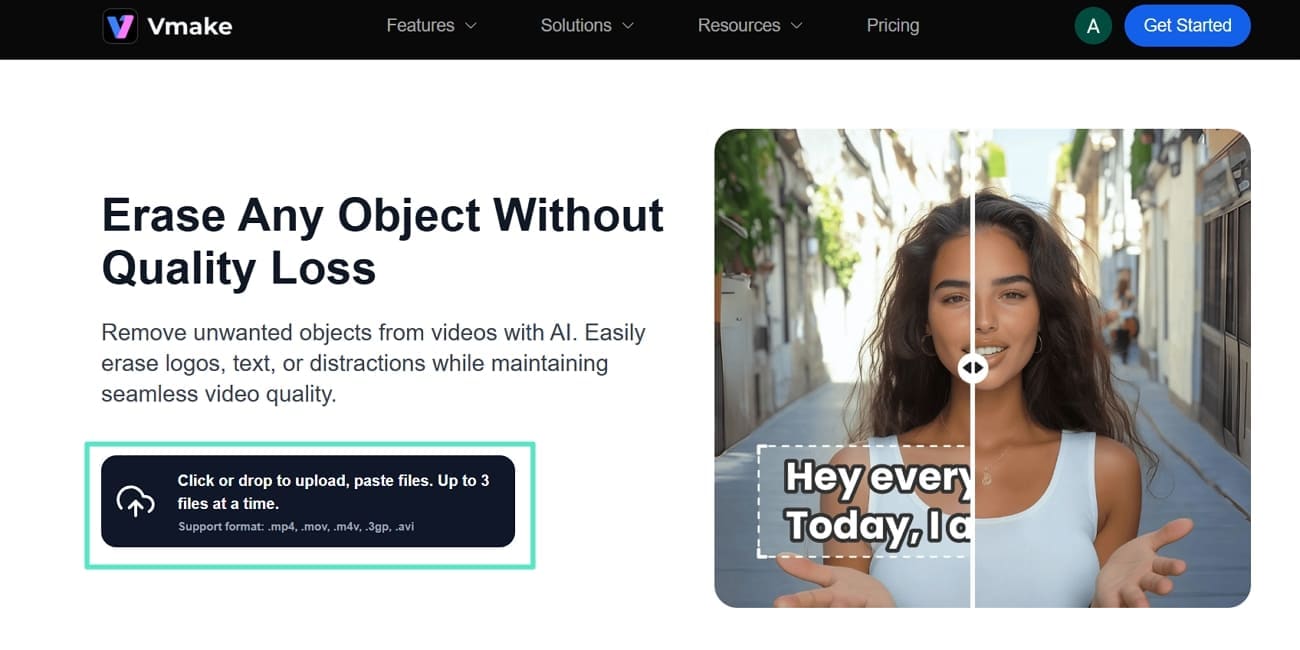
- ขั้นตอนที่ 1. ค้นหาและเข้าใช้งาน Vmake object remover แล้วคลิก "Upload" เพื่อเพิ่มวิดีโอที่ต้องการลบสติกเกอร์ลงในเครื่องมือ
- ขั้นตอนที่ 2. เลือก "Smart Remover" เพื่อให้เครื่องมือลบสติกเกอร์อัตโนมัติ พรีวิวก่อน-หลังเพื่อตรวจสอบผลลัพธ์ และกด "Download" เพื่อบันทึกไฟล์ลงเครื่อง
สรุป
สรุปบทความนี้ เราได้พูดถึงว่าแอป TikTok และ Instagram ไม่สามารถลบสติกเกอร์ออกจากวิดีโอ ลบองค์ประกอบเหล่านั้นหลังจากถูกผสานไปแล้ว จากนั้นเรานำเสนอ Filmora ที่เป็นทางเลือกมืออาชีพในการลบวัตถุทั้งในเดสก์ท็อปและมือถือ สำหรับผู้ใช้ที่ต้องการความรวดเร็วและไม่ต้องลงโปรแกรมก็สามารถเลือกใช้ทางเลือกออนไลน์ที่เราแนะนำไว้ในบทความนี้ได้เช่นกัน

