



ลองจินตนาการว่าคุณกำลังนำเสนอการอัปเดตโครงการสำคัญผ่าน Zoom แต่เพื่อนร่วมงานของคุณแสดงความไม่พอใจเพราะได้ยินเสียงคุณไม่ชัดเจน หรือเสียงขาดๆ หายๆ สำหรับพนักงานที่ทำงานทางไกลและทีมเสมือนจริง ปัญหาเสียงกระตุกระหว่างการประชุม Zoom เป็นเรื่องปกติที่หลายคนพบเจอและเป็นความท้าทายที่สำคัญ
แพลตฟอร์มนี้เป็นเครื่องมือสำคัญสำหรับองค์กรและผู้คนมากมายทั่วโลกที่เปลี่ยนการประชุมที่ควรได้ประสิทธิภาพให้กลายเป็นประสบการณ์ที่ตึงเครียด โชคดีที่บทความนี้จะช่วยให้คุณพบวิธีแก้ไขด่วนและเครื่องมือทางเลือกเพื่อฟื้นฟูเสียง Zoom จากการขาดๆ หายๆให้กลับมาเป็นเสียงที่ชัดเจนและได้ยินง่าย
ในบทความนี้
ส่วนที่ 1. ทำความเข้าใจเกี่ยวกับ Zoom และสาเหตุของเสียงกระตุกบน Zoom
เป็นที่รู้จักในฐานะสื่อกลางการสื่อสารบนคลาวด์Zoomช่วยให้ผู้ใช้งานทั่วโลกสามารถจัดประชุมออนไลน์และเว็บบินาร์ผ่านเครื่องมือเสียง/วิดีโอ แม้ว่าแพลตฟอร์มนี้จะเชื่อถือได้ในการสร้างการประชุมที่มีประสิทธิผล ผู้ใช้จำนวนมากกลับเจอปัญหาคุณภาพเสียงของ Zoomที่ควรได้รับการแก้ไขและดําเนินการอย่างถูกต้อง ในส่วนนี้เราจะแสดงให้เห็นสาเหตุทั่วไปของปัญหาเสียงใน Zoom ที่ผู้คนจำนวนมากต้องพบเจอ:
สาเหตุทั่วไปของปัญหาเสียงใน Zoom
- อินเทอร์เน็ตอ่อนหรือไม่เสถียร:ปัญหาใหญ่ที่ทำให้เสียง Zoom กระตุกในระหว่างการประชุมมือระดับมืออาชีพมาจากการเชื่อมต่ออินเทอร์เน็ตที่ไม่เสถียร การส่งผ่านข้อมูลที่ไม่ราบรื่นอาจกลายเป็นเสียงหุ่นยนต์หรือเพี้ยนได้จากแบนด์วิดท์น้อยหรือความหน่วงของเครือข่าย
- แอปเบื้องหลังใช้แบนด์วิดท์:บ่อยครั้งแอปที่ไม่ได้ใช้หรือเปิดค้างอยู่เบื้องหลัง เช่น แอปฟังเพลงหรือดาวน์โหลดไฟล์ ใช้แบนด์วิดต์จำนวนมาก นี่เป็นสาเหตุหลักที่ทำให้เสียง Zoom ในระหว่างการประชุมเกิดกระตุก
- ไมโครโฟนที่ไม่รองรับหรือขัดข้อง:ไมโครโฟนที่ตั้งค่าไม่ถูกต้องอาจทำให้เกิดเสียงก้อง แตก หรือมีสัญญาณรบกวนระหว่างการประชุมทาง Zoom ผู้ใช้อาจเจอคุณภาพเสียงที่ต่ำลงเนื่องจากหูฟังล้าสมัยหรือใช้งานผิดปกติด้วย
- ตั้งค่าเสียงบน Zoom หรือบนอุปกรณ์:ในบางครั้งปัญหาเกิดจากการตั้งค่าเสียงที่ผิดบนแพลตฟอร์ม เช่น ปรับระดับเสียงไมโครโฟนไว้ต่ำ หรือติดปัญหาสิทธิ์เข้าถึงไมโครโฟน ทำให้เสียงบน Zoom มีปัญหา
ส่วนที่ 2. คู่มือแก้ไขปัญหาคุณภาพเสียงของ Zoom
มันช่างน่าอายระหว่างการประชุม Zoom เมื่อการสื่อสารของคุณถูกรบกวนด้วยคุณภาพเสียงที่ไม่ดี, และเสียงขาดๆ หายๆ ส่วนนี้จะเป็นคู่มือทีละขั้นตอนสำหรับการแก้ไขปัญหาเสียงใน Zoom อย่างรวดเร็วและได้ผล
วิธีที่ 1. แก้ปัญหาผ่าน Zoom โดยตรง
เมื่อเจอปัญหาไมโครโฟนระหว่างประชุมสำคัญใน Zoom การใช้ฟังก์ชันในตัวถือเป็นทางออกแรกที่นึกถึง เราได้จัดเตรียมขั้นตอนสำหรับการแก้ไขปัญหาเสียงใน Zoom ไว้ 4 วิธีใช้การตั้งค่าล่วงหน้าของ Zoom ดังนี้:
คำตอบ:สำหรับการแก้ไขเสียง Zoom กระตุกในแพลตฟอร์ม ผู้ใช้ควรทดสอบการตั้งค่าไมโครโฟน เปิดการลดเสียงรบกวน และใช้ฟีเจอร์ 'เสียงต้นฉบับ'
- ไปที่ การตั้งค่า > เสียง และเลือก 'ปรับระดับเสียงไมโครโฟนอัตโนมัติ'
- เปลี่ยน 'การลดเสียงรบกวนเบื้องหลัง' เป็นต่ำเพื่อให้เสียงพูดชัดเจนขึ้น
- เปิด 'เสียงต้นฉบับสำหรับนักดนตรี' เพื่อข้ามการกรองเสียงของ Zoom
วิธีที่ 1. ตรวจสอบและทดสอบการตั้งค่าไมโครโฟน
ปัญหาที่พบบ่อยที่สุดเกี่ยวกับเสียงขาดๆ หายๆ มักเกิดจากการเลือกอุปกรณ์ผิดหรือเปิดไมค์ไม่ถูกต้อง ระหว่างการประชุม Zoom ให้ผู้ใช้ตรวจสอบไมโครโฟนได้โดยตรง ทำตามขั้นตอนต่อไปนี้เพื่อแก้ไขไมค์ Zoom ขาดๆ หายๆปัญหา:
ขั้นตอนที่ 1เข้าหน้าแรกของ Zoom แล้วคลิกไอคอน "เฟือง" มุมขวาบนเพื่อเข้าสู่เมนูตั้งค่า
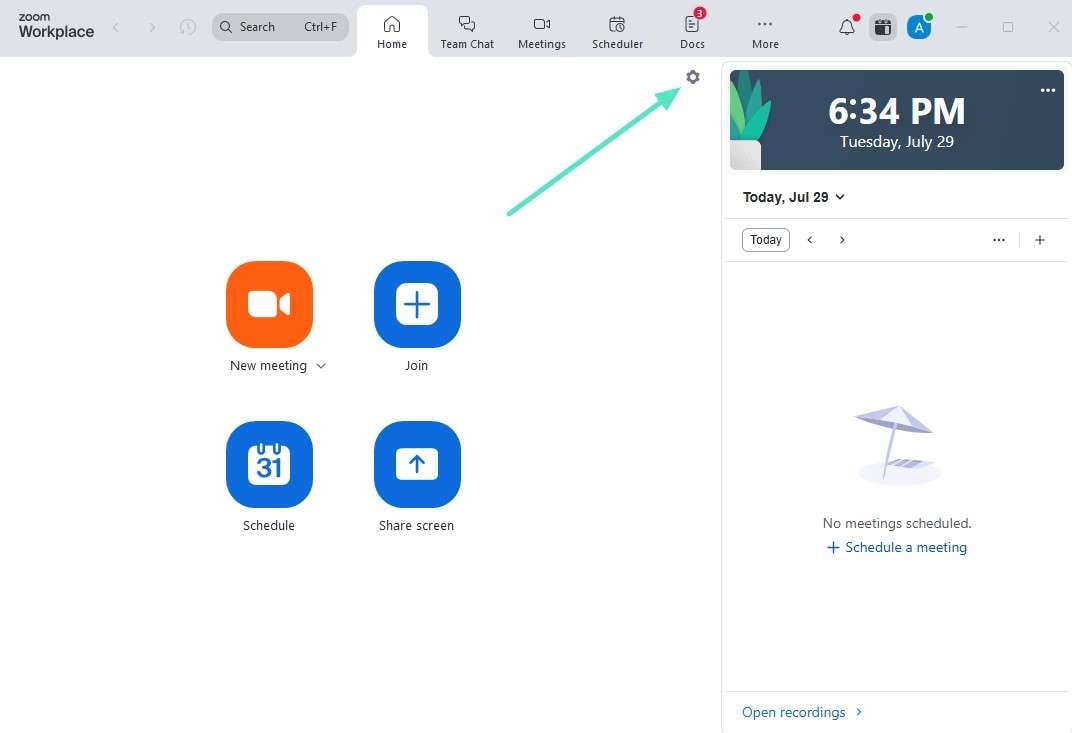
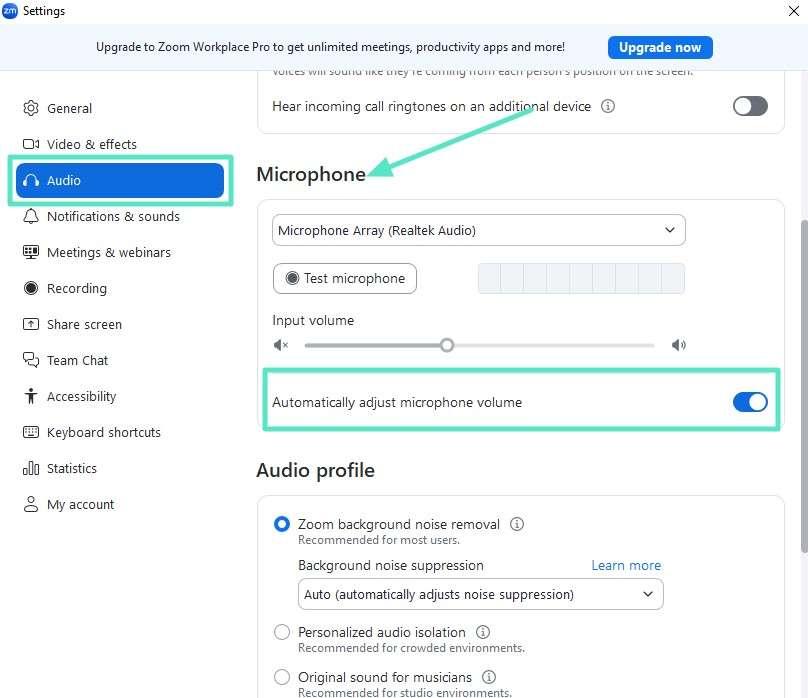
ขั้นตอนที่ 2เลือกแถบ "เสียง" ไปยังหัวข้อ "ไมโครโฟน" เลือกไมโครโฟนที่ต้องการจากรายการแล้วเปิดใช้งานตัวเลือก "ปรับระดับเสียงไมโครโฟนอัตโนมัติ"
วิธีที่ 2. ใช้การตั้งค่า "ลดเสียงรบกวนเบื้องหลัง"
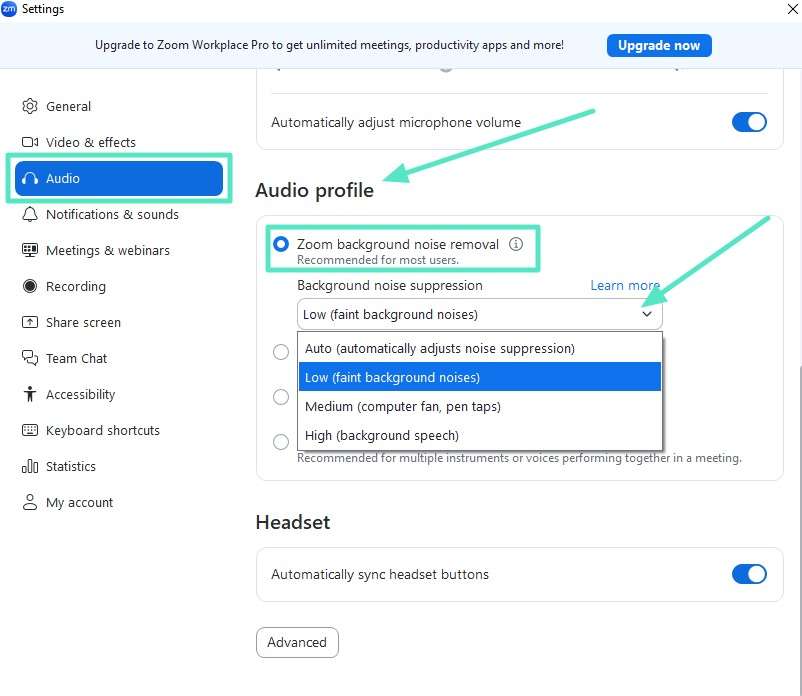
ใน Zoom มีฟีเจอร์สำคัญคือ "ลดเสียงรบกวนเบื้องหลัง" เพื่อกำจัดเสียงรบกวนระหว่างประชุมสำคัญ บางครั้งปัญหาเสียงขาดหายเกิดจากตั้งค่าระดับการลดเสียงไม่ถูก โดยเฉพาะในสภาพแวดล้อมที่เงียบ ตัวเลือกนี้ช่วยควบคุมระดับการลดเสียง เพื่อแก้ปัญหาเสียง Zoom สะดุดให้ทำตามขั้นตอนต่อไปนี้:
- คำแนะนำหลังเข้าตั้งค่าจากหน้าหลัก Zoom เลือกแถบ "เสียง" แล้วเลื่อนลงไปที่ "โปรไฟล์เสียง" เปิดใช้งาน "การลบเสียงรบกวนเบื้องหลัง Zoom" และตั้งค่า "ลดเสียงรบกวนเบื้องหลัง" จากอัตโนมัติเป็นต่ำ
วิธีที่ 3. เปิดใช้งานเสียงต้นฉบับ
เพื่อรักษาคุณภาพเสียงธรรมชาติของไมโครโฟน Zoom มีฟีเจอร์ "เสียงต้นฉบับ" ซึ่งเหมาะกับนักสร้างคอนเทนต์ นักดนตรี หรือผู้ที่ต้องการระบบเสียงคมชัดสูง ฟีเจอร์นี้ช่วยปัญหาคุณภาพเสียงของ Zoomให้เสียงส่งผ่านด้วยการบีบอัดน้อยที่สุดและกรองเสียงให้น้อยที่สุด ดูคู่มือใช้งานนี้ด้านล่าง:
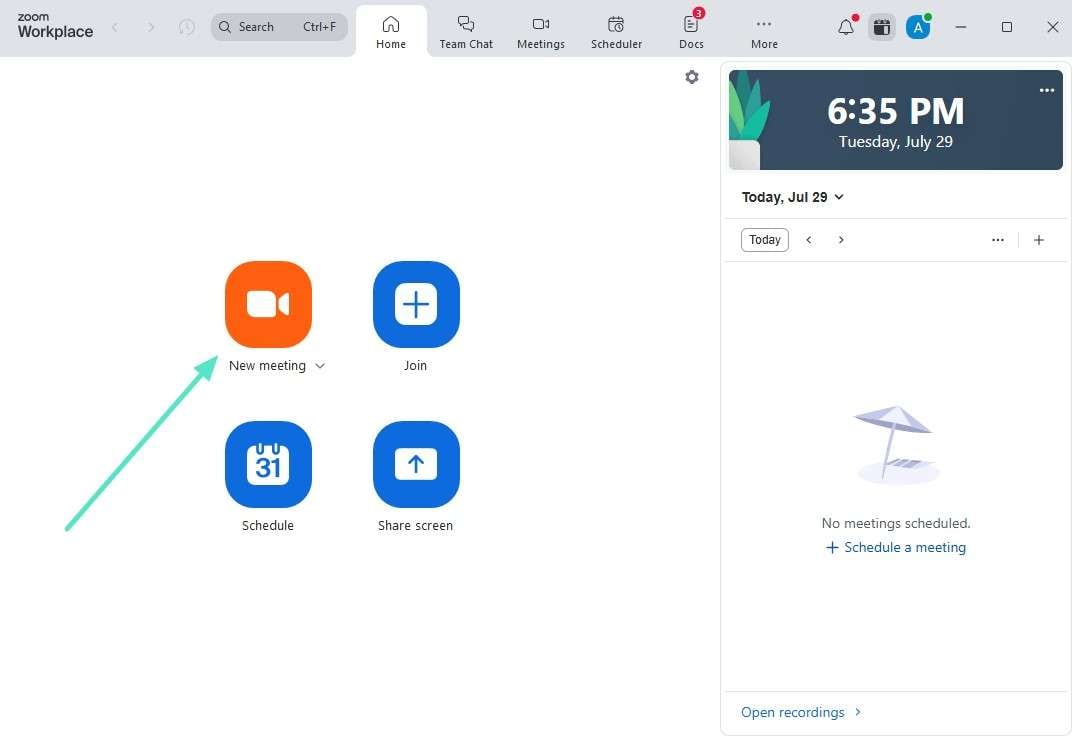
ขั้นตอนที่ 1เปิด Zoom บนเดสก์ท็อปและเข้าหน้าแรก จากนั้นคลิก "เริ่มประชุมใหม่"
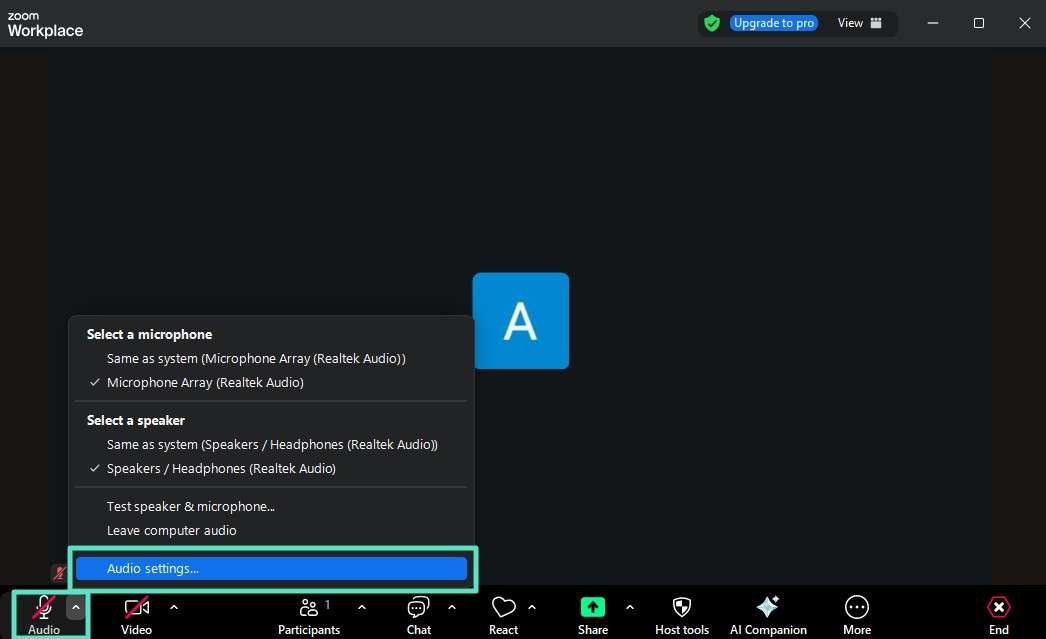
ขั้นตอนที่ 2จากหน้าต่างประชุม คลิกเมนูดรอปดาวน์ด้านซ้ายแล้วเลือก "ตั้งค่าเสียง"
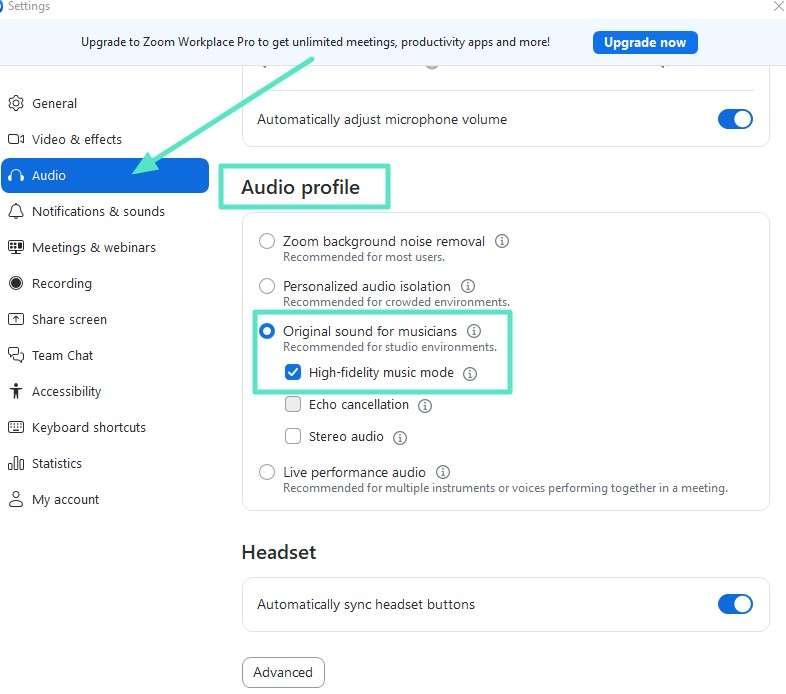
ขั้นตอนที่ 3เลื่อนไปที่ "โปรไฟล์เสียง" แล้วเลือก "เสียงต้นฉบับสำหรับนักดนตรี" เพื่อปรับเสียงแบบสตูดิโอ จากนั้นเปิด "โหมดเพลงคุณภาพสูง" เพื่อคุณภาพเสียงดีที่สุด
วิธีที่ 4. เปลี่ยนมาใช้เสียงของโทรศัพท์
หากมีปัญหาเกี่ยวกับความเข้ากันได้ของอุปกรณ์ คุณยังสามารถติดตั้งแอปนี้และใช้ฟีเจอร์ดังกล่าว คุณสามารถเข้าร่วมการประชุม Zoom โดยเปลี่ยนมาใช้เสียงโทรศัพท์ในระหว่างประชุม วิธีนี้เหมาะหากเจอปัญหาแบนด์วิดท์ หรือหากลำโพง/ไมโครโฟนบนอุปกรณ์ไม่พร้อมใช้งาน วิธีนี้ให้เสียงที่คมชัดและใช้เป็นแผนสำรองเมื่ออุปกรณ์หลักมีปัญหา
วิธีที่ 2. การแก้ปัญหาด้วยตัวเองบนคอมพิวเตอร์ Windows
เมื่อใช้ Zoom บนเดสก์ท็อป คุณอาจเจอปัญหาทางเทคนิคต่างๆ เช่น การเชื่อมต่อซอฟต์แวร์ล้าสมัย หรือเสียง Zoom กระตุกโชคดีที่แพลตฟอร์มนี้มีตัวเลือกสำหรับแก้ไขด้วยตัวเองผ่านแหล่งข้อมูลทางการและอินเทอร์เฟซที่เข้าใจง่าย ผู้ใช้สามารถจัดการไดรเวอร์ อัปเดตหรือติดตั้ง Zoom ใหม่ ตลอดจนปิดโปรแกรมที่ขัดแย้งกัน ดูรายละเอียดวิธีแก้ไขต่อไปนี้:
วิธีที่ 1. อัปเดตไดรเวอร์เสียง
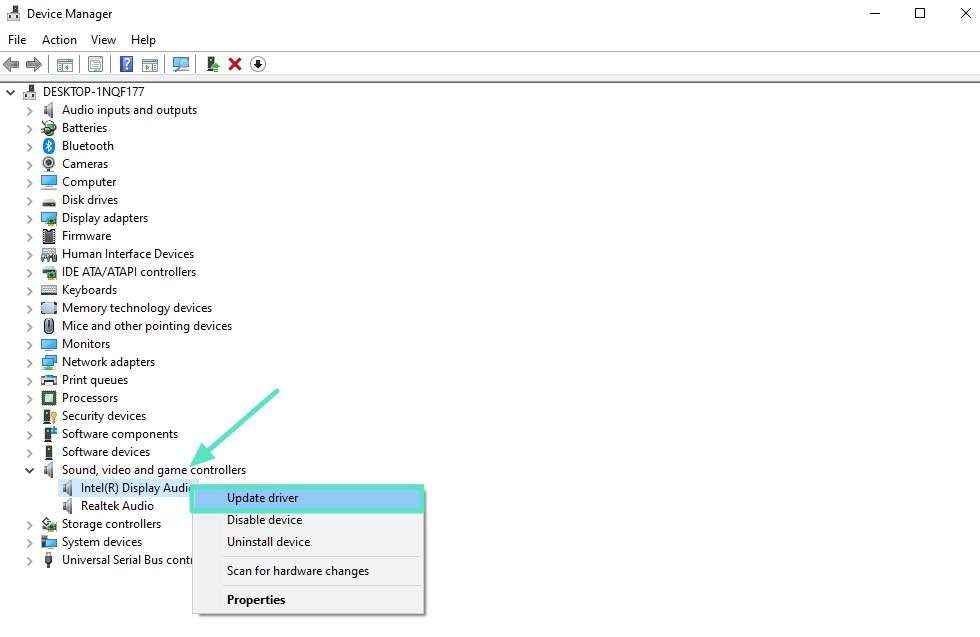
หากคุณกำลังเจอปัญหาเสียงหาย ไมค์มีปัญหา หรือเสียงเพี้ยนระหว่างประชุม Zoom ไดรเวอร์เสียงที่ล้าสมัยอาจไร้ประโยชน์ การอัปเดตไดรเวอร์อยู่เสมอจึงเป็นงานสำคัญ เพราะมีบทบาทเป็นสะพานเชื่อมการสื่อสารระหว่างระบบปฏิบัติการกับฮาร์ดแวร์ อัปเดตไดรเวอร์สามารถแก้ปัญหาความเข้ากันได้และปัญหาอื่นๆ ได้อย่างรวดเร็ว ดูขั้นตอนอัปเดตต่อไปนี้เพื่อแก้ไขปัญหาคุณภาพเสียง Zoomดังนี้:
- คำแนะนำเปิดตัวจัดการอุปกรณ์ เลื่อนลงไปที่ "ตัวควบคุมเสียง วิดีโอ และเกม" จากนั้นคลิกขวาเพื่อติดตั้งหรืออัปเดตไดรเวอร์
วิธีที่ 2. ตรวจสอบไมโครโฟนพื้นฐานและตั้งค่าช่องรับ/ส่งออกให้ถูกต้อง
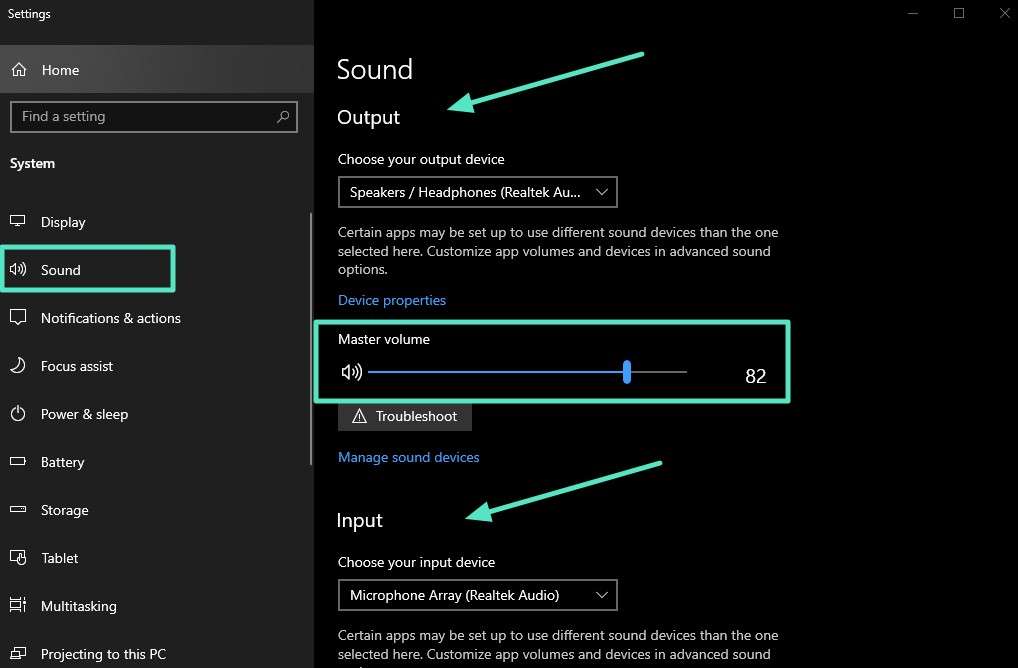
การตั้งค่าอุปกรณ์รับและส่งออกเสียงที่ถูกต้องสำคัญมากสำหรับการประชุมที่ต่อเนื่องและชัดเจน หากตั้งค่าลำโพงหลักไม่ถูกอาจได้ยินเสียงจากอุปกรณ์อื่น เช่น กล้องหรือสปีกเกอร์อื่น คู่มือการตรวจสอบไมค์และตั้งค่าลำโพงเพื่อแก้ปัญหาเสียง Zoom สะดุดมีรายละเอียดดังนี้:
- คำแนะนำเข้าที่หน้าแรกเดสก์ท็อป ค้นหา "การตั้งค่าระบบ" ในแถบค้นหา เลือกเมนู "เสียง" ข้างซ้ายเพื่อเข้าสู่การตั้งค่าเสียง ปรับระดับเสียงด้วยการลากแถบเสียงให้พอดี และตรวจสอบให้แน่ใจว่า "อินพุต" และ "เอาต์พุต" ตั้งเป็นอุปกรณ์หลักที่ถูกต้อง
วิธีที่ 3. ปรับความไวไมโครโฟนในการตั้งค่าเสียง
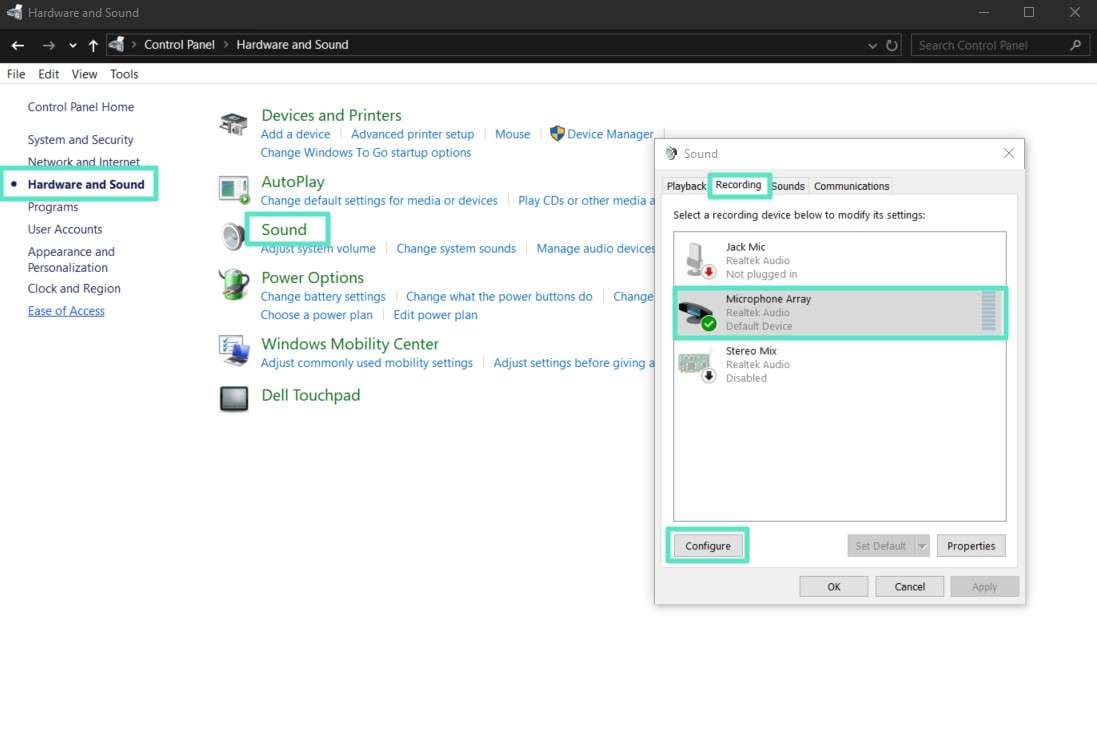
ปรับระดับความไวของไมโครโฟนให้เสียงคุณชัดเจนโดยไม่มีเสียงแทรก ช่วยแก้ปัญหาไมค์ Zoom ขาดๆ หายๆอินเทอร์เฟซนี้มีตัวเลือกควบคุมเสียงที่คุณสามารถปรับแต่งเสียงไมค์ให้สมบูรณ์และตอบสนองดี เพื่อให้สื่อสารได้อย่างมีประสิทธิภาพ กรุณาทำตามขั้นตอนต่อไปนี้:
ขั้นตอนที่ 1เข้าสู่ "แผงควบคุม" ของอุปกรณ์ ขยายแท็บ "ฮาร์ดแวร์และเสียง" แล้วเลือก "เสียง" เลือกหัวข้อ "การบันทึก" แล้วเลือก "Microphone Array" จากนั้นคลิก "ตั้งค่า" ใต้ซ้าย
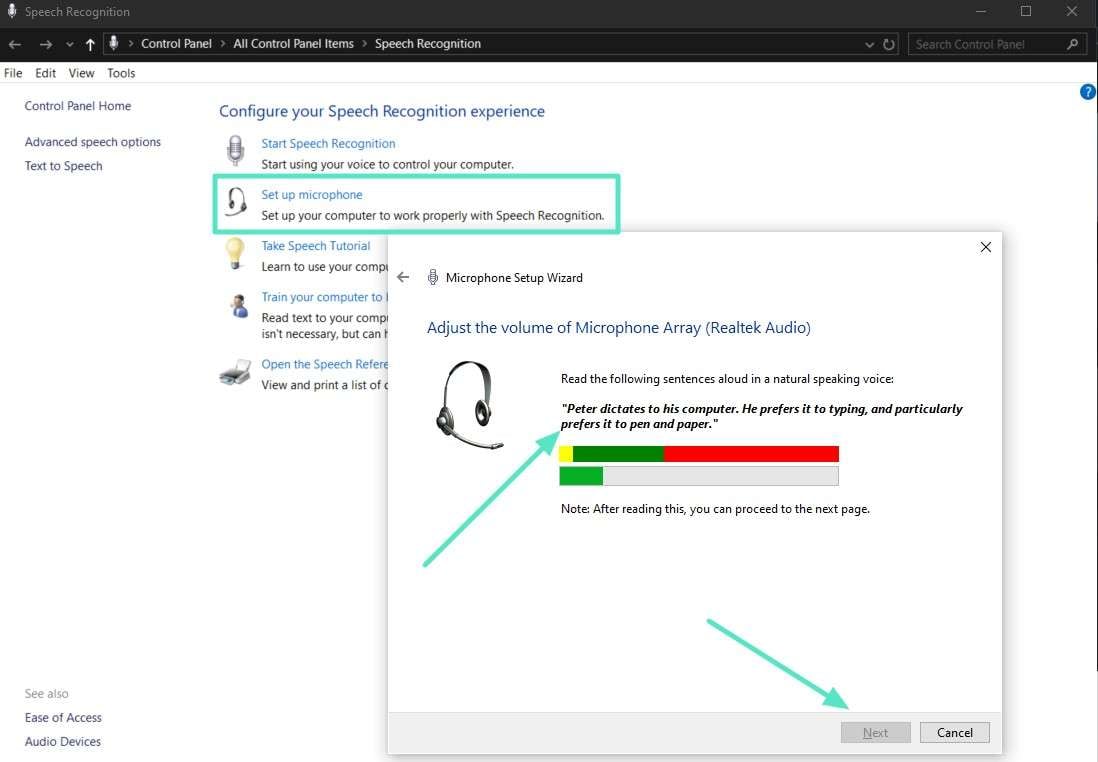
ขั้นตอนที่ 2ต่อไป เลือก "ตั้งค่าไมโครโฟน" แล้วเลือกประเภทไมโครโฟนและคลิก "ถัดไป" ในเครื่องมือช่วยติดตั้งไมค์จะให้ประโยคสำหรับพูดโต้ตอบแล้วปรับระดับเสียงไมโครโฟน เมื่อเสร็จแล้วให้คลิก "เสร็จสิ้น" เพื่อจบบทช่วยสอนและแก้ปัญหาไมโครโฟน Zoom ขาดๆ หายๆ.
วิธีที่ 4. ปิดลูกเล่นเสียงที่รบกวนความชัดเจน
ฟีเจอร์บางอย่างที่ลดคุณภาพเสียงใน Zoom เช่น การตัดเสียงสะท้อน ลดเสียงรบกวนอัตโนมัติ หรือลูกเล่นเสียงพิเศษ แม้แต่จะพยายามกรองเสียงรบกวน แต่ก็อาจทำให้เสียงพูดแย่ลงได้ Zoom มีขั้นตอนง่ายๆ ที่คุณสามารถปรับแต่งเสียงกระตุกได้ดังนี้:
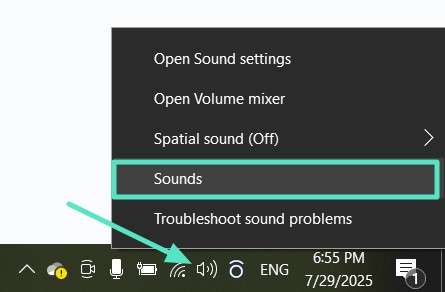
ขั้นตอนที่ 1ที่แถบเครื่องมือขวาล่างของหน้าต่างหลัก คลิกขวาที่ไอคอนลำโพงแล้วเลือก "เสียง"
ขั้นตอนที่ 2เปิดแถบ "การเล่น" ด้านบน เลือก "Speaker/HP" แล้วคลิก "คุณสมบัติ"
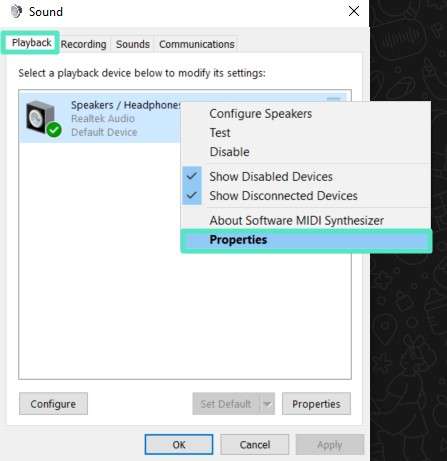
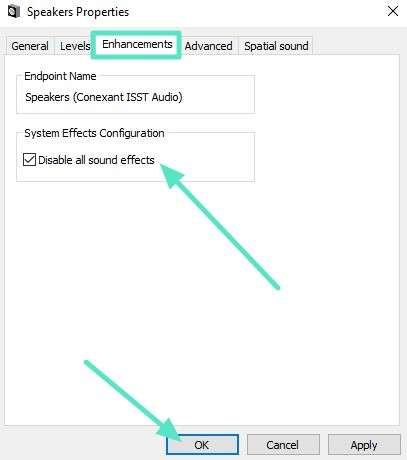
ขั้นตอนที่ 3ในหน้าคุณสมบัติ เลือก "ลูกเล่น" ด้านบน แล้วติ๊กเลือก "ปิดเอฟเฟกต์เสียงทั้งหมด" จากนั้นคลิก "ตกลง" เพื่อปิดฟีเจอร์ที่รบกวนความชัดเจนของเสียง
ส่วนที่ 3. ยกระดับการบันทึกการประชุม Zoom ด้วยเครื่องมือที่ดีกว่า - Wondershare Filmora
ลองจินตนาการว่าคุณกำลังบันทึกวิดีโอสัมมนาธุรกิจ เมื่อเปิดดูแล้วพบว่ามีปัญหาเสียง Zoom ขาดๆ หายๆFilmoraช่วยให้คุณปรับปรุงเสียงในบันทึกสัมมนาได้ด้วยเครื่องมือที่อัปเกรดแล้ว ให้คุณเปลี่ยนไฟล์บันทึก Zoom ดิบให้กลายเป็นเนื้อหาที่ผ่านการตัดต่ออย่างมืออาชีพด้วย AI audio enhancer
Filmora กำจัดเสียงรบกวนสีขาวในวิดีโอและตัดช่วงช่องว่างออก ใช้งานแพลตฟอร์มนี้แล้วคุณภาพวิดีโอจะดีขึ้น ลดจุดรบกวนในฉากแสงน้อยและทำให้ภาพคมชัดขึ้น ให้ลุคมืออาชีพ ฟีเจอร์นวัตกรรมเหล่านี้มีให้ทั้งบนคอมพิวเตอร์และมือถือ
การใช้ Wondershare Filmora บนคอมพิวเตอร์
แพลตฟอร์มนี้เป็นสภาพแวดล้อมการแก้ไขที่มีฟีเจอร์ครบถ้วนพร้อมอินเทอร์เฟซแบบลากและวาง ช่วยให้ผู้ใช้จัดเรียงคลิปเสียงและวิดีโอทั้งสองบนไทม์ไลน์ที่ใช้งานง่าย คู่มือที่สมบูรณ์ในการปรับปรุงวิดีโอ Zoom และแก้ไขปัญหาคุณภาพเสียงที่มีการนำทาง อธิบายไว้ด้านล่าง:
คำตอบ:ใน Filmora ผู้ใช้สามารถแก้ไขการบันทึก Zoom ที่บิดเบือนได้โดยใช้เครื่องมือ AI เช่น AI Denoise และ Audio Sync เพื่อให้เสียงชัดเจน
- นำเข้าการบันทึกเข้าสู่ Filmora และใช้ฟีเจอร์ 'AI Denoise' เพื่อลบเสียงฮัมพื้นหลังที่ต่อเนื่อง
- ใช้เครื่องมือ 'Audio Sync' เพื่อจัดเรียงเสียงคุณภาพสูงภายนอกกับวิดีโอ Zoom โดยอัตโนมัติ
- ปรับคุณสมบัติระดับเสียงในแผงเสียงเพื่อนำบิดเบือนที่เป็นเสียงหุ่นยนต์ออก
หมายเหตุ: ขั้นตอนการทำงานนี้รองรับ Windows 7 หรือใหม่กว่า (64-bit) และ macOS 10.14 หรือใหม่กว่า
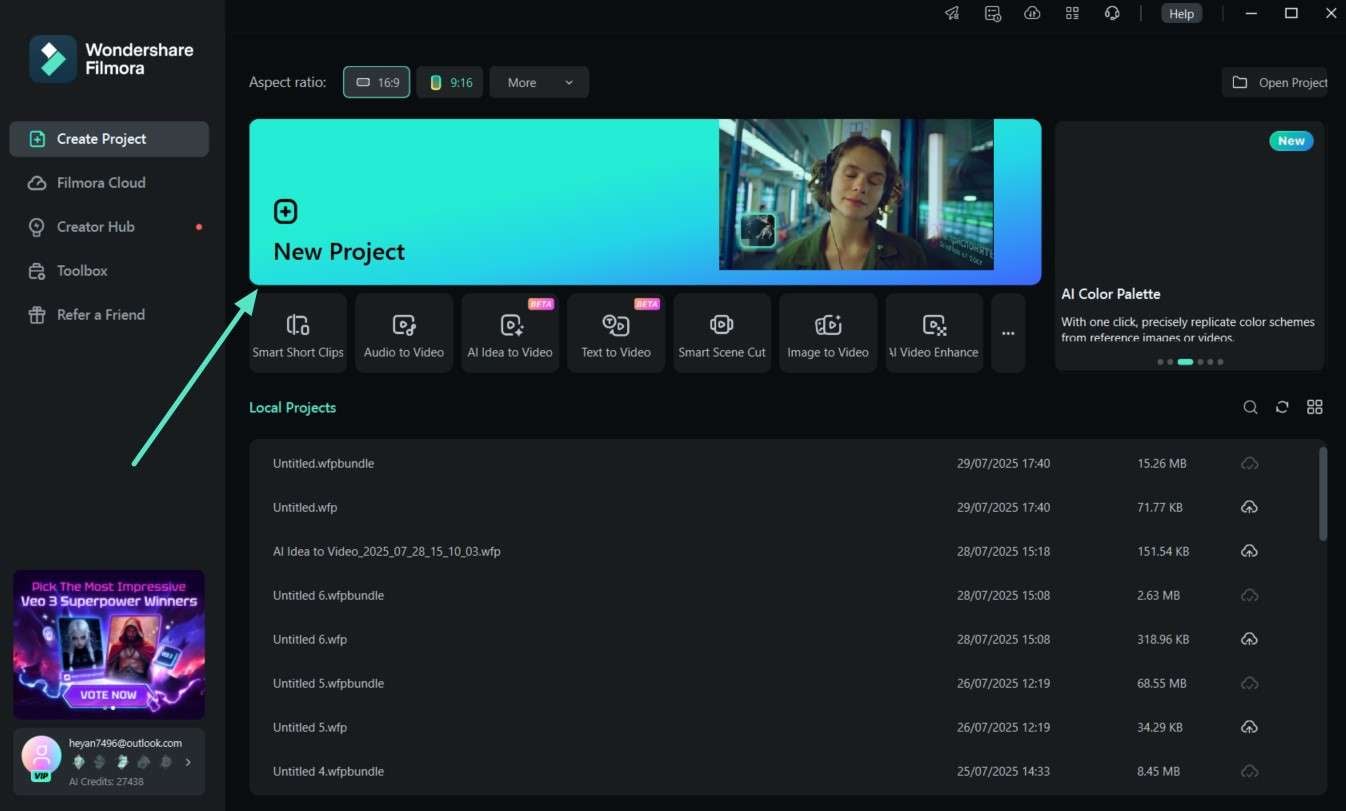
ขั้นตอนที่ 1เปิด Filmora เพื่อเข้าสู่หน้าหลัก
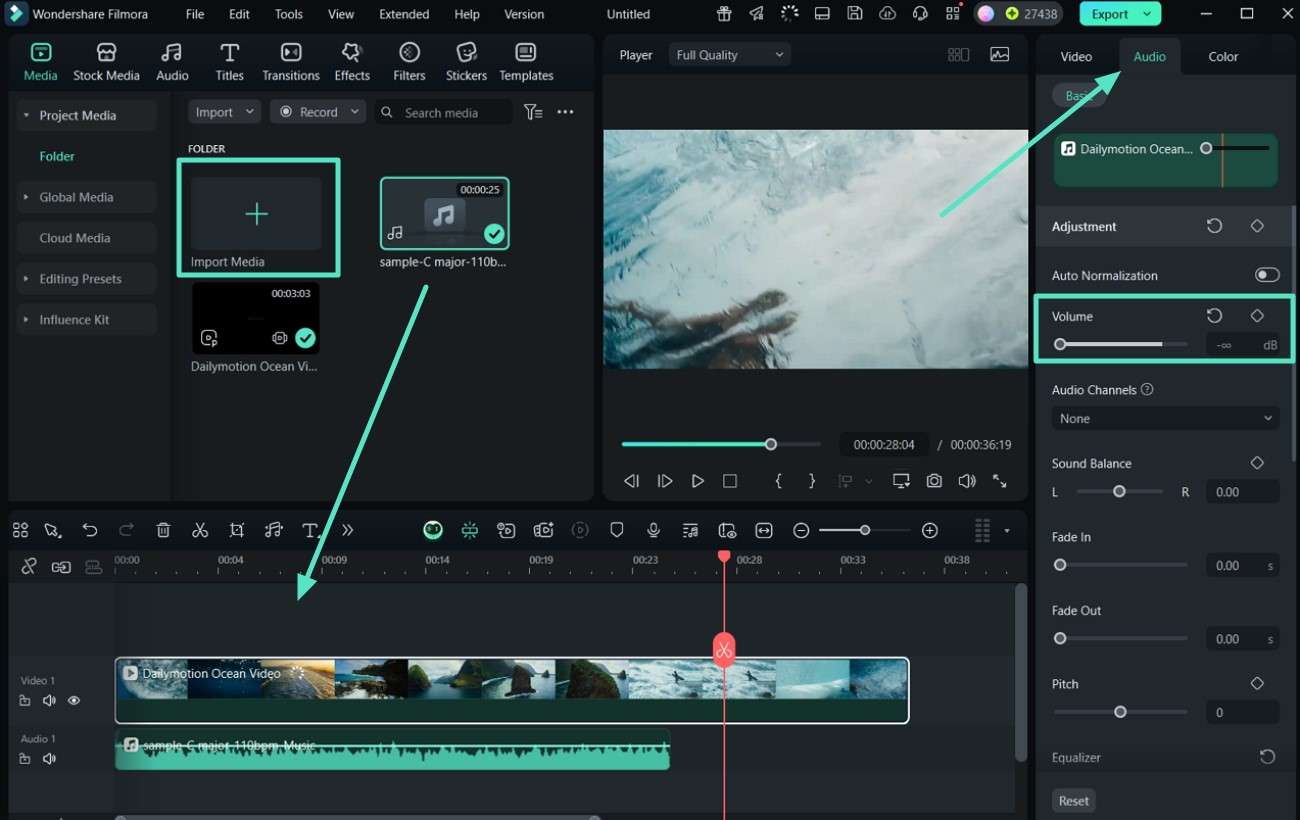
เริ่มแรก เปิดเครื่องมือนี้ เข้าสู่หน้าหลัก คลิก "โครงการใหม่" เพื่อเพิ่มวิดีโอ Zoom ของคุณและลากไปยังไทม์ไลน์
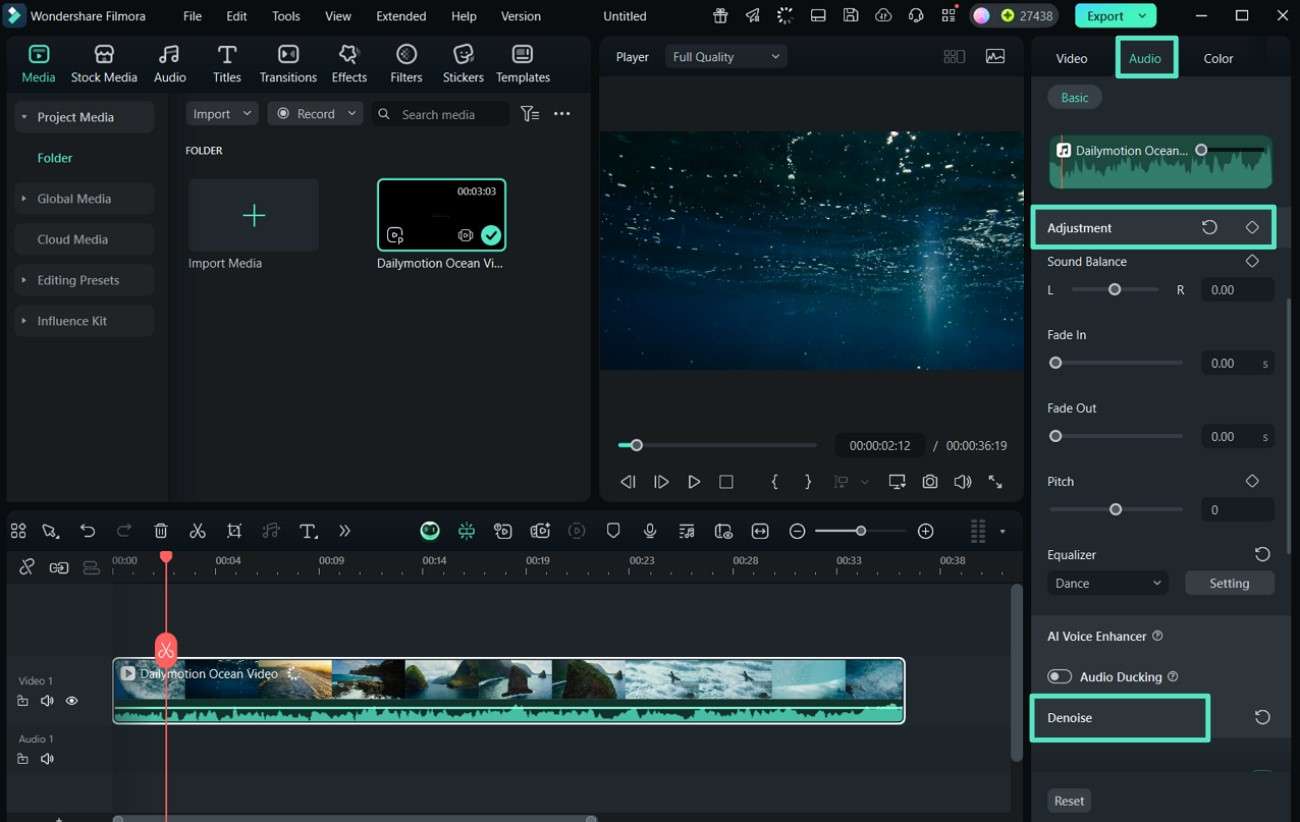
ขั้นตอนที่ 2ใช้ AI Voice Enhancer เพื่อปรับแต่งเสียงในวิดีโอ
คลิกบนไทม์ไลน์แก้ไขแล้วไปที่ส่วน "เสียง" ที่แผงด้านขวา ในส่วนนี้ เลือกแท็บ "ปรับแต่ง" เพื่อปรับคุณสมบัติระดับเสียงของวิดีโอเพิ่มเติม ขยาย "AI Denoise" เพื่อลบเสียงรบกวนพื้นหลังออกจากวิดีโอ
ขั้นตอนที่ 3นำเข้าไฟล์เสียงที่มีอยู่เพื่อแทนเสียงพูด
หากต้องการลบเพลงพื้นหลังหรือเสียงที่มีอยู่ ให้เลือก "นำเข้าเสียง" เพื่อนำเข้าไฟล์เสียง ลากไปที่ไทม์ไลน์แก้ไขแล้วปิดเสียงเดิมโดยคลิกปุ่ม "เสียง" ที่ด้านขวา
ขั้นตอนที่ 4ใช้ Audio Sync เพื่อจับคู่ออดิโอใหม่กับวิดีโอ
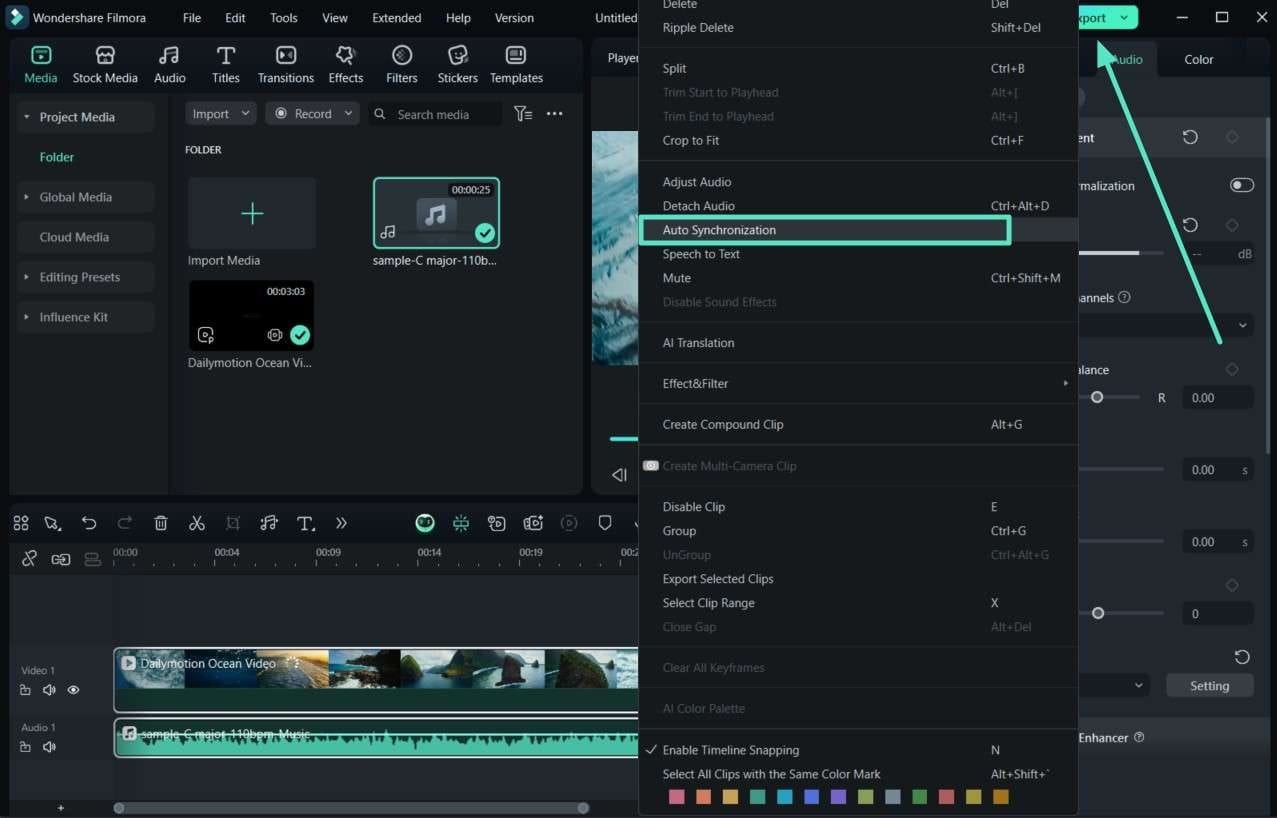
เลือกทั้งสองไทม์ไลน์แล้วคลิกซ้ายเพื่อเข้าถึงตัวเลือก "ซิงค์อัตโนมัติ" จากแถบเมนู จัดเรียงเสียงที่นำเข้าให้ตรงกับความยาวของวิดีโอ ดูตัวอย่างในหน้าต่างพรีวิวแล้วเลือกปุ่ม "ส่งออก" ที่อยู่ขวาบน
ขั้นตอนที่ 5ปรับแต่งการตั้งค่าในหน้าต่างส่งออก
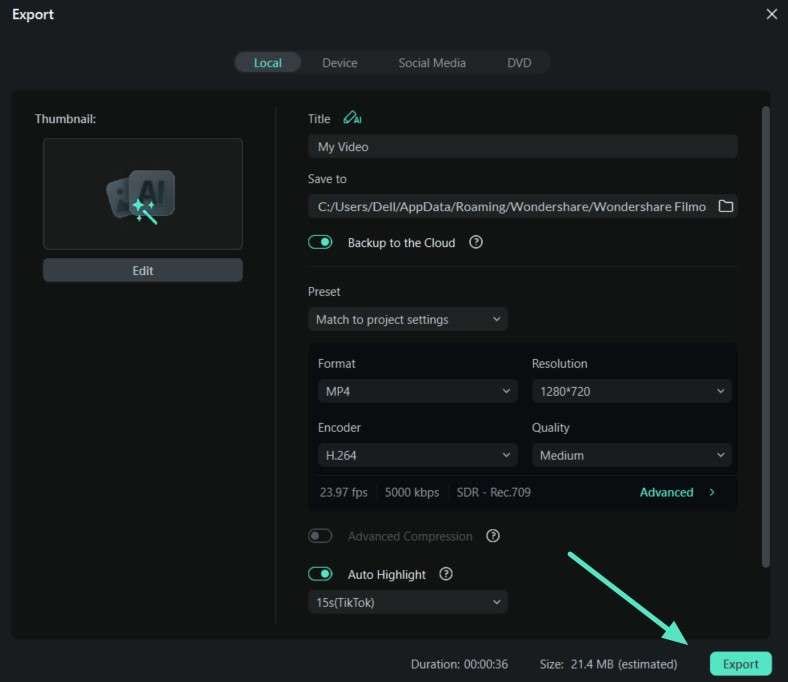
สุดท้าย เมื่อคุณพอใจแล้ว ให้เปลี่ยนการตั้งค่าขั้นสูงในหน้าต่างส่งออกและคลิกปุ่ม "ส่งออก"
การใช้แอป Filmora เพื่อปรับปรุงเสียง/วิดีโอสำหรับ Zoom
ในโลกดิจิทัลปัจจุบัน การบันทึก Zoom มีบทบาทสำคัญใน e-learning อย่างไรก็ตาม วิดีโอดิบประกอบด้วยปัญหาคุณภาพเสียง Zoomรวมถึงเสียงรบกวนพื้นหลัง ภาพที่ไม่สมบูรณ์ และคุณภาพเสียงไม่สม่ำเสมอ แอป Filmora(iOS/Androidช่วยนำเข้าการบันทึก Zoom เพื่อปรับปรุงทันที โดยมีฟีเจอร์หลากหลาย เช่น เพลงปลอดลิขสิทธิ์, การตัดอัจฉริยะ, ตัวช่วยเสียง และเอฟเฟกต์วิดีโอ แผนการใช้แอป Filmora พร้อมการนำทางอยู่ด้านล่างนี้:
Search

Hot Tutorials

ขั้นตอนที่ 1เข้าสู่หน้าหลักของ Filmora และสร้างโครงการใหม่
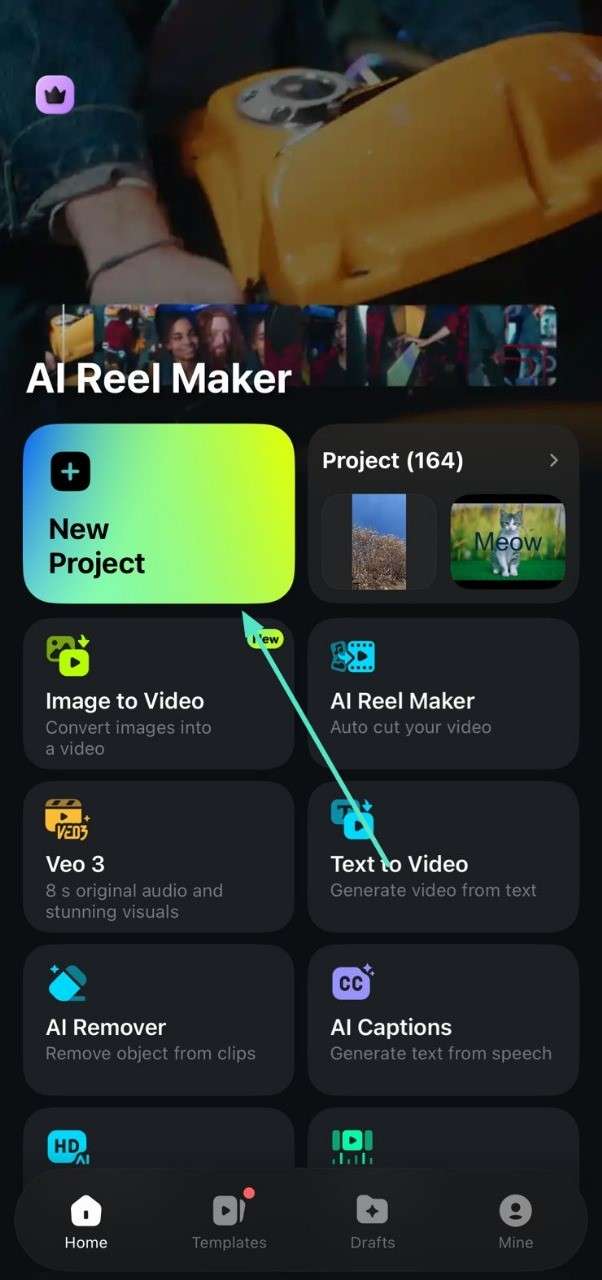
เริ่มด้วยการเข้าสู่หน้าหลักของแอป Filmora แล้วกด "โครงการใหม่" เพื่อนำเข้าการบันทึกของคุณ
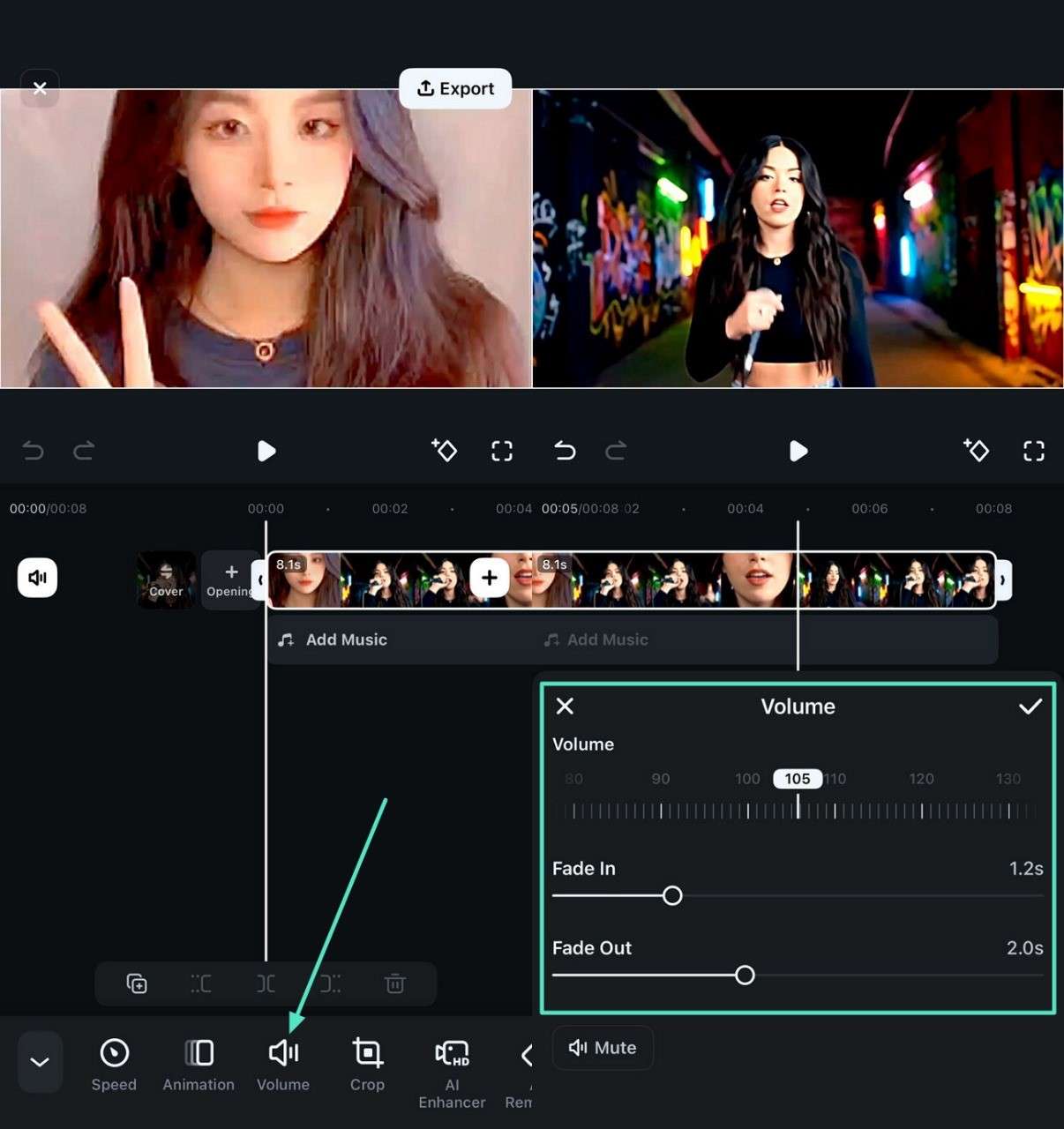
ขั้นตอนที่ 2แตะไทม์ไลน์เพื่อปรับแต่งการตั้งค่า
เลือก "ระดับเสียง" เพื่อปรับระดับเสียงของวิดีโอจากแถบเลื่อน นอกจากนี้ยังสามารถเปลี่ยนการตั้งค่าได้โดยขยับแถบเลื่อน "เฟดเข้า" และ "เฟดออก" แล้วเลือกตัวเลือก "ถูกต้อง" ที่ด้านขวา
ขั้นตอนที่ 3ปรับแต่งความเร็วของวิดีโอ
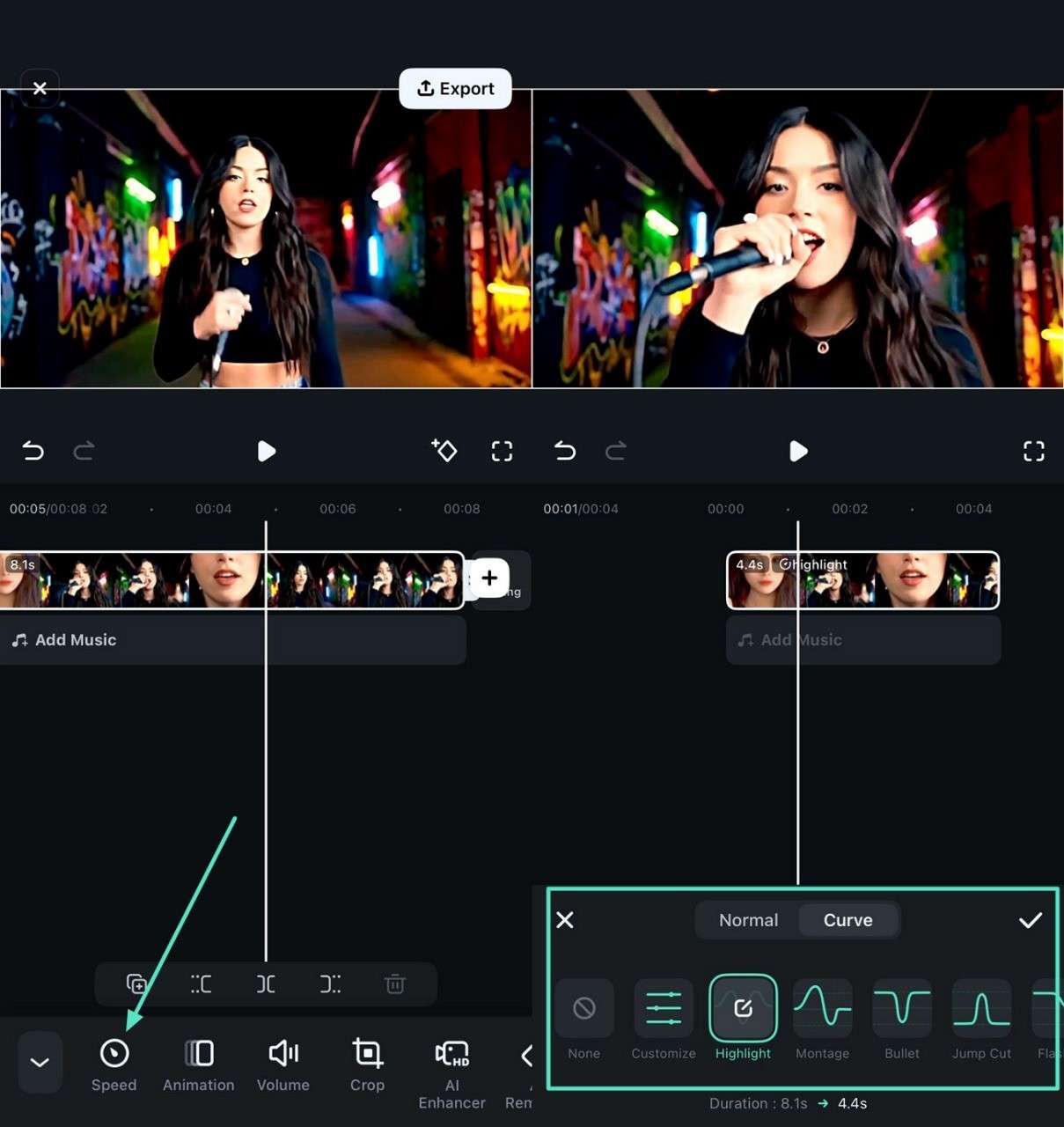
แตะที่ไทม์ไลน์เสียงแล้วเลื่อนไปทางขวาที่แถบเครื่องมือด้านล่างเพื่อเลือกตัวเลือก "ความเร็ว" ปรับความเร็วการเล่นด้วยแถบเลื่อน เลือกแท็บ "เส้นโค้ง" เพื่อเลือกแบบจำลองเส้นโค้งตามต้องการ
ขั้นตอนที่ 4ดูตัวอย่างและส่งออกวิดีโอ
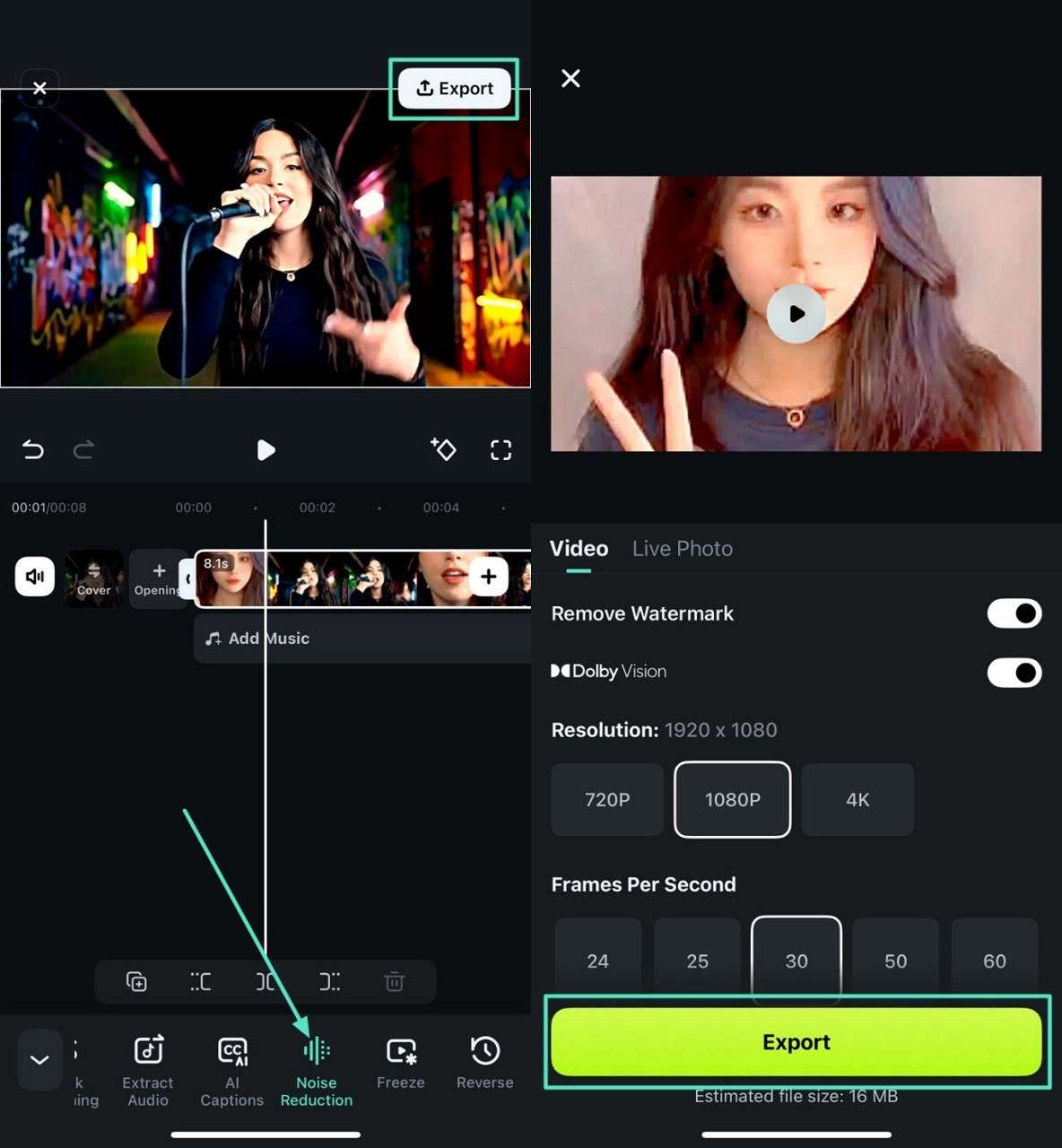
จากนั้นเลือก "ลดเสียงรบกวน" เพื่อลบเสียงพื้นหลัง แล้วกดตัวเลือก "ถูกต้อง" ที่ด้านขวา กดปุ่ม "เล่น" เพื่อดูตัวอย่างวิดีโอในหน้าต่างพรีวิวแล้วกด "ส่งออก" ที่มุมขวาบน สุดท้ายปรับแต่งการตั้งค่าในหน้าส่งออกและแตะปุ่ม "ส่งออก"
สรุป
มันน่าหงุดหงิดมากเมื่อเสียง Zoom สะดุดมีประชุมหรือการนำเสนอ แต่ปัญหาเหล่านั้นสามารถแก้ไขได้อย่างเป็นระบบ ในบทความนี้เราได้อธิบายวิธีการเพิ่มประสิทธิภาพประสบการณ์การประชุม Zoom ด้วยการตรวจสอบมาตรฐาน ปรับความไวของไมโครโฟน และตรวจสอบให้ไดรเวอร์เสียงทันสมัย ตรงกันข้าม Filmora คือทางเลือกที่ดีที่สุด เพราะมีฟีเจอร์ขั้นสูงเพื่อปรับปรุงภาพและเสียงของการบันทึก
Search

