



การบันทึกเกมเพลย์ได้กลายเป็นเครื่องมือสำคัญสำหรับเกมเมอร์ที่ต้องการแชร์ทักษะของตนหรือสร้างช่องคอนเทนต์ สำหรับผู้ใช้ Nintendo Switch การบันทึกเกมเพลย์สามารถทำได้หลายวิธีขึ้นอยู่กับคุณภาพ ความยาว และความซับซ้อนของภาพที่ต้องการ อย่างไรก็ตาม เกมเมอร์หลายคนไม่ทราบวิธีบันทึกช่วงเวลาที่ชนะหรือช่วงเวลาที่น่าสนใจขณะเล่นเกมบน Switch
ในบทความนี้ เราจะพูดถึงวิธีการต่างๆ เกี่ยวกับวิธีบันทึกหน้าจอของคุณบน Nintendo Switch นานกว่า 30 วินาที อย่างมีประสิทธิภาพ อ่านบทความจนจบเพื่อเรียนรู้ทั้งหมดเกี่ยวกับการบันทึกหน้าจอสำหรับเกมเพลย์ของคุณ
ในบทความนี้
ส่วนที่ 1 บันทึกเกมเพลย์ Switch ด้วยวิธีในตัว
Nintendo Switch มีกลไกการบันทึกเกมเพลย์ที่ง่ายและสะดวกผ่านปุ่มจับภาพภายใน แม้ว่าจะเป็นระยะสั้นและขาดฟังก์ชันการทำงาน แต่เทคนิคนี้เหมาะสำหรับการบันทึกไฮไลท์และแชร์ช่วงเวลาที่น่าจดจำในระยะเวลาสั้นๆ โดยไม่ต้องใช้ฮาร์ดแวร์เพิ่มเติม ต่อไปนี้เป็นคำแนะนำทีละขั้นตอนเกี่ยวกับวิธีบันทึกเกมเพลย์ Switch ผ่านฟีเจอร์การบันทึกในตัว:
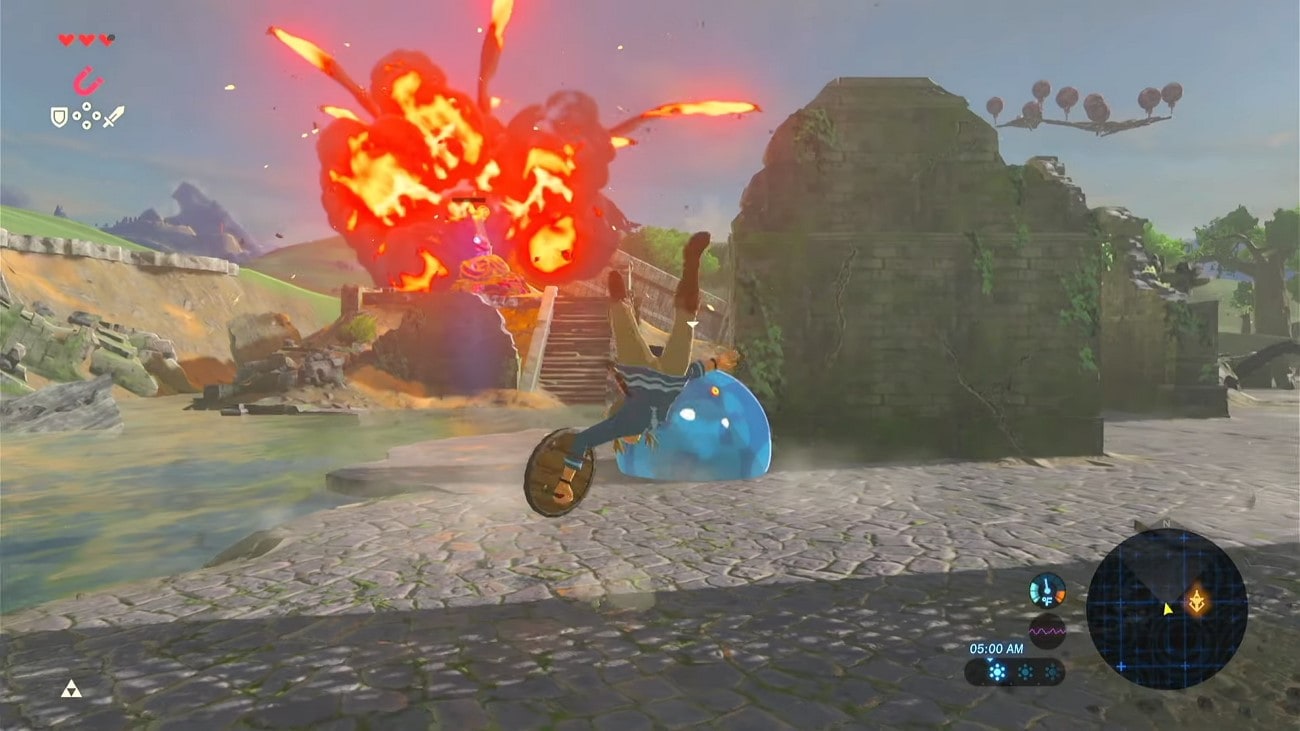
ขั้นตอนที่ 1 เปิดเกมที่คุณต้องการบันทึกบนคอนโซล Nintendo Switch ของคุณและเริ่มเล่น ปุ่มจับภาพเป็นปุ่มสี่เหลี่ยมเล็กๆ ที่อยู่บน Joy-Con ด้านซ้ายใต้ปุ่มทิศทาง กดค้างไว้ประมาณ 3 วินาทีเพื่อบันทึกเกมเพลย์ 30 วินาทีสุดท้ายลงในหน่วยความจำของระบบ
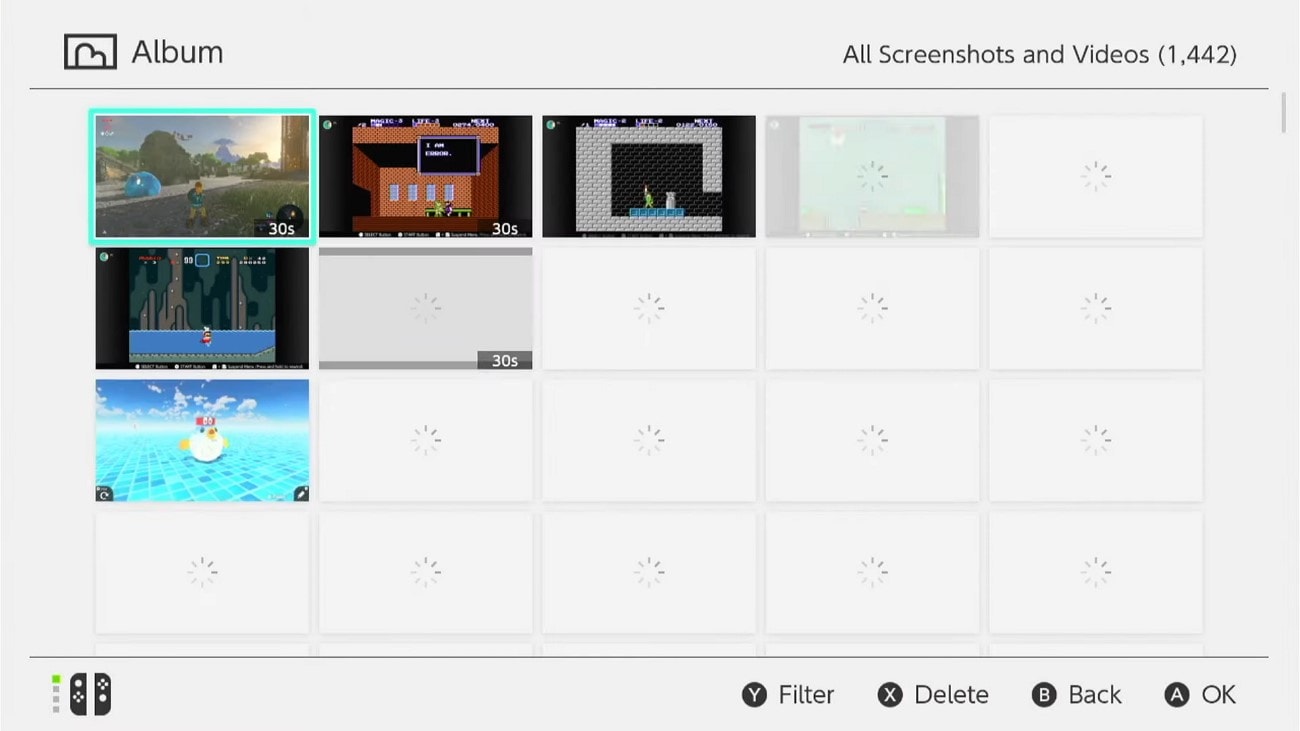
ขั้นตอนที่ 2 ออกไปที่เมนู "Home" และเลือกตัวเลือก "Album" ซึ่งคุณจะพบภาพหน้าจอและคลิปวิดีโอที่บันทึกไว้ทั้งหมด
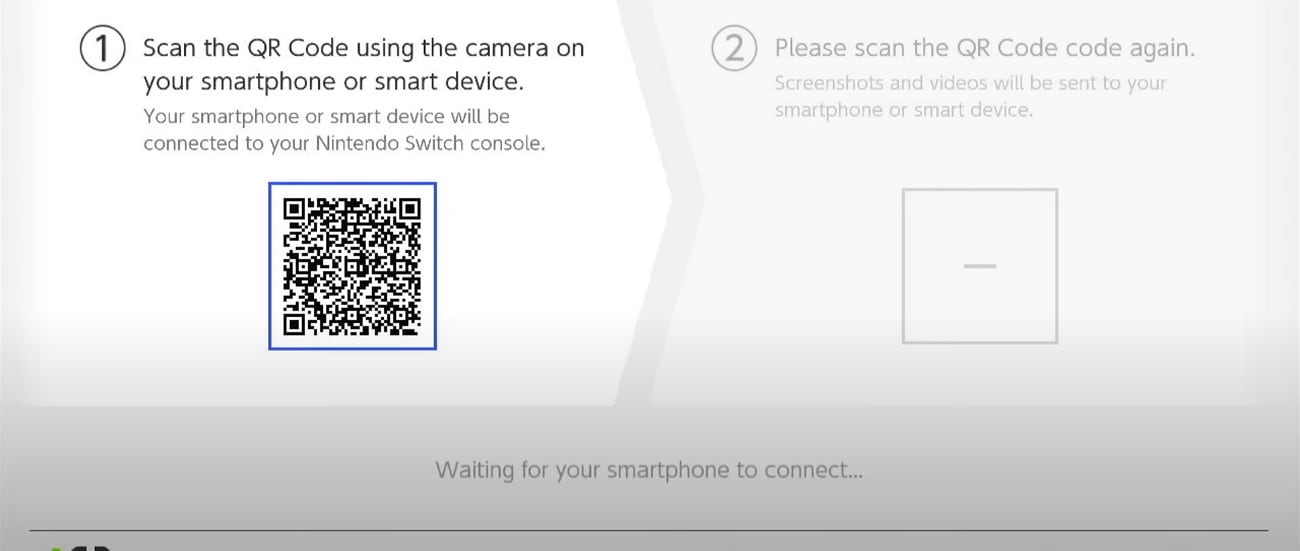
ขั้นตอนที่ 3 คุณสามารถแชร์คลิปโดยตรงผ่านแพลตฟอร์มโซเชียลมีเดียผ่าน QR code หรือถ่ายโอนไปยังอุปกรณ์ภายนอกโดยใช้การ์ด microSD
ส่วนที่ 2 บันทึกเกมเพลย์ Switch ด้วยการ์ดจับภาพ
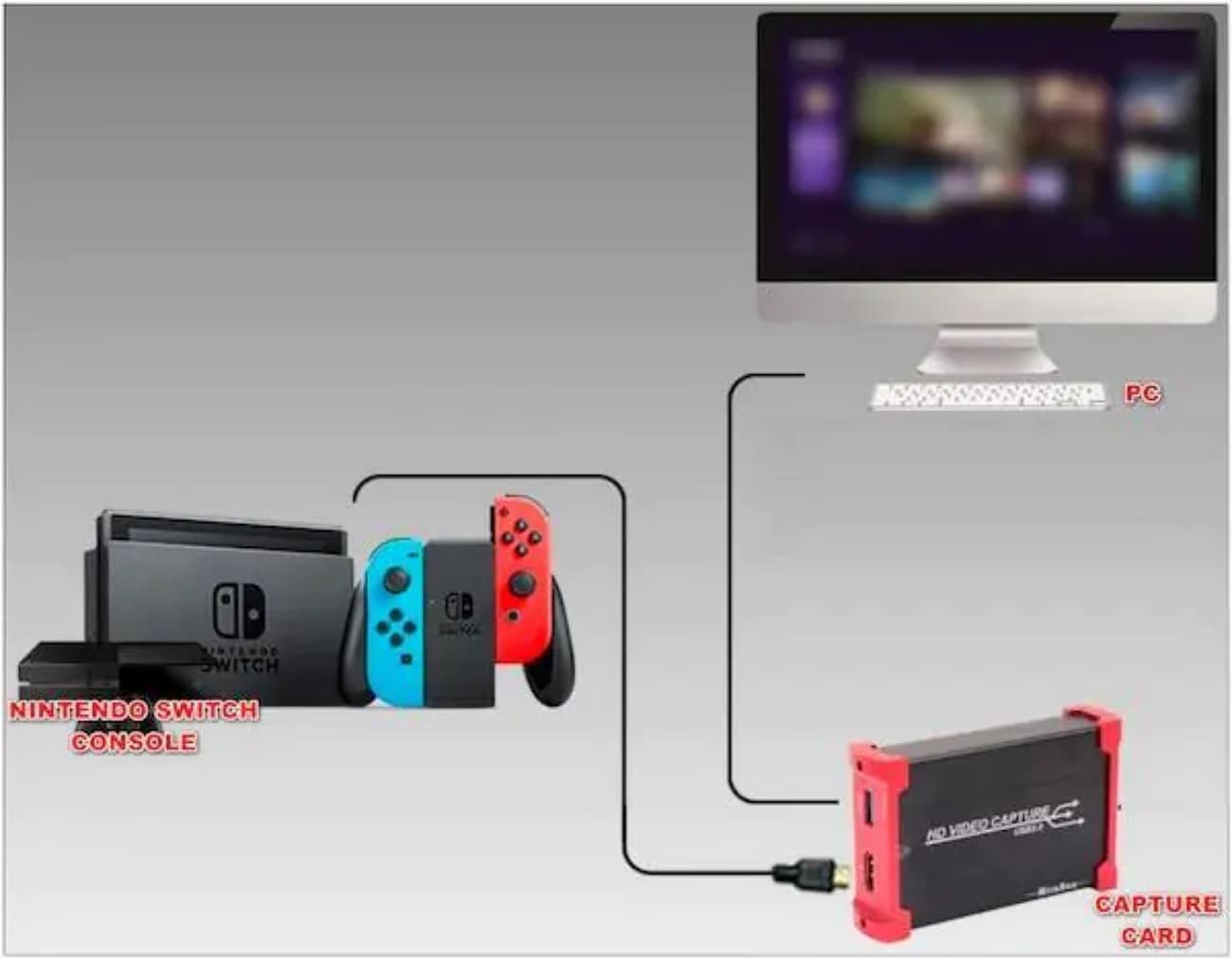
การ์ดจับภาพเป็นวิธีที่ดีที่สุดและยืดหยุ่นที่สุดเมื่อเกมเมอร์ต้องการบันทึกสตรีมของตนให้นานขึ้น การ์ดจับภาพเพียงแค่เสียบเข้ากับด็อก Nintendo Switch ของคุณและช่วยให้คุณสามารถบันทึกหรือสตรีมสดเกมของคุณบนพีซีหรือ Mac ของคุณ หากคุณต้องการทราบวิธีใช้การ์ดนี้เพื่อบันทึกหน้าจอ Switch แนะนำเกม อ่านขั้นตอนที่กล่าวถึงด้านล่าง:
ขั้นตอนที่ 1 ใส่ Nintendo Switch ของคุณในด็อกและเชื่อมต่อสาย HDMI ระหว่างพอร์ต HDMI OUT ของด็อก Switch และพอร์ต HDMI IN ของการ์ดจับภาพ เสียบสาย HDMI อีกเส้นเข้ากับพอร์ต HDMI OUT ของการ์ดจับภาพไปยังทีวี/มอนิเตอร์ของคุณ เสียบการ์ดจับภาพเข้ากับคอมพิวเตอร์ของคุณด้วย USB
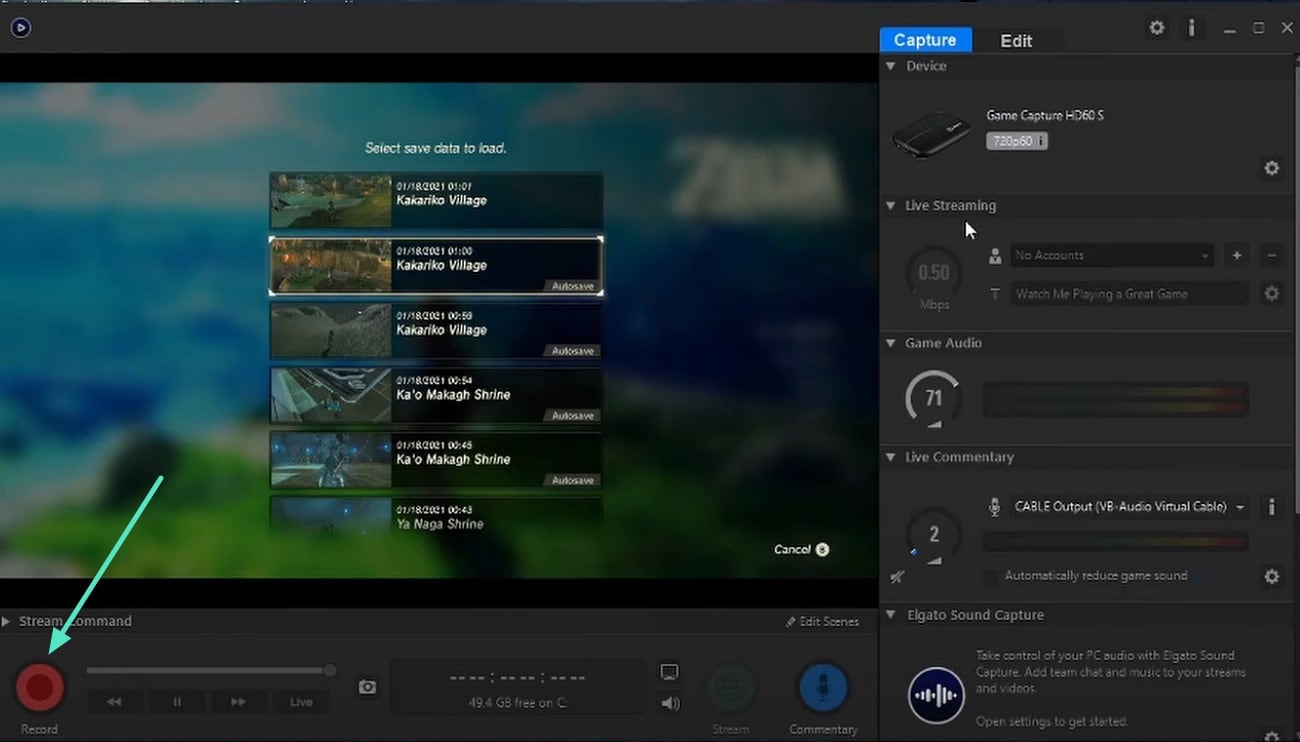
ขั้นตอนที่ 2 ดาวน์โหลดและติดตั้งซอฟต์แวร์ที่มาพร้อมกับการ์ดจับภาพหรือซอฟต์แวร์บุคคลที่สามเช่นElgato ถึงเวลาเปิดซอฟต์แวร์จับภาพ เลือกอุปกรณ์จับภาพและปรับการตั้งค่าอื่นๆ ทางด้านขวา เมื่อเสร็จแล้ว ใช้ปุ่ม "Stop" และบันทึกไฟล์วิดีโอของคุณ
ส่วนที่ 3 บันทึก Nintendo Switch บน OBS
Open Broadcaster Software (OBS) เป็นเครื่องมือฟรีที่ทรงพลังที่ใช้กันอย่างแพร่หลายสำหรับการบันทึกและสตรีมเกมเพลย์ OBS มีการปรับแต่ง โอเวอร์เลย์ และการตั้งค่าหลายแหล่งที่มาที่ไม่มีใครเทียบได้เพื่อบันทึกหน้าจอตามความต้องการของคุณ นอกจากนี้คุณยังสามารถบันทึกคลิปที่บันทึกในรูปแบบต่างๆ ปฏิบัติตามขั้นตอนด้านล่างเพื่อเรียนรู้วิธีบันทึกหน้าจอ Nintendo Switch โดยใช้เครื่องมือนี้:
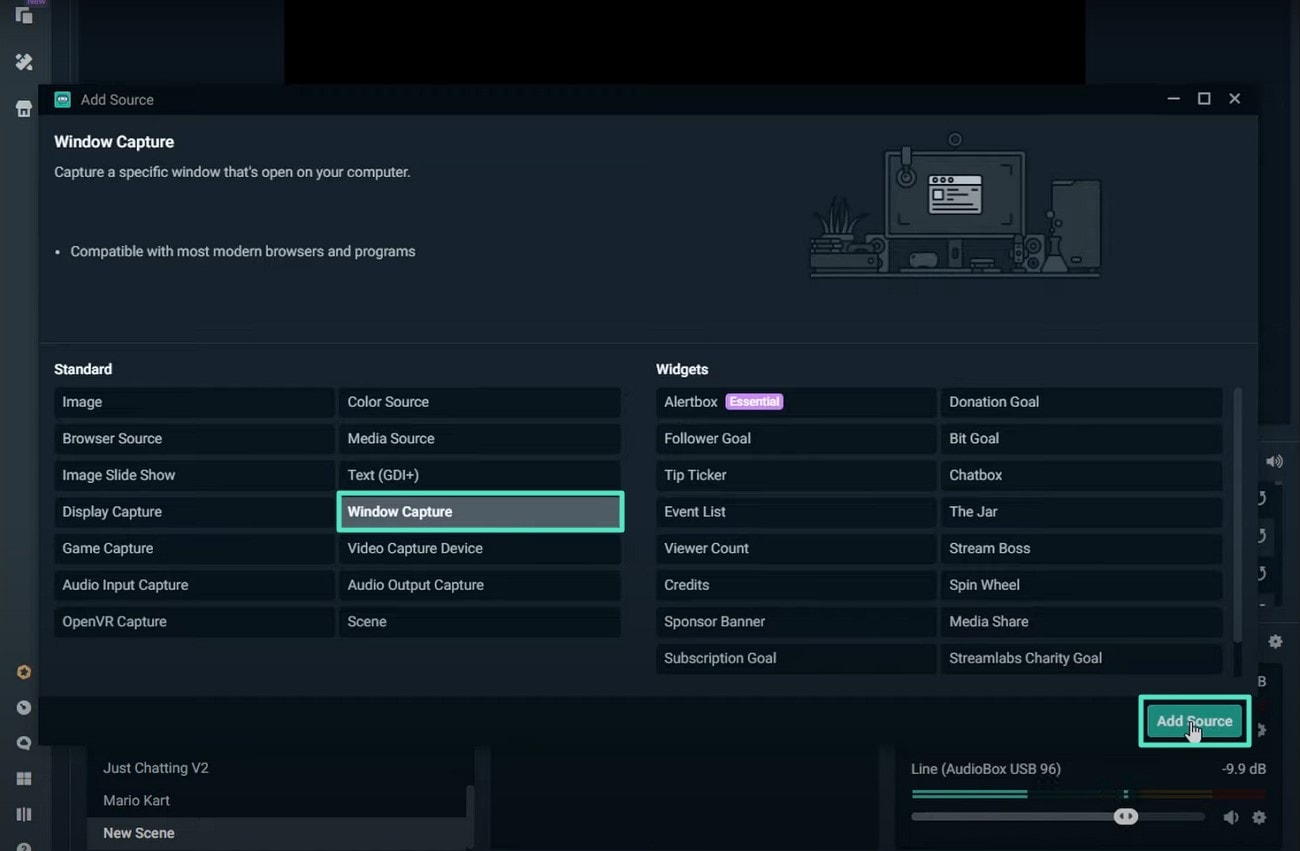
ขั้นตอนที่ 1 เปิด OBS และสร้างฉากใหม่สำหรับเกมเพลย์ Switch ของคุณ คลิกไอคอน "+" ใต้แผง Sources และเลือก "Window Capture" เลือกการ์ดจับภาพของคุณจากรายการแบบเลื่อนลงและกด "Add Source"
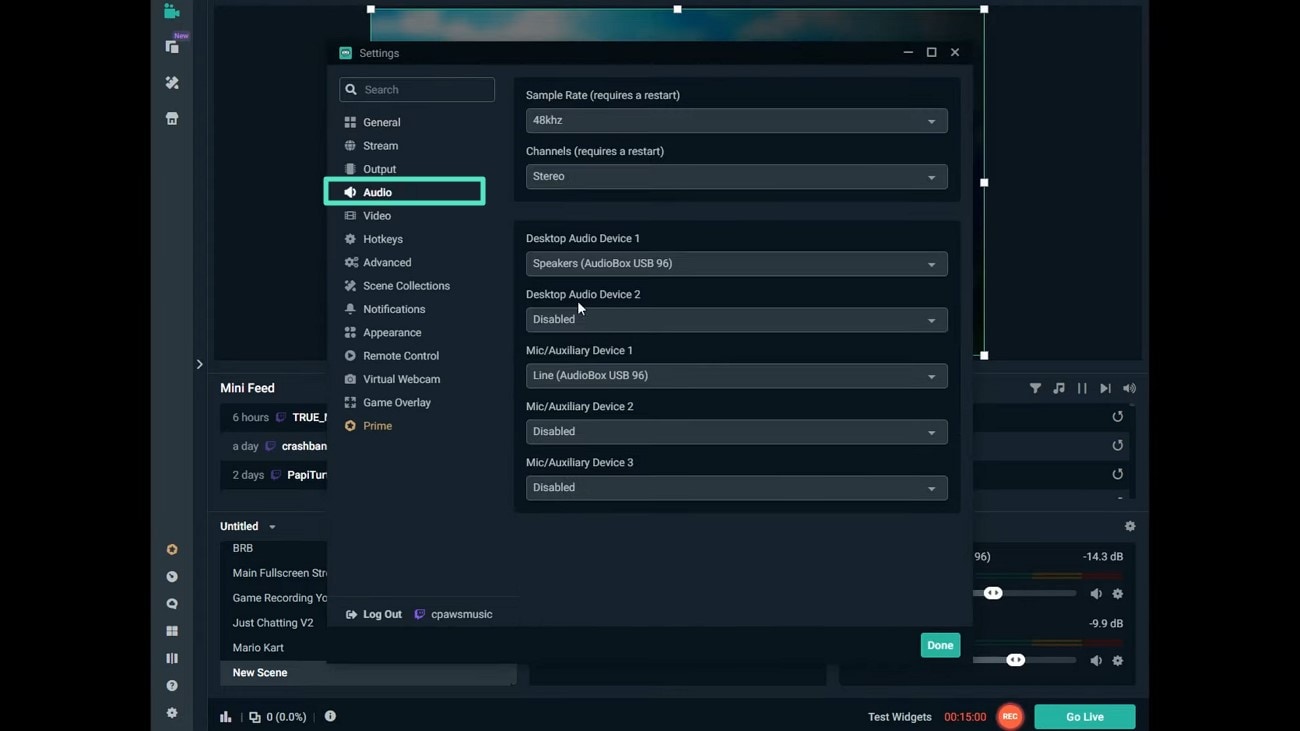
ขั้นตอนที่ 2 เพิ่มแหล่งอินพุตเสียงเพื่อจับเสียงเกมและคำบรรยายไมโครโฟนหากต้องการ ตรวจสอบระดับ "Audio" เพื่อหลีกเลี่ยงความล่าช้าและปรับแต่งการตั้งค่า OBS สำหรับคุณภาพการบันทึกและความต้องการสตรีมหากกำลังถ่ายทอดสด
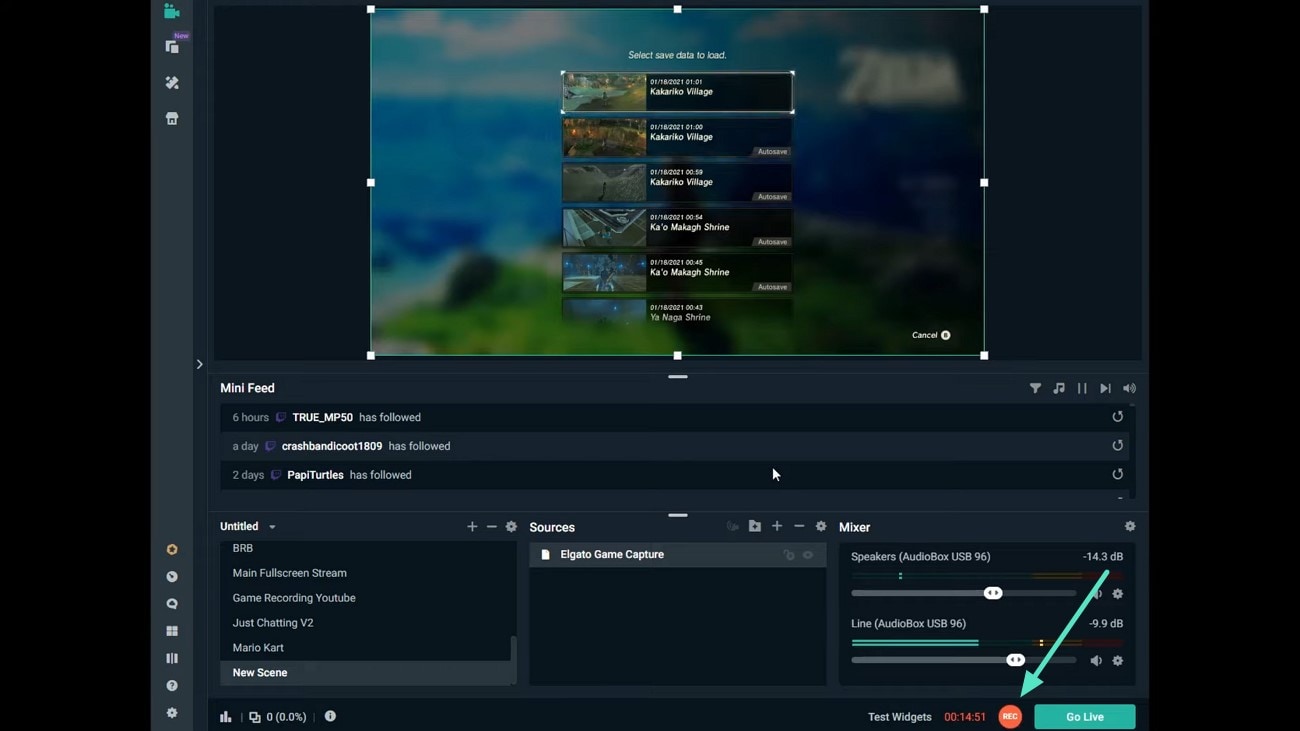
ขั้นตอนที่ 3 กด "Rec" เพื่อเริ่มบันทึกในเครื่องหรือ "Go Live" เพื่อถ่ายทอดไปยังแพลตฟอร์มเช่น Twitch หรือ YouTube หยุดการบันทึกเมื่อเสร็จแล้วและ OBS จะบันทึกไฟล์ของคุณไปยังโฟลเดอร์ที่กำหนด
ส่วนโบนัส การบันทึกเกมเพลย์คุณภาพสูงนอกเหนือจาก Nintendo Switch
หากคุณต้องการยกระดับการบันทึกหน้าจอบน Nintendo Switch ไปอีกขั้น มีตัวเลือกที่นอกเหนือจาก Nintendo Switch และให้คุณบันทึกเกมเพลย์ได้ เครื่องมือหนึ่งที่ช่วยให้คุณบันทึกเกมเพลย์ด้วยตัวเลือกการปรับแต่งต่างๆ คือWondershare Filmora เครื่องมือมัลติมีเดียแบบครบวงจรนี้มอบยูทิลิตี้ในการบันทึกวิดีโอที่บันทึกในหลายรูปแบบให้กับคุณ
นอกจากนี้ คุณสามารถเปิดและปิดไมโครโฟนและการตั้งค่าอื่นๆ เพื่อปรับแต่งประสบการณ์การบันทึก อินเทอร์เฟซที่ใช้งานง่ายของ Filmora ช่วยให้คุณแก้ไขและปรับเปลี่ยนวิดีโอที่บันทึก โดยนำเสนอฟีเจอร์พื้นฐานและฟีเจอร์ที่ขับเคลื่อนด้วย AI ต่างๆ
ขั้นตอนครบถ้วนในการบันทึกและแก้ไขเกมเพลย์โดยใช้ Wondershare Filmora
ตามที่กล่าวไว้ Filmora มีการบันทึกเกมเพลย์คุณภาพสูงที่มีระยะเวลายาวและการปรับปรุงภาพ อ่านขั้นตอนด้านล่างเพื่อเรียนรู้วิธีใช้เครื่องมือนี้อย่างมีประสิทธิภาพบันทึกหน้าจอบน Switch ทางเลือกอื่น:
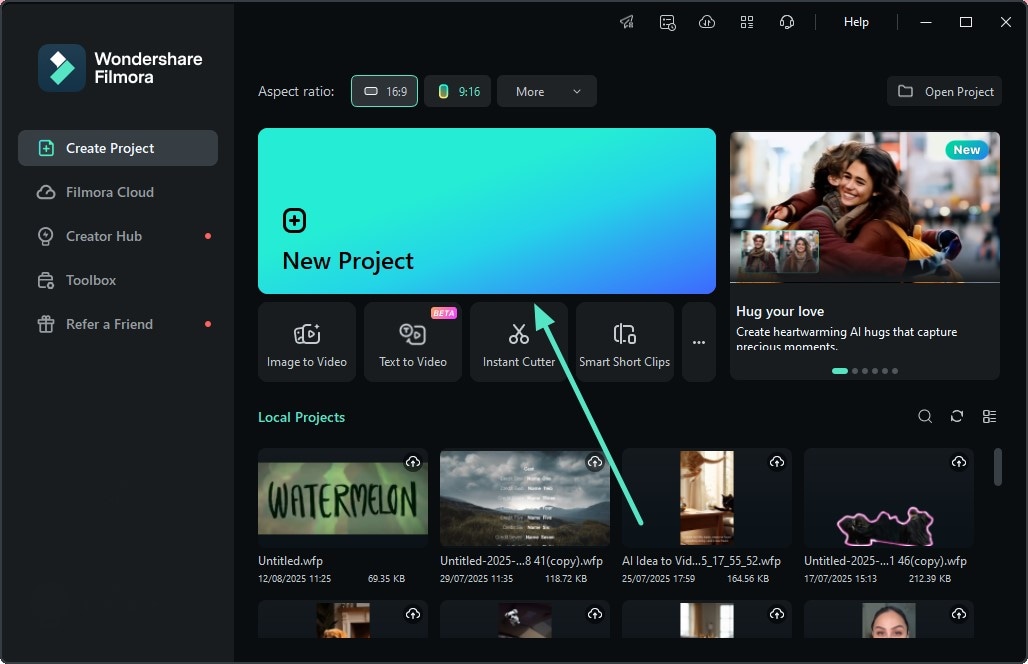
- ขั้นตอนที่ 1 เริ่มต้นด้วยการสร้างโปรเจ็กต์ใหม่เริ่มกระบวนการโดยเปิด Filmora บนอุปกรณ์ของคุณและคลิกตัวเลือก "New Project" ที่อยู่บนหน้าแรก
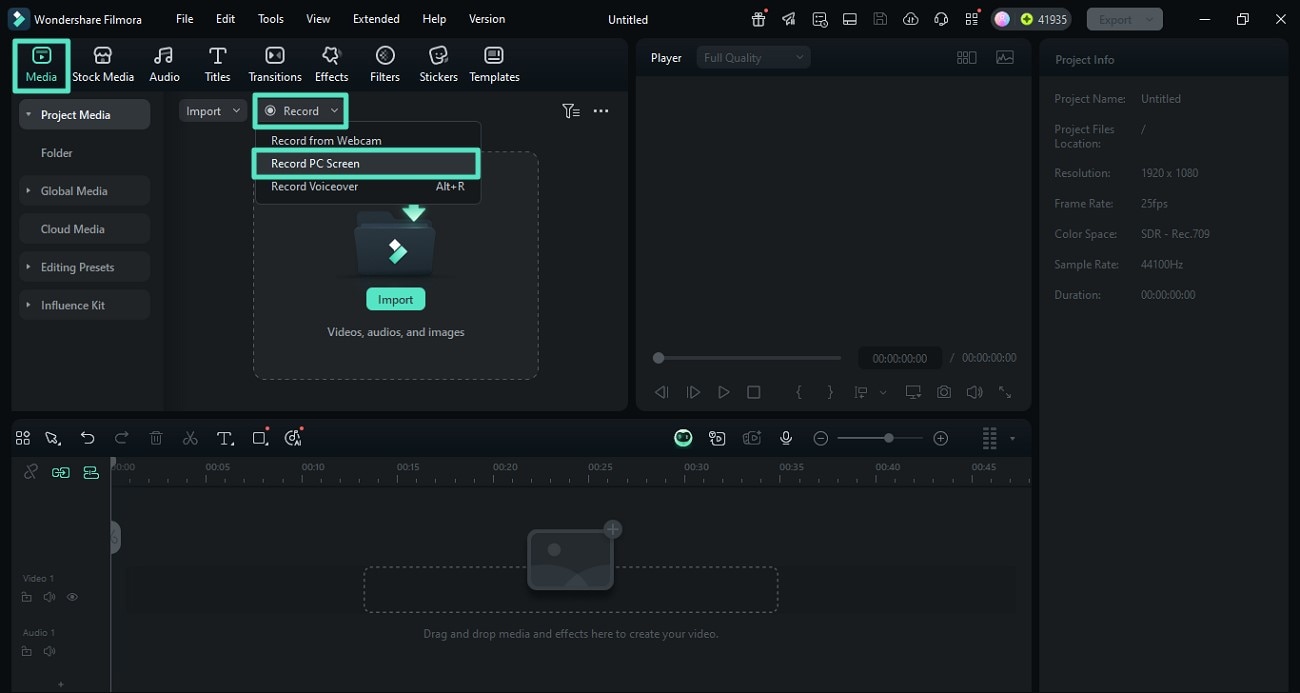
- ขั้นตอนที่ 2 เข้าถึงส่วน Media และเลือกตัวเลือกการบันทึกในอินเทอร์เฟซต่อไปนี้ เลือกแท็บ "Media" ขยายเมนูแบบเลื่อนลง "Record" และเลือกตัวเลือกการบันทึกจากรายการที่ขยาย
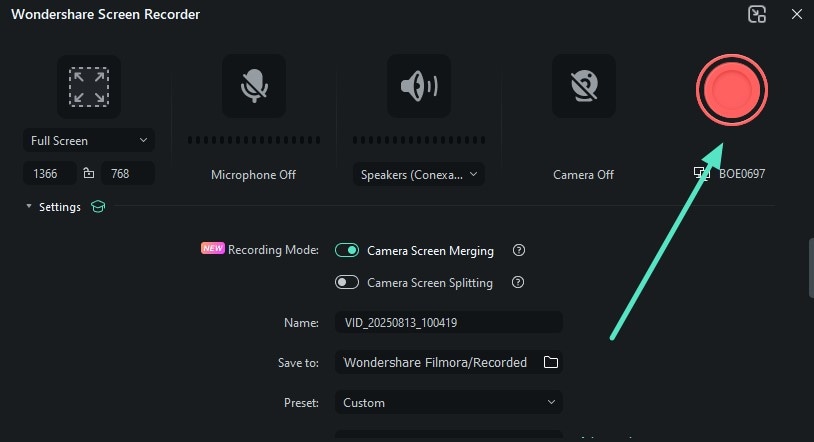
- ขั้นตอนที่ 3 กำหนดค่าการตั้งค่าและเริ่มบันทึกเริ่มเกมบนหน้าจอคอมพิวเตอร์ของคุณและกำหนดค่าการตั้งค่าการบันทึกในหน้าต่างการบันทึกของ Filmora คุณสามารถตั้งค่าการปรับแต่งเช่นกล้อง ไมโครโฟน และการตั้งค่าเอาต์พุตอื่นๆ และกดปุ่ม "Record" เพื่อเริ่มบันทึกขณะเริ่มเล่นเกม
- ขั้นตอนที่ 4 หยุดการบันทึกเมื่อเสร็จแล้วเมื่อการบันทึกเสร็จสิ้น กดปุ่ม "Red" บนแถบเครื่องมือแบบลอยเพื่อยกเลิกการบันทึกและนำคลิปที่บันทึกเข้าสู่อินเทอร์เฟซของ Filmora
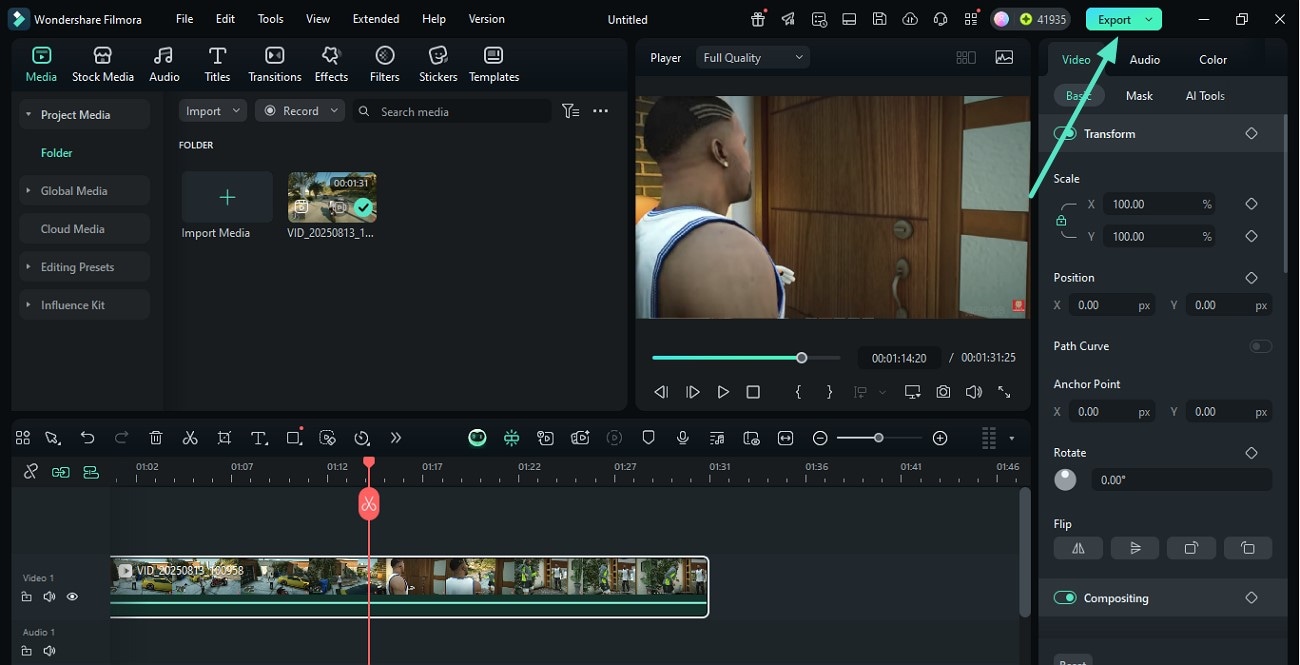
- ขั้นตอนที่ 5 ทำการแก้ไขพื้นฐานและส่งออกที่นี่ แก้ไขวิดีโอเกมเพลย์ที่บันทึกตามความต้องการของคุณโดยเลือกตัวเลือกที่เครื่องมือให้มา เมื่อคุณพอใจกับผลลัพธ์แล้ว กดปุ่ม "Export" ที่อยู่มุมขวาบนของอินเทอร์เฟซเพื่อบันทึกผลลัพธ์
Search

Hot Tutorials

บทสรุป
โดยสรุป บทความนี้ได้กล่าวถึงวิธีแก้ปัญหาต่างๆ เกี่ยวกับวิธีบันทึกหน้าจอของคุณบน Nintendo Switch นานกว่า 30 วินาที เพื่อบันทึกเกมเพลย์บน Switch ได้อย่างง่ายดาย วิธีการเหล่านี้ช่วยบันทึกเกมเพลย์ได้อย่างแม่นยำพร้อมการปรับแต่งต่างๆ อย่างไรก็ตาม สำหรับการบันทึกที่ยาวขึ้นและมีคุณภาพสูงกว่าสำหรับเกมเพลย์นอกเหนือจาก Switch คุณสามารถใช้เครื่องมือเช่น Filmora ซึ่งไม่เพียงบันทึกแต่ยังแก้ไขวิดีโอได้อีกด้วย

