

 ตรวจสอบความปลอดภัย 100% | ไม่ต้องสมัครสมาชิก | ไม่มีมัลแวร์
ต้องการบันทึกเสียง YouTubeในคุณภาพสูง? ไม่ว่าคุณจะกำลังสร้างเนื้อหาหรือบันทึกคลิปเพื่อการใช้งานส่วนตัวการบันทึกเสียงคุณภาพสูงสร้างความแตกต่างทั้งหมด คุณสามารถบันทึกเสียงจากวิดีโอ YouTubeบน Mac หรือ PC โดยใช้เครื่องมือที่เหมาะสม เพียงจำไว้ว่าต้องหลีกเลี่ยงเนื้อหาที่มีลิขสิทธิ์—ใช้เฉพาะเสียงที่ปราศจากลิขสิทธิ์เท่านั้น มาสำรวจวิธีการบันทึกเสียงคุณภาพสูงทางที่ถูกต้อง
ในบทความนี้
อุปกรณ์ที่จำเป็นสำหรับการบันทึกเสียง YouTube คุณภาพสูง
การบันทึกเสียงมีการพัฒนาอย่างมากในช่วงศตวรรษที่ผ่านมา ตั้งแต่อุปกรณ์แอนะล็อกขนาดใหญ่ที่วงดนตรีอย่างเดอะบีเทิลส์ใช้ไปจนถึงระบบดิจิทัลขนาดกะทัดรัดที่ใครๆ ก็สามารถติดตั้งที่บ้านได้ในปัจจุบัน ด้วยเครื่องมือที่ทันสมัย คุณจะต้องมีส่วนประกอบที่จำเป็นเพียงสามอย่างในการบันทึกเสียง YouTube คุณภาพสูง:
🎙 ️ ไมโครโฟนที่ดี
คุณไม่จำเป็นต้องมีอุปกรณ์สตูดิโอมูลค่าหลายพันดอลลาร์เพื่อให้ได้ผลลัพธ์ที่ฟังดูเป็นมืออาชีพ หากคุณกำลังค้นหาไมโครโฟนที่ดีที่สุดสำหรับการบันทึกวิดีโอ YouTubeไม่ต้องมองหาที่ไหนไกลนอกจากไมโครโฟนราคาประหยัดในช่วง 50–100 ดอลลาร์ โดยให้ความชัดเจนที่ยอดเยี่ยมสำหรับการพากย์เสียง การเขียนวิดีโอบล็อก บทช่วยสอน และอื่นๆ
แบรนด์ไมโครโฟนที่เชื่อถือได้และเป็นมิตรกับ YouTube มากที่สุด ได้แก่:
- เชอร์
- เซนไฮเซอร์
- เครื่องเสียงเทคนิค

🎛 ️ การ์ดเสียงที่ดี (อินเทอร์เฟซเสียง)
แม้ว่าคอมพิวเตอร์สมัยใหม่จำนวนมากจะมาพร้อมกับการ์ดเสียงในตัว แต่อินเทอร์เฟซเสียงภายนอกโดยเฉพาะจะให้การบันทึกที่สะอาดและมีรายละเอียดมากขึ้น อุปกรณ์เหล่านี้สร้างขึ้นเพื่อจุดประสงค์เดียว: บันทึกเสียงที่ยอดเยี่ยม Focusrite และ Behringer เสนอตัวเลือกที่มั่นคงและราคาไม่แพงในราคาประมาณ 50–100 ดอลลาร์
💻 ซอฟต์แวร์บันทึกเสียงที่ดี
ของคุณดาว(Digital Audio Workstation) หรือเครื่องบันทึกเสียงคือจุดที่เวทมนตร์เกิดขึ้น เลือกอันหนึ่งที่:
- ใช้งานง่าย
- เข้ากันได้กับ OS ของคุณ
- มีเครื่องมือแก้ไขพื้นฐาน เช่น ตัด EQ ทำให้เป็นมาตรฐาน และส่งออก
บางส่วนเครื่องบันทึกเสียงรวมถึงฟีเจอร์การตัดต่อวิดีโอ ซึ่งเหมาะสำหรับ YouTube ที่ทำงานทั้งด้านเสียงและภาพในเวิร์กโฟลว์เดียวกัน
เมื่อคุณรู้เกียร์แล้ว เรามาดูวิธีการบันทึกเสียง YouTube กันดีกว่า
- ระบบป้องกันภาพสั่นไหวที่ยอดเยี่ยมพร้อมความผิดเพี้ยนต่ำ
- เอฟเฟกต์วิดีโอ/เสียงและทรัพย์สินสร้างสรรค์มากมาย
- AI อันทรงพลังสำหรับการสร้างเนื้อหาที่ง่ายดาย
- ใช้งานง่าย เป็นมืออาชีพ แต่เป็นมิตรกับผู้เริ่มต้น
- ใช้งานได้บน Mac, Windows, iOS และ Android



วิธีที่ดีที่สุดในการบันทึกเสียง YouTube บนอุปกรณ์ใดก็ได้
💻 บันทึกเสียง YouTube บน Windows & Mac
Wondershare ฟิล์มโมราเป็นสิ่งที่เรียบร้อยมากที่เราพูดถึงในส่วนก่อนหน้า นี่คือเครื่องมือตัดต่อวิดีโอที่ดีที่สุดพร้อมความสามารถในการตัดต่อเสียง มันเต็มไปด้วยคุณสมบัติที่น่าทึ่งและเครื่องมือ AI และอินเทอร์เฟซที่ใช้งานง่ายทำให้เหมาะสำหรับทั้งผู้เริ่มต้นและมืออาชีพ
ขั้นตอนแรกคือการดาวน์โหลดและติดตั้ง Filmora โดยไปที่หน้าดาวน์โหลด. เมื่อคุณดาวน์โหลดไฟล์การติดตั้ง ให้เปิดไฟล์และปฏิบัติตามคำแนะนำเพื่อติดตั้งซอฟต์แวร์ เปิดซอฟต์แวร์และเตรียมลิงก์วิดีโอ YouTube ที่มีเสียงที่คุณต้องการดาวน์โหลด
Search

Hot Tutorials

เล่นวิดีโอบนหน้าจอของคุณและใช้คุณสมบัติการบันทึกหน้าจอเพื่อจับภาพวิดีโอ นี่คือวิธีการทำงาน
คำตอบ:หากต้องการบันทึกเสียง YouTube ในคุณภาพสูงโดยใช้ Filmora ให้ใช้เครื่องบันทึกหน้าจอเพื่อจับภาพเสียงของระบบ จากนั้นจึงแยกแทร็กเสียง
- เปิดตัว Filmora และเลือกเครื่องบันทึกหน้าจอจากหน้าจอหลัก
- เปิดใช้งานระบบเสียงและเลือกพื้นที่บันทึกของวิดีโอ YouTube
- จับภาพเนื้อหา จากนั้นคลิกขวาที่วิดีโอในไทม์ไลน์แล้วเลือกถอดเสียง.
- ใช้เครื่องเพิ่มประสิทธิภาพเสียง AIเพื่อปรับแต่งความชัดเจนและส่งออกไฟล์สุดท้ายเป็น MP3
หมายเหตุ: เวิร์กโฟลว์นี้ทำงานบน Windows 7 หรือใหม่กว่า (64 บิต) และ macOS 10.14 หรือใหม่กว่า
ขั้นตอนที่ 1เปิดเครื่องบันทึกหน้าจอ
จากหน้าจอต้อนรับของ Filmora ให้คลิกที่เครื่องบันทึกหน้าจอเพื่อเริ่มบันทึกหน้าจอสำหรับโครงการวิดีโออสังหาริมทรัพย์ของคุณ

ขั้นตอนที่ 2เลือกเต็มหน้าจอ
เลือก Full Screen จากเมนูแบบเลื่อนลงเพื่อจับภาพทั้งหน้าจอระหว่างการบันทึกวิดีโอ YouTube

ขั้นตอนที่ 3เปิดใช้งานเสียงระบบ
เปิดตัวเลือกเสียงระบบเพื่อจับภาพทั้งวิดีโอและเสียงระหว่างการบันทึกหน้าจอ

ขั้นตอนที่ 4ปรับการตั้งค่า
คลิกปุ่มการตั้งค่าที่มุมซ้ายล่างเพื่อสำรวจตัวเลือกเพิ่มเติม เช่น คุณภาพวิดีโอและการตั้งค่าเอาต์พุต

ขั้นตอนที่ 5เริ่มและหยุดการบันทึก
กดปุ่มบันทึกเพื่อเริ่มการจับภาพ เมื่อคุณทำเสร็จแล้ว ให้คลิกปุ่มเดียวกันเพื่อหยุดการบันทึก

ขั้นตอนที่ 6ถอดเสียง
ในไทม์ไลน์ ให้คลิกขวาที่วิดีโอ ไปที่เครื่องมือ > เสียง > แยกเสียงเพื่อแยกแทร็กเสียงออกจากวิดีโอ

ขั้นตอนที่ 7ปรับปรุงเสียงด้วย AI
คลิกที่แทร็กเสียง ไปที่ Audio > Basic > AI Voice Enhancer เพื่อปรับความชัดเจนและความสวยงามของเสียงเพื่อคุณภาพเสียงที่ดีขึ้น
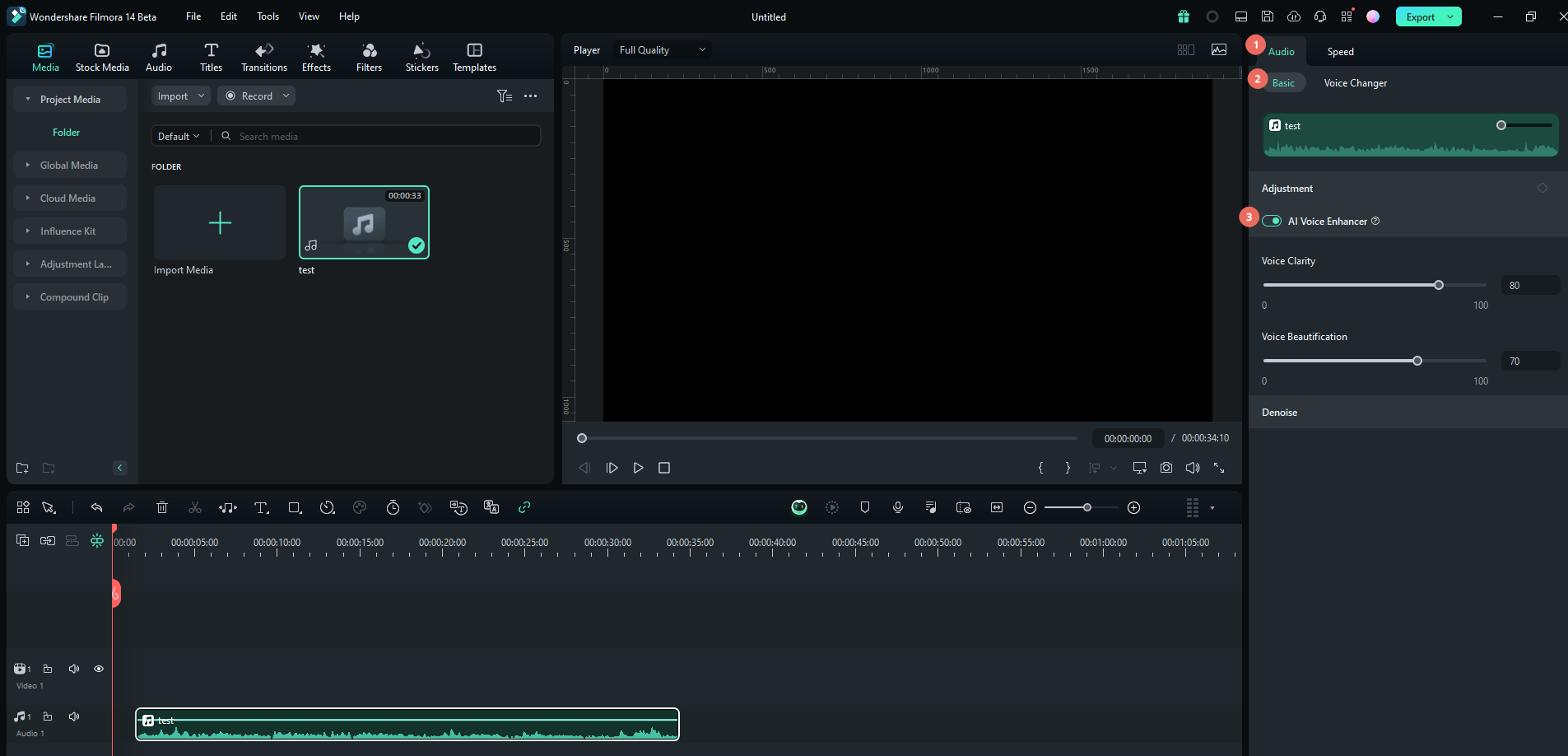
ขั้นตอนที่ 8ส่งออกเสียง
คลิกปุ่มส่งออก เลือกรูปแบบ MP3 จากเมนูแบบเลื่อนลง แล้วคลิกส่งออกอีกครั้งเพื่อบันทึกไฟล์เสียง

แค่นั้นแหละ เราควรกล่าวถึงว่า Filmora ยังมีฟีเจอร์การตัดต่อเสียงและวิดีโอมากมายที่คุณสามารถสำรวจได้ตามอัธยาศัย เราควรพูดถึงด้วยว่าวิธีนี้เป็นวิธีที่ดีที่สุดที่เราสามารถแนะนำได้ โดยที่คุณจะได้เสียงคุณภาพที่ดีที่สุด
วิธีที่ด้อยกว่าอีกสองวิธีมีข้อดีอยู่บ้าง และเราจะพูดถึงสิ่งเหล่านี้ด้านล่าง
🌐 บันทึกเสียง YouTube ออนไลน์

YTMP3เป็นเครื่องมือออนไลน์ที่ออกแบบมาเพื่อช่วยให้คุณแยกเสียงจากวิดีโอYouTubeได้อย่างรวดเร็ว เป็นโซลูชันที่เรียบง่าย รวดเร็ว และฟรีสำหรับผู้ใช้ที่ต้องการแยกเสียงโดยไม่ต้องใช้ซอฟต์แวร์ที่ซับซ้อน อย่างไรก็ตาม แม้ว่า YTMP3 จะสะดวก แต่คุณภาพเสียงอาจไม่สูงเท่ากับซอฟต์แวร์ตัดต่อระดับมืออาชีพ เช่น Filmora ซึ่งมีฟีเจอร์เสียงและการตัดต่อที่เหนือกว่า
- วาง URL วิดีโอ YouTube: ไปที่ YTMP3 วาง URL ของวิดีโอ YouTube ที่คุณต้องการแยกเสียงลงในฟิลด์ที่ให้ไว้
- คลิกปุ่มแปลง: หลังจากวาง URL แล้ว ให้คลิกปุ่มแปลงเพื่อเริ่มกระบวนการแยกเสียง
- ดาวน์โหลดไฟล์เสียง: เมื่อการแปลงเสร็จสิ้น ให้ดาวน์โหลดไฟล์เสียงที่แยกออกมา
📱 บันทึกเสียง YouTube บน Android & iPhone
คำตอบ:ผู้ใช้ Android สามารถบันทึกเสียง YouTube โดยใช้เครื่องมือระบบดั้งเดิม:
- เข้าถึงคุณสมบัติการบันทึกหน้าจอจากแผงการตั้งค่าด่วน
- สลับบันทึกเสียงและตั้งค่าแหล่งที่มาเป็นเสียงอุปกรณ์
- เล่นวิดีโอ YouTube และหยุดการบันทึกเมื่อเสร็จสิ้น
Filmora for Mobile รองรับการตัดต่อวิดีโอและเสียงบน Android และ iOS
หากคุณต้องการทำสิ่งนี้บนอุปกรณ์พกพาของคุณ ไม่ต้องกังวล เรามีความคุ้มครองคุณ เราจะกล่าวถึงวิธีการทำเช่นนี้ทั้งบนอุปกรณ์ Android และ iOS
บันทึกเสียง YouTube บน Android
สำหรับอุปกรณ์ Android คุณสามารถใช้คุณสมบัติเครื่องบันทึกหน้าจอในตัวได้ นี่คือวิธีการทำ
- เปิดฟีเจอร์บันทึกหน้าจอ: เข้าถึงคุณสมบัติการบันทึกหน้าจอจากแผงการตั้งค่าด่วนดังแสดงในภาพหน้าจอด้านล่าง
- เริ่มบันทึกและเปิดใช้งานเสียง: คลิกปุ่ม Start เพื่อเริ่มการบันทึก อย่าลืมสลับตัวเลือกบันทึกเสียงและเลือกเสียงอุปกรณ์เป็นแหล่งที่มา จากนั้น เล่นวิดีโอ YouTube และเมื่อเสร็จแล้ว ให้คลิกหยุดเพื่อสิ้นสุดการบันทึก


เมื่อทำเสร็จแล้ว คุณสามารถเปิดแกลเลอรีของคุณได้ และคุณจะเห็นไฟล์วิดีโอที่บันทึกไว้ จากนั้นคุณสามารถใช้ถอดเสียงคุณสมบัติใน Filmora เพื่อแยกเสียง แต่อย่างที่คุณเห็น การทำทุกอย่างใน Filmora นั้นง่ายกว่ามาก
บันทึกเสียง YouTube บน iPhone ของคุณ
สำหรับผู้ใช้ iPhone วิธีที่ดีที่สุดคือการใช้ในตัวบันทึกเสียงแอป
- เปิดแอป Voice Memos: เปิดแอปบันทึกเสียงในตัวบน iPhone ของคุณเพื่อเริ่มกระบวนการบันทึก
- คลิกปุ่มบันทึก: แตะปุ่มบันทึกในแอป Voice Memos เพื่อเริ่มบันทึก
- เล่นวิดีโอ YouTube: เล่นวิดีโอ YouTube ที่คุณต้องการบันทึกเสียงจาก iPhone ของคุณ
- แตะหยุดเพื่อบันทึกการบันทึก: เมื่อวิดีโอเสร็จแล้ว ให้แตะปุ่มหยุดในแอป Voice Memos เพื่อบันทึกการบันทึก

เป็นกระบวนการง่ายๆ เช่นเดียวกับทุกอย่างบนอุปกรณ์ Apple
ส่วนที่ 3: เคล็ดลับระดับมืออาชีพสำหรับการพากย์เสียงและการบันทึกเสียงบน YouTube คุณภาพสูง
การบันทึกเสียงพากย์สามารถสร้างหรือทำลายเนื้อหาของคุณได้ ปฏิบัติตามเทคนิคที่ได้รับการสนับสนุนจากผู้เชี่ยวชาญเหล่านี้:
🛑 1. ปิดปากทุกสิ่งที่คุณไม่ต้องการ
ถอดปลั๊กเครื่องใช้ไฟฟ้าที่มีเสียงดัง ฟังเสียงฮัมจากพัดลม ไฟที่ดังกึกก้อง หรือปลอกคอสัตว์เลี้ยงของคุณ การป้องกันเสียงรบกวนในพื้นที่ของคุณช่วยได้มาก
📵 2. ใส่โทรศัพท์ของคุณในโหมดเครื่องบิน
โทรศัพท์สามารถปล่อยสัญญาณรบกวนระหว่างการบันทึกแม้ว่าจะเงียบก็ตาม ใช้โหมดเครื่องบินเพื่อป้องกันการหยุดชะงักของสัญญาณ
🧺 3. ลดเสียงสะท้อน
- หลีกเลี่ยงผนังเปลือยและพื้นแข็ง
- เพิ่มพรม เบาะรองนั่ง ผ้าม่าน หรือแม้แต่ผ้าห่มเพื่อดูดซับเสียงและลดการสะท้อน
💨 4. บล็อกลมและวัตถุระเบิด
- ใช้ฟิลเตอร์ป๊อป กระจกหน้ารถ หรือเดดแคทเพื่อป้องกันเสียงลมและเสียงป๊อป "P"
- สิ่งนี้มีความสำคัญต่อการบันทึกกลางแจ้งหรือความชัดเจนของเสียงร้อง
🎙 ️ 5. อัพเกรดไมค์ของคุณ (ถ้าเป็นไปได้)
แม้แต่ไมโครโฟนคอนเดนเซอร์ USB พื้นฐานก็ยังมีการปรับปรุงที่สำคัญเมื่อเทียบกับไมโครโฟนในตัว พิจารณาบันทึกบนอุปกรณ์แยกต่างหากหากกล้องของคุณขาดอินพุตเสียงคุณภาพ
🎚 ️ 6. ปรับระดับของคุณ
รักษาระดับการบันทึกของคุณไว้ระหว่าง -6 dB ถึง -12 dB วิธีนี้จะป้องกันการตัดและเหลือพื้นที่สำหรับระดับเสียงสูงสุดที่ไม่คาดคิด
👏 7. ใช้คิวเสียงสำหรับการซิงค์
หากบันทึกเสียงแยกจากวิดีโอ ให้ปรบมือหรือส่งเสียงบี๊บที่จุดเริ่มต้นของทั้งสองอย่าง วิธีนี้ช่วยซิงค์เสียงกับวิดีโอในขั้นตอนหลังการผลิต
📏 8. เข้าใกล้แหล่งกำเนิดเสียง
ยิ่งไมโครโฟนของคุณอยู่ใกล้กับเสียงมากเท่าไร คุณก็จะยิ่งตั้งค่าอัตราขยายอินพุตให้ต่ำลงเท่านั้น ลดเสียงรบกวนพื้นหลัง อย่าบันทึกจากอีกฟากหนึ่งของห้อง
🎙 ️ 9. พิจารณา ADR
หากคุณอยู่ในสภาพแวดล้อมที่มีเสียงดัง ให้ใช้ Automated Dialogue Replacement (ADR) เพื่อบันทึกเสียงที่สะอาดใหม่ในภายหลังและซิงค์กับฟุตเทจของคุณ
🔈 10. บันทึกเสียงโดยรอบหรือเสียงห้อง
บันทึกเสียงห้องพื้นหลัง 10–30 วินาที ใช้เพื่อทำให้การเปลี่ยนแปลงราบรื่น ลบช่องว่าง หรือซ่อมแซมส่วนที่มีเสียงดังระหว่างการแก้ไข
โบนัส: วิธีบันทึกเสียง YouTube ให้ชัดโดยไม่ต้องใช้ไมโครโฟน
เมื่อพูดถึงเนื้อหา YouTube คุณภาพเสียงมักจะมีความสำคัญมากกว่าคุณภาพวิดีโอ คุณอาจเคยได้ยินเรื่องนี้มาก่อน: ผู้ชมอาจยอมรับภาพที่เบลอหรือฟุตเทจที่มีความละเอียดต่ำหากเนื้อหาน่าดึงดูด แต่หากเสียงของคุณไม่ชัดเจน อู้อี้ หรือบิดเบี้ยว ผู้ชมจะออกไปภายในไม่กี่วินาที
ข่าวดี—คุณยังคงสามารถรับเสียง YouTube ที่ชัดเจนและมีคุณภาพสูงได้โดยไม่ต้องใช้ไมโครโฟนภายนอก มีเทคนิคง่ายๆ ฟรีที่สามารถปรับปรุงเสียงของคุณได้อย่างมากโดยใช้เครื่องมือที่คุณมีอยู่แล้ว
ต่อไปนี้เป็นเคล็ดลับเชิงปฏิบัติบางประการในการปรับปรุงคุณภาพเสียง YouTube โดยไม่ต้องใช้ไมโครโฟน:
- ใช้ไมค์โทรศัพท์ในระยะใกล้ (โดยเปิดโหมดเครื่องบิน)
- ไมโครโฟนเอียร์บัดนำมาใช้ใหม่
- ลองใช้เครื่องมือแปลงข้อความเป็นคำพูด (เช่น Murf, LOVO) สำหรับการบรรยาย
- ทำความสะอาดการบันทึกด้วย EQ, การลดเสียงรบกวน และการบีบอัด
บทสรุป
จากสามวิธีที่กล่าวถึงในบทความ วิธีแรกเป็นตัวเลือกที่ดีที่สุดสำหรับผู้ใช้ที่ต้องการเพิ่มความพยายามสูงสุดในการบันทึกเสียงจากวิดีโอ YouTube Wondershare Filmora มีคุณสมบัติมากมายสำหรับการแก้ไขและปรับปรุงไฟล์วิดีโอและเสียง คุณสามารถลองใช้เวอร์ชันสาธิตได้ทันทีและดูว่าคุณชอบมันอย่างไร
Search
Hot Tutorials
คำถามที่พบบ่อย
การบันทึกเสียงจากวิดีโอ YouTube ถูกกฎหมายหรือไม่?
คุณควรบันทึกเสียงหรือเนื้อหาที่ปราศจากลิขสิทธิ์เท่านั้นที่คุณได้รับอนุญาต ตรวจสอบใบอนุญาตครีเอทีฟคอมมอนส์เสมอ
ฉันจะปรับปรุงคุณภาพของการบันทึกเสียง YouTube ได้อย่างไร
ใช้อินเทอร์เฟซเสียงเฉพาะและเครื่องมือหลังการประมวลผล เช่น เครื่องมือเพิ่มประสิทธิภาพเสียง AI และการลดเสียงรบกวนของ Filmora

