



 ได้รับการตรวจสอบความปลอดภัย 100% | ไม่มีค่าใช้จ่ายรายเดือน | ไม่มีมัลแวร์
คุณเคยตั้งค่ารูปภาพ Snapchat ของคุณเป็น "ดวงตาของฉันเท่านั้น" แล้วลบออกโดยไม่ได้ตั้งใจหรือไม่ มันเกิดขึ้นกับพวกเราที่ดีที่สุด ไม่ว่าจะเป็นภาพถ่ายสุดฮากับเพื่อนสนิทของคุณหรือรูปถ่ายน่ารักของสัตว์เลี้ยงของคุณ การสูญเสียข้อมูลสำคัญอาจเป็นเรื่องน่าหงุดหงิด
แต่ไม่ต้องกังวล มีวิธีกู้คืนพวกมัน! ในบทความนี้ เราจะแสดงวิธีการกู้คืน "ตาของฉันเท่านั้น" รูปภาพบน Snapchat. นอกจากนี้ เราจะหารือถึงวิธีที่คุณสามารถเปลี่ยนหรือดึงรหัสผ่านของคุณได้หากคุณลืม
ในบทความนี้
เหตุใดรูปภาพ "My Eyes Only" ใน Snapchat ของฉันจึงหายไป
การทำความเข้าใจว่าทำไมรูปถ่ายของคุณจึงหายไปเป็นก้าวแรกสู่การกู้คืนที่ประสบความสำเร็จ นี่คือสาเหตุที่พบบ่อยที่สุดว่าทำไมสแน็ป "My Eyes Only" จึงหายไป:
- ลืมรหัสผ่านและรีเซ็ต:นี่คือเหตุผลอันดับ 1 การใช้งาน "My Eyes Only" ของ Snapchatการเข้ารหัส AES. หากคุณลืมรหัสผ่านและรีเซ็ต Snapchat ระบุอย่างชัดเจนว่าไฟล์ที่บันทึกไว้ก่อนหน้านี้ทั้งหมดจะถูกลบอย่างถาวรด้วยเหตุผลด้านความปลอดภัย
- ข้อผิดพลาดของแอปหรือปัญหาแคช:บางครั้ง การอัปเดตที่มีข้อบกพร่องหรือแคชแอปที่เสียหายอาจทำให้อัลบั้มส่วนตัวของคุณดูว่างเปล่าได้
- การลบบัญชีหรือการติดตั้งใหม่:หากคุณลบบัญชีของคุณและสร้างบัญชีใหม่ หรือหากคุณดำเนินการ "การติดตั้งแบบสะอาด" โดยไม่ซิงค์ ข้อมูลในเครื่องอาจสูญหาย
- การซิงค์คลาวด์ไม่เพียงพอ:หากภาพถ่ายไม่ได้อัปโหลดไปยังเซิร์ฟเวอร์ของ Snapchat อย่างสมบูรณ์ก่อนที่คุณจะล้าง "ความทรงจำ" ของคุณ ภาพถ่ายเหล่านั้นจะไม่ปรากฏในแท็บ "เฉพาะดวงตาของฉันเท่านั้น"
หมายเหตุ:ฝ่ายสนับสนุนของ Snapchat ไม่สามารถกู้คืนสแนปให้คุณได้หากถูกลบเนื่องจากการรีเซ็ตรหัสผ่าน เนื่องจากไม่สามารถเข้าถึงรหัสการเข้ารหัสส่วนตัวของคุณได้
ส่วนที่ 1 วิธีการกู้คืนภาพถ่ายที่ถูกลบจาก "My Eyes Only" บน Snapchat
- วิธีที่ 1 การกู้คืนภาพถ่ายผ่าน Snapchat - สำหรับ iOS และ Android
- วิธีที่ 2 การใช้ไฟล์เบราว์เซอร์ - สำหรับ Android
คุณลบรูปภาพจากอัลบั้ม "My Eyes Only" ของคุณบน Snapchat โดยไม่ได้ตั้งใจ และตอนนี้คุณกำลังตื่นตระหนกเพราะคิดว่ารูปภาพนั้นหายไปตลอดกาลหรือไม่ ไม่ต้องกังวล: ด้วยสองวิธีการทีละขั้นตอนของเราที่ให้ไว้ด้านล่าง คุณจะดึงภาพที่ถูกลบไปได้อย่างแน่นอน
วิธีที่ 1 การกู้คืนภาพถ่ายผ่าน Snapchat - สำหรับ iOS และ Android
วิธีแรกที่จะกู้คืนดวงตาของฉันเท่านั้นรูปภาพบน Snapchatผ่านแท็บความเป็นส่วนตัว แม้ว่าจะเป็นกระบวนการที่ยาวสักหน่อย แต่ก็จะได้ผลอย่างแน่นอน
นี่คือสรุปอย่างรวดเร็วและง่ายๆ ของวิธีที่คุณสามารถกู้คืนรูปภาพของคุณผ่าน Snapchat บนอุปกรณ์ iOS และ Android ของคุณ:
ขั้นตอนที่ 1เปิดตัวสแนปแชทแอปบนอุปกรณ์ของคุณและลงชื่อเข้าใช้บัญชีของคุณ ที่ด้านซ้ายบนของหน้าจอ คลิกของคุณประวัติส่วนตัวไอคอน
ขั้นตอนที่ 2แตะที่การตั้งค่าไอคอนและเลื่อนลงไปที่ความเป็นส่วนตัวแท็บ
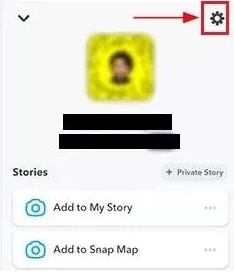
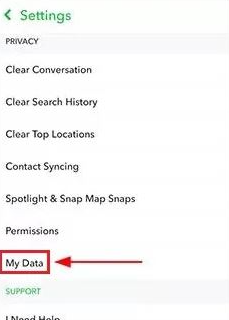
ขั้นตอนที่ 3ภายใต้แท็บความเป็นส่วนตัว ให้ค้นหา"ข้อมูลของฉัน"ตัวเลือกและแตะมัน
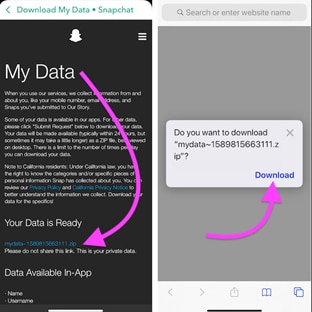
ขั้นตอนที่ 4เข้าสู่ระบบของคุณบัญชี Snapchatอีกครั้งส่งคำขอของคุณสำหรับการกู้คืนข้อมูลจากเซิร์ฟเวอร์ของSnapchatและดาวน์โหลด

วิธีที่ 2 การใช้ไฟล์เบราว์เซอร์ - สำหรับ Android
นอกจากนี้ คุณยังสามารถกู้คืนสแน็ปช็อต My Eyes Only จากตัวจัดการไฟล์บนอุปกรณ์ของคุณได้ อย่างไรก็ตาม โซลูชันนี้ใช้ได้กับอุปกรณ์ Android เท่านั้น เนื่องจาก iPhone ไม่ได้ให้การเข้าถึงแอปทั้งหมดเพื่อความปลอดภัยของข้อมูลของคุณ
ขั้นตอนที่ 1เปิดตัวเบราว์เซอร์ไฟล์หรือแอปไฟล์บนอุปกรณ์ของคุณ
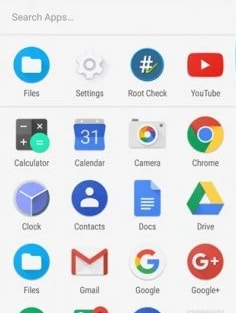
ขั้นตอนที่ 2มุ่งสู่"ข้อมูล"ค้นหา"ข้อมูล Snapchatorคอม.สแนปแชท.แอนดรอยด์"ไฟล์แล้วแตะเพื่อเปิดไฟล์
ขั้นตอนที่ 3ตอนนี้ค้นหาไฟล์ที่มี"เอ.โนมีเดีย"ส่วนขยาย ลบออก และข้อมูลจะถูกกู้คืนไปยังบัญชี Snapchat ของคุณ
🛡 ️ เคล็ดลับมืออาชีพ: อย่าปล่อยให้ความทรงจำของคุณหายไปอีก!
การกู้คืนรูปภาพที่ถูกลบนั้นเครียดมาก ถึงป้องกันการสูญหายของข้อมูลในอนาคต, เราขอแนะนำให้ส่งออกภาพถ่าย Snapchat ที่กู้คืนของคุณและใช้โปรแกรมตัดต่อวิดีโอ Filmoraเพื่อสร้างการสำรองข้อมูลวิดีโอที่ปลอดภัยและมีการป้องกันด้วยรหัสผ่านบนพีซีหรือ Mac ของคุณ
- ✅ การจัดเก็บที่ปลอดภัย:เก็บภาพถ่ายส่วนตัวของคุณออฟไลน์และปลอดภัยจากข้อผิดพลาดของแอป
- ✅ การสำรองข้อมูลที่สร้างสรรค์:เปลี่ยนภาพถ่ายของคุณให้เป็นภาพตัดปะวิดีโอคุณภาพสูงพร้อมเพลง
- ✅ ข้ามแพลตฟอร์ม:ถ่ายโอนไฟล์ระหว่างโทรศัพท์และเดสก์ท็อปได้อย่างง่ายดาย
Search

Hot Tutorials

ส่วนที่ 2 เคล็ดลับโบนัส: จะเกิดอะไรขึ้นหากคุณลืมรหัสผ่านของ My Eye Only
หากคุณเคยลืมรหัสผ่าน "My Eye Only" ของคุณบน Snapchat ไม่ต้องกังวล ด้านล่างนี้ เราได้ให้คำแนะนำที่ทำตามได้ง่ายสองสามข้อเพื่อช่วยให้คุณรีเซ็ตรหัสผ่านได้อย่างรวดเร็ว
จะรีเซ็ตรหัสผ่าน My Eyes Only ได้อย่างไร?
ขั้นตอนที่ 1เปิดแอป Snapchat บนอุปกรณ์ Android หรือ iOS ของคุณแล้วแตะที่ภาพถ่ายซ้อนทับไอคอนเพื่อไปที่ส่วนความทรงจำ ต่อไปไปที่ "ดวงตาของฉันเท่านั้น"แท็บ
ขั้นตอนที่ 2แตะ"ตัวเลือก"ที่มุมขวาล่างของหน้าจอแล้วเลือก"ลืมรหัสผ่าน"
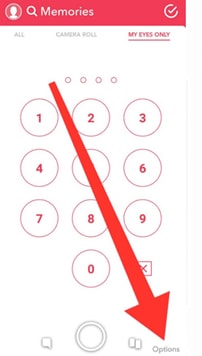
ขั้นตอนที่ 3พิมพ์รหัสผ่าน Snapchat และแตะ"ต่อไป."ยอมรับกฎและแตะ"ต่อ" เพื่อดำเนินการต่อ
ขั้นตอนที่ 4 รีเซ็ตรหัสผ่านแล้วแตะ "ยืนยัน" เพื่อปรับเปลี่ยนของคุณ
คำถามที่พบบ่อย
จะเปลี่ยนรหัสผ่าน Eyes Only ของฉันได้อย่างไร
หากคุณยังจำรหัสผ่านปัจจุบันได้แต่ต้องการเปลี่ยน ให้ทำตามขั้นตอนเหล่านี้เพื่อเปลี่ยนรหัสผ่าน "My Eyes Only" :
ขั้นตอนที่ 1 เปิดแอป Snapchat ไปที่Memoriesแล้วแตะที่"My Eyes Only" แท็บ
ขั้นตอนที่ 2 แตะ"ตัวเลือก"> "เปลี่ยนรหัสผ่าน"แล้วกรอกรหัสผ่านปัจจุบันของคุณ"My Eyes Only"เพื่อดำเนินการต่อ
ขั้นตอนที่ 3 กรอกรหัส PIN ใหม่แล้วแตะ "ต่อไป." แตะที่ตัวเลือก "ใช้วลีรหัสผ่าน" หากคุณไม่ต้องการตั้ง PIN
ขั้นตอนที่ 4 แตะที่ช่องข้างๆ "ฉันเข้าใจว่า..." แล้วแตะ"ดำเนินการต่อ" สุดท้ายแล้วแตะ"เสร็จสิ้น" เพื่อเสร็จสิ้นกระบวนการ
ฉันจะย้ายสแน็ปไปที่ดวงตาของฉันเท่านั้นได้อย่างไร
นี่คือวิธีการย้าย Snaps ไปยังส่วน "My Eyes Only" ใน Snapchat:
ขั้นตอนที่ 1 เปิดแอป Snapchat บนโทรศัพท์ของคุณแล้วไปที่Memories
ขั้นตอนที่ 2 เลือก snap ที่คุณต้องการย้าย แตะค้างไว้
ขั้นตอนที่ 3 เลือก"My Eyes Only" เพื่อย้าย snap ของคุณ
ฉันจะตั้งค่าดวงตาของฉันเท่านั้นได้อย่างไร
ในการตั้งค่า "My Eyes Only" บน Snapchat ให้ทำตามลำดับขั้นตอนดังนี้:
ขั้นตอนที่ 1 ไปที่Memoriesใน Snapchat แล้วแตะที่"My Eyes Only"แท็บ
ขั้นตอนที่ 2 ใต้แท็บ My Eyes Only แตะที่"ตั้งค่าอย่างรวดเร็ว"
ขั้นตอนที่ 3 สร้างวลีรหัสผ่าน or PINและยืนยัน ตอนนี้ให้เช็คช่องข้างๆ"ฉันเข้าใจว่า..."เลือก"ดำเนินการต่อ" แล้วแตะ "เสร็จสิ้น" เพื่อจบขั้นตอนการติดตั้ง
ฉันจะบันทึก Snaps ไว้ที่ดวงตาของฉันตามค่าเริ่มต้นได้อย่างไร
หากต้องการบันทึก Snaps ไปยัง My Eyes Only โดยอัตโนมัติ โปรดทำตามขั้นตอนด้านล่าง:
ขั้นตอนที่ 1 เปิดบัญชี Snapchat ของคุณแล้วแตะที่โปรไฟล์ไอคอน
ขั้นตอนที่ 2 แตะที่การตั้งค่าไอคอนที่มุมขวาบนของหน้าจอแล้วไปที่Memories
ขั้นตอนที่ 3 จากนั้นแตะปุ่มสลับข้างๆ"บันทึกไปยัง My Eyes Only โดยอัตโนมัติ"เพื่อเปลี่ยนการตั้งค่า Snap ของคุณจะถูกบันทึกในส่วน My Eyes Only ทุกครั้ง
สรุป
ในบทความนี้ เราได้แนะนำสองวิธีทีละขั้นตอนเพื่อช่วยคุณกู้คืนรูปภาพ My Eyes Only ใน Snapchatในอุปกรณ์ iOS หรือ Android ของคุณ. เรายังได้พูดถึงวิธีเปลี่ยนหรือกู้คืนรหัสผ่าน My Eyes Only ด้วยขั้นตอนที่เข้าใจง่าย
โดยรวมแล้ว การกู้คืนรูป "My Eyes Only" จาก Snapchat เป็นไปได้ แม้จะใช้เวลาสักหน่อย แต่ก็คุ้มค่าหากคุณให้ความสำคัญกับความเป็นส่วนตัว ดังนั้นหากคุณพบว่าตัวเองอยู่ในสถานการณ์นี้ อย่าเพิ่งหมดหวัง ยังมีความหวังอยู่!
อย่าลืมปฏิบัติตามขั้นตอนอย่างระมัดระวัง และขอให้คุณสามารถกู้คืนรูปภาพได้สำเร็จ!
เคล็ดลับพิเศษ: อย่าสูญเสียความทรงจำของคุณอีกต่อไป
เมื่อคุณกู้คืนรูปภาพแล้ว เราแนะนำให้ใช้Wondershare Filmora เพื่อรวมเป็นวิดีโอความทรงจำส่วนตัวและบันทึกลงคอมพิวเตอร์หรือพื้นที่เก็บข้อมูลบนคลาวด์
Search

