



เมื่อใดก็ตามที่คุณดูวิดีโอออนไลน์ สิ่งแรกที่ดึงดูดความสนใจของคุณคือสีที่สดใสและเพิ่มความคมชัด โทนสีที่เหมาะสมกระตุ้นประสาทสัมผัสและดึงดูดความสนใจ การเลือกตัวเลือกสี ที่เหมาะสมสำหรับวิดีโอของคุณเป็นสิ่งจำเป็นสำหรับการรักษาความสอดคล้องของแบรนด์
ดังนั้นจึงจำเป็นต้องรู้วิธีใช้สีที่เหมาะสมในวิดีโอของคุณอย่างมีประสิทธิภาพ ซึ่งสอดคล้องกับเรื่องราวของแบรนด์ บทความนี้ให้คำแนะนำที่สมบูรณ์เกี่ยวกับบทบาทของตัวเลือกสีและวิธีที่หลายบริษัทใช้ตัวเลือกสีเพื่อเพิ่มคุณค่าให้กับแบรนด์/วิดีโอของพวกเขา
ในบทความนี้
ส่วนที่ 1. ตัวเลือกสีคืออะไรและทำงานอย่างไร?
ตัวเลือกสีหมายถึงเครื่องมือดิจิทัลที่ช่วยให้ผู้ใช้เลือกและระบุสีที่แม่นยำจากส่วนใดๆ ของวิดีโอและภาพ สำหรับการตัดต่อวิดีโอ ตัวตรวจจับสี จะแสดงด้วยไอคอนหลอดดูดสีเพื่อตรวจจับและสุ่มตัวอย่างค่าสีที่แน่นอน สีที่ตรวจจับจะแสดงในรูปแบบและประเภทต่างๆ ผ่านพิกเซลเฉพาะบนหน้าจอ
ตัวเลือกสีในภาพ และวิดีโอทำงานโดยการจับค่าสีที่แน่นอนของพิกเซลที่เลือก มันแปลงพิกเซลที่เลือกเป็นรูปแบบที่จดจำได้ตามตัวเลือก สีที่สุ่มตัวอย่างนี้สามารถนำไปใช้ในกระบวนการตัดต่อต่างๆ เช่น การปรับไฮไลท์และเงา นอกจากนี้คุณยังสามารถใช้ LUTs หรือจับคู่สีในฉากต่างๆ เพื่อความสม่ำเสมอทางภาพ
ส่วนที่ 2. ประเภทของตัวเลือกสีที่มีอยู่
หลังจากพูดคุยเกี่ยวกับตัวเลือกสีและการใช้งาน ให้เราสำรวจตัวเลือกสีทั่วไปที่มีอยู่ในตลาด มีตัวเลือกสี 3 ประเภท แต่ละประเภทมีประสิทธิภาพและใช้งานง่าย:
1. ตัวเลือกสี HTML
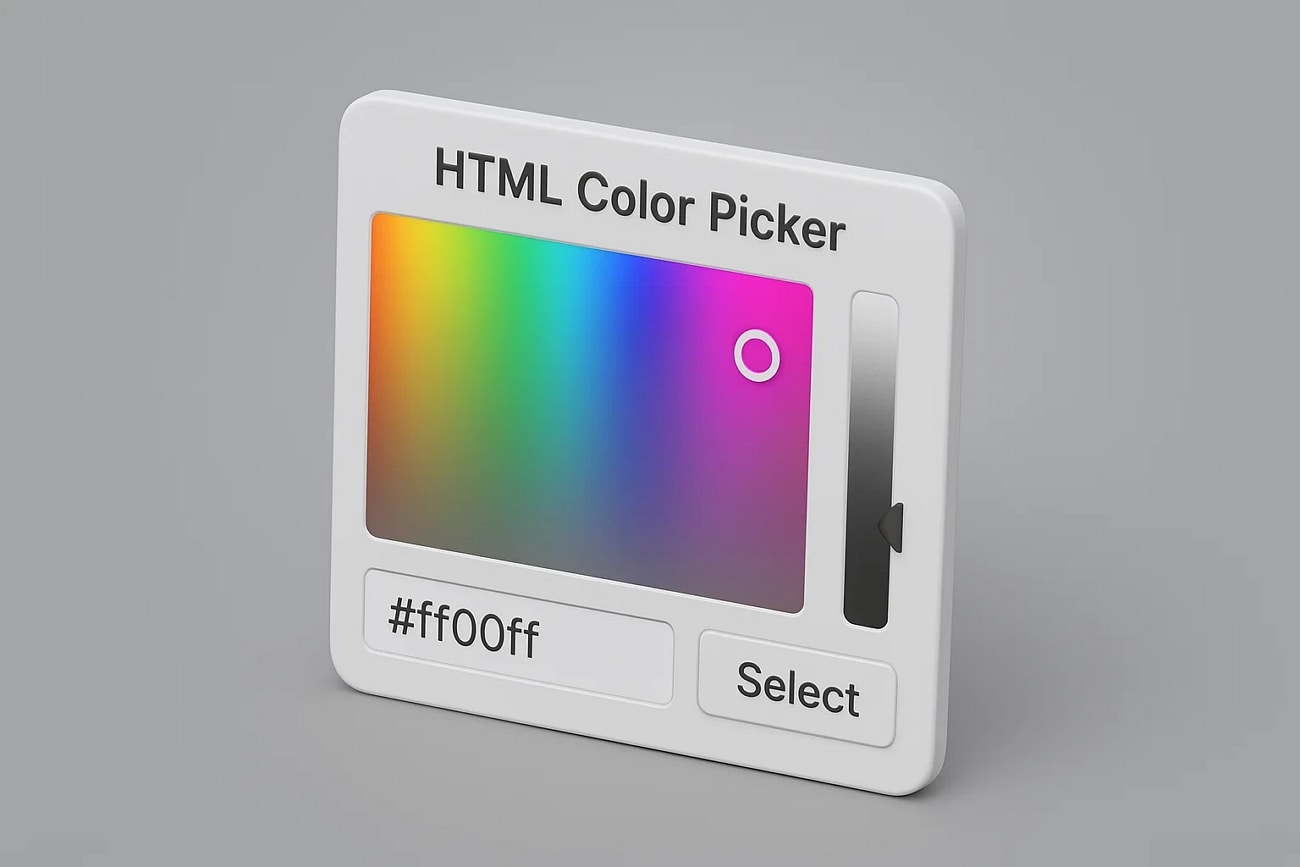
ตัวเลือกสีใช้โค้ดหลากหลายเพื่อแสดงข้อมูลสี และโค้ด HTML เป็นหนึ่งในนั้น ตัวเลือกสีเหล่านี้ใช้เพื่อช่วยผู้ใช้ในการจดจำโค้ด HTML สำหรับสีใดๆ เพื่อสร้างเว็บไซต์แบรนด์ของคุณด้วยสีที่เหมาะสม ตัวเลือกสี HTML จะถูกใช้ เช่นเดียวกับ RGB ที่ใช้ในเครื่องมือกราฟิก ตัวเลือก HTML ส่วนใหญ่ใช้โดยเว็บไซต์
2. ตัวเลือกสี HEX
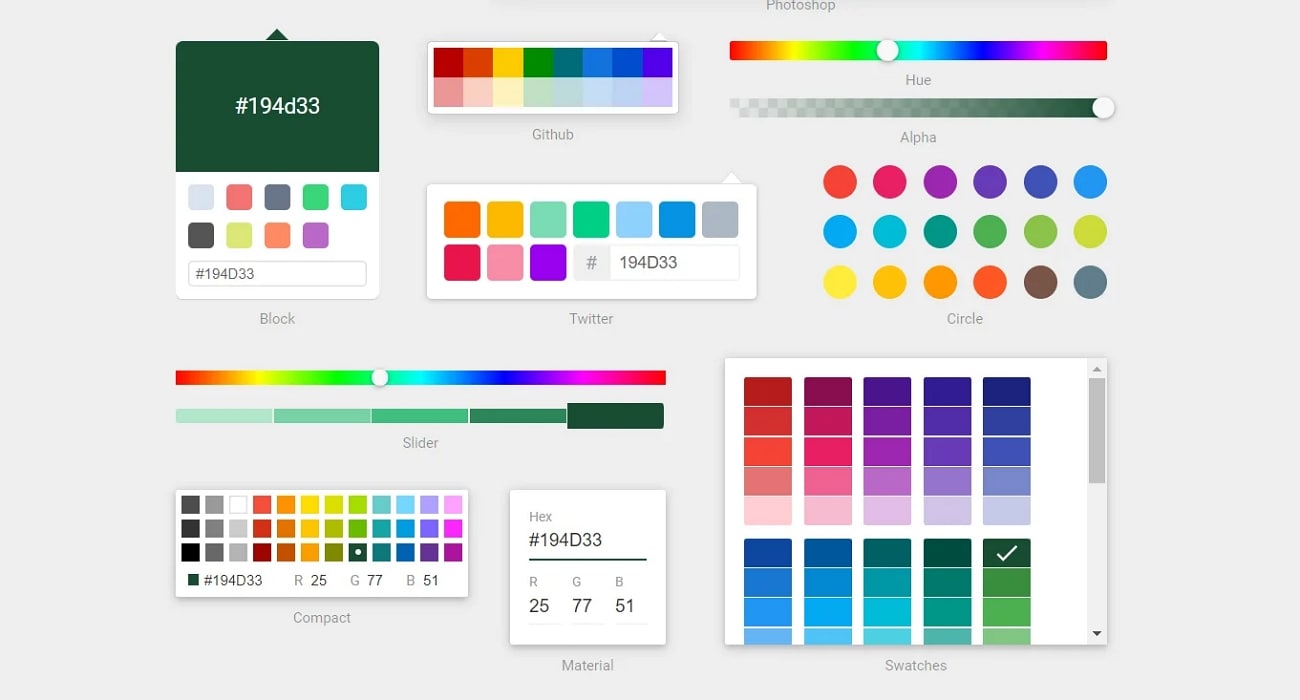
โค้ด 6 หลักที่แทนสีเรียกว่าตัวเลือกสี HEX เป็นโค้ดตัวอักษรและตัวเลข เช่น #FF4F45 ซึ่งส่วนใหญ่ใช้โดยนักออกแบบเว็บเพื่อค้นหาสีที่เหมาะสมที่สุดสำหรับการออกแบบของพวกเขา เทคนิคนี้ใช้ค่าเลขฐานสิบหกเพื่อแสดงสีหลักผ่านวงล้อสี ตัวเลขเหล่านี้มีช่วงตั้งแต่ 00 ถึง FF เพื่อระบุความสดใสของสี
3. ตัวเลือกสี RGB
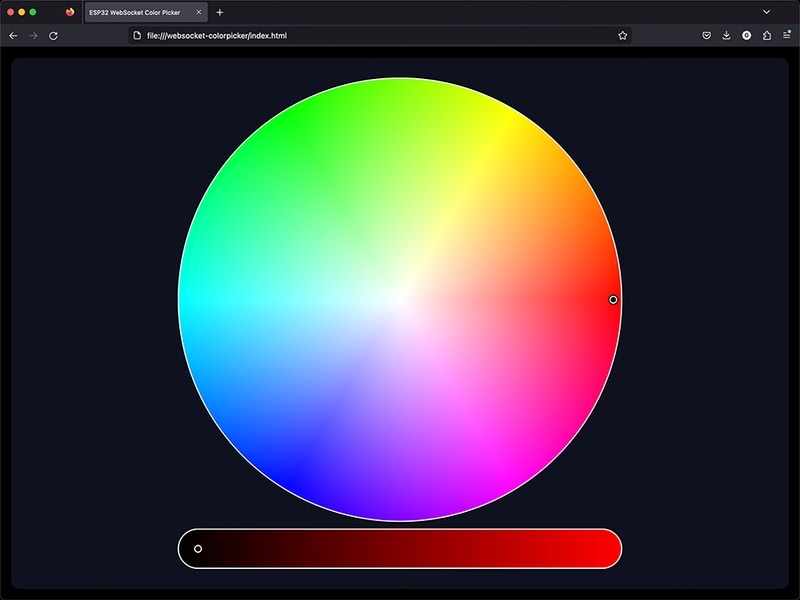
ตัวเลือกสี (RGB) สร้างสีจากการผสมผสานของสีแดง น้ำเงิน และเขียว มีค่าจำนวนเต็มตั้งแต่ 0-225 และใช้ 8 บิตแต่ละสี มีตัวตรวจจับสี RGB สองประเภท คือ แบบโต้ตอบและแบบกำหนดไว้ล่วงหน้า แบบแรกใช้บนระบบหรืออุปกรณ์มือถือ ในขณะที่แบบหลังสามารถเลือกจากแผนภูมิโดยเลือกสีที่ตรงกับสีที่คุณต้องการ
ส่วนที่ 3. เคล็ดลับพิเศษ: จับคู่สีวิดีโอของคุณด้วย Wondershare Filmora
ในฐานะช่างภาพวิดีโอ คุณมีวิดีโอสีจางที่คุณไม่สามารถแชร์ได้ทุกที่ก่อนที่จะทำให้มีคุณภาพสูงหรือไม่? หากเป็นเช่นนั้น จำเป็นต้องใช้ซอฟต์แวร์ตัดต่อวิดีโอ เช่น Wondershare Filmora ซอฟต์แวร์นี้มีอินเทอร์เฟซที่ใช้งานง่ายและมีคุณสมบัติมากมายเพื่อรับตัวตรวจจับสี เช่น ปรับสมดุลสีขาวอัตโนมัติและเงาตก คุณสามารถแก้ไขสี ของวิดีโอและแนะนำความสม่ำเสมอที่โดดเด่นเพื่อเปลี่ยนให้เป็นวิดีโอภาพยนตร์.
คุณสมบัติหลัก
- การปรับสี: Filmora มีตัวเลือกการปรับสีที่หลากหลาย เช่น AI Color Palette และ Color Wheel
- รูปลักษณ์ที่สม่ำเสมอ: ความสม่ำเสมอในวิดีโอสามารถสร้างได้โดยการปรับมาตราส่วนการจับคู่สีเพื่อเพิ่มความคิดสร้างสรรค์
- การเปลี่ยนฉากแบบปรับตัว: สีเดิมของฉากจากวิดีโอของคุณสามารถเปลี่ยนเป็นสีที่คุณชอบเพื่อเพิ่มได้ มีตัวเลือกในการกำหนดค่าความอิ่มตัวและความทึบของสีที่กำลังปรับ
- การรวมการตั้งค่าสี: ใช้เพื่อรวมการตั้งค่าสี เพิ่มความแม่นยำและความเที่ยงตรงของวิดีโอของคุณ คุณสามารถลากแถบเลื่อนเพื่อนำทางไอคอนสีและปรับสีบนหน้าจอ
คำแนะนำทีละขั้นตอนสำหรับการจับคู่สีโดยใช้ Filmora
ตามที่กล่าวไว้ Filmora มีคุณสมบัติขั้นสูงสำหรับการจับคู่สีกับเนื้อหาวิดีโอต้นฉบับ ด้านล่างนี้คือคำแนะนำโดยละเอียดทีละขั้นตอนสำหรับเครื่องมือเพื่อรับโค้ดสี จากหน้าจอ:
ขั้นตอนที่ 1. นำเข้าวิดีโอและแทรก ติดตั้ง Filmora และเข้าถึงไทม์ไลน์โปรเจ็กต์ จากนั้นกด "โปรเจ็กต์ใหม่" เพื่อเปิดแกลเลอรีและเลือกวิดีโอที่คุณต้องการ ตอนนี้นำเข้าวิดีโอของคุณไปยังอินเทอร์เฟซของเครื่องมือและลากไปยังไทม์ไลน์การตัดต่อ
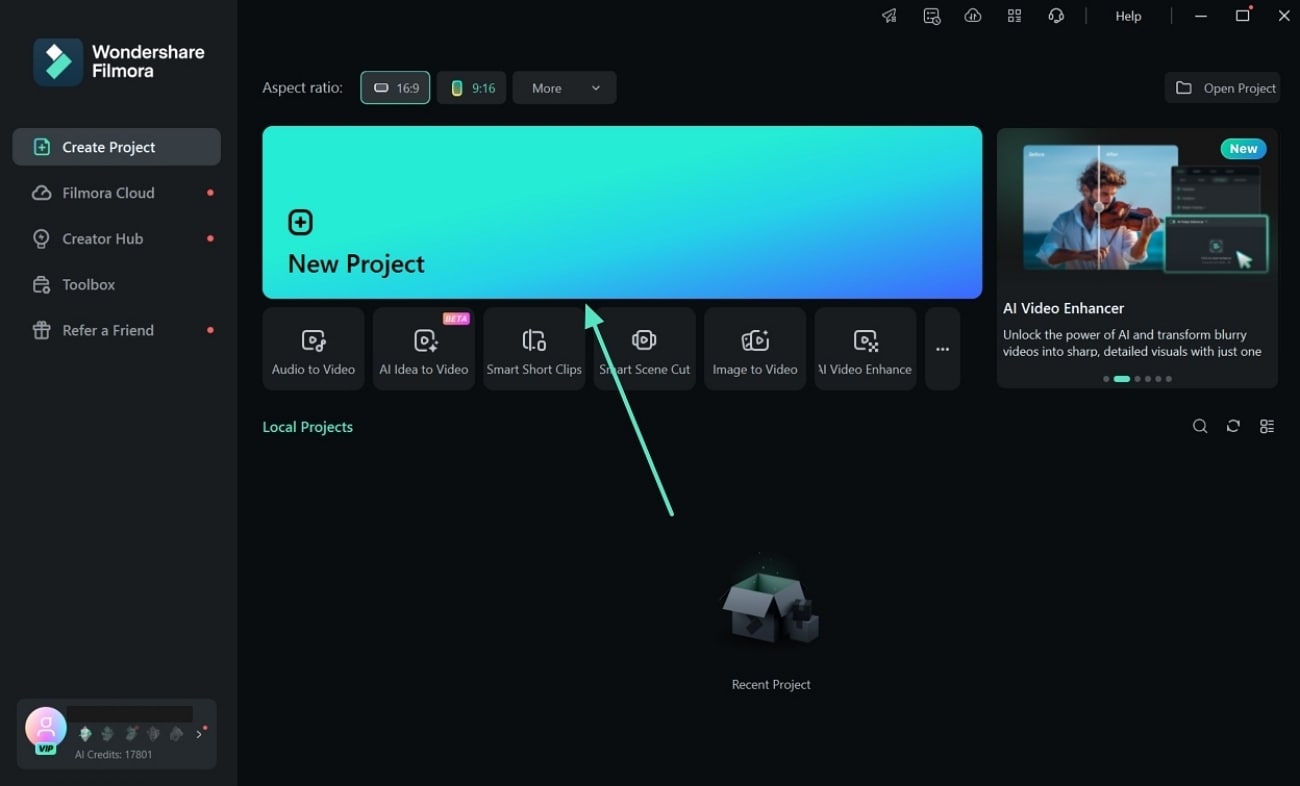
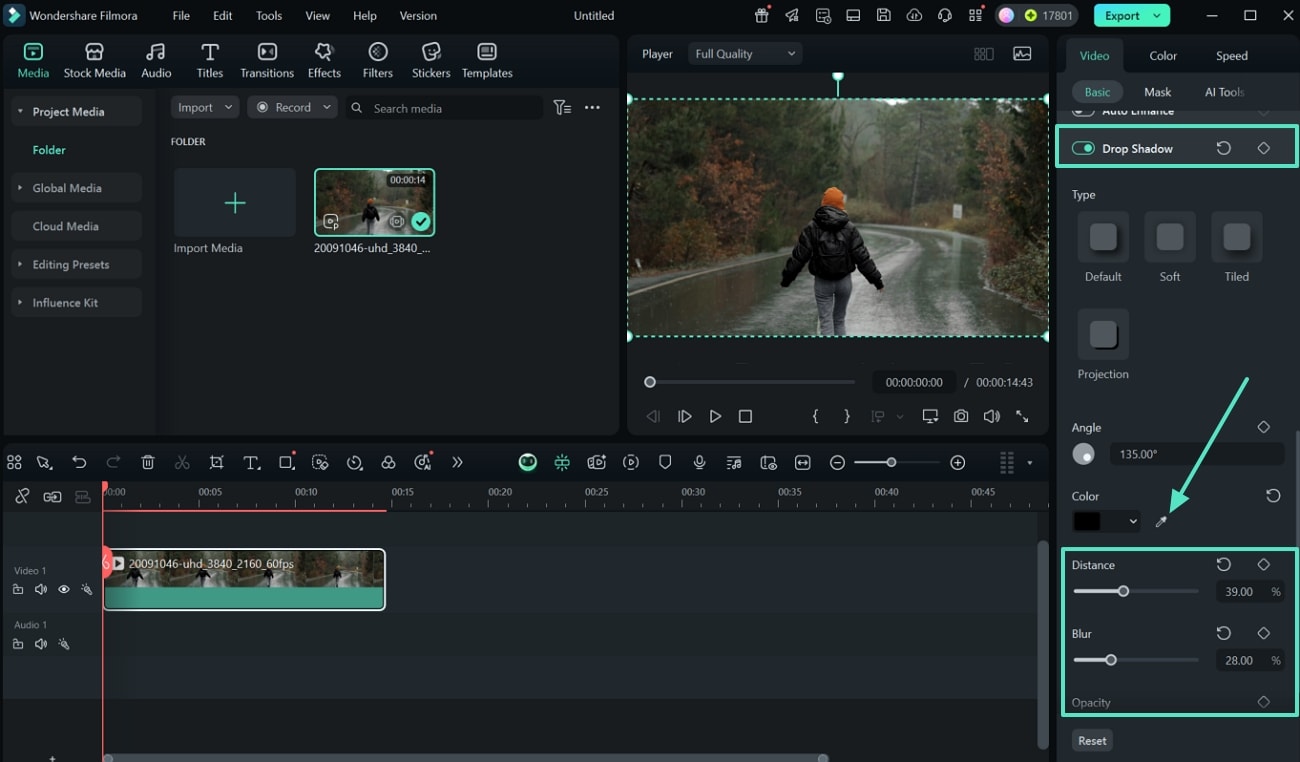
ขั้นตอนที่ 2. เลือกวิดีโอและกดเงาตก กดส่วน "วิดีโอ" จากแผงด้านขวาเพื่อแปลงวิดีโอของคุณ ไปที่ "เงาตก" เพื่อเปิดใช้งาน เลือกไอคอน "หลอดดูด" หน้า "สี" และลากเพื่อเพิ่มสีที่ต้องการ นอกจากนี้คุณยังสามารถเพิ่มการตั้งค่า "ระยะทาง" "เบลอ" และ "ความทึบ" ตามความต้องการของคุณ
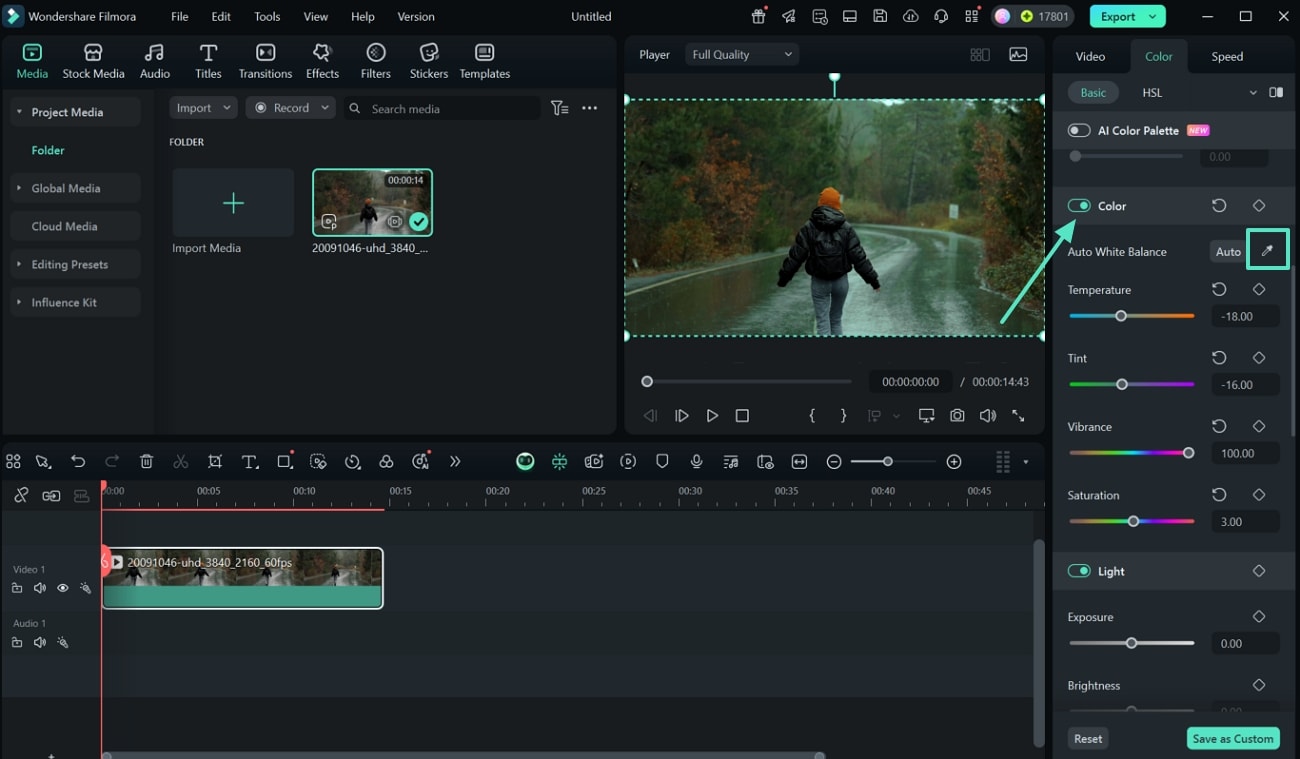
ขั้นตอนที่ 3. กดสีและปรับสมดุลสีขาวอัตโนมัติ หลังจากนั้นเลือกแท็บ "สี" สลับ "สี" ที่ให้ไว้ด้านล่าง และเลือกไอคอนจาก "สมดุลสีขาวอัตโนมัติ" เมื่อเลือกสีแล้ว คุณสามารถกำหนดค่าอุณหภูมิ สีย้อม ความสดใส และความอิ่มตัวด้วยตนเอง
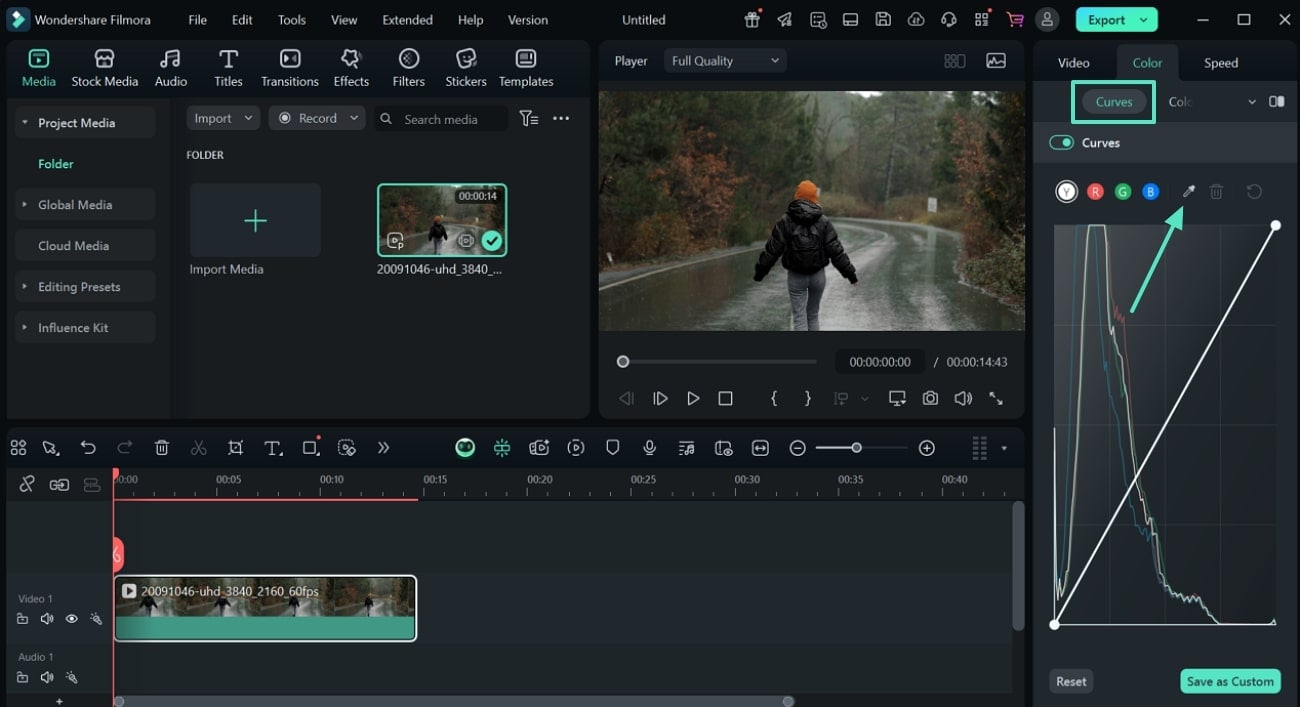
ขั้นตอนที่ 4. กดเส้นโค้งและปรับสีด้วยตัวเลือก ตอนนี้คลิกแท็บ "เส้นโค้ง" เปิดใช้งานตัวเลือก "เส้นโค้ง" และเลือกไอคอน "หลอดดูด" ที่ระบุตัวเลือกสีเพื่อเลือกสีที่คุณต้องการ
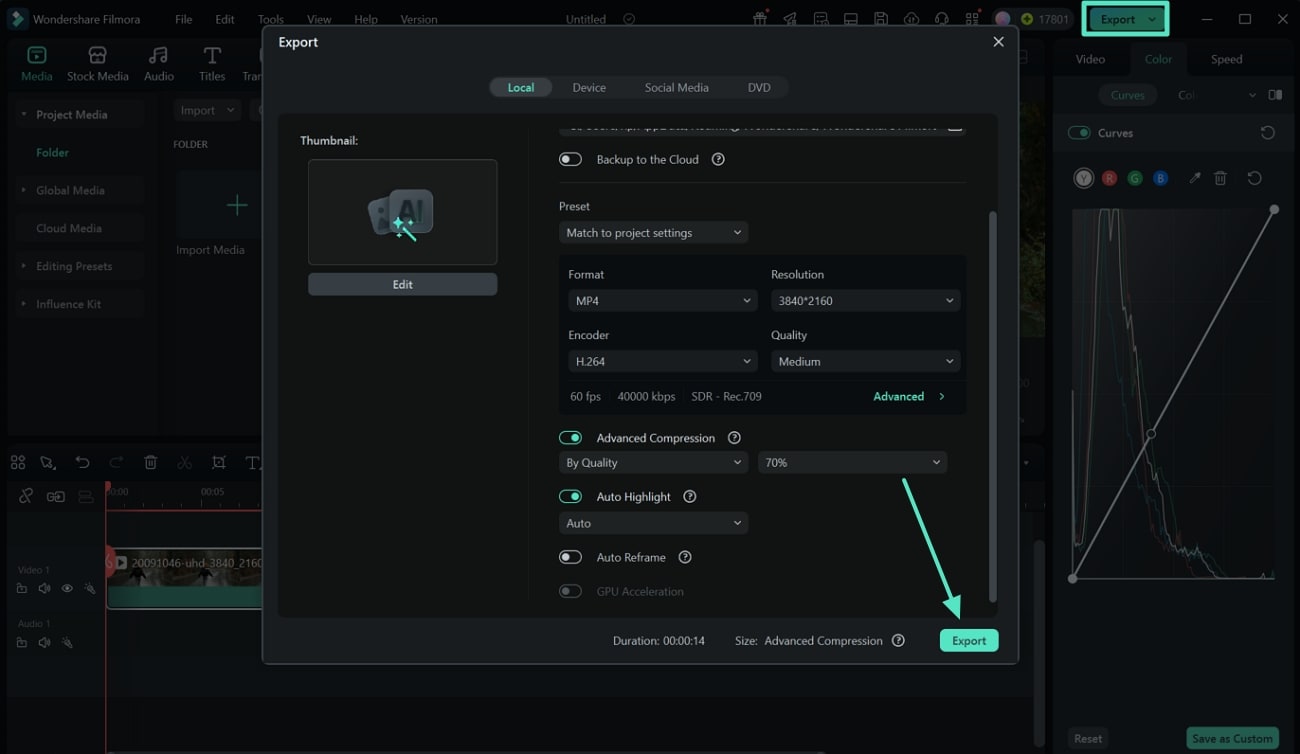
ขั้นตอนที่ 5. ดูตัวอย่างวิดีโอและส่งออก เมื่อวิดีโอได้รับการตัดต่ออย่างสมบูรณ์ คุณสามารถดูตัวอย่างเพื่อความพึงพอใจของคุณ สุดท้ายกดปุ่ม "ส่งออก" ที่มุมบนขวาและกด "ส่งออก" หลังจากกำหนดค่าการตั้งค่าเพื่อบันทึกวิดีโอ
Search

Hot Tutorials

บทสรุป
สรุปบทความนี้ ช่างภาพวิดีโอจำเป็นต้องแก้ไขสีของวิดีโอผ่านเครื่องมือปรับสีที่หลากหลาย ซึ่งนำเสนอโดยแพลตฟอร์มเช่น Filmora การใช้ตัวเลือกสี จากเครื่องมือ การใช้สีเฉพาะกับวิดีโอ นั้นสะดวกและเข้าถึงได้ง่าย ตัวเลือกสีและการจับคู่สีเป็นคุณสมบัติที่ยอดเยี่ยมสำหรับการใช้เอฟเฟกต์มากมายกับวิดีโอของคุณ ทำให้คุณดาวน์โหลด Filmora วันนี้

