



บางครั้งคุณอาจต้องการให้วิดีโอของคุณดูสมจริงและมีความรู้สึกดิบ ทำให้ผู้ชมรู้สึกเหมือนอยู่กับคุณจริง ๆ ภาพสั่นเล็กน้อยที่คุณมักจะหลีกเลี่ยงนั้นจะสร้างบรรยากาศที่ทรงพลังและเข้มข้น โดยเฉพาะอย่างยิ่งในหนังแอ็คชั่น เอฟเฟกต์กล้องสั่นนี้จะทำให้วิดีโอของคุณดูน่าตื่นเต้นและสมจริงมากขึ้นสำหรับผู้ชม
ต้องการเรียนรู้วิธีเพิ่มเอฟเฟกต์สั่นให้กับวิดีโอและทำให้มันดูทรงพลังและดึงดูดมากขึ้นหรือไม่? คู่มือนี้จะแสดงให้คุณเห็นถึงวิธีทำอย่างมีประสิทธิภาพในวิธีที่ง่ายสุด ๆ
ในบทความนี้

ตอนที่ 1. เอฟเฟกต์วิดีโอสั่นหมายถึงอะไร?
โดยทั่วไปแล้วเรียกว่ากล้องสั่น และเป็นเทคนิคในขั้นตอนหลังการถ่ายทำที่ทำให้ภาพดูเหมือนกล้องกำลังสั่น นี่คือผลลัพธ์หลัก ๆ ที่เอฟเฟกต์วิดีโอสั่นต้องการสื่อ:
- มันสร้างความรู้สึกว่าผู้ถ่ายจับภาพช่วงเวลานี้ด้วยตัวเอง ซึ่งทำให้วิดีโอดูสมจริงมากขึ้นและไม่เหมือนฉากที่ถูกกำกับมากนัก
- เอฟเฟกต์สั่นมักใช้แสดงการระเบิดหรือการเคลื่อนไหวกะทันหันและทำให้รู้สึกว่ามีพลังมากขึ้น
- การสั่นแบบไม่สม่ำเสมอในหนังระทึกขวัญและหนังสยองขวัญแสดงถึงความกลัวและความตื่นตระหนกของตัวละครหลัก
- เมื่อผู้ชมเห็นกล้องสั่น พวกเขาจะเริ่มชมฉากนั้นด้วยความสนใจมากขึ้น
- เอฟเฟกต์วิดีโอสั่นช่วยเพิ่มพลังและความเข้มข้นให้กับฉากที่เดิมทีดูนิ่ง
ตอนที่ 2. โปรแกรมตัดต่อวิดีโอที่สมบูรณ์แบบในการเพิ่มเอฟเฟกต์สั่นให้กับวิดีโอ
ในเครื่องมือส่วนใหญ่ คุณไม่สามารถควบคุมได้อย่างแม่นยำว่าเอฟเฟกต์สั่นจะเริ่มและจบเมื่อไร ผลลัพธ์คือเอฟเฟกต์สั่นดูไม่เป็นธรรมชาติ และผู้ชมไม่สามารถเข้าถึงความรู้สึกนั้นได้ ในสถานการณ์เช่นนี้Wondershare Filmoraจึงกลายเป็นผู้ช่วยของคุณและรับประกันว่าคุณจะควบคุมช่วงเวลาเริ่มต้นและสิ้นสุดของการสั่นได้อย่างสมบูรณ์
ผู้ใช้สามารถใช้งานได้ทั้งบนเดสก์ท็อปและยังสามารถสนุกกับ เอฟเฟกต์สั่นของ Filmoraบนมือถือเพื่อแก้ไขโปรเจ็กต์ขณะเดินทางหรือเวลานั่งในร้านกาแฟ นอกจากนี้ การคัดลอกและวางคีย์เฟรมก็สามารถทำได้ง่ายใน Filmora เมื่อคุณสร้างคีย์เฟรมที่สมบูรณ์แบบในบางส่วนของวิดีโอแล้ว
คู่มือแบบละเอียดสำหรับเพิ่มเอฟเฟกต์กล้องสั่นด้วย Filmora Desktop
นี่คือคู่มือแบบละเอียดที่คุณสามารถทำตามได้เพื่อเพิ่มเอฟเฟกต์สั่นให้กับการตัดต่อของคุณให้มีประสิทธิภาพและง่ายดายด้วย Filmora:
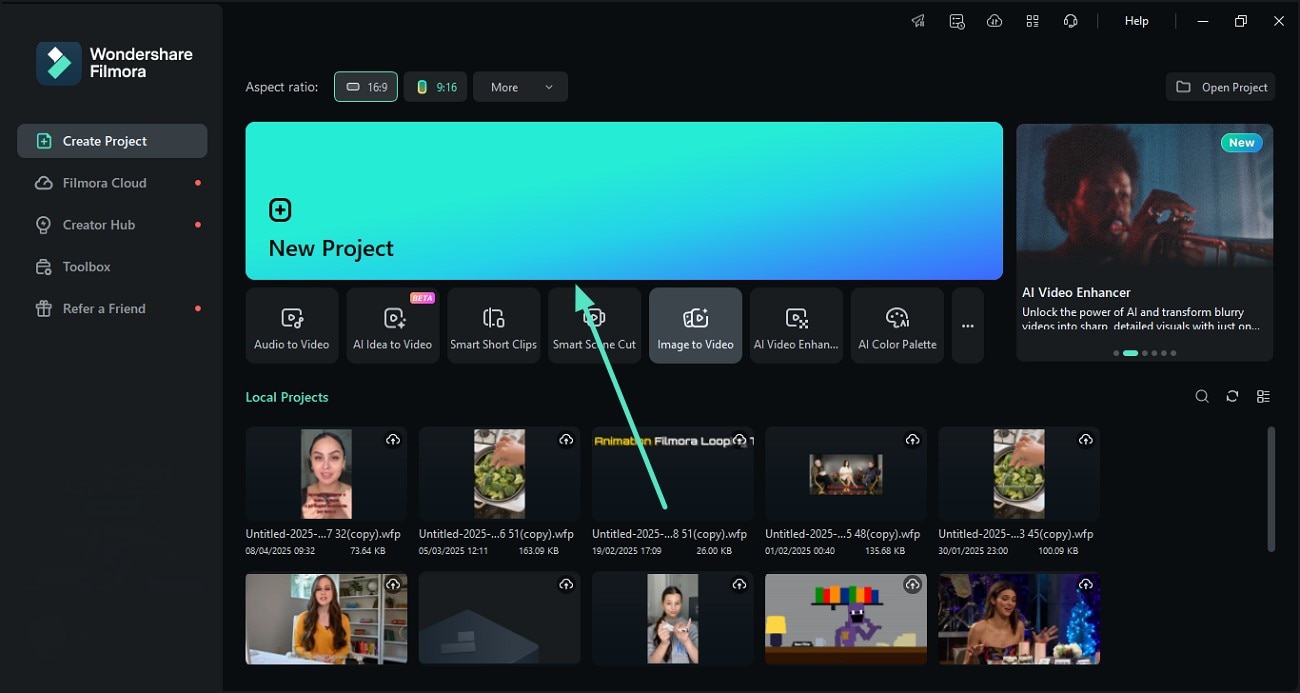
- ขั้นตอนที่ 1: เริ่มโปรเจกต์ใหม่เพื่อใส่เอฟเฟกต์สั่นเริ่มต้นโดยคลิก “โปรเจกต์ใหม่” จากหน้าแรกของ Filmora และนำเข้าวิดีโอของคุณเพื่อใส่เอฟเฟกต์สั่น
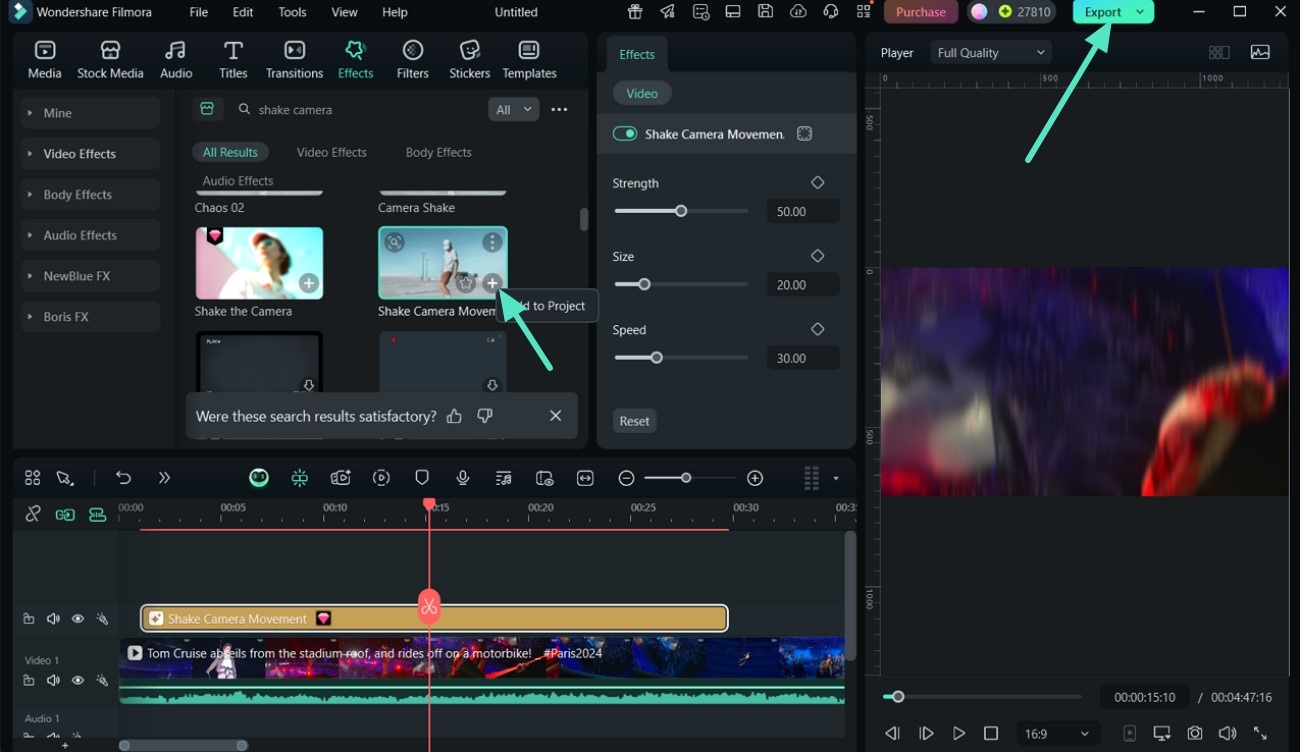
- ขั้นตอนที่ 2: ใส่เอฟเฟกต์กล้องสั่นและส่งออกถัดไปไปที่ส่วน "เอฟเฟกต์" ด้านบนและพิมพ์shake cameraในช่องค้นหา จากนั้นกดปุ่ม "+" บนเอฟเฟกต์ "Shake The Camera" เพื่อเพิ่มเข้าไปในวิดีโอของคุณ และใช้ปุ่ม "ส่งออก" ที่มุมขวาบนเพื่อบันทึกงานของคุณ
Search

Hot Tutorials

คู่มือขยายสำหรับเพิ่มเอฟเฟกต์กล้องสั่นผ่าน Filmora App
คู่มือขยายต่อไปนี้คือสิ่งที่คุณสามารถทำตามได้เพื่อเพิ่มเอฟเฟกต์สั่นในคลิปของคุณด้วย Filmora App:
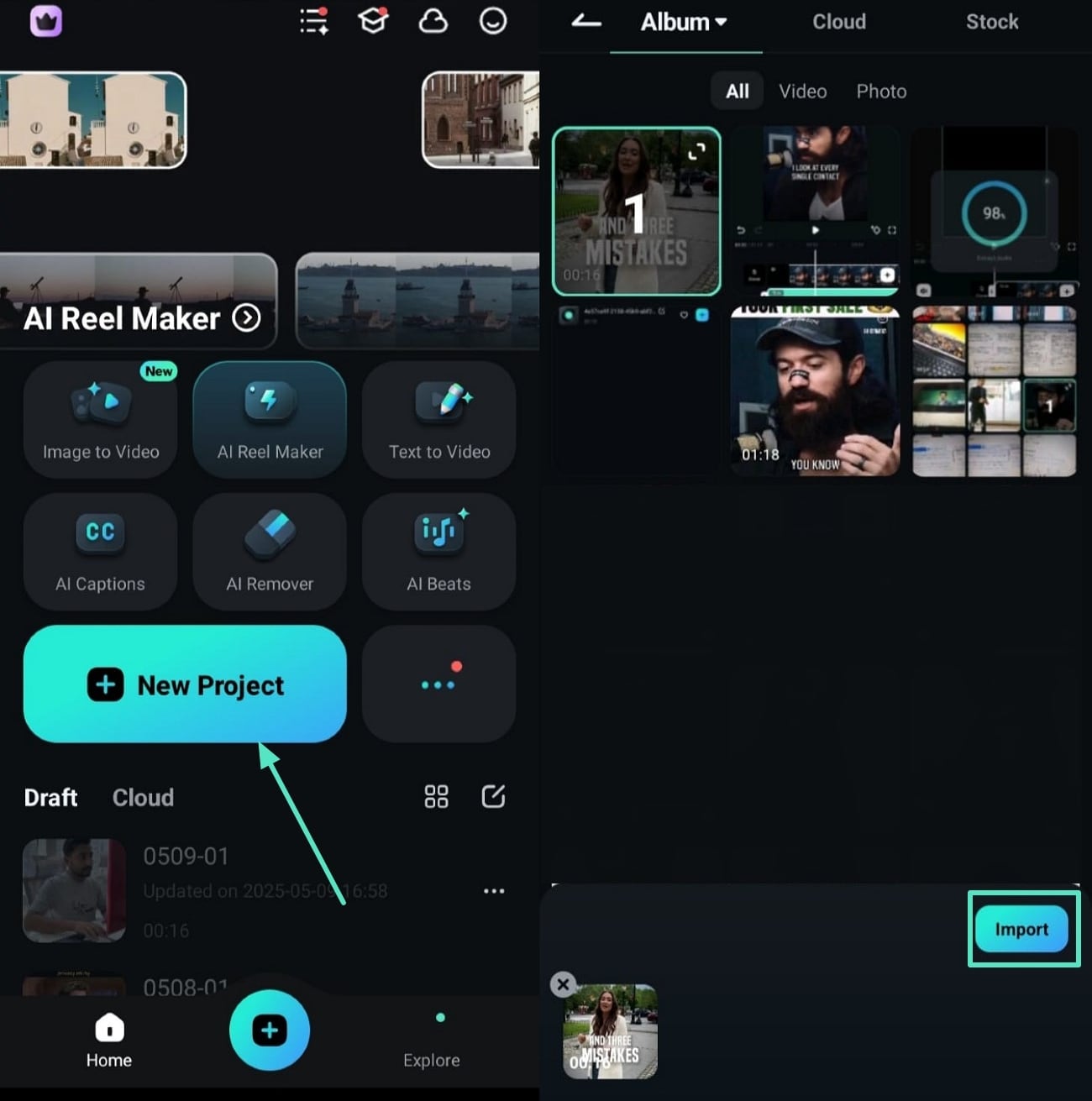
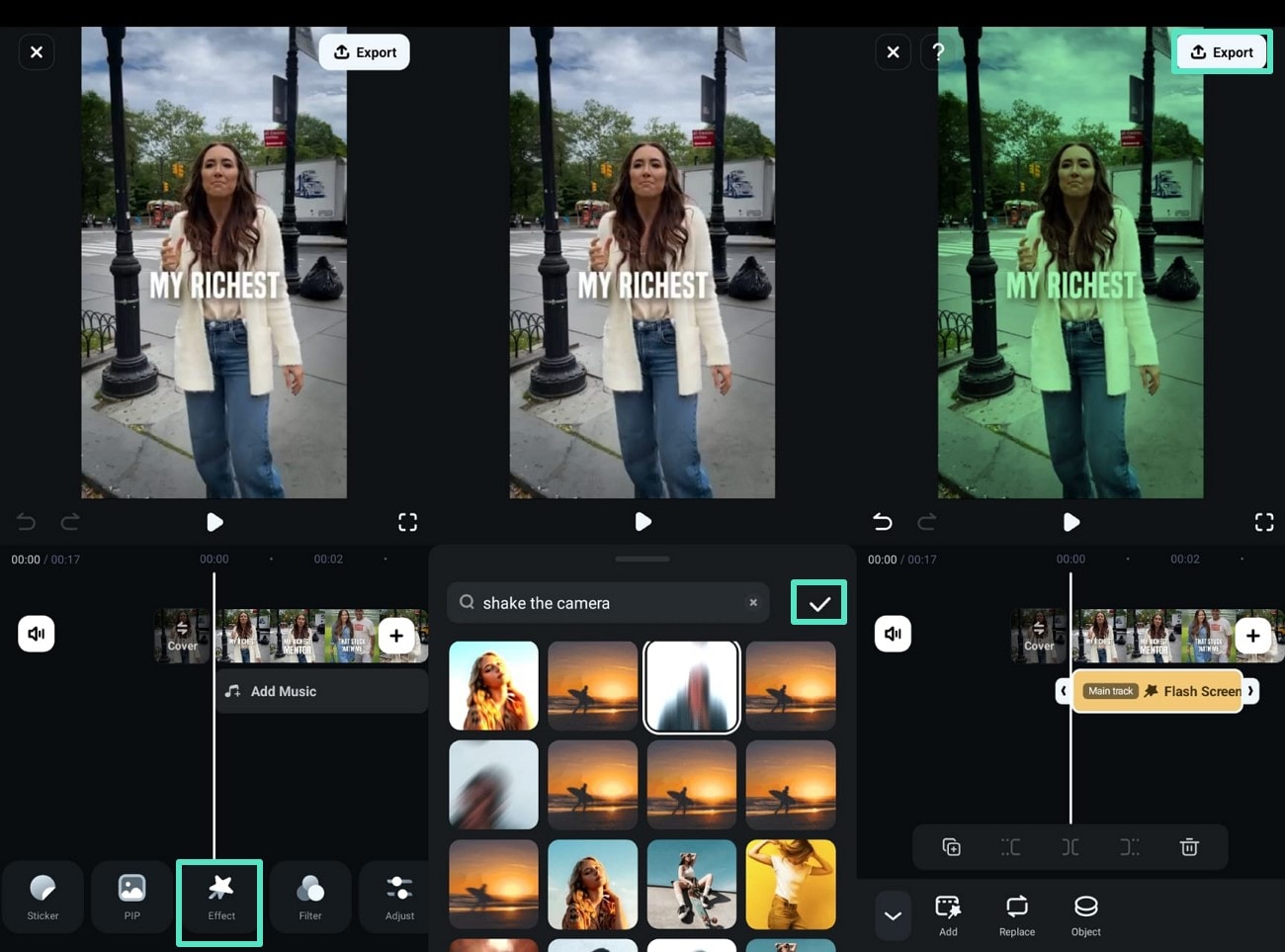
- ขั้นตอนที่ 1: นำเข้าคลิปเพื่อใส่เอฟเฟกต์สั่นเริ่มจากการใช้ตัวเลือก “โปรเจกต์ใหม่” บนหน้าแรกของ Filmora เลือกคลิปจากแกลเลอรี่ และกด “นำเข้า” ที่ด้านล่างเพื่อเพิ่มเอฟเฟกต์สั่น
- ขั้นตอนที่ 2: ใช้เอฟเฟกต์กล้องสั่นและส่งออกถัดไป เลือกตัวเลือก “เอฟเฟกต์” ที่ด้านล่างและพิมพ์ shake the camera ในแถบค้นหา หลังจากหาพบแล้วให้เลือกและกดไอคอน “ถูก” เพื่อใช้กับวิดีโอของคุณและบันทึกด้วยตัวเลือก “ส่งออก”
Search
Hot Tutorials
ตอนที่ 3. ทางเลือกสำหรับเอฟเฟกต์วิดีโอสั่นอย่างรวดเร็ว
นี่คือทางเลือกยอดนิยมที่คุณสามารถพึ่งพาได้อย่างเต็มที่สำหรับการสร้างเอฟเฟกต์วิดีโอสั่นในเนื้อหาของคุณ:
1. VEED.io
VEED คือโปรแกรมตัดต่อออนไลน์ที่มีเอฟเฟกต์เจ๋ง ๆ หลากหลายเพื่อเพิ่มความน่าสนใจให้กับวิดีโอของคุณ เครื่องมือนี้มีฟิลเตอร์แตกต่างกัน เช่น glitch และ glitch party ที่สามารถเพิ่มเอฟเฟกต์สั่นให้กับคลิปของคุณได้ด้วยคลิกเดียว ด้วย VEED.io คุณสามารถใช้เอฟเฟกต์หลายอย่างพร้อมกันและปรับความเข้มได้ตามต้องการ
คุณสมบัติหลัก
- ผู้ใช้สามารถค้นหาเพลงที่เข้ากันได้จากคลังเพลงของเครื่องมือและเพิ่มเข้าไปในคลิป
- เพิ่มอีโมจิที่แตกต่างจากคลังของคุณในวิดีโอเพื่อให้ดูมีความน่าสนใจมากขึ้น
- อัปโหลดไฟล์ในรูปแบบต่าง ๆ และเพิ่มเอฟเฟกต์ได้ตามต้องการ
ขั้นตอนการเพิ่มเอฟเฟกต์สั่นให้กับวิดีโอของคุณด้วย VEED.io
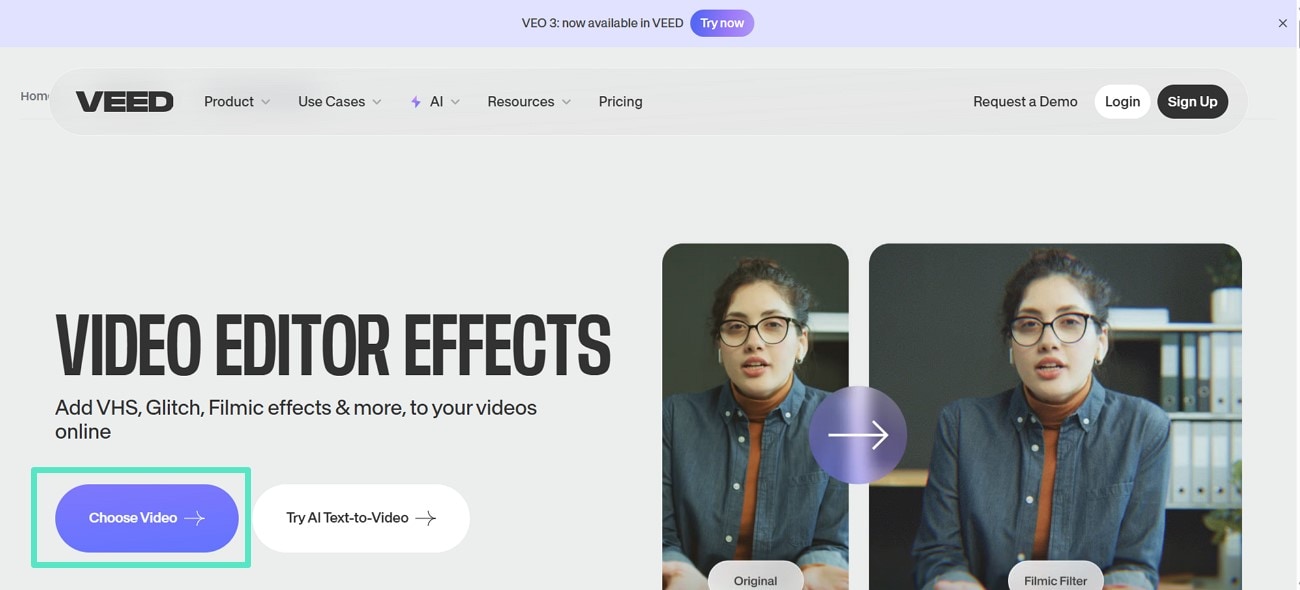
ขั้นตอนที่ 1เปิดเว็บไซต์และคลิกที่ตัวเลือก “เลือกวิดีโอ” ในหน้าหลักเพื่อนำเข้าวิดีโอของคุณ
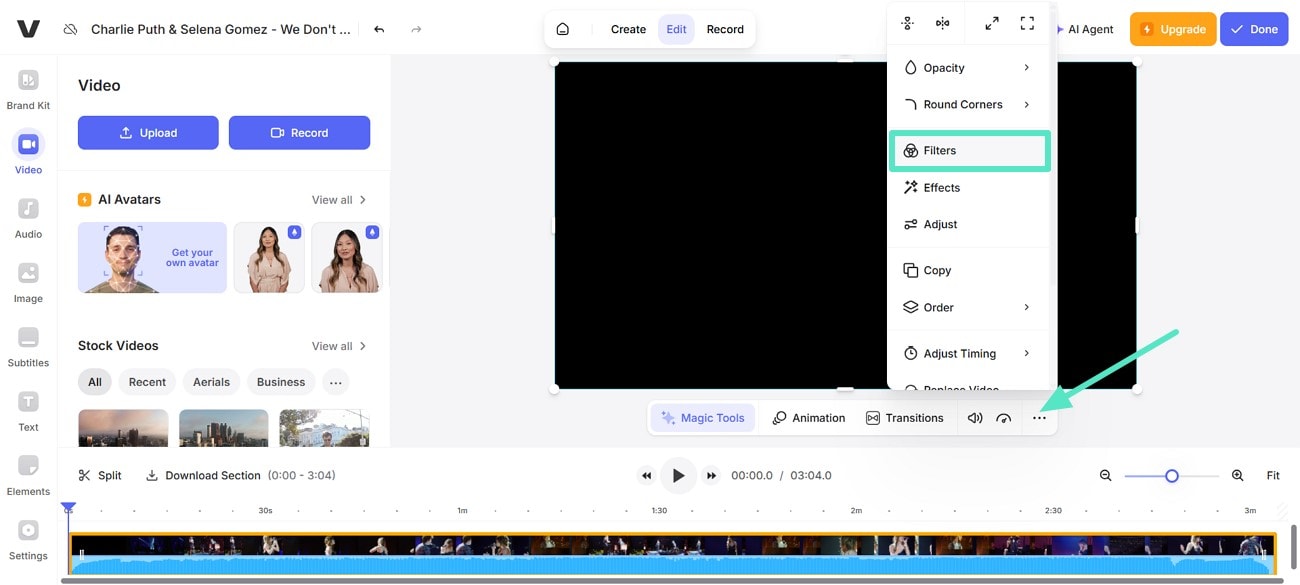
ขั้นตอนที่ 2เมื่อวิดีโอของคุณอัปโหลด ให้คลิกที่ "จุดสามจุด" ใต้คลิปและเข้าไปที่ตัวเลือก "ฟิลเตอร์"
ขั้นตอนที่ 3คลิกที่ “เอฟเฟกต์” ค้นหาเอฟเฟกต์ "Glitch Party" เลือกเพื่อเพิ่มในวิดีโอและคลิก “เสร็จสิ้น” เพื่อส่งออกวิดีโอไปยังอุปกรณ์ของคุณ
ความเข้ากันได้
Windows, Mac, Linux, Android
2. Premiere Pro
การเพิ่มเอฟเฟกต์สั่นผ่าน Premiere Pro จะเพิ่มความโดดเด่นให้กับเนื้อหาวิดีโอของคุณ ใน Premiere Pro คุณสามารถคัดลอกคลิปไว้ก่อนเพื่อเพิ่มเอฟเฟกต์สั่นได้โดยไม่กระทบกับคลิปต้นฉบับ นอกจากนี้คุณยังสามารถตั้งค่า keyframe ตามจุดที่ต้องการในคลิปเพื่อปรับแต่งเอฟเฟกต์ได้อย่างอิสระ
คุณสมบัติหลัก
- กำหนดจุดเริ่มต้นและสิ้นสุดของเอฟเฟกต์ตามต้องการ
- ใช้ motion blur เพื่อทำให้การเคลื่อนที่ของเฟรมดูสมูท
- เพิ่มหรือลดค่าการเอียงเพื่อกำหนดเอฟเฟกต์สั่นในคลิปของคุณ
ขั้นตอนการเพิ่มเอฟเฟกต์สั่นด้วย Premiere Pro
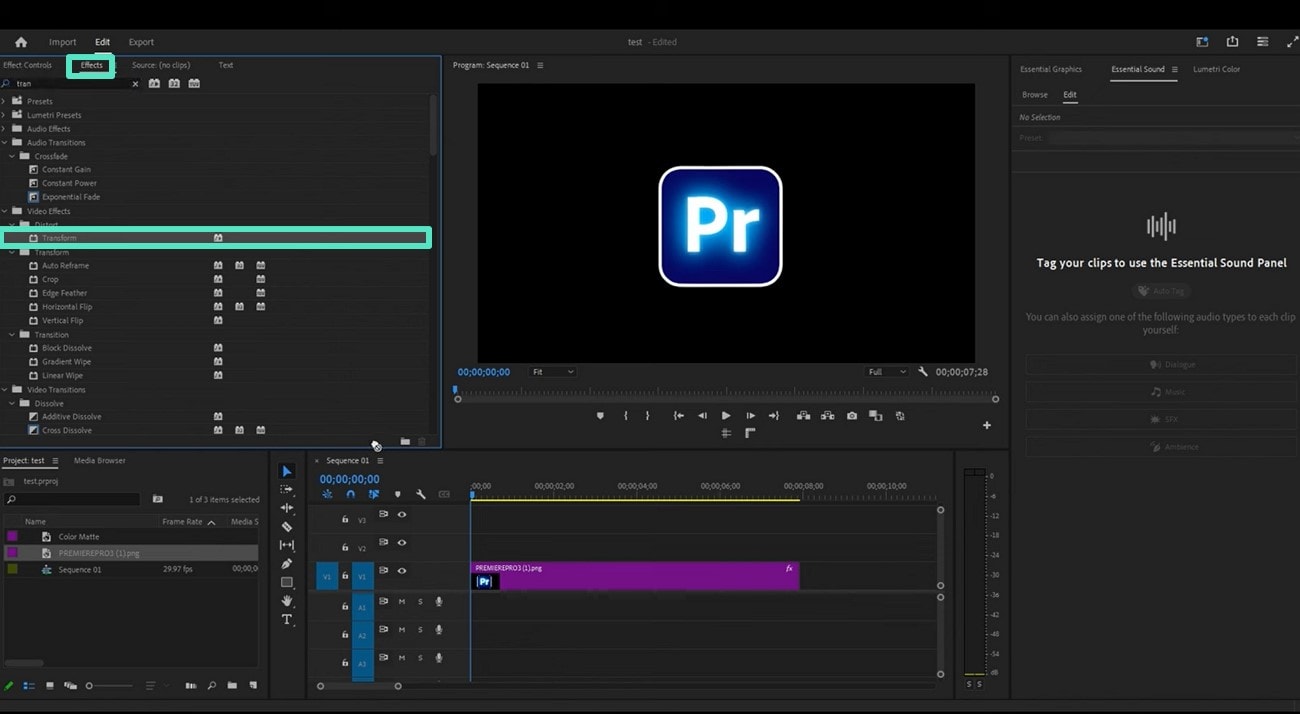
ขั้นตอนที่ 1เริ่มจากไปที่ "เอฟเฟกต์" ค้นหา "Transform" และลากลงไปที่วิดีโอของคุณ
ขั้นตอนที่ 2ถัดไป เลื่อนตัวเลื่อนเวลาไปยังจุดเริ่มต้นของเอฟเฟกต์สั่นใน effect controls
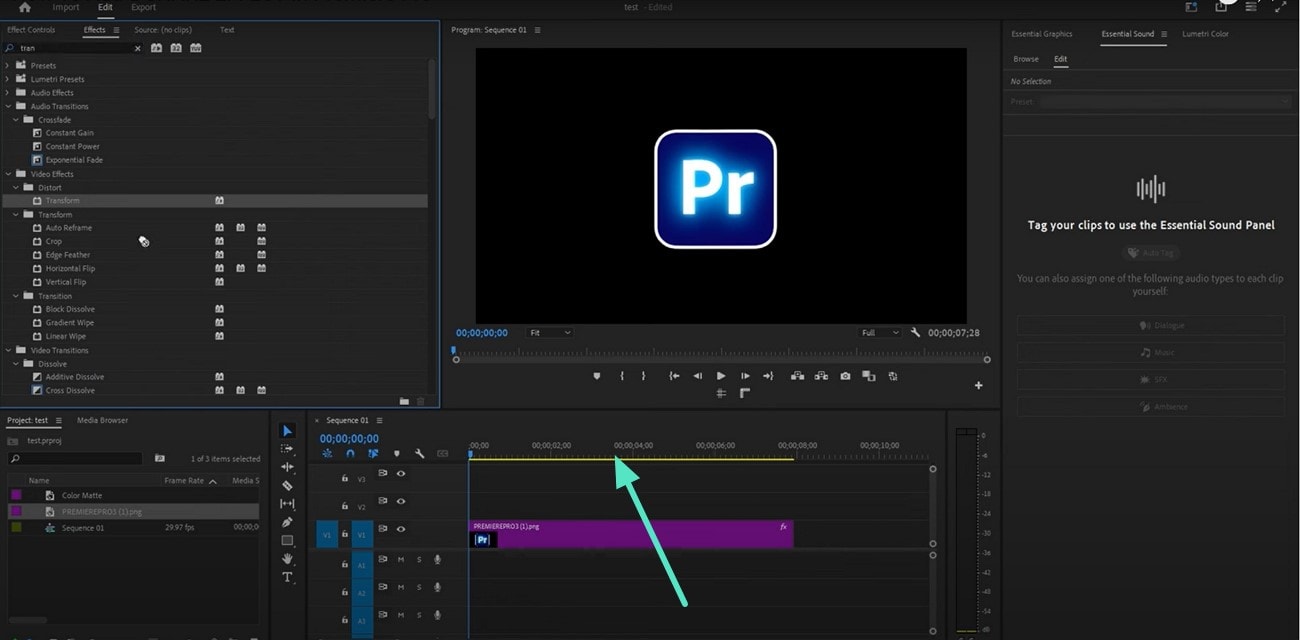
ขั้นตอนที่ 3เลื่อนลงมาและใช้ไอคอนไม้ตกปลาใต้ “Skew Axis” แล้วปรับค่าตามต้องการ
ความเข้ากันได้
Windows, macOS
3. Media.io
หากคุณกำลังมองหาเครื่องมือตัดต่อวิดีโอที่มีเอฟเฟกต์ AI หลายแบบและไม่ต้องมีประสบการณ์ตัดต่อ Media.io คือทางเลือกที่ดีที่สุด ด้วยเครื่องมือนี้ ผู้ใช้สามารถตัดต่อคลิปอย่างมือโปรและเพิ่มเอฟเฟกต์วิดีโอสั่น ต่าง ๆเพื่อสร้างวิดีโอที่น่าสนใจและดึงดูดสายตาผู้ชม
คุณสมบัติหลัก
- มีเอฟเฟกต์หลายประเภท ให้ผู้ใช้เลือกเอฟเฟกต์สั่นที่ต้องการได้
- ปรับคุณสมบัติ Blend เพื่อให้ผลลัพธ์สุดท้ายดูเป็นธรรมชาติ
- ใช้สไตล์ตัวอักษรศิลป์จากแม่แบบและเพิ่มความโดดเด่นให้คลิปของคุณ
ขั้นตอนการเพิ่มเอฟเฟกต์สั่นให้คลิปของคุณด้วย Media.io ออนไลน์
ขั้นตอนที่ 1เริ่มต้นโดยเปิด Media.io บน PC ของคุณแล้วกด “อัปโหลดวิดีโอของคุณ” เพื่อนำเข้าวิดีโอและใส่เอฟเฟกต์สั่นให้กับมัน
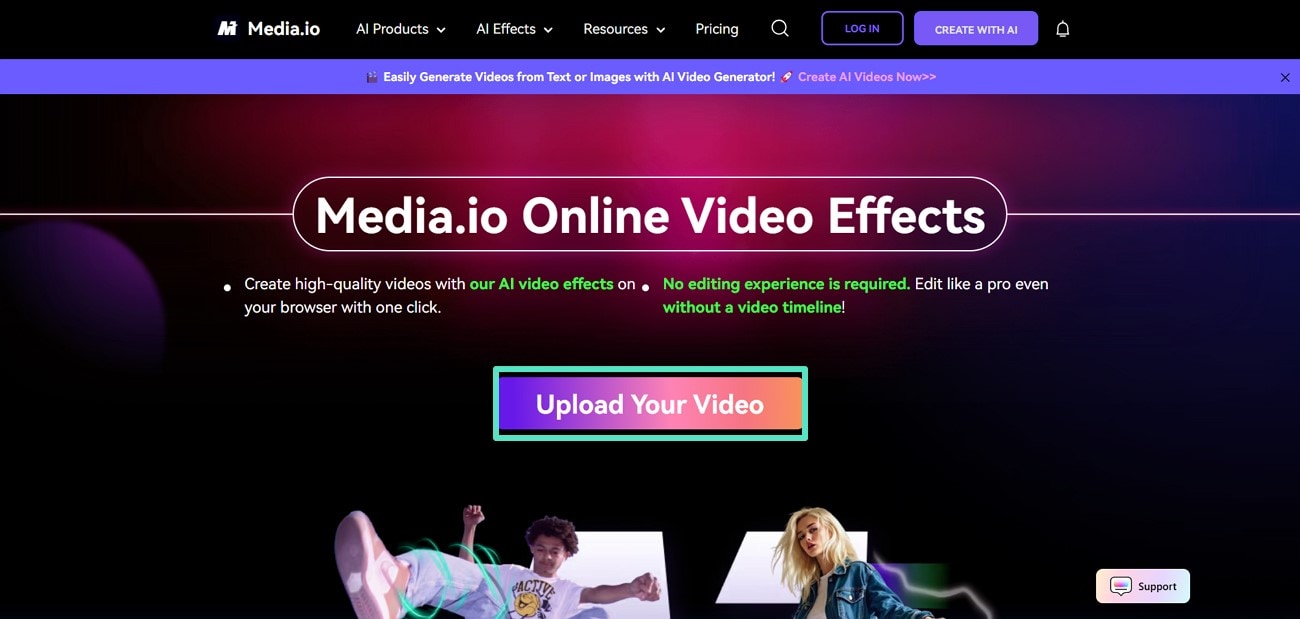
Sขั้นตอนที่ 2เมื่ออัปโหลดวิดีโอแล้ว คลิกที่ไอคอน “เอฟเฟกต์” ทางด้านซ้ายและพิมพ์ shake the camera ในแถบค้นหา เมื่อแสดงผลเอฟเฟกต์แล้วให้เลือกและนำไปใช้กับวิดีโอและ “ส่งออก” ผลลัพธ์สุดท้าย
ความเข้ากันได้
Windows, MacOS
4. CapCut
CapCut เป็นเครื่องมือที่เป็นโปรแกรมตัดต่อวิดีโอแบบครบวงจรสำหรับผู้สร้างหนังสั้นที่ต้องการสร้างและตัดต่อหนังสั้น ในโปรแกรมนี้จะมีเอฟเฟกต์การตัดต่อมากมาย เช่น กล้องสั่นในหลายรูปแบบ ผู้ใช้ยังสามารถบันทึกเอฟเฟกต์กล้องสั่นไว้เป็นรายการโปรดเพื่อใช้ในภายหลัง และยังสามารถเพิ่มความเข้มของเอฟเฟกต์ได้ด้วย
คุณสมบัติหลัก
- ใน CapCut ผู้ใช้สามารถปรับระยะเวลาของเอฟเฟกต์กล้องสั่นได้ด้วยตัวเอง
- ใช้แม่แบบ shake the camera ที่ไม่มีลิขสิทธิ์และปรับแต่งได้ตามต้องการ
- ใช้ทรานซิชั่น shake the camera ในหลายจุดของวิดีโอขณะตัดต่อบน CapCut
ขั้นตอนเพิ่มเอฟเฟกต์สั่นให้กับวิดีโอใน CapCut
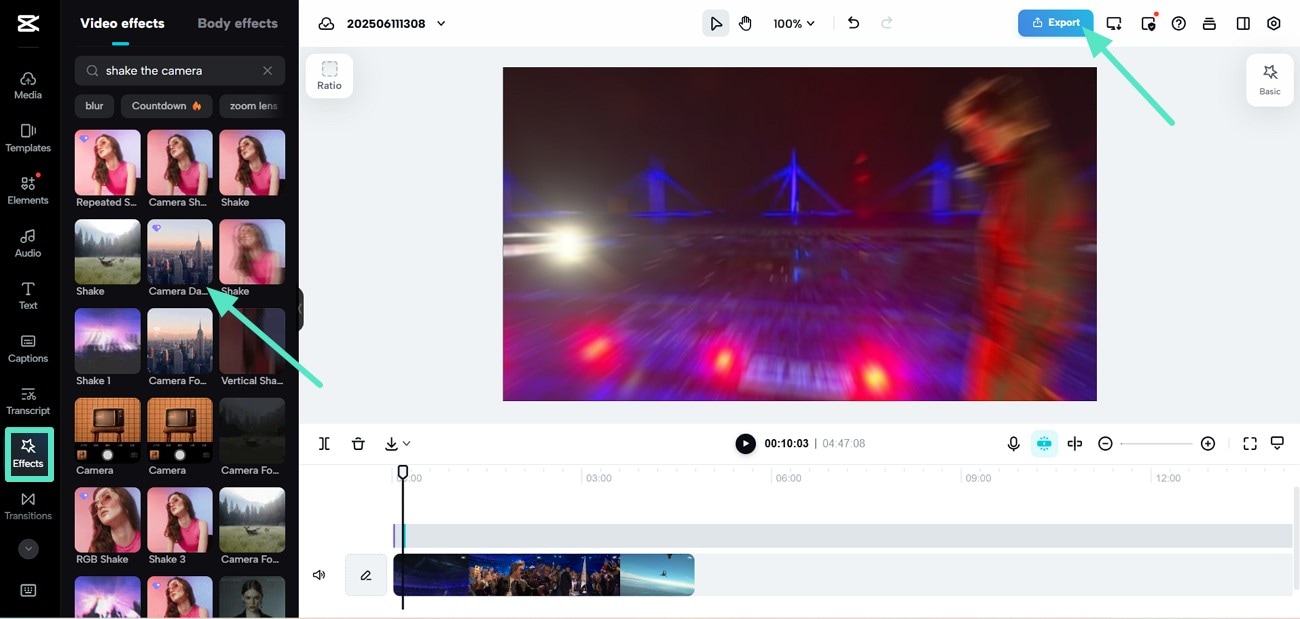
ขั้นตอนที่ 1เริ่มด้วยการเปิด CapCut บน PC ของคุณและใช้ตัวเลือก “วิดีโอใหม่” เพื่อนำเข้าวิดีโอและเพิ่มเอฟเฟกต์สั่น

ขั้นตอนที่ 2ถัดไปใช้ตัวเลือก “เอฟเฟกต์” ทางด้านซ้ายของหน้าจอและพิมพ์ shake the camera ในแถบค้นหา เมื่อหาเอฟเฟกต์เจอให้เลือกคลิกเพื่อเพิ่มและบันทึกลงเครื่องด้วยปุ่ม "ส่งออก" ด้านบน
ความเข้ากันได้
Windows, MacOS, iOS, Android
ตอนที่ 4. เคล็ดลับการสร้างเอฟเฟกต์สั่นในวิดีโอให้เชี่ยวชาญ
หลังจากที่ได้พูดคุยเกี่ยวกับเครื่องมือที่ใช้ในการเพิ่มเอฟเฟกต์สั่นให้กับวิดีโอต่อไปนี้คือเคล็ดลับที่คุณควรปฏิบัติตามเพื่อให้ได้ผลลัพธ์ที่แม่นยำ:
- นำคีย์เฟรมมาใช้กับเอฟเฟกต์สั่นเพื่อให้คุณควบคุมได้อย่างแม่นยำว่าเอฟเฟกต์สั่นจะเริ่มและจบเมื่อใด เพื่อให้ตรงกับการเคลื่อนไหวในคลิป
- เปิดใช้งานหรือเพิ่มการเบลอจากการเคลื่อนไหวเพื่อให้เอฟเฟกต์สั่นดูสมจริงมากขึ้น เพราะการเคลื่อนไหวของกล้องจริงมักจะก่อให้เกิดภาพเบลอได้
- เมื่อสั่นวิดีโอให้เพิ่มขนาดเล็กน้อยเพื่อป้องกันขอบดำปรากฏรอบๆ วิดีโอของคุณขณะเคลื่อนที่
- จับคู่เอฟเฟกต์สั่นกับฉากสำคัญ เช่น เสียงดังหรือระเบิด เพื่อให้เอฟเฟกต์ดูสมจริงและเชื่อมโยงกับฉากมากขึ้น
- เมื่อคุณสร้างเอฟเฟกต์สั่นได้ดีแล้ว คัดลอกและวางคีย์เฟรมไปยังจุดอื่นๆ ของวิดีโอที่คุณต้องการเอฟเฟกต์เดียวกันนี้
- สั่นวิดีโอขึ้นลงและซ้ายขวา ให้การเคลื่อนของกล้องดูเป็นธรรมชาติมากขึ้น
บทสรุป
โดยสรุป บทความนี้ได้พูดถึงเทคนิคง่ายๆ ในการเพิ่มเอฟเฟกต์สั่นในวิดีโอ. และยังแนะนำเครื่องมือที่สมบูรณ์แบบอย่าง Wondershare Filmora ที่คุณสามารถใช้สำหรับเพิ่มเอฟเฟกต์สั่นและเอฟเฟกต์อื่นๆ อีกมากมายด้วยความสามารถ AI ที่ผสมผสานอยู่ ด้วย Filmora คุณจะทำให้เอฟเฟกต์สั่นในคลิปดูเป็นธรรมชาติและทำให้ผู้ชมรู้สึกและเข้าไปมีอารมณ์ร่วมได้อย่างเต็มที่
Search

