



 ยืนยันความปลอดภัย 100% | ไม่ต้องสมัครสมาชิก | ไม่มีมัลแวร์
หนึ่งในองค์ประกอบสำคัญที่ช่วยยกระดับความน่าสนใจทางสายตาของเนื้อหาวิดีโอทุกชิ้นคืออินโทรที่น่าสนใจ อินโทรที่ดีและดึงดูดใจจะช่วยรักษาคนดูให้อยู่กับเนื้อหาและกำหนดโทนของวิดีโอของคุณได้อีกด้วย อย่างไรก็ตาม หากคุณไม่ทราบวิธีสร้างอินโทรที่น่าดึงดูดสำหรับวิดีโอของตนเอง สามารถเลือกใช้อินโทรรูปแบบสำเร็จรูปจาก Wondershare Filmora ได้
เทมเพลตเหล่านี้ช่วยให้ง่ายต่อการสร้างภาพที่ดูมืออาชีพโดยไม่ต้องมีทักษะการตัดต่อขั้นสูง ทุกเทมเพลตสามารถปรับแต่งได้เต็มที่และให้คุณใส่องค์ประกอบเฉพาะของตัวเองเพื่อให้เหมาะกับสไตล์เนื้อหาของคุณ ในบทความนี้ เราจะพูดถึงวิธีการใช้งานฟิล์มอินโทรเทมเพลตจาก Filmora แบบฟรีดาวน์โหลดเพื่อช่วยสร้างผลงานที่น่าสนใจ
ในบทความนี้
ส่วนที่ 1 ประเภทเทมเพลตอินโทรวิดีโอยอดนิยมจาก Filmora
ตามที่กล่าวไปแล้ว Filmora มีอินโทรวิดีโอเทมเพลตหลากหลายประเภทตามธีมที่แตกต่างกัน มาดูกันว่านักตัดต่อสื่ออัจฉริยะนี้มีเทมเพลตอินโทรวิดีโอดี ๆ อะไรบ้าง:
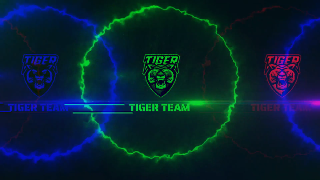
1. อินโทรเกม
คุณสามารถเพิ่มเทมเพลตประเภทนี้ลงในวิดีโอได้หากต้องการเพิ่มความดราม่าและพลังงานสูงให้กับเนื้อหาเกมของคุณ อินโทรนี้ช่วยให้คุณปรับธีมให้เข้ากับเกมยอดนิยมต่าง ๆ ได้อย่างง่ายดาย มีองค์ประกอบมากมาย เช่น ดนตรี และทรานซิชัน ที่ช่วยให้เนื้อหาน่าสนใจสำหรับผู้ชมมากยิ่งขึ้น





2. อินโทรภาพยนตร์
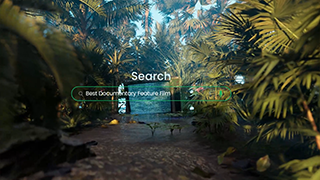
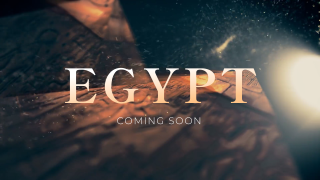
เทมเพลตประเภทนี้เหมาะสำหรับการสร้างตัวอย่างหนังหรือวิดีโอตัวอย่างสั้น ๆ โดยในอินโทรจะมีองค์ประกอบอย่างเช่น ดนตรีประกอบที่ดรามาติก และเอฟเฟกต์แบบภาพยนตร์ ให้ความรู้สึกเสมือนชมภาพยนตร์จริง ความสามารถลากและวางของ Filmora ทำให้ผู้ใช้เพิ่มและปรับแต่งอินโทรได้ง่าย ไม่ว่าจะเป็นธีมซูเปอร์ฮีโร่ไปจนถึงธีมน่ากลัว คุณสามารถเลือกหลากหลายธีมมาสร้างอินโทรได้ด้วยเทมเพลตอินโทร Filmora.




3. อินโทรธุรกิจ
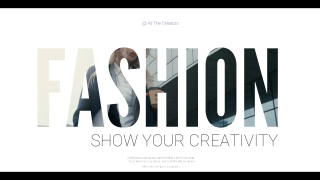
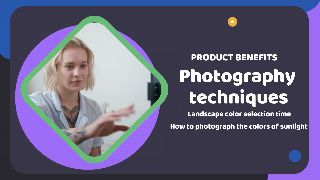
เทมเพลต Business Intro เหมาะสำหรับการเปิดตัวสินค้าใหม่หรือวิดีโอองค์กรที่ต้องการความเป็นมืออาชีพและดูสะอาดตา มีองค์ประกอบอย่างทรานซิชันที่ดูเรียบหรูและฟ้อนต์ที่อ่านง่าย ช่วยให้วิดีโอของคุณดูมืออาชีพมากขึ้น คุณสามารถปรับโทนสีและคุณสมบัติอื่น ๆ ให้เข้ากับแบรนด์ของคุณเพื่อสร้างเนื้อหาที่สอดคล้องกันได้อีกด้วย




4. อินโทรโลโก้เปิดตัวแบบแอนิเมชัน
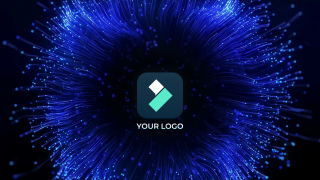
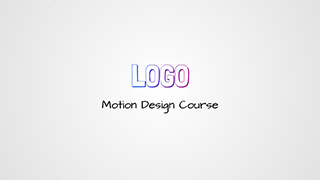
หากคุณกำลังเปิดตัวแบรนด์ใหม่และอยากสร้างกระแสในโซเชียลมีเดีย สามารถสร้างวิดีโอเปิดตัวโลโก้โดยใช้เทมเพลตประเภทนี้ แอนิเมชันในอินโทรนี้สามารถปรับแต่งได้ ตั้งแต่ดีไซน์เรียบหรูไปถึงแนวทันสมัยและมีพลัง เพียงอัปโหลดโลโก้และจัดเรียงองค์ประกอบก็ช่วยเสริมภาพลักษณ์อย่างมืออาชีพได้แล้ว



5. อินโทรความเร็ว
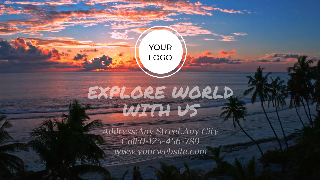
ผู้ใช้ที่ต้องการเปิดคลิปด้วยความเร็วและความมีพลังสามารถใช้เทมเพลตอินโทร YouTube ของ Filmora ได้เลย ด้วยดีไซน์เพลงเร็วและทรานซิชันฉับไวที่ช่วยเรียกพลังผู้ชม ข้อความที่ขยับเร็วและเอฟเฟกต์ที่น่าติดตามทำให้ผู้ชมสนุกและรู้สึกตื่นเต้นในทันที
6. อินโทรวิดีโอท่องเที่ยว
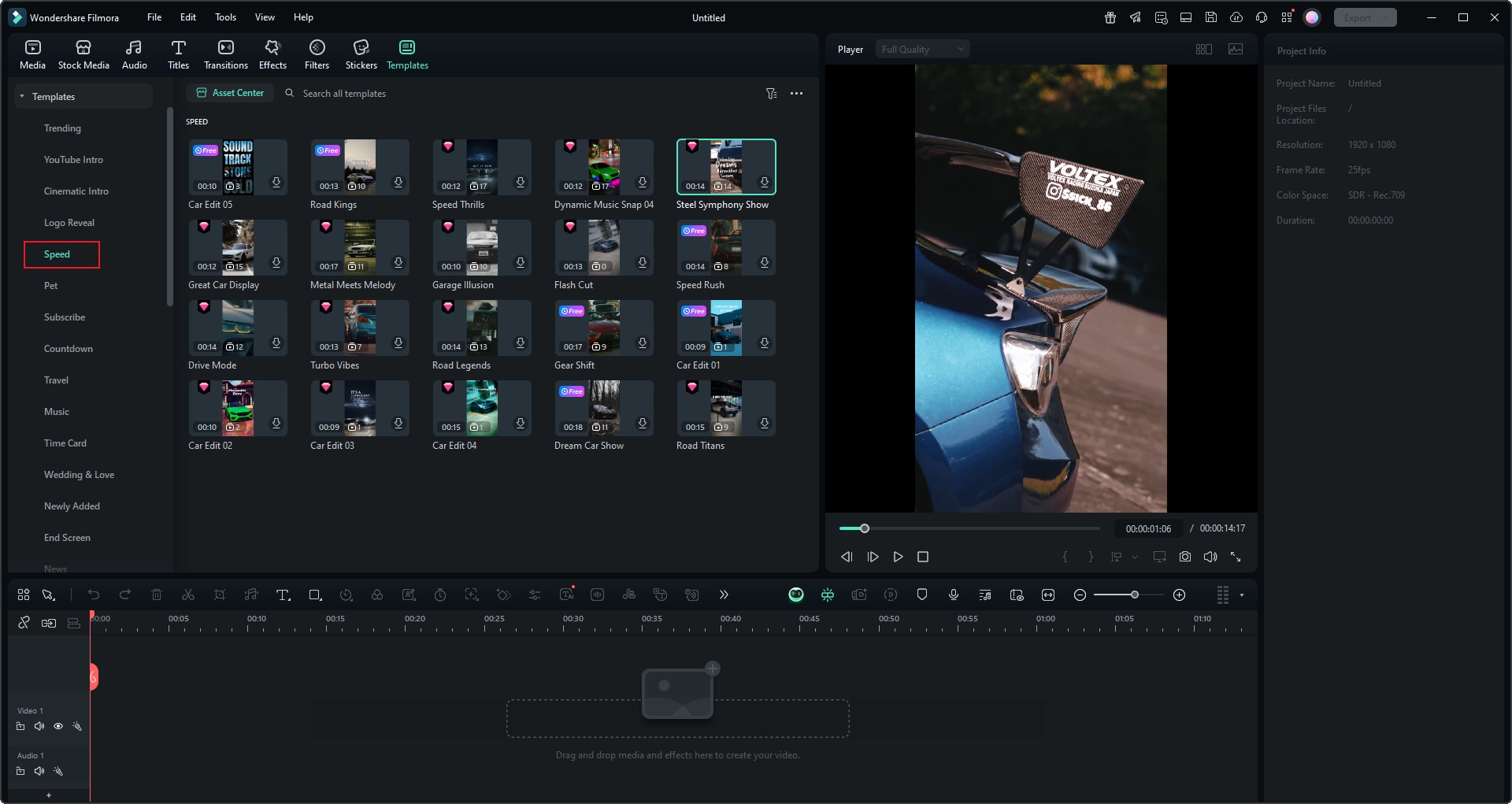
เทมเพลตนี้เหมาะที่สุดสำหรับบล็อกเกอร์ท่องเที่ยวที่ต้องการรวมคลิปหลาย ๆ สถานที่ในวิดีโอเดียว สีสันสดใสและทรานซิชันที่ลื่นไหลช่วยเสริมภาพบรรยากาศการเดินทาง อินโทรเหล่านี้มักมีฉากหลังแนวธรรมชาติและการไล่สีที่นุ่มนวลเพื่อสร้างสายใยความรู้สึกส่วนตัวและการสำรวจโลก นอกจากนี้ยังสามารถใส่ภาพจากการเดินทางลงในเทมเพลตได้ตามใจชอบ
7. อินโทรแต่งงานและความรัก
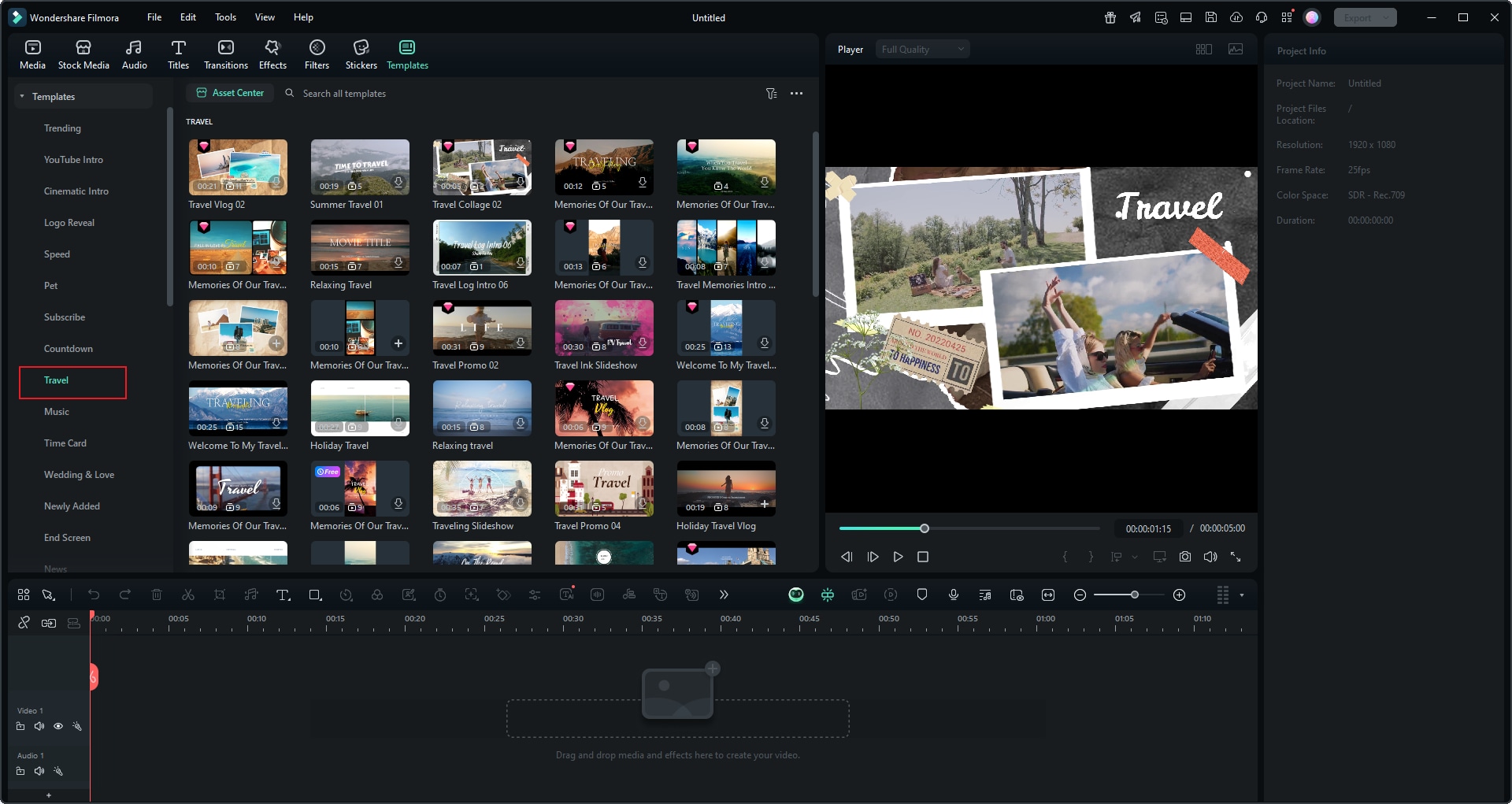
สำหรับวิดีโอถ่ายภาพแต่งงานหรือขอแต่งงาน เทมเพลตนี้เหมาะมากเพราะมีลายดอกไม้ สีพาสเทลอ่อน และ ดนตรีพื้นหลังที่ให้ความรู้สึกอบอุ่นและอ่อนโยน ตอบโจทย์การบันทึกช่วงเวลาโรแมนติกสุดประทับใจได้อย่างดีเทมเพลต Filmora นี้ใช้ฟรีและสามารถปรับแต่งชื่อ วันที่ และข้อความจากใจได้ตามต้องการ
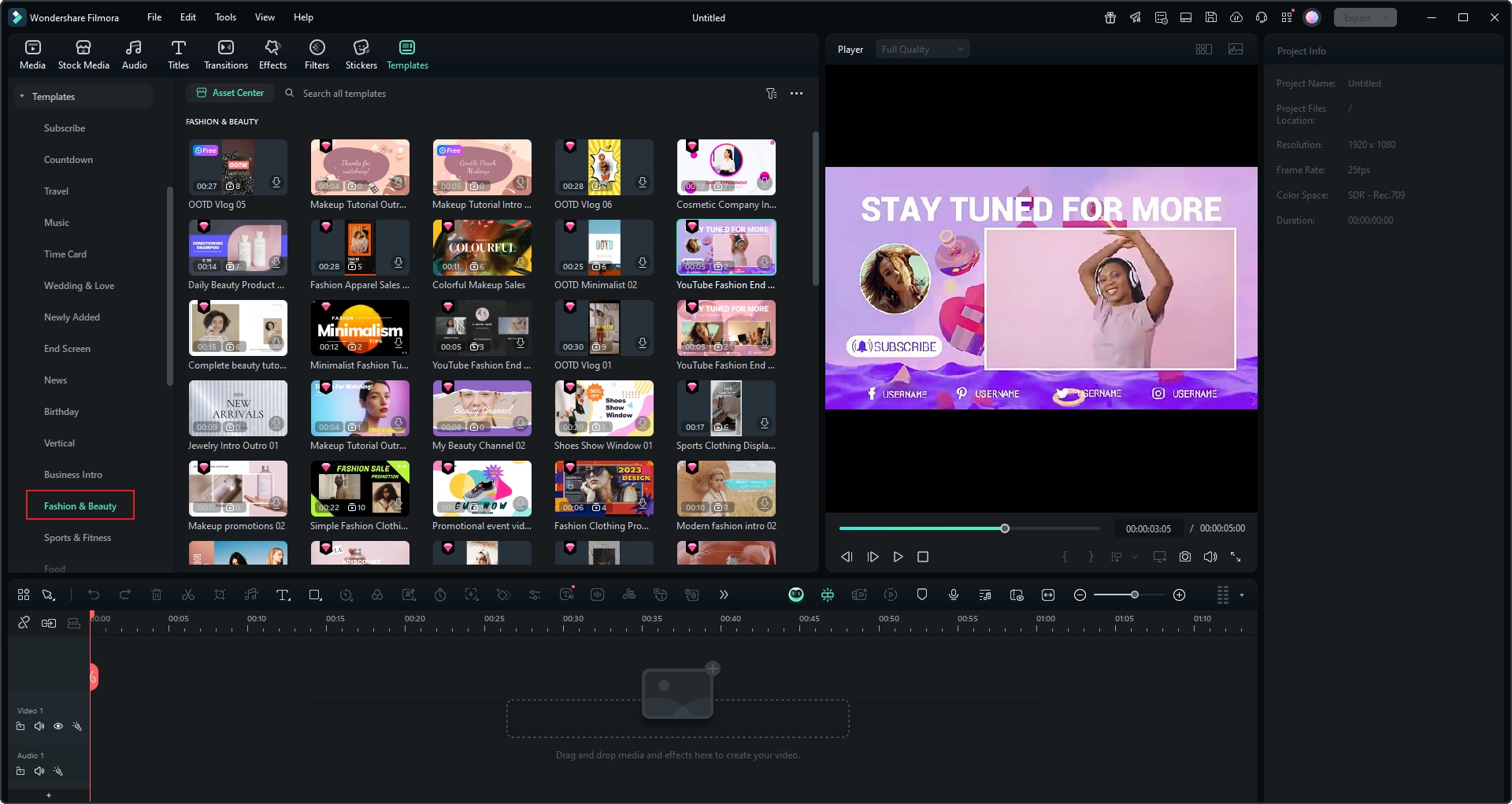
8. อินโทรแฟชั่นและความงาม
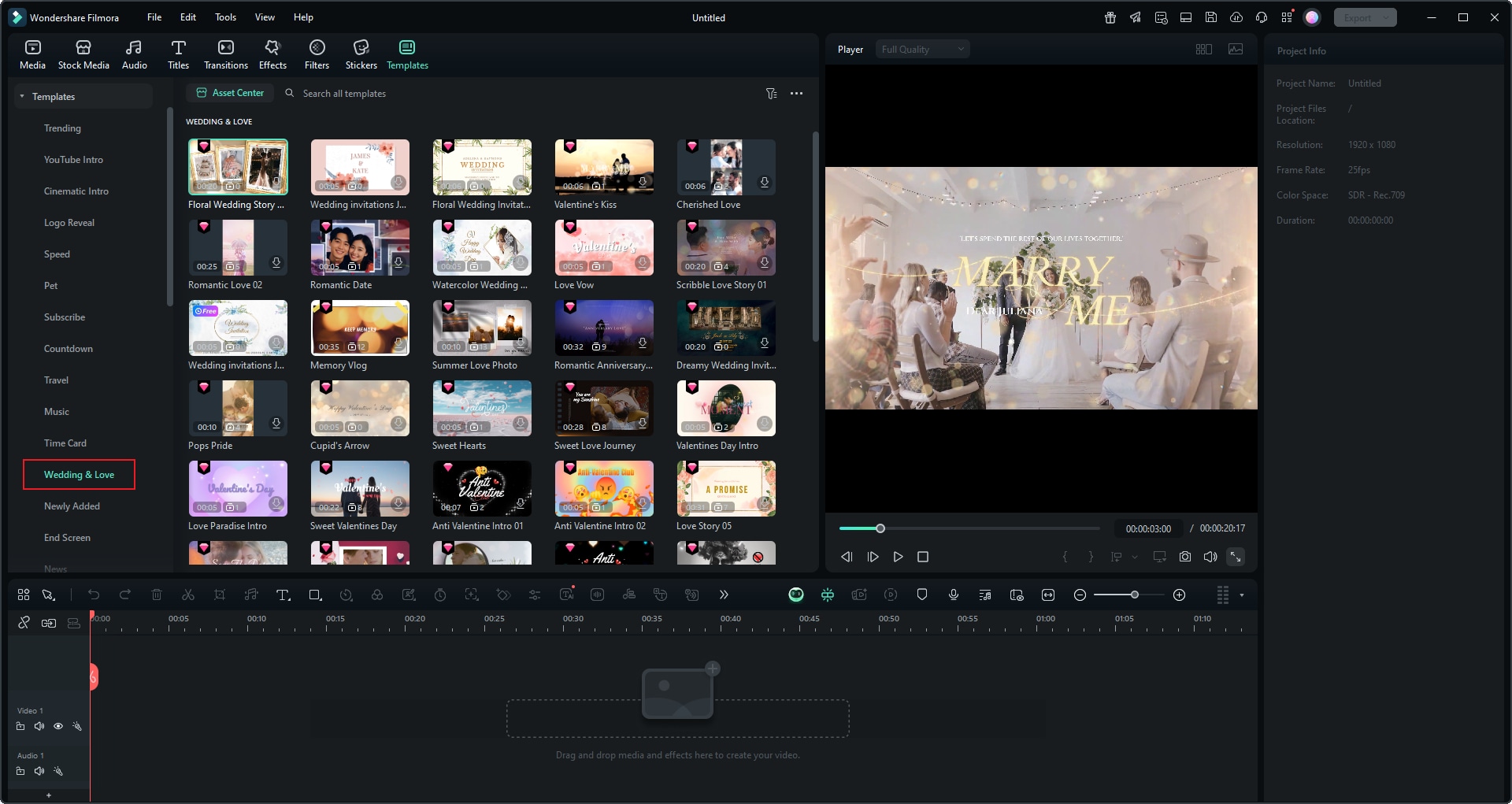
สำหรับช่างแต่งหน้าหรือผู้มีอิทธิพลด้านความงาม ต้องการอินโทรใหม่และไม่ซ้ำใครในวิดีโอสอนไม่ควรพลาดด้วยเทมเพลตกลุ่มนี้ เลือกได้ตั้งแต่ลุคบุ๊กจนถึงสกินแคร์ รวมถึงวิดีโอ OOTD และ Before-After ด้วยการเปลี่ยนทรานซิชันหรือเพิ่มดนตรีให้เหมาะกับธีมที่ต้องการ
ส่วนที่ 2 วิธีใช้งานเทมเพลตเหล่านี้เพื่อสร้างวิดีโอเปิดตัว
หลังจากได้เรียนรู้เกี่ยวกับเทมเพลตอินโทรของ Filmora แต่ละประเภทแล้ว ขั้นตอนถัดไปคือการนำไปใช้งานจริง หากคุณยังไม่รู้วิธีใช้เทมเพลตเหล่านี้เพื่อสร้างวิดีโอเปิดตัวที่น่าสนใจ สามารถดูขั้นตอนด้านล่างนี้ได้เลย:
ขั้นตอนที่ 1 สร้างโปรเจกต์ใหม่บน Filmora
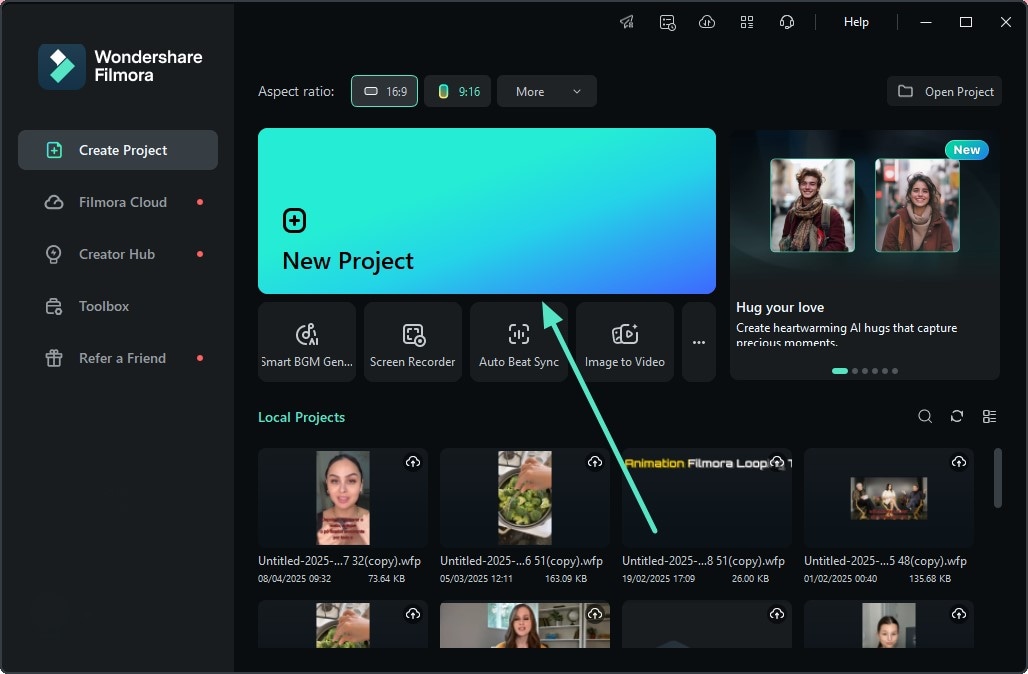
คลิกที่ตัวเลือก "โปรเจกต์ใหม่" บนหน้าแรกหลังจากเปิดเครื่องมือบนอุปกรณ์ ระบบจะให้คุณเลือกเทมเพลตผ่านหน้าอินเทอร์เฟซการตัดต่อของ Filmora
ขั้นตอนที่ 2 เลือกอินโทรเทมเพลตและนำไปใช้
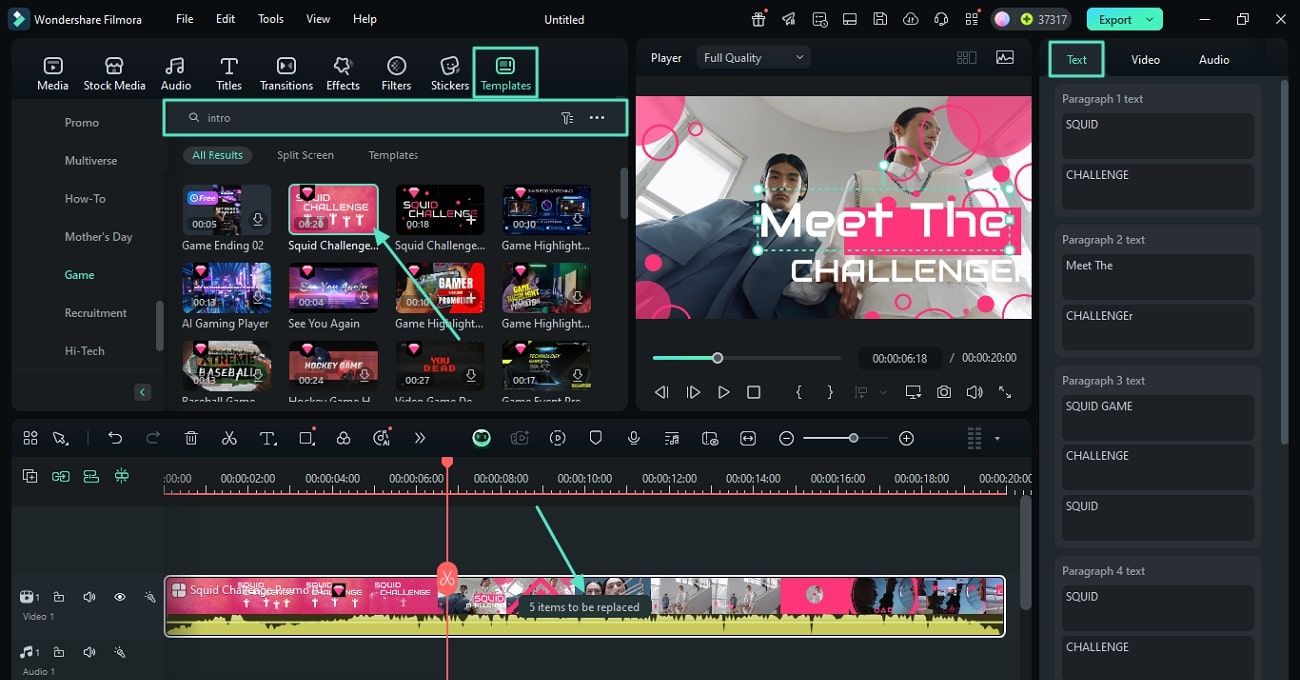
- เข้าสู่แถบเครื่องมือแล้วคลิกที่ "เทมเพลต" เมื่ออยู่ที่หน้าแก้ไข เลื่อนดูประเภททางด้านขวาและเลือกเทมเพลตที่ต้องการโดยคลิกบนเทมเพลตนั้น
- ถัดไป ใช้แถบค้นหาโดยพิมพ์คำว่า "Opening" หรือ "Intro" เพื่อค้นหาเทมเพลตที่เกี่ยวข้องได้อย่างรวดเร็ว
- นำเข้าเทมเพลตที่ชอบจากไลบรารีด้วยการคลิกไอคอน “+”
- แก้ไขข้อความได้ที่พาแนล "ข้อความ" ด้านขวา
- จากนั้นคลิกที่แทร็ควิดีโอในไทม์ไลน์และกด "รายการที่จะแทนที่" เพื่อเพิ่มมีเดียจากอุปกรณ์ของคุณ
ขั้นตอนที่ 3 ปรับแต่งคลิปวิดีโอ
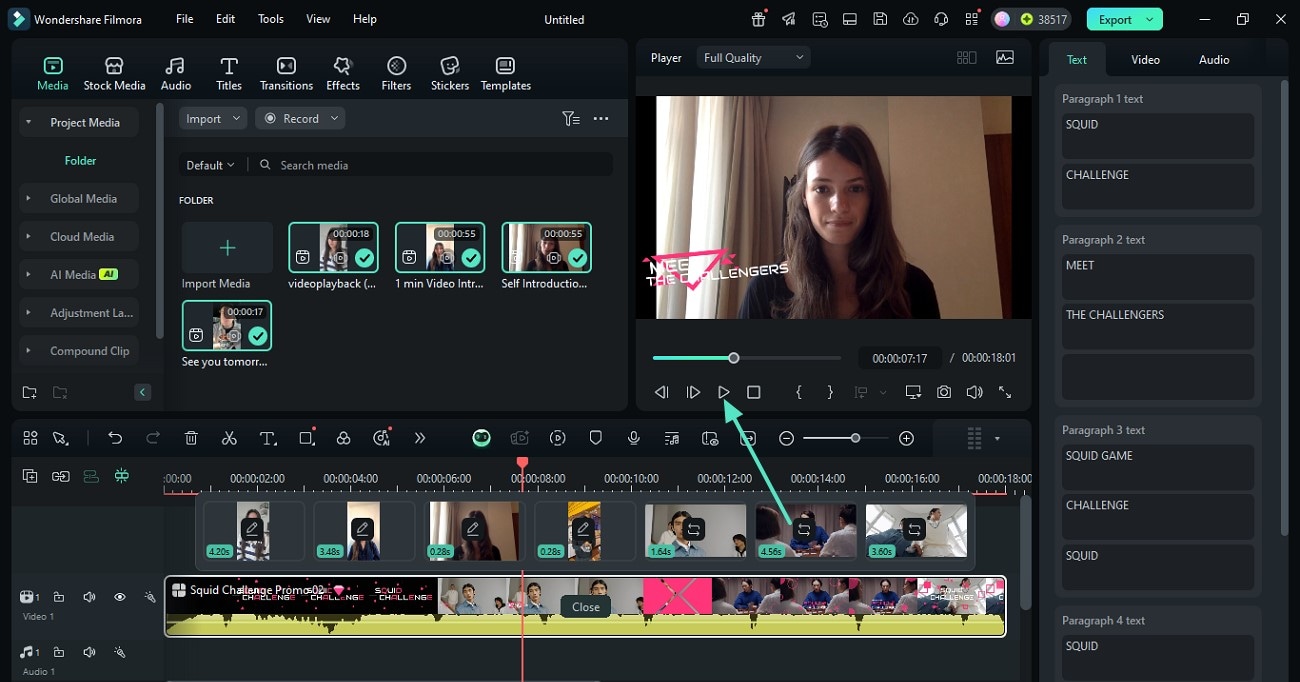
เมื่อเพิ่มไฟล์มีเดียแล้ว ให้ปรับภายในหน้าพรีวิวตามที่ต้องการ แล้วคลิกไอคอน "เล่น" เพื่อตรวจสอบการเปลี่ยนแปลง
ขั้นตอนที่ 4 ขยายเทมเพลตเพื่อปรับแต่งมากขึ้น
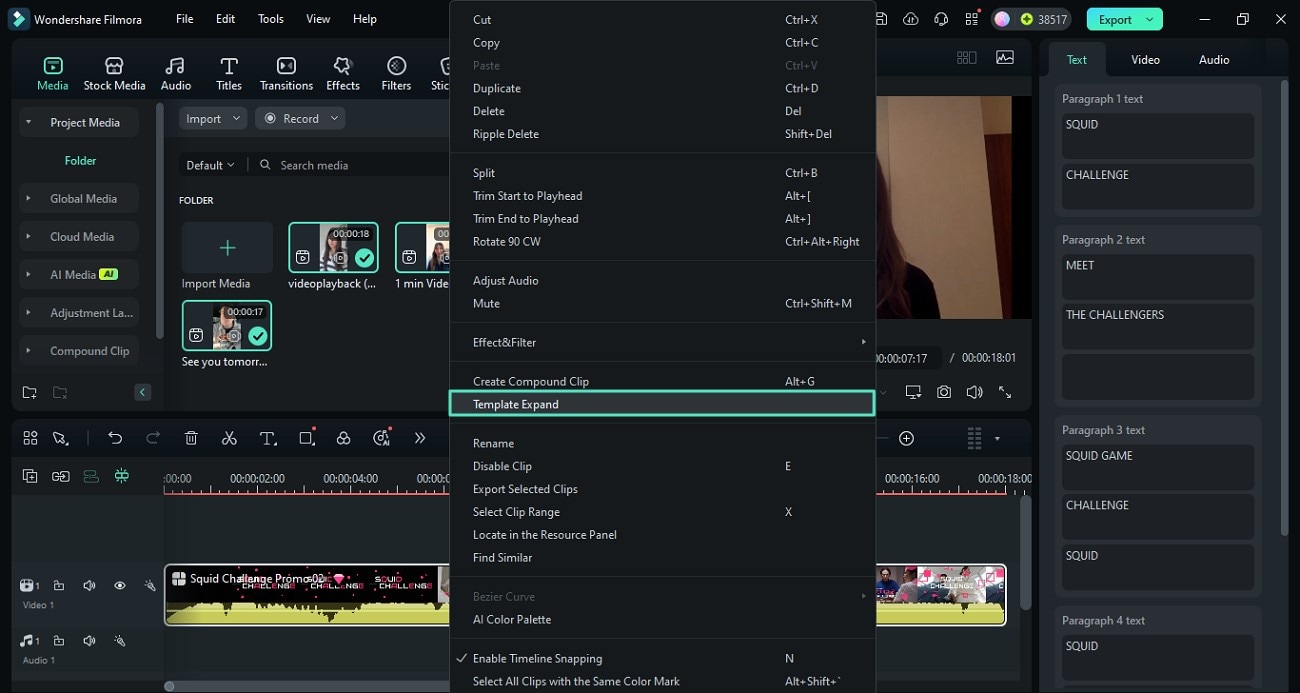
คลิกขวาที่แทร็คและกด "ขยายเทมเพลต" ในเมนูเพื่อขยายเทมเพลตของ Filmora สำหรับการปรับแต่งเพิ่มเติม
ขั้นตอนที่ 5 ปรับเปลี่ยนองค์ประกอบแล้วทำการส่งออก
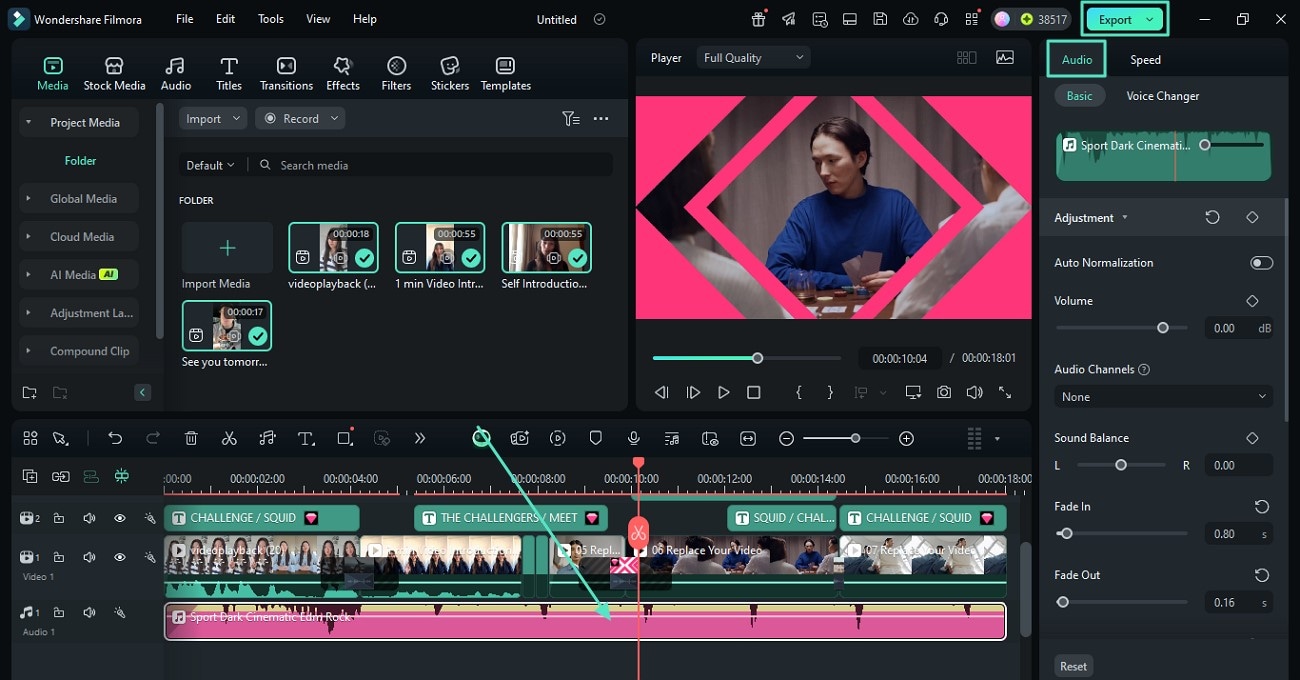
- หลังจากขยายเทมเพลตแล้ว หากต้องการปรับความเร็วของทรานซิชันให้คลิกที่ทรานซิชันได้เลย
- จากนั้นกดที่แทร็คเสียงแล้วปรับเสียงได้ที่พาแนล "เสียง" ด้านขวา
- ไปที่ปุ่ม "ส่งออก" แล้วคลิกเพื่อบันทึกวิดีโอเปิดตัวของคุณลงอุปกรณ์เมื่อคุณพอใจกับผลลัพธ์แล้ว
ส่วนที่ 3 การสร้างอินโทรวิดีโอโดยไม่ใช้เทมเพลต
หากไม่ต้องการใช้เทมเพลตที่ Filmora ให้ไว้ สามารถเริ่มจากศูนย์และสร้างอินโทรน่าสนใจด้วยคลังเนื้อหาสร้างสรรค์ของ Filmora ได้ เครื่องมือนี้มีคลังทรัพยากรให้เลือกมากมาย เช่น ทรานซิชัน สติ๊กเกอร์ เพลง และอื่น ๆ ดูขั้นตอนด้านล่างสำหรับการสร้างอินโทรวิดีโอด้วย Filmora:
ขั้นตอนที่ 1 เลือกฉากหลังสำหรับอินโทรวิดีโอ
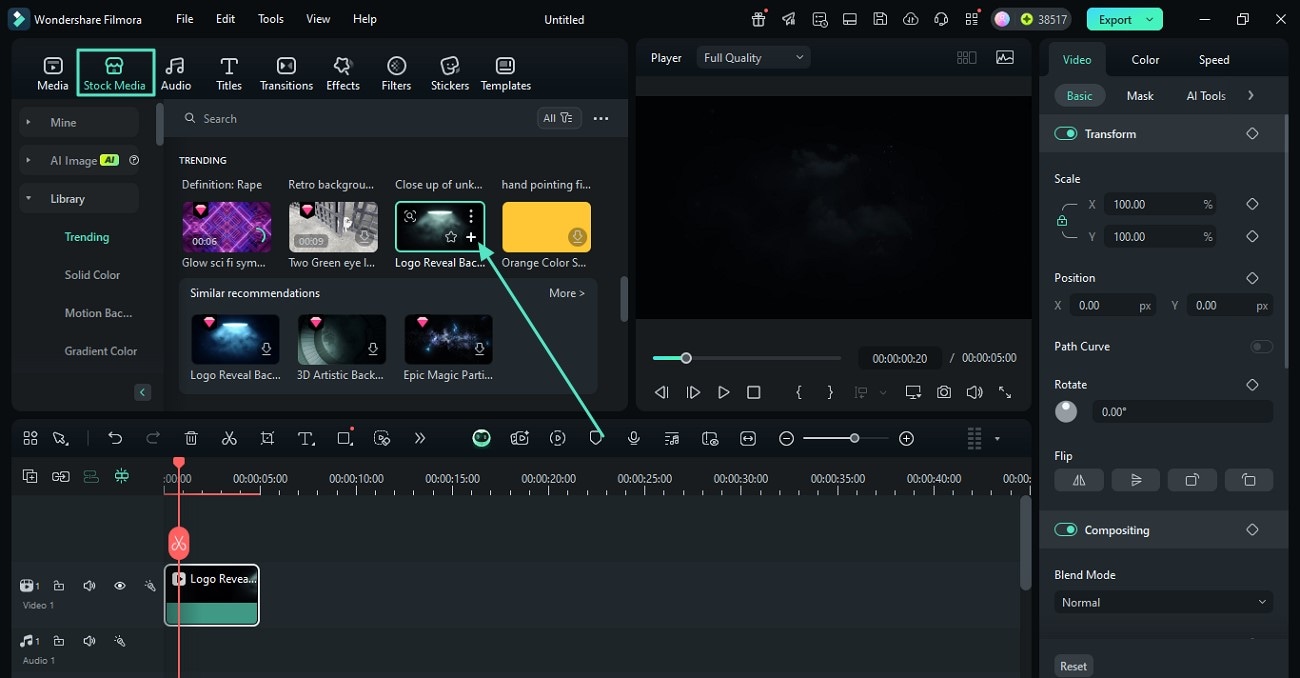
ในหน้าต่างแก้ไขของเครื่องมือ ให้ไปที่แถบเครื่องมือแล้วกดตัวเลือก "Stock Media" เพื่อเลือกพื้นหลังสำหรับวิดีโอของคุณ ลากพื้นหลังที่คุณชื่นชอบไปที่ไทม์ไลน์เพื่อใช้กับวิดีโอของคุณ สามารถปรับตำแหน่ง ทิศทาง และคุณสมบัติอื่นๆ ได้จากแผงด้านขวา
ขั้นตอนที่ 2 ใส่ข้อความที่สะดุดตาสำหรับอินโทรเปิดตัวโลโก้
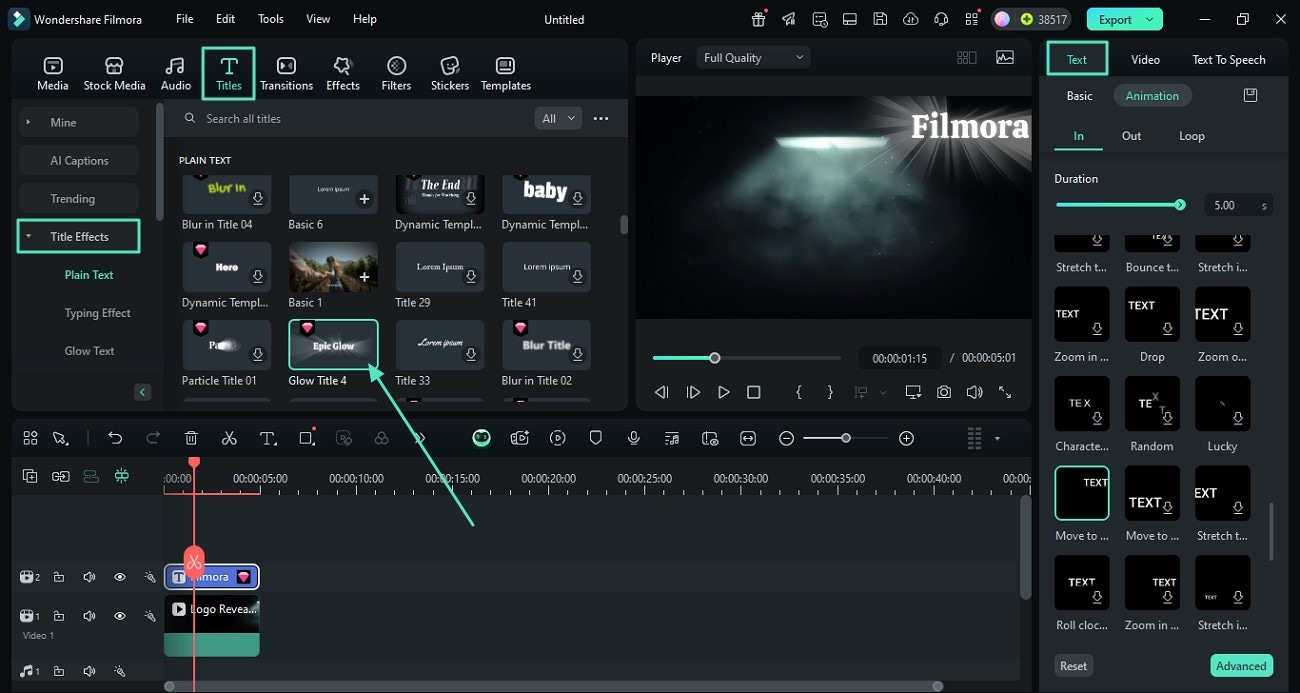
ต่อไป กดตัวเลือก "Titles" ขยาย "Title Effects" จากด้านขวา แล้วเลือกเทมเพลตข้อความที่คุณต้องการจากคลังเทมเพลต ใช้โดยคลิกที่ไอคอน "+" ในภาพตัวอย่าง สามารถปรับเปลี่ยนข้อความได้โดยเข้าแผง "Text" ทางด้านขวาและเพิ่ม Animation ที่คุณต้องการ
ขั้นตอนที่ 3. ผสานเพลงที่เกี่ยวข้องกับธีม
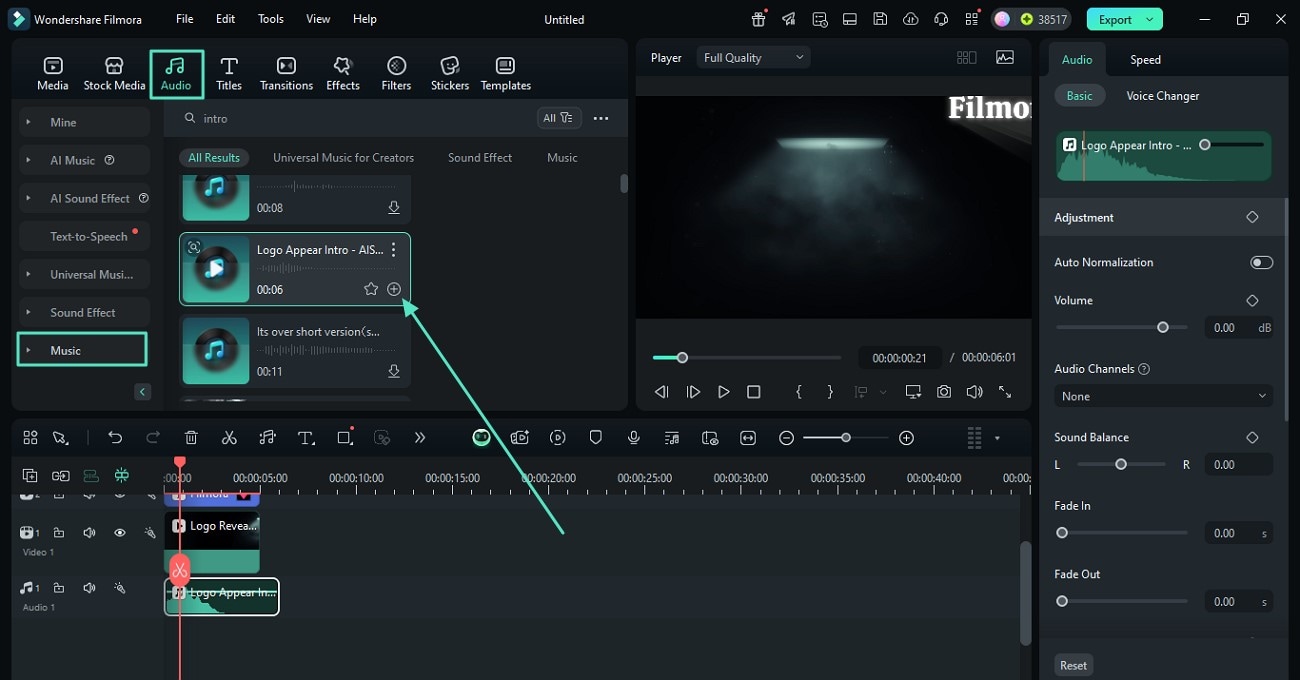
เปิดส่วน "Audio" จากแถบเครื่องมือและเข้าถึงคลังเพลง "Music" โดยเลื่อนค้นหาหรือค้นหาเพลงที่เกี่ยวข้อง เมื่อเจอเพลงที่ต้องการแล้ว ให้เพิ่มลงในวิดีโอโดยใช้ไอคอน "+"
ขั้นตอนที่ 4. เพิ่มเอฟเฟกต์และฟิลเตอร์ที่น่าสนใจ
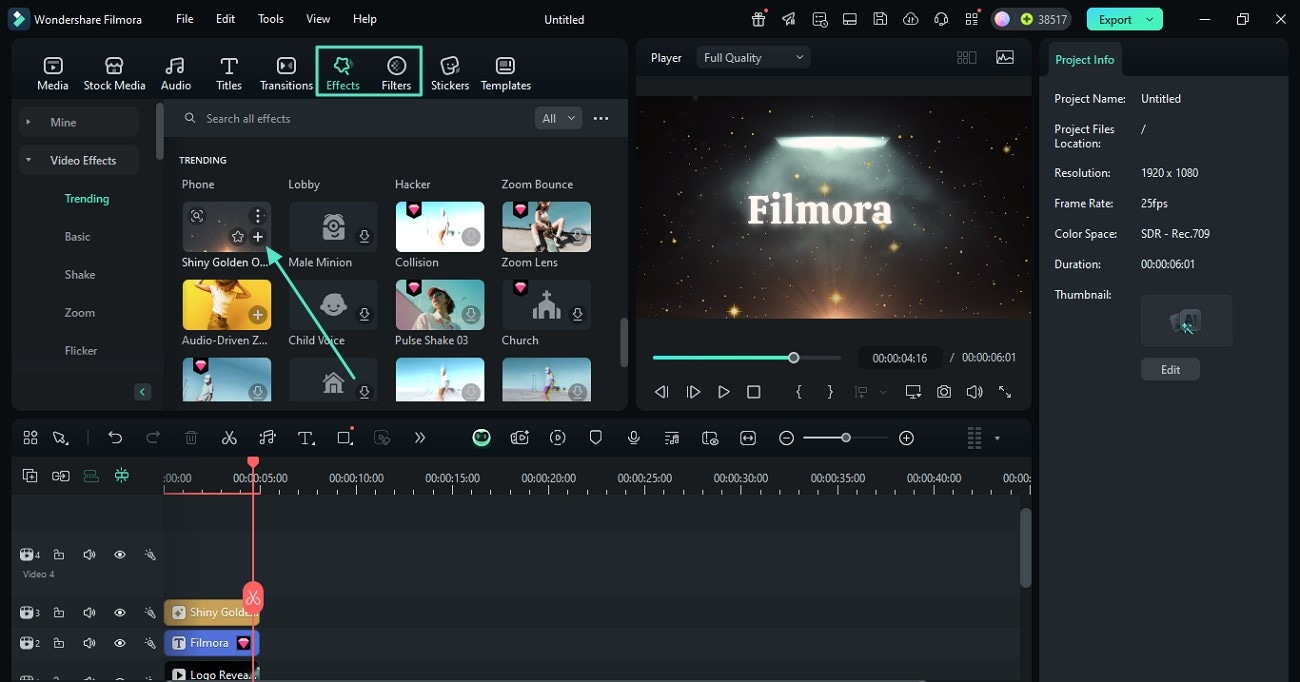
เพื่อให้อินโทรดูสวยงามยิ่งขึ้น ไปที่แถบเครื่องมือแล้วกดตัวเลือก "Effects" เพื่อใช้กับเอฟเฟกต์ที่เลือกโดยแตะที่ "+" ในทำนองเดียวกัน เพิ่มฟิลเตอร์ที่คุณเลือกโดยใช้ส่วน "Filters" ที่อยู่ข้าง "Effects" เช่นเดียวกับ เทมเพลตอินโทร Filmora.
ขั้นตอนที่ 5. วางสติกเกอร์และทรานซิชั่นที่เหมาะสม
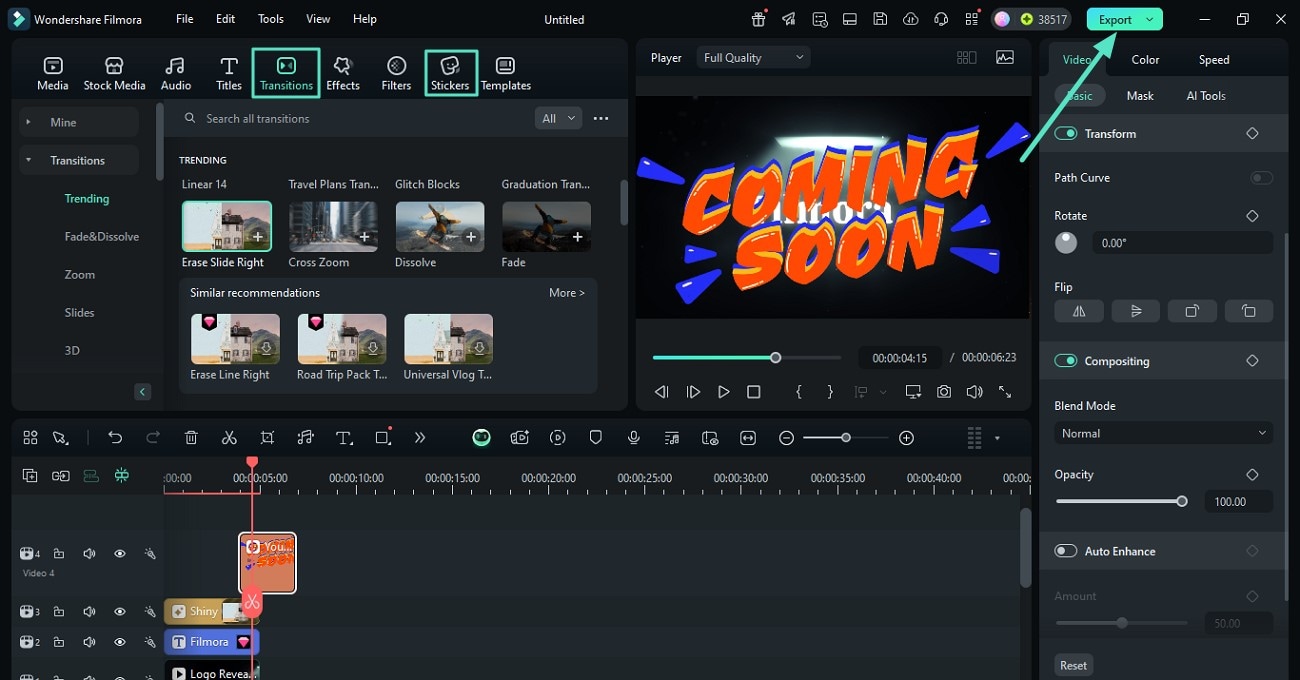
เพิ่มสติกเกอร์เพื่อให้อินโทรมีความน่าสนใจมากขึ้นโดยเข้าเมนู "Stickers" จากแถบเครื่องมือ เพิ่มทรานซิชั่นระหว่างวิดีโอกับสติกเกอร์ให้ลื่นไหลด้วยการเข้าเมนู "Transition" จากแถบเครื่องมือ ไปที่มุมขวาบนของหน้าต่างแล้วกดปุ่ม "Export" เพื่อบันทึกวิดีโอเปิดของคุณไปยังอุปกรณ์
สร้างอินโทรวิดีโอดึงดูดความสนใจด้วยแอป Filmora
หากคุณกำลังมองหาวิธีสร้างวิดีโอเปิดแบบทันใจในขณะเดินทาง คุณสามารถใช้แอป Filmora แอปพลิเคชันนี้ขับเคลื่อนด้วย AI และมอบทรัพยากรสร้างสรรค์มากมายสำหรับการสร้างอินโทรที่น่าสนใจ มาดูกันว่ามีเทมเพลตอะไรบ้างในแอปนี้:
- เทมเพลตวิดีโออินโทร:ผู้ใช้จะได้รับเทมเพลตสำเร็จรูปหลากหลายแบบ ที่ทำให้สร้างอินโทรมืออาชีพได้ภายในไม่กี่วินาที คุณสามารถปรับแต่งสี โลโก้ และองค์ประกอบอื่นๆ ให้ตรงกับแบรนด์หรือสไตล์เนื้อหา พร้อมรักษาความสม่ำเสมอ
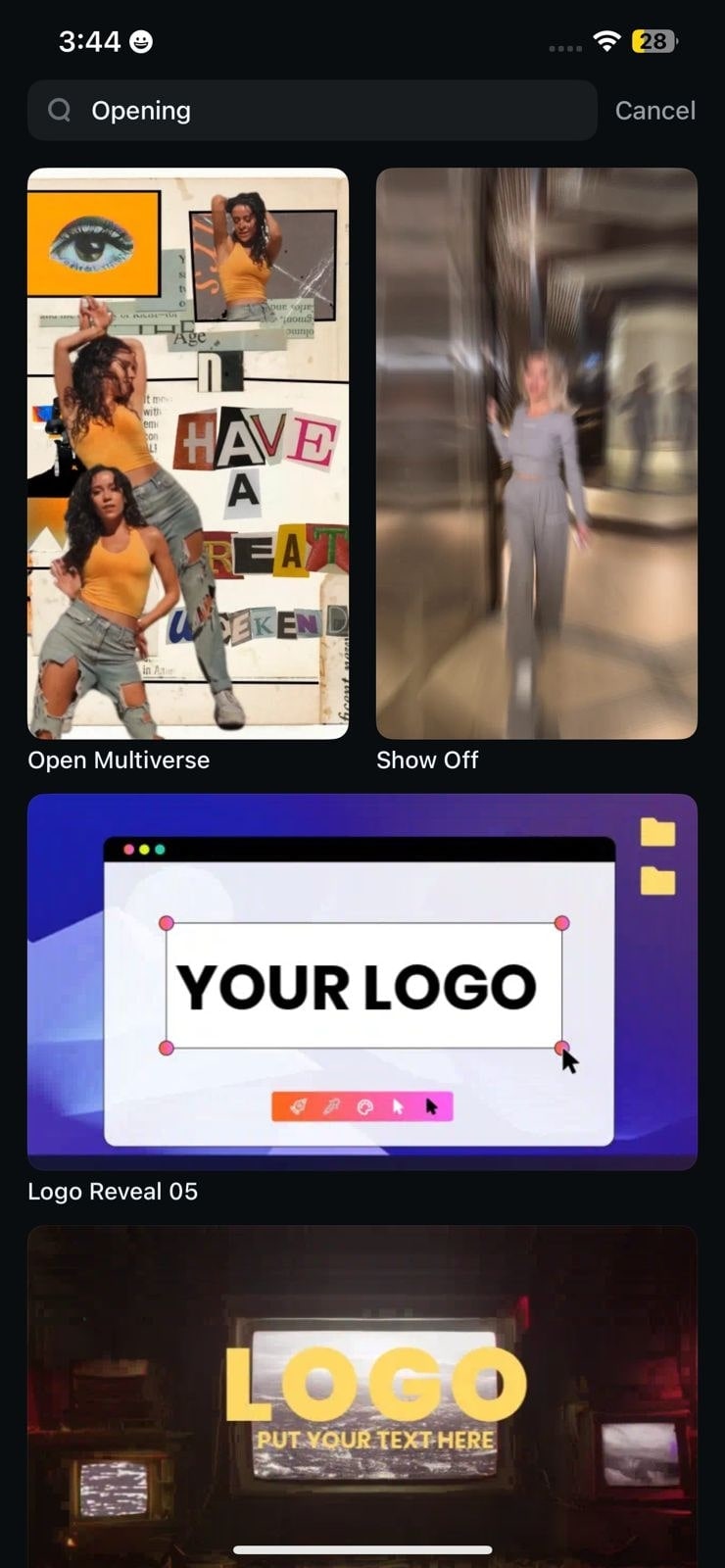
- สติกเกอร์สร้างสรรค์:คุณสามารถเติมความสร้างสรรค์ให้กับอินโทรด้วยสติกเกอร์แอนิเมชันที่ดึงดูดสายตา สติกเกอร์เหล่านี้สามารถขยับตำแหน่งและปรับขนาดตามต้องการ
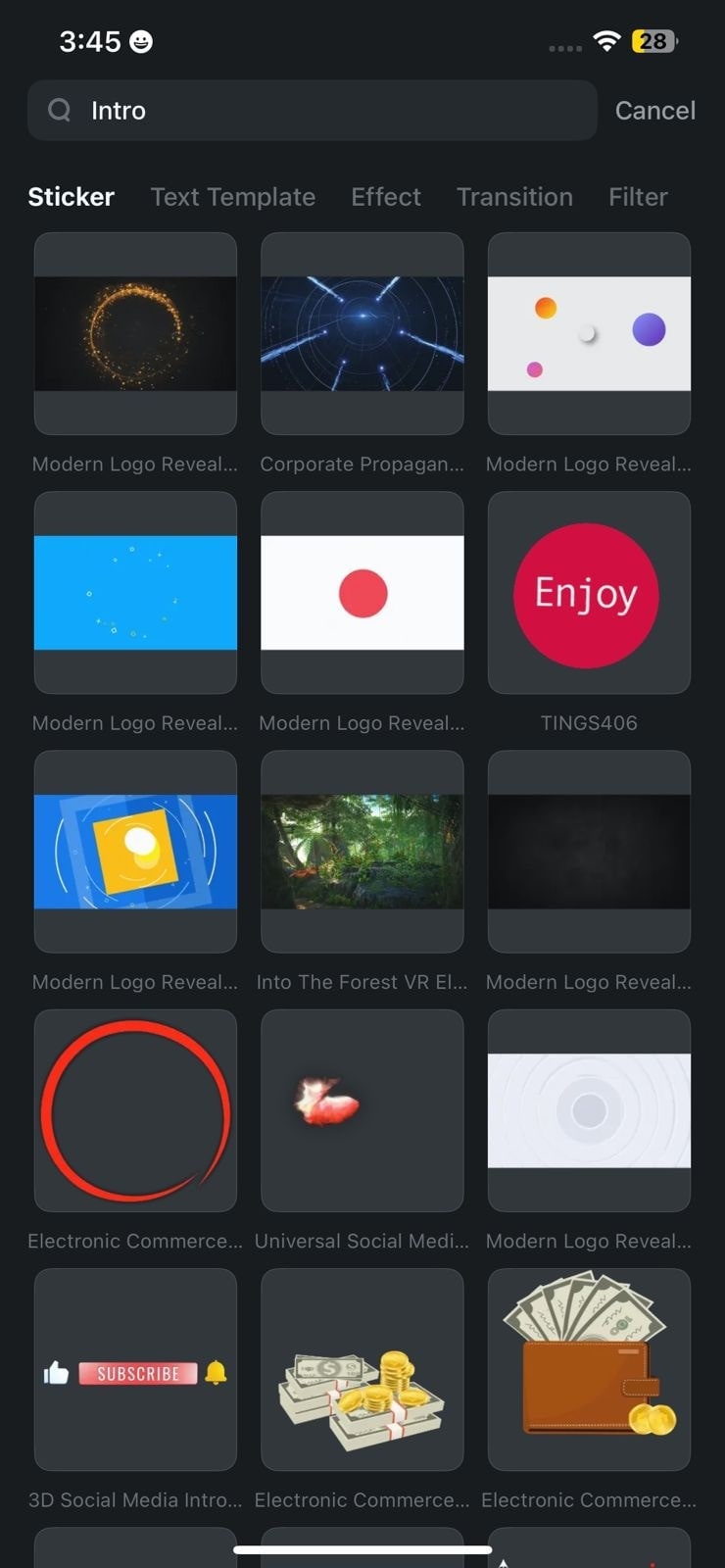
- เทมเพลตข้อความ:เทมเพลตข้อความที่โดดเด่นพร้อมรูปแบบช่วยให้คุณเพิ่มข้อความสวยๆ ลงในวิดีโอได้อย่างง่าย แค่พิมพ์ข้อความและเลือกสไตล์ที่ต้องการ
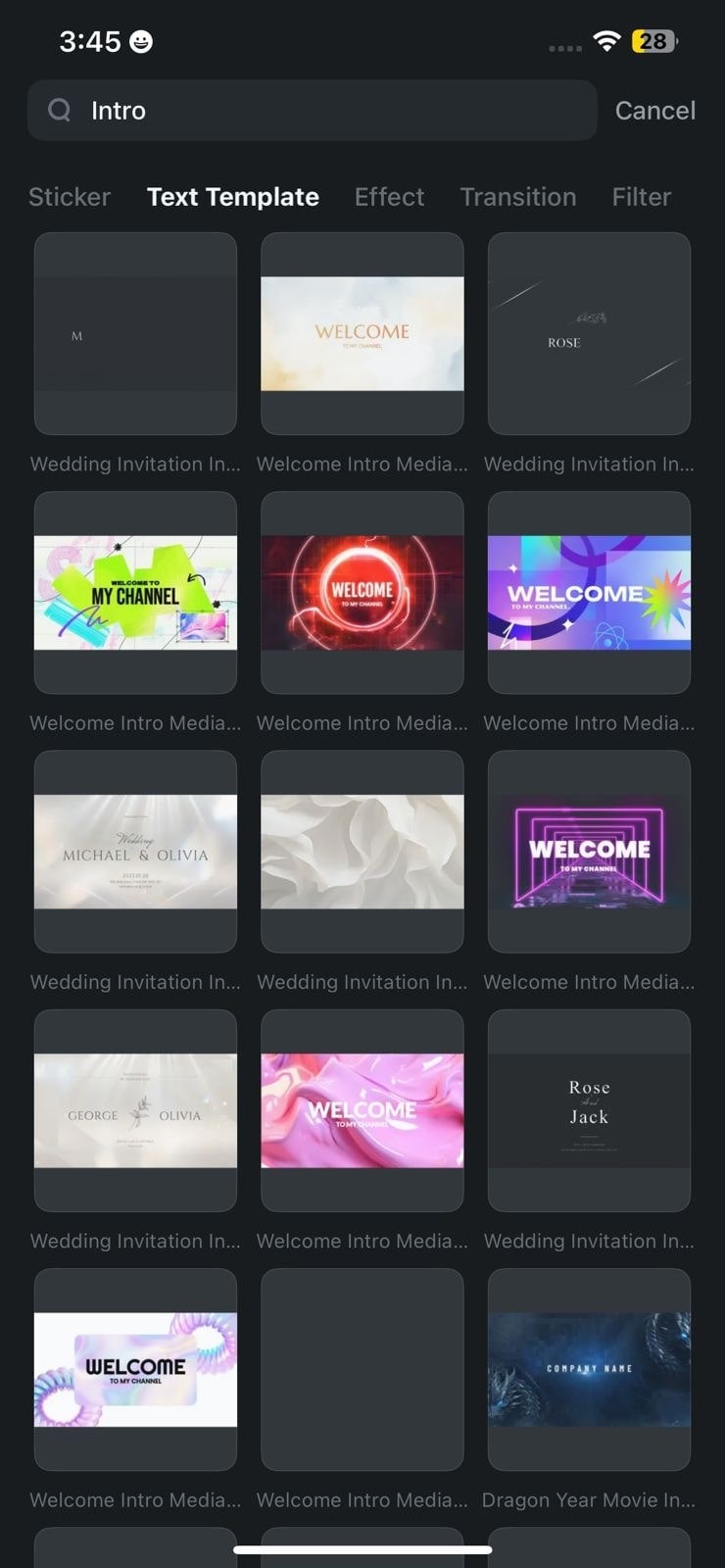
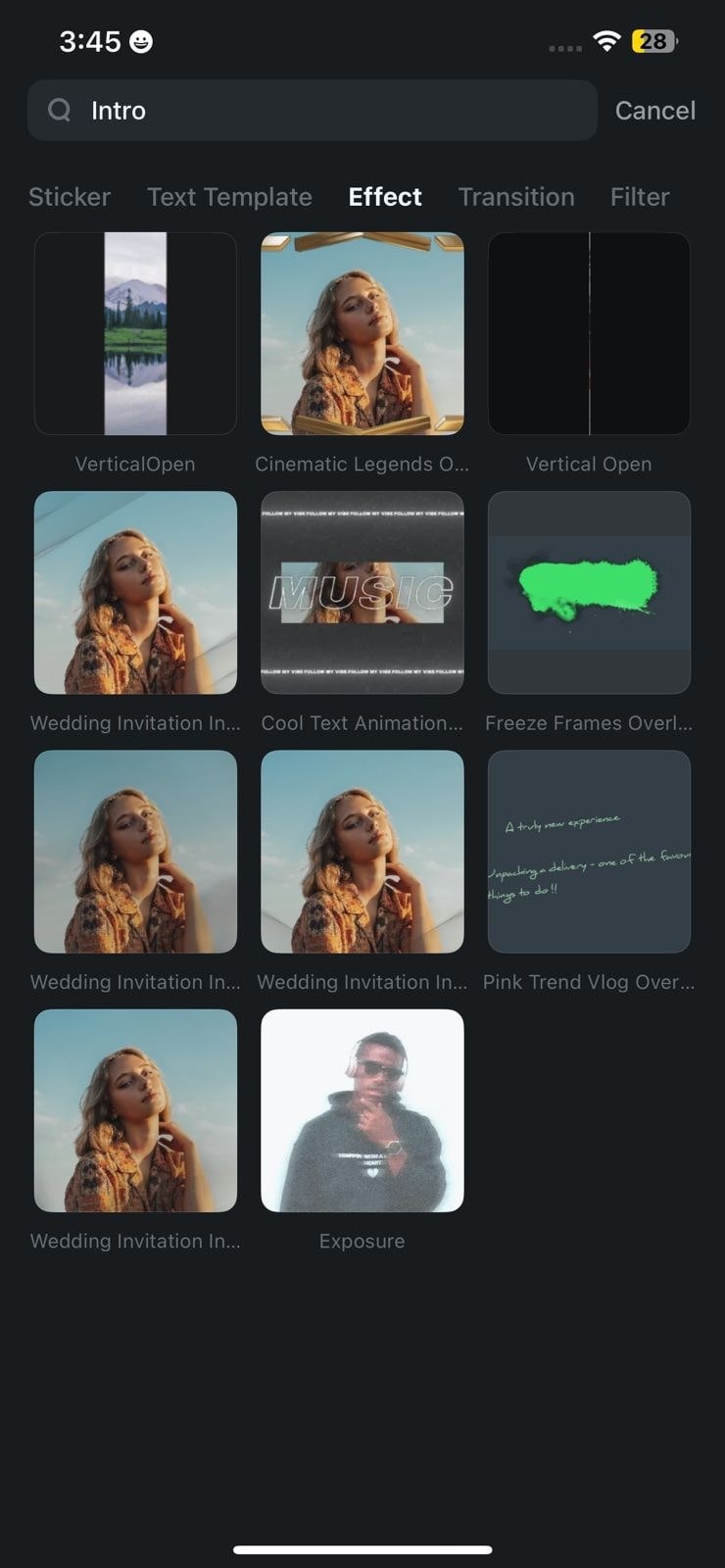
- เทมเพลตเอฟเฟกต์:อันนี้เทมเพลตอินโทร Filmoraช่วยให้คุณเพิ่มภาพเคลื่อนไหวแบบไดนามิกในวิดีโออินโทรได้อย่างง่าย ตั้งแต่เอฟเฟกต์ Glitch จนถึงเอฟเฟกต์ตามเสียง คลังนี้ช่วยเพิ่มความสร้างสรรค์ได้สะดวก
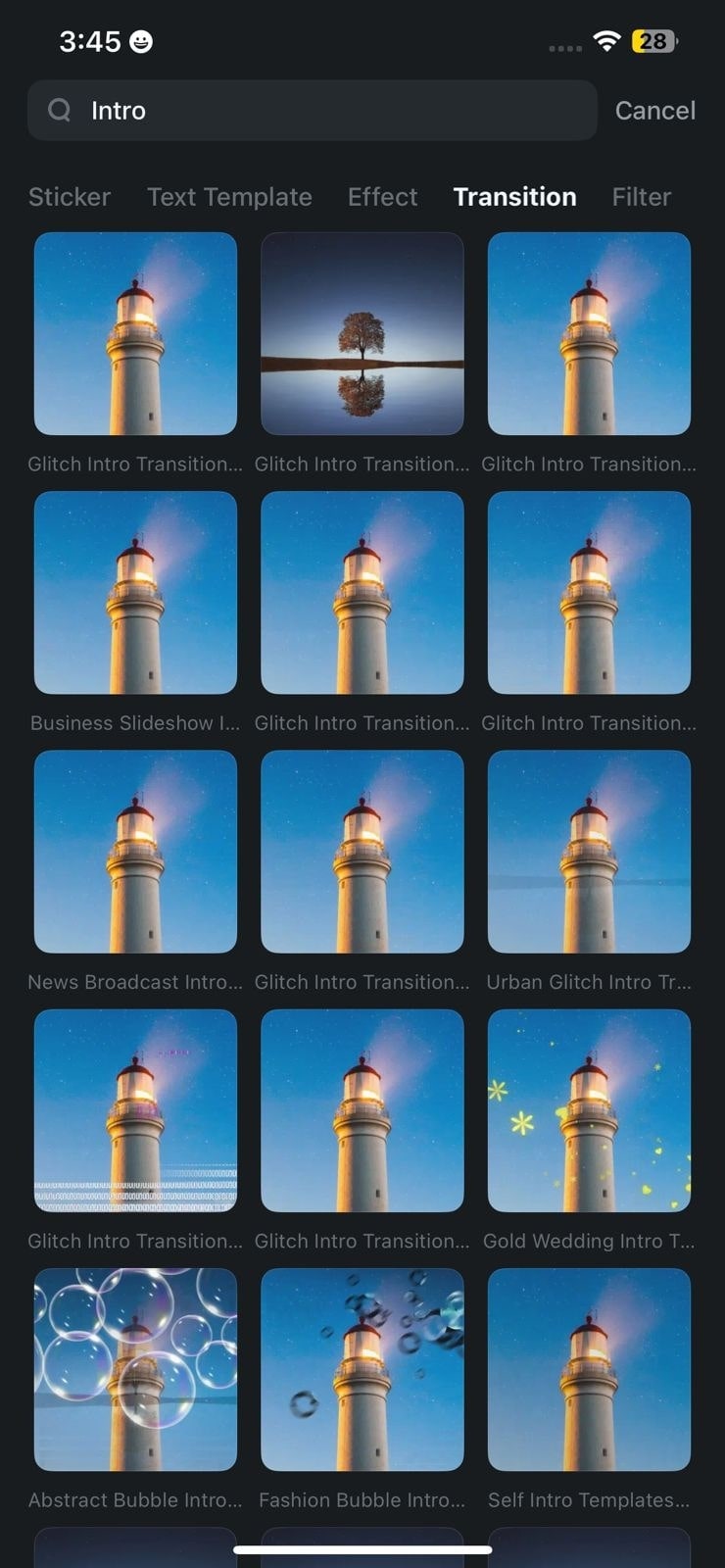
- เทมเพลตทรานซิชั่นอินโทร:เพื่อเปลี่ยนจากอินโทรไปสู่เนื้อหาหลักได้อย่างราบรื่น คุณสามารถใช้เทมเพลตเหล่านี้ ช่วยให้ผู้ชมไม่สะดุดหรือมีช่องว่างแปลกๆ ในวิดีโอ
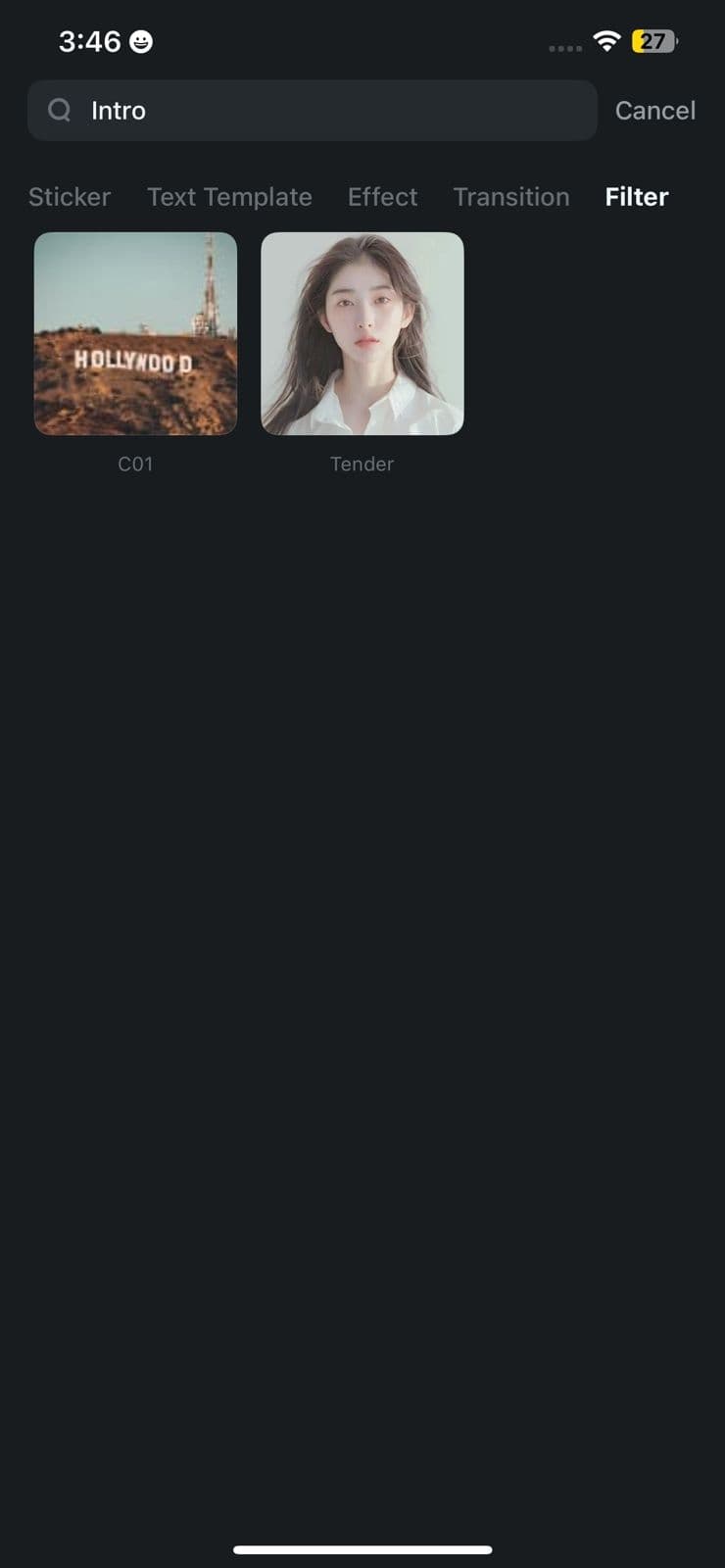
- เทมเพลตฟิลเตอร์:คุณสามารถเลือกฟิลเตอร์ที่อ่อนโยนหรือเข้มเพื่อเสริมการเล่าเรื่องในอินโทร การเพิ่มฟิลเตอร์เหล่านี้จะช่วยยกระดับภาพทันทีและยังคงความคมชัดไว้
Search

Hot Tutorials

สรุป
โดยสรุป บทความนี้ได้พูดถึงเทมเพลตอินโทร Filmora ดาวน์โหลดฟรีที่คุณสามารถใช้สร้างวิดีโอเปิดที่น่าสนใจ บทความยังอธิบายวิธีสร้างวิดีโอสุดประทับใจด้วยเทมเพลตหรือทำเองแบบเริ่มต้น ด้วย Filmora คุณจะได้รับทรัพยากรหลากหลายในการสร้างสรรค์เนื้อหาวิดีโอได้อย่างง่ายและน่าสนใจ
Search

