



ทุกวันนี้ การกลับด้านสีในวิดีโอเป็นวิธีที่ดีที่สุดในการทำให้ฉากโดดเด่น อย่างไรก็ตามการทำมันเป็นศิลปะที่ต้องใช้ความคิดสร้างสรรค์อย่างมาก คุณต้องตั้งค่าความสว่างและเงาในคลิปของคุณอย่างมีประสิทธิภาพ เพื่อให้กระบวนการง่ายขึ้นและช่วยให้คุณทำได้ภายในไม่กี่วินาที บทความนี้จะกล่าวถึงอินเวอร์เตอร์สีวิดีโอเครื่องมือที่คุณสามารถใช้ได้
ในบทความนี้
ส่วนที่ 1 การกลับสีในวิดีโอด้วย Wondershare Filmora
คุณสามารถกลับสีในวิดีโอเพื่อให้ดูน่าดึงดูดยิ่งขึ้น และบางครั้งก็มีความจำเป็นในการสร้างความสงสัยเช่นกัน มีเครื่องมือมากมายให้เลือก แต่ไม่ใช่ทั้งหมดที่จะให้ผลลัพธ์ที่สะดุดตาและเป็นมืออาชีพแก่คุณ คุณสามารถทำได้ง่ายๆ โดยเลือกเอฟเฟกต์สีกลับด้านในWondershare ฟิล์มโมรา.
เครื่องมือนี้ยังช่วยให้คุณสามารถทำได้ด้วยตนเองและสร้างการเปลี่ยนแปลงที่มีผลกระทบระหว่างฉาก. หลังจากนั้น ให้กลับสีในวิดีโอ คุณยังสามารถส่งออกไปยังอุปกรณ์ของคุณในอัตราส่วนภาพคงที่ตามแพลตฟอร์มได้
วิธีที่ 1 กลับสีในวิดีโอของคุณโดยใช้เอฟเฟกต์บนเดสก์ท็อป Filmora
ดังที่ได้กล่าวไว้ Filmora นำเสนอการผกผันสีผ่านเอฟเฟกต์ต่างๆ และช่วยให้คุณสามารถใช้เอฟเฟกต์เหล่านั้นในจุดต่างๆ ได้ นี่คือวิธีแรกที่คุณสามารถใช้เพื่อกลับสีวิดีโอการใช้เอฟเฟกต์ในเดสก์ท็อป Filmora:
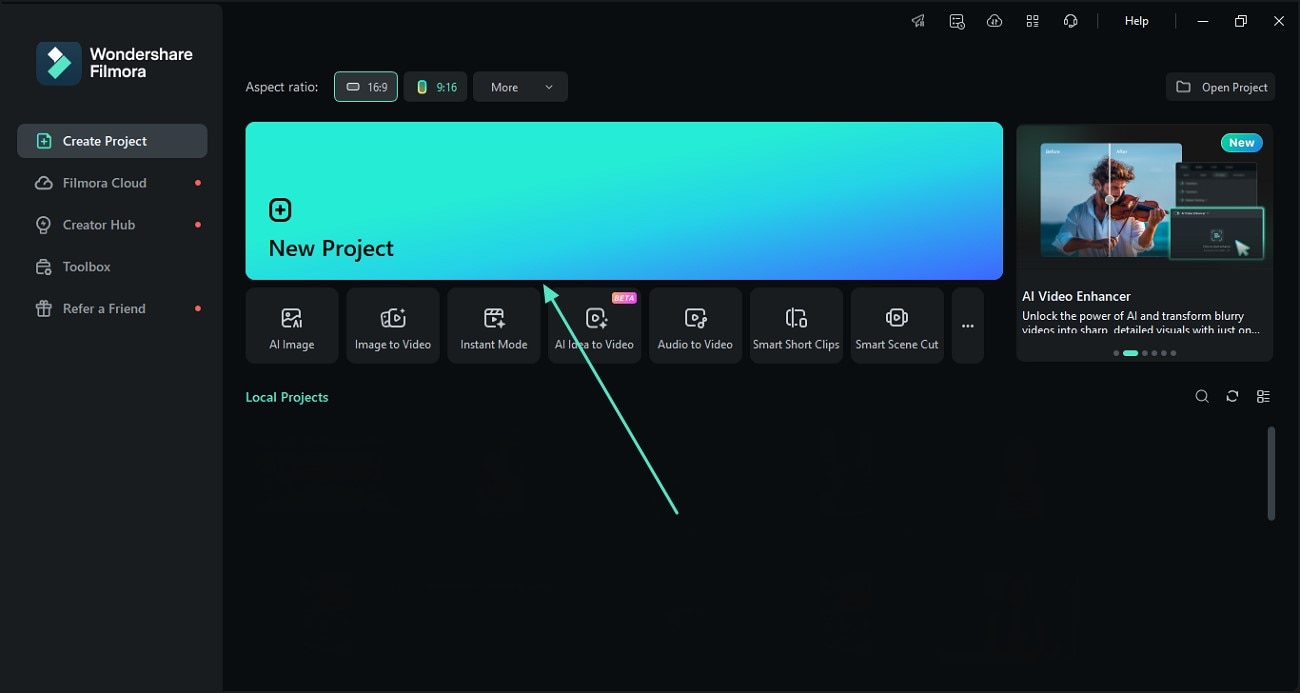
- ขั้นตอนที่ 1 เริ่มโปรเจ็กต์ใหม่และนำเข้าคลิปของคุณเพื่อกลับรายการเปิด Filmora และใช้ตัวเลือก "โครงการใหม่" จากหน้าแรกเพื่อเริ่มต้น จากนั้น นำเข้าคลิปของคุณแล้วลากไปยังไทม์ไลน์การแก้ไขด้านล่าง และเริ่มกระบวนการกลับรายการ
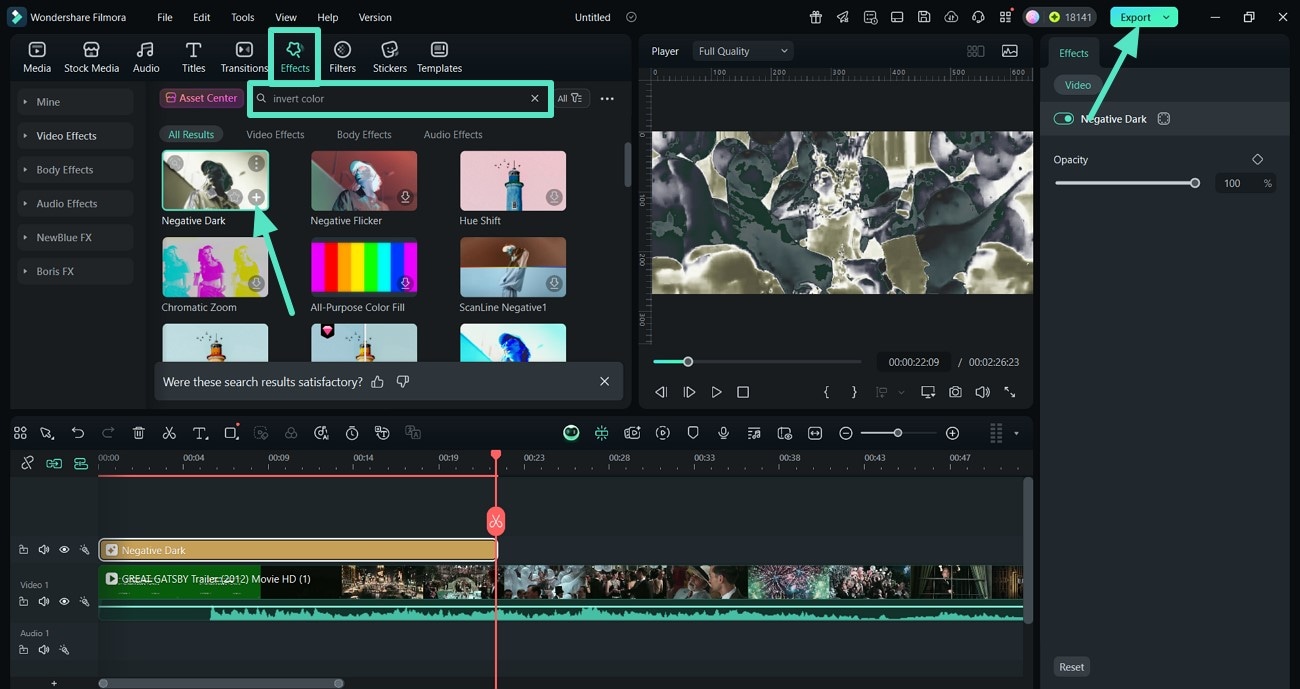
- ขั้นตอนที่ 2 ใช้เอฟเฟกต์สีกลับและส่งออกจากนั้น กดตัวเลือก "เอฟเฟกต์" จากด้านบนแล้วพิมพ์ "กลับสี" ในแถบค้นหา หลังจากนั้นให้ใช้ปุ่ม "+" เอฟเฟกต์จะถูกนำไปใช้กับวิดีโอของคุณ สุดท้าย เมื่อเสร็จสิ้นแล้ว ให้ใช้ตัวเลือก "ส่งออก" จากมุมขวาบนเพื่อดาวน์โหลดวิดีโอที่กลับด้านบนอุปกรณ์ของคุณ
Search

Hot Tutorials

วิธีที่ 2 กลับสีในวิดีโอของคุณด้วยตนเองโดยใช้ Filmora Desktop
ได้พูดคุยเกี่ยวกับวิธีการเอฟเฟกต์ในการกลับสีในวิดีโอของคุณโดยใช้ Filmora เป็นเครื่องมือออฟไลน์ ต่อไปนี้เป็นวิธีการทีละขั้นตอนที่คุณสามารถใช้สำหรับวิธีการเปลี่ยนสีวิดีโอการใช้ Filmora desktop ด้วยตนเอง:
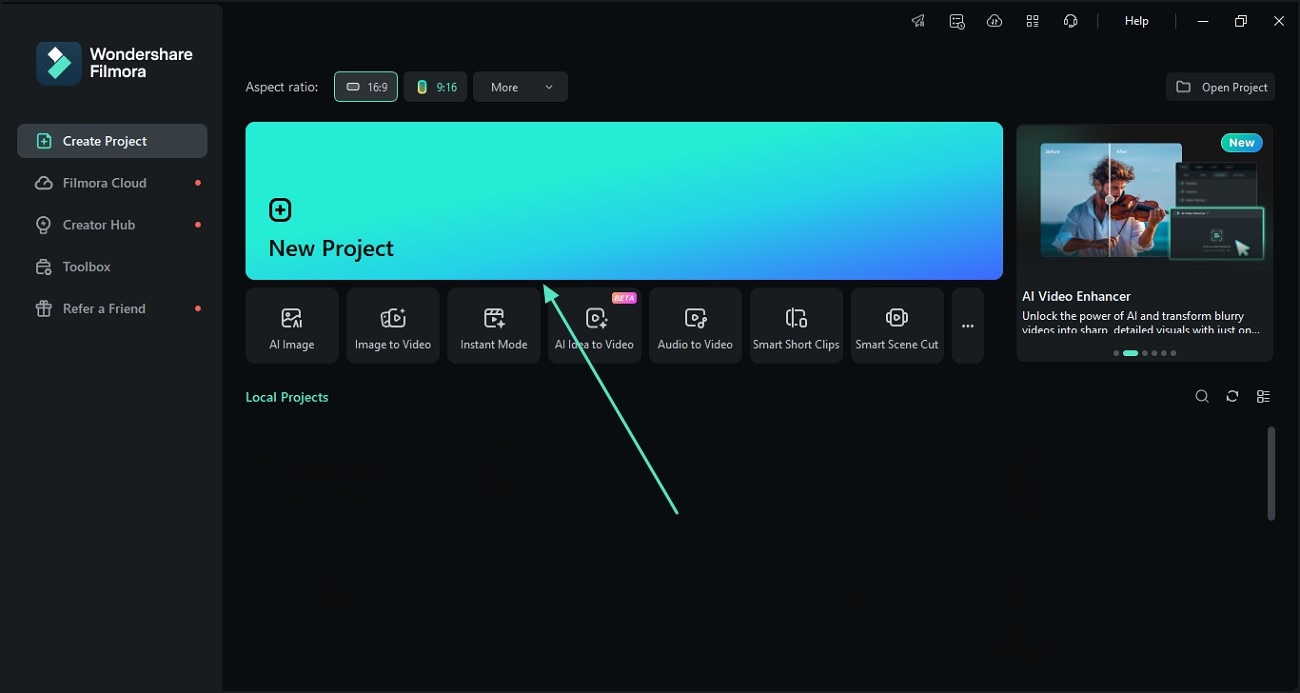
- ขั้นตอนที่ 1 ทำงานในโปรเจ็กต์ใหม่เพื่อนำเข้าคลิปเพื่อกลับรายการหากต้องการเริ่มต้น ให้ใช้ตัวเลือก "โครงการใหม่" จากหน้าแรกของเครื่องมือและนำเข้าคลิปของคุณ หลังจากอัปโหลดคลิปแล้ว ให้ลากไปที่ไทม์ไลน์การแก้ไขด้านล่างและเริ่มกระบวนการกลับสี
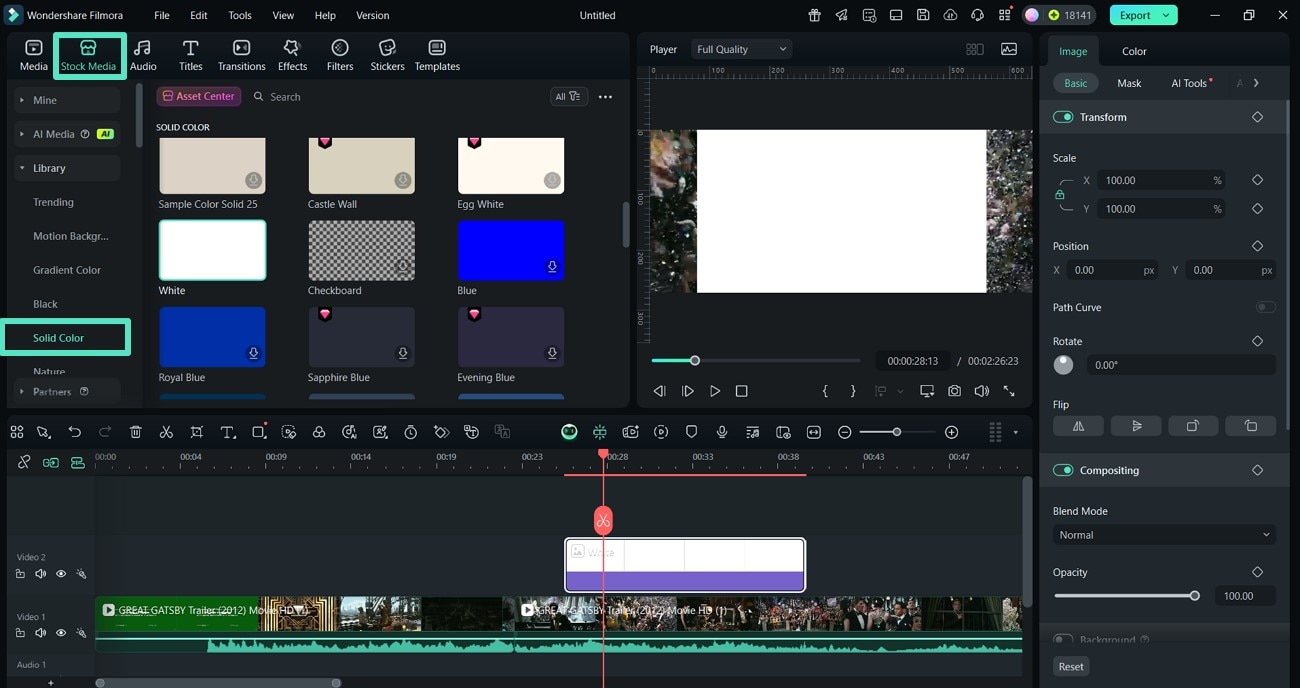
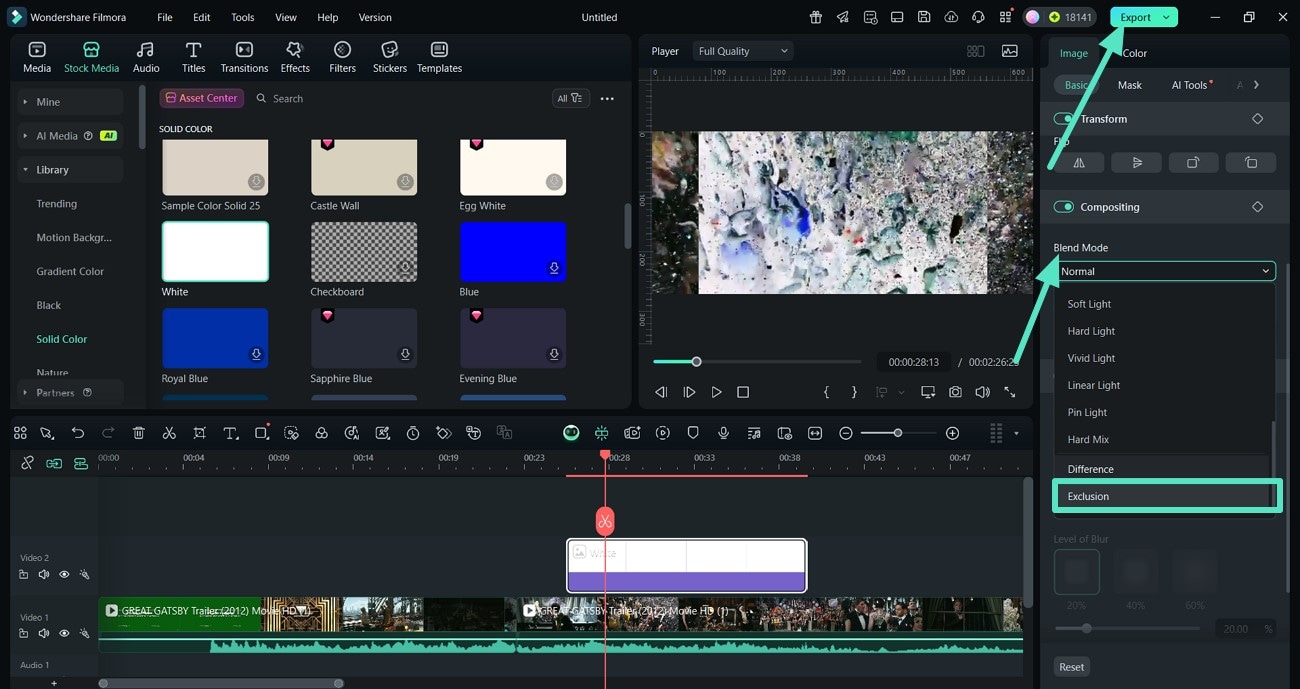
- ขั้นตอนที่ 2 เลือกสีทึบจากสื่อหุ้น.ถัดไป ให้ใช้ตัวเลือก "สื่อหุ้น" จากแถบด้านบน แล้วคลิก "สีทึบ" ทางด้านขวา จากนั้น ลากสีที่คุณเลือกบนไทม์ไลน์การแก้ไขด้านล่าง เหนือวิดีโอ
- ขั้นตอนที่ 3 เลือกการยกเว้นจากโหมดผสมและส่งออกสุดท้าย ให้ใช้ "โหมดผสม" เพื่อเลือก "การยกเว้น" และนำไปใช้กับวิดีโอที่คุณเพิ่ม เมื่อคุณเห็นผลลัพธ์แล้ว ให้ใช้ตัวเลือก "ส่งออก" จากมุมขวาบนเพื่อบันทึกคลิปที่กลับด้านลงในอุปกรณ์ของคุณ
Search
Hot Tutorials
ส่วนที่ 2 กลับสีเหมือนมืออาชีพด้วย Color Corrector Online
หากคุณกำลังมองหาตัวเลือกออนไลน์แบบเรียลไทม์กลับสีวิดีโอยูทิลิตี้ ลองใช้วีด.ไอโอ. เครื่องมือนี้มีเอฟเฟกต์ invert แยกต่างหากที่ทำให้วิดีโอของคุณดูเป็นมืออาชีพและตรงมาจากนิยายภาพ แพลตฟอร์มนี้มีเครื่องมือแก้ไขสีพิเศษสำหรับวิดีโอเพื่อให้คุณสามารถปรับความสว่างและแสงได้ คุณสามารถทำตามขั้นตอนเหล่านี้เพื่อกลับสีในคลิปของคุณโดยใช้ VEED.io:
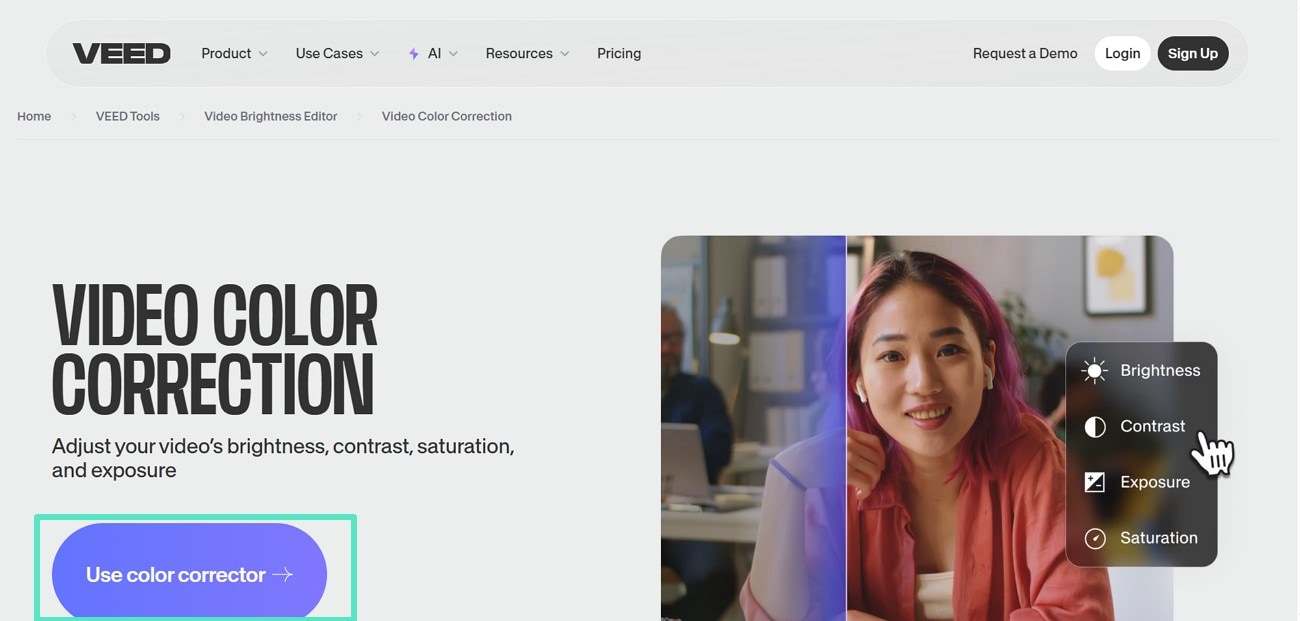
- ขั้นตอนที่ 1เปิดเครื่องมือแก้ไขสีของ VEED.io และคลิกที่ตัวเลือก "ใช้ตัวแก้ไขสี" เพื่อเริ่มกระบวนการ
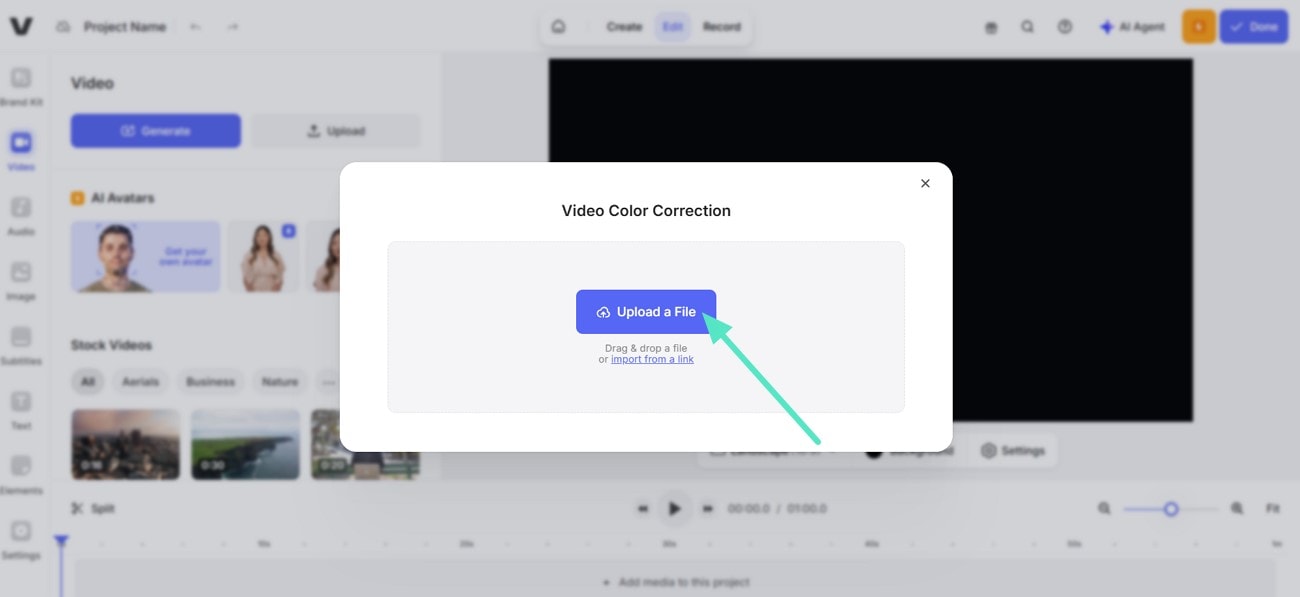
- ขั้นตอนที่ 2ใช้ตัวเลือก "อัปโหลดไฟล์" เพื่อนำเข้าไฟล์วิดีโอของคุณและรอให้ไฟล์ปรากฏขึ้นเพื่อให้คุณสามารถเริ่มการกลับรายการได้
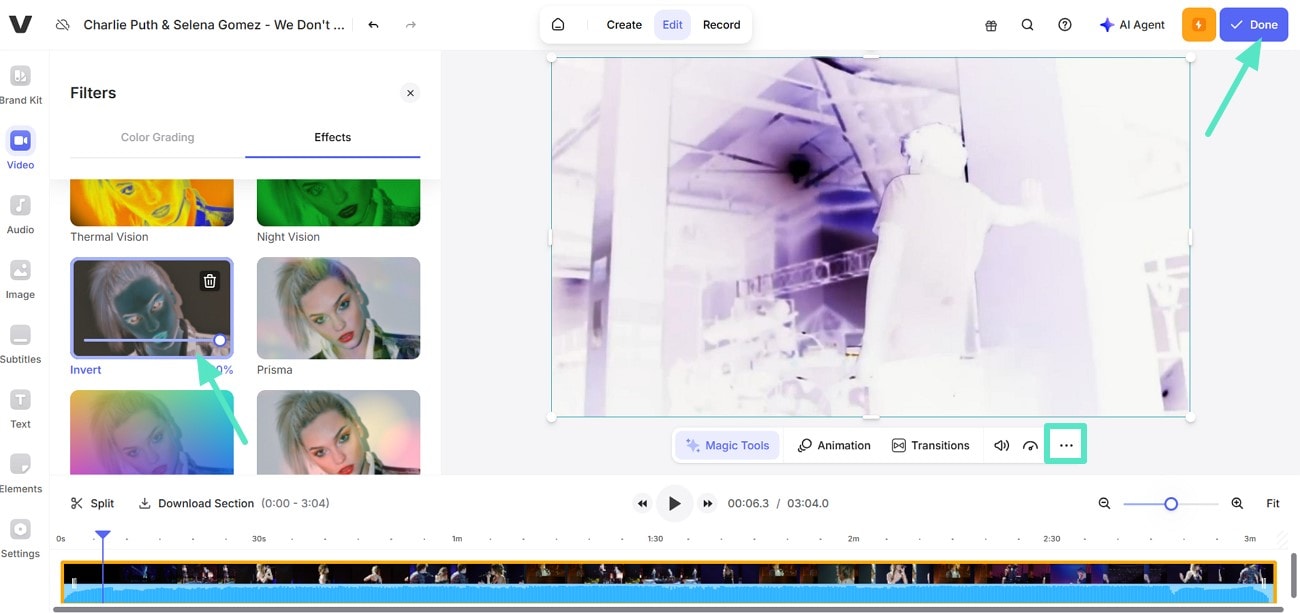
- ขั้นตอนที่ 3กด "สามจุด" เพื่อเข้าถึงเอฟเฟกต์ "กลับด้าน" และเลือกเพื่อนำไปใช้กับวิดีโอของคุณ เมื่อคลิปของคุณดูดีแล้ว ให้ใช้ปุ่ม "เสร็จสิ้น" จากมุมขวาบนเพื่อบันทึกบนเดสก์ท็อปของคุณ
ส่วนที่ 3 การกลับสีในไม่กี่วินาทีบนมือถือของคุณ
หลังจากเรียนรู้Filmora กลับสี, นี่คือ 3 แอปพลิเคชันเฉพาะที่คุณสามารถติดตั้งบนมือถือของคุณเพื่อกลับสี ลองดูแต่ละอันแล้วเริ่มใช้เพื่อกลับสีภายในไม่กี่วินาที:
1. แอพ Filmora [แอนดรอยด์/ไอโอเอส]
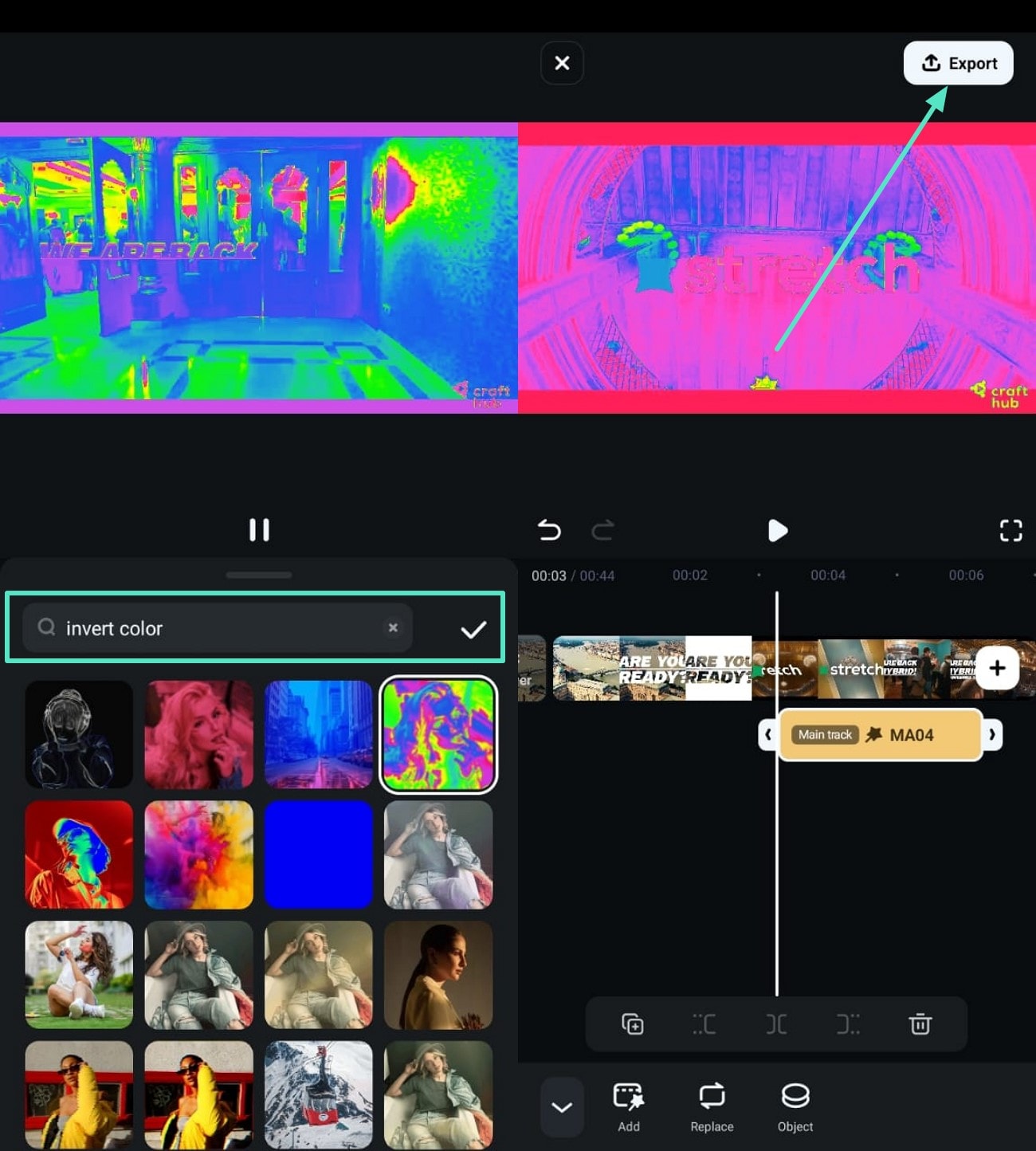
คุณสามารถเข้าถึงแอป Filmora บนอุปกรณ์ของคุณและเปลี่ยนสีได้เหมือนมืออาชีพภายในไม่กี่วินาที เครื่องมือนี้นำเสนอเอฟเฟกต์การผกผันที่หลากหลายเพื่อช่วยให้คุณบรรลุเป้าหมายที่แตกต่างกัน เช่น การทำให้ฉากของคุณดูตรงจากภาพยนตร์สยองขวัญ หลังจากเลือกเอฟเฟกต์แล้ว คุณเพียงแค่ต้องกดปุ่มติ๊กเพื่อนำไปใช้กับวิดีโอของคุณ
ขั้นตอนการกลับสีในวิดีโอของคุณโดยใช้แอป Filmora
นี่คืออินเวอร์เตอร์สีวิดีโอขั้นตอนที่คุณสามารถปฏิบัติตามขณะทำกับแอป Filmora:
- ขั้นตอนที่ 1 ใช้ตัวเลือกโครงการใหม่เพื่อนำเข้าและใช้เอฟเฟกต์เริ่มต้นด้วยการใช้ตัวเลือก "โครงการใหม่" จากหน้าแรกของแอป Filmora เพื่อนำเข้าคลิปของคุณ จากนั้น เมื่อวิดีโออัปโหลด ให้เลือกปุ่ม "เอฟเฟกต์" จากแถบด้านล่างเพื่อเริ่มใช้การผกผันกับวิดีโอ
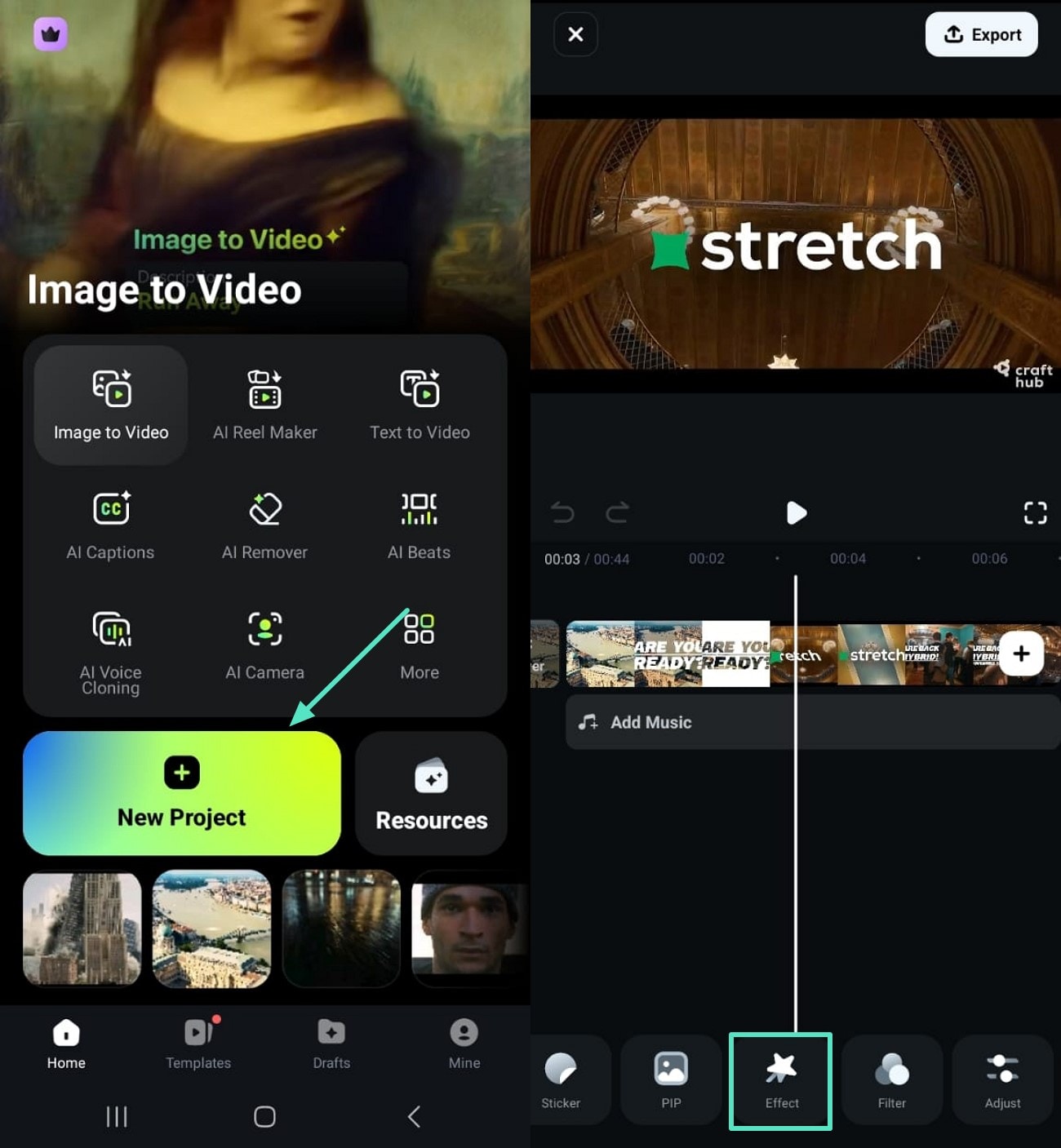
- ขั้นตอนที่ 2 พิมพ์กลับสีและส่งออกใช้แถบค้นหาเพื่อพิมพ์ "กลับสี" และรอให้ผลลัพธ์ปรากฏขึ้น เมื่อคุณได้รับผลลัพธ์แล้ว ให้เลือกเอฟเฟกต์แล้วกดปุ่ม "ติ๊ก" เพื่อนำไปใช้กับวิดีโอของคุณ สุดท้ายนี้ เมื่อคุณบันทึกการเปลี่ยนแปลง ให้ใช้ตัวเลือก "ส่งออก" จากมุมขวาบนเพื่อบันทึกคลิปกลับด้านของคุณลงในแกลเลอรีโทรศัพท์ของคุณ
Search
Hot Tutorials
2. ลบ: เอฟเฟกต์ภาพและวิดีโอ
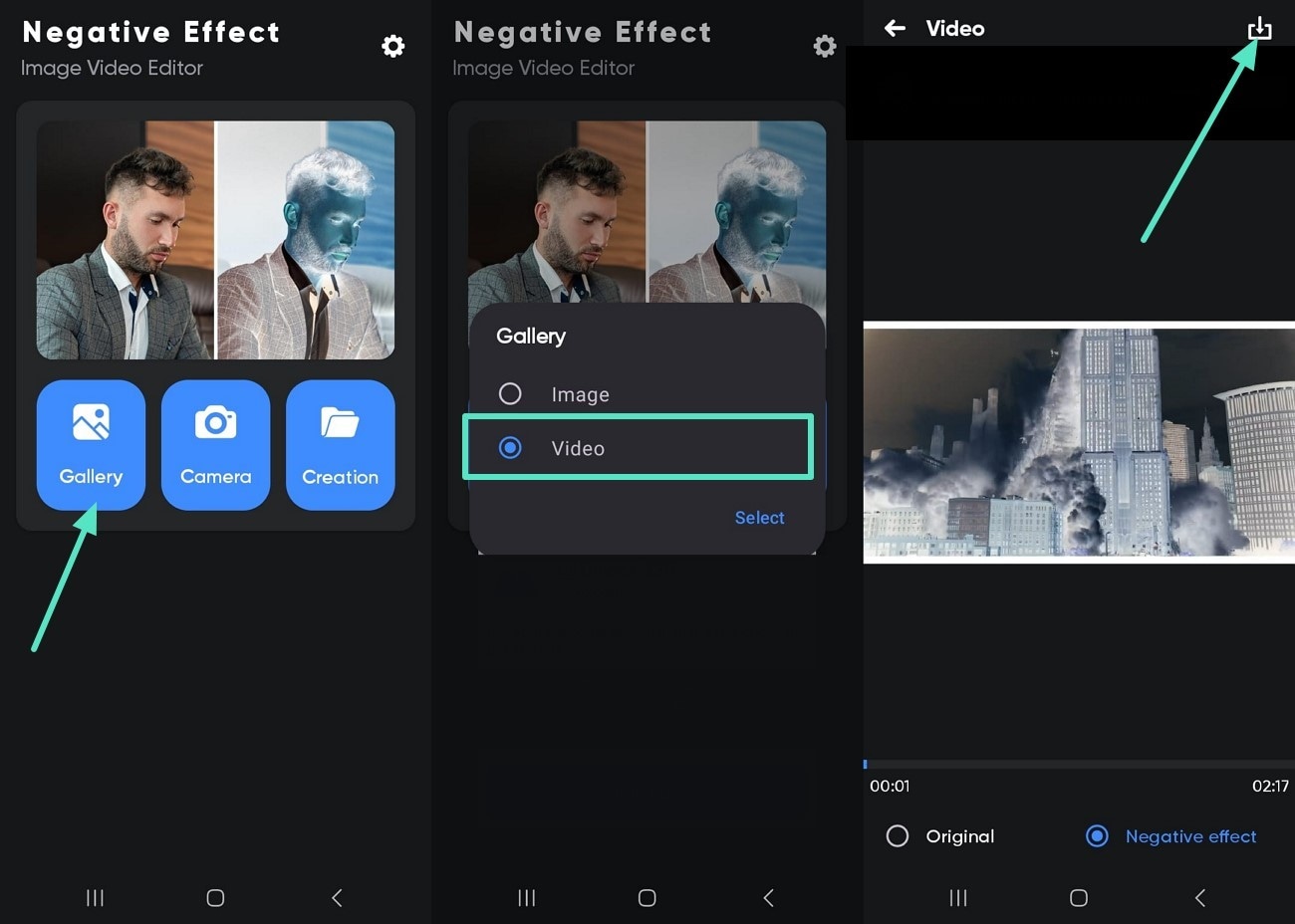
คุณสามารถแปลงวิดีโอของคุณเป็นฟิล์มกล้องเชิงลบเก่าหรือโดยตรงจากภาพยนตร์สยองขวัญโดยใช้อุปกรณ์ Android ของคุณ ทั้งหมดนี้เป็นไปได้โดยใช้แอปพลิเคชัน Negative: Image & Video Effect และบรรลุผลภายในไม่กี่วินาที ต่อไปนี้เป็นคำแนะนำโดยละเอียดที่คุณต้องปฏิบัติตามวิธีการกลับสีบนวิดีโอบน Androidอุปกรณ์:
คำแนะนำเริ่มต้นด้วยการกดตัวเลือก "แกลเลอรี" จากหน้าจอหลัก จากนั้นเลือก "วิดีโอ" หลังจากนั้น เมื่อเครื่องมือแสดงผลลัพธ์ ให้ใช้ปุ่ม "ดาวน์โหลด" จากมุมขวาบนเพื่อบันทึกคลิปที่กลับด้านลงในแกลเลอรีของโทรศัพท์ของคุณ
3. Picsart [แอนดรอยด์/ไอโอเอส]
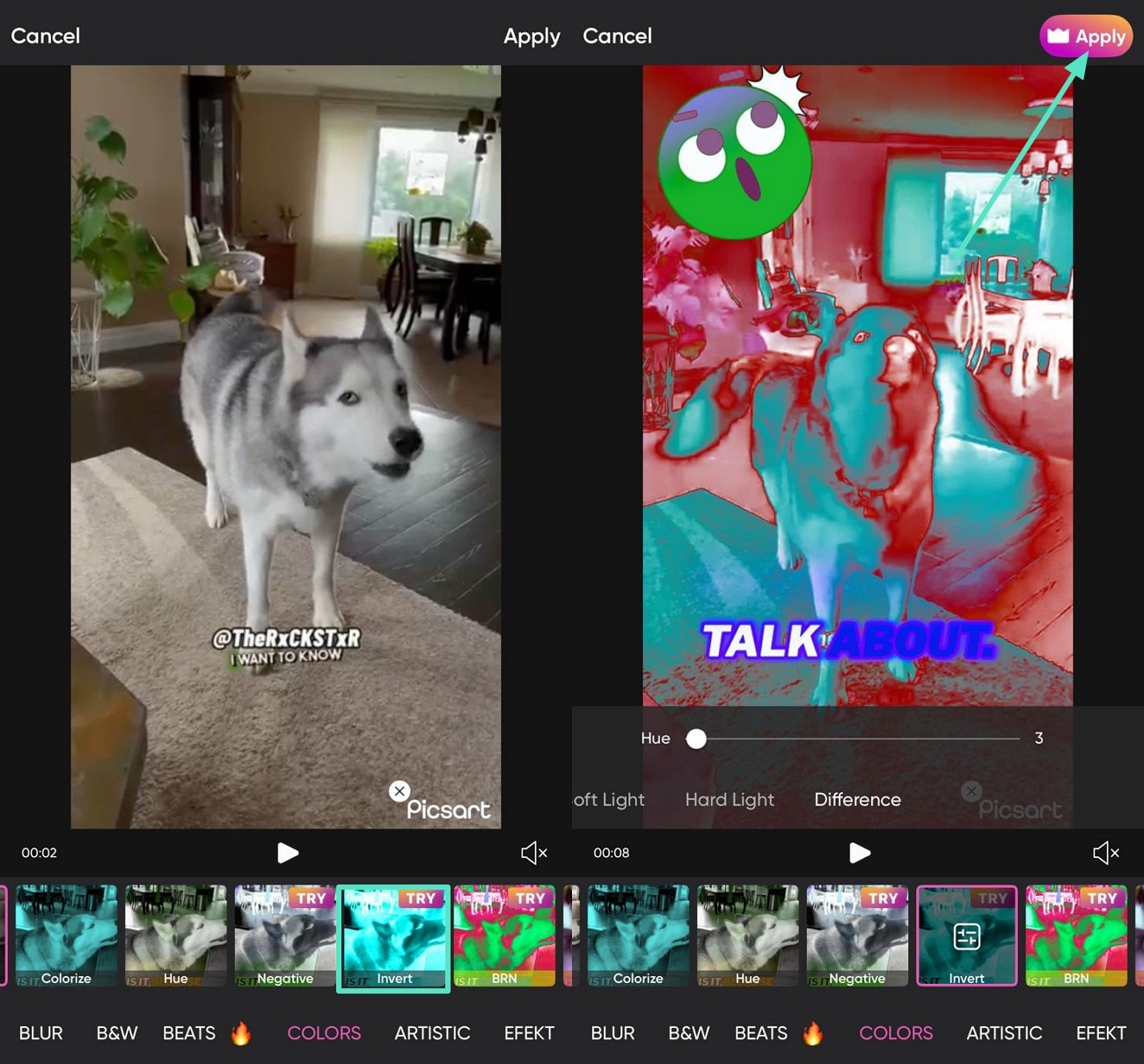
แอปแก้ไขมัลติมีเดียนี้มีไลบรารีเอฟเฟกต์การผกผันที่คุณสามารถนำไปใช้กับวิดีโอต่างๆ ของคุณเพื่อให้ได้เอฟเฟกต์ทางศิลปะ นอกจากนี้ เครื่องมือยังมีเทมเพลตการออกแบบกราฟิกที่ปรับแต่งได้ซึ่งสร้างโดยนักออกแบบกราฟิกมืออาชีพ นี่คือคำแนะนำโดยละเอียดในการใช้ Picsart และใช้เอฟเฟกต์ที่ต้องการเพื่อให้คลิปของคุณโดดเด่นทางออนไลน์:
- ขั้นตอนที่ 1เริ่มต้นด้วยการเปิดแอปและเลือกวิดีโอจากแกลเลอรีของโทรศัพท์ของคุณ จากนั้นใช้ปุ่ม "ถัดไป" ด้านล่างเพื่อเริ่มกระบวนการกลับรายการ
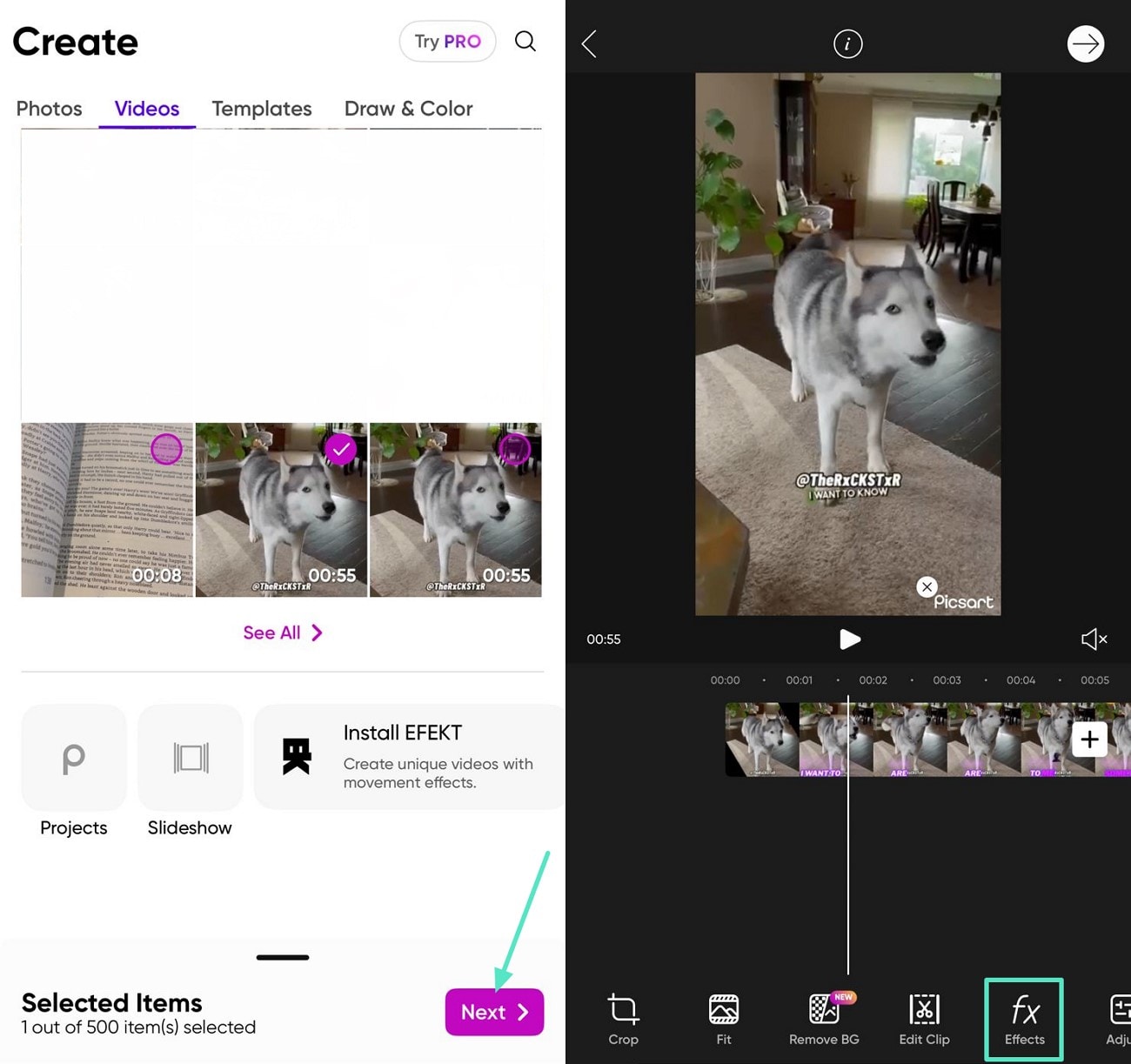
- ขั้นตอนที่ 2เลือกเอฟเฟกต์ "กลับ" จากเอฟเฟกต์ที่มีอยู่ด้านล่าง จากนั้นกดปุ่ม "ใช้" เพื่อบันทึกการเปลี่ยนแปลง
บทสรุป
โดยสรุป บทความนี้กล่าวถึงสิ่งที่ดีที่สุดอินเวอร์เตอร์สีวิดีโอเครื่องมือที่คุณสามารถใช้สำหรับการสลับสีเดิม นอกจากนี้ยังกล่าวถึงแพลตฟอร์ม Wondershare Filmora ที่คุณสามารถใช้บนเดสก์ท็อปของคุณเพื่อเปลี่ยนรูปลักษณ์โดยรวม ด้วย Filmora คุณสามารถใช้กลับเอฟเฟกต์สีและเพิ่มลงในวิดีโอของคุณด้วยการคลิกเพียงครั้งเดียวหรือทำด้วยตนเองโดยใช้โหมดผสม
Search

