



ในปัจจุบัน การโดดเด่นในโลกธุรกิจไม่ใช่แค่การให้บริการที่เป็นเลิศเท่านั้น แต่ต้องสามารถสร้างเนื้อหาให้น่าสนใจลงในโปรไฟล์โซเชียลด้วย คุณจำเป็นต้องจับตาดูคู่แข่งและแต่งแต้มเนื้อหาของคุณให้มีสไตล์ที่เป็นเอกลักษณ์ เพื่อสะท้อนตัวตนของแบรนด์ วิธีหนึ่งที่ง่ายและได้ผลคือการสร้างโฟโต้ มองทาจ
โฟโต้ มองทาจ จะช่วยให้ภาพถ่ายของคุณดูโดดเด่น น่าจดจำ และนำเสนอสินค้าและบริการของคุณในรูปแบบที่ดึงดูดใจ บทความนี้จะกล่าวถึงเครื่องมือฟรียอดนิยมเครื่องมือสร้างโฟโต้ มองทาจที่จะช่วยให้คุณสร้างผลงานคุณภาพสูงและแสดงออกถึงความคิดสร้างสรรค์ของคุณ
ในบทความนี้
ส่วนที่ 1 สุดยอดวีดีโอและโฟโต้ มองทาจเมคเกอร์ - Wondershare Filmora
การสร้างผลงานไวรัลบนโลกออนไลน์ในปัจจุบันเป็นความท้าทายสำคัญ ทุกคนต่างมุ่งมั่นทำด้วยทักษะการตัดต่อระดับโปรหรือไอเดียที่โดดเด่น โฟโต้ มองทาจ คือวิธีหนึ่งที่ช่วยได้ แต่เครื่องมือที่ให้ผลงานคุณภาพสูงมักต้องการทักษะตัดต่อ หรือค่าสมัครสมาชิกแพงๆWondershare Filmoraช่วยให้คุณสร้างโฟโต้ มองทาจสวยๆ ได้แม้มีทักษะพื้นฐาน และยังมาในรูปแบบแอปโฟโต้ มองทาจและบนเดสก์ท็อป.
การใช้ Wondershare Filmora สร้างโฟโต้ มองทาจบนเดสก์ท็อป
Filmora มีทั้งบน Windows และ Mac พร้อมแม่แบบแบ่งหน้าจอหลากหลาย ให้คุณสร้างโฟโต้ มองทาจ นอกจากนี้ ยังสามารถปรับขนาดภาพแต่ละภาพในคอลลาจได้ เช่น ทำให้ภาพหนึ่งเล็ก อีกภาพใหญ๋ หากภาพใดในมองทาจดูจืด สามารถเพิ่มความสว่างให้ดูเป็นมืออาชีพ
หากภาพใดดูไม่เข้ากับผลงาน Filmora ก็ให้คุณพลิกภาพจากซ้ายไปขวาได้ ใช้ความสามารถนี้เพื่อสร้างมองทาจให้แอ็กเคานต์ของแบรนด์หรืออวยพรวันเกิดเพื่อนก็ได้
คุณสมบัติเด่นของ Filmora
- ปรับขนาดและสีของแม่แบบแบ่งหน้าจอที่คุณเลือกสำหรับโฟโต้ มองทาจได้เอง
- ค้นหาภาพสำหรับโฟโต้ มองทาจจากคลังมีเดียของ Filmora
- ค้นหาสติกเกอร์ด้วยคีย์เวิร์ดที่ตรงใจแล้วใส่ไปในโฟโต้ มองทาจให้ดูสดใส
- ใส่ฟิลเตอร์ เช่น ฟิล์มมืดหรือเย็น เพื่อให้ผลงานของคุณดูน่าสนใจยิ่งขึ้น
- ทำให้ทุกโฟโต้ มองทาจดูโดดเด่นด้วยการเพิ่มกรอบให้กับภาพ
- ใช้ฟีเจอร์เพิ่มคุณภาพภาพอัตโนมัติเพื่อยกระดับผลงานของคุณ
คู่มือทีละขั้นตอนในการสร้างโฟโต้ มองทาจด้วย Filmora
Filmora คือเครื่องมือสร้างโฟโต้ มองทาจ ที่ดีที่สุดช่วยให้คุณทำคอลลาจได้โดยไม่สูญเสียคุณภาพภาพ นี่คือคู่มือละเอียดในการสร้างโฟโต้ มองทาจด้วย Filmora Desktop:
- ขั้นตอนที่ 1 เริ่มสร้างโฟโต้ มองทาจเริ่มต้นแค่คลิก "โปรเจกต์ใหม่" หลังเปิด Filmora บนเดสก์ท็อป จากนั้นเริ่มสร้างโฟโต้ มองทาจของคุณ
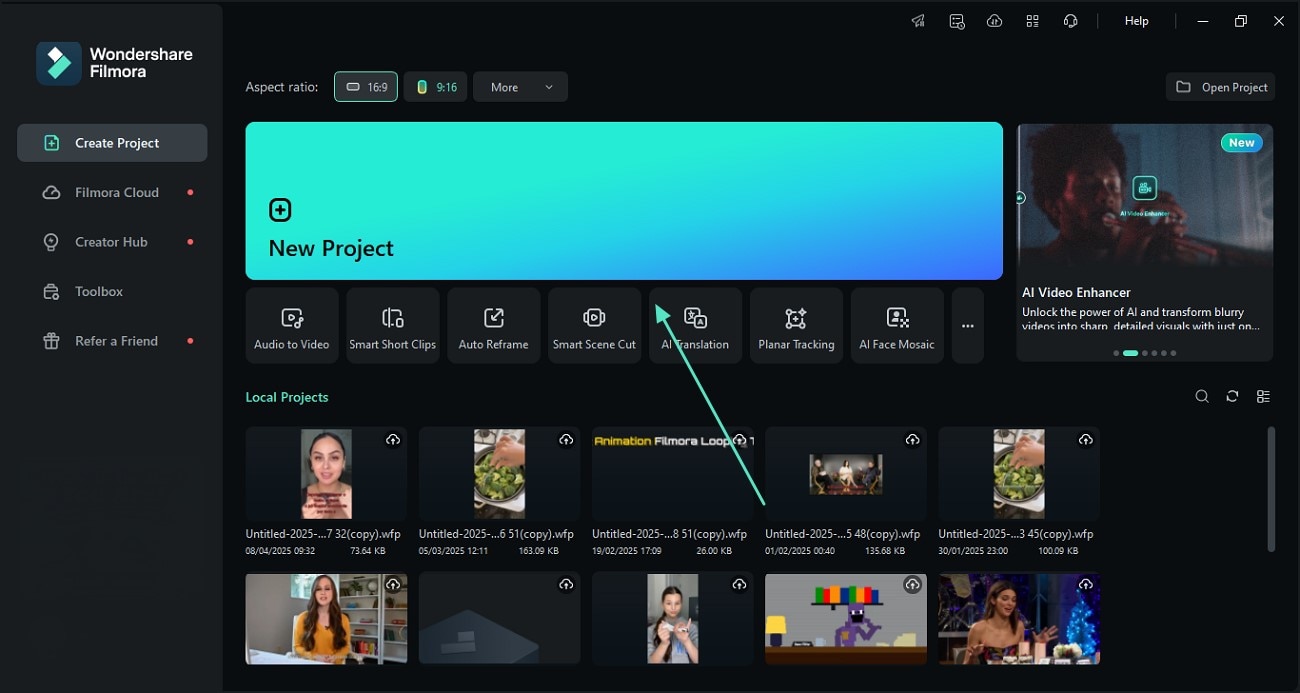
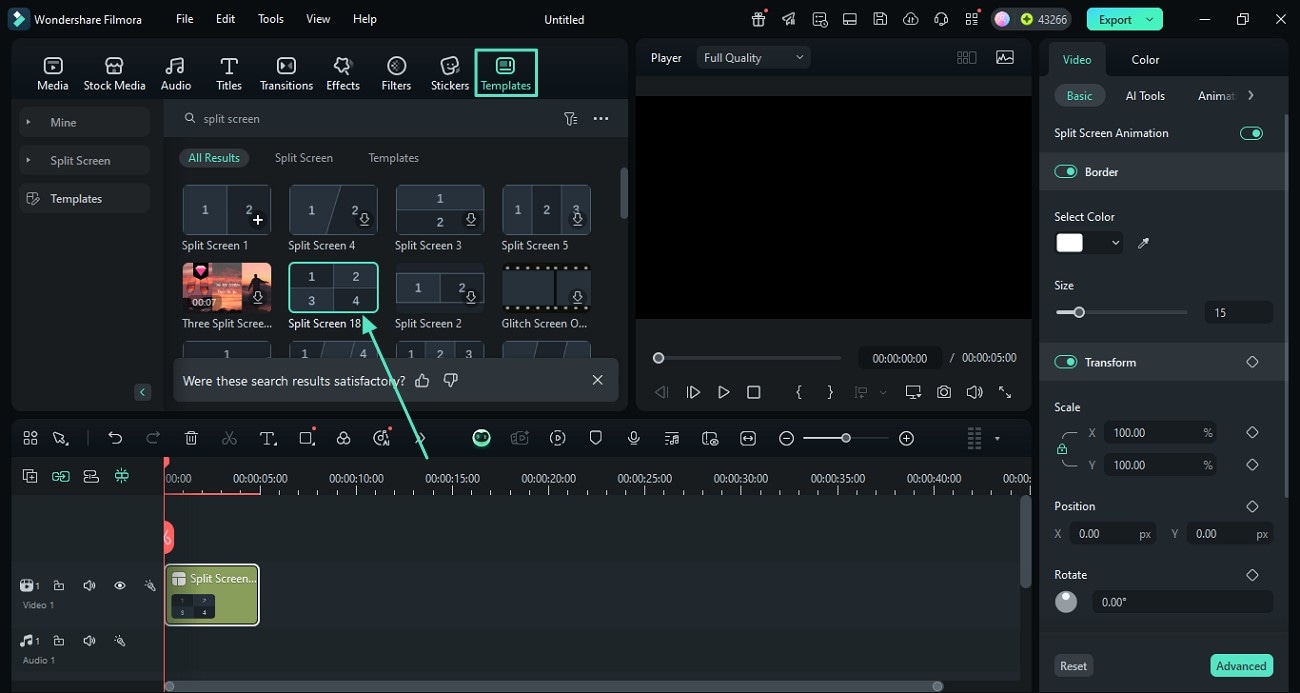
- ขั้นตอนที่ 2 เลือกแม่แบบแบ่งหน้าจอจากนั้นกดที่ "แม่แบบ" ด้านบน เลือกแม่แบบแบ่งหน้าจอ Filmora ที่สวยงามแล้วคลิกที่วิดีโอตัวอย่างเพื่อเปิดใช้งาน
- ขั้นตอนที่ 3 ใส่มีเดียของคุณลงในแม่แบบแบ่งหน้าจอที่เลือกไว้หลังนำเข้ามีเดียของคุณแล้ว ให้นำภาพเหล่านั้นมาใส่ในแม่แบบที่เลือกแล้วกด "ใช้" เพื่อยืนยันคอลลาจของคุณ
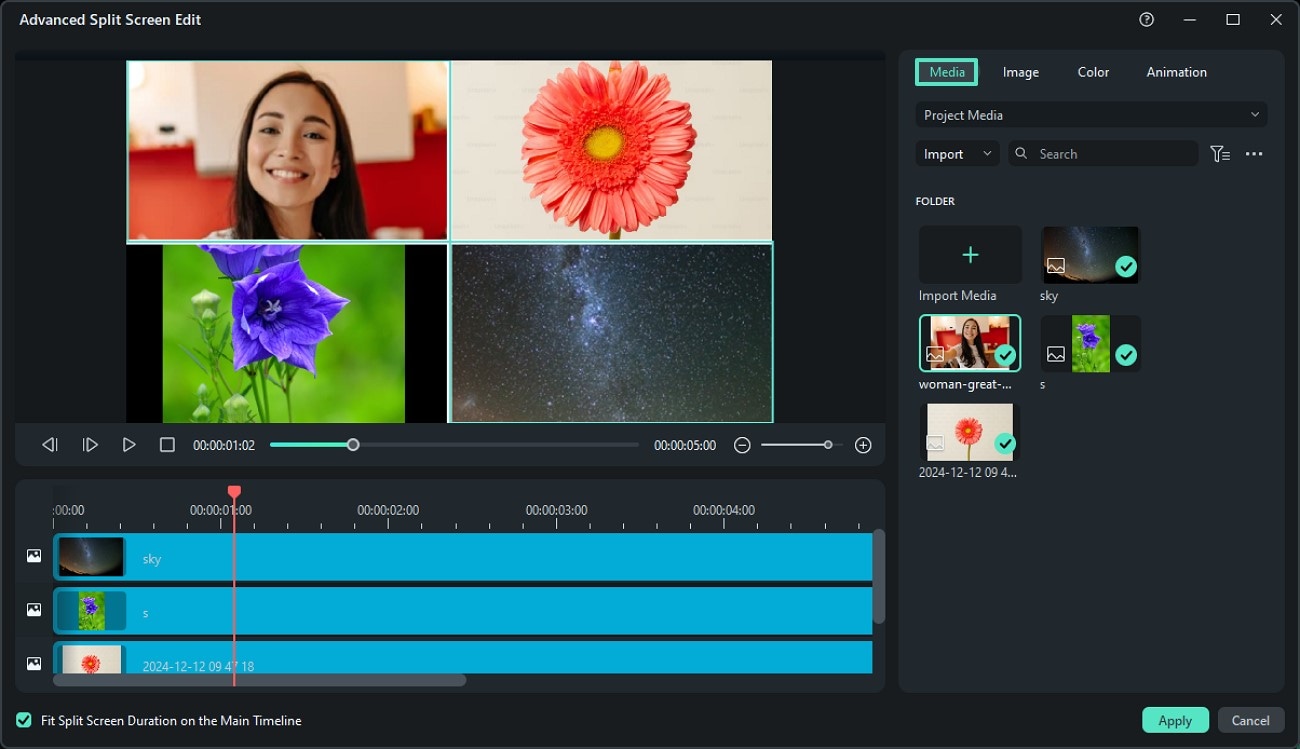
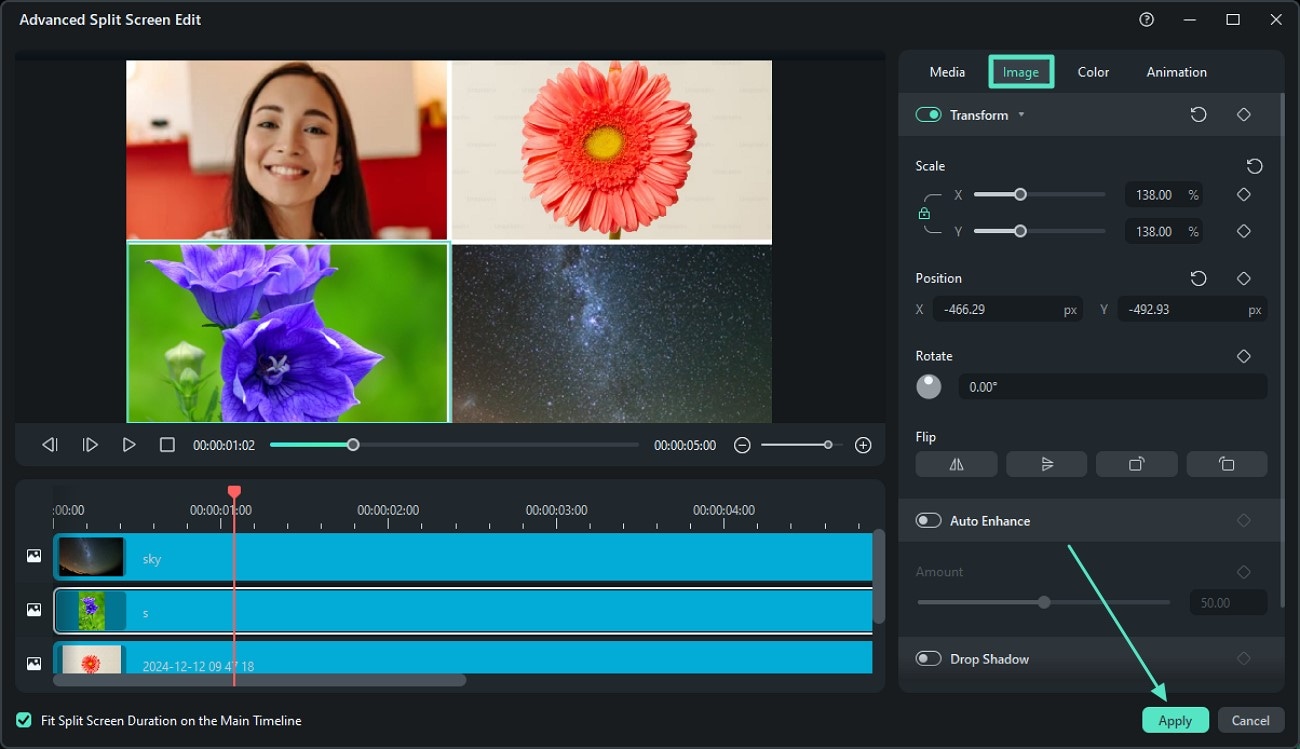
- ขั้นตอนที่ 4 เลือกและปรับแต่งรูปภาพหากต้องการปรับแต่งภาพทั้งหมด ให้คลิกที่ส่วน "ภาพ" ในอินเทอร์เฟซ Filmora เลือกภาพ ปรับขนาดและจัดตำแหน่งตามต้องการ รวมถึงหมุนหรือพลิกรูป แล้วกด "ใช้" เพื่อยืนยัน
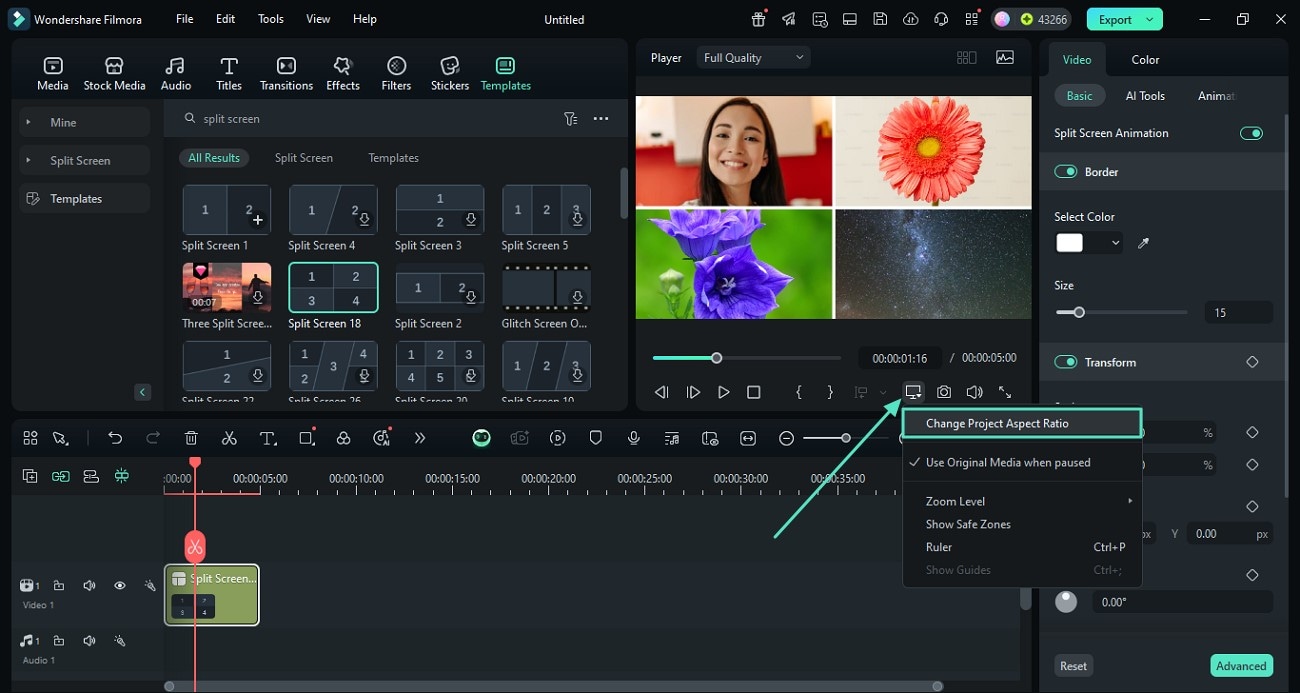
- ขั้นตอนที่ 5 เปลี่ยนอัตราส่วนภาพของโฟโต้ มองทาจเปลี่ยนอัตราส่วนภาพแต่ละรูปโดยคลิกที่ปุ่ม "มอนิเตอร์" ใต้ผลงานโฟโต้ มองทาจ จากนั้นเลือก "เปลี่ยนอัตราส่วนโปรเจกต์" เพื่อกำหนดอัตราส่วนภาพที่ต้องการ
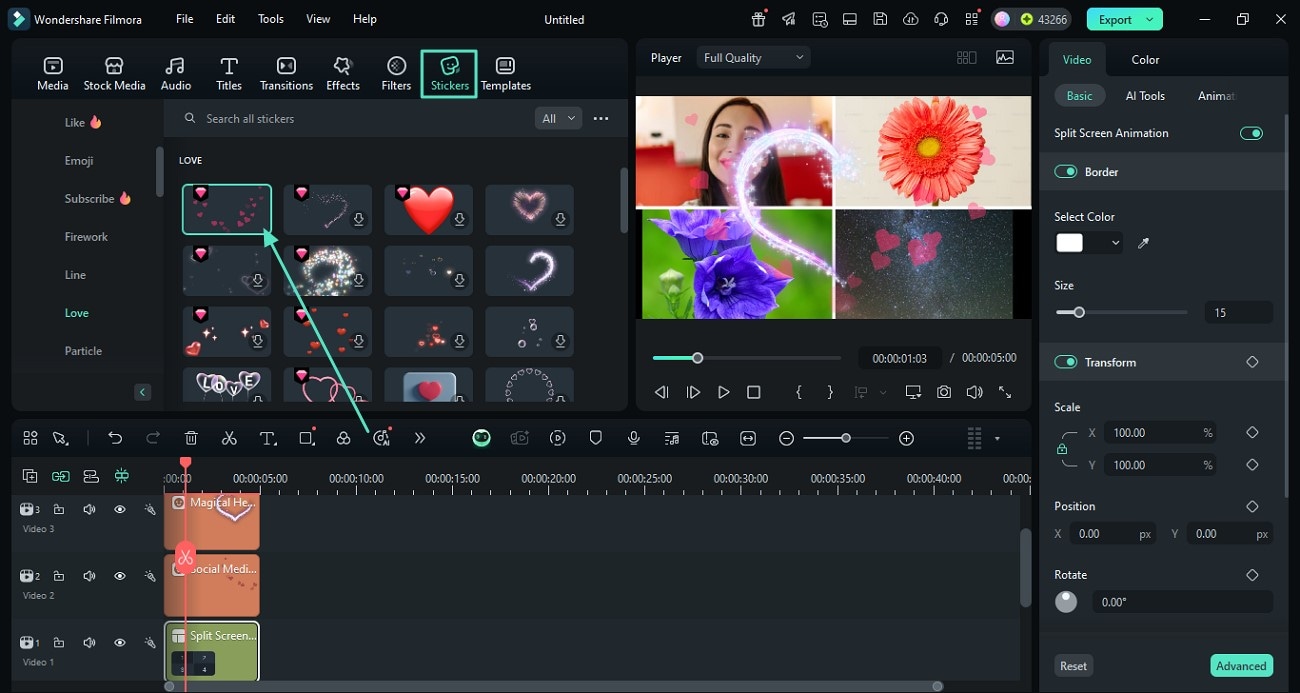
- ขั้นตอนที่ 6 ใส่สติกเกอร์ให้โฟโต้ มองทาจดูมีสีสันต่อมา ให้เลือก "สติกเกอร์" ด้านบน แล้วเลือกลายสติกเกอร์ที่ชอบ ดาวน์โหลดมาก่อน จากนั้นลากสติกเกอร์ไปที่ส่วนตัดต่อภาพเพื่อใส่ในโฟโต้ มองทาจของคุณ
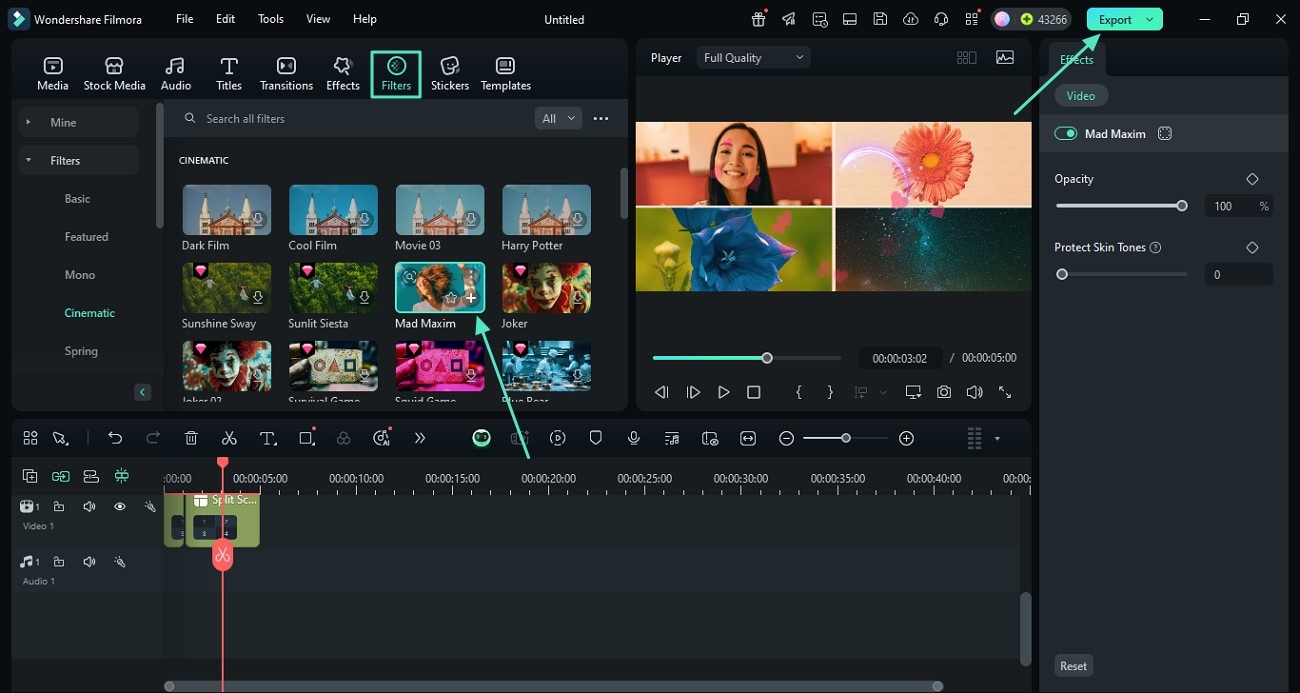
- ขั้นตอนที่ 7 ใช้ฟิลเตอร์กับโฟโต้ มองทาจเพื่อให้ผลงานดูสวยงาม คลิกที่ "ฟิลเตอร์" แล้วเลือก "Mad Maxim" จากนั้นปรับ "ความทึบ" ทางด้านขวามือ และใช้ปุ่ม "ส่งออก" ที่มุมขวาบนเพื่อบันทึกผลงาน
Search

Hot Tutorials

สร้างโฟโต้ มองทาจด้วยแอป Filmora [Android/iOS]
Filmora App พร้อมใช้งานทั้ง Android และ iOS ให้คุณสร้างโฟโต้ มองทาจได้ทุกที่แม้ไม่อยู่หน้าคอมAI Photo Montage Makerให้คุณรวมหลายภาพเข้าด้วยกันเพื่อสร้างโฟโต้ มองทาจ พร้อมตัวเลือกปรับความเร็วเพลงประกอบ
คุณสมบัติเด่น
- ใส่เพลงที่เข้ากับโฟโต้ มองทาจของคุณเพื่อให้ดูน่าสนใจยิ่งขึ้น
- เลือกฟีเจอร์ เอฟเฟกต์เช่น ฮาโลวีน สำหรับโฟโต้ มองทาจในเทศกาลเฉพาะ
- เพิ่มทรานซิชั่นระหว่างภาพโฟโต้ มองทาจให้ผู้ชมว้าว
- อัดเสียงด้วยแอป Filmora แล้วใส่เข้าไปในโฟโต้ มองทาจเพื่อความเป็นส่วนตัว
- ปรับความเร็วเสียงที่เพิ่มเข้าไปได้ เช่น ทำให้ช้าหรือเร็วในแต่ละช่วง
- ส่งออกโฟโต้ มองทาจคุณภาพสูง เช่น 1080p
คู่มือทีละขั้นตอนการสร้างโฟโต้ มองทาจด้วยแอป Filmora
หลังจากกล่าวถึงจุดเด่นของแอป Filmora ที่ทำให้เป็นตัวเลือกอันดับต้นๆ ในการสร้างภาพตัดต่อ นี่คือวิธีทำตามขั้นตอนดังนี้:
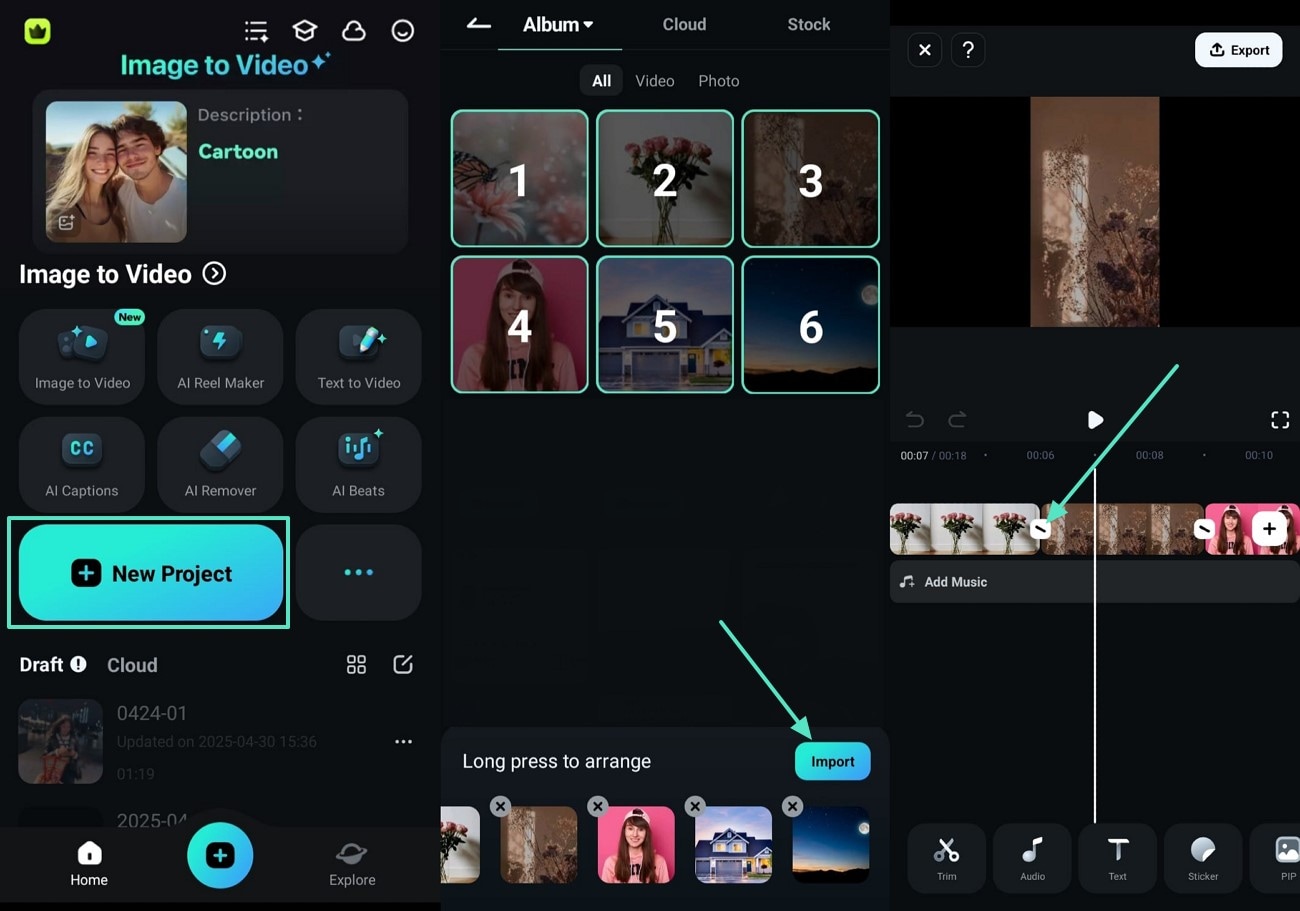
- ขั้นตอนที่ 1 เปิดโปรเจกต์ใหม่เพื่ออิมพอร์ตภาพเริ่มจากเลือก "โปรเจกต์ใหม่" เลือกภาพจากคลังของคุณแล้วกด "นำเข้า" เมื่อโหลดเสร็จให้แตะไอคอน "เฉียง" ระหว่างสองภาพเพื่อเข้าถึงตัวเลือกทรานซิชั่น
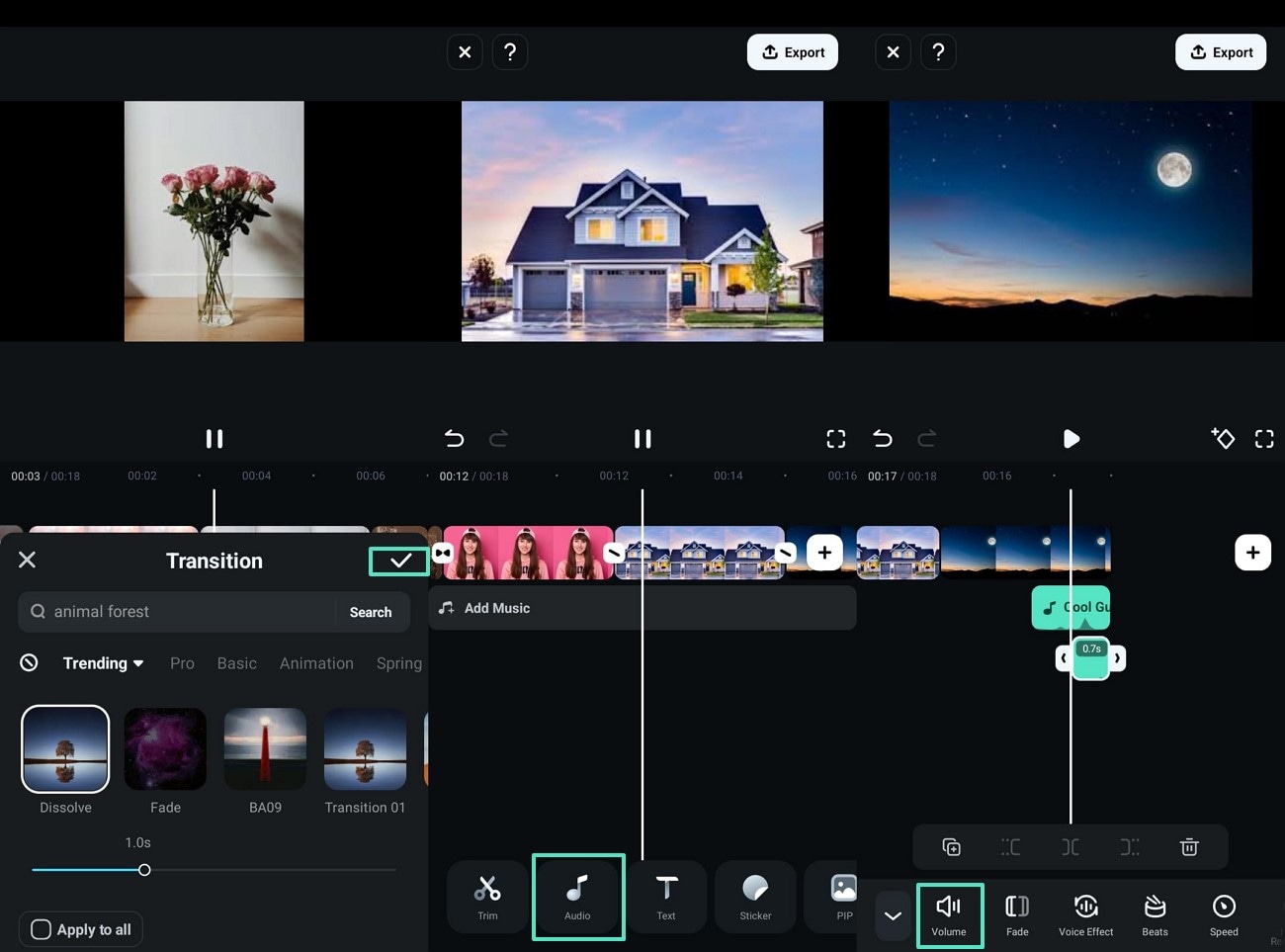
- ขั้นตอนที่ 2 เลือกฟิลเตอร์ทรานซิชั่นแล้วเพิ่มเสียงเลือกฟิลเตอร์ทรานซิชั่นที่ต้องการ จากนั้นกด "เครื่องหมายถูก" เพื่อใช้ฟิลเตอร์กับโฟโต้ มองทาจของคุณ เพิ่มเพลงเข้าไปผ่านตัวเลือก "เสียง" และปรับระดับเสียงได้ที่ปุ่ม "ระดับเสียง" ด้านล่าง
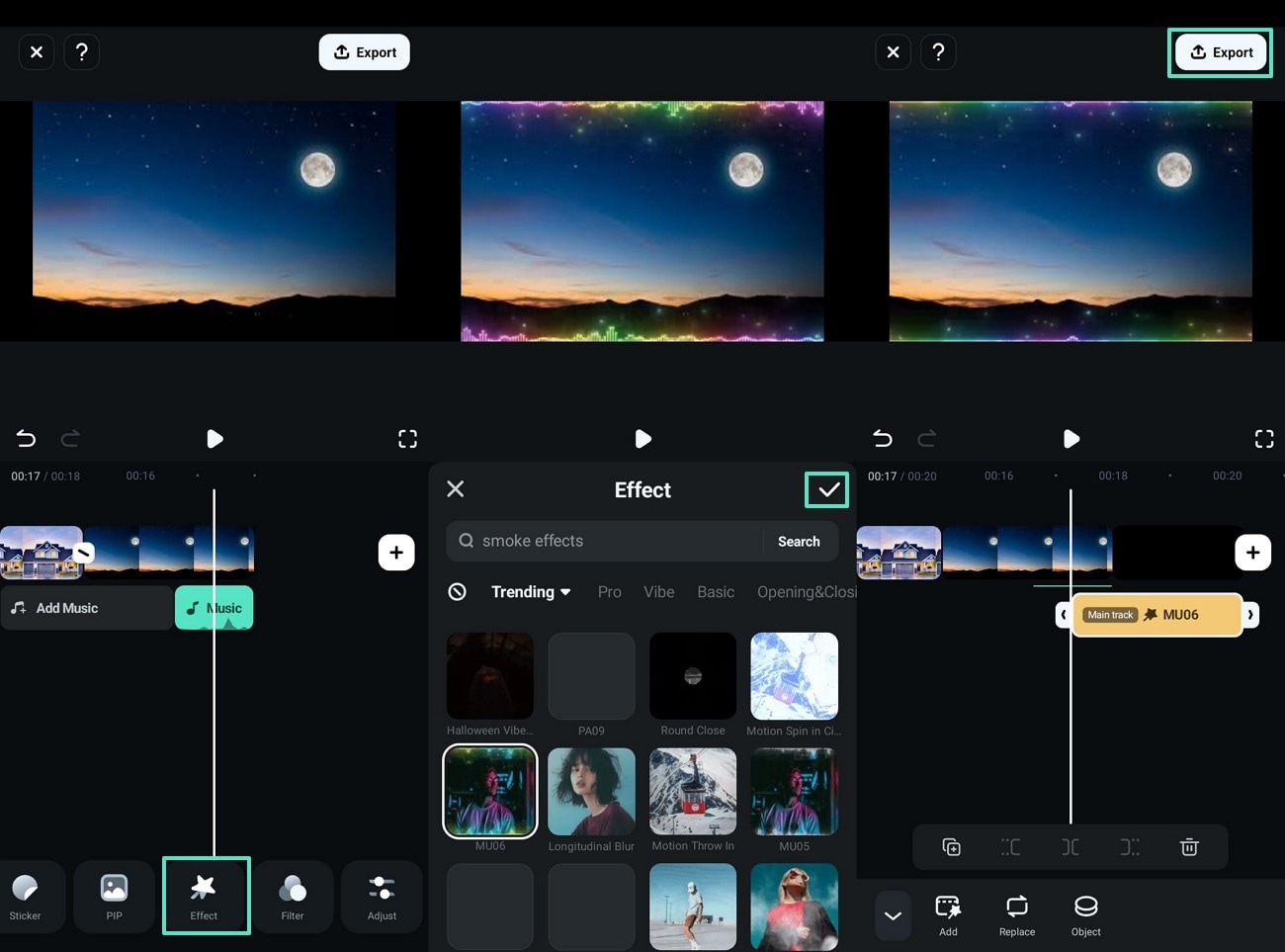
- ขั้นตอนที่ 3 ใส่เอฟเฟกต์ยอดนิยมแล้วส่งออกโฟโต้ มองทาจขั้นสุดท้ายเลือก "เอฟเฟกต์" ด้านล่าง จากนั้นแตะ "เครื่องหมายถูก" เมื่อเลือกเอฟเฟกต์ยอดนิยมได้แล้ว สุดท้ายใช้ปุ่ม "ส่งออก" ที่มุมขวาบนบนหน้าจอเพื่อบันทึกโฟโต้ มองทาจในมือถือของคุณ
Search
Hot Tutorials
ส่วนที่ 2 เครื่องมือสร้างโฟโต้ มองทาจฟรียอดนิยมที่คุณควรรู้
ส่วนนี้จะแนะนำซอฟต์แวร์โฟโต้ มองทาจฟรีบนโลกออนไลน์ที่ช่วยให้คุณสร้างงานภาพตัดต่อนำเสนอได้อย่างมีศิลปะและแตกต่าง
1. Pixiz
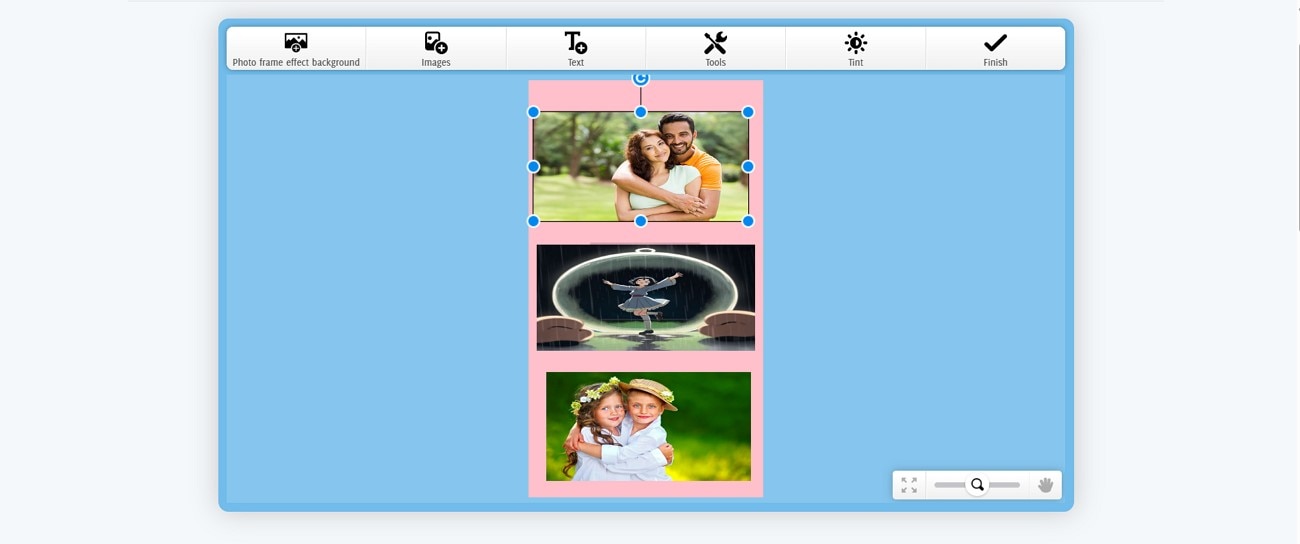
Pixiz เป็นซอฟต์แวร์สร้างโฟโต้ มองทาจฟรีที่ใช้ผ่านออนไลน์ได้โดยไม่ต้องดาวน์โหลด จะเพิ่มภาพกี่ภาพก็ได้และปรับความโปร่งใสแต่ละภาพให้ดูมืออาชีพ หรือจะปรับสีของแต่ละภาพด้วยออปชั่น tint หรือปรับความสว่างให้มากหรือน้อยก็ได้เช่นกัน
คุณสมบัติเด่น
- แบรนด์สามารถเพิ่มสีประจำแบรนด์ในฉากหลังโฟโต้ มองทาจเพื่อความเป็นมืออาชีพได้
- แชร์โฟโต้ มองทาจลง Facebook ได้ทันทีโดยไม่ต้องใช้วิธีปกติ
- สร้างลิงก์ผลงานที่คุณนำไปใช้ภายหลังได้
แพ็กเกจราคา
ฟรี
2. Adobe Express
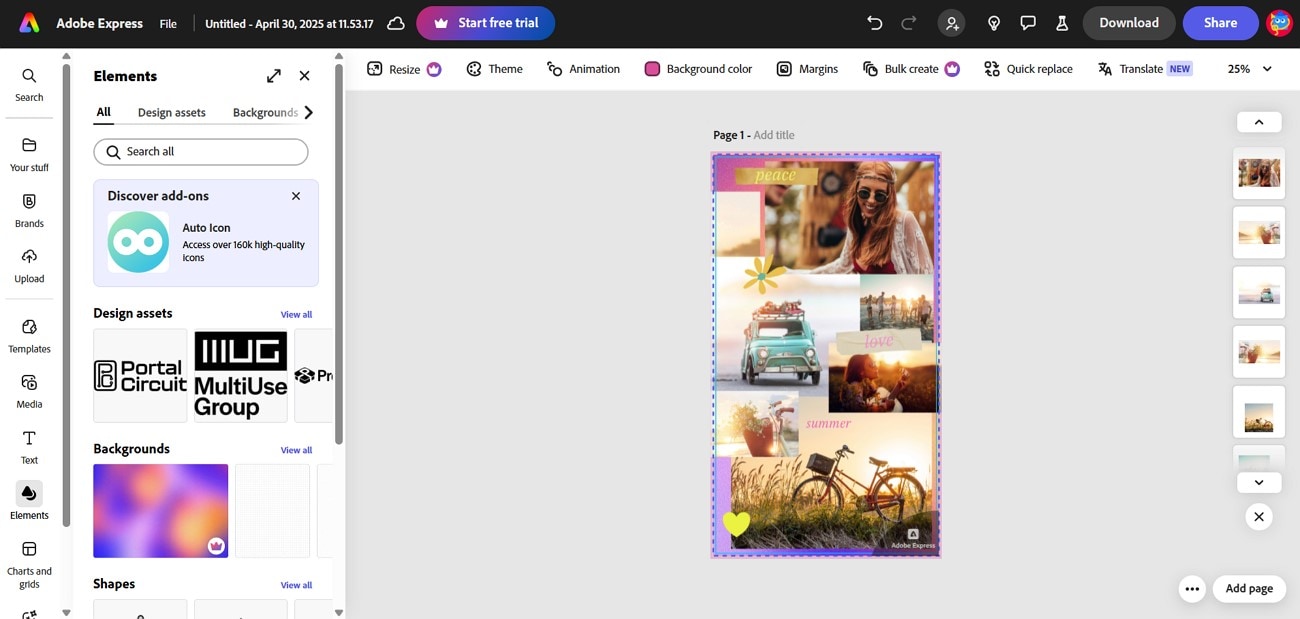
Adobe Express คือเครื่องมือสร้างโฟโต้ มองทาจฟรีที่ดีที่สุดที่ให้คุณใช้งานอินเทอร์เฟซครบครันสำหรับงานตัดต่อระดับมืออาชีพ สามารถใส่แอนิเมชั่นให้ตัวอักษรและวัตถุได้โดยเลือกฟิลเตอร์แอนิเมชั่น เหมาะสำหรับผู้ที่ต้องการสร้างเพจใหม่และสร้างโฟโต้ มองทาจจำนวนมาก Adobe Express คือตัวเลือกที่ดีที่สุด
คุณสมบัติเด่น
- ใส่สีพื้นหลังที่สวยงามหรือกำหนดเองในโทนสีที่คุณชอบได้เอง
- กำหนดสีประจำแบรนด์ใน Adobe Express ไว้ใช้งานต่อยอดผลงานภายหน้าได้เร็วขึ้น
- สร้างภาพด้วย Generative AI ในตัวแล้วนำไปใช้ในโฟโต้ มองทาจได้ทันที
แพ็กเกจราคา
| แพ็กเกจ | ราคา |
| พรีเมียม | $9.99/เดือน |
| ทีม | $4.99/เดือน |
3. Fotor
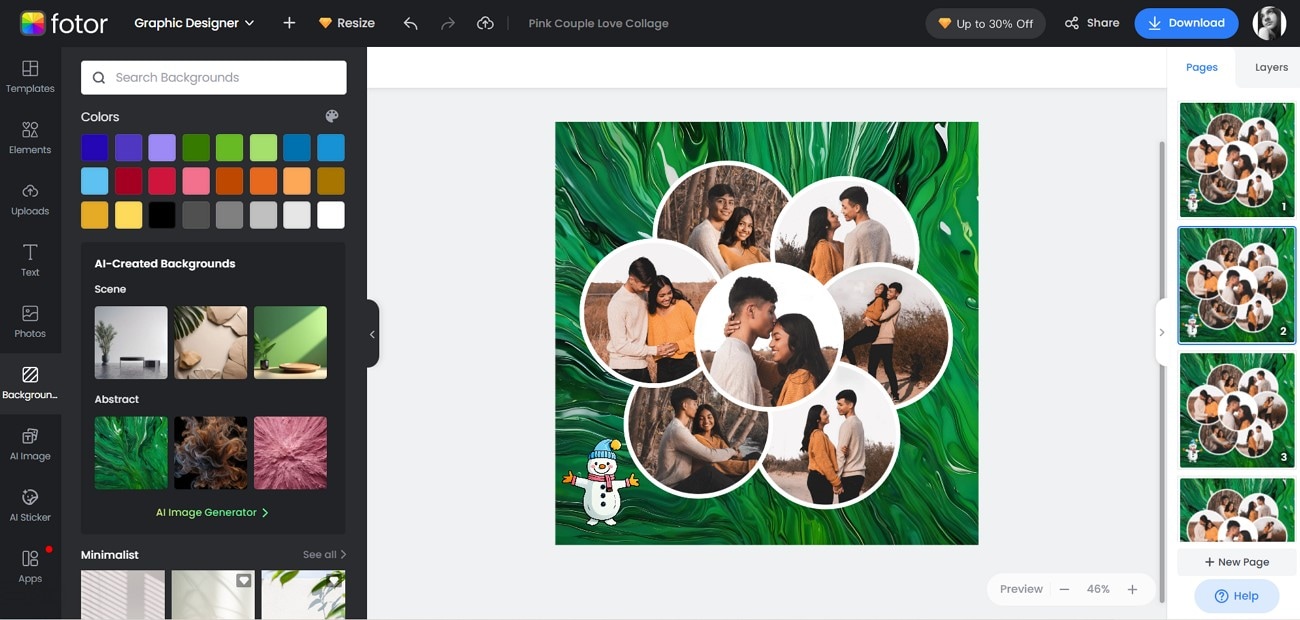
โปรแกรมนี้ ซอฟต์แวร์ตัดต่อภาพถ่าย ช่วยให้คุณสร้างภาพตัดต่อด้วยการปรับแต่งแม่แบบหลากหลายรูปแบบของตัวเองได้ อย่างเช่นเลือกขนาดที่เหมาะกับปกช่อง YouTube หรือเลือกขนาดเองตามต้องการ หลังจากสร้างภาพตัดต่อแล้ว สามารถแชร์ผลงานไปยังแพลตฟอร์มต่าง ๆ เช่น Pinterest หรือคัดลอกลิงก์เพื่อแบ่งปันได้
คุณสมบัติเด่น
- เพิ่มพื้นหลังแบบนามธรรม หรือสไตล์มินิมอลจากแม่แบบที่มีอยู่
- ใช้สติกเกอร์ AI ในภาพตัดต่อ หรือสร้างสติกเกอร์ของตัวเองโดยใช้พรอมต์
- สร้างภาพ AI สำหรับตัดต่อในสไตล์ต่างๆ เช่น ผลิตภัณฑ์เชิงพาณิชย์
แพ็กเกจราคา
| แพ็กเกจ | ราคา |
| Fotor Pro | $3.33/เดือน |
| Fotor Pro+ | $7.49/เดือน |
4. Befunky
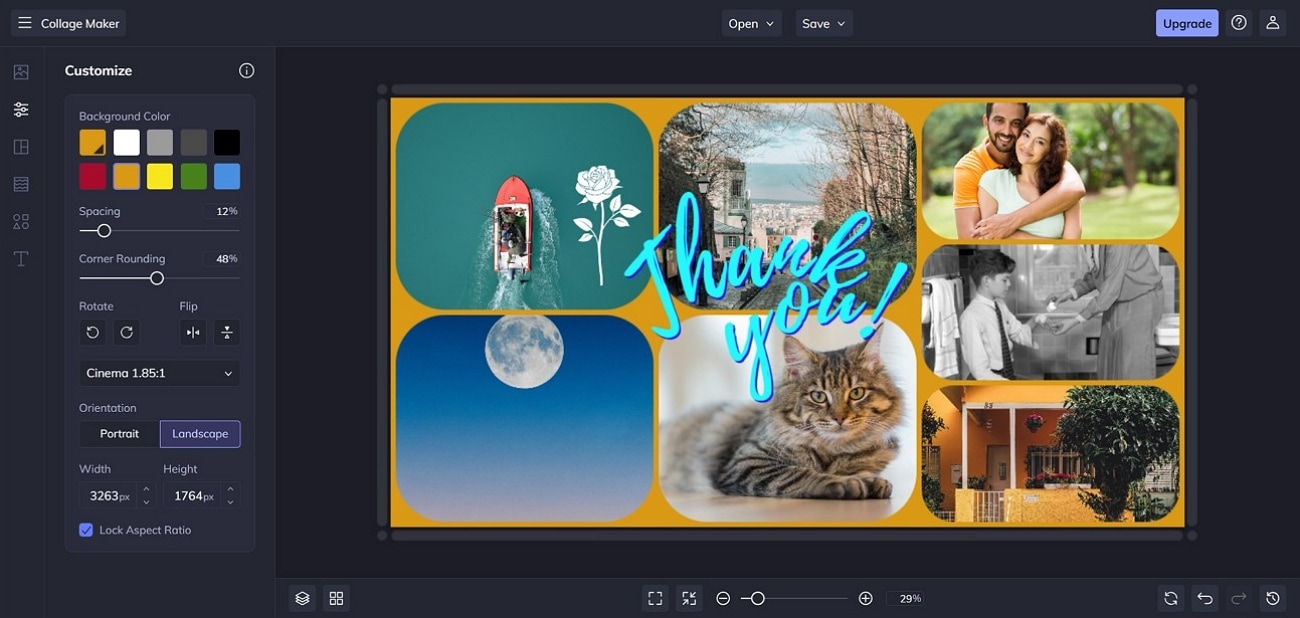
Befunky ช่วยให้คุณสร้างภาพตัดต่อให้โดดเด่นโดยสามารถค้นหารูปภาพสต็อกได้หลากหลายประเภท เช่น ท้องฟ้าและสัตว์ นอกจากนี้ เครื่องมือสร้างภาพตัดต่อ ยังให้คุณปรับความกว้างและความสูงของภาพตัดต่อได้เอง พร้อมกับสลับมุมมองแนวนอนหรือแนวตั้งเพื่อความหลากหลาย
คุณสมบัติเด่น
- ปรับระยะห่างของภาพตัดต่อโดยใช้ค่าเปอร์เซ็นต์ตามต้องการ
- เพิ่มกราฟิกเข้าไปในภาพตัดต่อจากอุปกรณ์ของคุณ หรือค้นหากราฟิกใน Fotor
- ใช้เทมเพลตข้อความและสามารถปรับแต่งให้ออกมาในรูปแบบโค้งเพื่อความสวยงาม
แพ็กเกจราคา
| แพ็กเกจ | ราคา |
| Plus | $14.99/เดือน |
5. Canva
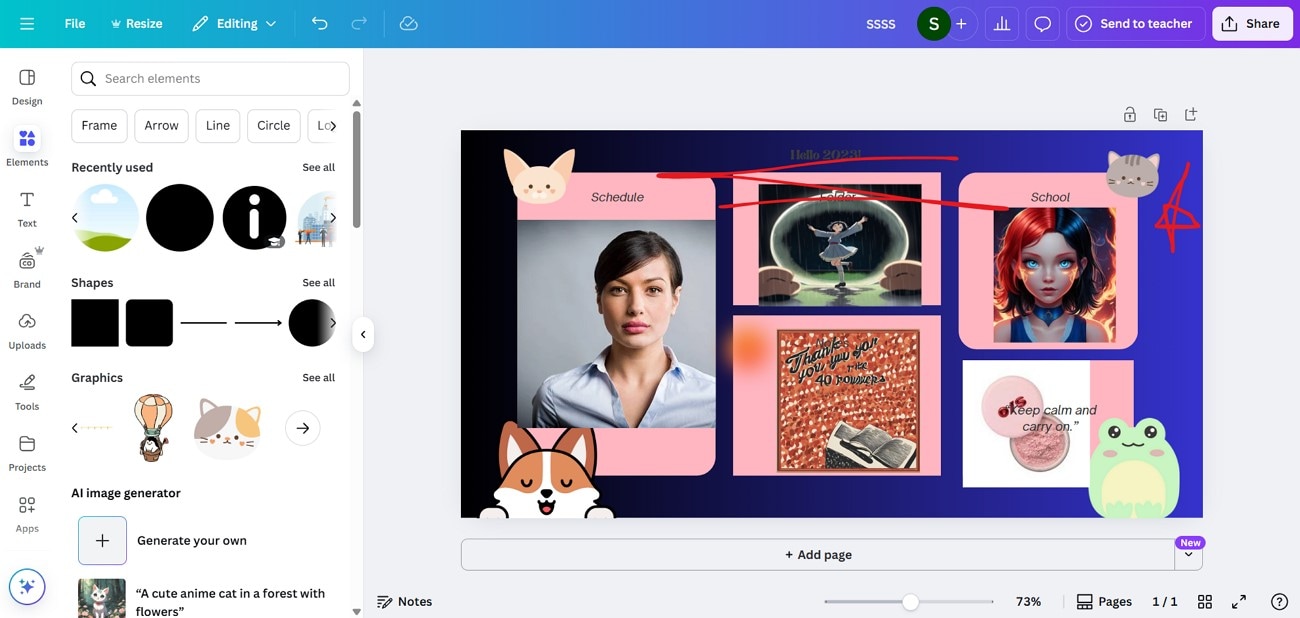
เครื่องมือแก้ไขยอดนิยมนี้สามารถสร้างภาพตัดต่อที่น่าสนใจ และคุณสามารถเข้าถึงได้ทุกที่ทุกเวลาหลังจากสมัครสมาชิก อีกทั้งยังสามารถตั้งชื่อโปรเจกต์แต่ละชิ้นเพื่อให้ง่ายต่อการค้นหาในภายหลังด้วย เครื่องมือสร้างภาพตัดต่อ Canva มีข้อแนะนำเพื่อช่วยให้ผู้ใช้สร้างภาพตัดต่อได้อย่างมีประสิทธิภาพ และยังสามารถปรับขนาดให้เหมาะกับการนำเสนอหรือใช้บนไวท์บอร์ด
คุณสมบัติเด่น
- มีเครื่องหมายสำหรับใช้วาดบนภาพตัดต่อของคุณด้วย
- ตั้งค่าสีพื้นหลังแบบไล่เฉดเพื่อเพิ่มความดึงดูดให้กับภาพตัดต่อของคุณ
- ใน Canva คุณสามารถซูมดูภาพตัดต่อเพื่อให้แก้ไขรายละเอียดได้ง่ายขึ้น
แพ็กเกจราคา
| แพ็กเกจ | ราคา |
| Canva Pro | $55/ปี |
| Canva Teams | $50/ปี |
6. FotoJet
FotoJet เป็น เครื่องมือสร้างโฟโต้ มองทาจ ที่ดีที่สุด เหมาะกับผู้ที่สร้างภาพตัดต่อครั้งแรก เพียง 3 ขั้นตอนก็สามารถสร้างภาพตัดต่อแบบปรับแต่งเองและแชร์ไปยังออนไลน์โดยตรงผ่าน FotoJet ได้ สามารถเข้าถึงคลิปอาร์ตและพื้นหลังสวยงามมากมาย ให้ผลงานดูเป็นมืออาชีพและดึงดูดสายตา
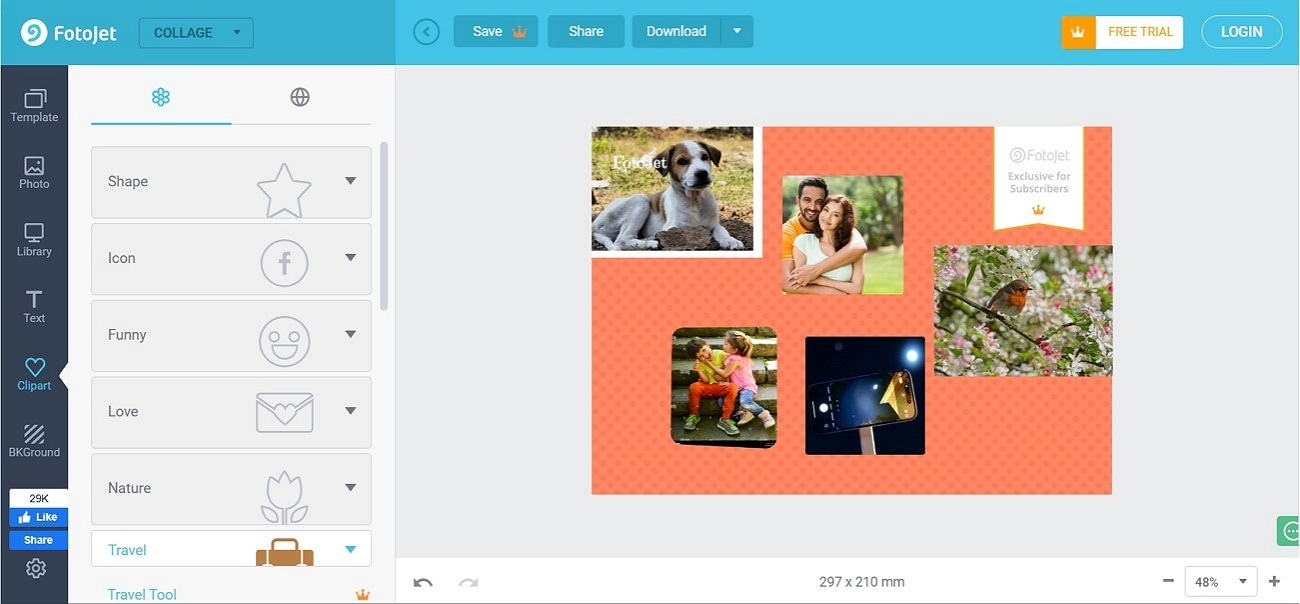
คุณสมบัติเด่น
- นำเข้าภาพจาก Facebook เพื่อเพิ่มเข้าไปในภาพตัดต่อของคุณ
- ย้อนกลับการแก้ไขได้หากผลงานยังไม่น่าดึงดูดใจ
- สามารถจัดเก็บรูปภาพในส่วนไลบรารี ที่อัปโหลดขึ้นบน FotoJet
แพ็กเกจราคา
| แพ็กเกจ | ราคา |
| Plus | $6.99/เดือน |
บทสรุป
เพื่อสรุป บทความนี้ได้กล่าวถึง เครื่องมือสร้างภาพตัดต่อ ฟรีที่ช่วยให้ทั้งมือใหม่และผู้เชี่ยวชาญสื่อสารด้วยภาพได้อย่างมีประสิทธิภาพ ในตัวเลือกทั้งหมดนี้ ได้เน้นถึงเครื่องมือที่โดดเด่นอย่าง Filmora ซึ่งคุณสามารถดาวน์โหลดได้ทั้งบนเดสก์ท็อปและมือถือ Filmora ช่วยให้คุณเล่าเรื่องราวที่สามารถสร้างอารมณ์ให้แก่ผู้ชม พร้อมทั้งมีแม่แบบหลายแบบให้เลือกเพื่อสะท้อนสไตล์ส่วนตัวของแบรนด์ของคุณ
Search

