



 ยืนยันความปลอดภัย 100% | ไม่ต้องสมัครสมาชิก | ปราศจากมัลแวร์
ขณะรับชมวิดีโอ การดำเนินเรื่องอย่างลื่นไหลมีบทบาทสำคัญในการดึงดูดผู้ชม การใส่ทรานซิชันในวิดีโอช่วยเพิ่มมิติให้กับการเล่าเรื่อง เพื่อให้ผู้ชมมีสมาธิกับเนื้อหาตลอดเวลา Kinemaster เป็นแอปพลิเคชันตัดต่อวิดีโอที่มีประสิทธิภาพและฟีเจอร์การแก้ไขหลากหลายรวมถึงทรานซิชัน บทความนี้จะพาคุณสำรวจเกี่ยวกับทรานซิชันใน Kinemasterพร้อมทั้งแนะนำทางเลือกที่ดีกว่าสำหรับการใช้งานบนมือถือและเดสก์ท็อป
ในบทความนี้

ส่วนที่ 1. Kinemaster คืออะไร?
ด้วยการแข่งขันที่สูงในการสร้างคอนเทนต์ ตลาดจึงผลิตโปรแกรมตัดต่อวิดีโอที่มีศักยภาพอย่าง Kinemaster โปรแกรมนี้มีทั้งฟีเจอร์ AI และเครื่องมือพื้นฐานเพื่อความสมบูรณ์แบบในการตัดต่อ ตั้งแต่เสียงจนถึงภาพวิดีโอ คุณสามารถปรับแต่งได้อย่างละเอียดสำหรับวิดีโอที่สมบูรณ์แบบ นอกจากนี้ยังสามารถเปิดใช้งาน AI คำบรรยายอัตโนมัติในภาษาที่ต้องการเพื่อเข้าถึงผู้ชมที่กว้างขึ้น
นอกจากนี้ ผู้ใช้ยังสามารถแปลงภาพถ่ายบุคคลให้เป็นการ์ตูนน่าสนใจด้วยเอฟเฟกต์วิดีโอ AI ได้อีกด้วยเอฟเฟกต์ Kinemasterได้รับประโยชน์จาก AI โดยจะลบฉากหลังของวิดีโอเพื่อแยกส่วนวัตถุสำคัญออกมาแก้ไข
ฟีเจอร์เด่น
- เพิ่มความคมชัดให้วิดีโอด้วยฟีเจอร์ Super Resolution ที่ขับเคลื่อนด้วย AI
- ให้คุณปรับภาพวิดีโอให้ดูดีขึ้นด้วยฟิลเตอร์สำเร็จรูปและปรับแต่งสีแบบแมนนวล
- มีคลังดนตรีและเอฟเฟกต์เสียงปลอดค่าลิขสิทธิ์ให้เลือกใช้จำนวนมาก
- สามารถเปลี่ยนเสียงของคุณให้เป็นเสียงตัวละครด้วย Voice Changer
ส่วนที่ 2. วิธีเพิ่มทรานซิชันใน Kinemaster?
นอกเหนือจากฟีเจอร์ตัดต่อที่ทรงประสิทธิภาพ Kinemaster ยังมีทรานซิชันให้เลือกมากมาย ตั้งแต่แบบ 3D ไปจนถึงแบบคลาสสิก ทุกประเภทของทรานซิชันถูกรวบรวมไว้ที่นี่ ทำตามขั้นตอนต่อไปนี้เพื่อดูวิธีใส่ทรานซิชันใน Kinemaster:
- ขั้นตอนที่ 1 สร้างโปรเจกต์ใหม่แบบกำหนดเองเริ่มต้นด้วยการเปิด Kinemaster แล้วแตะ “Create New” จากหน้าหลักเพื่อ "Create" ตามการตั้งค่าที่ต้องการ
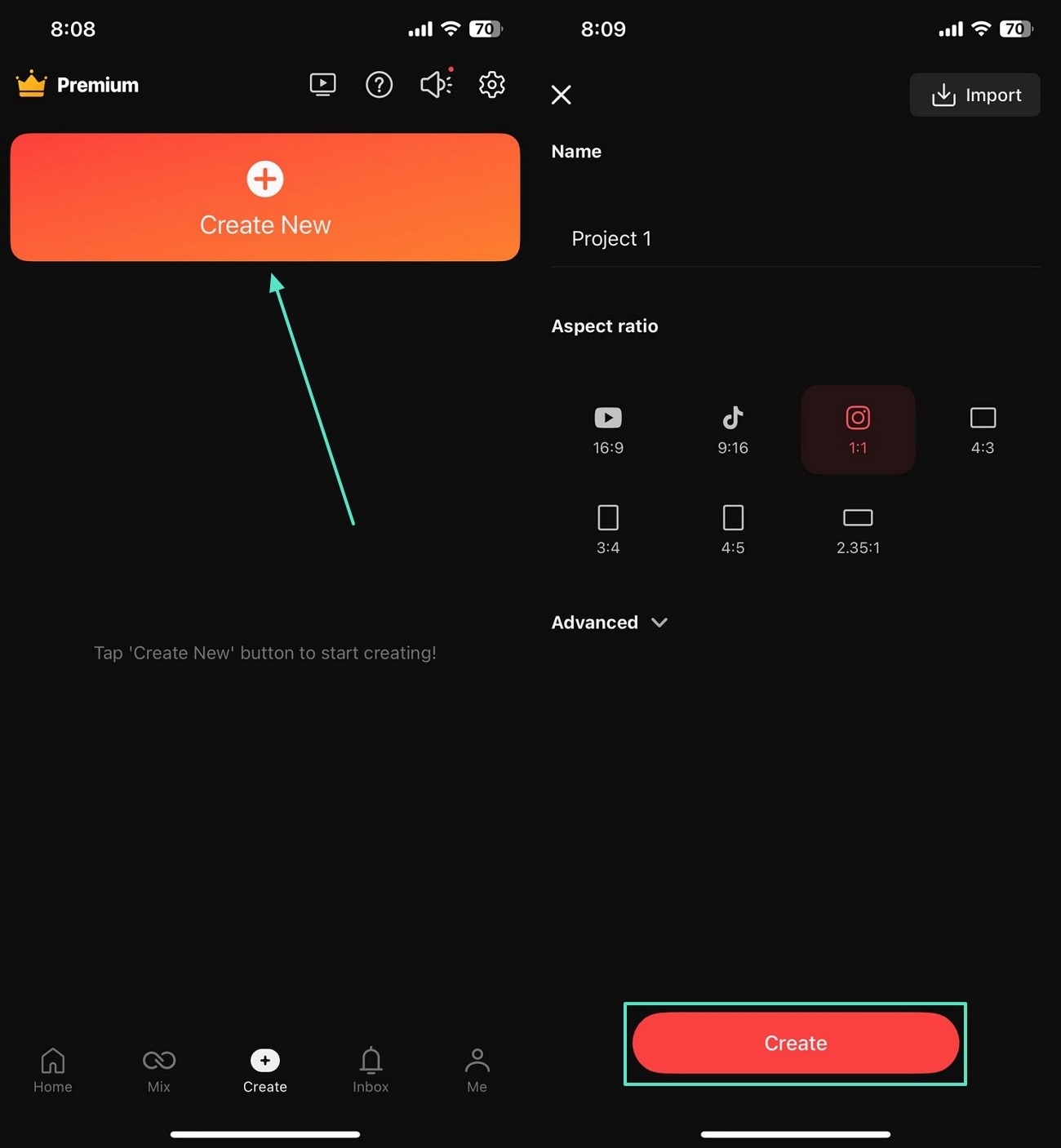
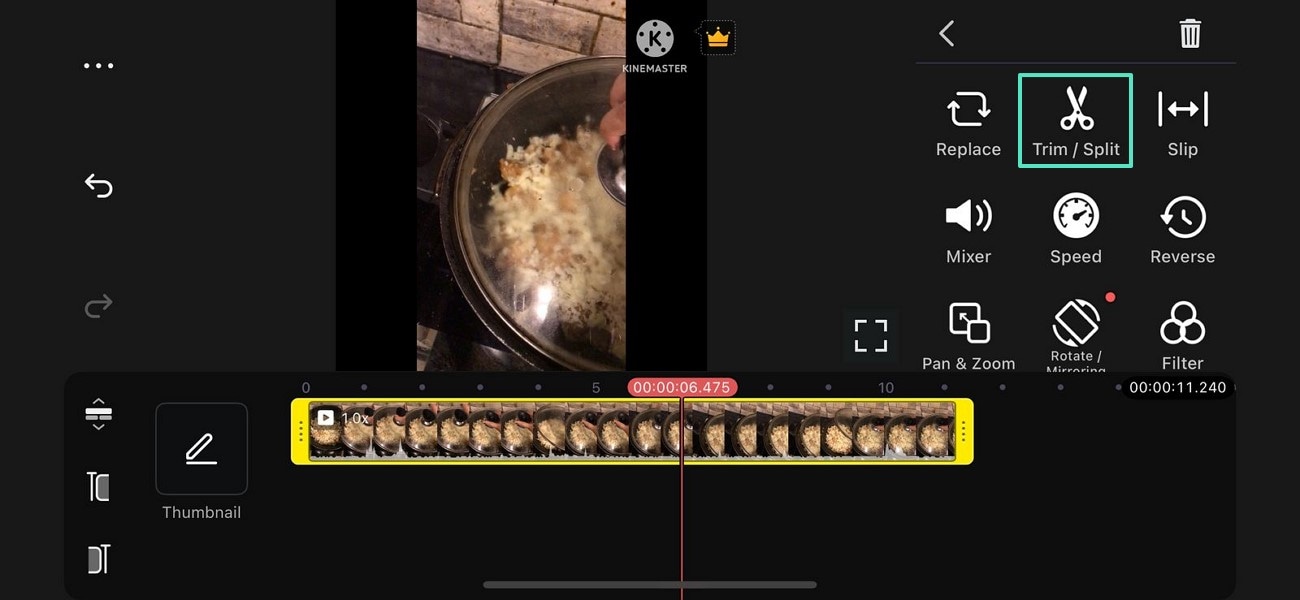
- ขั้นตอนที่ 2 แตะแถบเวลาเพื่อแบ่งแทร็คนำเข้าวิดีโอที่ต้องการใช้ทรานซิชันแล้วเลือกแทร็ควิดีโอบนแถบเวลา จากนั้นใช้แถบด้านขวาแตะปุ่ม "Trim/Split" เพื่อเข้าสู่หน้าต่อไป
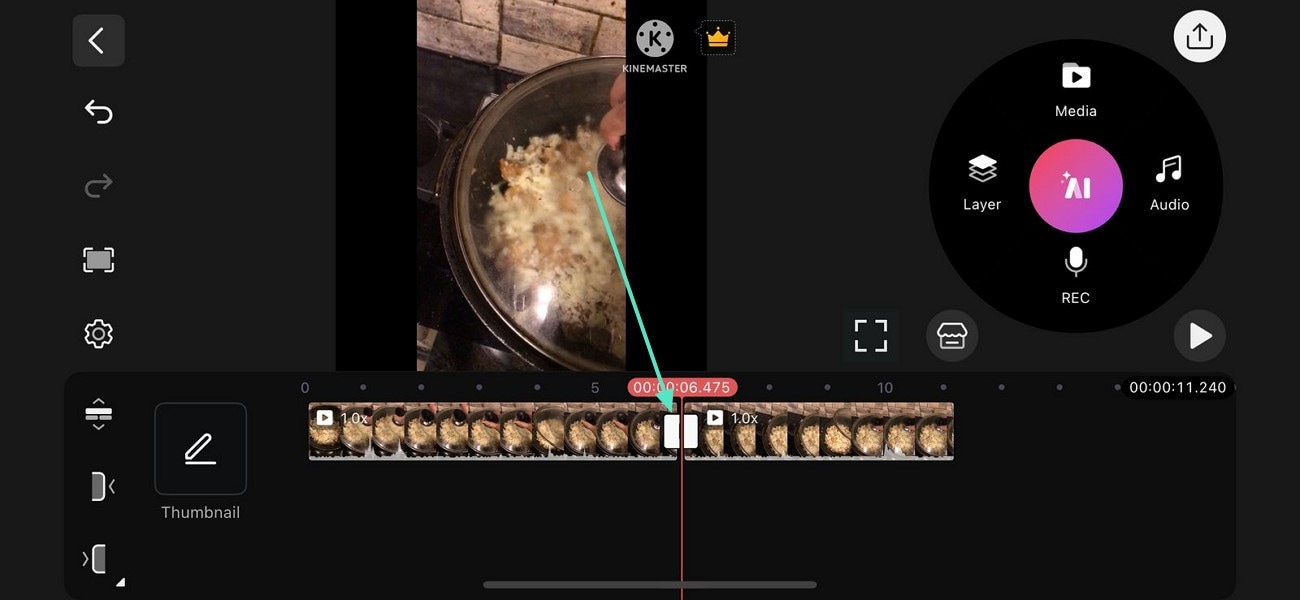
- ขั้นตอนที่ 3 แบ่งวิดีโอเพื่่อเริ่มต้นที่ด้านขวาของหน้าจอแตะ "Split" เพื่อแบ่งแถบเวลาออกเป็นสองส่วน

- ขั้นตอนที่ 4 แตะไอคอนทรานซิชันเพื่อดำเนินการต่อเมื่อไอคอน "Transition" ปรากฏที่แถบเวลาวิดีโอ ให้เลือกและดำเนินการต่อ
- ขั้นตอนที่ 5 เลือกชุดทรานซิชันที่ต้องการเมื่อเห็นชุดทรานซิชันที่แถบด้านขวา ให้เลือกโฟลเดอร์ที่ต้องการเพื่อไปขั้นตอนถัดไป
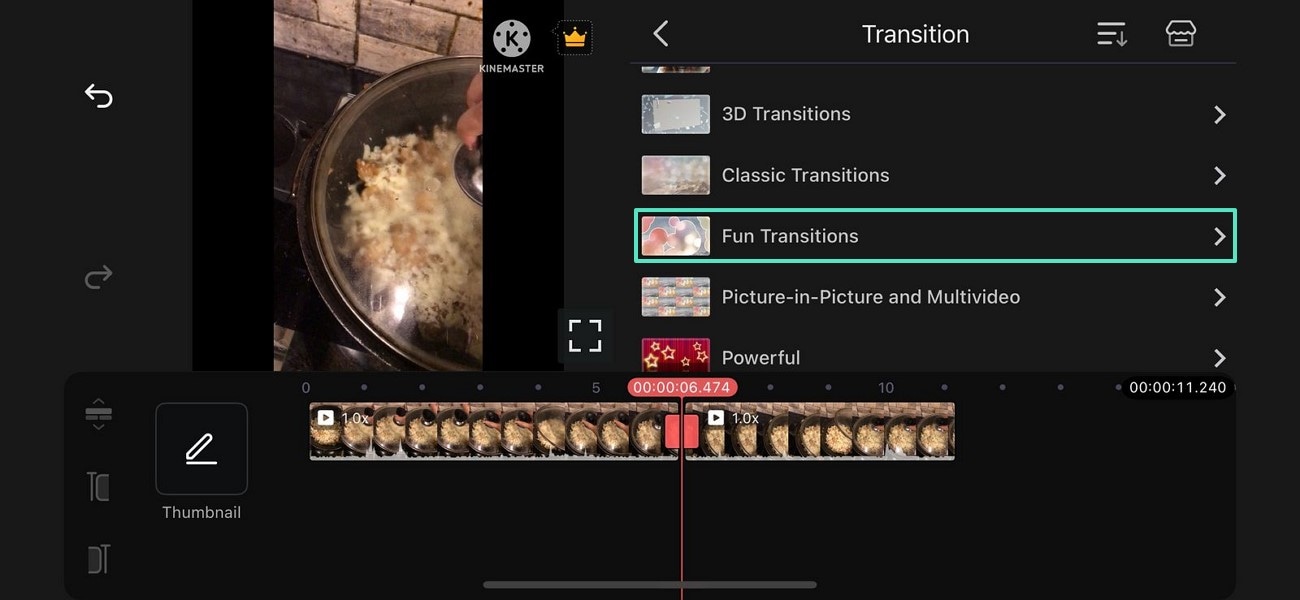
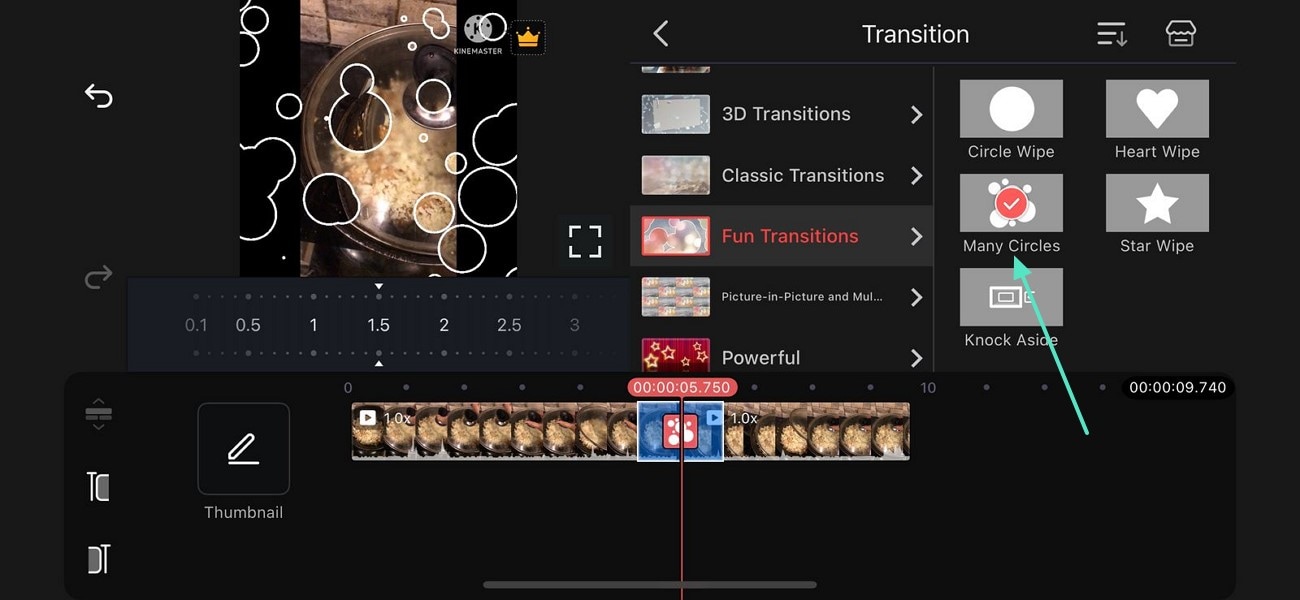
- ขั้นตอนที่ 6 ใช้เทมเพลตทรานซิชันที่เหมาะสมจากนั้นใช้ทรัพยากรเทมเพลตที่ต้องการและดูตัวอย่างผลลัพธ์ในหน้าต่างพรีวิวด้านซ้าย
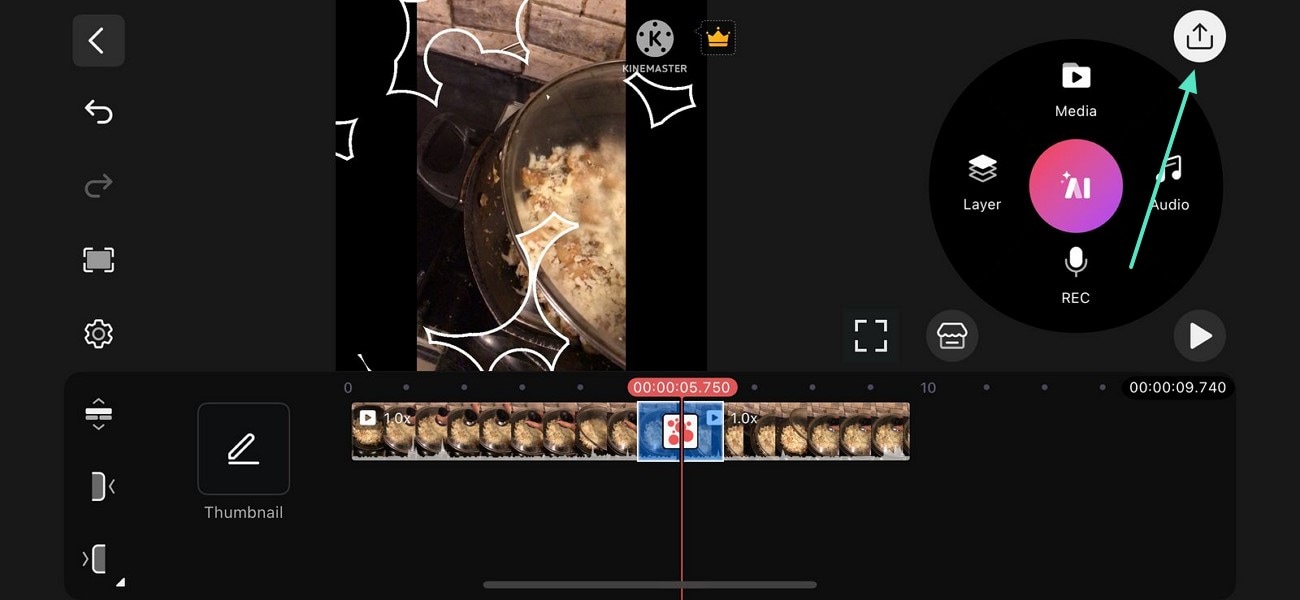
- ขั้นตอนที่ 7 ส่งออกวิดีโอด้วยการตั้งค่าที่ต้องการเมื่อแก้ไขเสร็จแล้ว แตะไอคอน "Share" มุมขวาบนเพื่อบันทึกวิดีโอในคุณภาพที่ต้องการ
ส่วนที่ 3. เอฟเฟกต์ทรานซิชันพื้นฐานของ Kinemaster
หลังจากเรียนรู้วิธีเพิ่มทรานซิชันใน Kinemasterลองมาดูทรัพยากรทรานซิชันเด่น ๆ ที่มีให้ใช้ในแอปนี้ ส่วนนี้จะอธิบายชุดทรานซิชันที่ดีที่สุดในการเสริมดิมิติการเล่าเรื่องให้กับวิดีโอของคุณ:
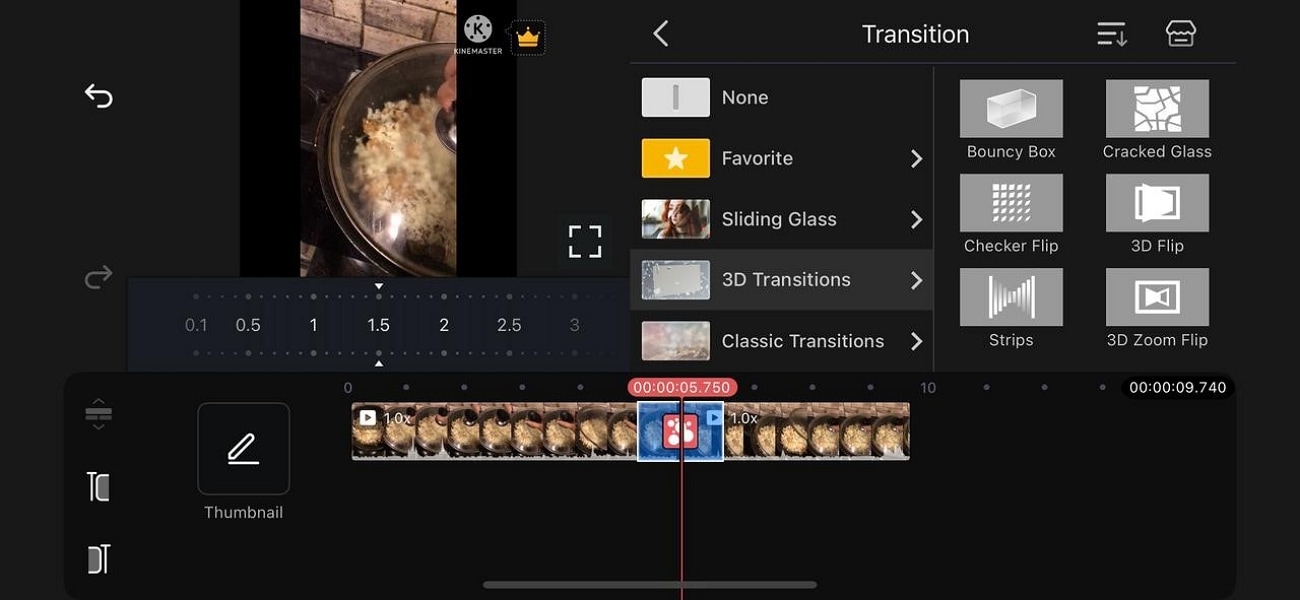
1. ทรานซิชัน 3 มิติ
เหมาะสำหรับวิดีโอแนวล้ำอนาคต ทรานซิชัน 3 มิติของ Kinemaster ให้ความรู้สึกแข็งแกร่ง หากคุณต้องการความโดดเด่นและศิลป์ในคลิปเดียว ธีมเหล่านี้จะไม่ทำให้ผิดหวัง ถ้าอยากให้วิดีโอแนวเปลี่ยนยุคและเวลา แนะนำให้ใช้ชุด “Cracked Glass”
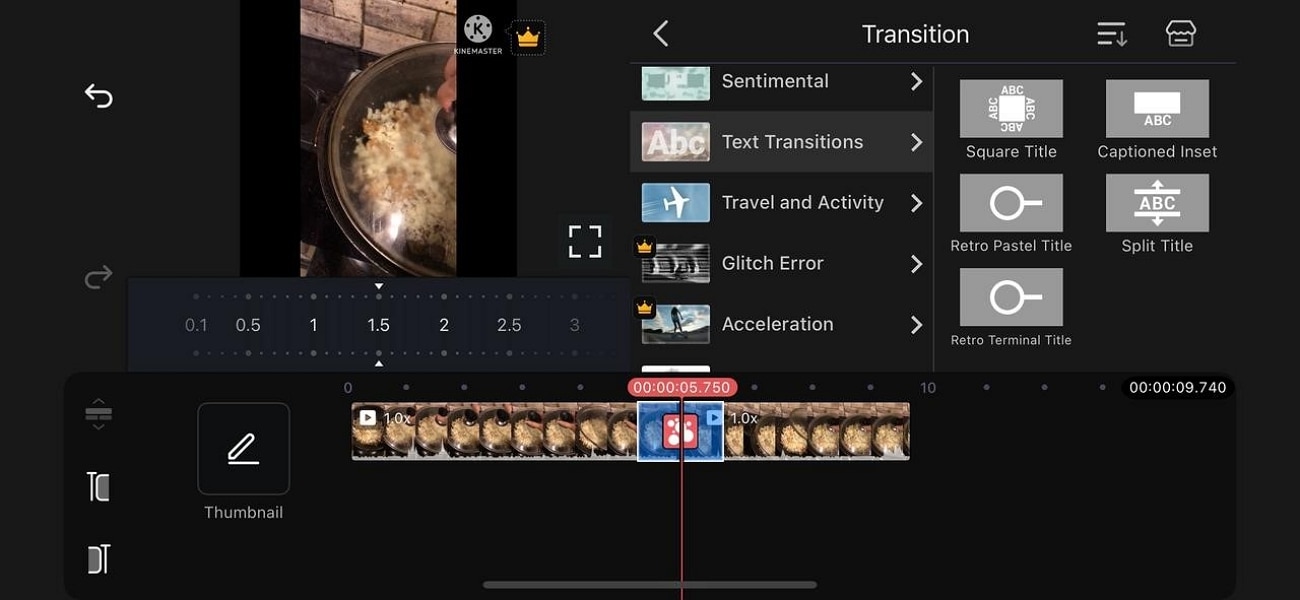
2. ทรานซิชันตัวอักษร
หากต้องการสะท้อนการเปลี่ยนแปลงของเวลา ชุด "Text Transitions" เป็นตัวเลือกที่ดี สามารถใช้ข้อความตามต้องการแสดงถึงความต่างของช่วงเวลาก่อนเปลี่ยนฉากวิดีโอ ชุดนี้ทรานซิชัน Kinemasterเหมาะกับคลิปที่ต้องเปรียบเทียบก่อน-หลังด้วย
3. โกลิทช์เออเรอร์ (Glitch Error)
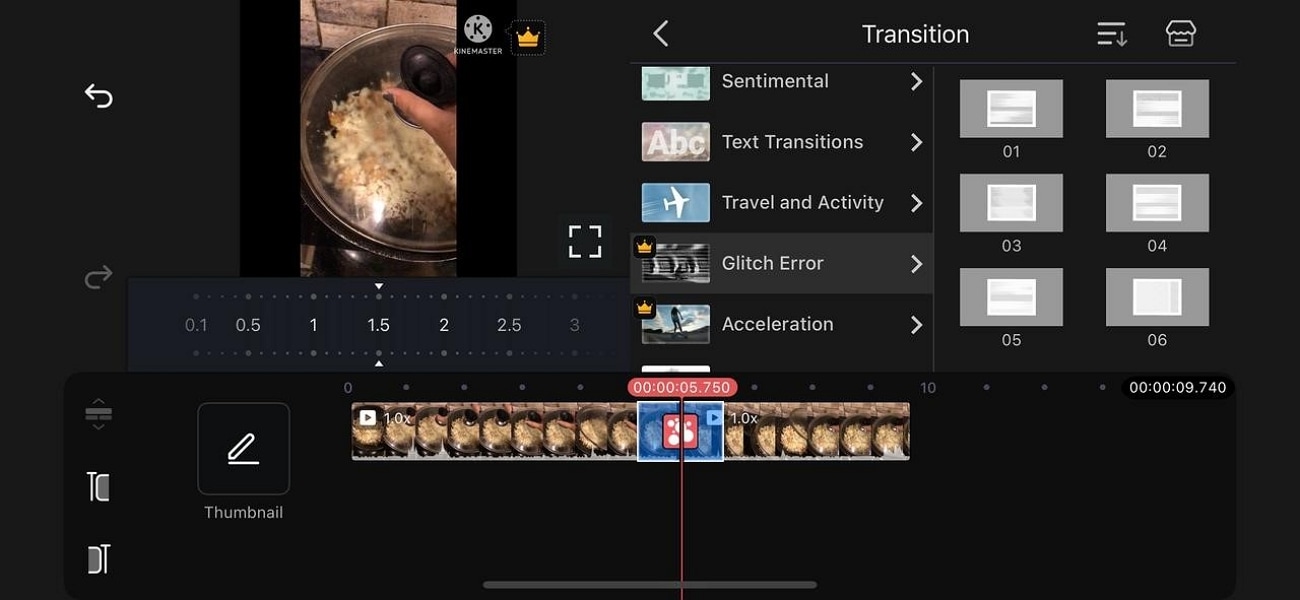
ถ้าวิดีโอต้องการความเป็นศิลป์ในการเปลี่ยนฉาก ชุดโกลิทช์เออเรอร์เป็นตัวเลือกอันดับแรก มี 6 แบบในแพ็คนี้ Kinemaster รับรองว่าคุณจะมีตัวเลือกมากมาย นอกจากจะทำให้วิดีโอมีลูกเล่น ยังให้ความรู้สึกแบบย้อนยุคด้วยเอฟเฟกต์ทีวีสัญญาณรบกวน
4. ทรานซิชันบิดเบือน (Distort Transition)
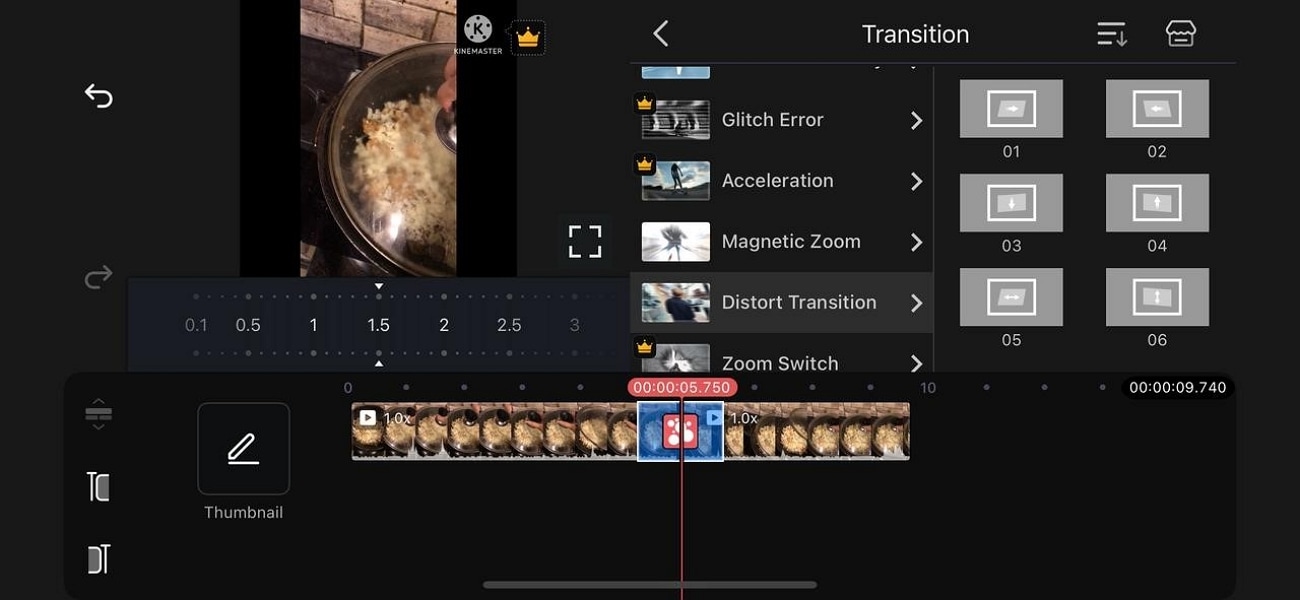
เอฟเฟกต์นี้Kinemasterให้การเปลี่ยนฉากที่ลงตัวในคลิปพร้อมความรู้สึกหรูหรา เมื่อเห็นความบิดเบือนบนจอ ผู้ชมจะเปลี่ยนผ่านแต่ละซีนได้อย่างเรียบง่าย อีกทั้งยังมองเห็นความโดดเด่นของลูกเล่นอีกด้วยเมื่อสองฉากผสานเข้าด้วยกัน
เคล็ดลับ: เพิ่มลูกเล่นทรานซิชันเพิ่มเติมด้วย Filmora บน PC และมือถือ
หลังจากเรียนรู้วิธีเพิ่มทรานซิชันใน Kinemasterเราพบว่าแอปนี้มีอินเทอร์เฟซที่ค่อนข้างซับซ้อน ดังนั้น ทางเลือกที่ดีกว่าจะเป็นแพลตฟอร์มที่มีทรานซิชันหลากหลายและใช้งานง่าย เมื่อต้องการสร้างเรื่องราวด้วยวิดีโอจึงควรเลือกใช้เครื่องมืออย่างWondershare Filmoraต่อไปนี้คือรายละเอียดการใช้งาน Filmora เวอร์ชันเดสก์ท็อปและมือถือสำหรับใส่ทรานซิชัน:
สำรวจเวอร์ชันเดสก์ท็อป
Filmora เวอร์ชันเดสก์ท็อปเป็นจุดหมายปลายทางสำหรับผู้ที่ต้องการใส่ทรานซิชันวิดีโอ โดยแบ่งหมวดหมู่อย่างเป็นระบบเพื่อให้ง่ายต่อการเลือกใช้ คุณยังสามารถตั้งค่าระยะเวลาแต่ละทรานซิชันเพื่อความประทับใจที่ต้องการ ขั้นตอนต่อไปนี้คือคู่มือวิธีใช้ทางเลือกนี้Kinemasterเพื่อเพิ่มลูกเล่นวิดีโออย่างมืออาชีพ:
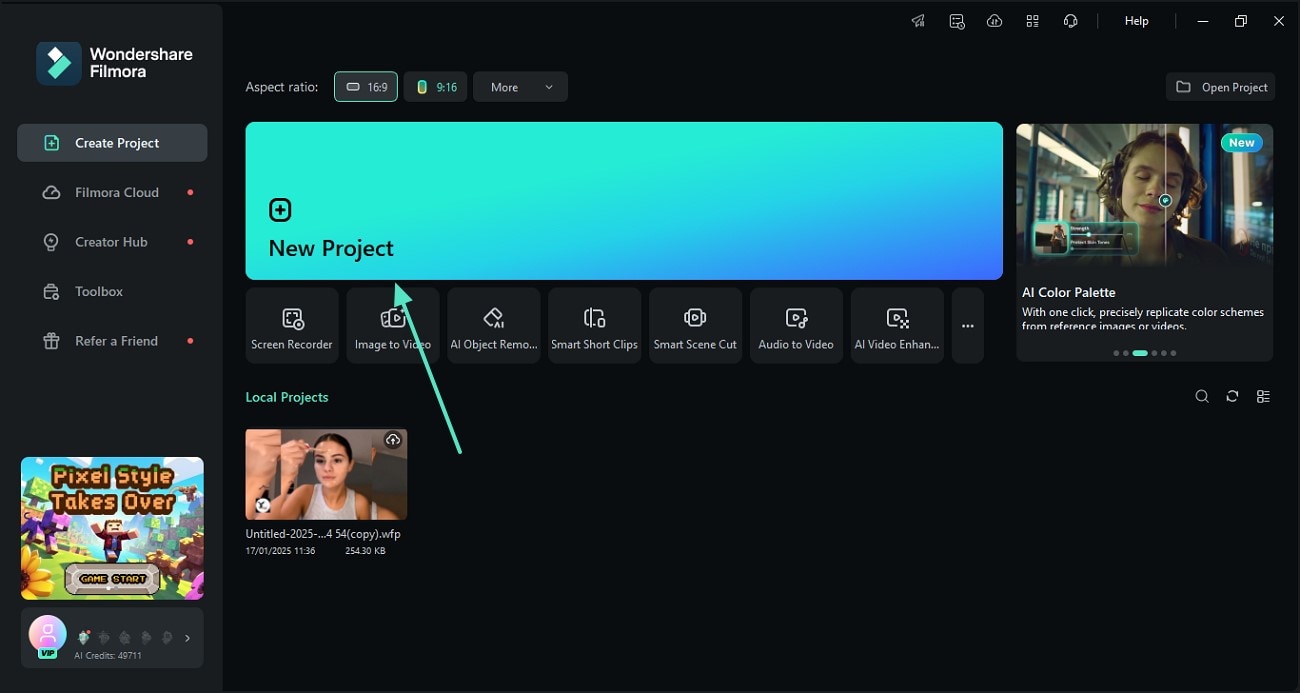
- ขั้นตอนที่ 1 นำเข้าวิดีโอลงโปรเจกต์ใหม่เริ่มด้วยการเปิดหน้าหลักของ Filmora แล้วคลิก “New Project” เพื่ออัปโหลดวิดีโอเข้ามา
- ขั้นตอนที่ 2 แบ่งแทร็ควิดีโอเพื่อใส่ทรานซิชันลากไฟล์วิดีโอลงแถบเวลาแล้วคลิกขวาที่แทร็ค เลือก “Split” เพื่อแบ่งแทร็ค

- ขั้นตอนที่ 3 เพิ่มเทมเพลตทรานซิชันแล้วดูตัวอย่างผลลัพธ์เข้าสู่แท็บ "Transitions" ที่แถบด้านบน จากนั้นนำเทมเพลตที่ชอบมาใช้ตรงจุดที่ต้องการ
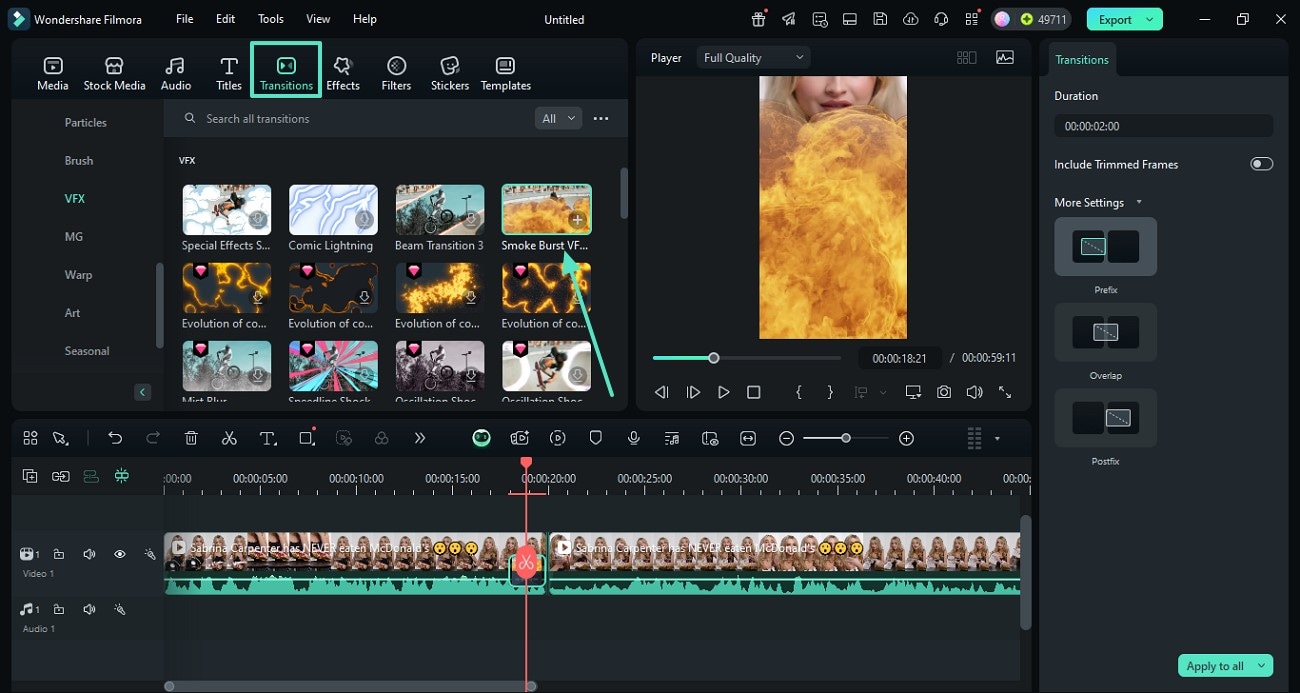
- ขั้นตอนที่ 4 ตั้งค่าทรานซิชันให้ดูเป็นมืออาชีพใช้แผงขวาตั้งค่า “Duration” ของทรานซิชัน พร้อมเลือกตำแหน่งจะใส่เอฟเฟกต์

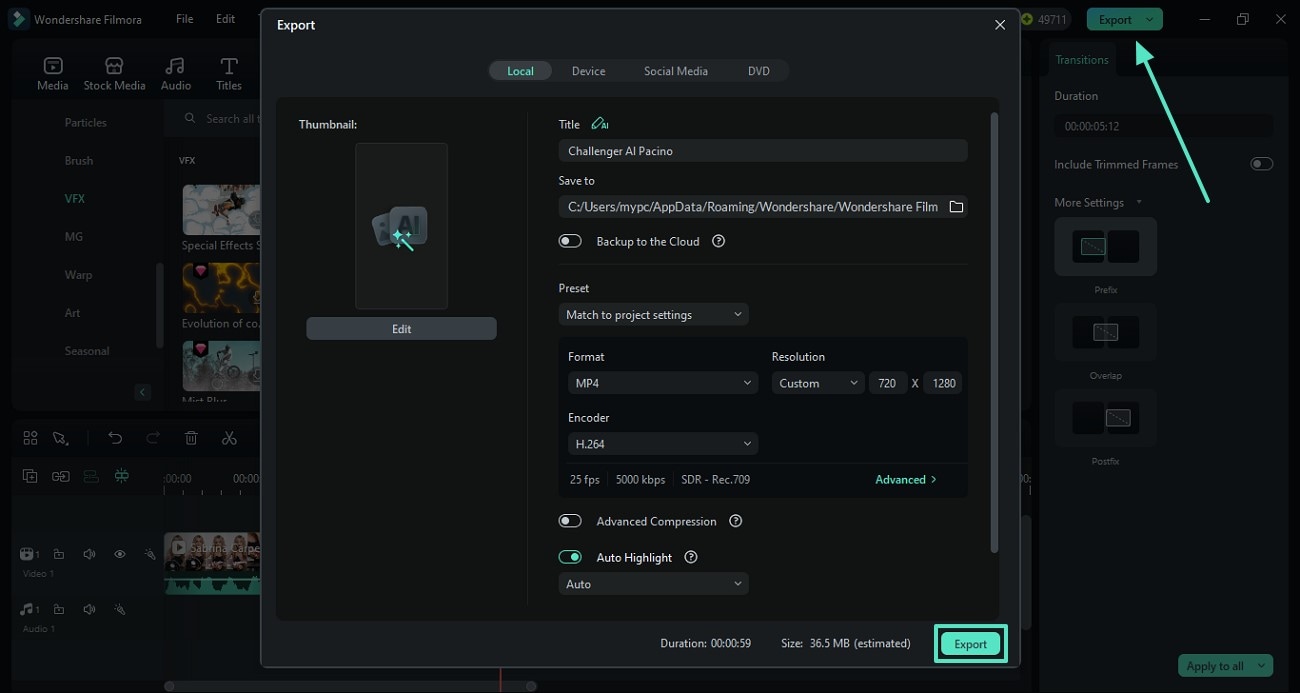
- ขั้นตอนที่ 5 ส่งออกวิดีโอเมื่อแก้ไขเสร็จเมื่อเสร็จเรียบร้อย ไปที่มุมขวาบนแล้วเลือก "Export" เพื่อบันทึกวิดีโอในขั้นตอนถัดไป
Search

Hot Tutorials

สำรวจแอป Filmora
ผู้ใช้ที่ต้องการฟีเจอร์ตัดต่อวิดีโอแบบพกพาสามารถใช้แอป Filmora [iOS/Android] เพื่อเพิ่มทรานซิชันแทรกในวิดีโอทรานซิชันใน Kinemasterตัวเลือกนี้มีเทมเพลตทรานซิชันหลากหลายประเภทที่ปรับแต่งได้ตามใจชอบ คุณสามารถปรับระยะเวลาของเทมเพลตเพื่อความเนี๊ยบแบบมืออาชีพ ส่วนถัดไปคือวิธีใช้แอปนี้ใส่ทรานซิชันวิดีโอ:
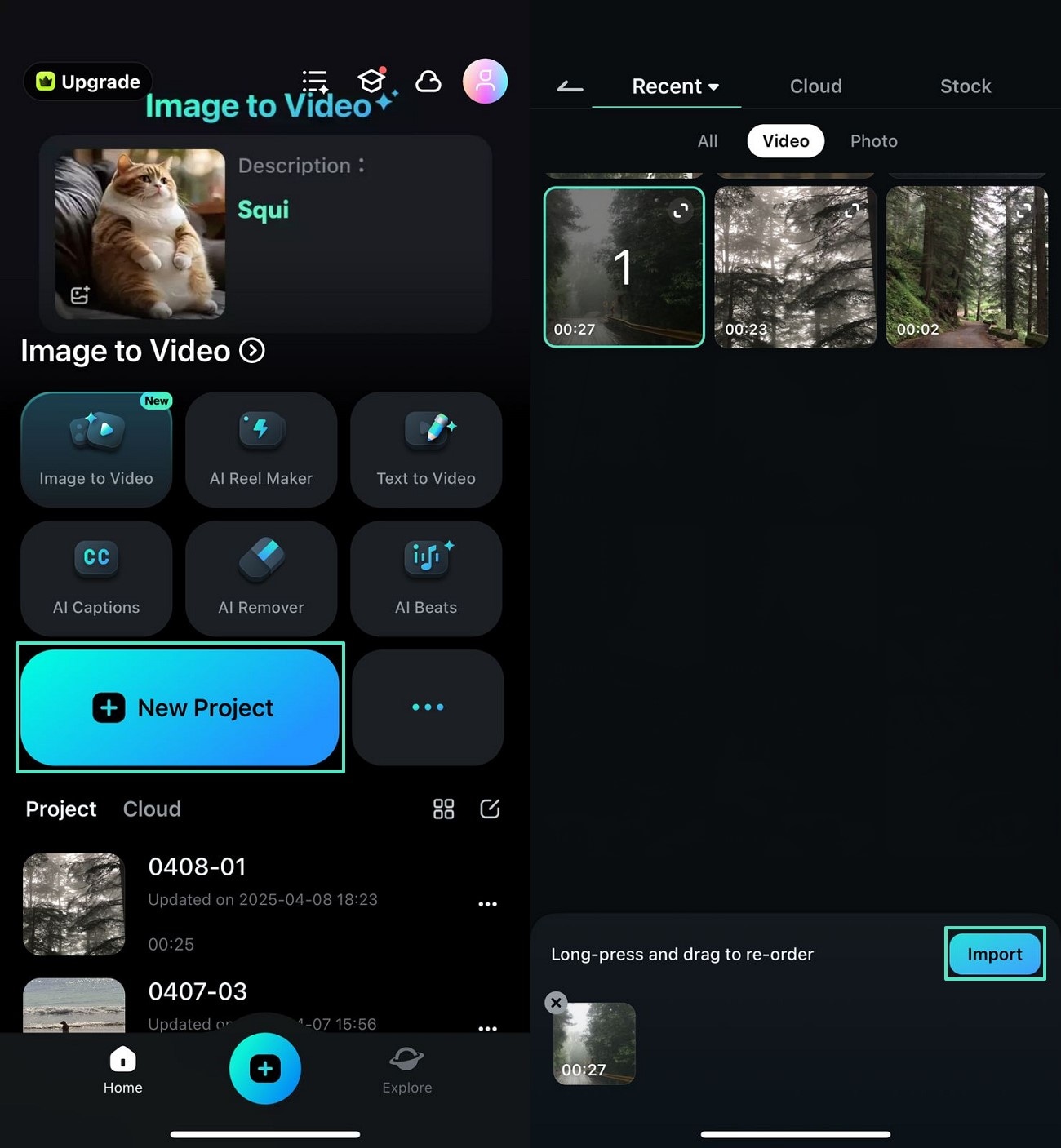
- ขั้นตอนที่ 1 อัปโหลดวิดีโอเพื่อเริ่มต้นเปิดแอป Filmora ในมือถือแล้วเริ่ม "New Project" เพื่อนำเข้าวิดีโอที่ต้องการ
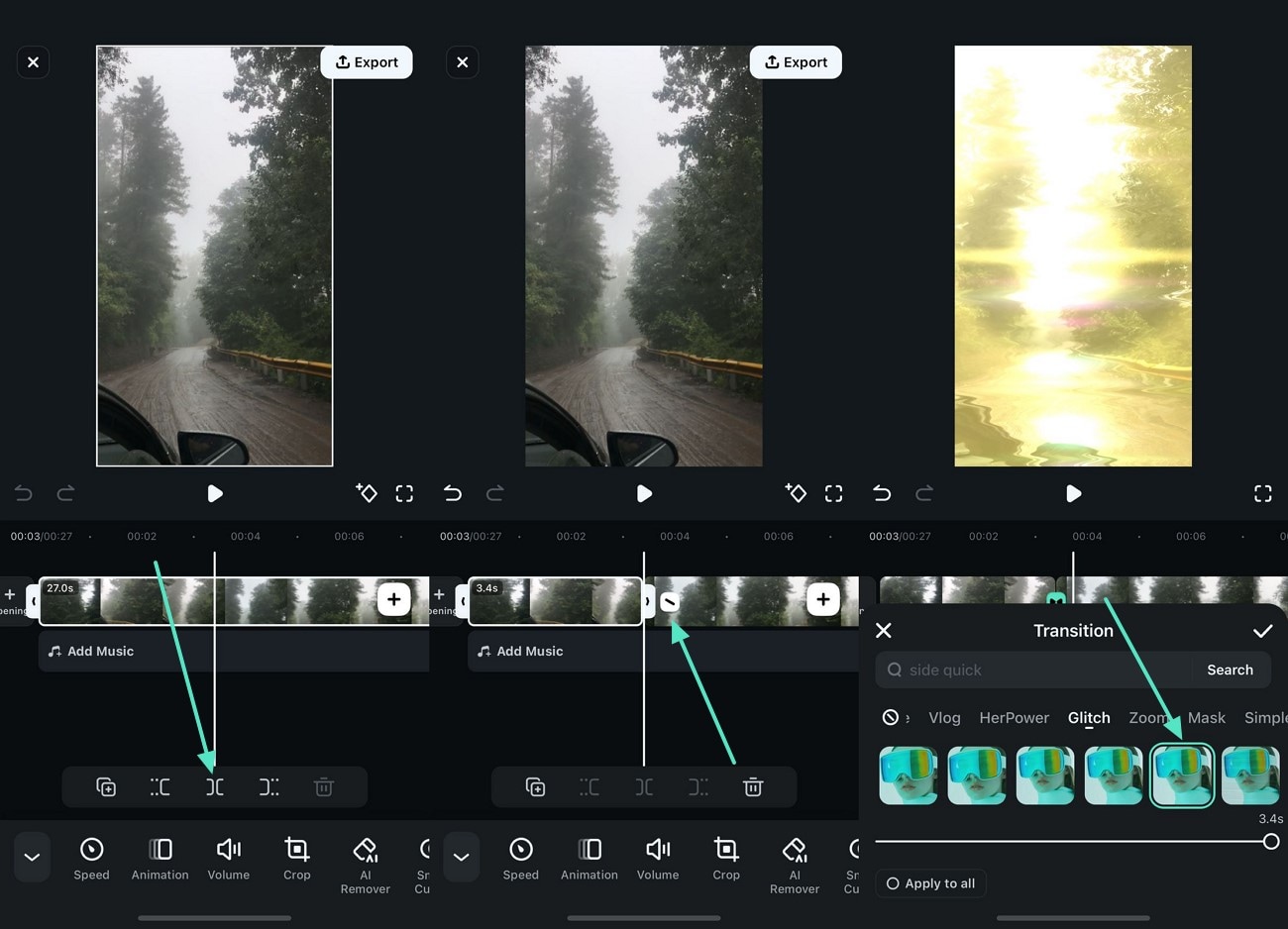
- ขั้นตอนที่ 2 เพิ่มทรานซิชันในวิดีโอ และปรับแต่งได้แตะที่แทร็ควิดีโอแล้วกดไอคอน “Split” เพื่อตัดไฟล์วิดีโอออกเป็นสองส่วน โดยใช้ไอคอน "Transition" ระหว่างคลิป เข้าสู่เทมเพลตและเลือกใช้เทมเพลตที่ต้องการ หากจะปรับแต่ง สามารถลากสลายเดอร์กำหนดทรานซิชันได้เลย
- ขั้นตอนที่ 3 บันทึกวิดีโอลงมือถือหลังจากแก้ไขเสร็จเมื่อแก้ไขเสร็จ ให้กดปุ่ม "Export" ที่มุมขวาบนเพื่อบันทึกวิดีโอในแบบการตั้งค่าที่คุณต้องการ

Search
Hot Tutorials
บทสรุป
สรุปแล้ว บทความนี้ได้พูดถึงทรานซิชันใน Kinemasterและวิธีการนำไปใช้เพื่อสร้างลำดับเหตุการณ์ลื่นไหลในวิดีโอของคุณ หลังจากที่พบว่าแอปนี้มีอินเทอร์เฟซซับซ้อนสำหรับการตัดต่อ เราขอสรุปว่า Wondershare Filmora เป็นทางเลือกที่ดีกว่า เพราะนอกจากอินเทอร์เฟซที่ใช้งานง่ายแล้วยังมีชุดทรานซิชันให้เลือกเยอะทั้งเวอร์ชั่นเดสก์ท็อปและมือถือ

