



Premiere Pro เป็นโปรแกรมตัดต่อวิดีโอที่ทรงพลัง ช่วยให้คุณสร้างและแก้ไขคลิปด้วยฟีเจอร์และเครื่องมือต่างๆ เพื่อสร้างวิดีโอที่ดูเป็นมืออาชีพ จุดเด่นของซอฟต์แวร์นี้คือ คุณสามารถเบลอพื้นหลังของวิดีโอได้อย่างรวดเร็ว เพื่อเพิ่มมิติและความน่าสนใจให้วิดีโอ รวมถึงช่วยให้ตัวแบบในภาพเด่นชัดขึ้น
เพื่อให้เรื่องนี้ง่ายขึ้นสำหรับคุณ เราได้รวบรวมคู่มือฉบับสมบูรณ์นี้เพื่อพาคุณไปทีละขั้นตอนในการเบลอพื้นหลังใน Premiere Proเพื่อให้คุณได้เห็นความแตกต่างอย่างชัดเจนในวิดีโอของคุณ!
ตอนที่ 1 เหตุผลที่ควรเบลอพื้นหลังวิดีโอ
เอฟเฟกต์พื้นหลังเบลอเป็นเทคนิคที่มีประโยชน์ซึ่งมืออาชีพหลายคนนิยมใช้ เพื่อให้จุดโฟกัสอยู่กับองค์ประกอบหลักในวิดีโอและลบสิ่งรบกวนต่างๆ ทิ้งไป วิธีนี้จะช่วยเน้นเรื่องสำคัญบนหน้าจอให้โดดเด่นขึ้น
บางครั้งคุณอาจจำเป็นต้องเบลอพื้นหลังวิดีโอด้วยเหตุผลหลายประการ อาจจะกำลังถ่ายวิดีโอสอนและต้องการโฟกัสบางส่วน หรือกำลังถ่ายทำในสถานที่สาธารณะแล้วไม่ต้องการให้ฉากรอบข้างรบกวนวิดีโอของคุณ
การเบลอพื้นหลังก็ยังสามารถเพิ่มความสร้างสรรค์ ทำให้วิดีโอดูน่าติดตาม เรียบร้อย และเป็นมืออาชีพมากยิ่งขึ้นได้อีกด้วย
ตอนที่ 2 วิธีเบลอพื้นหลังวิดีโอใน Premiere Pro: คู่มือแบบทีละขั้นตอน
ด้านล่างนี้ เราได้จัดทำคำแนะนำทีละขั้นตอนเพื่อช่วยคุณเบลอพื้นหลังใน Premiere Pro:
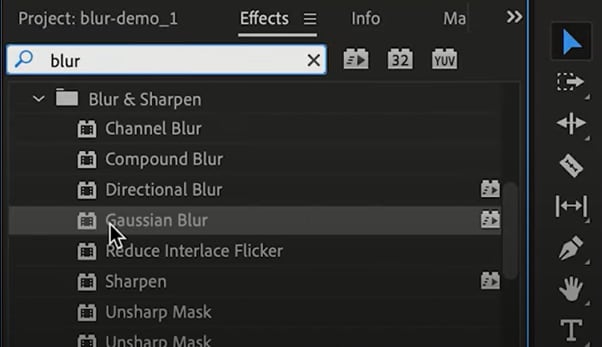
ขั้นตอนที่ 1: นำเข้าวิดีโอของคุณและใช้ Gaussian Blur ก่อนอื่นให้เปิด Adobe Premiere Pro ขึ้นมา แล้วนำเข้าคลิปวิดีโอของคุณลงในโปรเจกต์ จากนั้นให้ลากคลิปวางบนไทม์ไลน์ ไปที่แผง "Effects" (Window > Effects) ที่แถบค้นหา ให้พิมพ์ "Gaussian Blur" แล้วลากเอฟเฟกต์นี้ไปใส่ที่คลิปวิดีโอในไทม์ไลน์
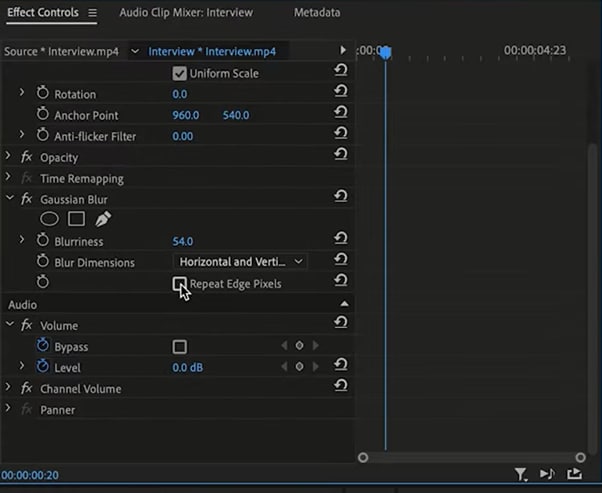
ขั้นตอนที่ 2ตอนนี้ ให้คลิกที่“Window”บนทูลบาร์ด้านบน แล้วเลือก“Effect Controls”เพื่อเปิดแผงควบคุม จากนั้นเลื่อนลงไปที่“Gaussian Effect”แล้วเพิ่มค่าความเบลอ วิธีนี้จะทำให้คลิปทั้งหมดของคุณเบลอรวมถึงตัวแบบหลักด้วย
หากขอบของคลิปมีลักษณะมืด ให้ติ๊กที่“Repeat Edge Pixels”เพื่อแก้ไขปัญหานี้
ขั้นตอนที่ 3ถัดไป คุณต้องสร้างมาสก์รอบตัวแบบเพื่อยกเลิกการเบลอ ให้คลิกที่“FreeDraw Bezier”ที่อยู่ใต้“Gaussian Blur”ในแผง Effects Control
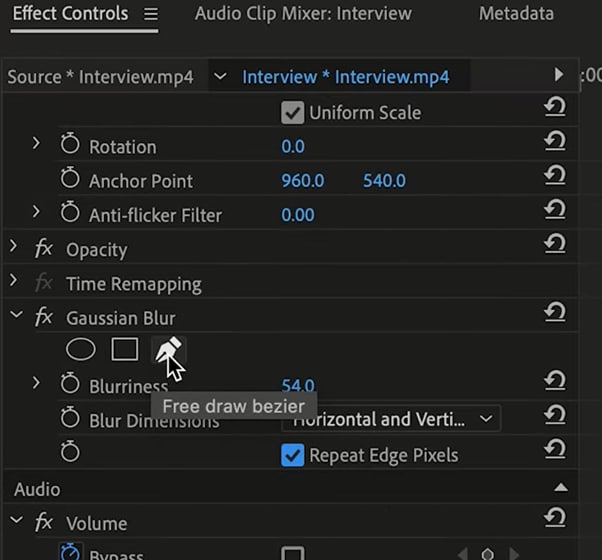
จากนั้นที่หน้าต่าง Program Monitorลากเส้นตามขอบตัวแบบ/องค์ประกอบในวิดีโอของคุณ ตรวจสอบให้แน่ใจว่าปิดเส้นรอยตามกับจุดเริ่มต้น
ขั้นตอนที่ 4ติ๊กที่“Inverted”ตัวเลือกที่อยู่ใต้Mask Expansionในแผง Effects Controlเพื่อให้พื้นหลังในวิดีโอของคุณเบลอ กดไอคอน“Play”เพื่อดูตัวอย่างวิดีโอ หากมีขอบแข็งรอบตัวแบบ ให้คลิกที่“Mask”และเลือกเครื่องมือเลือก
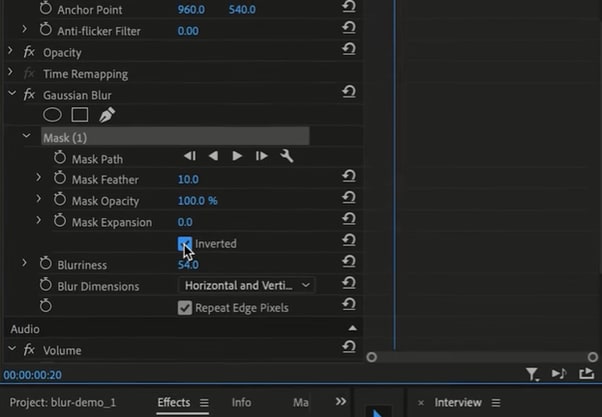
จากนั้นปรับแต่งจุดแต่ละจุดของเส้นขอบ คลิกที่“Mask Expansion”แล้วเพิ่มค่าเพื่อขยายขนาดของมาสก์ จากนั้นคลิก“Mask Feather”แล้วลดค่าลงเพื่อทำให้ขอบเรียบเนียนขึ้น
ขั้นตอนที่ 5หากตัวแบบในวิดีโอของคุณเคลื่อนไหว ให้คลิกที่สวิตช์ข้างๆ“Mask Path”เพื่อสร้างคีย์เฟรม จากนั้นเลื่อนบนไทม์ไลน์และปรับมาสก์ให้ตรงกับตัวแบบ เพื่อให้วิดีโอออกมาดูเป็นมืออาชีพ
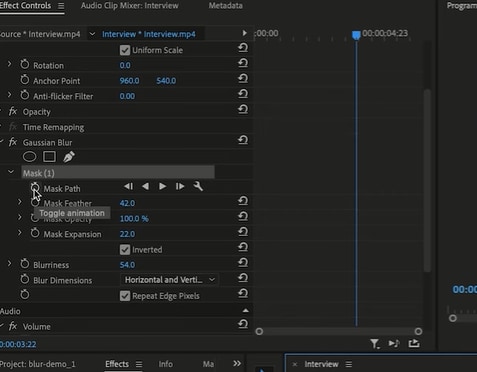
สุดท้าย ไปที่“File” > “Export”ที่แถบบนสุด ตั้งชื่อไฟล์ เลือกที่จัดเก็บ แล้วคลิก“Export”เพื่อบันทึกไฟล์ลงในคอมพิวเตอร์ของคุณ
Premiere Pro มีเครื่องมือเบลอพื้นหลังที่ยอดเยี่ยมแต่ต้องใช้เวลาศึกษา การใช้มาสก์และการติดตามวัตถุให้ความแม่นยำสูง แต่อาจไม่ได้จำเป็นสำหรับทุกโปรเจกต์ หากคุณต้องการวิธีที่รวดเร็วกว่าในการเบลอพื้นหลัง ยังมีแอปตัดต่อวิดีโอที่ทำงานนี้ได้ง่ายขึ้น อ่านต่อเพื่อดูทางเลือกที่เรียบง่ายแต่คงคุณภาพ
เคล็ดลับพิเศษ: ทางเลือกที่ดีที่สุดสำหรับ Premiere Pro ในการเบลอพื้นหลังวิดีโอ
Wondershare Filmoraให้คุณควบคุมวิดีโอได้แบบสมบูรณ์แต่ใช้งานง่ายกว่ามาก ซอฟต์แวร์ตัดต่อวิดีโอนี้มีเอฟเฟกต์เบลอให้เลือกหลายแบบ เช่น เบลอ-ชัดเจน, เบลอทิศทาง, โมเสก, มูชันเบลอ และอื่นๆ คุณสามารถตั้งค่าความเบลอให้นุ่มนวลสำหรับลุคที่เรียบหรู หรือเพิ่มความเบลอเพื่อทำให้ตัวแบบโดดเด่นก็ได้
การเบลอพื้นหลังวิดีโอสำหรับโฆษณาสินค้า, ภาพโปรไฟล์, หรือโปรเจกต์เชิงสร้างสรรค์ทำได้รวดเร็วและง่ายดาย กำหนดตัวแบบหลัก ละลายสิ่งรบกวน และสร้างวิดีโอสะดุดตาในไม่กี่ขั้นตอน
Search

Hot Tutorials

วิธีเบลอพื้นหลังวิดีโอบนคอมพิวเตอร์
การเบลอพื้นหลังวิดีโอใน Filmora ทำได้รวดเร็วและง่ายมาก นี่คือวิธีทำบนเวอร์ชันเดสก์ท็อป:
ขั้นตอนที่ 1: นำเข้าวิดีโอของคุณ
เข้าสู่ระบบ เปิด Filmora แล้วคลิกโปรเจกต์ใหม่นำเข้าวิดีโอหรือคลิกลากไฟล์ของคุณไปไว้ที่คลังมีเดียห้องสมุด
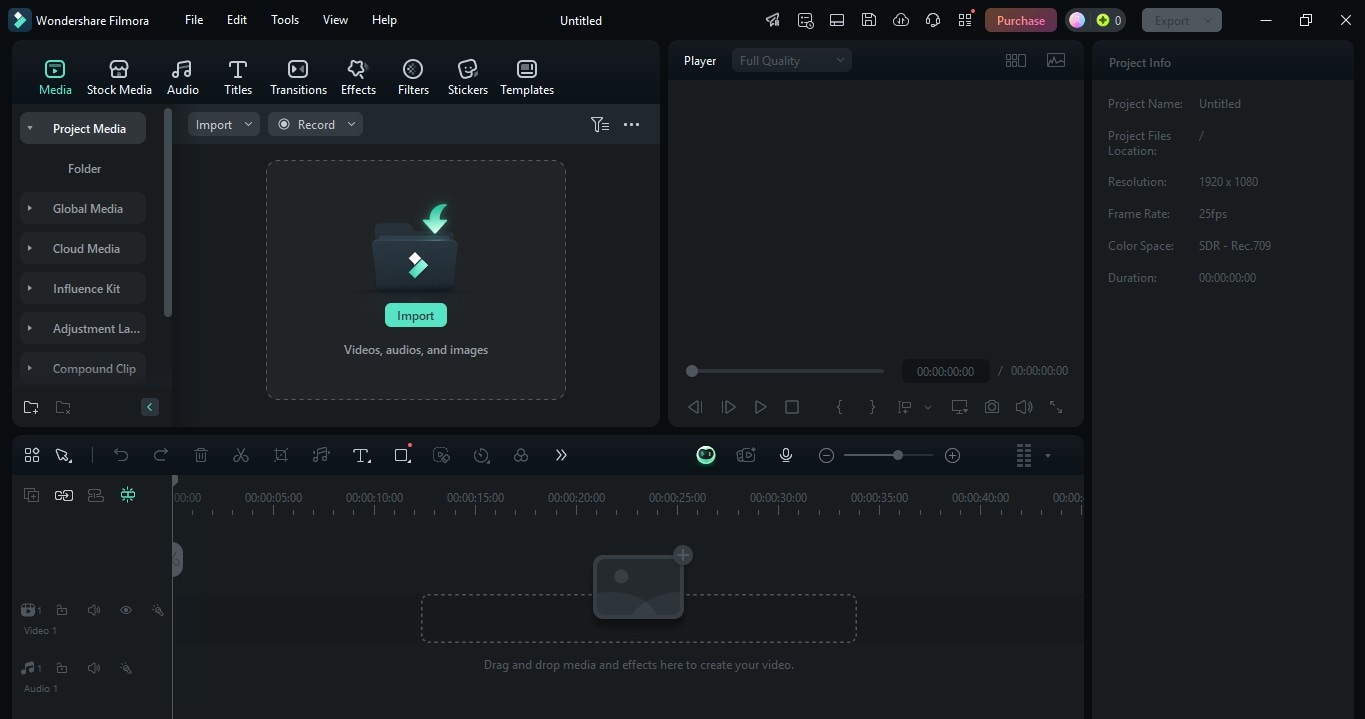
ขั้นตอนที่ 2: ใช้เอฟเฟกต์เบลอ
- นำวิดีโอมาวางบนไทม์ไลน์ตัดต่อ จากนั้นไปที่Effectsที่แถบนำทางด้านบน
- ไปที่เอฟเฟกต์วิดีโอที่เมนูซ้าย แล้วเปิดหมวดเบลอคุณจะเห็นสไตล์เบลอหลากหลาย เช่น Depth Blur, Motion Blur และ Square Blur เลือกแบบที่เหมาะกับโปรเจกต์ของคุณ
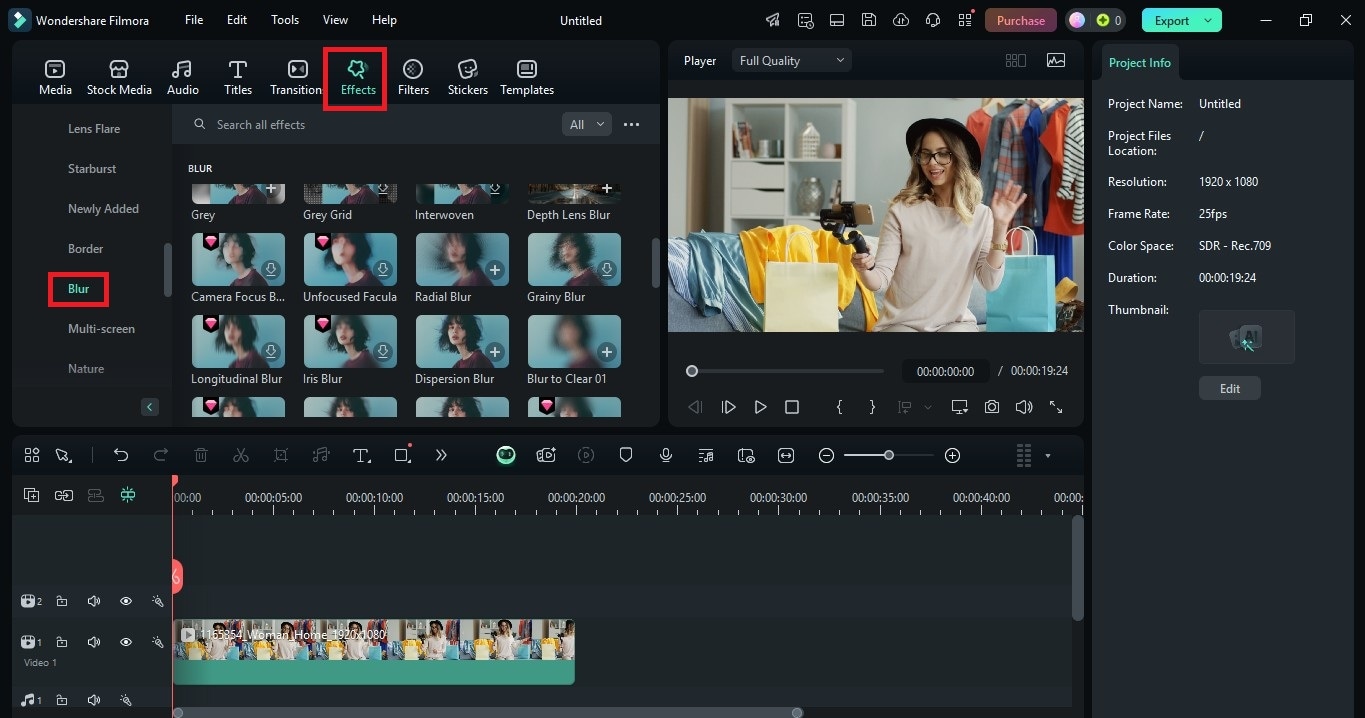
ขั้นตอนที่ 3: ปรับการตั้งค่าเอฟเฟกต์เบลอ
นำเอฟเฟกต์เบลอไปวางในไทม์ไลน์เหนือคลิปวิดีโอและปรับระยะเวลา จากนั้นเลือกเพื่อเปิดการตั้งค่าเอฟเฟกต์ที่แผงขวา คุณสามารถปรับตัวเลือกอย่างเช่นความทึบแสง, ความลึกและตัวเลือกอื่นๆ ตามประเภทเอฟเฟกต์เบลอที่เลือก
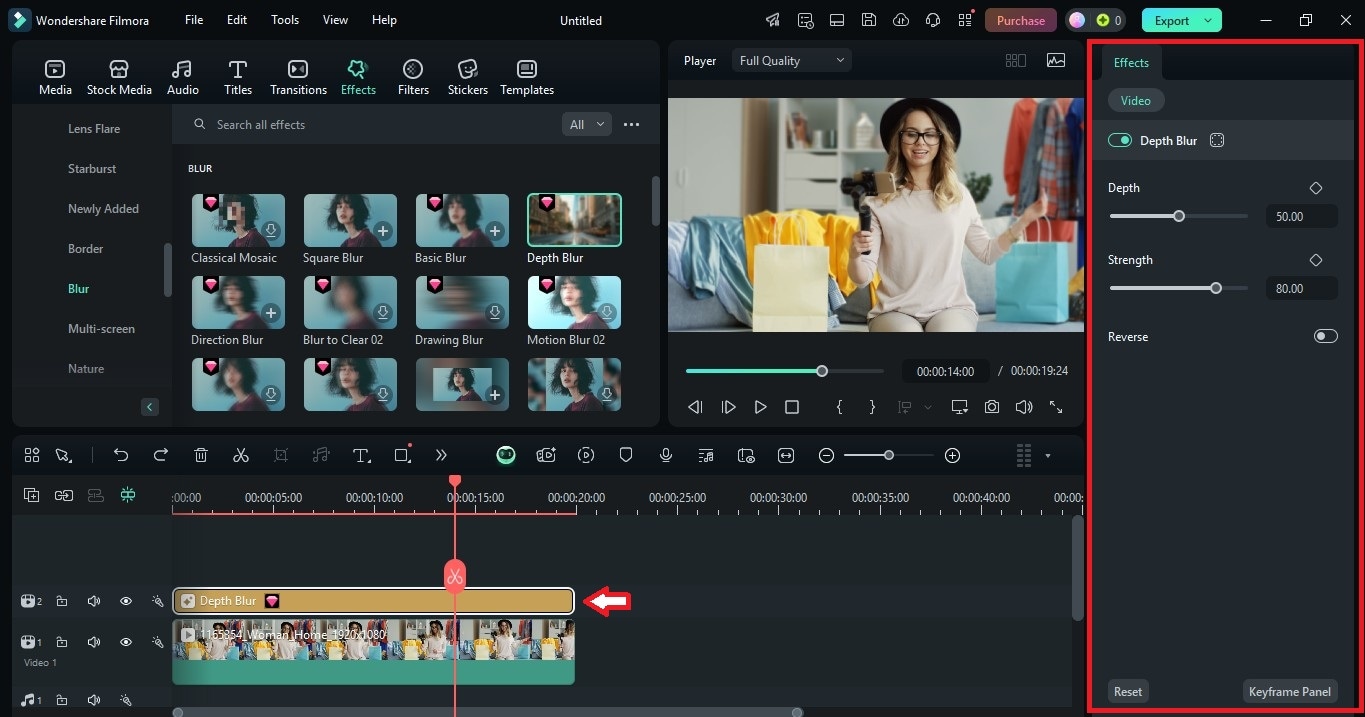
ขั้นตอนที่ 4: ส่งออกวิดีโอของคุณ
เมื่อคุณพอใจกับเอฟเฟกต์พื้นหลังเบลอ สามารถตัดต่อวิดีโอต่อ หรือคลิกExportที่มุมขวาบนเพื่อบันทึกวิดีโอ
Search
Hot Tutorials
วิธีเบลอพื้นหลังบางส่วนของวิดีโอบนมือถือ
นี่คือวิธีเบลอพื้นหลังวิดีโอบนแอป Filmora เวอร์ชันมือถือ:
ขั้นตอนที่ 1: เปิดแอป Filmora บนมือถือและแตะ โปรเจกต์ใหม่ เลือกและนำเข้าวิดีโอจากแกลเลอรีของคุณ
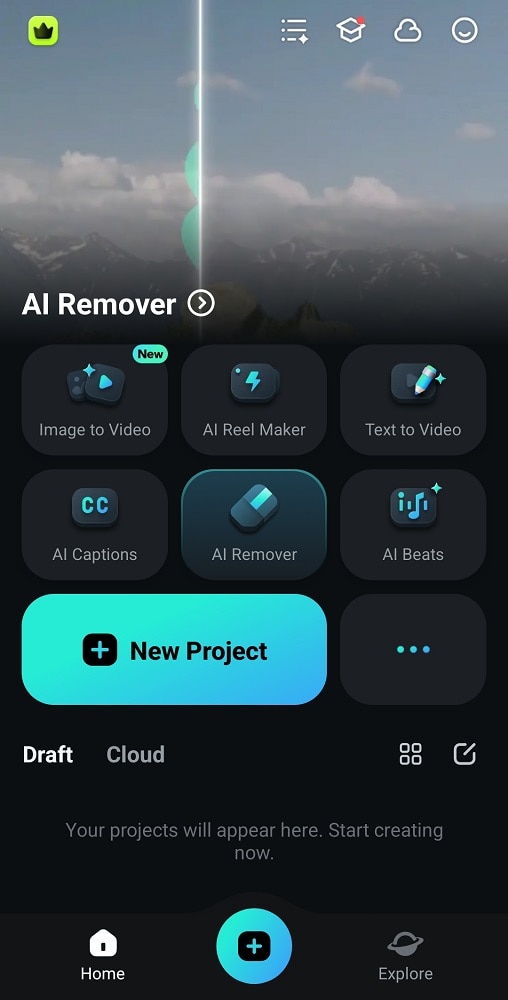
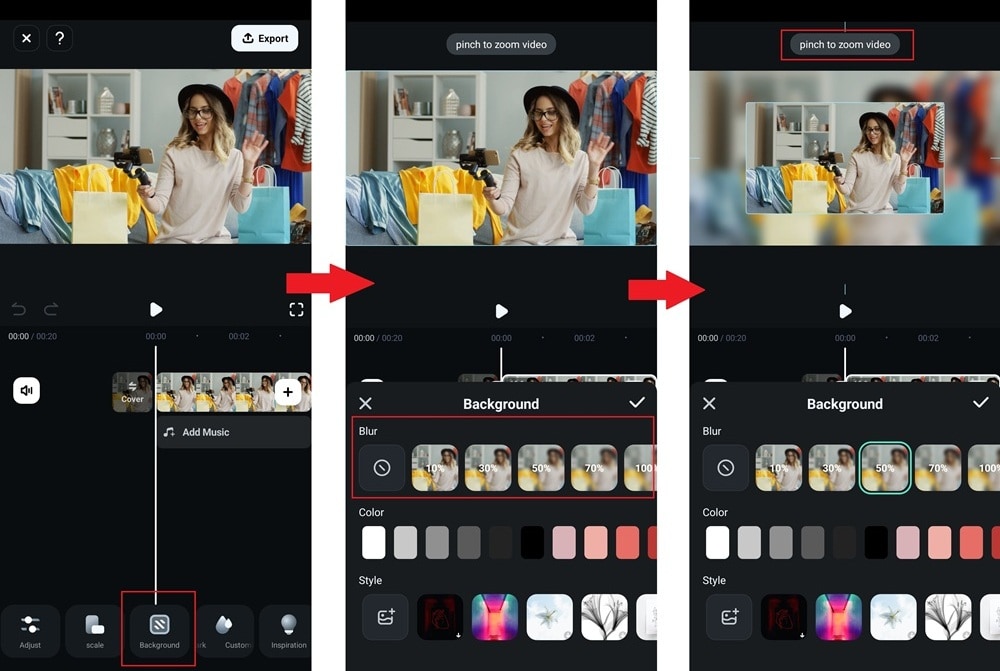
ขั้นตอนที่ 2: มีสองวิธีในการเบลอวิดีโอใน Filmora สำหรับมือถือ:
- ตัวเลือกที่ 1: เลื่อนดูเมนูด้านล่างและแตะ พื้นหลัง ใน เบลอ เลือกเอฟเฟกต์เบลอที่คุณต้องการ จากนั้นใช้นิ้วโป้งซูมออกวิดีโอบนหน้าตัวอย่าง
- ตัวเลือกที่ 2: แตะ ตัดต่อ จากเมนูด้านล่าง จากนั้นเลื่อนไปที่ โมเสก เลือกรูปแบบ ปรับความเข้มของเอฟเฟกต์เบลอด้วยตัวเลื่อน แล้ววางเอฟเฟกต์เบลอในตำแหน่งที่ต้องการบนหน้าตัวอย่าง
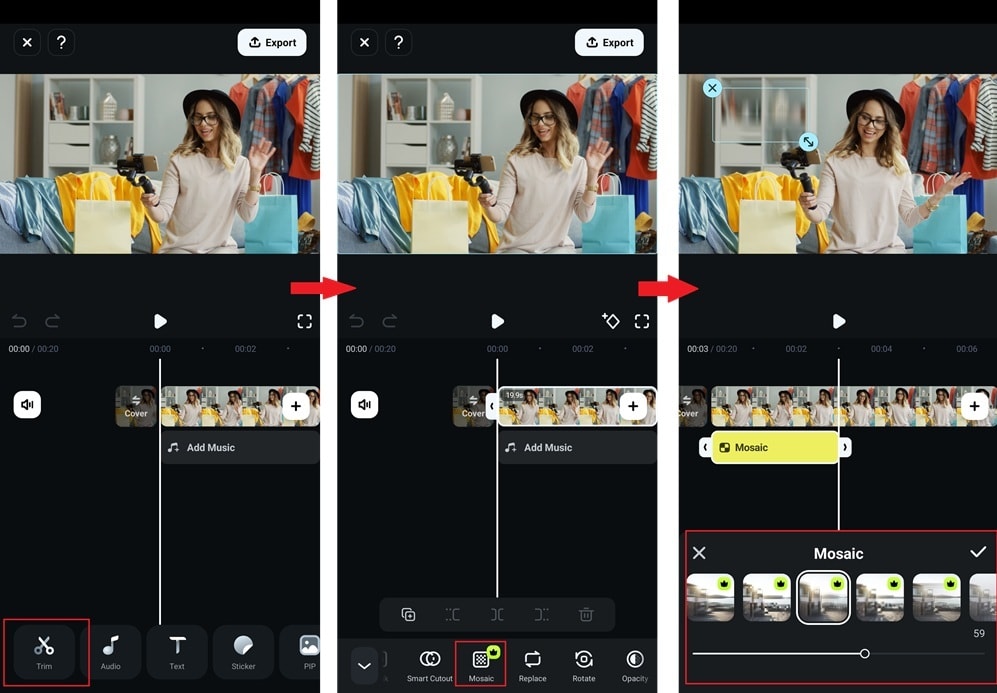
ขั้นตอนที่ 3: ตั้งค่าระยะเวลาของเอฟเฟกต์เบลอที่แสดงบนพื้นหลังวิดีโอ จากนั้นส่งออกวิดีโอ
Search
Hot Tutorials
คำพูดท้ายบทความ
ในคู่มือที่ละเอียดนี้ เราได้กล่าวถึงสาเหตุที่ต้องเบลอพื้นหลังในคลิป เรายังมีคำแนะนำโดยละเอียดเกี่ยวกับ วิธีเบลอพื้นหลังใน Premiere Pro เพื่อทำให้วิดีโอของคุณดูเป็นมืออาชีพและน่าสนใจมากขึ้น
สุดท้าย เราได้แนะนำวิธีการสร้างพื้นหลังเบลอในวิดีโอทีละขั้นตอนโดยใช้โปรแกรม Filmora ซึ่งเป็นทางเลือกที่ใช้ง่ายและดีที่สุดแทน Adobe Premiere Pro
หวังว่าคุณจะพบว่าบทความนี้เป็นประโยชน์และสามารถสร้างวิดีโอที่น่าสนใจพร้อมพื้นหลังเบลอโดยใช้ Adobe Premiere Pro ได้แล้ว

