



 ยืนยันความปลอดภัย 100% | ไม่ต้องสมัครสมาชิก | ไม่มีมัลแวร์
Zoom เป็นเครื่องมือสื่อสารที่จำเป็นในการนำเสนอแนวคิดทางธุรกิจที่มีคุณค่าและข้อมูลงานต่างๆ ให้กับพนักงานที่ทำงานระยะไกลและห้องเรียนเสมือนจริง Picture in Picture Zoom เป็นหนึ่งในฟีเจอร์ที่ต้องการมากที่สุดของ Zoom โดยเฉพาะอย่างยิ่งในระหว่างการประชุมทางโทรศัพท์ เพราะช่วยให้ผู้ใช้สามารถย่อหน้าต่างการประชุมหลักเพื่อสลับไปใช้แอปพลิเคชันอื่นๆ ได้ มันมีประโยชน์สำหรับการจดบันทึก การทำงานหลายอย่างพร้อมกัน และการดูทรัพยากรการประชุมในระหว่างการประชุมเสมือนจริง
เครื่องมือตัดต่อวิดีโอหลายตัวมีการรองรับ PiP ในตัวสำหรับการจัดการงานหลายอย่างในระหว่างการประชุมทางวิดีโอ ในบทความนี้ เราจะพูดถึงวิธีการต่างๆ ในการเปิดใช้งานโหมด Picture in Picture ในระหว่างการโทร Zoom และแพลตฟอร์มอื่นๆ ที่รองรับอย่างละเอียด
ในบทความนี้
วิธีที่ 1. วิธีเปิดใช้งานโหมด Picture-in-Picture โดยตรงภายใน Zoom
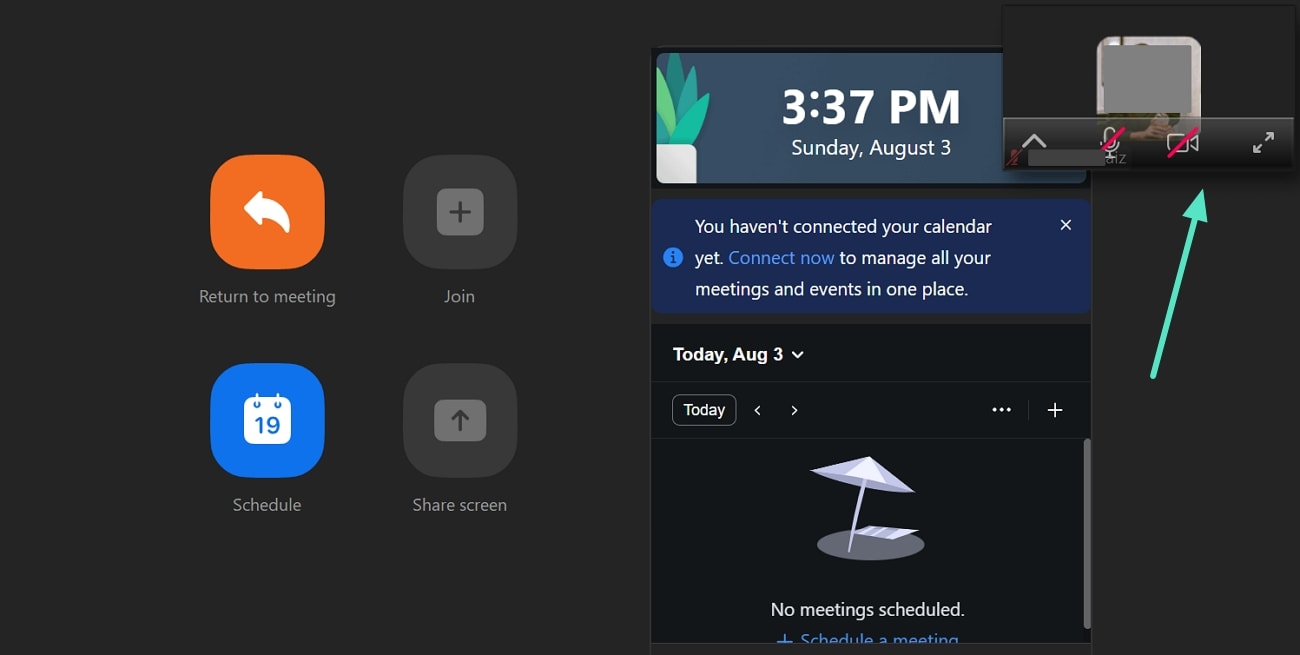
สมมติว่าคุณต้องการตรวจสอบข้อความสำคัญและตอบกลับอีเมลของคุณโดยไม่พลาดประเด็นสำคัญของการประชุม Zoom โหมด Picture-in-Picture ช่วยให้คุณทำงานเหล่านี้ได้อย่างง่ายดายในขณะที่สังเกตผู้นำเสนอในการประชุม ด้วยการเปิดใช้งาน Zoom PiP ผู้ใช้สามารถดูวิดีโอการประชุมในรูปภาพขนาดเล็กแบบลอยได้ในขณะที่ทำงานหลายอย่างพร้อมกัน อย่างไรก็ตาม หากต้องการเรียนรู้วิธีสลับระหว่างโหมด PiP ภายใน Zoom ให้ทำตามขั้นตอนต่อไปนี้:
คำแนะนำ เริ่มหรือเข้าร่วมการประชุมที่มีอยู่และคลิกไอคอน "ย่อ" ที่มุมบนขวาเพื่อรับหน้าต่างขนาดเล็กแบบลอยของการประชุมที่ใช้งานอยู่
วิธีที่ 2. วิธีใช้ Picture-in-Picture โดยใช้ Ecamm Live
เพื่อนำเสนอเนื้อหาที่มีประสิทธิภาพ ครูผู้สอนหลายคนใช้โหมด PiP ของ Ecamm Live และแสดงใบหน้าของตนบนหน้าจอในขณะที่ทำงานหลายอย่างพร้อมกัน ผู้ใช้ Mac โดยเฉพาะได้รับประโยชน์จากเครื่องมือ Zoom PiP Mac นี้ในการสร้างการถ่ายทอดสดที่สวยงามพร้อมหน้าต่างกล้อง ทำตามขั้นตอนเหล่านี้เพื่อใช้โหมด PiP ใน Ecamm Live บน Mac ของคุณ:
คำแนะนำ จากมุมซ้ายของการควบคุมบนหน้าจอ คลิกปุ่ม "Picture in Picture" เพื่อเปิดใช้งานกล่องวิดีโอ PiP บนแหล่งวิดีโอหลักของคุณ คุณสามารถปรับตำแหน่งของแหล่งกล้อง PiP ของคุณได้โดยการลากหน้าจอกล่อง "PiP"

Search

Hot Tutorials

วิธีที่ 3. วิธีใช้ Picture-in-Picture ของวิดีโอ Zoom ที่บันทึกไว้ใน Filmora Desktop
ในฐานะผู้สร้างเนื้อหาที่เพิ่งจบการประชุม Zoom คุณอาจต้องการแสดงช่วงเวลาสำคัญพร้อมกับวิดีโอสาธิต หากเป็นเช่นนั้น Wondershare Filmora ช่วยให้คุณซ้อนทับวิดีโอสาธิตของคุณกับวิดีโอการประชุม Picture-in-Picture Zoom ได้ ผ่าน PiP การโทร Zoom ที่บันทึกไว้จะแสดงบนวิดีโออธิบายของคุณ สร้างเนื้อหาที่เป็นมืออาชีพและน่าสนใจมากขึ้นสำหรับผู้ชม
เครื่องมือ PiP ของ Filmora ช่วยให้คุณวางคลิปวิดีโอต่างๆ บนส่วนบนของวิดีโอการประชุมหลักเพื่อสร้างการเล่าเรื่องที่มีพลวัต คลิปวิดีโอของการซ้อนทับสามารถปรับได้โดยการปรับขนาด ครอบตัด และเอฟเฟกต์มาสก์ เพื่อให้เข้ากับวิดีโอหลัก คำแนะนำในการซ้อนทับวิดีโอสาธิตบนการบันทึก Zoom ผ่าน Filmora มีดังนี้:
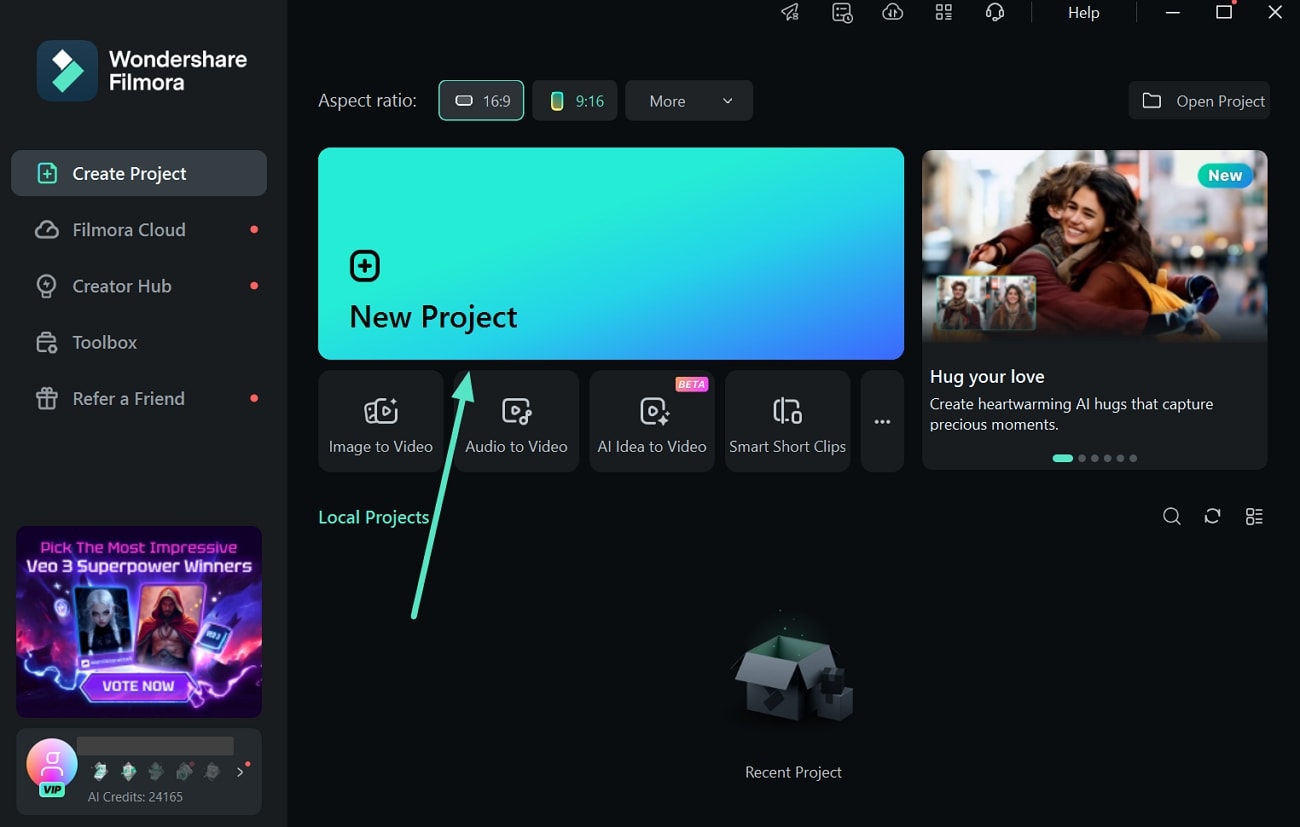
- ขั้นตอนที่ 1. เปิด Filmora และคลิก New Project คลิก "New Project" จากหน้าต่างหลักหลังจากเปิด Filmora บนเดสก์ท็อปของคุณ จากนั้นแตะปุ่ม "Import" เพื่อนำเข้าการบันทึก Zoom ของคุณและลากไปยังไทม์ไลน์การตัดต่อ
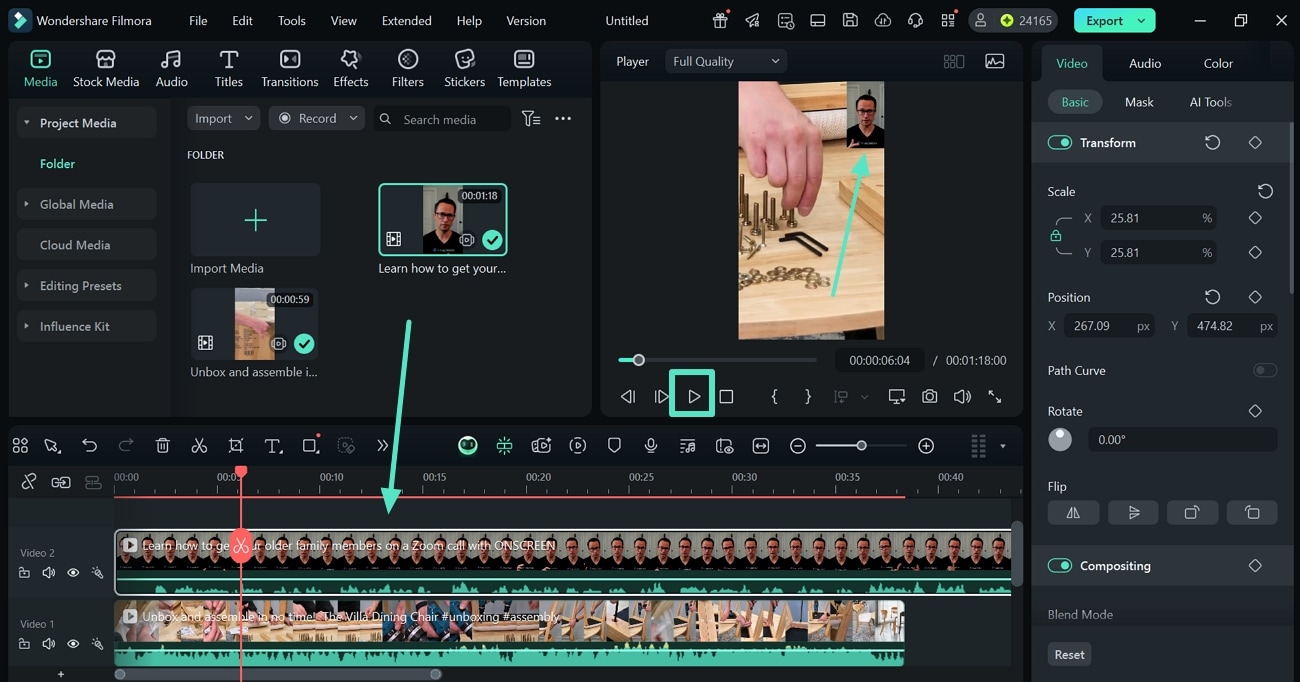
- ขั้นตอนที่ 2. นำเข้าวิดีโอสาธิตของคุณและซ้อนทับบนการบันทึก Zoom ของคุณ ถัดไป นำเข้าวิดีโอสาธิตของคุณและคลิกไอคอน "+" เพื่อลากไปยังไทม์ไลน์การตัดต่อที่ด้านบนของการบันทึก Zoom ของคุณ ปรับขนาดวิดีโอเพื่อแสดงเป็นการซ้อนทับแบบ Picture in Picture และคลิกไอคอน "Play" เพื่อดูการแก้ไข
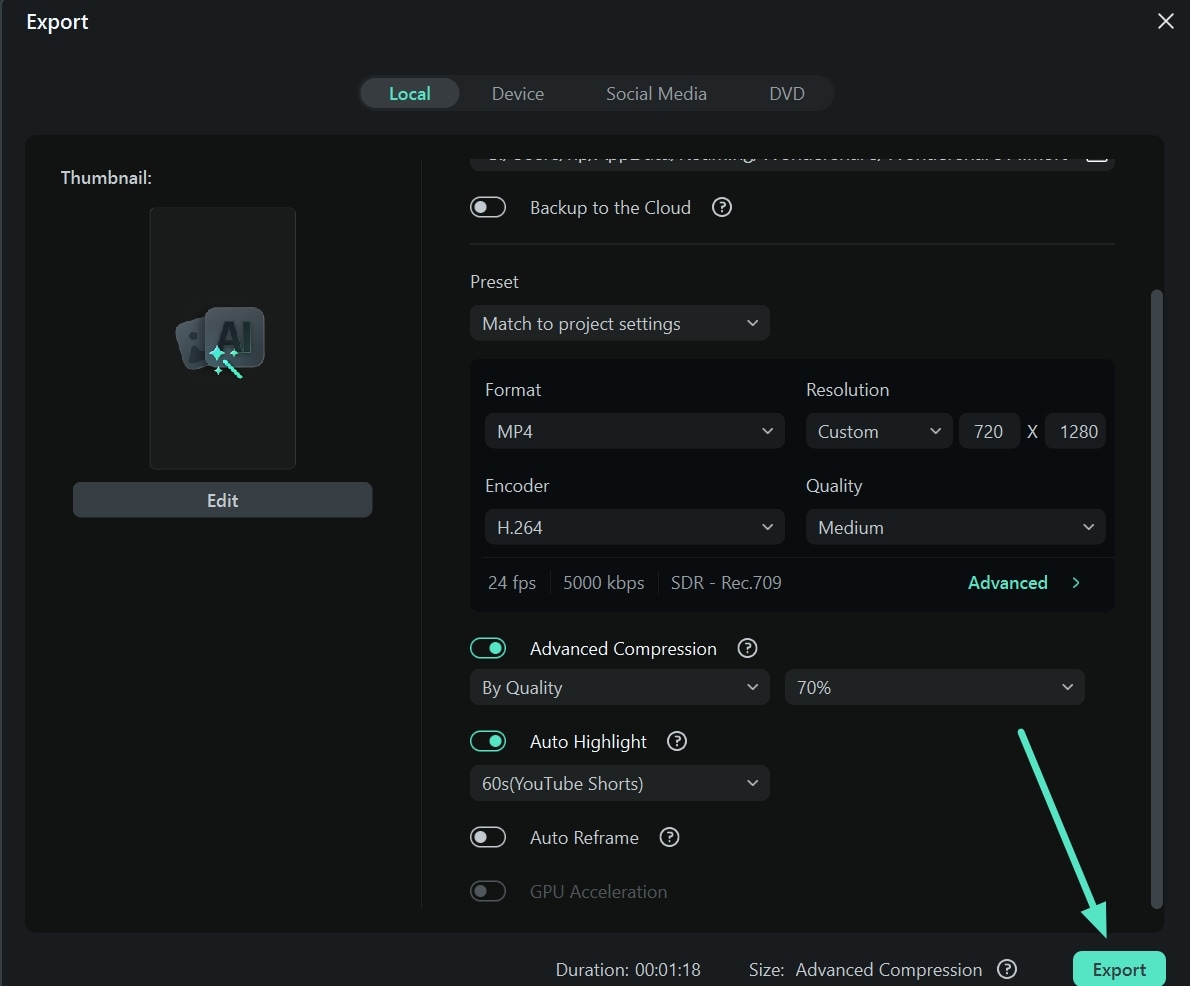
- ขั้นตอนที่ 3. ปรับแต่งวิดีโอของคุณและคลิก Export สำหรับการแก้ไขเพิ่มเติม ค้นหาแผง "Audio" ทางด้านขวาและปรับระดับเสียงของการบันทึกของคุณ ดูตัวอย่างผลลัพธ์สุดท้ายของคุณก่อนที่จะกดปุ่ม "Export" ที่มุมบนขวา สุดท้าย กำหนดค่าความละเอียดและการตั้งค่ารูปแบบก่อนที่คุณจะคลิกปุ่ม "Export" จากหน้าต่างเฉพาะ
Search
Hot Tutorials
วิธีที่ 4. วิธีใช้ Picture-in-Picture ของวิดีโอ Zoom ที่บันทึกไว้ใน Filmora App
เมื่อตัดต่อการประชุม Zoom ที่บันทึกไว้สำหรับคอร์สออนไลน์ ฟีเจอร์ Picture in Picture ของ Filmora มักถูกใช้โดยผู้สร้างบ่อยครั้ง ด้วยการซ้อนทับZoom PiP บนส่วนบนของวิดีโอหลัก มันทำหน้าที่เป็นการตอบรับสดและยังให้แนวทางที่ปรับแต่งได้สำหรับผู้สร้าง ด้วยอินเทอร์เฟซที่ใช้งานง่ายของ Filmora ผู้ใช้สามารถปรับขนาด เปลี่ยนตำแหน่ง เพิ่มการเคลื่อนไหว และใช้แทร็กเสียงกับการซ้อนทับของพวกเขาได้
แอปนี้มีฟีเจอร์ Picture in Picture พิเศษที่ผสมผสานวิดีโอสองรายการได้อย่างราบรื่นเพื่อสร้างเอฟเฟกต์ PiP ที่สวยงาม เหมาะสำหรับทั้งผู้ใช้มือใหม่และมืออาชีพ ต่อไปนี้เป็นขั้นตอนที่แสดงให้เห็นว่าคุณสามารถเพิ่มโหมด Picture in Picture ลงในวิดีโอที่บันทึกไว้ของคุณได้อย่างง่ายดายโดยใช้ Filmora App [Android/iOS]:
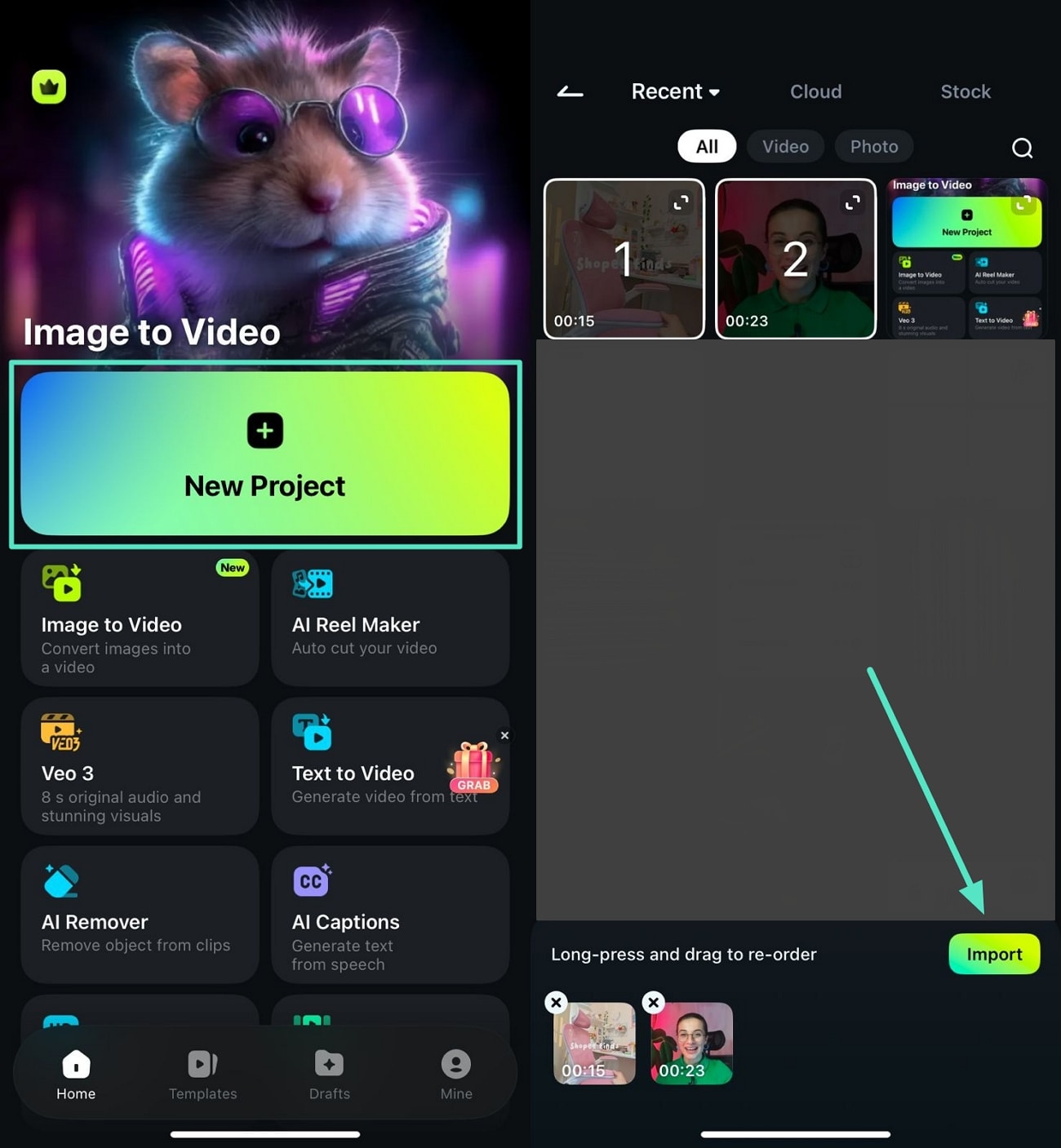
- ขั้นตอนที่ 1. เปิด Filmora App และนำเข้าไฟล์สื่อ ในขั้นตอนนี้ เปิด Filmora App แตะ "New Project" และนำเข้าวิดีโอหลักของคุณโดยกดปุ่ม "Import"
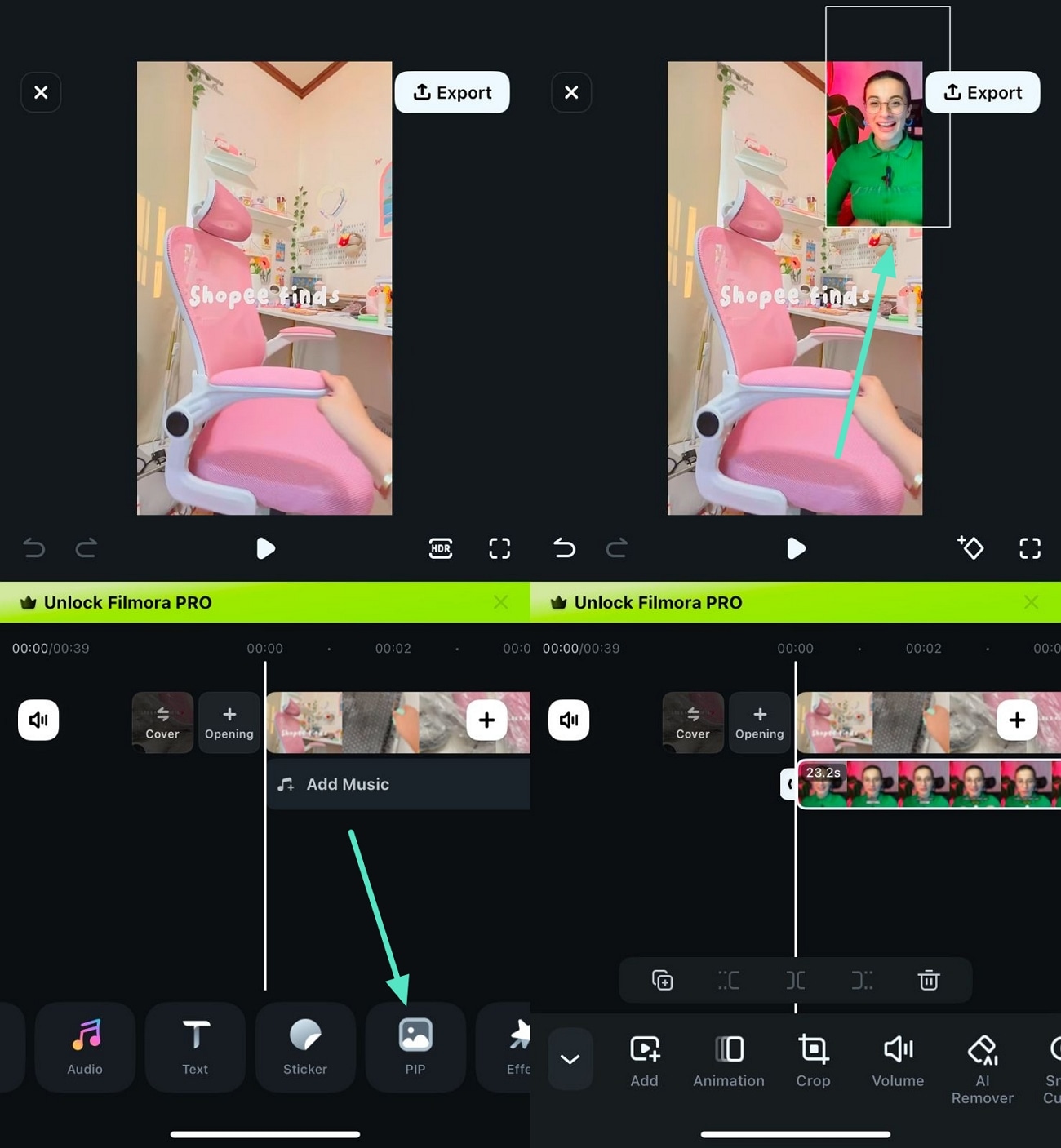
- ขั้นตอนที่ 2. นำทางฟีเจอร์ PiP จากแถบเครื่องมือ ถัดไป มองหาฟีเจอร์ "PiP" จากแถบเครื่องมือด้านล่างและแตะเพื่อเพิ่มวิดีโอ Zoom ที่บันทึกไว้โดยกดไอคอน "+" Add และไอคอน "Tick" สุดท้าย คุณสามารถปรับขนาดของวิดีโอPicture in Picture Zoom ที่เพิ่มเข้ามาได้โดยการลากนิ้วของคุณไปที่ด้านบนของหน้าจอแสดงตัวอย่าง
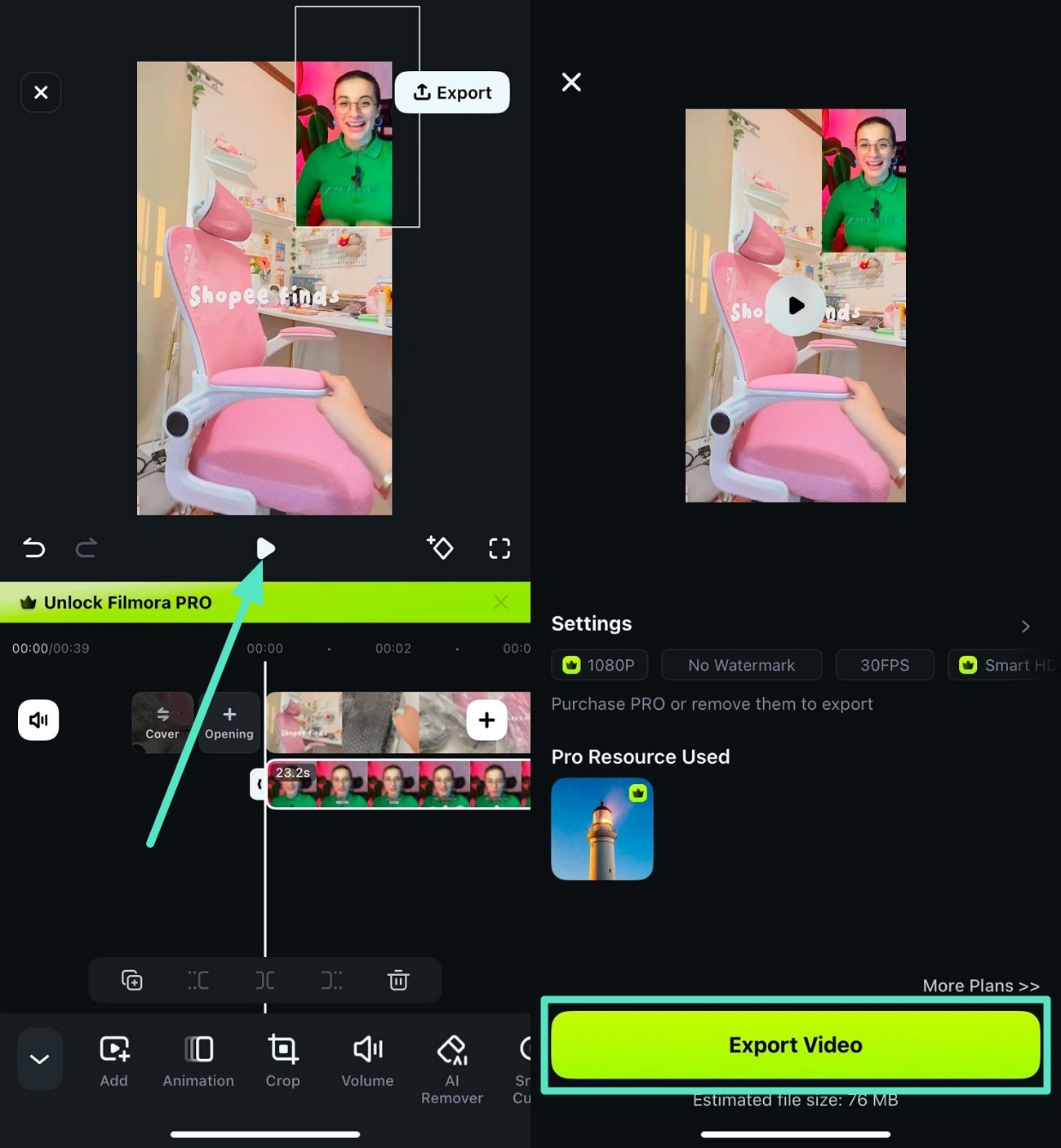
- ขั้นตอนที่ 3. ปรับขนาดและปรับวิดีโอ PiP และ Export ตอนนี้กดไอคอน "Play" เพื่อดูตัวอย่างผลลัพธ์สุดท้ายของคุณและแตะปุ่ม "Export" หลังจากเลือกความละเอียดของวิดีโอที่ส่งออก ให้กดปุ่ม "Export" อีกครั้งเพื่อบันทึกในแกลเลอรีของโทรศัพท์ของคุณ
Search
Hot Tutorials
สรุป
สรุปได้ว่า ฟีเจอร์Picture in Picture Zoom ได้รับการออกแบบมาสำหรับการทำงานหลายอย่างพร้อมกันในระหว่างการประชุมเพื่อจัดการกับอีเมลที่สำคัญระหว่างการโทร ในบทความนี้ เราได้พูดถึงว่า Filmora โดดเด่นเป็นหนึ่งในเครื่องมือที่ดีที่สุดในการสร้างการซ้อนทับ PiP สำหรับการประชุม Zoom ที่บันทึกไว้ของคุณ นอกจากนี้ ฟีเจอร์ PiP ของ Filmora mobile App ยังช่วยให้ผู้สร้างสามารถผสานรวม ปรับขนาด และวางตำแหน่งการบันทึก Zoom บนวิดีโอใดๆ ได้

