



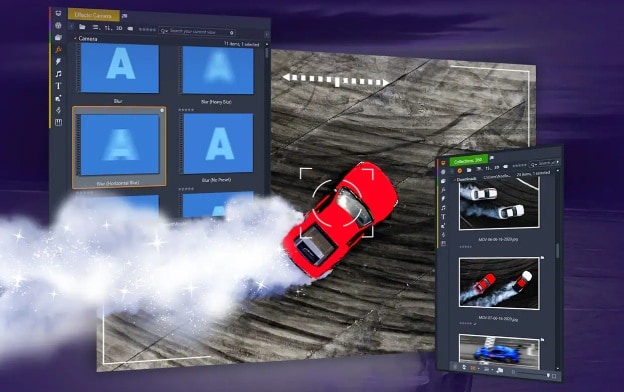
กำลังมองหาโปรแกรมตัดต่อวิดีโอที่มีฟีเจอร์ขั้นสูงกว่าเครื่องมือพื้นฐานทั่วไปหรือไม่? ซอฟต์แวร์ Pinnacle Studio มอบชุดเครื่องมือตัดต่อที่ครบครัน ทั้งหมดอยู่ในแพ็คเกจเดียวที่มีประสิทธิภาพ ออกแบบมาสำหรับผู้สร้างสรรค์ที่ต้องการควบคุมมากขึ้น เอฟเฟกต์มากขึ้น และขั้นตอนการตัดต่อที่รวดเร็วขึ้น
ด้วย Pinnacle Studio Ultimate คุณจะได้เข้าถึงฟีเจอร์พรีเมียมที่สามารถยกระดับโปรเจกต์ของคุณได้อย่างแท้จริง ในบทวิจารณ์นี้ เราจะวิเคราะห์ประสบการณ์การตัดต่อวิดีโอด้วย Pinnacle ครอบคลุมฟีเจอร์หลัก ความสะดวกในการใช้งาน ข้อดีและข้อเสีย และเหมาะสำหรับใคร
นอกจากนี้ยังจะแนะนำทางเลือกอื่นที่ดีหากคุณยังคงสำรวจตัวเลือกของคุณอยู่ มาเริ่มกันเลย!
ในบทความนี้
ส่วนที่ 1. Pinnacle Studio Software คืออะไร?
Pinnacle Studio เป็นซอฟต์แวร์ตัดต่อวิดีโอบน Windows ที่พัฒนาโดย Corel เป็นส่วนหนึ่งของตระกูลซอฟต์แวร์ตัดต่อวิดีโอ Pinnacle โปรแกรมตัดต่อนี้มุ่งเน้นมอบฟีเจอร์ระดับมืออาชีพให้กับผู้สร้างสรรค์ด้วยรูปแบบการซื้อครั้งเดียว
โปรแกรมตัดต่อนี้มีการพัฒนามามากตั้งแต่รุ่นแรกๆ รุ่นก่อนหน้ามีเครื่องมือตัดต่อพื้นฐานและทรานซิชัน เมื่อเวลาผ่านไป มีการเพิ่มการติดตามการเคลื่อนไหว การปรับแต่งสี และการตัดต่อแบบหลายกล้อง ซอฟต์แวร์ตัดต่อ Pinnacle กลายเป็นตัวเลือกที่ทรงพลังสำหรับผู้ที่ชื่นชอบและฟรีแลนซ์ที่ต้องการพัฒนาโปรเจกต์ของตนต่อไป
ตอนนี้ในเวอร์ชัน 2025 Pinnacle Studio ยังคงปรับปรุงเครื่องมือตัดต่อขั้นสูง มุ่งเป้าไปที่ผู้ใช้ที่ต้องการเครื่องมือตัดต่อขั้นสูงแต่ต้องการซื้อครั้งเดียวมากกว่าการสมัครสมาชิกแบบคลาวด์ Pinnacle Studio Ultimate เป็นตัวเลือกระดับสูงสุดในสายผลิตภัณฑ์
ไฮไลท์สำคัญ
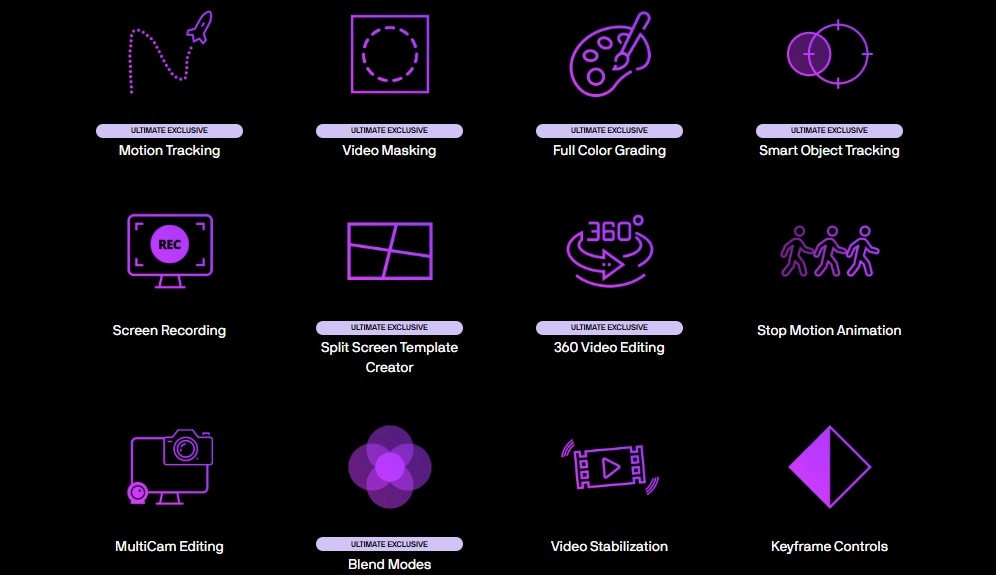
นี่คือฟีเจอร์บางอย่างที่ทำให้ซอฟต์แวร์ Pinnacle Studio เป็นโปรแกรมตัดต่อวิดีโอที่แข็งแกร่งในปี 2025:
- รองรับรูปแบบการตัดต่อวิดีโอ HD, 4K และ 360°
- มีเครื่องมือขั้นสูงเช่น วิดีโอมาสกิ้ง การติดตามการเคลื่อนไหว และการปรับแต่งสี
- บันทึกหน้าจอของคุณและทำงานกับการตัดต่อแบบหลายกล้อง
- เพิ่มเอฟเฟกต์โดยใช้การควบคุมคีย์เฟรม โหมดผสม และไตเติ้ลแบบเคลื่อนไหว
- เขียน DVD ด้วยฟีเจอร์สร้างเมนูแบบเต็มรูปแบบ
ราคา
ซอฟต์แวร์ Pinnacle Studio ใช้รูปแบบการชำระเงินครั้งเดียว คุณไม่จำเป็นต้องจ่ายค่าสมัครสมาชิกรายเดือนหรือรายปี นี่คือรายการราคาสำหรับรุ่น 2025:
- Standard Edition: ราคาเดิม $59.99 ตอนนี้ลดราคา $10 เหลือ$49.99
- Ultimate Edition: ราคาเดิม $129.99 ตอนนี้ลดราคา $30 เหลือ$99.99
- Ultimate Bundle: ก่อนหน้านี้มีราคาสูงถึง $1,165.93 บันเดิลนี้ตอนนี้ขายเพียง$119.99 ประหยัดได้ $1,045
หากคุณต้องการตรวจสอบรายละเอียดทั้งหมดหรือดูข้อเสนอล่าสุด เยี่ยมชมหน้าราคาอย่างเป็นทางการที่นี่.
ส่วนที่ 2. ฟีเจอร์และความสะดวกในการใช้งาน
แพลตฟอร์มตัดต่อวิดีโอ Pinnacle รวมชุดเครื่องมือที่ทรงพลังที่สร้างขึ้นเพื่อการควบคุมที่แม่นยำและสร้างสรรค์มากขึ้น แม้ว่าอินเทอร์เฟซอาจรู้สึกยุ่งในตอนแรก แต่เครื่องมือส่วนใหญ่จะอยู่ในระยะที่เข้าถึงได้เมื่อคุณเข้าใจเค้าโครง
ฟีเจอร์หลักของ Pinnacle Studio
นี่คือห้าฟีเจอร์เด่นที่กำหนดขั้นตอนการตัดต่อของ Pinnacle Studio:
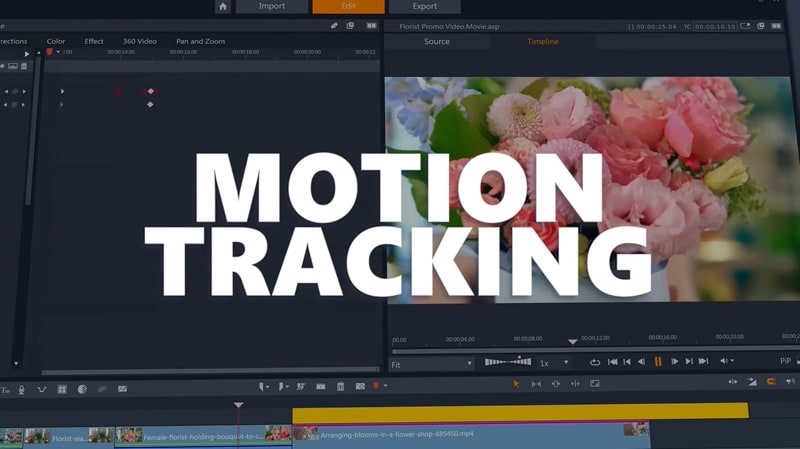
การติดตามการเคลื่อนไหว
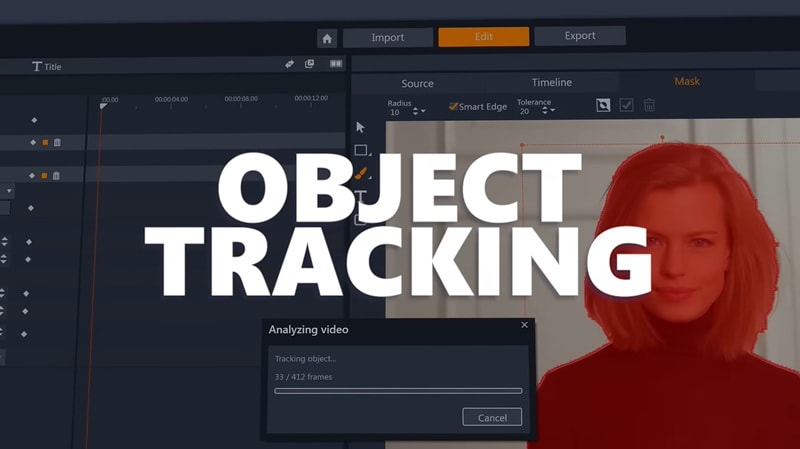
ซอฟต์แวร์ Pinnacle Studio ช่วยให้คุณติดตามวัตถุในฟุตเทจของคุณและแนบไตเติ้ล กราฟิก หรือเอฟเฟกต์ที่เคลื่อนไหวตามไปด้วย ใช้เพื่อเน้นการกระทำ ติดตามใบหน้า หรือใช้เบลอกับวัตถุที่เคลื่อนไหว
การติดตามวัตถุอัจฉริยะ
เครื่องมือที่ขับเคลื่อนด้วย AI นี้จะติดตามรูปร่างเช่นใบหน้า ร่างกาย หรือท่าทางโดยอัตโนมัติ แม้ว่าจะเปลี่ยนทิศทางก็ตาม มอบความแม่นยำมากกว่าการติดตามการเคลื่อนไหวเมื่อทำงานกับการเคลื่อนไหวที่รวดเร็วหรือซับซ้อน
วิดีโอมาสกิ้ง
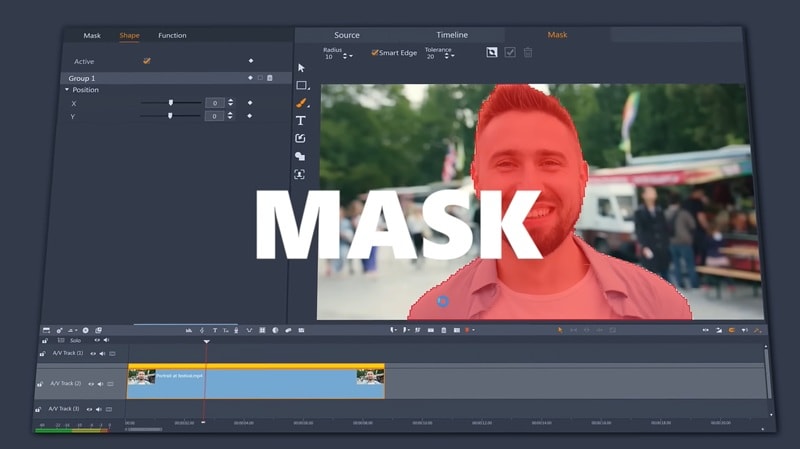
ใช้รูปร่างหรือเส้นทางแบบกำหนดเองเพื่อซ่อน เน้น หรือแบ่งชั้นส่วนต่างๆ ของคลิป คุณสามารถสร้างทรานซิชันแบบกำหนดเอง เอฟเฟกต์โคลน หรือใช้การปรับสีกับพื้นที่ที่แยกออกมา
การปรับแต่งสีแบบเต็มรูปแบบ
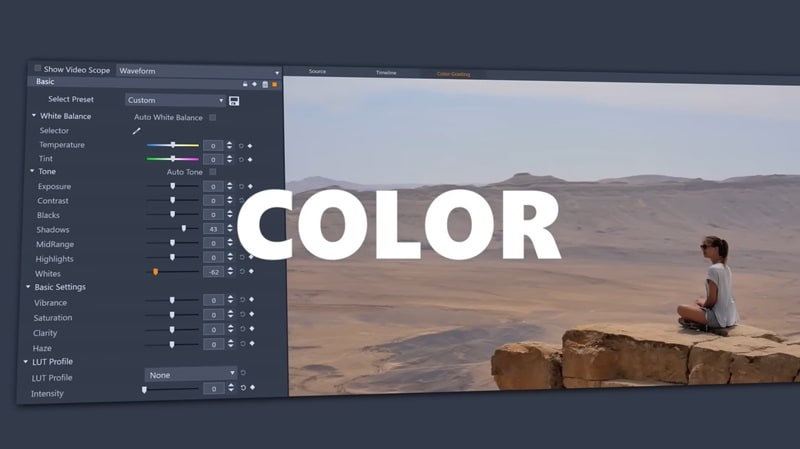
ปรับโทนสี เงา และไฮไลท์เพื่อควบคุมอารมณ์ของฉากของคุณ ยังรองรับ LUT และการควบคุมเส้นโค้งแบบเต็มสำหรับลุคแบบภาพยนตร์และการจับคู่สีที่แม่นยำ
การตัดต่อแบบหลายกล้อง
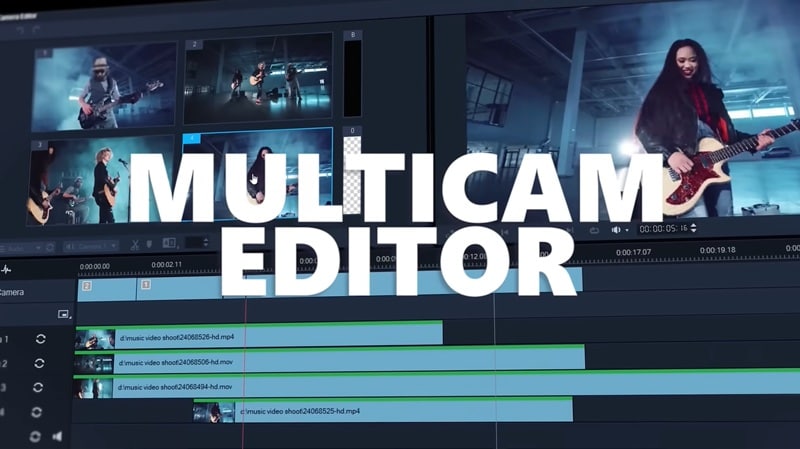
สลับระหว่างมุมกล้องที่ซิงค์กันได้สูงสุดหกมุมบนไทม์ไลน์เดียว เหมาะสำหรับการสัมภาษณ์ งานสด หรือฟุตเทจหลายมุมใดๆ ที่ต้องการตัดอย่างรวดเร็ว
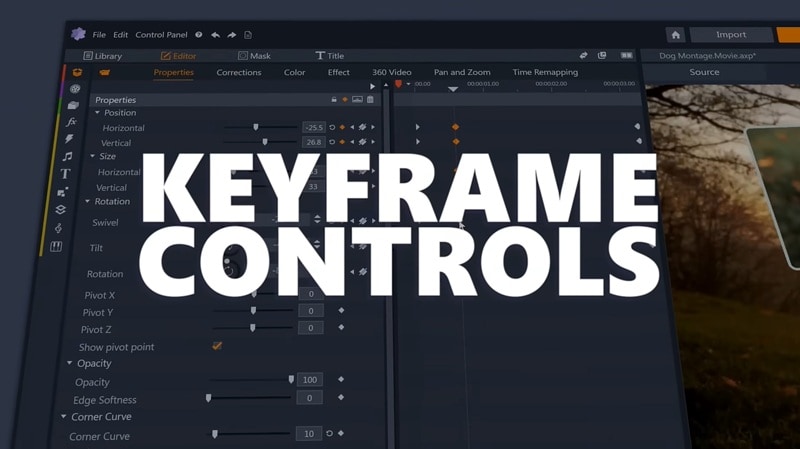
การควบคุมคีย์เฟรม
ทำให้เอฟเฟกต์ การเคลื่อนไหว และคุณสมบัติเคลื่อนไหวตามเวลาโดยใช้คีย์เฟรมที่ละเอียด ฟีเจอร์นี้ให้คุณควบคุมได้อย่างเต็มที่ว่าองค์ประกอบเปลี่ยนแปลงอย่างไรตั้งแต่ต้นจนจบในคลิปของคุณ
ความต้องการของระบบ
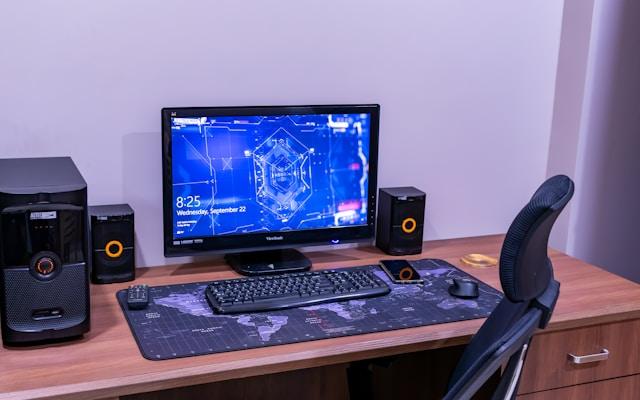
เพื่อให้ซอฟต์แวร์ Pinnacle Studio ทำงานได้อย่างถูกต้อง ระบบของคุณต้องมีข้อกำหนดดังต่อไปนี้:
OS: เข้ากันได้กับ Windows 10 หรือ Windows 11 (64-bit เท่านั้น)
โปรเซสเซอร์:
ขั้นต่ำ: Intel Core i3 หรือ AMD A4 (3.0 GHz)
แนะนำ: Intel Core i5/i7 (1.06+ GHz) หรือ AMD A10+ สำหรับการตัดต่อ AVCHD, UHD, 360° และหลายกล้อง
RAM:
ขั้นต่ำ: 4 GB
แนะนำ: 8 GB+ สำหรับโปรเจกต์ความละเอียดสูงและหลายกล้อง
กราฟิก:
ขั้นต่ำ: 256 MB VRAM
แนะนำ: 512 MB+ เพื่อประสิทธิภาพที่ดีขึ้น
รองรับ NVIDIA GeForce 700+, AMD Radeon HD 5000+ และ Intel HD Graphics (Ivy Bridge+)
ต้องใช้ DirectX 11 สำหรับไตเติ้ล 3D
จอแสดงผล: ความละเอียด 1024 × 768 หรือสูงกว่า
เสียง: การ์ดเสียงที่เข้ากันได้กับ Windows
พื้นที่จัดเก็บ:
ขั้นต่ำ: พื้นที่ว่างในดิสก์อย่างน้อย 10 GB
แนะนำ: แนะนำ SSD อย่างยิ่งเพื่อการตัดต่อและส่งออกที่รวดเร็วขึ้น
อินเทอร์เน็ต: จำเป็นสำหรับการติดตั้ง การเปิดใช้งาน การอัปเดต และการลงทะเบียนผลิตภัณฑ์
ส่วนที่ 3. ประสบการณ์ผู้ใช้
บทวิจารณ์ซอฟต์แวร์ตัดต่อวิดีโอ Pinnacle จำนวนมากเน้นย้ำถึงความทรงพลังของฟีเจอร์ แต่ก็สังเกตเห็นเส้นโค้งการเรียนรู้ ในขณะที่ผู้เริ่มต้นอาจต้องใช้เวลาในการปรับตัว ผู้ใช้ที่มีพื้นฐานการตัดต่อบางอย่างสามารถปรับตัวได้อย่างรวดเร็ว เมื่อคุณคุ้นเคยกับเค้าโครง เครื่องมือจะรู้สึกเข้าถึงได้และเป็นระเบียบ
ประสบการณ์จริง
การตัดต่อวิดีโอ Pinnacle ให้เค้าโครงโปรแกรมตัดต่อแบบดั้งเดิม: ไทม์ไลน์ที่ด้านล่าง สื่อทางซ้าย หน้าต่างแสดงตัวอย่างทางขวา ไม่ซ่อนเครื่องมือ ทุกอย่างอยู่ในมุมมอง อาจรู้สึกครอบงำในช่วงแรก แต่จะเร็วขึ้นเมื่อคุณรู้ว่าต้องมองที่ไหน
ไฮไลท์ของขั้นตอนการตัดต่อ:
- การตัดต่อแบบลากและวางทำให้การตัดและจัดเรียงคลิปรวดเร็วขึ้น
- เครื่องมือหลักเช่นเอฟเฟกต์ ทรานซิชัน และไตเติ้ลยังคงตรึงอยู่และเข้าถึงได้ง่าย
- คุณสามารถปรับขนาดหรือยุบแผงเพื่อพื้นที่ทำงานที่มุ่งเน้นมากขึ้น
- โปรแกรมบันทึกหน้าจอมีในตัว ยอดเยี่ยมสำหรับบทช่วยสอนหรือการบันทึกเกม
ผู้ตัดต่อที่มาจากโปรแกรมที่ง่ายกว่าเช่น iMovie หรือ Clipchamp อาจรู้สึกครอบงำในช่วงแรก แต่ผู้ใช้ที่คุ้นเคยกับโปรแกรมตัดต่อวิดีโอขั้นสูงหรือ Pinnacle รุ่นเก่าควรปรับตัวได้อย่างสะดวกสบาย
การทดสอบประสิทธิภาพ
เมื่อเทียบกับรุ่นก่อนหน้า ซอฟต์แวร์ Pinnacle Studio ในปี 2025 รู้สึกว่องไวและเสถียรมากขึ้น Corel ได้ปรับปรุงประสิทธิภาพไทม์ไลน์และประสิทธิภาพการส่งออก แม้จะมีเลเยอร์วิดีโอและเอฟเฟกต์หลายชั้น
ประสิทธิภาพที่เพิ่มขึ้นอย่างเห็นได้ชัด:
- การแสดงตัวอย่างทำงานได้ราบรื่นขึ้น แม้จะใช้ทรานซิชันและเอฟเฟกต์การเคลื่อนไหว
- เวลาการส่งออกดีขึ้น โดยเฉพาะบนเครื่องที่มีการเร่งความเร็ว GPU
- เครื่องมือปรับแต่งสีตอบสนองได้เร็วขึ้นและไม่ทำให้ไทม์ไลน์ช้าลง
- จัดการโปรเจกต์ 4K, 360° และหลายกล้องได้โดยไม่ค้าง
- อย่างไรก็ตาม สำหรับการตัดต่อหนักหรือไทม์ไลน์ยาว เราแนะนำให้ใช้ SSD และ RAM อย่างน้อย 8 GB
ส่วนที่ 4. ข้อดีและข้อเสีย
เช่นเดียวกับซอฟต์แวร์ตัดต่อระดับกลางหลายตัว ซอฟต์แวร์ตัดต่อ Pinnacle มีจุดแข็งที่ดึงดูดทั้งผู้ที่ชื่นชอบและผู้ใช้ขั้นสูง แต่ก็มีข้อแลกเปลี่ยนที่อาจส่งผลต่อขั้นตอนการทำงานของคุณ มาวิเคราะห์ข้อดีและข้อเสียของการใช้ Pinnacle Studio

ส่วนที่ 5. ผลิตภัณฑ์นี้เหมาะสำหรับใคร
ซอฟต์แวร์ Pinnacle Studio นำเสนอเครื่องมืออันทรงพลังที่ให้บริการแก่ผู้สร้างสรรค์ที่ต้องการความยืดหยุ่นมากกว่าโปรแกรมตัดต่อพื้นฐาน ไม่ได้สร้างมาสำหรับมือใหม่หัดขับ แต่สำหรับผู้ที่พร้อมยกระดับการตัดต่อโดยไม่ต้องจ่ายค่าบริการรายเดือน นี่คือตัวเลือกที่แข็งแกร่ง

กรณีการใช้งานที่แนะนำ
- การสร้างคอนเทนต์ YouTube: เหมาะสำหรับผู้ตัดต่อที่ต้องการควบคุมภาพมากขึ้น ทรานซิชัน และการรองรับมัลติแคม
- บทช่วยสอนและการบันทึกหน้าจอ: การบันทึกหน้าจอในตัวและเครื่องมือไทม์ไลน์ทำให้เหมาะสำหรับคอนเทนต์การศึกษา
- โปรเจกต์อีเวนต์และสารคดี: การตัดต่อมัลติแคมและการปรับสีช่วยในงานแต่งงาน สัมภาษณ์ หรือโปรเจกต์ส่วนตัว
- งานฟรีแลนซ์: ยอดเยี่ยมสำหรับผู้ตัดต่อที่จัดการโปรโมทโซเชียลมีเดีย วิดีโอองค์กร หรือไฮไลท์รีล
ผู้ใช้เป้าหมาย
- ผู้ตัดต่อระดับกลางที่เติบโตเกินกว่าเครื่องมือสำหรับมือใหม่และต้องการอิสระในการสร้างสรรค์มากขึ้น
- ผู้สร้างสรรค์ที่คำนึงถึงงบประมาณที่ชอบซอฟต์แวร์แบบจ่ายครั้งเดียวพร้อมฟีเจอร์ขั้นสูง
- ผู้ใช้ Windows เท่านั้น เนื่องจาก Pinnacle Studio ไม่รองรับ macOS
- ผู้ใช้เวอร์ชันเก่าของ Pinnacle ที่ต้องการประสิทธิภาพที่ดีกว่า
ส่วนที่ 6. ทางเลือกที่ดีกว่าซอฟต์แวร์ Pinnacle Studio
ซอฟต์แวร์ Pinnacle Studio นำเสนอฟีเจอร์การตัดต่อที่แข็งแกร่งและคุ้มค่ามากสำหรับการซื้อครั้งเดียว อย่างไรก็ตาม มันไม่ใช่ตัวเลือกที่สมบูรณ์แบบสำหรับทุกคน โดยเฉพาะหากคุณกำลังมองหาอินเทอร์เฟซที่สะอาดกว่า การทำงานร่วมกันขั้นสูง หรือการรองรับ macOS
หากคุณกำลังมองหาทางเลือกแทน Pinnacle Studio นี่คือสามตัวเลือกที่โดดเด่นที่ควรพิจารณา
1. Wondershare Filmora
Wondershare Filmora ให้ประสบการณ์การตัดต่อที่ใช้งานง่ายซึ่งสร้างสมดุลระหว่างความง่ายในการใช้งานกับการควบคุมเชิงสร้างสรรค์ มีเวิร์กโฟลว์แบบลากและวาง เอฟเฟกต์ที่ตั้งไว้ล่วงหน้า และฟีเจอร์ AI Filmora เหมาะสำหรับผู้สร้างคอนเทนต์ที่ต้องการความเร็วและความเรียบง่าย
Search

Hot Tutorials

ทำไมถึงเป็นทางเลือกที่ดีกว่า Pinnacle Studio:
- ทำงานได้ทั้ง Windows และ macOS ยังมีเวอร์ชันมือถือสำหรับผู้ใช้ Android, iOS และ iPad
- ไลบรารีสต็อกแอสเซท ทรานซิชัน และเทมเพลตที่ตั้งไว้ล่วงหน้าในตัวขนาดใหญ่
- ขับเคลื่อนด้วยฟีเจอร์ AI มากมาย รวมถึงคำบรรยายอัตโนมัติ การยืดเสียง และการแปลงข้อความเป็นเสียงพูด
- เส้นโค้งการเรียนรู้ที่ง่ายกว่าพร้อมอินเทอร์เฟซที่สะอาดและเป็นมิตรกับผู้เริ่มต้น
2. Adobe Premiere Pro
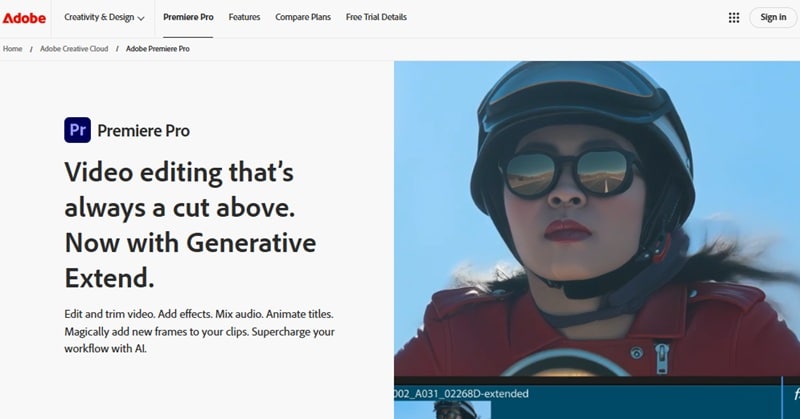
Adobe Premiere Pro เป็นผู้นำในอุตสาหกรรมด้วยเครื่องมือตัดต่อระดับมืออาชีพ อัปเดตบ่อยครั้ง และความยืดหยุ่นในการสร้างสรรค์ เป็นตัวเลือกที่ยอดเยี่ยมสำหรับผู้ตัดต่อที่ต้องการควบคุมโปรเจกต์ขนาดใหญ่และซับซ้อนอย่างแม่นยำ
ทำไมถึงเป็นทางเลือกที่ดีกว่า Pinnacle Studio:
- บูรณาการเต็มรูปแบบกับ Adobe Creative Cloud (Photoshop, After Effects, Audition)
- เครื่องมือปรับสีและผสมเสียงมาตรฐานอุตสาหกรรม
- ตลาดปลั๊กอินและเทมเพลตที่กว้างขวาง
- การทำงานร่วมกันเป็นทีมแบบเรียลไทม์ผ่าน Adobe Team Projects
3. DaVinci Resolve
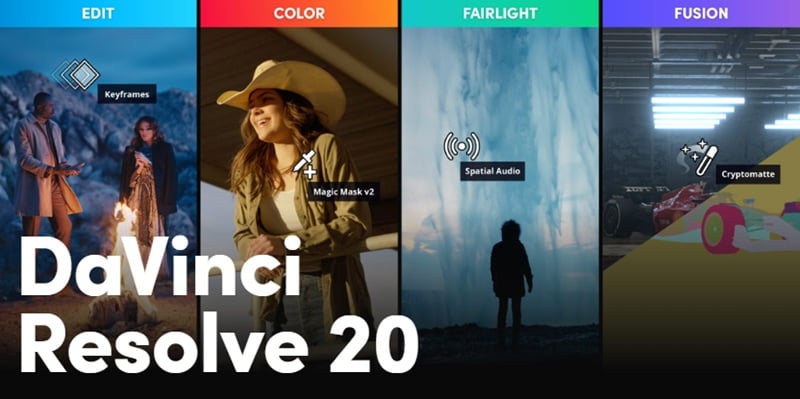
DaVinci Resolve รวมการตัดต่อ การปรับสี โพสต์เสียง และเอฟเฟกต์ภาพไว้ในแอปอันทรงพลังเดียว ใช้งานได้ฟรี พร้อมเวอร์ชัน Studio แบบเสียเงินสำหรับเครื่องมือและการรองรับฮาร์ดแวร์เพิ่มเติม
ทำไมถึงเป็นทางเลือกที่ดีกว่า Pinnacle Studio:
- การปรับสีระดับมืออาชีพด้วยเวิร์กโฟลว์แบบโหนด
- เครื่องมือเสียง Fairlight และ VFX Fusion แบบบูรณาการ
- รองรับข้ามแพลตฟอร์ม (Windows, macOS, Linux)
- การตัดแต่งไทม์ไลน์ การปิดบัง และการตัดต่อมัลติแคมระดับไฮเอนด์
- เวอร์ชันฟรีรวมฟีเจอร์ระดับโปรส่วนใหญ่
ผู้ตัดต่อแต่ละรายแก้ไขความต้องการที่แตกต่างกัน ไม่ว่าจะเป็นความง่ายในการใช้งาน การควบคุมระดับโปร หรือการรองรับแพลตฟอร์มที่กว้างขึ้น หากคุณรู้สึกถูกจำกัดด้วยเลย์เอาต์ของ Pinnacle หรือการเข้าถึงแบบ Windows เท่านั้น การลองใช้ทางเลือกแทน Pinnacle Studio อาจเป็นก้าวต่อไปของคุณ
สรุป
ซอฟต์แวร์ Pinnacle Studio นำเสนอเครื่องมือตัดต่ออันทรงพลังโดยไม่ต้องสมัครสมาชิก เป็นตัวเลือกที่แข็งแกร่งสำหรับผู้สร้างสรรค์ที่ต้องการฟีเจอร์ระดับโปรด้วยการจ่ายครั้งเดียว Pinnacle Studio Ultimate รวมการติดตามการเคลื่อนไหว การปรับสี และการตัดต่อมัลติแคม เหมาะสำหรับผู้ใช้ระดับกลางบน Windows ต้องการตัดต่อเร็วขึ้นพร้อมเอฟเฟกต์ในตัวหรือไม่ ลอง Filmora ต้องการเวิร์กโฟลว์ระดับโปรและการทำงานร่วมกันหรือไม่ ใช้ Premiere Pro สำหรับการปรับสีและการออกแบบเสียงที่แม่นยำ DaVinci Resolve ให้บริการ
แต่ละตัวเลือกตอบสนองความต้องการการตัดต่อวิดีโอ Pinnacle ที่แตกต่างกัน เลือกตัวที่เหมาะกับสไตล์ของคุณ และเริ่มตัดต่อด้วยความมั่นใจ!
Search

