



บางครั้งคุณอาจต้องการเฉพาะเสียงโดยไม่ต้องการวิดีโอ หรือในทางกลับกัน บางทีคุณอาจต้องการแยกเสียงบรรยาย เปลี่ยนเพลงพื้นหลัง หรือนำเสียงไปใช้ในโปรเจ็กต์อื่น หากคุณใช้ Sony VEGAS คุณสามารถแยกเสียงและวิดีโอได้ค่อนข้างง่าย
การแยกเสียงจากวิดีโอใน Sony VEGAS ใช้เพียงไม่กี่คลิก เมื่อคลิปของคุณอยู่บนไทม์ไลน์แล้ว คุณสามารถยกเลิกการเชื่อมโยงแทร็กเสียงและวิดีโอได้อย่างรวดเร็ว เพื่อให้สามารถแก้ไขแยกกันได้ เราจะแสดงวิธีใช้ Sony VEGAS ในการแยกวิดีโอและเสียง พร้อมทั้งทางเลือกอื่นที่เหมาะกับผู้เริ่มต้นซึ่งคุณอาจชอบมากกว่า
ในบทความนี้
ส่วนที่ 1. วิธีแยกเสียงจากวิดีโอใน Sony VEGAS Pro (ทีละขั้นตอน)
Sony VEGAS (หรือที่รู้จักในนาม VEGAS Pro) เป็นซอฟต์แวร์แก้ไขวิดีโอระดับมืออาชีพที่มีชื่อเสียงในด้านความยืดหยุ่นและคุณสมบัติไทม์ไลน์ขั้นสูง เป็นที่ชื่นชอบของบรรณาธิการที่ต้องการควบคุมทั้งเสียงและวิดีโออย่างแม่นยำ
หากคุณกำลังใช้ Sony VEGAS Pro และสงสัยว่าจะแยกเสียงจากวิดีโออย่างไร ให้ทำตามขั้นตอนง่ายๆ ด้านล่างเพื่อยกเลิกการเชื่อมโยงแทร็กได้อย่างง่ายดาย
ขั้นตอนโดยละเอียดในการแยก (ยกเลิกการเชื่อมโยง) เสียงและวิดีโอใน Sony VEGAS
ขั้นตอนที่ 1: นำเข้าวิดีโอของคุณ
เปิด Sony VEGAS และลากไฟล์วิดีโอของคุณไปยังไทม์ไลน์ คุณจะสังเกตเห็นว่าเสียงและวิดีโอปรากฏเป็นคู่ที่เชื่อมโยงกันในแทร็กที่ซ้อนกัน

ขั้นตอนที่ 2: เลือกคลิปและยกเลิกการเชื่อมโยงเสียงจากวิดีโอ
คลิกที่คลิปวิดีโอในไทม์ไลน์เพื่อให้แน่ใจว่าทั้งวิดีโอและแทร็กเสียงถูกเลือก กด U บนคีย์บอร์ดของคุณเพื่อยกเลิกการจัดกลุ่มเสียงและวิดีโอ หรือคลิกขวาที่คลิปและเลือก "Group" > "Remove From".
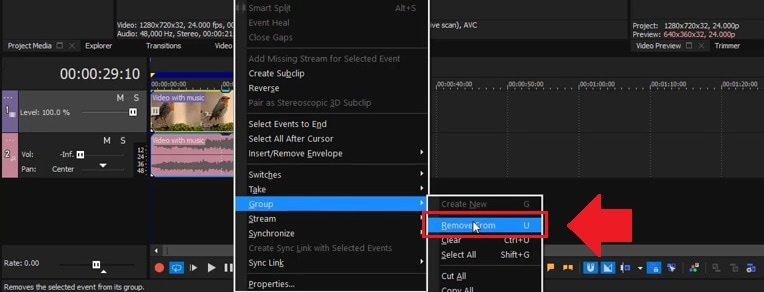
การกระทำนี้จะแยกวิดีโอและเสียงใน Sony VEGAS ออกเป็นแทร็กแต่ละแทร็กทันที
ขั้นตอนที่ 3: แก้ไขเสียงหรือวิดีโอแยกกัน
ตอนนี้คุณสามารถย้าย ลบ หรือแก้ไขแทร็กเสียงและวิดีโอแยกกันได้ คุณสามารถปิดเสียงต้นฉบับ แทนที่ด้วยเพลงหรือเสียงบรรยาย หรือแม้แต่ซิงค์กับคลิปอื่นๆ ได้
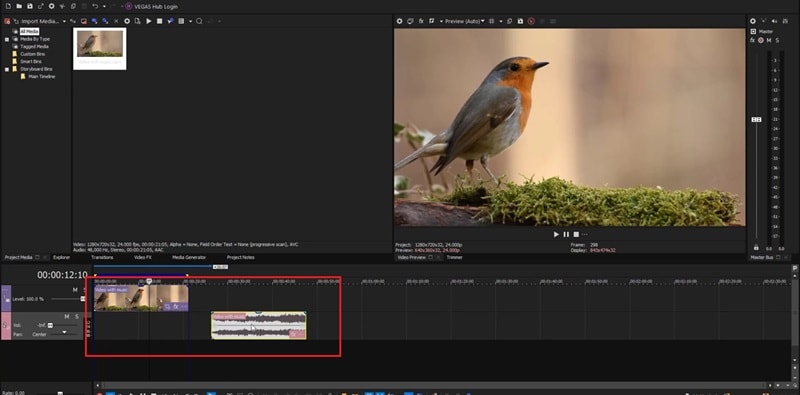
เมื่อการแก้ไขของคุณเสร็จสิ้น คุณสามารถเรนเดอร์วิดีโอโดยมีหรือไม่มีเสียงต้นฉบับก็ได้ตามที่คุณต้องการ ดูบทช่วยสอนฉบับเต็มได้ ที่นี่.
ส่วนที่ 2. วิธีที่ง่ายกว่าในการถอดและแยกเสียงจากวิดีโอ (ทางเลือก Filmora)
VEGAS Pro ช่วยให้คุณแยกวิดีโอและเสียงได้ แต่อินเทอร์เฟซอาจรู้สึกยุ่งยากเล็กน้อย โดยเฉพาะหากคุณเพิ่งเริ่มแก้ไขหรือแค่ต้องการทำสิ่งง่ายๆ เช่นการถอดเสียง
ความจริงก็คือ โปรแกรมแก้ไขวิดีโอสมัยใหม่เกือบทุกตัวสามารถแยกเสียงจากวิดีโอได้ แต่ความแตกต่างที่แท้จริงอยู่ที่สิ่งที่คุณสามารถทำได้หลังจากนั้น เครื่องมือที่เหมาะสมสามารถช่วยคุณปรับปรุงเสียง เพิ่มเอฟเฟกต์ หรือปรับแต่งทั้งสองแทร็กโดยไม่ต้องค้นหาผ่านเมนูที่ซับซ้อน
Search

Hot Tutorials

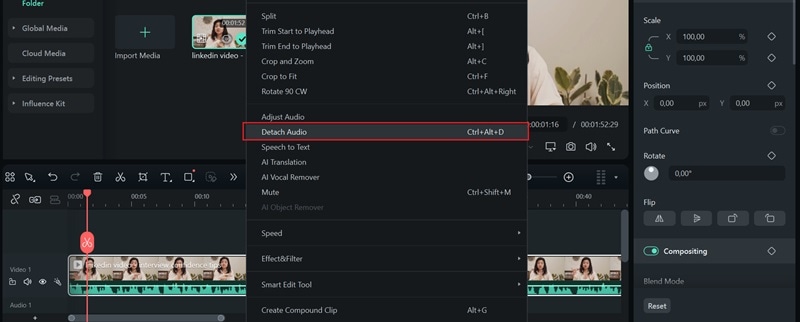
เครื่องมือหนึ่งที่ง่ายกว่าสำหรับผู้เริ่มต้นและบรรณาธิการทั่วไปคือ Wondershare Filmora. ใน Filmora คุณสามารถลากและวางคลิปของคุณลงในไทม์ไลน์ คลิกขวา และเลือก "Detach Audio." การกระทำเดียวนี้จะแยกเสียงจากวิดีโอทันที โดยวางไว้ในแทร็กของตัวเอง ซึ่งเป็นกระบวนการที่ง่ายกว่าใน Sony VEGAS มาก
สิ่งที่ทำให้ Filmora โดดเด่นคือสิ่งที่คุณสามารถทำได้หลังจากแยกเสียง:
เครื่องมือลดเสียงรบกวน: ลบเสียงพื้นหลังได้อย่างรวดเร็วเพื่อทำให้บทสนทนาหรือเสียงบรรยายของคุณฟังดูชัดเจนขึ้น
การซิงโครไนซ์อัตโนมัติ: ต้องการย้อนการเปลี่ยนแปลง แต่ไฟล์เสียงและวิดีโออยู่นอกซิงค์แล้วใช่หรือไม่? Filmora สามารถจัดให้กลับมาตรงกันโดยอัตโนมัติด้วยคลิกเพียงครั้งเดียว
เอฟเฟกต์เสียงและเพลงในตัว: เพิ่มเพลงและเอฟเฟกต์เสียงปลอดค่าลิขสิทธิ์จากไลบรารีสื่อโดยตรง
AI Audio Stretch: ปรับความยาวของเพลงพื้นหลังให้เข้างานกับวิดีโอของคุณได้อย่างสมบูรณ์แบบโดยไม่เปลี่ยนระดับเสียง
เครื่องมือทั้งหมดนี้ถูกสร้างไว้ใน Filmora โดยตรง ไม่เหมือนกับโปรแกรมแก้ไขวิดีโออื่นๆ เช่น Sony VEGAS ที่อาจรู้สึกท่วมท้นและมักต้องใช้ปลั๊กอินภายนอกเพื่อปรับปรุงการแก้ไขวิดีโอ อินเทอร์เฟซที่ใช้งานง่ายของ Filmora รวมทุกอย่างไว้ในที่เดียว
วิธีแยกเสียงจากวิดีโอใน Filmora
ขั้นตอนที่ 1: เปิด Filmora และนำเข้าวิดีโอของคุณ
เปิด Filmora และคลิก "Import" เพื่อนำไฟล์วิดีโอของคุณเข้ามา ลากไปยังไทม์ไลน์เพื่อเริ่มแก้ไข
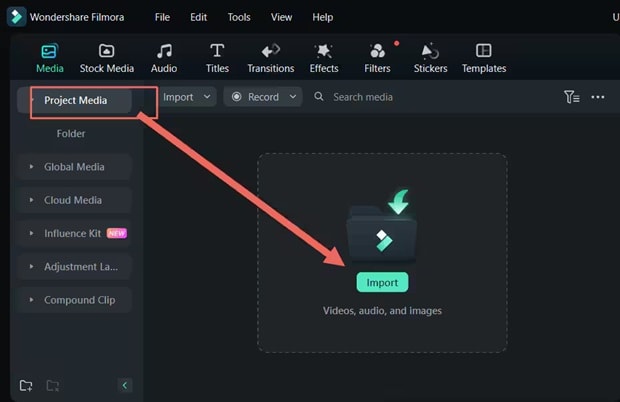
ขั้นตอนที่ 2: ถอดเสียงออกจากวิดีโอ
คลิกขวาที่คลิปในไทม์ไลน์และเลือก "Detach Audio." Filmora จะแยกเสียงทันทีและวางไว้ในแทร็กของตัวเองใต้วิดีโอ
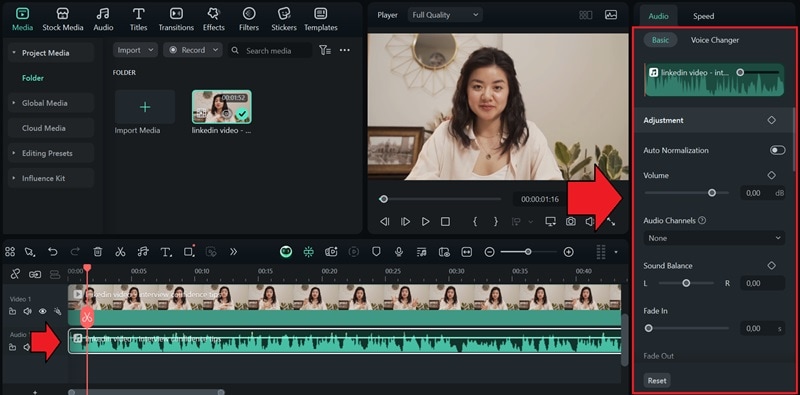
ขั้นตอนที่ 3: แก้ไขตามต้องการ
ตอนนี้เสียงถูกถอดออกแล้ว คุณสามารถย้าย ลบ แทนที่ด้วยเพลง หรือปรับด้วยเครื่องมือเสียงของ Filmora เช่น การควบคุมระดับเสียง, ลดเสียงรบกวน, เอฟเฟกต์เสียง, หรือ การซิงโครไนซ์เพลง. คุณสามารถค้นหาตัวเลือกเหล่านี้ได้ในแผงคุณสมบัติทางด้านขวา
ขั้นตอนที่ 4: ส่งออกโปรเจ็กต์ของคุณ
เมื่อคุณพอใจกับการเปลี่ยนแปลงแล้ว ให้คลิก "Export," เลือกรูปแบบและการตั้งค่าที่คุณต้องการ และบันทึกวิดีโอใหม่ของคุณ
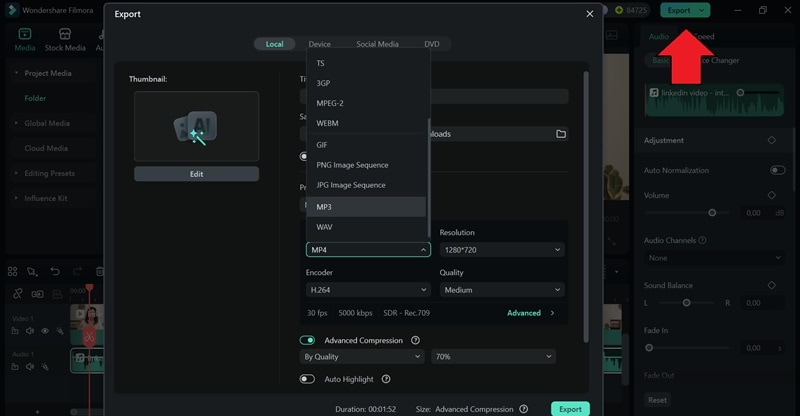
หมายเหตุ: หากคุณต้องการเก็บเฉพาะเสียง ตรวจสอบให้แน่ใจว่าได้ส่งออกเป็นไฟล์เสียงแทนที่จะเป็นวิดีโอ Filmora รองรับรูปแบบเสียงยอดนิยมหลายรูปแบบ เช่น MP3, WAV, และ AAC, ดังนั้นคุณสามารถเลือกรูปแบบที่เหมาะกับโปรเจ็กต์ของคุณได้
ส่วนที่ 3. VEGAS vs. Filmora: อันไหนดีกว่าสำหรับการแยกและแก้ไขเสียง?
คุณไม่จำเป็นต้องใช้ Sony VEGAS เสมอไปในการแยกเสียง เครื่องมืออย่าง Filmora ก็สามารถจัดการได้เช่นกัน แม้ว่าประสบการณ์การแก้ไขจะรู้สึกแตกต่างกันมาก หากคุณกำลังตัดสินใจว่าแบบไหนเหมาะกับเวิร์กโฟลว์ของคุณมากกว่า เราได้เตรียมการเปรียบเทียบแบบเคียงข้างกันว่าพวกเขาเป็นอย่างไรเมื่อพูดถึงคุณสมบัติการแก้ไขเสียงและวิดีโอ:
| คุณสมบัติ | Sony VEGAS | Filmora |
| ปุ่มลัด | U | Ctrl+Alt+D |
| รูปแบบเสียงที่รองรับ (นำเข้า) | MP3, WAV, AAC, FLAC, AIFF, WMA, และอื่นๆ | AAC, AC-3, M4A, Matroska Audio,MP3, WAV, WMA, และอื่นๆ |
| รูปแบบเสียงที่รองรับ (ส่งออก) | WAV, MP3, WMA | MP3, WAV |
| รูปแบบวิดีโอที่รองรับ | MP4, AVI, MOV, WMV, MXF, MPEG, HEVC, และอื่นๆ | MPG, MPEG, MP4, M4V, 3GP, WEBM, MOV, MOD, FLV, F4V, WMV, AVI, MKV, GIF, และอื่นๆ |
| การซิงโครไนซ์อัตโนมัติ | มีให้บริการ (ผ่าน Timecode, Waveform, หรือแบบแมนนวล) | มีให้บริการ (ขับเคลื่อนโดย AI) |
| ราคา | สูง | ต่ำ |
| ระดับผู้ใช้ | ระดับกลางถึงขั้นสูง | ผู้เริ่มต้นถึงระดับกลาง |
แล้วคุณควรเลือกอะไร?
✅ แยกเสียงจากวิดีโอใน Sony VEGAS หากคุณต้องการการควบคุมการแก้ไขเสียงอย่างลึกซึ้งและสะดวกกับการนำทางอินเทอร์เฟซที่ซับซ้อนกว่า
✅ ใช้ Filmora เพื่อถอดเสียง หากคุณต้องการให้สิ่งต่างๆ เรียบง่ายด้วยเครื่องมือที่เหมาะกับผู้เริ่มต้นและคุณสมบัติเสียงอัจฉริยะ เช่น การซิงค์อัตโนมัติ, AI ลดเสียงรบกวน, และเอฟเฟกต์เสียง ในขณะที่ยังรองรับไฟล์ประเภททั่วไปที่สุดสำหรับการแก้ไขอย่างรวดเร็ว
สรุป: หากเป้าหมายของคุณคือการแยกเสียงจากวิดีโอเพื่อการแก้ไขอย่างรวดเร็ว Filmora ช่วยลดเมนูการจัดกลุ่มที่ซับซ้อนและนำเสนอการถอดแบบคลิกเดียวพร้อมเครื่องมือเสียง AI ที่มีประสิทธิภาพและเรียบง่ายที่สร้างไว้ในตัว ทำให้เป็นตัวเลือกที่เหมาะสำหรับการแก้ไขที่มีประสิทธิภาพและคุณภาพโดยไม่ต้องใช้เส้นโค้งการเรียนรู้ที่สูงชันของ VEGAS Pro
สรุป
การแยกเสียงจากวิดีโอใน Sony VEGAS เป็นหนึ่งในเทคนิคการแก้ไขที่มีประโยชน์บ่อยกว่าที่คุณคิด คุณสามารถใช้วิธีนี้เพื่อแก้ไขปัญหาเสียง เพิ่มเสียงบรรยาย หรือแทนที่เพลงได้
แต่ถ้าคุณต้องการวิธีที่เร็วกว่าและเหมาะสำหรับผู้เริ่มต้นในการแยกและแก้ไขเสียง Filmora ยังทำให้กระบวนการทั้งหมดราบรื่นขึ้น พร้อมเครื่องมือเสริมอย่าง AI audio stretch การซิงค์อัตโนมัติ และเอฟเฟกต์เสียง ทำให้เหมาะสำหรับการแก้ไขอย่างรวดเร็ว การปรับแต่งอย่างสร้างสรรค์ หรือเพียงแค่ปรับปรุงคุณภาพเสียงโดยไม่ต้องหลงทางในเมนูที่ซับซ้อน
Search

