



ในยุคของการแสดงออกทางดิจิทัล เสียงไม่ใช่แค่เสียงอีกต่อไป มันคือลายเซ็นเชิงสร้างสรรค์ บุคคลต่างๆ ตั้งแต่สตรีมเมอร์ไปจนถึงผู้สอน กำลังใช้ตัวเปลี่ยนเสียงบน Chromebookเพื่อมีส่วนร่วม สร้างความบันเทิง หรือปกป้องความเป็นส่วนตัวของพวกเขา แต่ส่วนขยาย Chrome สำหรับเปลี่ยนเสียง ส่วนใหญ่มีข้อจำกัดหรือสร้างมาสำหรับ Windows และ macOS ทำให้ผู้ใช้ Chrome OS ไม่ได้รับการตอบสนองอย่างเพียงพอ
แล้วคุณจะโดดเด่นหรือปกปิดตัวตนโดยใช้ Chromebook ได้อย่างไร?
คู่มือนี้ครอบคลุมตัวเปลี่ยนเสียงที่มีประสิทธิภาพที่สุด ฟิลเตอร์แบบเรียลไทม์ และตัวเลือกที่เข้ากันได้กับ Discord เราจะพูดถึงวิธีการทีละขั้นตอนในการปรับแต่งเสียงด้วยซอฟต์แวร์แก้ไขด้วย ไม่ว่าจะทำวิดีโอหรือเข้าร่วมแชทสด คุณจะได้เรียนรู้วิธีทำให้เสียงของคุณเป็นอย่างที่คุณต้องการ ตามเงื่อนไขของคุณ
ในบทความนี้
ส่วนที่ 1: ประเภทของตัวเปลี่ยนเสียงสำหรับ Chromebook
ก่อนที่จะเลือกเครื่องมือใดเครื่องมือหนึ่ง สิ่งสำคัญคือต้องเข้าใจหมวดหมู่ต่างๆ ของตัวเปลี่ยนเสียงสำหรับ Chromebook. ตัวเปลี่ยนเสียงแตกต่างกันในวิธีการทำงานและวัตถุประสงค์ที่ตั้งใจไว้ นี่คือคู่มือฉบับย่อ
1. ส่วนขยาย Chrome สำหรับเปลี่ยนเสียง
สิ่งเหล่านี้เป็นเครื่องมือขนาดเล็กที่เพิ่มเข้าไปในเบราว์เซอร์ Chrome ของคุณ พวกมันใช้เอฟเฟกต์ขณะที่คุณพูด เหมาะสำหรับการโทร สตรีม หรือการประชุมส่วนขยาย Chrome สำหรับเปลี่ยนเสียง ทำงานได้ทันทีและทำงานได้โดยตรงในเบราว์เซอร์ของคุณ
2. ตัวเปลี่ยนเสียงแบบเรียลไทม์
เครื่องมือเหล่านี้เปลี่ยนเสียงของคุณแบบสด ขณะที่คุณกำลังพูด เหมาะสำหรับเกม Discord หรือการสตรีมสดแบบเรียลไทม์ตัวเปลี่ยนเสียงสำหรับ Chromebook เพิ่มความสนุกและช่วยปกป้องตัวตนของคุณ ไม่ต้องบันทึก
3. เว็บไซต์เปลี่ยนเสียงออนไลน์
สิ่งเหล่านี้ทำงานในเบราว์เซอร์ของคุณ อัปโหลดคลิปเสียง เลือกเอฟเฟกต์เสียง และดาวน์โหลดเวอร์ชันใหม่ ไม่ต้องติดตั้ง เหมาะสำหรับผู้ใช้ที่ต้องการแก้ไขอย่างรวดเร็วโดยไม่ต้องมีปฏิสัมพันธ์แบบสด
4. เอฟเฟกต์เสียงที่บันทึกล่วงหน้า
เครื่องมือเหล่านี้ใช้ไลบรารีเสียง เช่น หุ่นยนต์ สัตว์ หรือตัวละครตลกๆ คุณนำไปใช้กับเสียงที่บันทึกไว้ล่วงหน้า ง่ายและมีประโยชน์สำหรับผู้สร้างเนื้อหา
5. ซอฟต์แวร์เปลี่ยนเสียง
แอปบางตัวทำงานบน Chromebook ผ่าน Android หรือ Linuxแอปเปลี่ยนเสียงสำหรับ Chromebook ฟรี สามารถเสนอการแก้ไขแบบเรียลไทม์ การบันทึก และเอฟเฟกต์เพิ่มเติม สิ่งเหล่านี้มีประสิทธิภาพแต่อาจต้องการการกำหนดค่าเพิ่มเติม
ส่วนที่ 2: ตัวเปลี่ยนเสียงสำหรับ Chromebook 7 อันดับแรก
การระบุตัวเปลี่ยนเสียงที่เหมาะสมอาจเป็นเรื่องที่น่ากลัว โดยเฉพาะบน Chromebook เครื่องมือบางตัวทำงานภายในเบราว์เซอร์ของคุณ ในขณะที่บางตัวเป็นส่วนขยายหรือซอฟต์แวร์เต็มรูปแบบที่ทำงานบนระบบที่เข้ากันได้
ในส่วนนี้ เราได้จัดทำรายการตัวเปลี่ยนเสียงสำหรับ Chromebook, รวมถึงเครื่องมือบนเว็บ ส่วนขยาย Chrome และแอปซอฟต์แวร์ สิ่งเหล่านี้แตกต่างกันในจำนวนเอฟเฟกต์เสียงที่นำเสนอ รองรับเสียงที่กำหนดเองหรือไม่ และทำงานแบบเรียลไทม์หรือไม่
| ตัวเปลี่ยนเสียง | ประเภท (เว็บ/ส่วนขยาย/ซอฟต์แวร์) | ฟิลเตอร์เสียง | เสียงที่กำหนดเอง | การเปลี่ยนเสียงแบบเรียลไทม์ | คะแนน |
| Clownfish Voice Changer | ส่วนขยาย Chrome และซอฟต์แวร์ | 12+ (หุ่นยนต์ เอเลี่ยน ฮีเลียม) | No | Yes | 4.2/5 |
| Voicemod | ซอฟต์แวร์ / ส่วนขยาย (จำกัด) | 90+ (สนุก น่ากลัว ชัดเจน) | Yes | Yes | 3.5/5 |
| Voicechanger.io | เครื่องมือเว็บ | 20+ (หุ่นยนต์ กระรอก มอนสเตอร์) | No | No | 3/5 |
| MagicMic (โดย iMyFone) | เว็บ / Chrome OS (ผ่าน Android) | 225+ (สนุก เกม ดราม่า) | Yes | Yes | 4/5 |
| LingoJam Voice Changer | เครื่องมือเว็บ | การเปลี่ยนระดับเสียงและโทนเสียงแบบง่าย | No | No | 3/5 |
| Celebrity Voice Changer | ส่วนขยาย | เสียงคนดัง (Trump, Obama ฯลฯ) | No | Yes | 3.8/5 |
| Voice.ai | ซอฟต์แวร์ (ใช้ AI) | เสียงคนดัง/เกมด้วย AI | Yes | Yes | 3.7/5 |
1. Clownfish Voice Changer (Chrome OS ผ่านเว็บและส่วนขยาย)
Clownfish เป็นตัวเปลี่ยนเสียงสำหรับ Chromebook ที่ค่อนข้างง่ายซึ่งให้คุณเปลี่ยนเสียงของคุณแบบเรียลไทม์ เมื่อคุณพูดเข้าไมค์ เอฟเฟกต์เช่นหุ่นยนต์หรือเอเลี่ยนจะดังขึ้นทันที รองรับแอปบนเบราว์เซอร์ส่วนใหญ่ ทำให้เป็นเครื่องมือที่มีประโยชน์สำหรับการโทร เกม หรือการแชท
2. Voicemod (เว็บแอป/ส่วนขยาย)
VoiceMod เป็นเครื่องมือสนุกและยืดหยุ่นสำหรับการเปลี่ยนเสียงหรือเพิ่มเอฟเฟกต์ระหว่างการแชท เป็นที่นิยมสำหรับเกมและเนื้อหาวิดีโอ แม้ว่าส่วนขยาย Chrome สำหรับเปลี่ยนเสียง แบบเต็มรูปแบบจะยังไม่มี แต่เวอร์ชันเว็บทำงานได้สำหรับผู้ใช้ Chromebook จำนวนมาก ส่วนขยายเฉพาะสำหรับ Chrome OS กำลังได้รับการพัฒนาด้วย

3. Voicechanger.io (ส่วนขยาย Chrome)
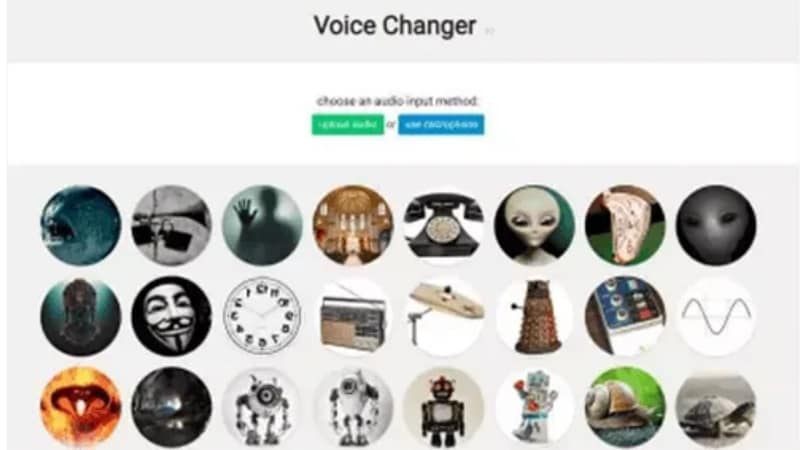
Voicechanger.io เป็นส่วนขยาย Chrome สำหรับเปลี่ยนเสียง ที่ง่ายไม่ยุ่งยากซึ่งให้คุณเปลี่ยนเสียงของคุณได้ทันทีในเบราว์เซอร์ ให้คุณอัปโหลดหรือบันทึกคลิปเสียงและใช้เอฟเฟกต์ การเชื่อมต่ออินเทอร์เน็ตที่เสถียรและไมค์ที่ชัดเจนคือทั้งหมดที่คุณต้องการ เป็นตัวเลือกที่รวดเร็วสำหรับผู้ใช้ทั่วไปที่กำลังมองหาตัวเปลี่ยนเสียงสำหรับ Chromebook.
4. MagicMic (Chromebook OS ออนไลน์)
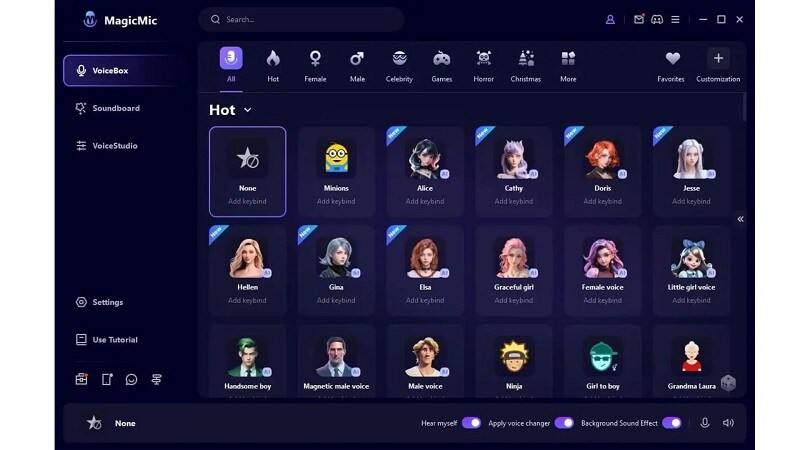
MagicMic เป็นเครื่องมือที่ขับเคลื่อนด้วย AI ที่ให้คุณเปลี่ยนเสียงของคุณแบบเรียลไทม์ ทำงานออนไลน์และรองรับ Chromebook ผ่านเบราว์เซอร์ คุณสามารถใช้มันระหว่างการแชทสด เกม หรือสตรีม นี่เป็นหนึ่งในตัวเปลี่ยนเสียงที่ยืดหยุ่นที่สุดของ Chromebook นำเสนอฟิลเตอร์มากมายสำหรับงานเสียงเชิงสร้างสรรค์
5. Lingojam Voice Changer (Chromebook OS ออนไลน์)
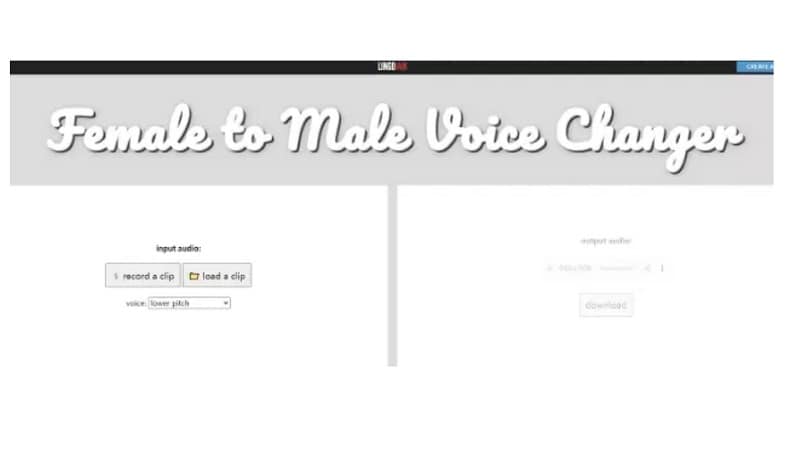
หนึ่งในเครื่องมือที่ใช้งานง่าย ตัวแปลงเสียงบน Chromebook คือ Lingojam ซึ่งทำงานในเบราว์เซอร์โดยตรง ช่วยให้คุณปรับระดับเสียงเพื่อสร้างเอฟเฟกต์เสียงชาย หญิง หรือเสียงสูง/ต่ำได้ คุณสามารถฟังก่อนบันทึกหรือแชร์เสียงออนไลน์ เหมาะที่สุดสำหรับการแก้ไขเสียงพื้นฐานและการเปลี่ยนแปลงอย่างรวดเร็ว
6. Celebrity Voice Changer (ส่วนขยาย Chrome)
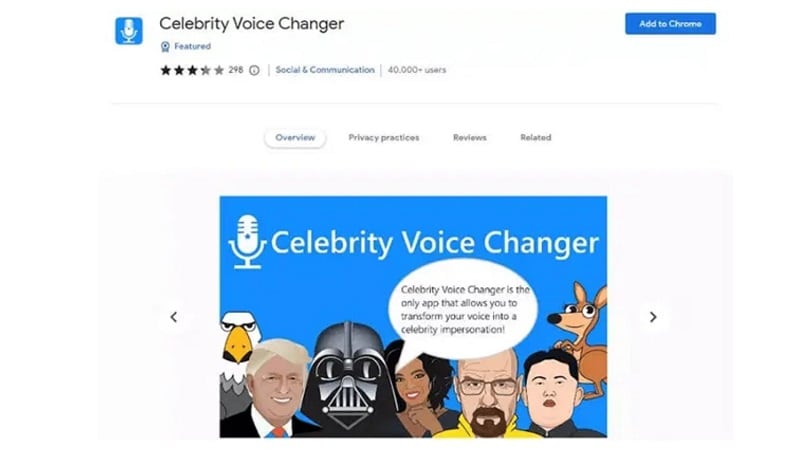
คุณสามารถเปลี่ยนเสียงของคุณให้เป็นเสียงของคนดังด้วยส่วนขยาย Chrome สำหรับเปลี่ยนเสียง ที่เปลี่ยนเสียงของคุณ มันสนุกสำหรับการใช้งานทั่วไปและทำงานได้ดีสำหรับการบันทึกสั้นๆ ผู้ใช้ยังสามารถเพิ่มเอฟเฟกต์เช่นเสียงสะท้อนหรือปรับการตั้งค่าเสียงพื้นฐานได้ เหมาะที่สุดสำหรับความบันเทิง ไม่ใช่การแก้ไขแบบมืออาชีพ
7. Voice.ai (ซอฟต์แวร์)
สำหรับผู้ที่ใช้ Chromebook เพื่อใช้งาน Discord, Voice.ai เป็นตัวแปลงเสียงที่ยอดเยี่ยม มันเปลี่ยนเสียงของคุณได้ทันทีและมีการปรับเปลี่ยนเสียงที่สร้างสรรค์หลากหลาย สามารถเข้าถึงได้ทั้งบนมือถือ เว็บ และเดสก์ท็อป รับประกันการทำงานข้ามอุปกรณ์
ส่วนที่ 3: แก้ไขเสียงจากตัวแปลงเสียงแบบมืออาชีพ
ตัวแปลงเสียงเหมาะสำหรับความสนุก การเล่นเกม หรือคอนเทนต์ แต่เสียงดิบไม่ได้ฟังดูสะอาดหรือเป็นมืออาชีพเสมอไป เอฟเฟกต์อาจขัดแย้งกัน เสียงอาจล่าช้า และเสียงรบกวนพื้นหลังอาจทำลายการบันทึก นั่นคือจุดที่การแก้ไขอย่างชาญฉลาดสร้างความแตกต่างที่แท้จริง
ทำไมการแก้ไขเสียงจึงสำคัญ
หากคุณกำลังใช้ตัวเปลี่ยนเสียงสำหรับ Chromebook การจับคู่กับโปรแกรมแก้ไขที่มั่นคงช่วยให้คุณแก้ไขข้อบกพร่อง ซิงค์เสียง และขัดเกลาคอนเทนต์สุดท้ายของคุณ ไม่ว่าคุณจะบันทึกสดหรือใช้คลิปที่บันทึกไว้ล่วงหน้า โปรแกรมแก้ไขที่มีความสามารถช่วยให้คุณควบคุมเสียงได้อย่างสมบูรณ์
รองรับข้ามอุปกรณ์
เครื่องมือที่ทำงานได้ทั้งบนเดสก์ท็อปและมือถือให้ความยืดหยุ่นแก่คุณ ซึ่งสำคัญอย่างยิ่งสำหรับผู้ใช้ Chromebook ที่มักสลับไปมาระหว่างอุปกรณ์ ข่าวดี? มีโปรแกรมแก้ไขที่ทำทั้งหมดนี้ได้อย่างราบรื่น และใช้งานได้ทั้งบนเดสก์ท็อปและ Android: Wondershare Filmora.
Search

Hot Tutorials

ฟีเจอร์เสียงหลักของ Filmora
นี่คือสิ่งที่ทำให้ Filmora เหมาะสมสำหรับผู้ใช้ที่ต้องการยกระดับคอนเทนต์ที่ใช้ตัวแปลงเสียง:
- การบันทึกเสียงบรรยาย: บันทึกการบรรยายหรือคอมเมนต์ลงในไทม์ไลน์โดยตรง ไม่ต้องใช้แอปเพิ่มเติม
- การปรับระดับเสียง: ปรับเสียงของคุณขึ้นหรือลงเพื่อให้ได้เสียงที่คุณต้องการ แม้หลังจากใช้ตัวแปลงเสียงแล้ว
- Audio Ducking: ลดระดับเสียงเพลงพื้นหลังโดยอัตโนมัติเมื่อมีคนพูด เพื่อปรับปรุงความชัดเจน
- AI Audio Denoise: ให้ AI ลบเสียงที่ไม่ต้องการและทำให้เสียงของคุณคมชัดโดยไม่ต้องใช้ความพยายามด้วยตนเอง
- การซิงค์แบบไทม์ไลน์: จัดเสียงให้ตรงกับภาพได้อย่างแม่นยำ เหมาะสำหรับวิดีโอ YouTube บทช่วยสอน หรือวิดีโอสั้น
- ความเข้ากันได้ข้ามอุปกรณ์: ใช้ Filmora บน Windows, macOS หรือ Android เหมาะสำหรับผู้ใช้ Chromebook ผ่านมือถือ
- ไลบรารี Voice FX: เพิ่มสีสันเช่น เสียงสะท้อน เสียงก้อง หรือเลเยอร์เสียงแวดล้อมสำหรับเอฟเฟกต์เสียงในสไตล์ภาพยนตร์
คำแนะนำทีละขั้นตอนในการปรับปรุงตัวแปลงเสียง เสียงด้วย Filmora
1. บนเดสก์ท็อป
ขั้นตอนที่ 1เปิด Filmora
เปิดWondershare Filmora และสร้างโปรเจกต์ใหม่.
Search
Hot Tutorials
นำเข้าสื่อและเพิ่มลงในไทม์ไลน์
คลิก"Import" > "Import Media Files" เพื่อนำเข้าเสียงที่ใช้ตัวแปลงเสียงหรือคลิปวิดีโอของคุณ ลากและวางเสียงและวิดีโอของคุณลงในไทม์ไลน์ คุณจะทำงานกับทั้งเสียงและภาพที่นี่
ขั้นตอนที่ 3ปรับปรุงเสียง
คลิกที่คลิปเสียง ไปที่แผง "Audio" และใช้:
- Pitch: ปรับโทนสูง/ต่ำของเสียง
- Denoise: ลบเสียงรบกวนหรือเสียงพื้นหลัง
- Equalizer: ปรับแต่งความชัดเจน
- Audio Ducking: ลดเสียงเพลงเมื่อมีการพูด
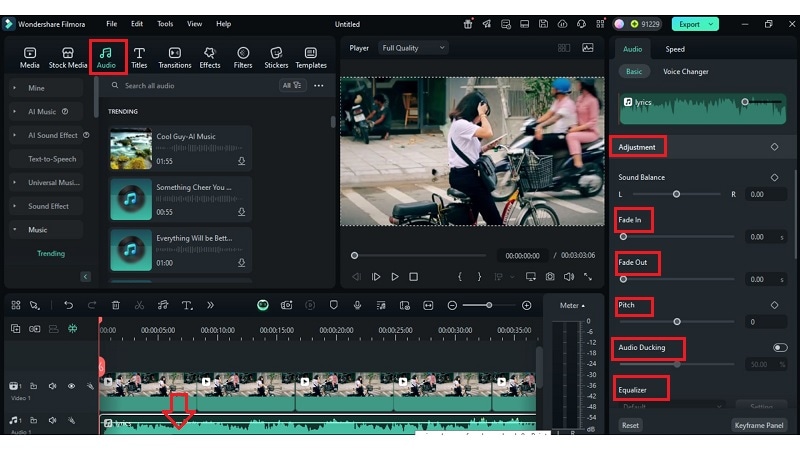
ขั้นตอนที่ 4ซิงค์เสียงกับภาพ
ใช้รูปคลื่นเพื่อจับคู่เสียงกับฉากวิดีโอ (การซิงค์ริมฝีปากหรือการจัดเวลา)
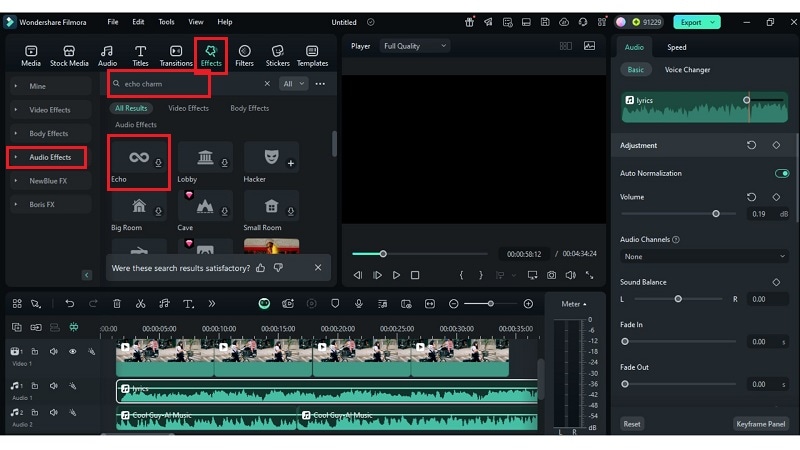
ขั้นตอนที่ 5ใช้เอฟเฟกต์เสียง
ภายใต้แท็บEffects ใช้ฟิลเตอร์ปรับปรุงเสียงเช่น:
- Echo
- Reverb
- Robot FX
คุณสามารถค้นหาเอฟเฟกต์เฉพาะในแถบค้นหาและนำไปใช้กับไทม์ไลน์ของคุณ
ขั้นตอนที่ 6ดูตัวอย่างและส่งออก
คลิกเล่น เพื่อดูตัวอย่างการแก้ไขของคุณ เมื่อพร้อมแล้ว คลิก"ส่งออก"เลือกรูปแบบและความละเอียดของคุณ (แนะนำ MP4) และบันทึกในเครื่องหรืออัปโหลดโดยตรง
2. บนมือถือ
ขั้นตอนที่ 1เปิดแอปและนำเข้าสื่อ
เปิด Filmoraแตะ "โปรเจกต์ใหม่" เพิ่มคลิปวิดีโอของคุณจากอุปกรณ์
แก้ไขเสียง
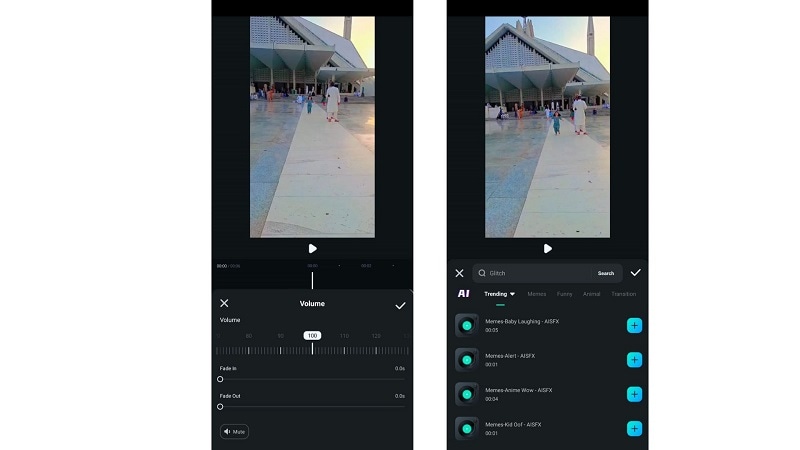
เลือกเสียงของคุณ > แตะ ที่วิดีโอ/เสียงในไทม์ไลน์ เพื่อ:
- ปรับ ระดับเสียง
- เพิ่ม เฟดอิน/เฟดเอาท์
- ใช้ การลดเสียงรบกวนหรือการยืดเสียง
- แตะ Audio FXและใช้เสียงต่างๆ เช่น เสียงเด็กหัวเราะ, การแจ้งเตือน เสียงอนิเมะว้าว หรือเสียงเด็กอู้เพื่อความสนุกสนานหรือดราม่าเพิ่มเติม
ขั้นตอนที่ 3ส่งออก
แตะ "ส่งออก" ที่มุมบนขวา เลือกความละเอียด (720p/1080p) บันทึกลงอุปกรณ์ หรืออัปโหลดโดยตรงไปยัง YouTube, TikTok หรือ Instagram
สรุป:
จากฟิลเตอร์แบบเรียลไทม์ไปจนถึงเครื่องมือบนเบราว์เซอร์ คู่มือนี้ได้สำรวจ ตัวเปลี่ยนเสียงสำหรับ Chromebook ที่ดีที่สุด โดยแต่ละตัวมีวิธีการเปลี่ยนแปลงเสียงของคุณออนไลน์ คุณได้ค้นพบประเภทหลัก เครื่องมือชั้นนำ และวิธีปรับแต่งผลลัพธ์ได้อย่างง่ายดาย
แต่เสียงเพียงอย่างเดียวไม่เพียงพอ ด้วยฟีเจอร์ต่างๆ เช่น การปรับระดับเสียงและการลดเสียงรบกวน Filmora ช่วยให้คุณยกระดับเสียงและภาพได้ มีความยืดหยุ่น ราบรื่น และเข้ากับขั้นตอนการสร้างสรรค์ของคุณบนเดสก์ท็อปหรือมือถือ
Search

