



 ความปลอดภัย 100% ยืนยันแล้ว | ไม่ต้องสมัครสมาชิก | ไม่มีมัลแวร์
คุณกำลังดูการบรรยายที่บันทึกไว้ล่วงหน้าหรือการนำเสนอวิดีโอที่ยาวเกินไปหรือไม่? คุณสามารถประหยัดเวลาได้เสมอด้วยการกรอวิดีโอไปข้างหน้า ซอฟต์แวร์ต่างๆ ที่มีอยู่ในตลาดช่วยให้คุณเร่งความเร็ววิดีโอคลิปบนคอมพิวเตอร์หรือแล็ปท็อปของคุณได้ ในบรรดาซอฟต์แวร์หลายร้อยตัวที่มีอยู่ออนไลน์ QuickTime Player ซึ่งเป็นผลงานของ Apple Inc. นั้นใช้งานง่ายและทำงานได้บนทุกเวอร์ชันที่ใช้งานอยู่ของ macOS และ Windows
คุณสมบัติบางอย่างของ QuickTime Video Player ไม่สามารถมองข้ามได้ เช่น การกรอไปข้างหน้า การชะลอความเร็ว การบีบอัดวิดีโอ และอื่นๆ นอกจากนี้ แอปพลิเคชันรองรับรูปแบบวิดีโอหลายรูปแบบ และคุณยังสามารถใช้โคเดกrdของบุคคลที่สาม โคเดกที่ไม่รองรับไม่ใช่ปัญหาอีกต่อไปแล้ว ในคู่มือนี้ เราได้จัดเตรียมข้อมูลโดยละเอียดเกี่ยวกับการใช้QuickTime player เพื่อเร่งความเร็ววิดีโอ
ในบทความนี้
ส่วนที่ 1: QuickTime Player คืออะไร?
QuickTime Player เป็นเครื่องเล่นสื่อที่ Apple ได้พัฒนาขึ้น เครื่องเล่นสื่อหรือซอฟต์แวร์นี้ช่วยให้คุณเล่นไฟล์ภาพยนตร์บนคอมพิวเตอร์ของคุณได้ คุณยังสามารถใช้QuickTime player เพื่อเร่งความเร็วไฟล์ภาพยนตร์ตามความต้องการของคุณ
ส่วนที่ 2: วิธีเร่งความเร็ววิดีโอบน QuickTime Player [Windows]?
ต้องการเร่งความเร็วคำแนะนำหรือคู่มือทีละขั้นตอนเพื่อประหยัดเวลาหรือไม่? ไม่ต้องกังวล! QuickTime video player ช่วยให้คุณกรอวิดีโอคลิปทุกประเภทบนแล็ปท็อป Windows ของคุณได้อย่างง่ายดาย เมื่อใช้ QuickTime video player คุณสามารถเร่งความเร็ววิดีโอของคุณจาก 1/2x ถึง 3x โดยเพียงแค่เลื่อนแถบเลื่อน อยากรู้วิธีเร่งความเร็ว QuickTime player หรือไม่?ทำตามขั้นตอนเหล่านี้
ขั้นตอนที่ 1:เปิดไฟล์ภาพยนตร์หรือมิวสิควิดีโอบน QuickTime Player
ขั้นตอนที่ 2:เปิดเมนูWindowและเลือกตัวเลือก Show A/V Controlsกล่องโต้ตอบจะปรากฏขึ้น
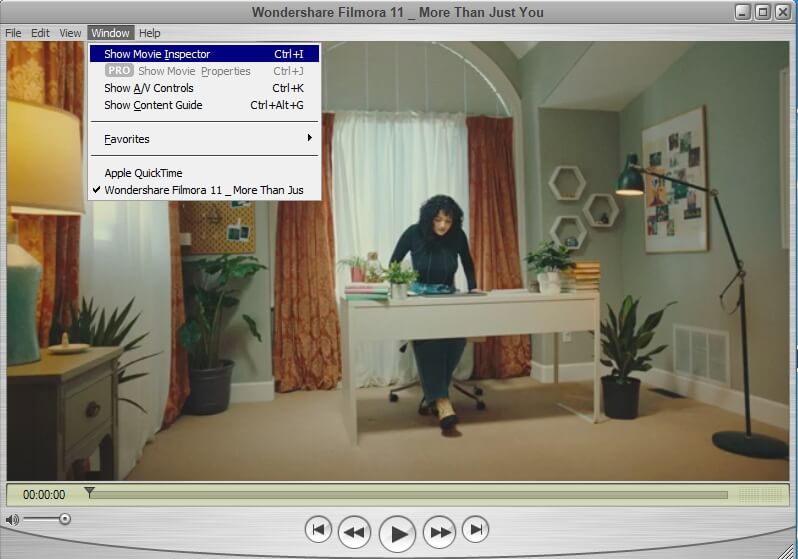
ขั้นตอนที่ 3:ปรับแถบเลื่อนความเร็วการเล่นจาก 1x ถึง 3x
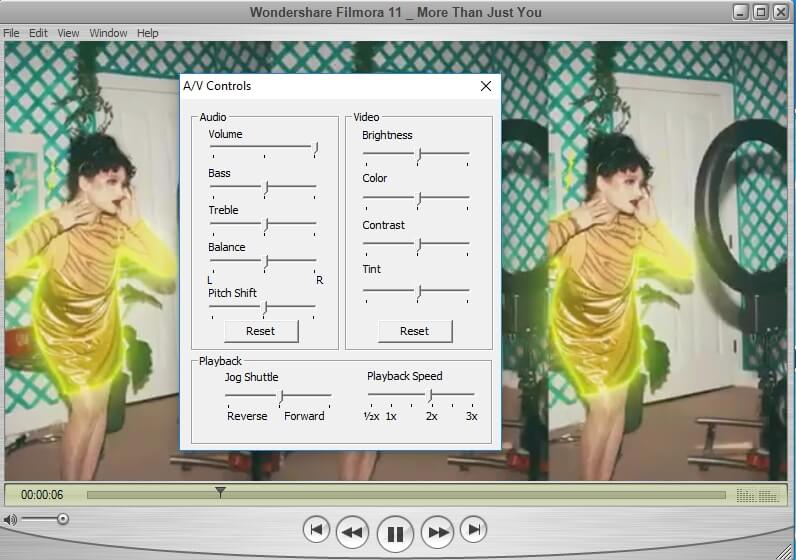
ขั้นตอนที่ 4:ปิดกล่องโต้ตอบและเล่นวิดีโอ
ที่เกี่ยวข้อง: วิธีเปลี่ยนความเร็วการเล่นวิดีโอบน Windows 10?
ส่วนที่ 3: วิธีเร่งความเร็ววิดีโอบน Mac ด้วย QuickTime Player?
ไม่ว่าคุณจะเป็นผู้ใช้ Mac หรือ Windows QuickTime Video Player ก็รองรับคุณได้ ส่วนติดต่อและฟังก์ชันของเครื่องเล่นวิดีโอนี้ใช้งานง่ายและเป็นมิตรกับผู้ใช้สำหรับผู้ใช้ Mac ทุกคน
หาก Mac ไม่รองรับโคเดกหรือรูปแบบใดๆ คุณยังสามารถดาวน์โหลดโคเดกของบุคคลที่สามและใช้งานกับ QuickTime video player ได้ นี่คือวิธีเร่งความเร็ววิดีโอบน Mac:
ขั้นตอนที่ 1:ติดตั้ง QuickTime Player บนคอมพิวเตอร์ Mac ของคุณ
ขั้นตอนที่ 2:ลากไฟล์วิดีโอเข้าสู่เครื่องเล่นหรือคลิกขวาที่ไฟล์วิดีโอและเลือกOpen with -> แอป QuickTime Player.
ขั้นตอนที่ 3:คลิกปุ่ม Playเพื่อสตรีมเนื้อหาวิดีโอ
หมายเหตุ:ปุ่ม Play จะเปลี่ยนเป็นปุ่ม Pause ในไม่กี่วินาที
ขั้นตอนที่ 4:กดปุ่ม Option ค้างไว้ คลิกปุ่มกรอไปข้างหน้าจากเมนูเครื่องเล่นเพื่อเพิ่มความเร็วการเล่น

ส่วนที่ 4: เคล็ดลับสำหรับการเร่งความเร็ววิดีโอบน QuickTime Player
จำเป็นต้องเรียนรู้เคล็ดลับบางอย่างเกี่ยวกับวิธีเร่งความเร็ววิดีโอบน Macหรือ Windows โดยใช้ QuickTime Player การปฏิบัติตามเคล็ดลับเหล่านี้จะช่วยให้คุณแก้ไขวิดีโอของคุณได้อย่างมีประสิทธิภาพและไร้ที่ติ เคล็ดลับสำหรับการเร่งความเร็ววิดีโอบน QuickTime Player ได้รับการกล่าวถึงด้านล่าง:
- ทำการปรับแต่งที่เหมาะสม
หากคุณต้องการแก้ไขหรือเร่งความเร็ววิดีโอของคุณสูงสุด 2x โดยไม่ใช้ปุ่มกรอไปข้างหน้า คุณต้องปรับแต่งในกระบวนการแก้ไข QuickTime Player ช่วยให้คุณใช้การปรับความเร็ว 200% สำหรับการแก้ไขแต่ละวิดีโอคลิปและนำคลิปนั้นเข้าสู่ไทม์ไลน์ใหม่ จากนั้น คุณควรใช้ความเร็ว 2x กับมัน หลังจากเสร็จสิ้นกระบวนการแก้ไข คุณสามารถส่งออกคลิปนั้นได้
- เรียนรู้แป้นพิมพ์ลัด
คุณสามารถใช้แป้นพิมพ์ลัดเพื่อเร่งความเร็ววิดีโอของคุณโดยใช้ QuickTime Player คุณต้องกดปุ่ม Command ค้างไว้และกดแป้นลูกศรเพื่อปรับความเร็ววิดีโอ ตัวอย่างเช่น กดปุ่ม Command ค้างไว้และกดลูกศรขวาเพื่อกรอไปข้างหน้าความเร็วของวิดีโอของคุณ คุณยังสามารถตัดแต่งวิดีโอโดยใช้แป้นพิมพ์ลัดหรือ Command + T ได้
- ควบคุมคุณภาพเสียง
สำหรับข้อมูลของคุณ คุณภาพเสียงของวิดีโอต้นฉบับจะถูกรบกวนเมื่อคุณเร่งความเร็ววิดีโอสูงสุด 2.0x หากคุณไม่ต้องการให้คุณภาพเสียงแย่ลง คุณควรหยุดเร่งความเร็ววิดีโอจนถึง 1.9x
- ควบคุมความเร็วการเล่น
คุณสามารถควบคุมความเร็ว QuickTime playerในขณะที่วิดีโอกำลังเล่นอยู่ คุณเพียงแค่กดปุ่ม option ค้างไว้และคลิกปุ่มกรอไปข้างหน้า ในการคลิกแต่ละครั้ง คุณจะสังเกตเห็นความเร็วเพิ่มขึ้นจาก 1.0x เป็น 1.1x, 1.1x เป็น 1.2x และต่อไปเรื่อยๆ
ที่เกี่ยวข้อง: วิธีแก้ไขวิดีโอด้วย QuickTime Player
ส่วนที่ 5: ปรับความเร็ววิดีโอด้วยWondershare Filmora
โปรแกรมแก้ไขวิดีโอ Wondershare Filmora ช่วยให้คุณปรับระยะเวลาและความเร็วของวิดีโอคลิปของคุณได้ คุณสามารถดาวน์โหลดและติดตั้งซอฟต์แวร์นี้จากคอมพิวเตอร์ Windows และคอมพิวเตอร์ Mac ของคุณได้ คุณสามารถสร้างวิดีโอเคลื่อนไหวเร็วหรือช้าด้วยความเร็วใดก็ได้โดยใช้ Wondershare Filmora นอกจากนี้ เครื่องเล่นนี้รองรับรูปแบบที่หลากหลาย
Search

Hot Tutorials

คุณต้องปฏิบัติตามขั้นตอนต่อไปนี้เพื่อปรับความเร็ววิดีโอโดยใช้ Wondershare Filmora:
วิธีที่ 1: เปลี่ยนความเร็ววิดีโอด้วย Uniform Speed
ขั้นตอนที่ 1:ติดตั้ง Wondershare Filmora และเปิดใช้งานบนคอมพิวเตอร์ของคุณ คลิกImport Media Files Hereเพื่อเพิ่มไฟล์วิดีโอลงในโปรแกรมแก้ไขนี้
หมายเหตุ:โปรแกรมแก้ไขนี้รองรับรูปแบบวิดีโอหลายรูปแบบเช่น MP4, WMV, DAT, TP, TRP, TS, EVO, NSV, MKV, MOD, FLV, M4V, VOB ฯลฯ นอกจากนี้ คุณสามารถเพิ่มวิดีโอผ่านฟีเจอร์นำเข้าหรือลากและวางไฟล์วิดีโอได้
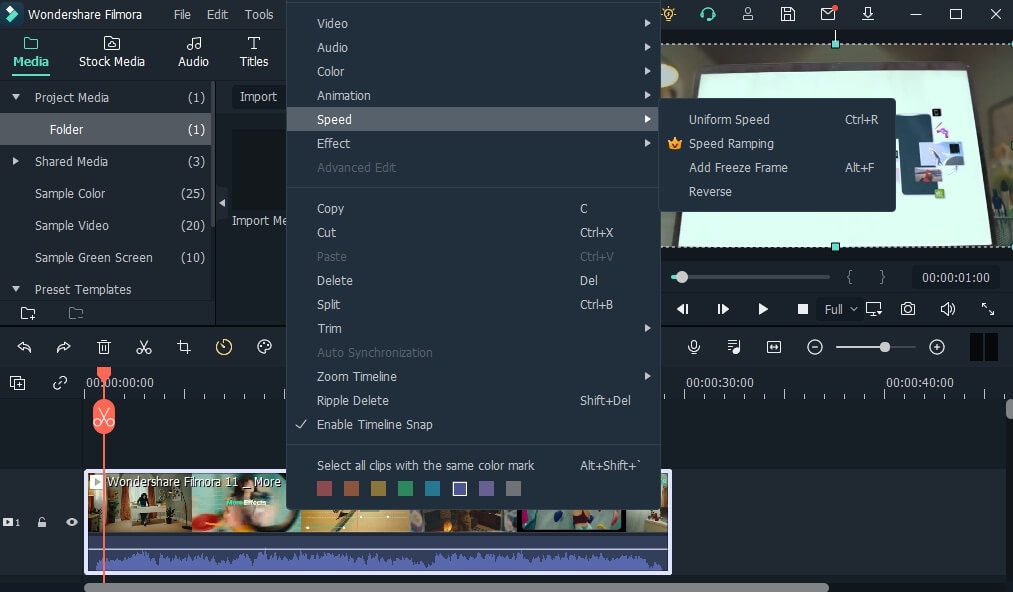
ขั้นตอนที่ 2:ลากวิดีโอไปยังไทม์ไลน์ คลิกขวาที่มัน เลือกSpeed> UniformSpeedจากเมนู
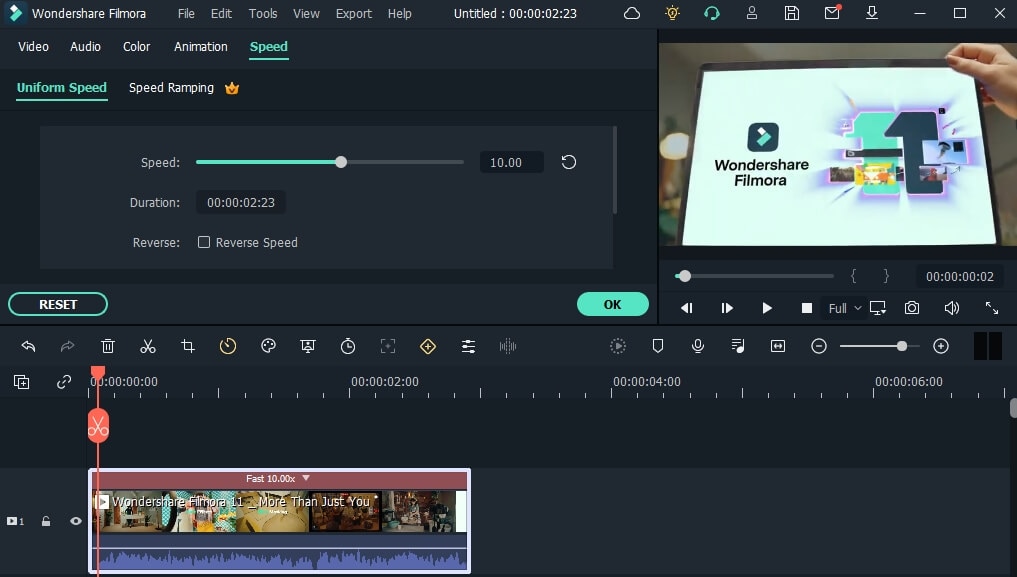
ขั้นตอนที่ 3:ที่แท็บ Uniform Speed เลื่อนแถบเลื่อนเพื่อเร่งความเร็ววิดีโอและกดOK เพื่อบันทึกการเปลี่ยนแปลง
ขั้นตอนที่ 4:คลิก Export เพื่อส่งออกวิดีโอที่แก้ไขแล้ว คลิกLocalเพื่อบันทึกวิดีโอในรูปแบบยอดนิยมบนคอมพิวเตอร์ของคุณ
วิธีที่ 2: เปลี่ยนความเร็ววิดีโอด้วย Speed Ramping
ขั้นตอนที่ 1:คลิกขวาที่วิดีโอในไทม์ไลน์และเลือกSpeed -> Speed Rampingจากเมนู
ขั้นตอนที่ 2:ในแท็บ Speed Ramping คุณจะเห็นพรีเซ็ตความเร็วบางอย่างที่ช่วยให้คุณเปลี่ยนความเร็วได้อย่างราบรื่นอย่างรวดเร็ว คุณยังสามารถคลิกตัวเลือก Custom เพื่อตั้งค่าจุดความเร็วตั้งแต่เริ่มต้นได้
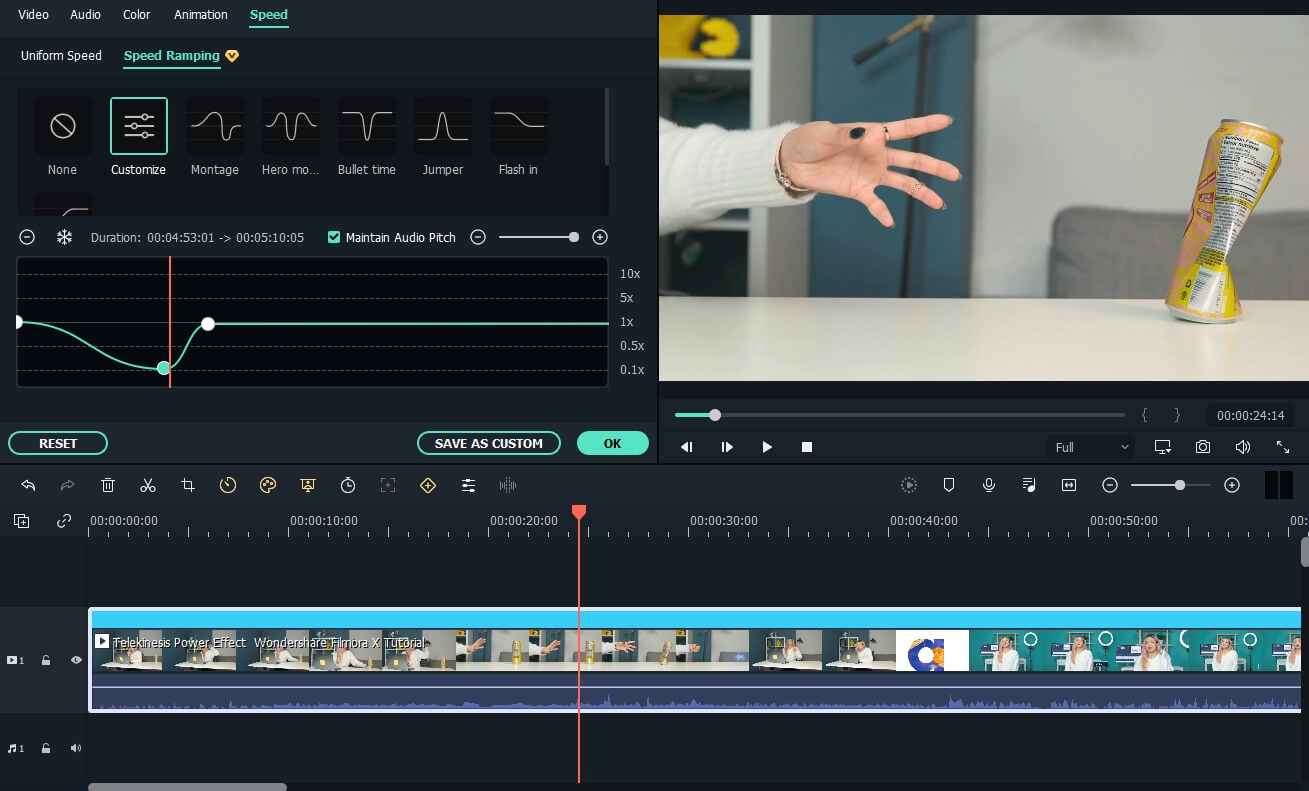
ขั้นตอนที่ 3:ตอนนี้ เพื่อเร่งความเร็ววิดีโอ ให้ป้อนระยะเวลาที่น้อยกว่าต้นฉบับถัดจากแท็บDurationและกดOKบันทึกวิดีโอที่เร่งความเร็วแล้วโดยคลิกExport
ดูวิดีโอสอนเกี่ยวกับวิธีใช้ฟีเจอร์ Speed Ramping ในโปรแกรมแก้ไขวิดีโอ Filmora
Search
Hot Tutorials
ส่วนที่ 6: วิธีเร่งความเร็ววิดีโอใน Filmora Mobile
Filmora Mobile นำเสนอวิธีที่รวดเร็วและราบรื่นในการเร่งหรือชะลอวิดีโอของคุณโดยต้องใช้ประสบการณ์การแก้ไขเพียงเล็กน้อย ไม่ว่าจะเพื่อให้ได้เอฟเฟกต์การเคลื่อนไหวที่เร่งขึ้นในการเล่าเรื่องแบบไดนามิกหรือเพื่อชะลอลงเพื่อให้ได้สัมผัสแบบภาพยนตร์ การปรับความเร็วใน Filmora Mobile เป็นกระบวนการที่ใช้งานง่าย ทำตามขั้นตอนเหล่านี้เพื่อเร่งความเร็ววิดีโอของคุณในทันที
ขั้นตอนที่ 1: นำเข้าวิดีโอของคุณ
เปิดแอป Filmora Mobile และแตะ"โปรเจกต์ใหม่" หรือกดที่ "+" ไอคอนเพื่อเริ่มต้น
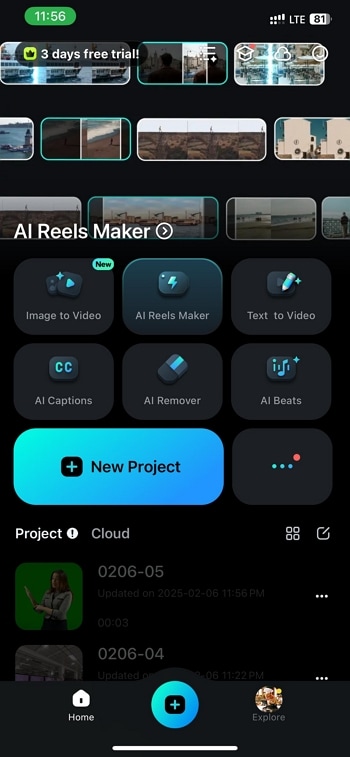
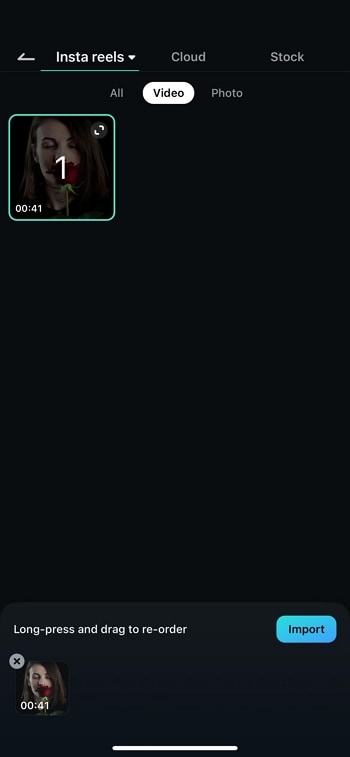
เลือกวิดีโอที่คุณต้องการเปลี่ยนความเร็วจากแกลเลอรีของโทรศัพท์และแตะ "นำเข้า" เพื่อโหลดลงบนไทม์ไลน์
ขั้นตอนที่ 2: เข้าถึงการควบคุมความเร็ว
แตะ "ตัด" จากแถบเครื่องมือด้านล่างเพื่อเปิดตัวเลือกการแก้ไข

เลื่อนดูเครื่องมือและเลือก "ความเร็ว" เพื่อเข้าถึงการตั้งค่าการปรับความเร็ว

ขั้นตอนที่ 3: เพิ่มความเร็ววิดีโอ
แถบปรับความเร็วจะปรากฏขึ้น ลากแถบไปทางขวาเพื่อเพิ่มความเร็วของวิดีโอของคุณ ยิ่งค่าสูงวิดีโอของคุณจะเล่นเร็วขึ้น ดูตัวอย่างการเปลี่ยนแปลงแบบเรียลไทม์เพื่อให้แน่ใจว่าได้เอฟเฟกต์ที่ต้องการ

ขั้นตอนที่ 4: ส่งออกวิดีโอสุดท้าย
เมื่อคุณพอใจกับการปรับความเร็วแล้ว ให้แตะที่ "เครื่องหมายถูก" เพื่อยืนยัน สุดท้ายกดปุ่ม "ส่งออก" เพื่อบันทึกวิดีโอที่แก้ไขแล้วในคุณภาพสูง

ด้วยการทำตามขั้นตอนง่ายๆ เหล่านี้ คุณสามารถเพิ่มความเร็ววิดีโอของคุณใน Filmora Mobile ได้อย่างง่ายดายโดยไม่มีปัญหาใดๆ ทำให้เป็นทางเลือกที่ยอดเยี่ยมแทน QuickTime Player สำหรับผู้ใช้มือถือ
Search
Hot Tutorials
คำถามที่พบบ่อยเกี่ยวกับการเปลี่ยนความเร็วบน QuickTime Player
ทำไม QuickTime player ของฉันถึงช้า?
บางครั้งคุณอาจประสบปัญหาการช้าหรือเล่นไม่ลื่นเมื่อคุณเพิ่มความเร็ววิดีโอผ่าน QuickTime มันส่งผลต่อความราบรื่นของวิดีโอ ที่นี่เราได้ระบุข้อผิดพลาดบางประการและแนวทางแก้ไข:
ตรวจสอบการตั้งค่า: ตรวจสอบการตั้งค่าเสมอก่อนที่คุณจะเพิ่มความเร็ววิดีโอใดๆ บน QuickTime player ไปที่ Windows>Check A/V controls และตรวจสอบการตั้งค่าการเล่นทั้งหมดที่นั่น
ข้อผิดพลาดของ Codec: บางครั้ง codec ที่ไม่รองรับก็สามารถส่งผลต่อความราบรื่นของวิดีโอได้ คุณสามารถรันวิดีโอของคุณผ่าน MediaInfo หรือ GSpot เพื่อระบุ codec และติดตั้งปลั๊กอินที่เหมาะสม
สรุป
ตอนนี้คุณสามารถใช้ QuickTime player เพิ่มความเร็ว ได้อย่างง่ายดายและสะดวกโดยทำตามเคล็ดลับที่สำคัญที่กล่าวมาข้างต้น ไม่ต้องสงสัยเลยว่า QuickTime Player เป็นหนึ่งในเครื่องเล่นที่ดีที่สุดที่สามารถใช้เล่นไฟล์วิดีโอและแก้ไขได้ อีกทางเลือกหนึ่ง คุณยังสามารถใช้ Wondershare Filmora ซึ่งเป็น โปรแกรมตัดต่อวิดีโอ Mac ที่ยอดเยี่ยมอีกตัวหนึ่ง เพื่อเพิ่มความเร็วไฟล์วิดีโอของคุณได้ตามที่ต้องการ