



วิดีโอคอมเมนทารีเป็นหนึ่งในรูปแบบเนื้อหาที่ได้รับความนิยมมากที่สุดบน YouTube เป็นแพลตฟอร์มในการวิเคราะห์หัวข้อกระแสนิยม วิเคราะห์วัฒนธรรมอินเทอร์เน็ต และแบ่งปันความคิดเห็นที่ไม่เหมือนใคร ดึงดูดผู้ชมด้วยมุมมองใหม่ๆ และการสนทนาที่สนุกสนาน
หากคุณเคยคิดที่จะเริ่มต้นช่องคอมเมนทารีของคุณเอง คู่มือนี้เหมาะสำหรับคุณ เราจะแนะนำคุณผ่านทุกสิ่งที่คุณจำเป็นต้องรู้ ตั้งแต่การเลือกช่องเฉพาะของคุณและพัฒนาสไตล์ของคุณ ไปจนถึงการผลิตวิดีโอคุณภาพสูงและการเพิ่มผู้ชมของคุณ

ในบทความนี้
ส่วนที่ 1 ประเภทของวิดีโอคอมเมนทารีที่คุณสามารถสร้างได้
ตอนนี้เราได้ครอบคลุมเหตุผลว่าทำไมวิดีโอคอมเมนทารีจึงได้รับความนิยมมาก ถึงเวลาสำรวจประเภทที่คุณสามารถสร้างได้ แนวทางของคุณจะขึ้นอยู่กับความสนใจ ความเชี่ยวชาญ และประเภทของผู้ชมที่คุณต้องการดึงดูด ต่อไปนี้คือสไตล์ที่ได้รับความนิยมมากที่สุด:
คอมเมนทารีส่วนตัว
คุณมีความเห็นที่แข็งแกร่งหรือไม่? ชอบแบ่งปันมุมมองของคุณ? คอมเมนทารีส่วนตัวคือการแสดงความคิดของคุณเกี่ยวกับข่าว ภาพยนตร์ เกม หรือวัฒนธรรมป๊อป ผู้ชมชอบความเป็นตัวของตัวเอง ดังนั้นอย่ากลัวที่จะให้บุคลิกภาพของคุณโดดเด่น ตั้งแต่ความคิดเห็นที่ร้อนแรงหรือการไตร่ตรองอย่างลึกซึ้งของคุณ เสียงที่ไม่เหมือนใครของคุณทำให้สไตล์นี้โดดเด่น
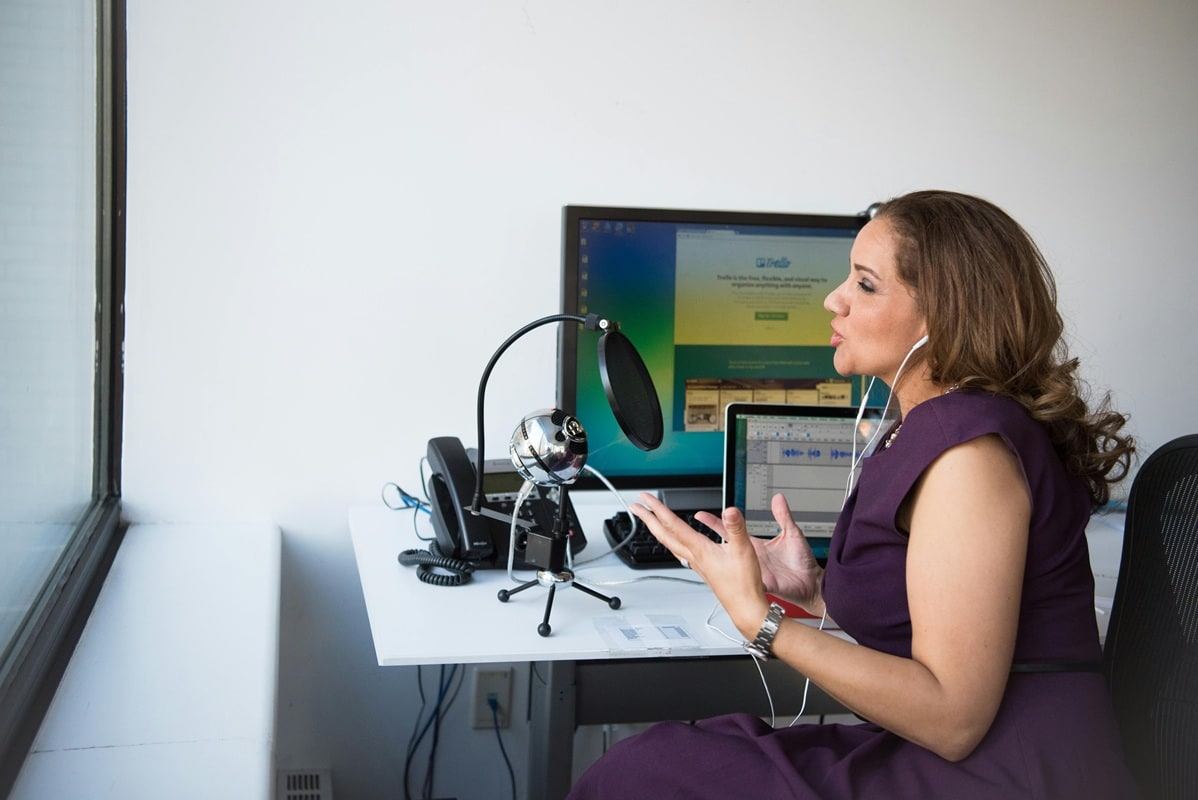
คอมเมนทารีเชิงการศึกษา
หากคุณชอบค้นคว้าและวิเคราะห์หัวข้อที่ซับซ้อน วิดีโอคอมเมนทารีเชิงการศึกษาเหมาะสมอย่างยิ่ง ตั้งแต่การวิเคราะห์เหตุการณ์ทางประวัติศาสตร์ไปจนถึงการอธิบายแนวคิดทางวิทยาศาสตร์หรือแนวโน้มทางสังคม สไตล์นี้เพิ่มคุณค่าด้วยการทำให้ข้อมูลน่าสนใจและเข้าใจง่าย กุญแจสำคัญคือการนำเสนอข้อเท็จจริงในลักษณะที่ให้ข้อมูลและสนุกสนาน
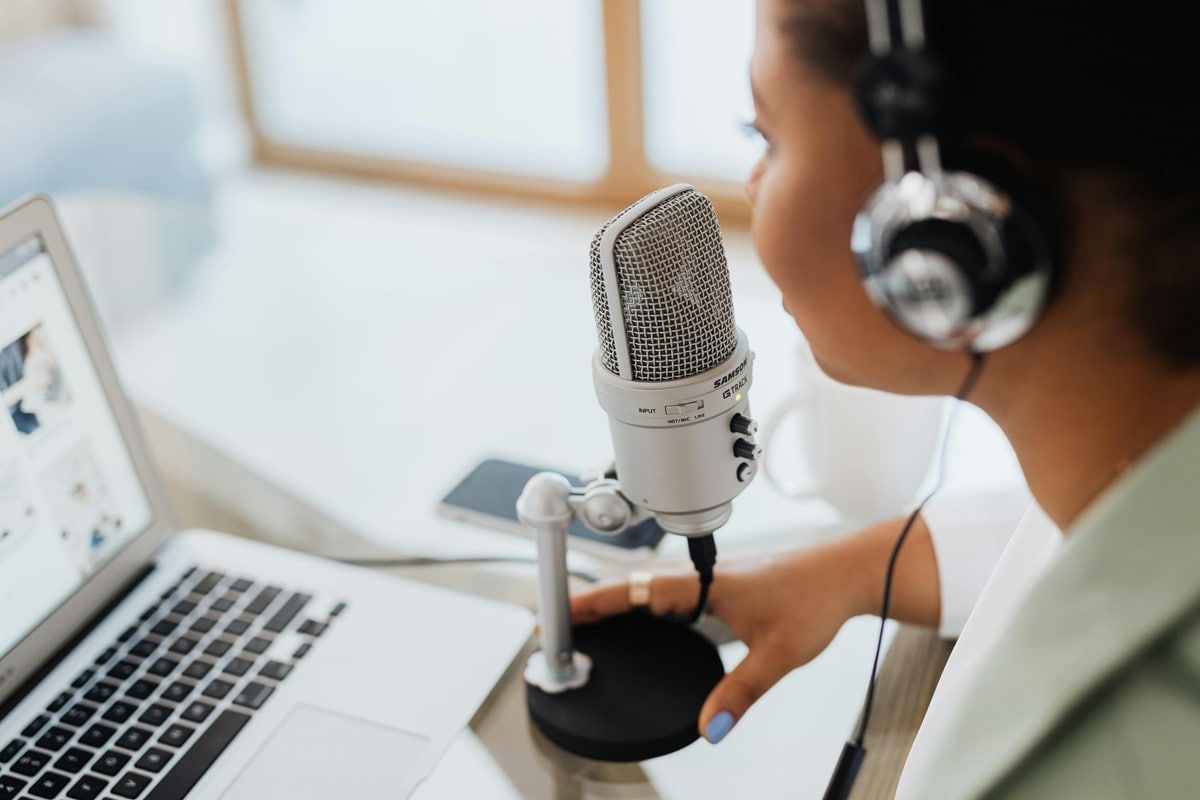
วิดีโอรีแอคชั่น
เคยดูอะไรบางอย่างที่แปลกมากจนคุณต้องแบ่งปันปฏิกิริยาของคุณหรือไม่? นั่นคือเสน่ห์ของวิดีโอรีแอคชั่น ไม่ว่าคุณจะตอบสนองต่อเทรนด์ไวรัล ข่าวที่น่าตกใจ หรือดราม่าอินเทอร์เน็ต ผู้คนชอบดูอารมณ์และความคิดเห็นแบบเรียลไทม์ วิดีโอรีแอคชั่นที่ยอดเยี่ยมให้ความรู้สึกเหมือนกำลังดูร่วมกับเพื่อน น่าตื่นเต้น ตลก หรือแม้แต่กระตุ้นความคิด

การวิจารณ์และรีวิว
ชอบรีวิวภาพยนตร์ เกม เทคโนโลยี หรือเพลง? วิดีโอวิจารณ์และรีวิวให้ผู้ชมได้เห็นภาพลึกว่าอะไรคุ้มค่ากับเวลาของพวกเขา (หรืออะไรไม่คุ้มค่า) การรีวิวที่สมดุล ชี้ให้เห็นทั้งจุดแข็งและจุดอ่อน ช่วยให้ผู้คนตัดสินใจที่ถูกต้องในขณะที่สร้างตัวคุณให้เป็นเสียงที่น่าเชื่อถือในช่องเฉพาะของคุณ

คุณไม่จำเป็นต้องเลือกเพียงหนึ่งอย่าง! ช่องคอมเมนทารีจำนวนมากผสมผสานสไตล์ต่างๆ ได้สำเร็จเพื่อให้สิ่งต่างๆ สดใหม่ ลองรูปแบบต่างๆ ดูว่าอะไรรู้สึกถูกต้อง และพัฒนาไปตามทาง ในส่วนถัดไป เราจะพูดถึงวิธีสร้างวิดีโอคอมเมนทารีของคุณบน YouTube
ส่วนที่ 2 วิธีสร้างวิดีโอคอมเมนทารีบน YouTube
เนื่องจากตอนนี้คุณคุ้นเคยกับวิดีโอคอมเมนทารี YouTube ประเภทต่างๆ แล้ว ถึงเวลาสร้างของคุณเอง! การสร้างวิดีโอคอมเมนทารีที่ยอดเยี่ยมไม่ใช่แค่การมีความคิดเห็น แต่เป็นการนำเสนอในลักษณะที่ทำให้ผู้ชมมีส่วนร่วม ตั้งแต่การตั้งค่าช่องของคุณไปจนถึงการตัดต่ออย่างมืออาชีพ นี่คือคู่มือทีละขั้นตอนของคุณในการเริ่มต้น
1. เริ่มต้นช่อง YouTube ของคุณ
สิ่งแรกที่ต้องทำคือตั้งค่าช่อง YouTube ของคุณ เลือกชื่อที่สะท้อนบุคลิกภาพและช่องเฉพาะของคุณ ออกแบบแบนเนอร์และรูปโปรไฟล์ที่สะดุดตา และเขียนคำอธิบายที่ชัดเจนและน่าสนใจที่บอกผู้ชมว่าพวกเขาสามารถคาดหวังอะไรได้ แบรนด์ที่แข็งแกร่งช่วยให้คุณโดดเด่นและทำให้ช่องของคุณน่าจดจำมากขึ้น
2. ระดมความคิดเกี่ยวกับไอเดีย
คอมเมนทารี YouTube ที่ยอดเยี่ยมเริ่มต้นด้วยหัวข้อที่น่าสนใจ ติดตามเทรนด์ เรียกดูโซเชียลมีเดีย และใส่ใจกับสิ่งที่ผู้คนกำลังพูดถึง ก่อนที่จะยืนยันไอเดียของคุณ ถามตัวเองว่า:
✔ หัวข้อนี้เกี่ยวข้องหรือน่าสนใจสำหรับผู้ชมของฉันหรือไม่?
✔ ฉันมีมุมมองหรือข้อมูลเชิงลึกที่ไม่เหมือนใครที่จะแบ่งปันหรือไม่?
✔ ฉันสามารถทำให้มันสนุกสนาน กระตุ้นความคิด หรือตลกได้หรือไม่?
เมื่อคุณมีไอเดียที่แข็งแกร่งแล้ว ให้ร่างประเด็นหลักของคุณเพื่อให้วิดีโอของคุณไหลลื่นและน่าสนใจตั้งแต่ต้นจนจบ

3. เริ่มบันทึกและตัดต่อวิดีโอคอมเมนทารีของคุณ
ตอนนี้ถึงเวลาบันทึกวิดีโอคอมเมนทารีของคุณ! ไม่ว่าคุณจะอยู่หน้ากล้องหรือใช้การบรรยายเสียง ตรวจสอบให้แน่ใจว่าเสียงของคุณชัดเจนและการนำเสนอของคุณรู้สึกเป็นธรรมชาติ ความมหัศจรรย์ที่แท้จริงเกิดขึ้นในขั้นตอนการตัดต่อ ซึ่งคุณปรับแต่งจังหวะ เพิ่มภาพ และทำให้ทุกอย่างน่าสนใจยิ่งขึ้น

การเลือกซอฟต์แวร์ที่เหมาะสม
Search

Hot Tutorials

การตัดต่อสามารถสร้างหรือทำลายวิดีโอคอมเมนทารีได้ ดังนั้นการเลือกซอฟต์แวร์ที่เหมาะสมจึงมีความสำคัญอย่างยิ่ง Wondershare Filmora เป็นหนึ่งในเครื่องมือที่ดีที่สุดสำหรับผู้สร้างคอมเมนทารี ให้ความสมดุลที่สมบูรณ์แบบระหว่างพลังและความเรียบง่าย นี่คือเหตุผลว่าทำไมมันจึงเป็นตัวเลือกอันดับต้น:
- 🎥 ฟีเจอร์การบันทึกในตัว – บันทึกหน้าจอ เว็บแคม หรือเสียงบรรยายของคุณได้โดยตรงใน Filmora เหมาะสำหรับวิดีโอรีแอคชั่น
- 🚀 อินเทอร์เฟซที่ใช้งานง่าย – ไม่มีเครื่องมือที่ซับซ้อน เพียงแค่ประสบการณ์การตัดต่อที่ราบรื่นและใช้งานง่าย
- 🎨 เอฟเฟกต์และทรานซิชั่นที่ยอดเยี่ยม – ทำให้วิดีโอของคุณน่าสนใจด้วยโอเวอร์เลย์ ข้อความ และแอนิเมชั่นในตัว
- 🎙 AI-Powered Auto Captioning – ประหยัดเวลาด้วยการสร้างคำบรรยายที่แม่นยำเพื่อการเข้าถึงและการมีส่วนร่วมที่ดีขึ้น
- ⚡ Smart Scene Cut – ลบช่วงหยุดหรือข้อผิดพลาดที่ไม่ต้องการได้ทันที ทำให้การตัดต่อของคุณเร็วขึ้นและราบรื่นยิ่งขึ้น
- 🔊 Audio Enhancer – ปรับปรุงคุณภาพเสียงโดยการลดเสียงรบกวนพื้นหลังและทำให้เสียงของคุณชัดเจนยิ่งขึ้น
ด้วยเครื่องมือบันทึกและตัดต่อของ Filmora คุณสามารถสร้างวิดีโอคอมเมนทารีคุณภาพสูงโดยไม่มีความซับซ้อน ส่วนถัดไป เราจะเริ่มเรียนรู้วิธีสร้างวิดีโอคอมเมนทารีบน YouTube
ส่วนที่ 3 วิธีบันทึกและตัดต่อวิดีโอคอมเมนทารีของคุณ
เมื่อคุณตั้งค่าช่อง YouTube ของคุณเรียบร้อยแล้ว เลือกหัวข้อที่ดี และเลือกเครื่องมือตัดต่อที่เหมาะสม ถึงเวลาสร้างวิดีโอคอมเมนทารีของคุณ! การบันทึกและตัดต่อจะเปลี่ยนไอเดียของคุณให้เป็นวิดีโอที่น่าสนใจและสวยงามที่ทำให้ผู้ชมดูต่อไป
ในส่วนนี้ เราจะครอบคลุมวิธีบันทึกวิดีโอคอมเมนทารีคุณภาพสูง ตัดต่ออย่างมืออาชีพ และใช้เครื่องมืออัจฉริยะเพื่อปรับปรุงเสียง ข้อความ และภาพของคุณ
วิธีบันทึกคอมเมนทารีทับวิดีโอ
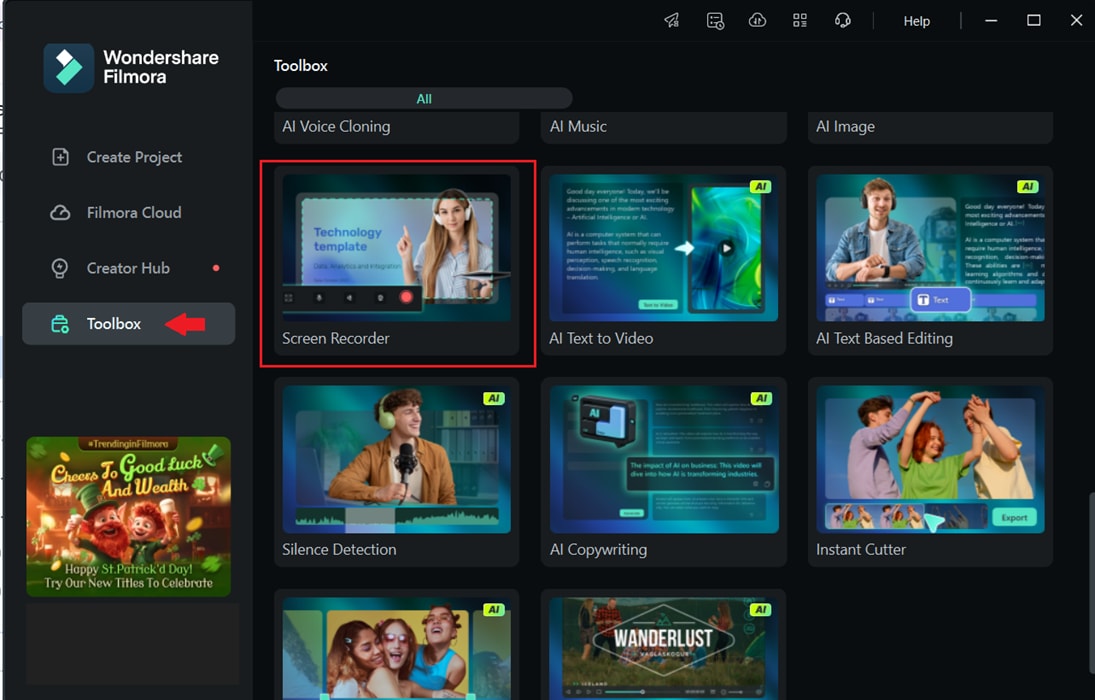
01of 04เปิด Filmora และเข้าถึง Screen Record ในเมนู Toolbox
Search
Hot Tutorials
02of 04เลือกตัวเลือกการบันทึก
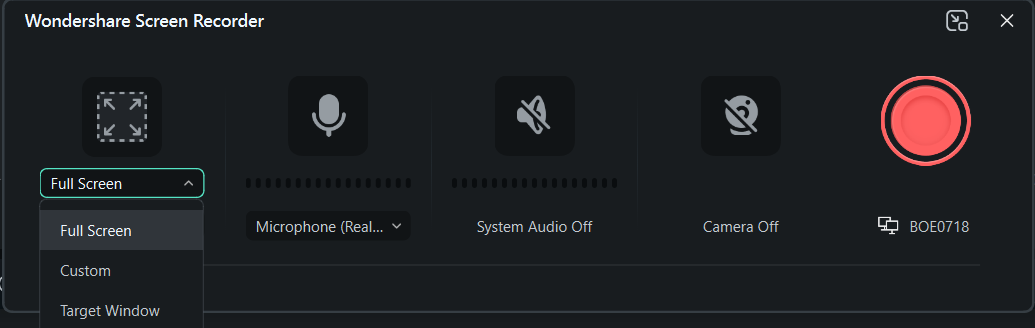
หลังจากเลือกตัวบันทึกหน้าจอ คุณสามารถเลือกจากตัวเลือกการบันทึกสามแบบภายใต้ไอคอน "Square": Full Screen, Custom, และ Target Window คุณยังสามารถปรับความกว้าง ความยาว หรืออัตราส่วนหน้าจอด้วยตนเองได้
03of 04ปรับการตั้งค่า
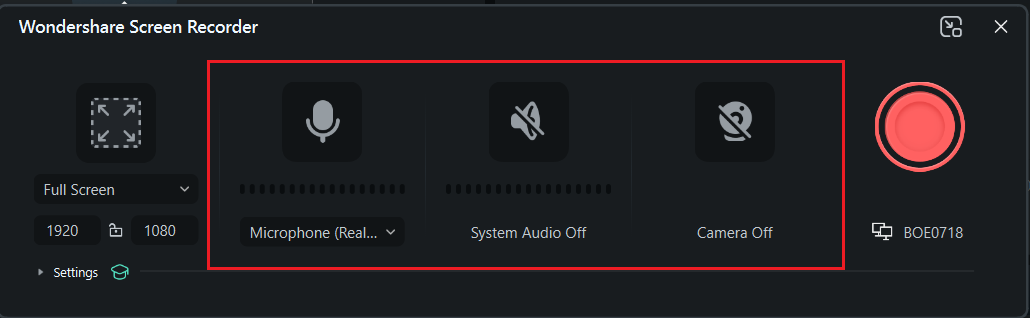
ในตัวบันทึกหน้าจอของ Filmora คุณสามารถเปิดใช้งาน Microphone สำหรับการป้อนเสียงและสลับ System Audio และ Camera เปิดหรือปิด
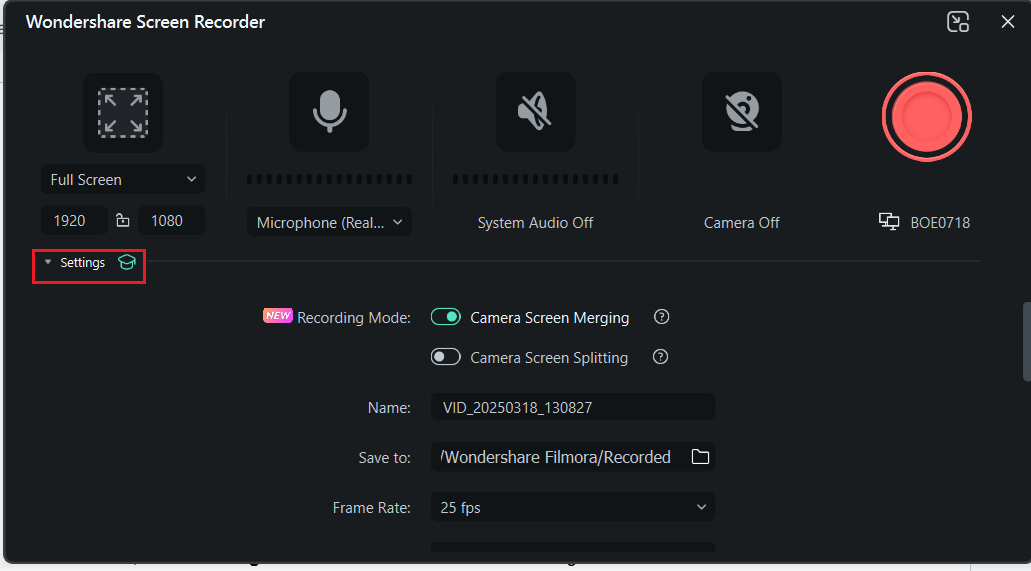
จากนั้น คลิก "Settings" ที่ด้านล่างซ้ายของหน้าต่างการบันทึกเพื่อปรับแต่งตัวเลือกเพิ่มเติม
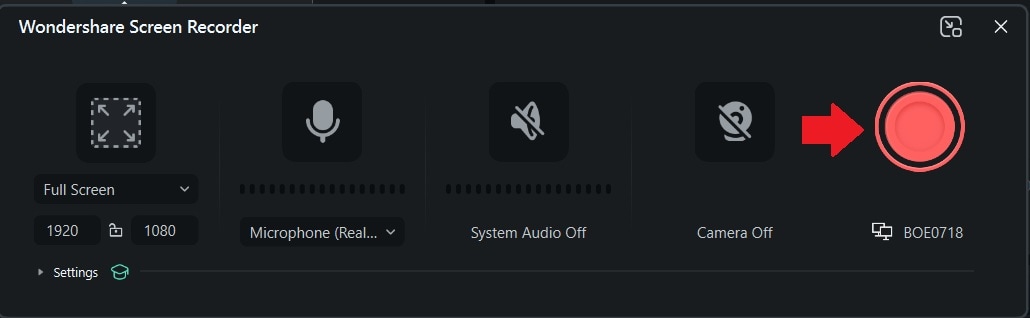
04of 04กดปุ่มสีแดงเพื่อเริ่มบันทึก
ตัดต่อวิดีโอคอมเมนทารีของคุณ
เมื่อคุณมีการบันทึกแล้ว ถึงเวลาปรับแต่งด้วยการตัดต่อที่ราบรื่น เอฟเฟกต์ที่น่าสนใจ และเสียงที่ชัดเจน
01of 02ปรับปรุงเสียงของคุณ (ใช้ AI Audio Enhancer)
ก่อนอื่น ลากวิดีโอที่บันทึกไว้ของคุณลงบนไทม์ไลน์
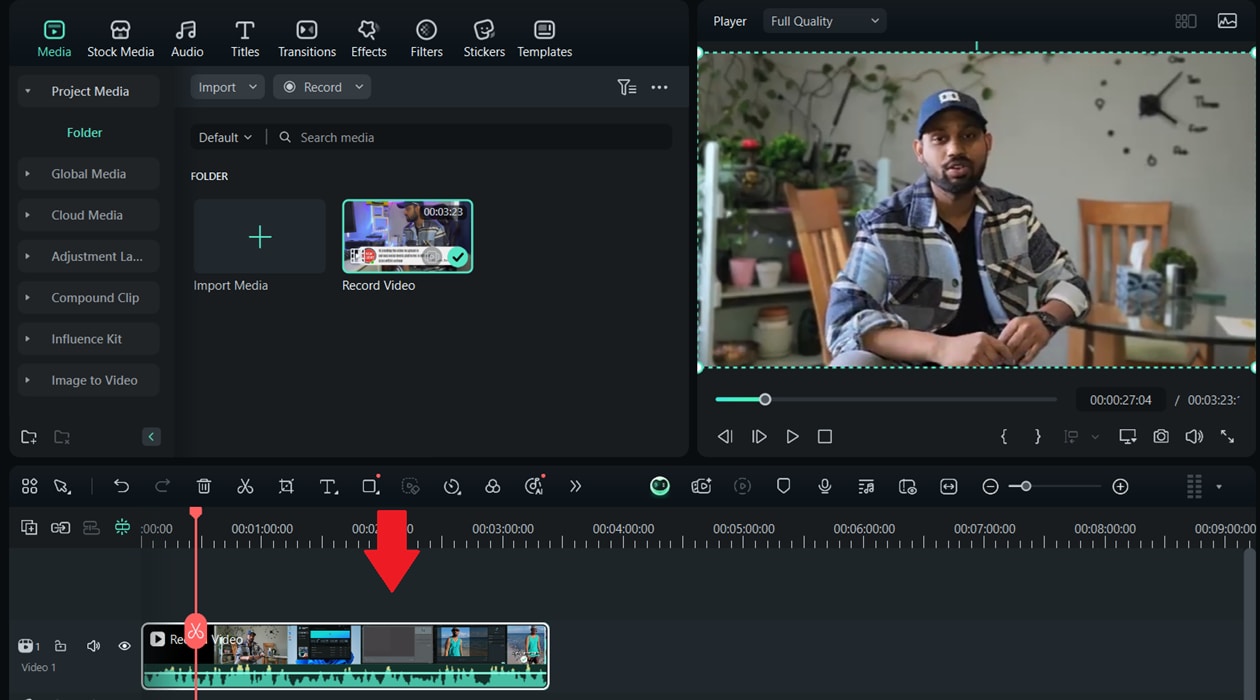
Search
Hot Tutorials
หลังจากนั้น ทำตามขั้นตอนด้านล่าง:
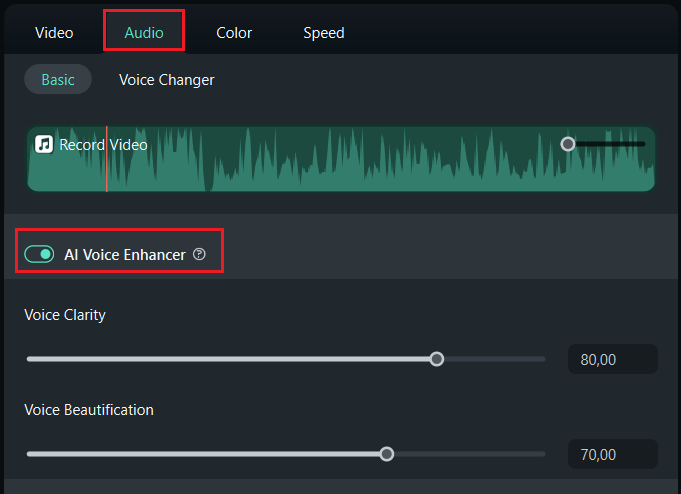
- คลิกที่แท็บ Audio และเลือก AI Voice Enhancer จากเมนู
- ปรับระดับโดยการลากแถบเลื่อนสำหรับ Voice Clarity และ Voice Beautification
- ใช้การเปลี่ยนแปลงและดูตัวอย่างผลลัพธ์ก่อนที่จะสรุป
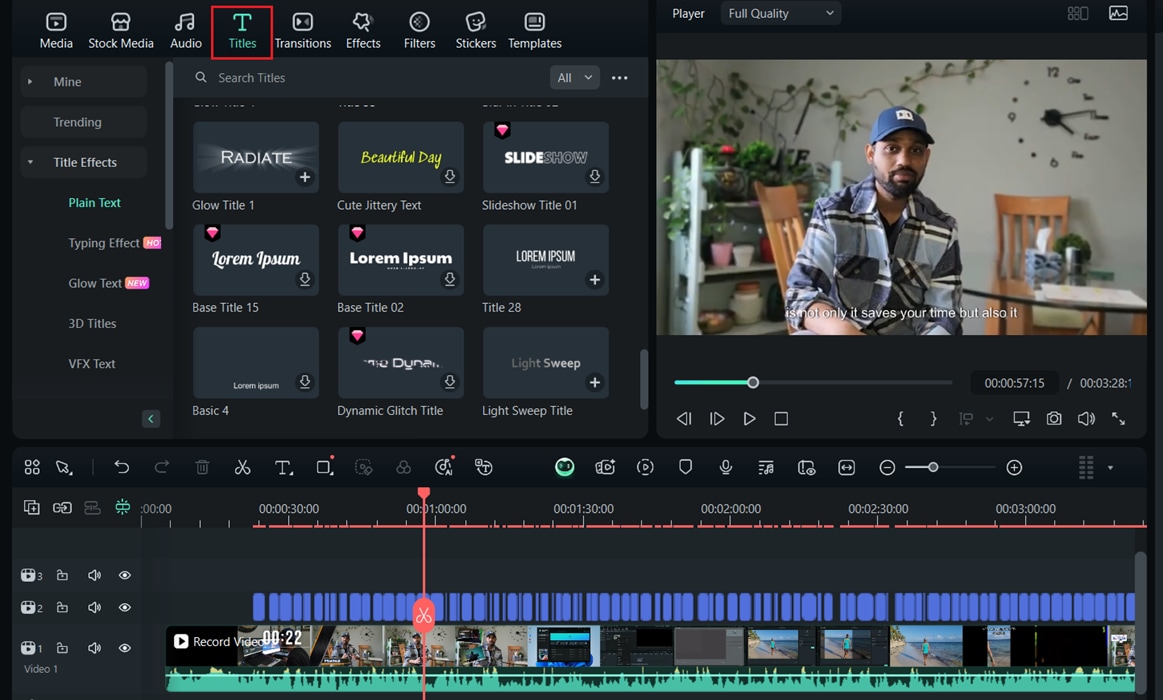
02of 02เพิ่มคำบรรยาย
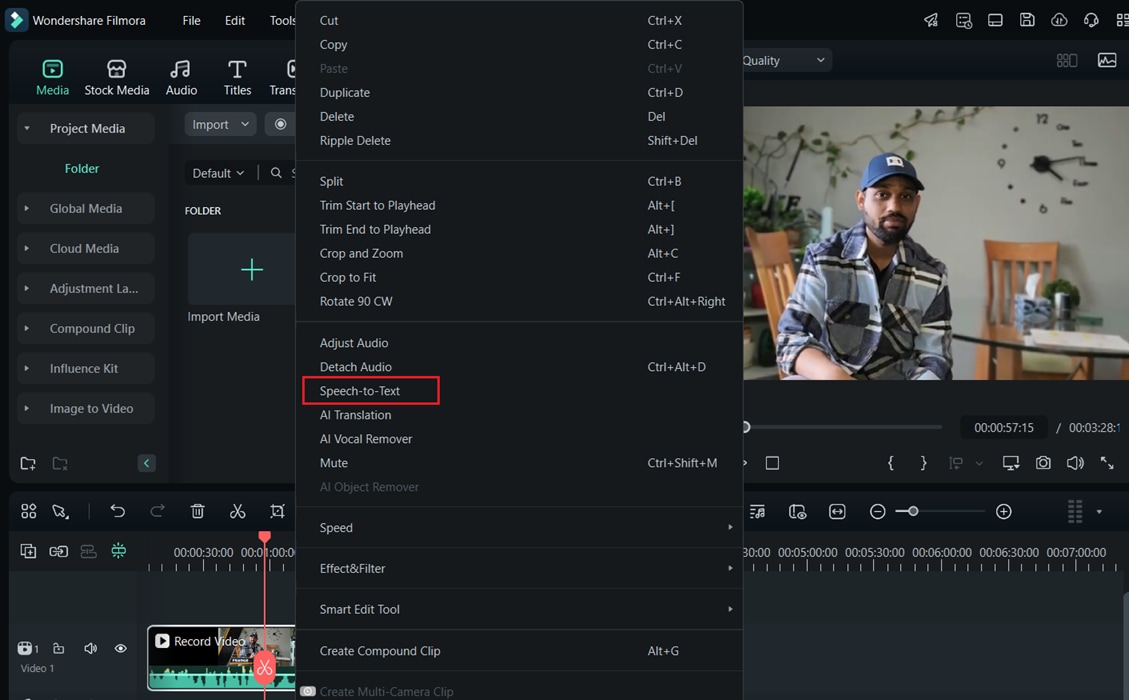
คลิกขวาที่คลิปบนไทม์ไลน์เพื่อเปิดเมนูแบบเลื่อนลงและเลือก "Speech to Text"
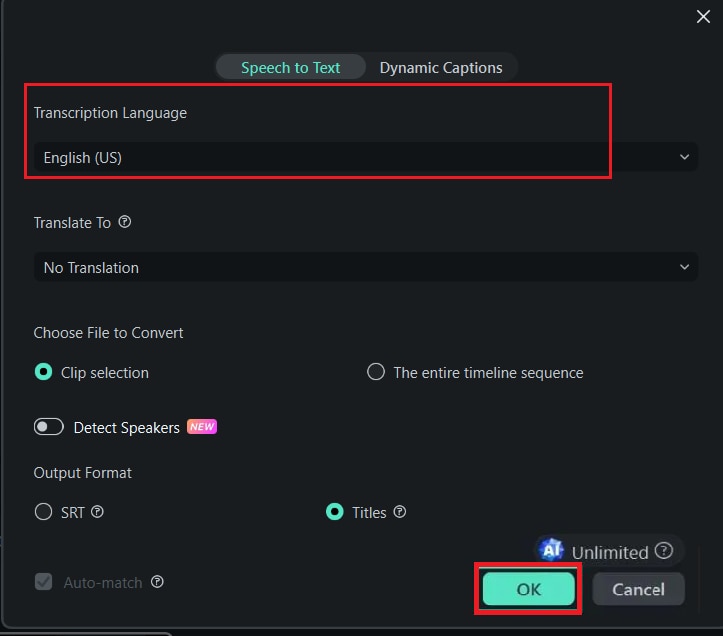
เลือกภาษาของคุณและปล่อยให้ Filmora สร้างคำบรรยายอัตโนมัติ
เมื่อถอดเสียงแล้ว คุณสามารถปรับแต่งแบบอักษร สี และสไตล์ให้ตรงกับแบรนด์วิดีโอของคุณ
ส่วนที่ 4 แนวทางปฏิบัติที่ดีที่สุดสำหรับวิดีโอคอมเมนทารีที่ประสบความสำเร็จบน YouTube
การบันทึกและตัดต่อเป็นเพียงจุดเริ่มต้น เพื่อให้โดดเด่นบน YouTube วิดีโอคอมเมนทารีของคุณต้องการมากกว่าการผลิตที่ดี จะต้องมีส่วนร่วมและมีโครงสร้างที่ดี ผู้ชมจะอยู่เพื่อเนื้อหาที่ดึงดูดความสนใจ ให้คุณค่า และความบันเทิง
ในส่วนนี้ เราจะครอบคลุมกลยุทธ์หลักเพื่อทำให้วิดีโอของคุณน่าสนใจยิ่งขึ้น ตั้งแต่การเลือกหัวข้อที่ยอดเยี่ยมไปจนถึงการปรับปรุงการนำเสนอและการเล่าเรื่อง
- มีหัวข้อที่หลากหลายที่กระตุ้นความสนใจ: วิดีโอคอมเมนทารีที่ยอดเยี่ยมเริ่มต้นด้วยหัวข้อที่แข็งแกร่ง ครอบคลุมข่าวกระแสนิยม ช่วงเวลาไวรัล หรือการสนทนาที่น่าสนใจ การผสมผสานเทรนด์ยอดนิยมกับหัวข้อที่ไม่มีวันเก่าช่วยให้เนื้อหาของคุณสดใหม่และน่าสนใจ
- แบ่งปันข้อมูลเชิงลึกของคุณด้วยความกระตือรือร้น: บุคลิกภาพของคุณทำให้วิดีโอคอมเมนทารีของคุณโดดเด่น! ไม่ว่าคุณจะรีวิวภาพยนตร์ แสดงปฏิกิริยาต่อข่าว หรือวิเคราะห์เหตุการณ์ พูดด้วยความหลงใหล เมื่อผู้ชมรู้สึกถึงความตื่นเต้นของคุณ พวกเขามีแนวโน้มที่จะมีส่วนร่วมมากขึ้น
- สร้างช่วงเปิดที่น่าดึงดูด: ไม่กี่วินาทีแรกจะตัดสินใจว่าผู้ชมจะอยู่หรือจากไป ดึงดูดความสนใจของพวกเขาด้วยคำกล่าวที่กล้าหาญ คำถามที่น่าสนใจ หรือการดูตัวอย่างอย่างรวดเร็ว ข้ามอินโทรที่ยาวและตรงเข้าสู่ประเด็น
- จัดโครงสร้างวิดีโอของคุณเหมือนเรื่องราว: วิดีโอคอมเมนทารีที่ยอดเยี่ยมควรไหลลื่น จัดระเบียบเนื้อหาของคุณด้วยจุดเริ่มต้น ตอนกลาง และตอนจบที่ชัดเจนแทนที่จะกระโดดระหว่างไอเดีย สิ่งนี้ทำให้ผู้ชมมีส่วนร่วม
- รับประกันวิดีโอและเสียงคุณภาพสูง: เสียงที่ชัดเจนและภาพที่คมชัดเป็นสิ่งสำคัญ ใช้ AI Audio Enhancer ของ Filmora เพื่อลดเสียงรบกวนและปรับปรุงความชัดเจน สำหรับวิดีโอ แสงสว่างที่ดีและ Smart Cutout ของ Filmora สามารถสร้างพื้นหลังที่สะอาดและเป็นมืออาชีพ
บทสรุป
การสร้างวิดีโอคอมเมนทารีที่ยอดเยี่ยมไม่ใช่แค่การแบ่งปันความคิดของคุณเท่านั้น แต่ยังเกี่ยวกับการเลือกหัวข้อที่เหมาะสม การนำเสนอข้อมูลเชิงลึกที่น่าสนใจ และการผลิตเนื้อหาที่มีคุณภาพสูง ตั้งแต่การเลือกสไตล์ของคุณไปจนถึงการบันทึกด้วยเครื่องมืออัจฉริยะของ Filmora ทุกขั้นตอนช่วยทำให้วิดีโอของคุณน่าสนใจยิ่งขึ้น
การเล่าเรื่องที่ยอดเยี่ยม เสียงที่ชัดเจน และภาพที่สวยงามจะช่วยให้คุณโดดเด่นบน YouTube ยิ่งคุณสร้างมากเท่าไหร่ คุณก็จะยิ่งเก่งขึ้นเท่านั้น เราสามารถเริ่มต้นด้วยการทดลองอย่างต่อเนื่อง และพัฒนาขึ้นในทุกวิดีโอ ตอนนี้ถึงเวลาบันทึก แบ่งปันเสียงของคุณ และขยายช่องของคุณ!
Search

