

 ยืนยันความปลอดภัย 100% | ไม่ต้องสมัครสมาชิก | ไม่มีมัลแวร์
ต้องการเรียนรู้วิธีอัปโหลดวิดีโอไปยัง YouTube หรือไม่? ผู้คนหลายล้านคนดู YouTube ทุกวัน การสร้างและโพสต์วิดีโอ YouTube สามารถสนุกสนานมาก และหากคุณได้รับการดูจำนวนมากและได้รับความนิยม คุณยังสามารถสร้างรายได้ได้อีกด้วย วิดีโอ YouTube เป็นวิธีสร้างสรรค์ในการเชื่อมต่อกับผู้คนทั่วโลก
ขั้นตอนง่ายๆ เหล่านี้สามารถช่วยคุณในการเรียนรู้วิธีอัปโหลดวิดีโอ YouTube จากคอมพิวเตอร์เดสก์ท็อป คุณกำลังจะได้เรียนรู้:
ในบทความนี้
ส่วนที่ 1: 🎬 แนวทางสำคัญสำหรับการอัปโหลดวิดีโอไปยัง YouTube
ก่อนที่จะอัปโหลดวิดีโอไปยัง YouTube ในปี 2025 สิ่งสำคัญคือต้องเข้าใจข้อกำหนดปัจจุบันและแนวปฏิบัติที่ดีที่สุดของแพลตฟอร์ม เพื่อให้แน่ใจว่าเนื้อหาของคุณจะเข้าถึงและโดนใจกลุ่มเป้าหมายของคุณ นี่คือคู่มือที่อัปเดตแล้ว:
1. ความยาวและขนาดไฟล์วิดีโอ
- ขอบเขตการอัปโหลดเริ่มต้น: บัญชีที่ยังไม่ได้ยืนยันสามารถอัปโหลดวิดีโอได้ยาวถึง 15 นาที
- การอัปโหลดแบบขยาย: หากต้องการอัปโหลดวิดีโอที่ยาวกว่า 15 นาที ให้ยืนยันบัญชีของคุณผ่านหมายเลขโทรศัพท์ บัญชีที่ยืนยันแล้วสามารถอัปโหลดวิดีโอได้ยาวถึง 12 ชั่วโมง หรือขนาดสูงสุด 256 GB แล้วแต่ว่าอย่างไหนจะน้อยกว่า
2. ความละเอียดและอัตราส่วนภาพของวิดีโอ
- ความละเอียดที่รองรับ: YouTube รองรับความละเอียดตั้งแต่ 240p ถึง 8K
- ความละเอียดที่แนะนำ: เพื่อคุณภาพที่ดีที่สุด ให้อัปโหลดวิดีโอในความละเอียดอย่างน้อย 1080p (1920x1080 พิกเซล)
- อัตราส่วนภาพ: อัตราส่วนภาพมาตรฐานคือ 16:9 เพื่อหลีกเลี่ยงการมีกรอบดำด้านบนล่างหรือซ้ายขวา ให้แน่ใจว่าวิดีโอของคุณตรงกับอัตราส่วนนี้
3. อัตราเฟรมและบิตเรต
- อัตราเฟรมที่รองรับ: YouTube รองรับอัตราเฟรมระหว่าง 24 ถึง 60 เฟรมต่อวินาที (fps)
- คำแนะนำ: ใช้อัตราเฟรมที่สูงขึ้น (เช่น 60 fps) สำหรับเนื้อหาที่เคลื่อนไหวเร็ว เช่น วิดีโอกีฬาหรือเกม
- คำแนะนำบิตเรต: 8 Mbps (สำหรับ 1080p ที่ 30 fps); 12 Mbps (สำหรับ 1080p ที่ 60 fps); 35-45 Mbps (สำหรับ 4K ที่ 30 fps)
4. รูปแบบวิดีโอและตัวแปลงสัญญาณ
- รูปแบบที่แนะนำ: MP4 เป็นรูปแบบที่แนะนำ โดยใช้ตัวแปลงสัญญาณวิดีโอ H.264 และตัวแปลงสัญญาณเสียง AAC
- รูปแบบอื่นๆ ที่รองรับ: YouTube ยังรับรูปแบบอื่นๆ เช่น MOV, AVI, WMV, FLV, 3GPP, MPEG-PS, WebM และ DNxHR
5. การเพิ่มประสิทธิภาพข้อมูลเมตา
- ชื่อเรื่อง: สร้างชื่อเรื่องที่กระชับและอธิบายได้ชัดเจนโดยใช้คำหลักที่เกี่ยวข้องเพื่อปรับปรุงการค้นหา ให้ชื่อเรื่องของคุณไม่เกิน 70 ตัวอักษรเพื่อป้องกันการถูกตัดทอน
- คำอธิบาย: ให้ภาพรวมโดยละเอียดของเนื้อหาวิดีโอของคุณ รวมถึงคำหลักที่เกี่ยวข้อง ตำแหน่งเวลา และลิงก์ไปยังเนื้อหาที่เกี่ยวข้องหรือแหล่งข้อมูลภายนอก วางข้อมูลสำคัญและลิงก์ภายในสามบรรทัดแรกเพื่อให้มองเห็นได้ก่อนที่จะมีการตัดคำว่า 'แสดงเพิ่มเติม'
- แท็ก: ใช้แท็กที่เกี่ยวข้องเพื่อช่วยให้ YouTube เข้าใจเนื้อหาและบริบทของวิดีโอของคุณ ช่วยในการจัดหมวดหมู่และการค้นพบได้อย่างแม่นยำ
6. เคล็ดลับเพิ่มเติม
- ภาพขนาดย่อ: เพื่อดึงดูดความสนใจของผู้ชม ให้ออกแบบภาพขนาดย่อแบบกำหนดเองด้วยความละเอียด 1280x720 พิกเซล (อัตราส่วนภาพ 16:9)
- คำบรรยายและคำบรรยายย่อย: การเพิ่มคำบรรยายสามารถเพิ่มการเข้าถึงและการมีส่วนร่วมของผู้ชม โดยเฉพาะสำหรับผู้ที่ไม่ได้พูดภาษาแม่หรือผู้ที่มีความบกพร่องทางการได้ยิน
- หน้าจอจบและการ์ด: ใช้คุณสมบัติเหล่านี้เพื่อโปรโมตวิดีโออื่นๆ กระตุ้นให้สมัครสมาชิก หรือนำผู้ชมไปยังลิงก์ภายนอก
- แนวทางเนื้อหา: ตรวจสอบให้แน่ใจว่าเนื้อหาของคุณสอดคล้องกับแนวทางชุมชนของ YouTube เพื่อหลีกเลี่ยงการลบหรือบทลงโทษ
ส่วนที่ 2: วิธีอัปโหลดวิดีโอ YouTube จากเดสก์ท็อป iPhone หรือ iPad
ต้องการแบ่งปันเนื้อหาของคุณกับโลกหรือไม่? การอัปโหลดวิดีโอไปยัง YouTube นั้นง่ายกว่าที่คุณคิด ไม่ว่าคุณจะใช้เดสก์ท็อปหรืออุปกรณ์มือถือก็ตาม ไม่ว่าคุณจะแก้ไขบนคอมพิวเตอร์หรือบันทึกช่วงเวลาบน iPhone หรือ iPad การรู้วิธีอัปโหลดวิดีโอ YouTube อย่างมีประสิทธิภาพเป็นกุญแจสำคัญในการเติบโตช่องของคุณ ในคู่มือนี้ เราจะแนะนำคุณตลอดวิธีอัปโหลดวิดีโอ YouTube บนเดสก์ท็อปและคำแนะนำทีละขั้นตอนสำหรับการอัปโหลดจาก iPhone หรือ iPad ของคุณ เพื่อให้คุณสามารถเริ่มเข้าถึงผู้ชมของคุณได้ทุกที่ทุกเวลา
วิธีอัปโหลดวิดีโอ YouTube บนเดสก์ท็อป:
ขั้นตอนที่ 1: เข้าสู่ระบบ YouTube Studio
ไปที่ YouTube Studio และเข้าสู่ระบบโดยใช้ข้อมูลรับรองบัญชี Google ของคุณ ตรวจสอบให้แน่ใจว่าคุณเข้าสู่ระบบบัญชีที่ถูกต้อง โดยเฉพาะอย่างยิ่งหากคุณจัดการหลายช่อง
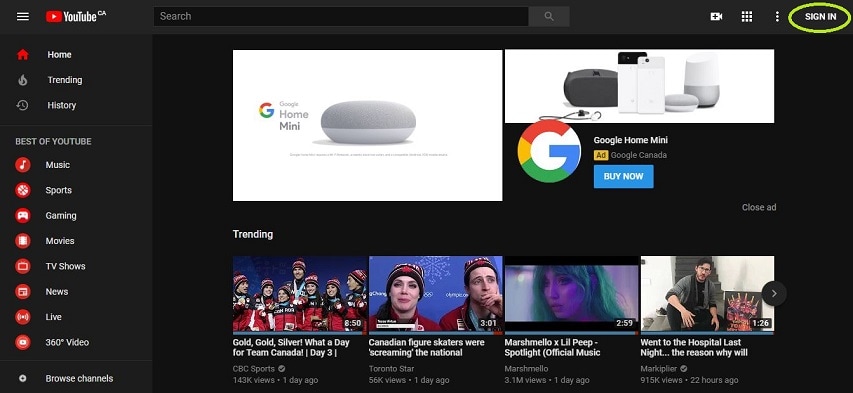
ขั้นตอนที่ 2: คลิกปุ่ม 'สร้าง'
ที่มุมขวาบน ให้คลิกปุ่มสร้าง (ไอคอนกล้องพร้มเครื่องหมายบวก) และเลือกอัปโหลดวิดีโอจากเมนูแบบเลื่อนลง
ขั้นตอนที่ 3: เลือกไฟล์วิดีโอของคุณ
ลากและวางไฟล์วิดีโอของคุณลงในหน้าต่างอัปโหลด หรือคลิกเลือกไฟล์เพื่อเรียกดูและเลือกไฟล์จากคอมพิวเตอร์ของคุณ คุณสามารถอัปโหลดได้ถึง 15 วิดีโอพร้อมกัน
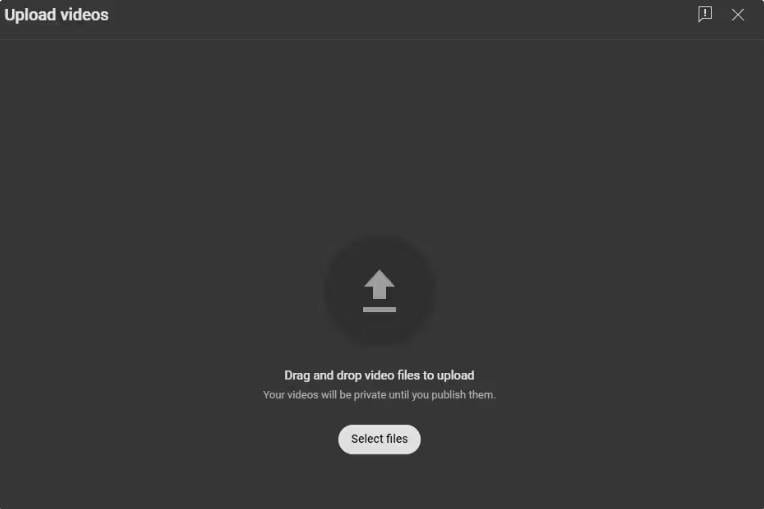
ขั้นตอนที่ 4: จัดการการอัปโหลด
ในขณะที่วิดีโออัปโหลด ให้กรอกข้อมูลต่อไปนี้:
- ชื่อเรื่อง: ไม่เกิน 100 ตัวอักษร
- คำอธิบาย: สรุปเนื้อหาและรวมคำหลักที่เกี่ยวข้อง
- ภาพขนาดย่อ: อัปโหลดรูปภาพแบบกำหนดเองหรือเลือกจากตัวเลือกที่สร้างอัตโนมัติ
- เพลย์ลิสต์: เพิ่มในเพลย์ลิสต์ที่มีอยู่หรือสร้างใหม่
- ผู้ชม: ระบุว่าวิดีโอสร้างขึ้นสำหรับเด็กหรือไม่เพื่อปฏิบัติตามกฎระเบียบ COPPA
ขั้นตอนที่ 5: ตั้งค่าการมองเห็น
เลือกว่าใครสามารถดูวิดีโอของคุณได้:
- สาธารณะ: เข้าถึงได้สำหรับทุกคน
- ไม่อยู่ในรายการ: ดูได้เฉพาะผู้ที่มีลิงก์เท่านั้น
- ส่วนตัว: เฉพาะคุณและผู้ใช้ที่เลือกเท่านั้นที่สามารถดูได้
- กำหนดเวลา: ตั้งวันที่และเวลาในอนาคตสำหรับการเผยแพร่วิดีโอ
ขั้นตอนที่ 6: สรุปและเผยแพร่
หลังจากตั้งค่าการมองเห็นแล้ว ให้คลิกบันทึกหรือเผยแพร่เพื่อทำการอัปโหลดให้เสร็จสมบูรณ์ YouTube จะประมวลผลวิดีโอ ซึ่งอาจใช้เวลาขึ้นอยู่กับขนาดไฟล์และความละเอียด
วิธีอัปโหลดวิดีโอไปยัง YouTube จาก iPhone หรือ iPad

คุณพร้อมที่จะเริ่มต้นการผจญภัยครั้งยิ่งใหญ่และแบ่งปันวิดีโอของคุณบน YouTube แล้วหรือยัง? ทำตามขั้นตอนเหล่านี้เพื่อเรียนรู้วิธีอัปโหลดวิดีโอไปยัง YouTube จาก iPhone ของคุณ
วิธีที่ 1: อัปโหลดโดยใช้แอป YouTube iOS
การใช้แอป YouTube เป็นวิธีที่ง่ายที่สุดในการอัปโหลดวิดีโอ YouTube ของคุณ แอป YouTube ควรได้รับการติดตั้งบนอุปกรณ์ iOS ของคุณ
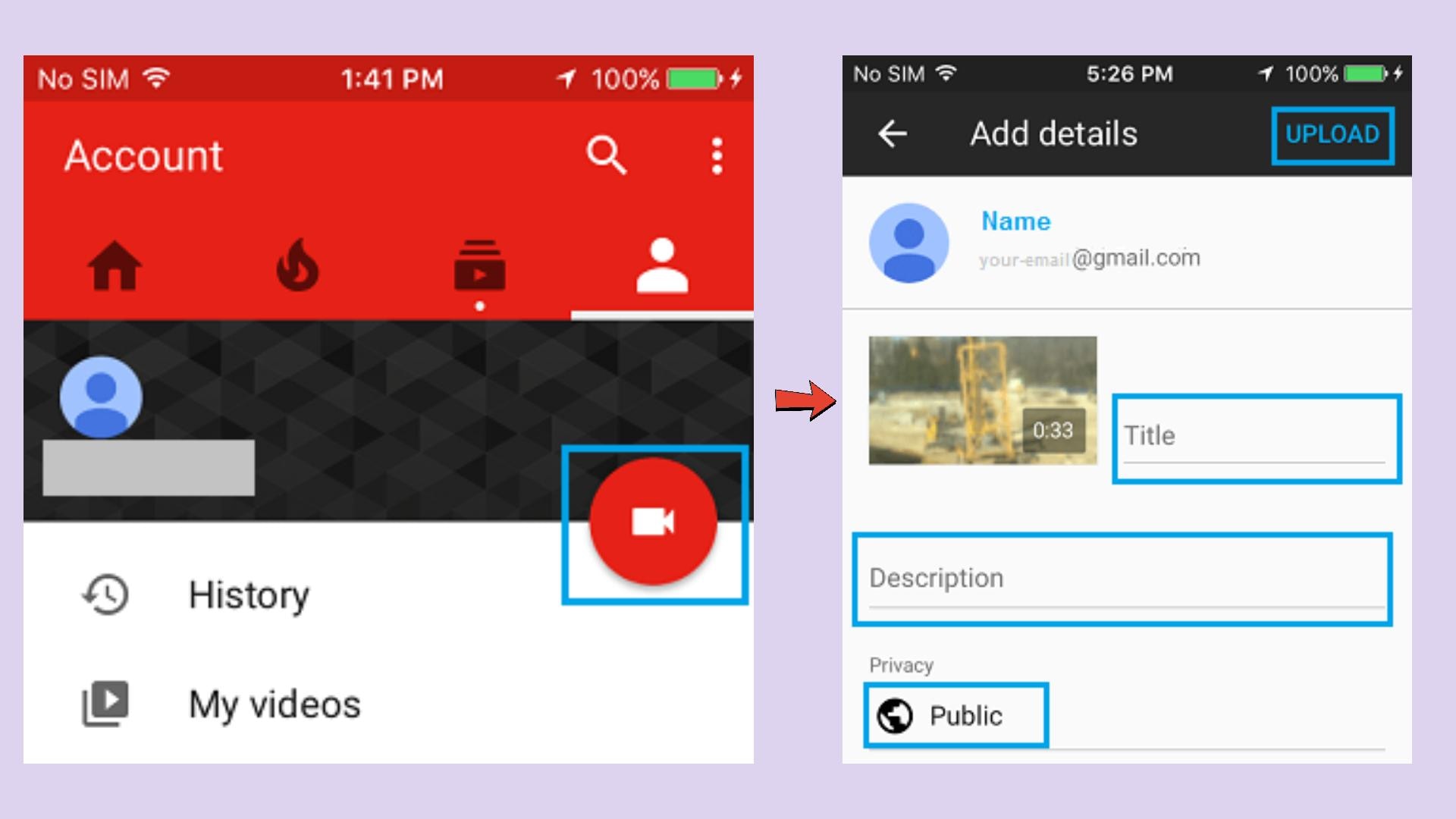
- เปิดแอป YouTube บนอุปกรณ์ของคุณ จากนั้นเข้าสู่ระบบบัญชีของคุณ หากคุณยังไม่มีบัญชี คุณจะต้อง "ลงทะเบียน" บัญชีใหม่ก่อนดำเนินการอัปโหลดต่อ
- คลิกที่ไอคอน "+" ที่ด้านล่างของหน้าจอ
- จากนั้นเลือกตัวเลือก "อัปโหลดวิดีโอ" จากรายการตัวเลือกที่แสดงขึ้น
- ตรวจสอบป๊อปอัปที่ปรากฏขึ้นและ "อนุญาตการเข้าถึง"
- แก้ไขวิดีโอของคุณตามความต้องการโดยการตัดแต่งหรือครอปตามที่คุณต้องการ จากนั้นคลิกที่ตัวเลือก "ถัดไป"
- เพิ่ม "ชื่อเรื่องและคำอธิบาย" ในวิดีโอของคุณ จำไว้ว่า ชื่อเรื่องควรมีน้อยกว่า 100 ตัวอักษรและคำอธิบายไม่เกิน 500 ตัวอักษร
- จากนั้นตั้งค่าโหมดการมองเห็นเป็น "สาธารณะ" เพื่อให้คุณสามารถแบ่งปันวิดีโอของคุณผ่านอินเทอร์เน็ต
- คลิกที่ปุ่ม "อัปโหลด" เพื่ออัปโหลดวิดีโอของคุณไปยัง YouTube ในที่สุด
วิธีที่ 2: อัปโหลดโดยใช้แอปรูปภาพ
แอปรูปภาพมีตัวเลือก "แชร์" ที่คุณสามารถใช้เพื่ออัปโหลดวิดีโอของคุณไปยัง YouTube นี่คือคู่มือ
- ไปที่อุปกรณ์ iOS ของคุณและแตะที่แอป "รูปภาพ"
- แตะที่ "โฟลเดอร์วิดีโอ" เพื่อค้นหาวิดีโอที่คุณต้องการอัปโหลดไปยัง YouTube
- แตะที่วิดีโอที่คุณต้องการอัปโหลด
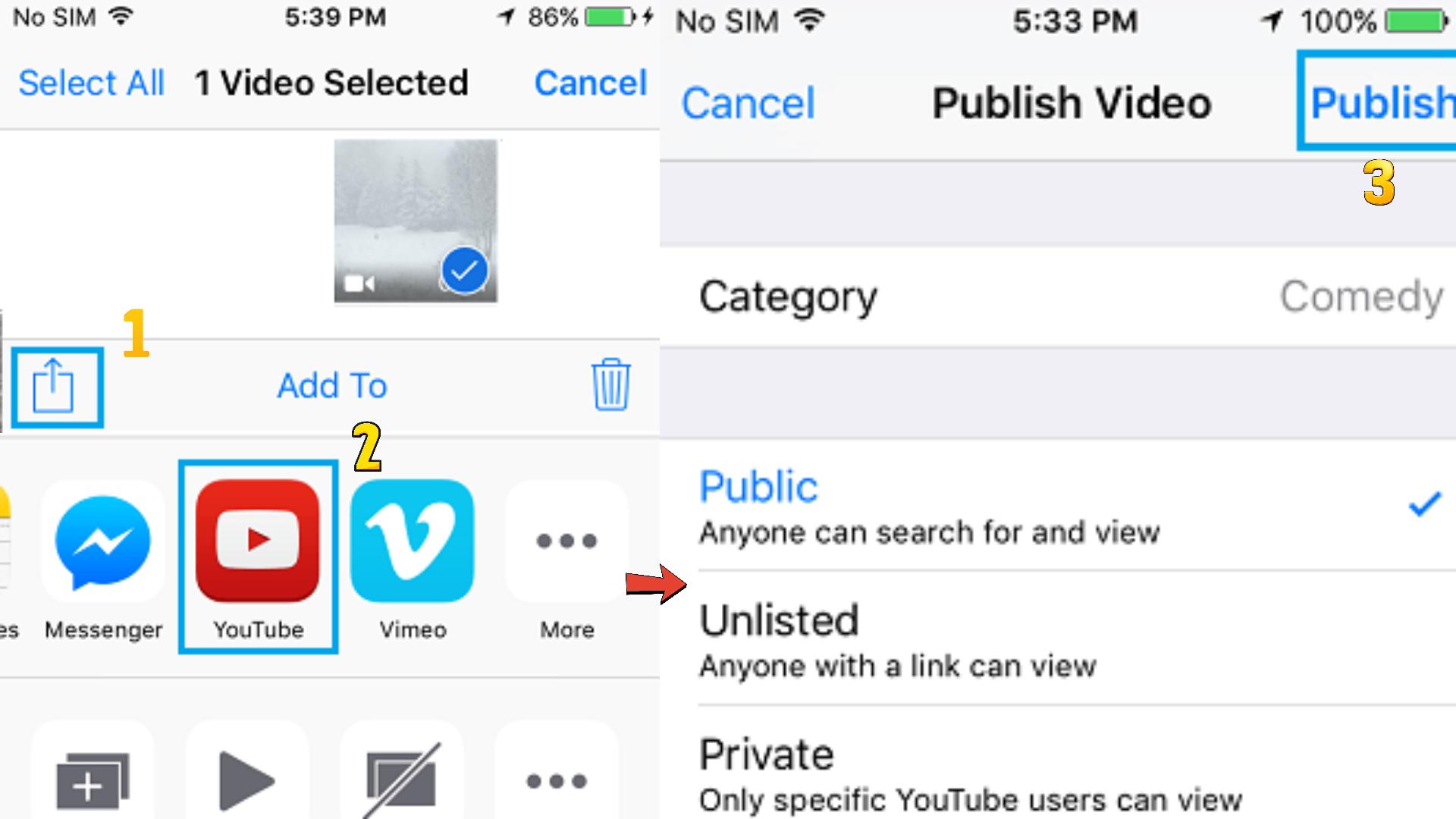
- แตะที่ไอคอน "แชร์" ที่อยู่ด้านซ้ายล่างของหน้าจออุปกรณ์ iOS ของคุณ
- เมนู "แชร์" จะปรากฏขึ้น โดยมีตัวเลือกต่างๆ ในการแบ่งปันวิดีโอของคุณ
- เลือกตัวเลือก "YouTube" ตรวจสอบให้แน่ใจว่าคุณเข้าสู่ระบบบัญชี Google ของคุณเพื่อดำเนินการต่อ
- ระบุ "ชื่อเรื่อง" และ "คำอธิบาย" สำหรับวิดีโอของคุณ จากนั้นตั้งค่า "ความเป็นส่วนตัว" เป็น "สาธารณะ"
- แตะปุ่ม "เผยแพร่" ที่มุมขวาบนของหน้าจอเพื่อให้วิดีโอของคุณสามารถดูได้โดยสาธารณะ
วิธีที่ 3: อัปโหลดวิดีโอไปยัง YouTube โดยใช้ Safari
Safari เป็นอีกวิธีทางเลือกในการอัปโหลดวิดีโอไปยัง YouTube
ขั้นตอนที่ 1 ขั้นแรก ไปที่ "youtube.com" บน Safari และเข้าสู่ระบบ
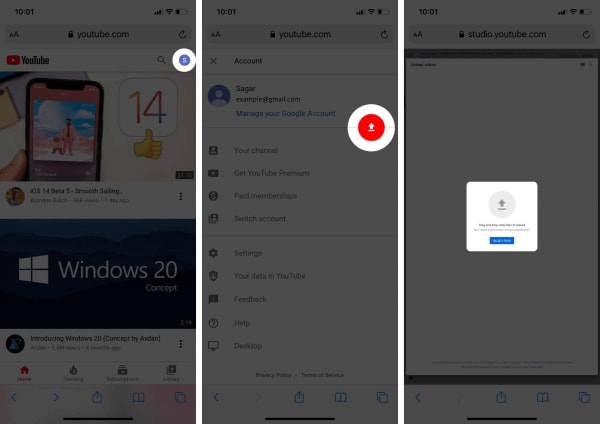
ขั้นตอนที่ 2 จากนั้นแตะที่ไอคอน "บัญชี" ที่ด้านขวาบนของหน้าจอ
ขั้นตอนที่ 3 แตะที่ไอคอน "อัปโหลด" และรอให้ถูกเปลี่ยนเส้นทางไปยังเว็บไซต์ YouTube Studio บนเดสก์ท็อป
ขั้นตอนที่ 4 คลิกที่ตัวเลือก "เลือกไฟล์"
ขั้นตอนที่ 5 เลือกวิดีโอที่คุณต้องการเพิ่มลงใน YouTube จากคลัง "รูปภาพ" และแตะปุ่ม "เพิ่ม"
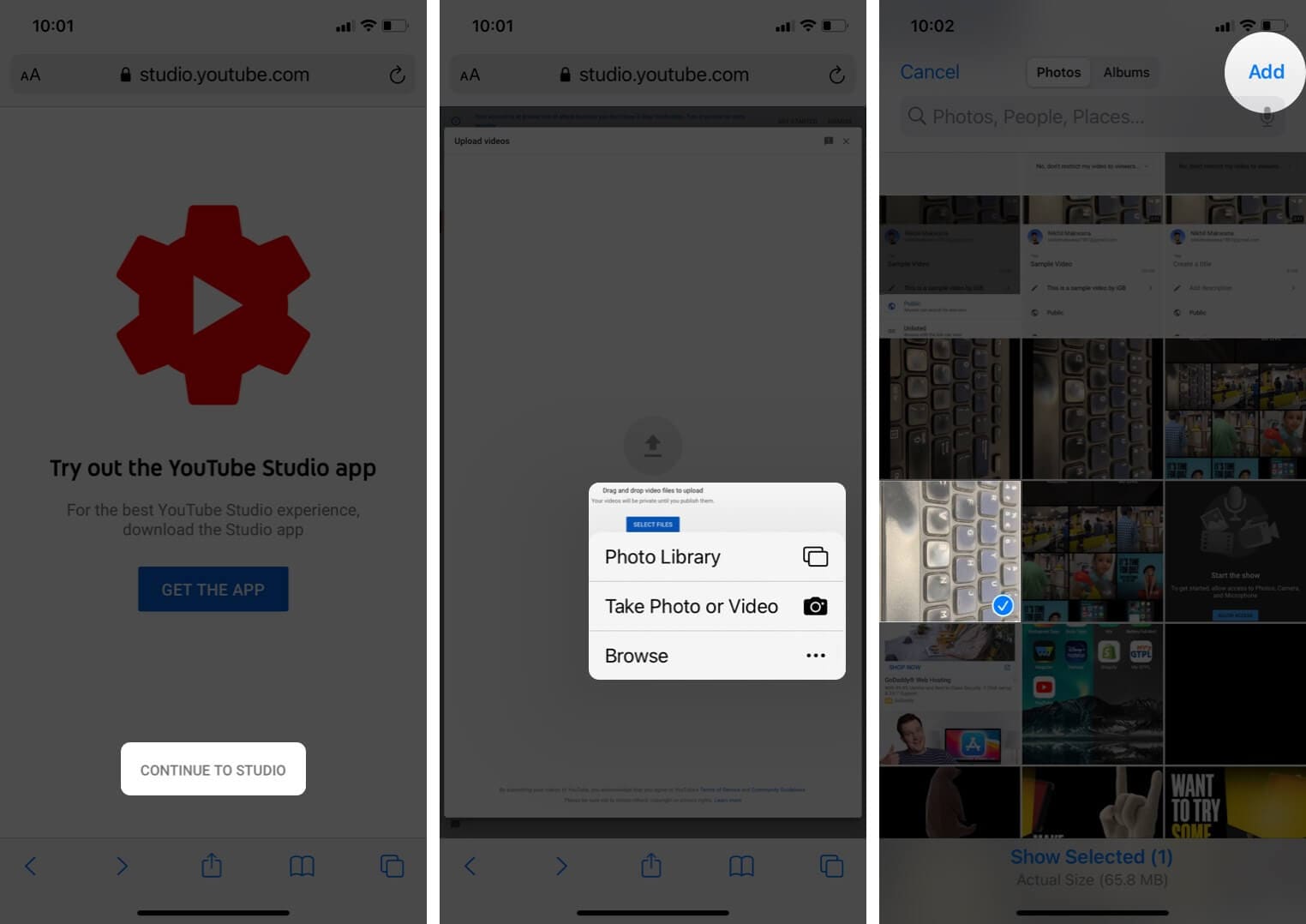
ขั้นตอนที่ 6 เพิ่ม "ชื่อเรื่องและคำอธิบาย" ของวิดีโอและกดปุ่ม "ถัดไป"
ขั้นตอนที่ 7 แตะปุ่ม "ถัดไป" อีกครั้งเพื่อไปที่หน้า "การมองเห็น"
ขั้นตอนที่ 8 เลือกตัวเลือก "สาธารณะ" เพื่ออัปโหลดวิดีโอของคุณให้เป็นสาธารณะ
ส่วนที่ 3: วิธีแก้ไขวิดีโอ YouTube ที่อัปโหลด/เผยแพร่แล้ว
ให้ฉันแนะนำคุณผ่านสถานการณ์ที่คุ้นเคย คุณใช้เวลาทั้งคืนพยายามทำให้วิดีโอของคุณสperfect อัปโหลดลงบนช่อง YouTube ของคุณและแชร์ไปยังบัญชีโซเชียลมีเดียของคุณ จากนั้นคุณสังเกตเห็นว่าคุณจำเป็นต้องแก้ไขบางอย่าง วิธีการปกติเมื่อก่อนคือการลบวิดีโอ แก้ไขใหม่โดยใช้เครื่องมือออฟไลน์ แล้วอัปโหลดอีกครั้ง เห็นได้ชัดว่ากระบวนการนี้ใช้เวลามากเกินไป นอกจากนี้ยังเปลี่ยน ID ของวิดีโอซึ่งหมายความว่าการฝังก่อนหน้านี้จะไม่ทำงานอีกต่อไป
หมายเหตุ: ภายใต้สถานการณ์นี้ คุณไม่สามารถเพิ่มฟุตเทจหรือเอฟเฟกต์เพิ่มเติมลงในวิดีโอที่มีอยู่ได้
1. เข้าสู่ระบบ
สิ่งแรกที่คุณต้องทำเพื่อแก้ไขวิดีโอ YouTube ที่อัปโหลด/เผยแพร่แล้วคือเข้าสู่ระบบด้วยบัญชี Google ของคุณ
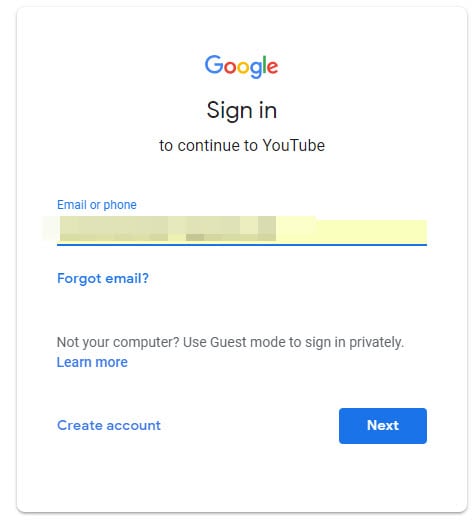
2. ค้นหาวิดีโอที่คุณต้องการแก้ไข
หลังจากเข้าสู่ระบบแล้ว ตอนนี้คุณมีตัวเลือกในการดูวิดีโอที่อัปโหลดทั้งหมดของคุณ ไปที่ช่องของฉัน > เลือก YouTube Studio (ตอนนี้เป็นเวอร์ชันเบต้า)

คลิกปุ่ม "วิดีโอ" และคุณจะเห็นวิดีโอที่อัปโหลดทั้งหมดของคุณที่นี่ เลือกวิดีโอที่คุณต้องการแก้ไข

3. แก้ไขวิดีโอ YouTube
คลิกที่วิดีโอที่คุณต้องการแก้ไข และคุณจะเห็นข้อมูลทั้งหมดเกี่ยวกับวิดีโอนี้ รวมถึงชื่อเรื่อง คำอธิบาย การมองเห็น ฯลฯ เลือก "ตัวแก้ไข" ที่ด้านซ้ายของอินเทอร์เฟซ และคุณจะถูกนำไปยังอินเทอร์เฟซของตัวแก้ไขวิดีโอ YouTube ตอนนี้คุณสามารถตัดแต่งวิดีโอ YouTube ที่มีอยู่ได้โดยการลากตัวเลื่อนบนไทม์ไลน์
- การปรับภาพให้คงที่ที่ยอดเยี่ยมด้วยการบิดเบือนต่ำ
- เอฟเฟกต์วิดีโอ/เสียงและสินทรัพย์สร้างสรรค์มากมาย
- AI ที่ทรงพลังสำหรับการสร้างเนื้อหาอย่างง่ายดาย
- ใช้งานง่าย เป็นมืออาชีพแต่เหมาะกับผู้เริ่มต้น
- ใช้งานได้บน Mac, Windows, iOS และ Android



4. บันทึก
หลังจากที่คุณพอใจกับวิดีโอที่แก้ไขแล้ว ตอนนี้คุณสามารถคลิกบันทึกได้
หมายเหตุ: ในกรณีที่คุณไม่พอใจกับวิดีโอที่คุณแก้ไข คุณสามารถย้อนกลับไปยังวิดีโอต้นฉบับของคุณได้เสมอ วิดีโอที่มียอดวิวมากกว่า 1,000 ครั้งจะถูกบันทึกเป็นวิดีโอใหม่หลังจากการแก้ไข คุณอาจเพิ่มบันทึกและคำอธิบายประกอบลงในวิดีโอของคุณได้ คำอธิบายประกอบนี้อาจปรากฏพร้อมกับวิดีโอขึ้นอยู่กับเวลาที่คุณต้องการให้มันปรากฏ
บทสรุป
ตอนนี้ที่คุณได้เรียนรู้วิธีอัปโหลดและแก้ไขวิดีโอ YouTube จากทั้งอุปกรณ์เดสก์ท็อปและมือถือแล้ว คุณพร้อมที่จะยกระดับเนื้อหาของคุณไปอีกขั้น ไม่ว่าคุณจะแชร์วล็อก บทเรียน หรือคลิปโปรโมต การเชี่ยวชาญขั้นตอนสำคัญเหล่านี้จะช่วยให้มั่นใจว่าวิดีโอของคุณดูสวยงามและเข้าถึงผู้ชมของคุณอย่างมีประสิทธิภาพ
อย่าเพียงแค่อัปโหลด—ให้ปรับให้เหมาะสม ใช้ประโยชน์จากคำอธิบายวิดีโอ ชื่อเรื่อง แท็ก และเครื่องมือแก้ไขเพื่อเพิ่มการมีส่วนร่วมและเติบโตช่องของคุณ เริ่มสร้างและแชร์ด้วยความมั่นใจ—วิดีโอไวรัลถัดไปของคุณอยู่ห่างออกไปเพียงไม่กี่คลิก!
Search



