

 ตรวจสอบความปลอดภัย 100% | ไม่ต้องสมัครสมาชิก | ไม่มีมัลแวร์
เพลย์ลิสต์ "ดูภายหลัง" ของ YouTube เป็นวิธีที่ยอดเยี่ยมในการบันทึกวิดีโอเพื่อชมในภายหลัง แต่หากคุณไม่จัดการอย่างสม่ำเสมอ รายการ "ดูภายหลัง" ของคุณอาจเต็มไปด้วยเนื้อหาที่คุณไม่ต้องการดูอีกต่อไปจนกลายเป็นความยุ่งเหยิง
ถ้าคุณสงสัยว่าจะจัดการรายการให้เป็นระเบียบได้อย่างไร เรามีคำแนะนำสำหรับคุณ เพื่อช่วยคุณในภารกิจนี้ เราได้รวบรวมคู่มือทีละขั้นตอนให้คุณ ในบทความนี้ เราจะแนะนำวิธีลบรายการดูภายหลังบน YouTube ด้วยคลิกเพียงไม่กี่ครั้ง
ดังนั้นไม่ต้องพูดอ้อมค้อม มาดูวิธีการของเรากันเลย!
เนื้อหาในบทความนี้
วิธีลบเพลย์ลิสต์ดูภายหลังบน YouTube
หากเพลย์ลิสต์ "ดูภายหลัง" ของคุณเต็มไปด้วยวิดีโอที่คุณไม่คิดจะดูอีก หรือคุณไม่สนใจเนื้อหาเหล่านั้น คุณสามารถลบวิดีโอเหล่านี้ได้อย่างรวดเร็วทุกเมื่อ
นี่คือขั้นตอนทีละขั้นตอนวิธีลบรายการดูภายหลังบน YouTube เวอร์ชันเว็บและแอป:
วิธีลบเพลย์ลิสต์ดูภายหลังบน YouTube ผ่านเว็บไซต์?
คุณสามารถลบเพลย์ลิสต์ "ดูภายหลัง" บนคอมพิวเตอร์ของคุณโดยวิธีต่อไปนี้:
จากหน้าแรกของ YouTube
เพื่อเคลียร์เพลย์ลิสต์ "ดูภายหลัง" จากหน้าแรกของ YouTube ให้ทำตามขั้นตอนเหล่านี้:
ขั้นตอนที่ 1. ก่อนอื่น เปิดบราวเซอร์บน PC ของคุณและไปที่ หน้าแรกของ YouTube. ลงชื่อเข้าใช้งานบัญชีของคุณหากจำเป็นและคลิกที่ "คลัง" ที่อยู่ในแผงเมนูด้านซ้ายมือ

ขั้นตอนที่ 2.เลื่อนลงและคลิกที่ "ดูทั้งหมด" ใต้หัวข้อ "ดูภายหลัง" จากนั้นคลิกที่ สามจุด ที่อยู่ใต้รายละเอียดเพลย์ลิสต์ "ดูภายหลัง" ในหน้าถัดไป
ขั้นตอนที่ 3.จากเมนูแบบเลื่อนลง คลิก "ลบวิดีโอที่ดูแล้ว" นี่จะลบวิดีโอที่คุณเคยดูแต่ยังอยู่ในเพลย์ลิสต์ทันที
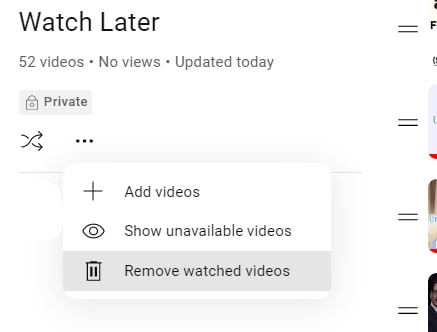
ขั้นตอนที่ 4.สุดท้าย เพื่อจะลบวิดีโอที่ยังไม่ได้ดู ให้นำเมาส์ไปวางที่วิดีโอและคลิกที่ สามจุด. เลือก "ลบออกจากรายการดูภายหลัง" ตัวเลือกเพื่อจะลบวิดีโอนั้น คุณสามารถทำซ้ำขั้นตอนนี้จนเคลียร์เนื้อหาทั้งหมดในเพลย์ลิสต์จนพึงพอใจ

ใช้สคริปต์
เนื่องจากกระบวนการข้างต้นอาจเหนื่อย คุณสามารถใช้สคริปต์เพื่อเอาวิดีโอออกทั้งหมดทีเดียวจากเพลย์ลิสต์ดูภายหลังตามขั้นตอนนี้:
ขั้นตอนที่ 1. ในขั้นตอนแรก เปิด Google Chrome บนเครื่องของคุณและไปที่ YouTube เว็บไซต์. จากนั้นเลือก "คลัง" ในแผงด้านซ้ายและคลิก "ดูภายหลัง" จากเมนู
ขั้นตอนที่ 2. ต่อมา ให้กด "Ctrl + Shift + J" บน Windows หรือ "Command + Option+ J" บน Mac เพื่อเปิดโหมดนักพัฒนาและหน้าต่างคอนโซล

ขั้นตอนที่ 3. คัดลอกและวางโค้ดสคริปต์ตามบรรทัดที่แสดงในแท็บ Console ที่มีเคอร์เซอร์กระพริบ
ขั้นตอนที่ 4. ในขั้นตอนสุดท้าย ให้กด "Enter" เพื่อเคลียร์เพลย์ลิสต์ดูภายหลังบน YouTube กระบวนการนี้อาจใช้เวลาตามจำนวนวิดีโอในเพลย์ลิสต์ของคุณ
แม้จะดูเชิงเทคนิค แต่การใช้สคริปต์ก็ถือว่าเป็นวิธีที่มีประสิทธิภาพที่สุดในการลบวิดีโอในรายการดูภายหลังทั้งหมดในคราวเดียว
คุณสามารถเปลี่ยนตัวเลขที่ท้ายสคริปต์ให้ต่ำลงเพื่อปรับลบวิดีโอตามที่ต้องการ อีกทั้งการเลือกค่าน้อยจะช่วยเร่งกระบวนการลบวิดีโอจาก "ดูภายหลัง" ได้อย่างมาก

วิธีลบเพลย์ลิสต์ดูภายหลังบนแอป YouTube?
หากคุณใช้ YouTube บนอุปกรณ์ Android หรือ iOS สามารถลบเพลย์ลิสต์ดูภายหลังตามขั้นตอนต่อไปนี้:
ขั้นตอนที่ 1. ในขั้นตอนแรก ปัดขึ้น ที่หน้าจอหลักของ Android หรือ ปัดขวา บน iOS เพื่อเปิด App Drawer จากนั้นกด "YouTube" เพื่อเปิดแอป
ขั้นตอนที่ 2. ต่อมา ให้แตะที่ "คลัง" ตัวเลือกที่มุมล่างขวาและแตะ "ดูภายหลัง"
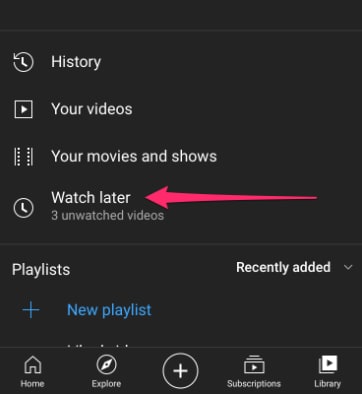
ขั้นตอนที่ 3. จากนั้นแตะที่สัญลักษณ์จุดสามจุด (วงรีตั้ง) ด้านขวาบนของหน้าจอและเลือก "ลบวิดีโอที่ดูแล้ว" เพื่อลบวิดีโอเหล่านั้นออกจากเพลย์ลิสต์
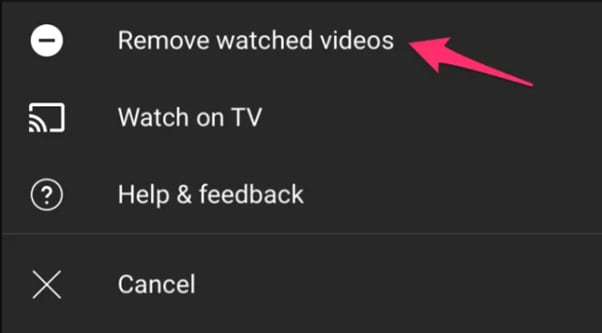
ขั้นตอนที่ 4. หากยังมีวิดีโอที่ยังไม่ได้ดูอยู่ ให้เลือกวิดีโอและแตะที่จุดสามจุดข้างๆ แล้วแตะ "ลบออกจากรายการดูภายหลัง" ตัวเลือก ทำซ้ำขั้นตอนนี้จนลบออกหมดเพื่อเคลียร์เพลย์ลิสต์
มีทางเลือกอื่นในการดาวน์โหลดวิดีโอ YouTube โดยไม่ใช้ซอฟต์แวร์ไหม?
เมื่อคุณได้เรียนรู้วิธีลบรายการดูภายหลังบน YouTube คุณอาจกำลังหาวิธีดาวน์โหลดวิดีโอโปรดไว้ใน PC เพื่อดูภายหลังโดยไม่ต้องใช้ซอฟต์แวร์ หากใช่ คลิกที่นี่เพื่อดู 13 วิธีที่ได้รับการพิสูจน์แล้ว ในการดำเนินการนี้
Search

Hot Tutorials

วิดีโอโบนัส: จากผู้ใช้สู่ผู้สร้าง วิธีตัดต่อวิดีโอ YouTube อย่างมืออาชีพ
หวังว่าคุณจะเจอวิธีที่เหมาะสมที่สุดในการเคลียร์เพลย์ลิสต์ "ดูภายหลัง" ของ YouTube แล้ว อย่างไรก็ตาม ในฐานะผู้ใช้ YouTube คุณจะเปลี่ยนบทบาทจากผู้ใช้เป็นผู้สร้างได้อย่างไร? ในยุคของวิดีโอ ทำไมไม่เข้าร่วมงานสร้างและเป็นหนึ่งในกลุ่มนั้น?
หากคุณสนใจ สามารถชมวิดีโอที่เราจัดทำพิเศษสำหรับคุณ วิดีโอนี้จะแนะนำวิธีใช้โปรแกรมตัดต่อวิดีโอที่ใช้งานง่าย คือ Filmora ในการสร้างวิดีโอ YouTube ของคุณเอง!
- ระบบกันสั่นวิดีโอยอดเยี่ยมพร้อมความบิดเบือนต่ำ
- ลูกเล่นวิดีโอ/เสียงมากมายและสินทรัพย์สร้างสรรค์
- AI อัจฉริยะสำหรับการสร้างเนื้อหาอย่างง่ายดาย
- ใช้งานง่าย มืออาชีพและเหมาะสำหรับผู้เริ่มต้น
- รองรับ Mac, Windows, iOS และ Android



บทสรุป
ในบทความนี้ เราได้พูดถึงวิธีเคลียร์เพลย์ลิสต์ "ดูภายหลัง" ของ YouTube ทั้งจากหน้าแรกของเว็บไซต์และผ่านสคริปต์ในโหมดนักพัฒนา รวมถึงคู่มือทีละขั้นตอนสำหรับการลบบนแอป YouTube
คู่มือนี้ให้ข้อมูลอย่างเพียงพอสำหรับตอบคำถามของคุณ หลังจากอ่านแล้วคุณสามารถเคลียร์รายการ "ดูภายหลัง" ของ YouTube ได้อย่างไม่มีปัญหา
Search

