

 ตรวจสอบความปลอดภัย 100% | ไม่ต้องสมัครสมาชิก | ไม่มีมัลแวร์
ภาพขนาดย่อของวิดีโอมีความสำคัญเนื่องจากช่วยกระตุ้นให้ผู้คนคลิกและรับชมวิดีโอ แต่จะเกิดอะไรขึ้นหากคุณตั้งค่า ภาพขนาดย่อของ YouTube Shorts ไม่แสดง? YouTube จะใช้ส่วนสุ่มของวิดีโอเป็นภาพขนาดย่อ อาจเป็นภาพที่ไม่สวยหรือไม่น่าสนใจ ดังนั้น วิดีโอ Shorts ของคุณจึงถึงจุดจบ
ดังนั้น นี่คือปัญหาที่คุณต้องการแก้ไข นี่คือคำถามที่พบบ่อย 7 ข้อเกี่ยวกับภาพขนาดย่อของ YouTube Shorts ซึ่งอาจช่วยคุณในการแก้ไขปัญหานี้
ในบทความนี้
- คำถามที่ 1 ฉันสามารถปรับแต่งภาพขนาดย่อของ YouTube Shorts ได้หรือไม่?
- คำถามที่ 2 ทำไมภาพขนาดย่อของ YouTube Shorts ถึงไม่แสดง?
- คำถามที่ 3 จะแก้ไขปัญหาภาพขนาดย่อของ YouTube Shorts ได้อย่างไร?
- คำถามที่ 4 จะเพิ่มการดูได้อย่างไรเมื่อฉันไม่สามารถควบคุมภาพขนาดย่อของ YouTube Shorts ได้?
- คำถามที่ 5 จะรับชมเพิ่มเติมบน YouTube Shorts ได้อย่างไร?
- คำถามที่ 6 YouTube Shorts สามารถสร้างรายได้ได้หรือไม่?
- คำถามที่ 7 คุณทำให้ YouTube Shorts เล่นแบบปกติได้อย่างไร?
คำถามที่ 1 ฉันสามารถปรับแต่งภาพขนาดย่อของ YouTube Shorts ได้หรือไม่?
ได้ คุณสามารถทำได้ YouTube อนุญาตให้ผู้สร้างวิดีโอแบบสั้นอัปโหลดภาพขนาดย่อที่กำหนดเองสำหรับ Shorts ของตน อย่างไรก็ตาม ภาพเหล่านั้นไม่ได้รับการปรับให้เหมาะสมมากนัก ตัวอย่างเช่น บางคนอาจไม่เห็นภาพบนชั้นวาง Shorts นอกจากนี้ หากคุณแชร์ลิงก์ไปยังวิดีโอที่อื่น ภาพขนาดย่อของวิดีโอเก่าอาจแสดงแทนภาพใหม่
การเพิ่มภาพขนาดย่อที่กำหนดเองสำหรับ YouTube Shorts เหมือนกับการเพิ่มสำหรับวิดีโอแบบยาวบนแพลตฟอร์ม ทำตามขั้นตอนเหล่านี้:
- เปิดแอป YouTube บนมือถือ คลิกไอคอน "บวก" ที่ด้านล่างตรงกลาง > "สร้าง Short" อัปโหลด แก้ไข และโพสต์วิดีโอของคุณ
- ไปที่คอมพิวเตอร์เดสก์ท็อปหรือแล็ปท็อปของคุณ เปิด YouTube Studio ของช่องของคุณ
- ในเมนูนำทางด้านซ้าย คลิก "เนื้อหา"
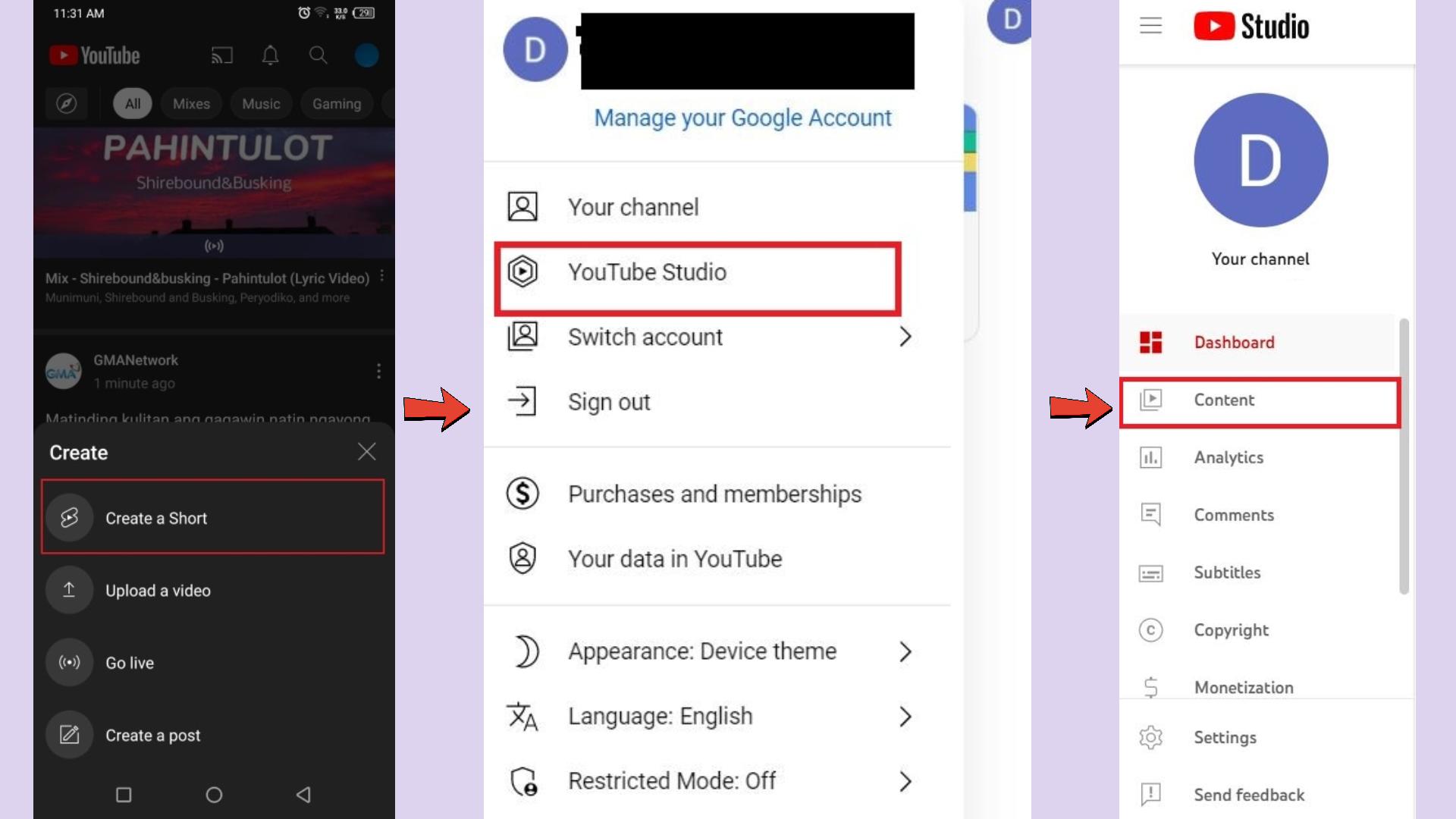
- คลิกไอคอน "ดินสอ" ถัดจาก Shorts ที่คุณเพิ่งอัปโหลด วิดีโอนี้ควรอยู่ด้านบนสุดของรายการ
- ไปที่ส่วนภาพขนาดย่อ คลิก "สร้างภาพขนาดย่อ"

คำถามที่ 2 ทำไมภาพขนาดย่อของ YouTube Shorts ถึงไม่แสดง?
ไม่ใช่แค่คุณเท่านั้นที่มีปัญหาภาพขนาดย่อของ Shorts ไม่แสดง ผู้สร้างเนื้อหาแบบสั้นจำนวนมากบนแพลตฟอร์มก็กำลังเผชิญกับปัญหานี้เช่นกัน ผู้ใช้ YouTuber คนหนึ่งโพสต์บน Reddit เพื่อบ่นเกี่ยวกับวิธีที่เขาอัปโหลดภาพขนาดย่อที่กำหนดเองสำหรับวิดีโอทั้งหมดของเขา ภาพขนาดย่อถูกต้องในตัวแก้ไข อย่างไรก็ตาม YouTube ยังคงแสดงเฟรมสุ่มเป็นภาพขนาดย่อบนชั้นวาง Shorts
"ทั้งหมดเลือกส่วนต่างๆ ที่แตกต่างกันแบบสุ่มของแต่ละวิดีโอที่ฉันอัปโหลด และสร้างภาพขนาดย่อใหม่/ไม่รู้จักอย่างใดอย่างหนึ่งซึ่งไม่ใช่สิ่งที่ฉันอัปโหลดเป็นตัวเลือกที่กำหนดเอง หรือ 1 ใน 3 ที่ YouTube สร้างขึ้นโดยอัตโนมัติ"
เหตุผลเบื้องหลังนี้คือความแตกต่างในขนาดภาพขนาดย่อ ภาพขนาดย่อของวิดีโอ YouTube ปกติอยู่ในอัตราส่วน 16:9 ในขณะที่ Shorts ใช้อัตราส่วน 9:16 สิ่งที่เป็นอยู่คือ YouTube ยังไม่อนุญาตให้คุณอัปโหลดภาพขนาดย่อ 9:16 ดังนั้น ภาพขนาดย่อสำหรับ Shorts อาจแสดงอย่างถูกต้องในส่วนวิดีโอ แต่ไม่ใช่บนชั้นวาง Shorts
คำถามที่ 3 จะแก้ไขปัญหาภาพขนาดย่อของ YouTube Shorts ได้อย่างไร?
น่าเสียดายที่ยังไม่มีการแก้ไขที่เชื่อถือได้สำหรับปัญหานี้ YouTubers ได้ลองสิ่งต่างๆ โดยหวังว่า YouTube จะแสดงภาพขนาดย่อที่ถูกต้องสำหรับ Shorts ของพวกเขา
YouTubers บางคนลองใช้รูปภาพที่แตกต่างกัน คนอื่นๆ ทดลองเปลี่ยนอัตราส่วนภาพของภาพขนาดย่อหรือใช้ตัวแก้ไข Adobe สำหรับอัตราส่วน การล้างประวัติและแคช การใช้เบราว์เซอร์ที่แตกต่างกัน การปรับขนาด และการเปลี่ยนความละเอียดของภาพก็ได้ทำไปแล้ว น่าเสียดายที่สิ่งเหล่านี้ล้วนล้มเหลว
คำถามที่ 4 จะเพิ่มการดูได้อย่างไรเมื่อฉันไม่สามารถควบคุมภาพขนาดย่อของ YouTube Shorts ได้?
การดึงดูดผู้ชมบน Shorts ก็เหมือนกับการดึงดูดผู้ชมบน YouTube หลัก คุณใช้ภาพขนาดย่อและชื่อวิดีโอที่น่าสนใจ เนื่องจากภาพขนาดย่อไม่สามารถเลือกได้ การเลือกชื่อวิดีโอที่ยอดเยี่ยมจึงกลายเป็นสิ่งที่สำคัญยิ่งขึ้น
นี่คือประเด็นบางประการ ชื่อของคุณควรมีความยาวไม่เกิน 40 ตัวอักษร นอกจากนี้ควรกระชับและน่าดึงดูด และลืมเรื่อง SEO เพราะไม่มีใครค้นหา YouTube Shorts อยู่แล้ว ผู้คนบริโภคสิ่งที่พวกเขาเห็นในฟีดของพวกเขา ดังนั้น ชื่อควรเป็น "ฉับไว" ควรทำให้ผู้ชมสนใจ ให้ความบันเทิง หรือให้ความรู้ นั่นจะทำให้คุณได้รับการดูสำหรับเนื้อหา Shorts ของคุณ
คำถามที่ 5 จะรับชมเพิ่มเติมบน YouTube Shorts ได้อย่างไร?
การงดใช้อินโทรคือทางที่ควรไป อินโทรจะทำให้วิดีโอยาวขึ้นเมื่อผู้คนอยู่ใน Shorts เพื่อหาวิดีโอขนาดเล็ก ดังนั้นกระโดดเข้าสู่เนื้อหาวิดีโอทันที คุณยังสามารถเริ่มวิดีโอด้วยเฟรมนิ่งแทนได้ การใช้แฮชแท็ก คำบรรยาย และเอฟเฟกต์ข้อความก็แนะนำเช่นกัน และการโต้ตอบกับผู้ชมของคุณผ่านความคิดเห็นและความคิดเห็นที่ปักหมุดจะทำให้พวกเขากลับมาที่ช่อง Shorts ของคุณ
แน่นอน การตรวจสอบให้แน่ใจว่าคุณภาพของวิดีโอสูงเป็นกุญแจสำคัญในการรับชมเพิ่มเติม สำหรับสิ่งนั้น คุณต้องการตัวแก้ไขวิดีโอที่ดี คุณสามารถลอง Wondershare Filmora ตัวแก้ไขวิดีโอที่ทรงพลังและใช้งานง่าย
- การปรับภาพให้คงที่ยอดเยี่ยมด้วยการบิดเบือนต่ำ
- เอฟเฟกต์วิดีโอ/เสียงและสินทรัพย์สร้างสรรค์มากมาย
- AI ที่ทรงพลังสำหรับการสร้างเนื้อหาที่ง่ายดาย
- ใช้งานง่าย เป็นมืออาชีพ แต่เหมาะสำหรับผู้เริ่มต้น
- ใช้งานได้บน Mac, Windows, iOS และ Android



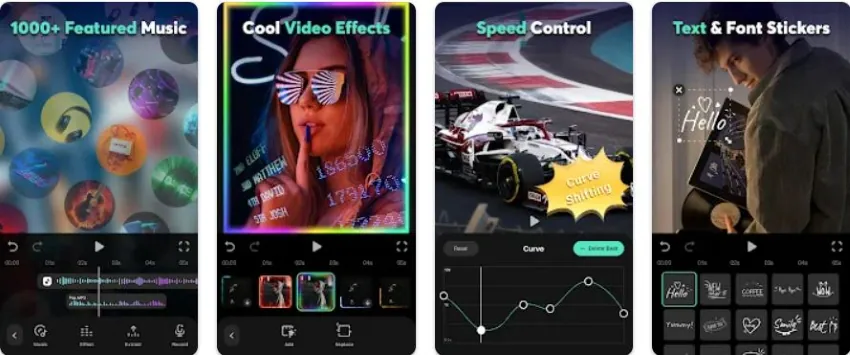
สิ่งที่ดีที่สุดคือคุณไม่จำเป็นต้องถ่ายโอนวิดีโอจากโทรศัพท์ไปยังคอมพิวเตอร์และกลับมา Wondershare Filmora มีให้บนมือถือ และเป็นหนึ่งในเครื่องมือที่ดีที่สุดสำหรับการปรับปรุงวิดีโอแบบสั้น
ผู้ชมวิดีโอแบบสั้นชอบฟิลเตอร์ การเปลี่ยนผ่าน และเอฟเฟกต์ และ Filmora ช่วยให้คุณเข้าถึงทั้งหมดนั้น มันให้คุณเข้าถึงฟิลเตอร์ เอฟเฟกต์ การเปลี่ยนผ่าน และสแตมป์ที่สนุกและน่าทึ่งที่สามารถเพิ่มปัจจัยว้าวให้กับวิดีโอแบบสั้นของคุณ
ดาวน์โหลดและติดตั้ง Filmora บนคอมพิวเตอร์ของคุณ จากนั้นทำตามขั้นตอนด้านล่างเพื่อใช้ AI Thumbnail Creator เพื่อสร้างภาพขนาดย่อที่น่าประทับใจสำหรับวิดีโอของคุณ
Search

Hot Tutorials

- เปิด Filmora บนคอมพิวเตอร์ของคุณและไปที่เมนูหลัก
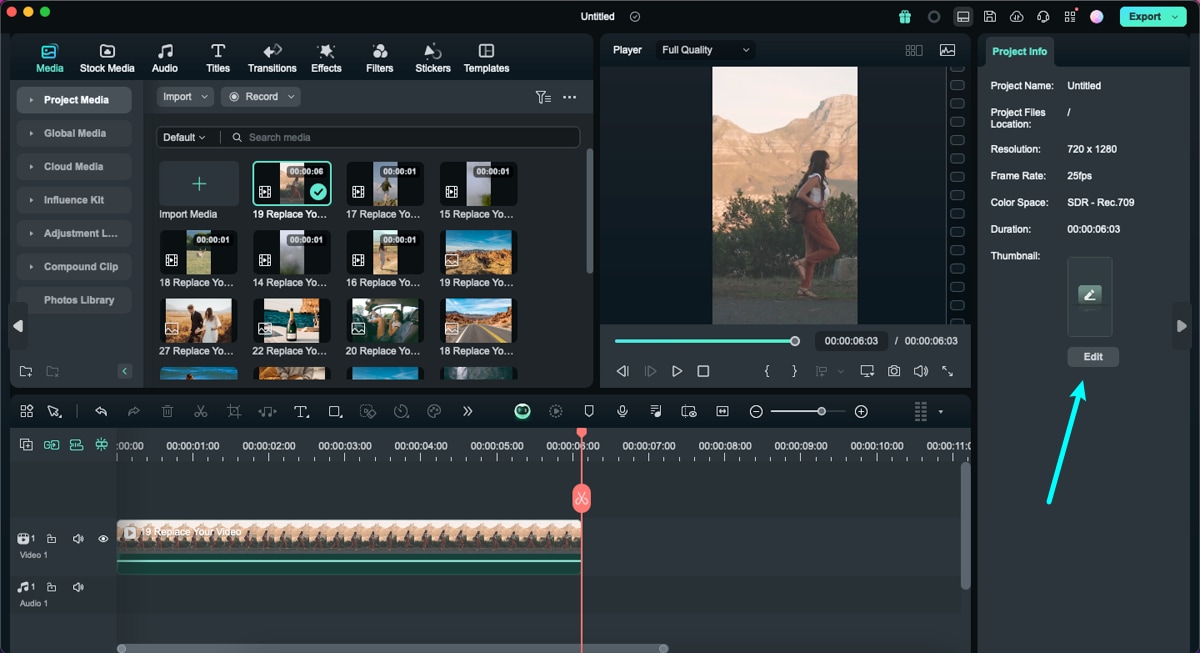
- เลือก สร้างโปรเจ็กต์ > โปรเจ็กต์ใหม่ และนำเข้าวิดีโอของคุณ ลากคลิปไปยังไทม์ไลน์และคลิกที่ใดก็ได้นอกจากวิดีโอเพื่อเข้าถึงแผง ข้อมูลโปรเจ็กต์ ในแผง เลือก แก้ไข เพื่อไปยังเมนู ตั้งค่าภาพขนาดย่อ คลิกแท็บ วิดีโอ เพื่อเริ่มทำงานกับภาพขนาดย่อของคุณ
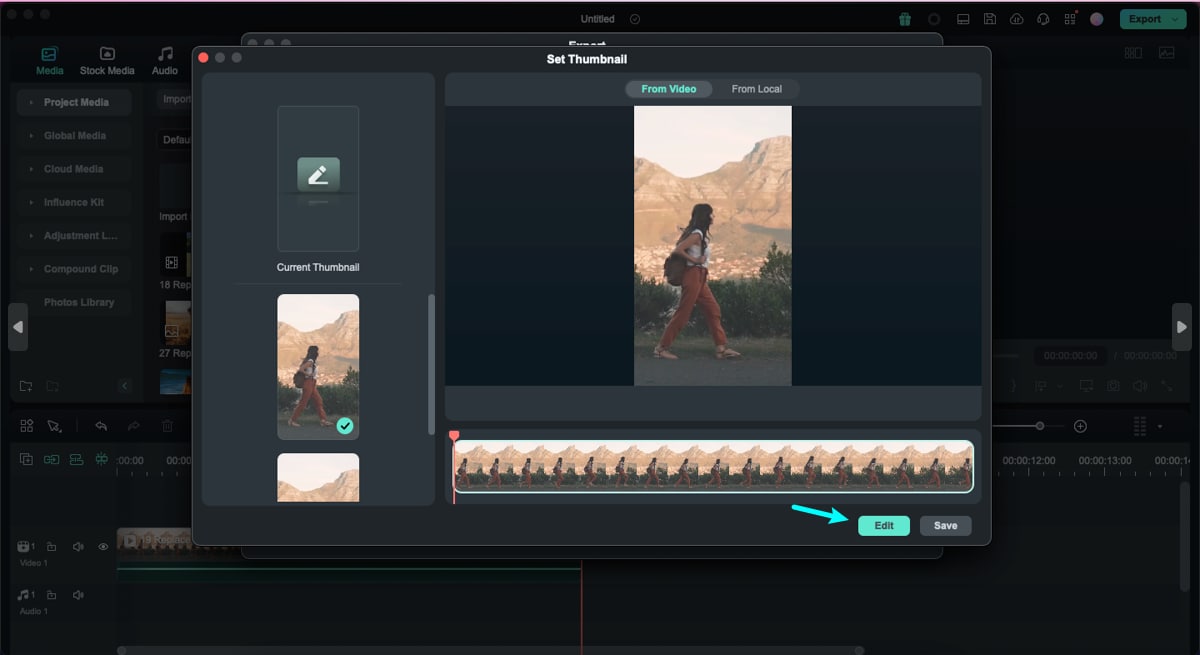
- ในหน้าต่าง ตั้งค่าภาพขนาดย่อ คลิกแท็บ จากวิดีโอ และเข้าถึงตัวเลือกที่เปิดใช้งาน AI ของ Filmora ของเฟรมวิดีโอที่เหมาะสมที่สุดที่คุณสามารถใช้เป็นภาพขนาดย่อ เลือกเฟรมที่คุณชอบและคลิก แก้ไข
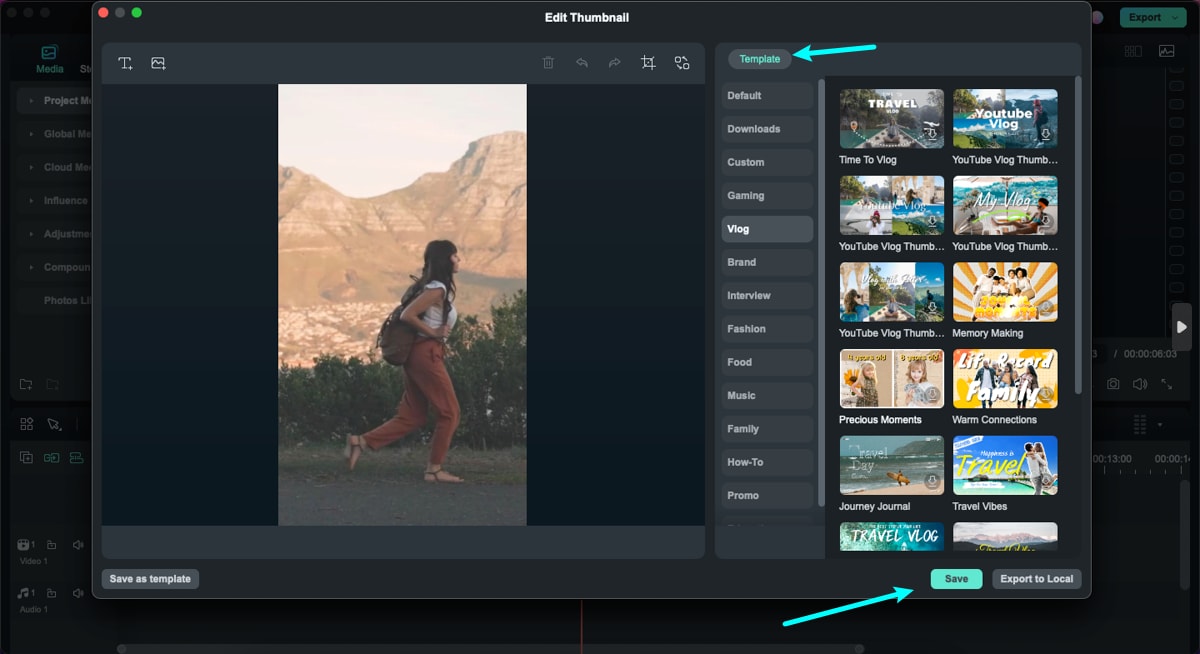
- ปรับแต่งภาพขนาดย่อของคุณโดยใช้คอลเลกชั่นเทมเพลต AI ที่กว้างขวางของ Filmora ในหน้าต่าง แก้ไขภาพขนาดย่อ ไปที่ส่วน เทมเพลต เรียกดูหมวดหมู่ที่มีอยู่ และค้นหาเทมเพลตภาพขนาดย่อที่ตรงกับวิดีโอของคุณ เลือกเทมเพลตและคลิก บันทึก.
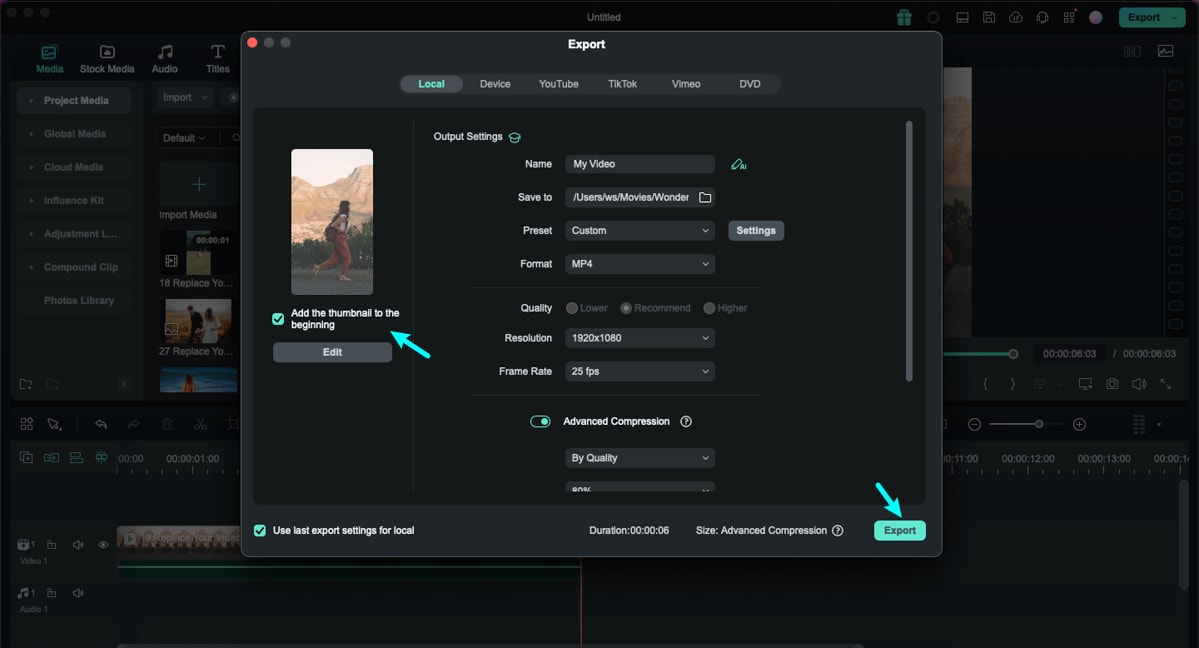
- คลิก บันทึก เพื่อไปที่หน้าต่าง ส่งออก เลือกส่งออกและปล่อยให้ Filmora แปลงเฟรมวิดีโอที่เลือกเป็นภาพขนาดย่อ เลือก ตัวเลือกเปิดโฟลเดอร์ เพื่อเข้าถึงภาพขนาดย่อที่สร้างด้วย AI
นอกจากการแปลงเฟรมวิดีโอที่ดีที่สุดเป็นภาพขนาดย่อที่สร้างด้วย AI ที่ดื่มด่ำแล้ว Filmora ยังช่วยให้คุณอัปโหลดภาพที่สร้างเองจากแหล่งท้องถิ่น เช่น คอมพิวเตอร์เดสก์ท็อปของคุณ
วิธีการ:
- เปิด Filmora อัปโหลดวิดีโอของคุณ ทำการแก้ไขที่จำเป็น และไปที่หน้าต่าง ตั้งค่าภาพขนาดย่อ เลือกแท็บ จากท้องถิ่น และคลิก เพิ่มรูปภาพเพื่อตั้งเป็นภาพขนาดย่อ นำเข้าภาพจากคอมพิวเตอร์ของคุณและคลิก แก้ไข
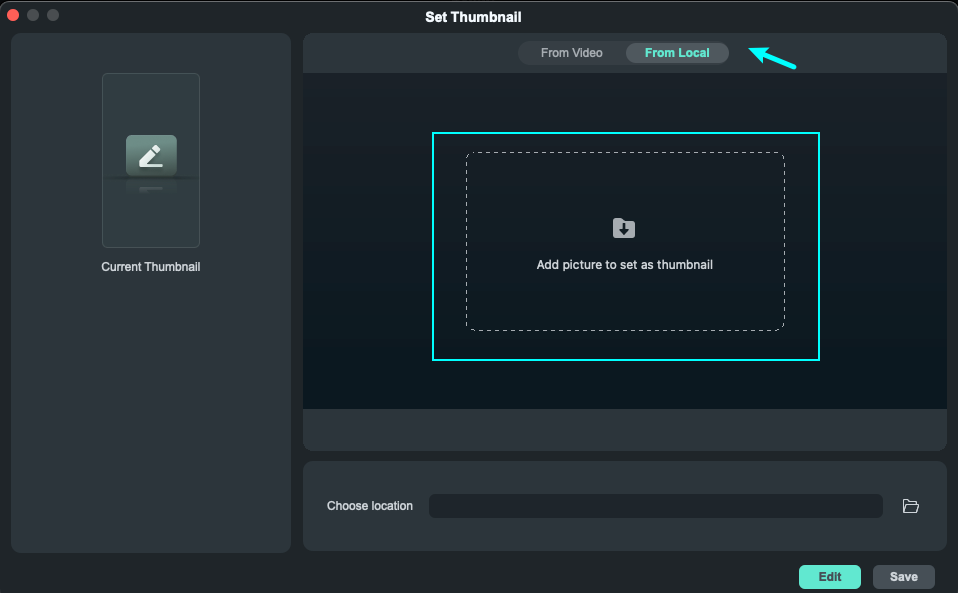
- เลือกเทมเพลตที่ตรงกันและส่งออกภาพขนาดย่อวิดีโอที่สร้างด้วย AI ที่ทำเองในรูปแบบที่ต้องการ คุณสามารถแชร์วิดีโอของคุณโดยตรงไปยังแพลตฟอร์มต่างๆ เช่น YouTube, TikTok, Vimeo ฯลฯ
คำถามที่ 6 YouTube Shorts สามารถสร้างรายได้ได้หรือไม่?
การทำเงินจาก YouTube Shorts เป็นเรื่องที่ท้าทาย แพลตฟอร์มจ่ายเงินให้กับผู้สร้างเนื้อหาที่ทำได้ดีผ่าน Creator Fund อย่างไรก็ตาม เมื่อ Shorts เติบโต เงินที่จ่ายก็เล็กลง
โชคดีที่สิ่งนั้นกำลังจะเปลี่ยนแปลง ตั้งแต่ปีนี้ Shorts จะเป็นส่วนหนึ่งของโปรแกรมพันธมิตร YouTube ซึ่งหมายความว่าคุณสามารถทำเงินจากโฆษณาที่ผู้คนดูบน Shorts ตาม YouTube ผู้สร้างจะได้รับ 45% ของรายได้ โดยจะแจกจ่ายตามส่วนแบ่งของคุณจากการดู Shorts ทั้งหมด
YouTube ยังปรับข้อกำหนดเพื่อให้มีคุณสมบัติสำหรับ YPP ทำให้ง่ายขึ้นสำหรับผู้สร้างเนื้อหา Shorts ในการเข้าร่วมโปรแกรม
คำถามที่ 7 คุณทำให้ YouTube Shorts เล่นแบบปกติได้อย่างไร?
คุณสามารถดู Shorts เหมือนวิดีโอ YouTube ปกติที่คุณสามารถกรอกลับได้เมื่อคุณต้องการ ทำตามขั้นตอนเหล่านี้
บนคอมพิวเตอร์เดสก์ท็อป
- เปิดวิดีโอ Shorts บน YouTube

- หยุดวิดีโอชั่วคราวและคลิก "ไลบรารี" ที่แผงด้านซ้าย

- เลือก Shorts ที่คุณเพิ่งดู ควรอยู่ด้านบนและเป็นอันดับแรกในรายการ

บนโทรศัพท์มือถือ
- เปิดแอป YouTube ดูวิดีโอ Shorts
- กดถึงใจวิดีโอ Shorts
- แตะ "ไลบรารี"
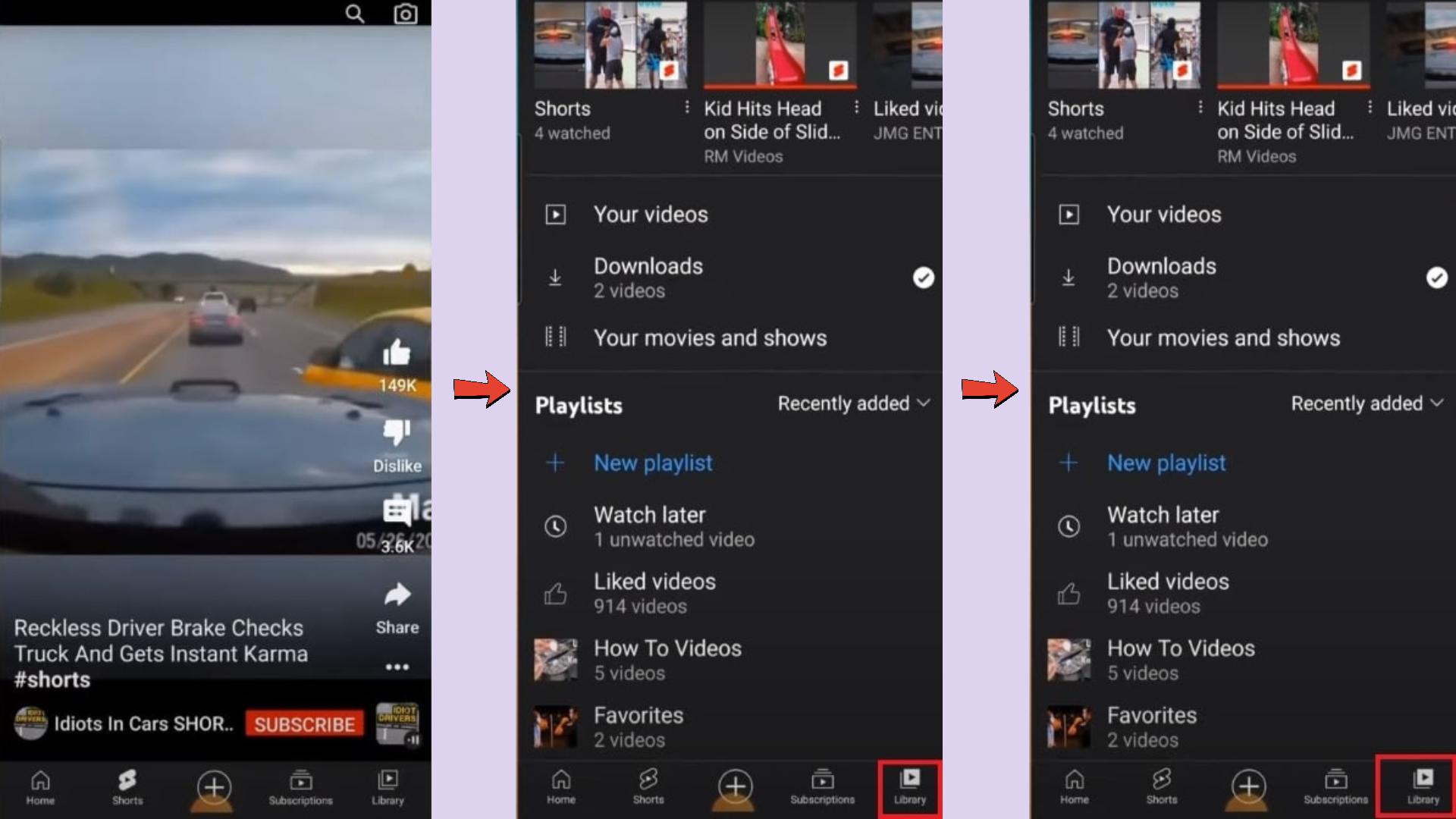
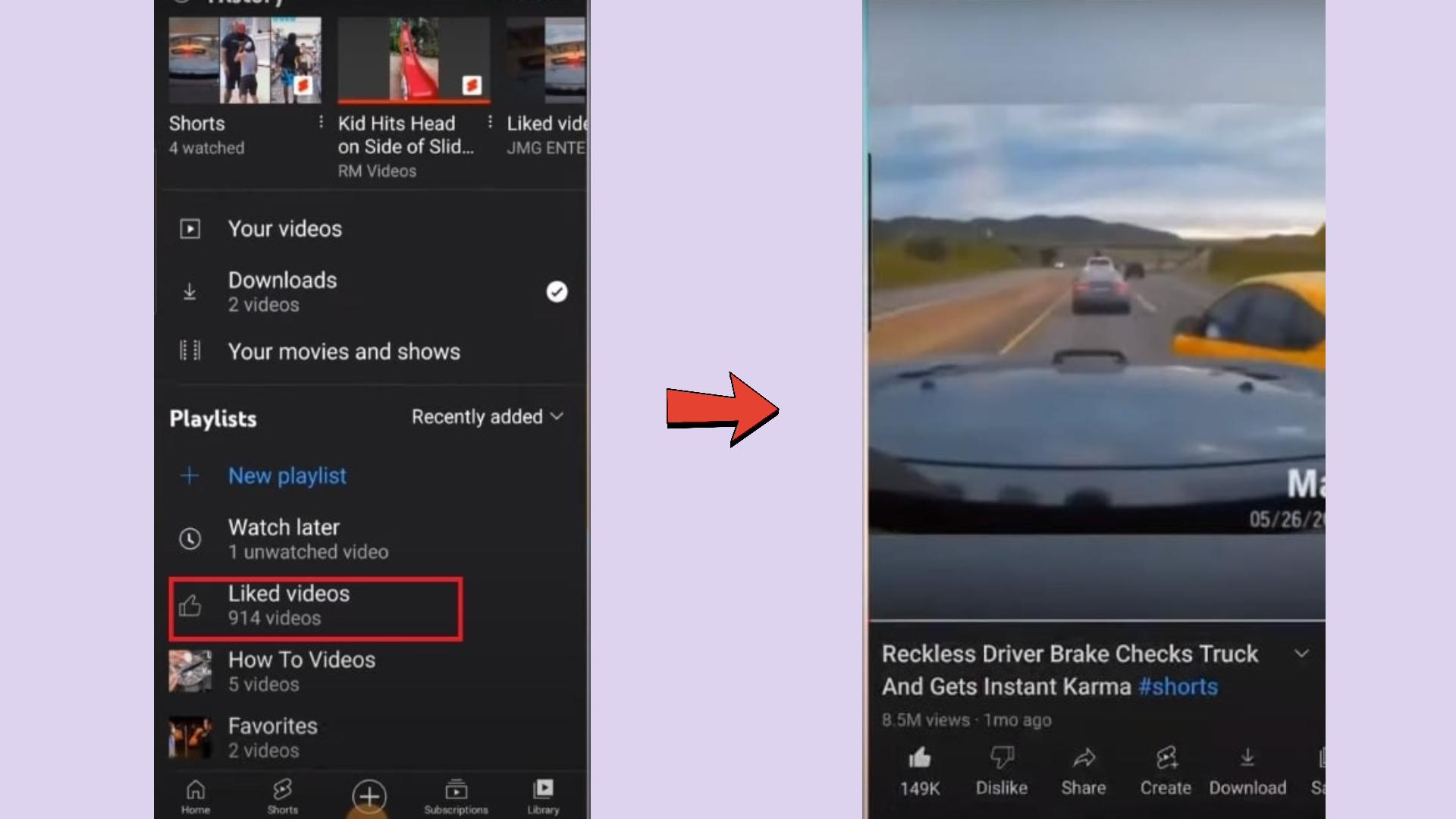
- เลื่อนลงเพื่อค้นหา "วิดีโอที่ถูกใจ" คลิกที่มัน
- เลือกวิดีโอ Shorts ที่คุณเพิ่งดู ควรอยู่ด้านบนสุดของรายการ
บทสรุป
น่าเสียดายที่ภาพขนาดย่อที่กำหนดเองไม่แสดงใน Shorts ยังไม่มีวิธีแก้ไข ดังนั้นเพื่อดึงดูดผู้ชม คุณต้องใช้ประโยชน์จากสิ่งที่คุณควบคุมได้ คุณต้องตั้งชื่อวิดีโอของคุณในลักษณะที่จะทำให้ผู้ใช้คลิกวิดีโอ นอกจากนี้ การเพิ่มเอฟเฟกต์และฟิลเตอร์ในวิดีโอโดยใช้โปรแกรมตัดต่ออย่าง Wondershare Filmora สามารถช่วยได้
ผู้ใช้สามารถสมัครสมาชิกช่อง Shorts ได้ และหากพวกเขาเห็นว่าวิดีโอของคุณได้รับการตัดต่อที่ดีและมีคุณภาพสูง พวกเขาจะมีแนวโน้มที่จะทำเช่นนั้นมากขึ้น เมื่อพวกเขาสมัครสมาชิกแล้ว พวกเขาจะเห็นและรับชมวิดีโอของคุณบ่อยขึ้น
Search

