





Doriți să eliminați muzica de fundal a unui videoclip pentru a adăuga un alt cântec, voce sau efecte sonore? Doriți să editați sunetul fără a afecta videoclipul? Ce ziceți despre reutilizarea conținutului audio, cum ar fi convertirea unui webinar într-un podcast?
Puteți rapid să extrageți audio din video cu aplicații desktop, mobile și online. Am adunat cele mai bune opt opțiuni cu compatibilitate cross-platform pentru a le putea folosi pe Windows, macOS, Android și iOS. Continuați să citiți pentru a afla cum și pentru a evalua avantajele și dezavantajele lor.
În acest articol
4 Modalități de a Extrage Audio din Videoclipuri pe PC și Mac
Următoarele aplicații desktop oferă cele mai rapide metode pentru a extrage sunet dintr-un videoclip.
Wondershare Filmora
Filmora este un editor video profesional cu caracteristici standard, avansate și alimentate de AI. Vă permite să extrageți audio dintr-un videoclip pe Windows sau Mac, să editați audio fără a afecta imaginile, să adăugați muzică și efecte sonore, să eliminați zgomotul sau liniștea, etc.


Puteți schimba sau clona vocea dvs., sincroniza sau extinde audio, face ca dialogul să iasă în evidență cu reducere automată a volumului, și edita videoclipuri pe muzică cu markeri de ritm automatizați.
În plus, Filmora combină editarea imaginilor și videoclipurilor pentru a simplifica tehnici avansate precum tăieturi J și tăieturi L, tăietură de potrivire, și tăietură de salt, Pe lângă o bibliotecă bogată de B-roll și cadre aeriene, include efecte cinematografice precum zoom dolly, șabloane de montaj personalizabile și tranziții cu dizolvare.
De asemenea, puteți îmbogăți videoclipurile cu animații, text, tranziții, efecte, filtre, subtitrări și puteți să le ajustați cu editare bazată pe text AI, și să vă bucurați de multe alte funcții, inclusiv înregistrare.
Cum să Extrageți Sunetul din Videoclipuri în Filmora?
Iată cum să extrageți sunetul dintr-un fișier video în Filmora:
- Faceți clic pe Create Project > New Project.

- Faceți clic pe Import, alegeți un videoclip din computerul dvs. și trageți-l pe cronologie.

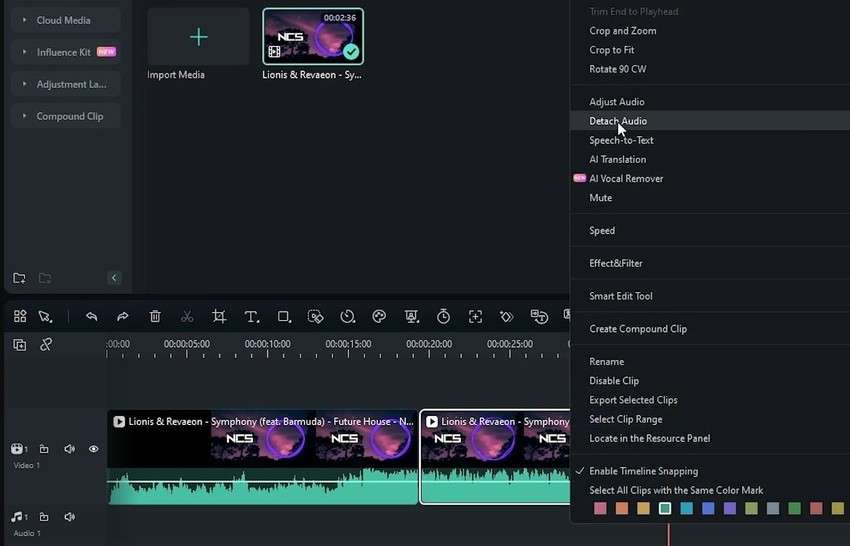
- Faceți clic dreapta pe videoclip și selectați Detach Audio. Puteți folosi și Ctrl + Alt + D pe un PC sau Command + Option + D pe un Mac. Pentru a extrage audio dintr-o secțiune specifică, faceți tăieturi folosind capul de redare și butonul său Scissors și urmați aceeași metodă.
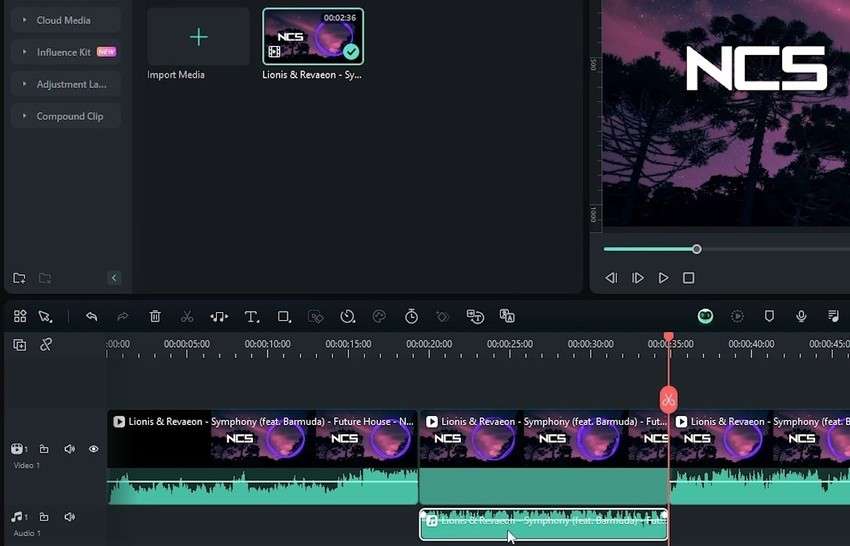
- Editați audio și video separat, sau eliminați audio (folosind tasta Delete de pe tastatură) pentru a adăuga voce sau muzică.
- Faceți clic pe Export pentru a salva fișierul.

- Alegeți o locație și alte setări de ieșire și apăsați Export. Puteți partaja fișierul pe rețelele sociale și salva doar audio selectând un format potrivit.

Avantaje și Dezavantaje:
VLC Media Player
VLC este excelent pentru a elimina rapid sau extrage audio din videoclipuri. Cu toate acestea, ca multe alte playere media, nu are capacități de editare. Totuși, îl puteți utiliza pe orice platformă pentru a reda multimedia, a transmite videoclipuri, a înregistra ieșiri cu un dispozitiv de captură și a primi fluxuri de rețea.
Cum să Extrageți Audio dintr-un Videoclip în VLC?
- Mergeți la Media > Convert/Save.

- Faceți clic pe Add, selectați videoclipul dvs. și faceți clic pe Convert/Save.

- Alegeți un profil audio, faceți clic pe Browse pentru a seta o destinație, denumiți fișierul de ieșire și apăsați Start. Procesul poate dura câteva minute (în funcție de dimensiunea fișierului).

Avantaje și Dezavantaje:
QuickTime Player
QuickTime Player este perfect dacă aveți un Mac, deoarece computerul dvs. îl are implicit. Îl puteți descărca pe Windows, dar Apple nu mai oferă suport pentru acea versiune, așa că așteptați-vă la funcționalitate limitată și o interfață de utilizator învechită.
Oricum, QuickTime Player poate rapid extrage audio din videoclipuri, salvând fișierele în format M4A. De asemenea, poate înregistra ecranul și camera. Cu toate acestea, funcțiile sale limitate de editare (de ex., tăiere, divizare și rotire) acceptă doar videoclipuri.
Cum să Obțineți Audio din Videoclipuri pe Mac cu QuickTime?
- Mergeți la File > Open File și alegeți videoclipul dvs.

- Faceți clic pe File > Export As > Audio Only.

- Denumiți fișierul audio, adăugați o etichetă pentru o organizare mai bună, setați destinația și faceți clic pe Save.

Avantaje și Dezavantaje:
Audacity
Audacity este o excelentă aplicație de înregistrare audio și editare. Profesioniștii audio, precum podcaster-ii și producătorii de muzică o folosesc frecvent. Nu acceptă redarea sau editarea video, dar puteți importa orice video pentru conversia automată a audio-ului. Cu toate acestea, această conversie necesită instalarea framework-ului multimedia FFmpeg, făcând procesul mai extins decât altele de pe această listă.
Cum să extragi muzică din videoclipuri folosind Audacity?
- Descarcă și instalează FFmpeg pentru Audacity.
- Lansează Audacity și fă clic pe Edit > Preferences.

- Faceți clic pe Libraries > Locate.

- Dacă Audacity nu găsește automat biblioteca necesară (depinde de versiune), fă clic pe Browse și selectează fișierul avformat-55.dll (poate fi un alt număr) din folderul bin al instalării FFmpeg descărcate. Fă clic pe OK de două ori.

- Trage videoclipul tău în Audacity. Se va converti automat în audio.

- Mergeți la File > Export și alege MP3, WAV, OGG, sau Export Audio. Ultima opțiune deblochează mai multe formate.

Avantaje și Dezavantaje:
2 Modalități de a Extrage Audio din Videoclipuri pe Mobil
Multe editoare video mobile au funcții de editare audio, inclusiv extracția audio. Iată cele două opțiuni cele mai căutate, ambele pot extrage audio din videoclipuri pe iPhone sau Android.
Filmora Mobile
Filmora Mobile este o aplicație de ultimă generație pentru editarea video de următoare generație. Are majoritatea funcțiilor de la varianta desktop, făcând-o ideală pentru editare din mers, în special pentru perfecționarea clipurilor pentru social media.
Unele funcții includ tranziții, stickere, filtre, efecte, SFX, muzică, întindere audio, reducerea zgomotului, markeri pentru ritm, controlul vitezei, instrumente de înregistrare și multe capacități AI (inclusiv subtitrări și generare de muzică).
Filmora pentru Mobil Filmora pentru Mobil Filmora pentru Mobil Filmora pentru Mobil Filmora pentru Mobil
Editează videoclipuri pe telefonul mobil cu 1-Click!
- • Funcții AI puternice și noi.
- • Editare video prietenoasă pentru începători.
- • Editare video completă pentru profesioniști.


Cum să obții audio din fișiere video în Filmora Mobile?
- Descarcă și instalează Filmora pentru Android or Filmora pentru iOS.
- Apasă New Project sau butonul Plus din partea de jos.

- Alege un video și apasă Import.

- Selectează videoclipul și apasă Extract Audio.

- Editează audio-ul și video-ul separat. Apasă Export pentru a salva fișierul pe dispozitivul tău.

Avantaje și Dezavantaje:
InShot
InShot este o altă aplicație excelentă pentru extragerea audio din videoclipuri. Oferă editare standard, cum ar fi tăierea, divizarea și ajustările de viteză, și funcții avansate precum detectarea tăcerii, eliminarea zgomotului, urmărirea mișcării, subtitrări AI și decupaje de fundal. Comparativ cu Filmora mobile, Inshot are mai multe șanse să se blocheze și are mai puține funcții AI. Dar îți permite să găsești idei din alte videoclipuri.
Cum să obții o bandă audio dintr-un video folosind InShot?
- Apasă Video sub Create New.

- Alege un video și apasă pe Checkmark pentru a-l importa.

- Selectează videoclipul pe timeline și apasă Audio.

- Apasă pe video pentru a deschide panoul de editare Volume.

- Apasă Extract Audio.

- Editează audio-ul și apasă Checkmark pentru a aplica modificările.

- Apasă Export pentru a salva videoclipul și a personaliza setările de ieșire.

Avantaje și Dezavantaje:
2 Modalități de a Extrage Audio din Videoclipuri Online Gratuit
Poți extrage sunet din videoclipuri online folosind multe aplicații, dar următoarele sunt cele mai bune opțiuni, indiferent de dispozitiv sau browser.
Flixier
Flixier este un editor video online ușor de utilizat pe care îl poți folosi pentru a extrage audio din videoclipuri online. Are funcții standard (de ex., tăiere, decupare, tranziții, grafică în mișcare, muzică, SFX, efecte video, animații, filtre, ajustări de culoare și viteză etc.) și instrumente AI pentru subtitrări automate, îmbunătățire audio etc.
Îți permite să reduci zgomotul de fundal, să cureți vorbirea, să adaugi fade-in și fade-out, să convertești fișiere audio în alte formate etc. Partea cea mai bună este că nu trebuie să creezi un cont.
Cum să obții audio din fișiere video folosind Flixier?
- Vizitează pagina Flixier Audio Extractor și fă clic pe Choose Video.

- Trage și plasează un video în Media Library, sau fă clic pe Importă sau Înregistrează pentru a dezvălui mai multe opțiuni.

- Importă un fișier de pe computer, smartphone, stocare în cloud, Twitch, Zoom, etc.

- Trage și plasează videoclipul pe cronologie.

- Faceți clic dreapta pe videoclip și selectați Detach Audio.

- Editează separat audio și video și dă clic pe Export.

- Faceți clic pe Video > Exportă Video or Audio > Exportă Audio.

- Odată ce exportul tău este gata, dă clic pe Descarcă pentru a-l salva pe dispozitivul tău sau alege platforma preferată de stocare în cloud sau social media.

Avantaje și Dezavantaje:
123apps Audio Extractor
123apps oferă multe instrumente video și audio, inclusiv Audio Extractor. Spre deosebire de aplicațiile de mai sus, nu este un editor video, ci un instrument simplu pentru a extrage audio din video gratuit. Cu toate acestea, platforma are un editor video cu capacități de înregistrare și multe caracteristici standard.
Cum să extragi audio din videoclipuri online cu 123apps?
- Vizitează pagina instrumentului, dă clic pe Deschide Video, și selectează un fișier de pe dispozitivul tău.

- Alege formatul audio dorit și dă clic pe Extract Audio.

- Faceți clic pe Descarcă pentru a salva fișierul pe dispozitivul tău.

Avantaje și Dezavantaje:
Concluzie
Ai găsit metoda ta preferată pentru a extrage audio din fișiere video? Am discutat despre 8 metode diferite, fie că preferi să folosești software de extracție audio, aplicații sau instrumente online. Ce recomand cel mai mult este să utilizezi Wondershare Filmora pentru compatibilitatea sa largă și funcțiile sale notabile de editare.