



ซับไตเติลที่ฝังลงในวิดีโอจะทำให้ผู้ตัดต่อและผู้สร้างหมดสิทธิ์ควบคุม ทำให้ต้องติดอยู่กับเนื้อหาที่ไม่สามารถปรับแต่งได้อย่างเต็มที่ นั่นเป็นเหตุผลที่ผู้ตัดต่อจำนวนมากมองหาวิธีลบซับไตเติลฝังในวิดีโอ ขณะที่อีกกลุ่มต้องการแยกซับไตเติลฝังไว้จากไฟล์ MP4 หรือ MKV เพื่อนำไปใช้ซ้ำหรือตัดต่อใหม่
โชคดีที่คู่มือนี้จะช่วยให้คุณเข้าใจทั้งคำบรรยายแบบฮาร์ดโค้ดที่ฝังถาวรในวิดีโอ และแบบซอฟต์ที่สามารถปิดหรือแยกออกได้ง่าย อีกทั้งยังได้เรียนรู้วิธีตัด เบลอ หรือกำจัดซับไตเติลออก รวมถึงเครื่องมือสร้างสรรค์ที่ช่วยให้การทำความสะอาดวิดีโอของคุณง่ายและดูเป็นมืออาชีพ
ในบทความนี้
ส่วนที่ 1. ซับไตเติลฝังคืออะไร และทำไมถึงจัดการยาก
อธิบายง่ายๆ ซับไตเติลมี 2 รูปแบบหลัก: ซับซอฟต์ (soft) และซับฮาร์ด (hard) สำหรับซับซอฟต์จะใช้งานง่าย เพราะอยู่บนแทร็กแยก สามารถปิดหรือแยกออกได้แค่ปรับตั้งค่าในเครื่องเล่นสื่อ ปรับแก้ไขได้สะดวก เหมาะสำหรับผู้สร้างที่ต้องการควบคุมเนื้อหาเองอย่างเต็มที่
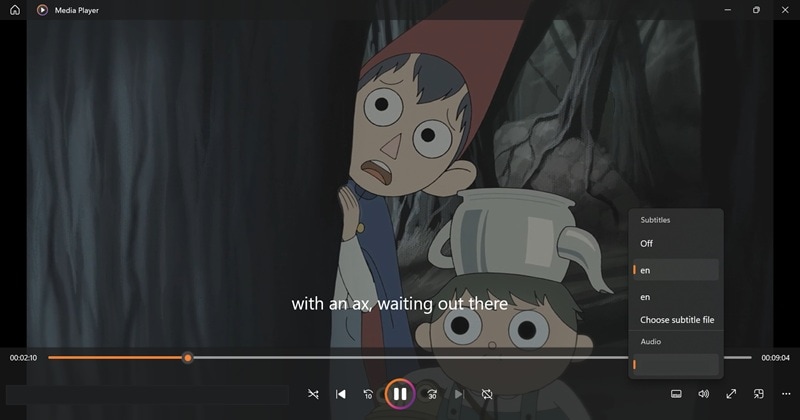
ในขณะที่ซับฮาร์ดหรือซับไตเติลฝัง จะฝังอยู่ในทุกเฟรมของวิดีโอ ราวกับเป็นส่วนหนึ่งของภาพ ทำให้การแยกซับไตเติลออกเป็นเรื่องยาก ต้องใช้วิธีตัด ครอบ (crop) หรือเบลออย่างระมัดระวังเพื่อให้เนื้อหาสะอาด แม้จะใช้เวลามากขึ้นแต่ผลลัพธ์ก็คุ้ม: วิดีโอที่เรียบร้อย ไม่รบกวนสายตา และสามารถตกแต่งได้ตามต้องการ
ส่วนที่ 2. วิธีที่ดีที่สุดในการลบซับไตเติลฝัง
เพราะการแยกซับไตเติลฝังไม่ใช่แค่ปิดในโปรแกรมเล่นสื่อ ทางออกที่ดีที่สุดคือใช้โปรแกรมตัดต่อวิดีโอที่ให้คุณควบคุมทุกเฟรมได้อย่างสมบูรณ์Wondershare Filmoraเป็นตัวเลือกที่เหมาะสำหรับงานนี้ เพราะมีอินเตอร์เฟซที่ใช้ง่ายพร้อมเครื่องมือขั้นสูงที่ทุกคนใช้ได้
นี่คือเหตุผลที่ Filmora เป็นตัวเลือกที่เชื่อถือได้ในการลบซับไตเติลฝังออกจากวิดีโอ:

Search

Hot Tutorials

- หลายวิธีในการลบซับไตเติล: Filmora ให้คุณเลือกใช้เครื่องมือตัดต่อและAI Object Removerช่วยให้จัดการซับไตเติลฮาร์ดได้ง่ายขึ้น เลือกวิธีที่เหมาะสมแล้วได้วิดีโอที่สะอาด ดูดี
- รองรับหลากหลายฟอร์แมตยอดนิยม: ไม่ต้องกังวลเรื่องประเภทไฟล์ เพราะ Filmora รองรับ MP4, MKV, AVI และอีกมากมาย สามารถตัดต่อได้โดยไม่ต้องแปลงไฟล์ ช่วยประหยัดเวลาและแรงงาน
- ตัดต่อหลายคลิปพร้อมกันง่าย: คุณสามารถตัดต่อคลิปหลายชิ้นในคราวเดียว ทั้งรวดเร็วและรักษาความต่อเนื่อง เหมาะกับผู้สร้างที่ทำงานโปรเจกต์ใหญ่หรือมีหลายคลิป
- เสริมคลิปของคุณให้ง่ายดาย: นอกจากลบซับไตเติล คุณยังเพิ่มเอฟเฟกต์ ปรับแต่งสี และจูนวิดีโอให้ออกมาดูโปร Filmora ทำให้เนื้อหาของคุณมีคุณภาพขึ้นได้ แม้ไม่มีทักษะขั้นสูง
- แพ็คเกจตัดต่อวิดีโอครบวงจร: Filmora รวมเครื่องมือใช้ง่ายและฟีเจอร์ขั้นสูงไว้ครบ ให้คุณตัดต่อ ปรับแต่ง และแชร์วิดีโอทั้งหมดในที่เดียว ได้รับการออกแบบมาเพื่อให้ทุกขั้นตอนง่ายและสนุก
นอกจากนี้ Filmora ยังใช้ได้กับ Windows, macOS, Android และ iOS ปรับแต่งวิดีโอได้ทุกอุปกรณ์ ด้วยเครื่องมือเหล่านี้ การลบซับไตเติลฝังจึงง่ายและราบรื่น ช่วยให้คุณสร้างวิดีโอที่ดูเป็นมืออาชีพโดยไม่เครียด
ส่วนที่ 3. โซลูชันเฉพาะแต่ละรูปแบบในการแยกซับไตเติลฝัง
ตอนนี้คุณทราบแล้วว่า Filmora ช่วยให้การลบซับไตเติลเป็นเรื่องง่าย ต่อไปจะเป็นวิธีจัดการไฟล์ต่างรูปแบบโดยละเอียด ด้านล่างนี้คือแนวทางชัดเจนและใช้งานได้จริงในการลบซับไตเติลฝังสำหรับฟอร์แมตยอดนิยม เช่น MP4 และ MKV โดยใช้ฟีเจอร์อัจฉริยะของ Filmora เพื่อให้ผลงานของคุณสะอาดและดูดี
วิธีลบซับไตเติลฝังออกจากวิดีโอ MP4:
ไฟล์ MP4 มักมีแทร็คไม่มากและจัดการง่ายกว่า แต่ถ้าซับไตเติลถูกฝังจะลำบากขึ้น มาดูวิธีแยกซับไตเติลฝังจาก MP4 เริ่มจากวิธีครอบ (crop) อย่างง่าย ร่วมกับขั้นตอนต่อไปนี้:
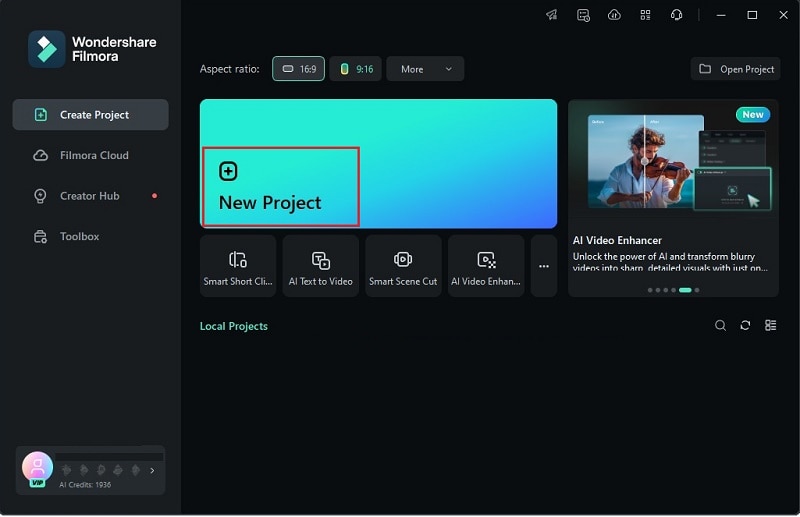
ขั้นตอนที่ 1เปิด Filmora และสร้างโปรเจกต์ใหม่
ดาวน์โหลดและติดตั้ง Filmora เวอร์ชั่นล่าสุดในอุปกรณ์ จากนั้นเปิดแอปและเลือก "โปรเจกต์ใหม่" เพื่อเริ่มตัดต่อในหน้าโปรเจกต์ว่าง
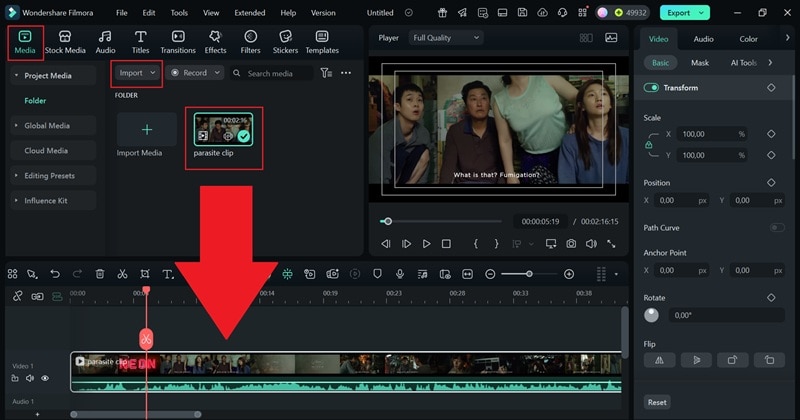
ขั้นตอนที่ 2อัปโหลดวิดีโอของคุณ
จากนั้น เปิดแท็บ "มีเดีย" แล้วคลิก "นำเข้า" เพื่อนำเข้าวิดีโอที่มีซับไตเติลฝัง หลังจากนั้นลากไฟล์ ลงบนไทม์ไลน์เพื่อเริ่มแก้ไข
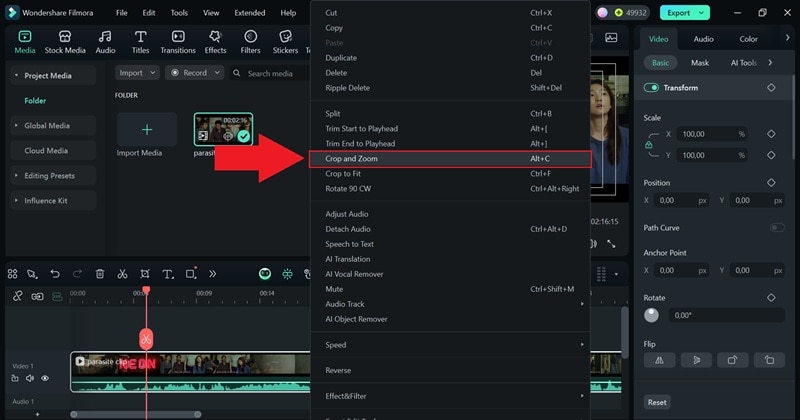
ขั้นตอนที่ 3เข้าถึงเครื่องมือครอบและซูม
คลิกขวาบนวิดีโอที่ในไทม์ไลน์ แล้วเลือก "ครอบและซูม" จากเมนู
ขั้นตอนที่ 4ครอบวิดีโอของคุณ
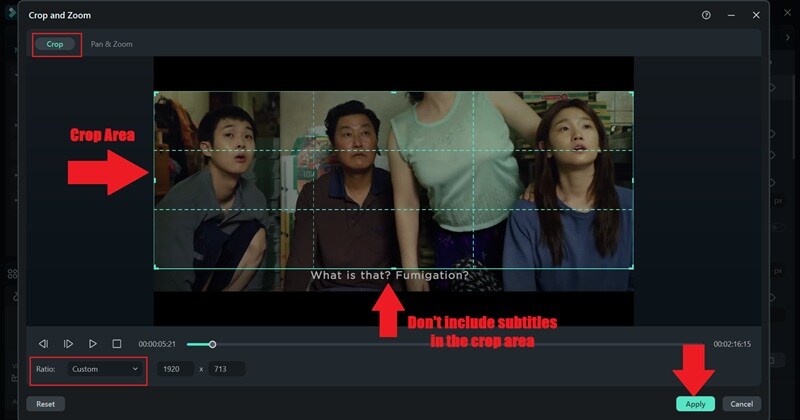
ในหน้าต่าง "ครอบ" ให้ตั้งค่า "อัตราส่วน" เป็น "กำหนดเอง" เพื่อให้ปรับขนาดได้ตามต้องการ ลากมือจับมุมสี่เหลี่ยมเพื่อปรับขนาดและตำแหน่ง ตัดบริเวณที่มีซับไตเติลออกจากกรอบ เมื่อพอใจแล้วคลิก "ตกลง" เพื่อยืนยันและครอบวิดีโอ
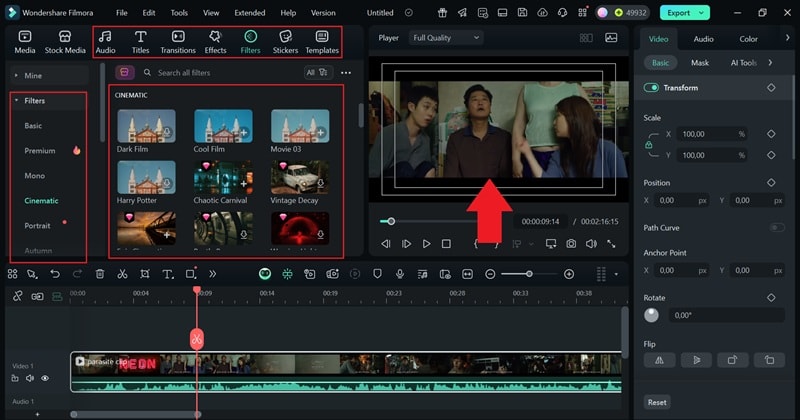
ตามที่เห็นในหน้าพรีวิว เฉพาะพื้นที่ในกรอบครอบจะอยู่ในวิดีโอสุดท้าย คุณสามารถเพิ่มฟิลเตอร์ เอฟเฟกต์ เพลง ฯลฯ ได้ตามต้องการ สำรวจคลังสื่อและฟีเจอร์ของ Filmora จนกว่าคลิปจะได้แบบที่ต้องการ
ขั้นตอนที่ 5ส่งออกวิดีโอ
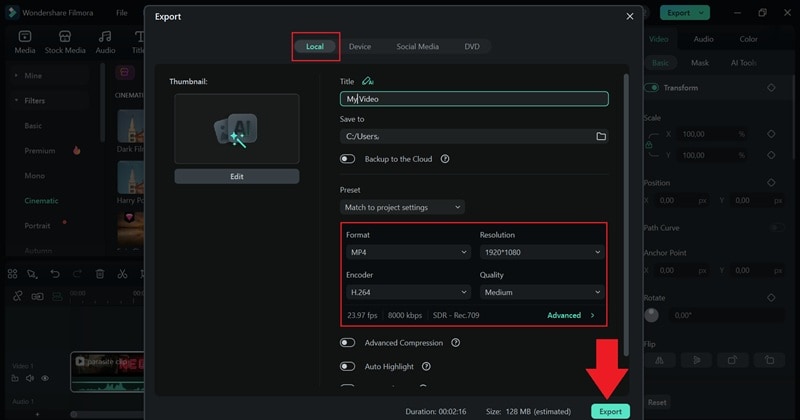
เมื่อโปรเจกต์เสร็จแล้วคลิก "ส่งออก" เลือก "ในเครื่อง" เพื่อบันทึกลงอุปกรณ์ หรือ "โซเชียลมีเดีย" เพื่อแชร์ออนไลน์ กรอกชื่อวิดีโอ เลือกรูปแบบ ความละเอียด ที่อยู่จัดเก็บ และคลิก "ส่งออก" อีกครั้งเพื่อจบขั้นตอน
วิธีลบซับไตเติลฝังออกจากวิดีโอ MKV:
การครอบสามารถเอาซับไตเติลฝังออกได้ แต่ไม่ใช่ทางเลือกที่เหมาะเสมอไป เพราะอาจตัดส่วนของวิดีโอที่คุณต้องการทิ้งไปด้วย ซับไตเติลมักจะอยู่สูงในเฟรม ทำให้วิธีนี้ไม่เหมาะกับไฟล์ MKV
โชคดีที่ Filmora มีตัวเลือกที่ชาญฉลาดกว่าอย่างAI Object Removerซึ่งทำให้การลบซับไตเติลทำได้ง่าย รวดเร็ว โดยไม่เสียรายละเอียดสำคัญ
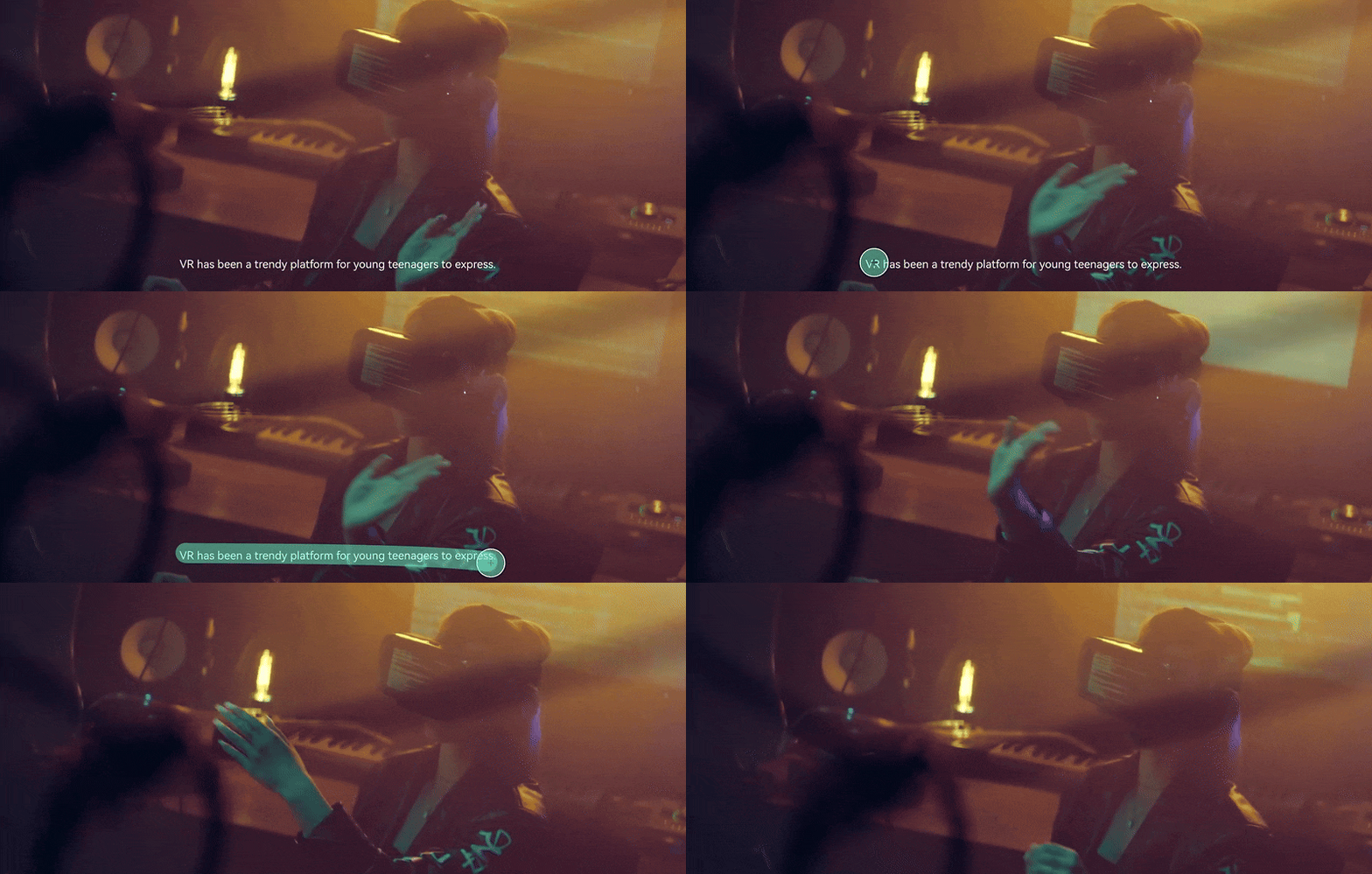
นี่คือคู่มืออย่างย่อที่จะช่วยให้คุณแยกซับไตเติลฝังออกจากวิดีโอ MKV ได้สะดวก
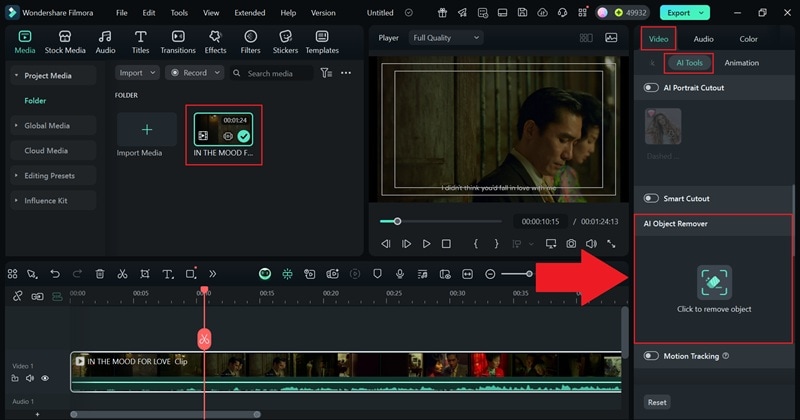
ขั้นตอนที่ 1อัปโหลดวิดีโอและเข้าถึงฟีเจอร์ AI Object Remover
หลังอัปโหลดวิดีโอที่มีซับไตเติลฝัง ให้ลากลงไทม์ไลน์เหมือนขั้นตอนก่อน คราวนี้ไปที่พาเนลขวามือ ในหมวด "วิดีโอ" เปิดเมนู "AI Tools" เลื่อนลงหาเครื่องมือนี้ แล้วคลิกที่ไอคอนแปรงด้านล่างAI Object Remover" และคลิกไอคอนแปรงด้านล่าง
ขั้นตอนที่ 2ใช้แปรงไฮไลต์ซับไตเติล
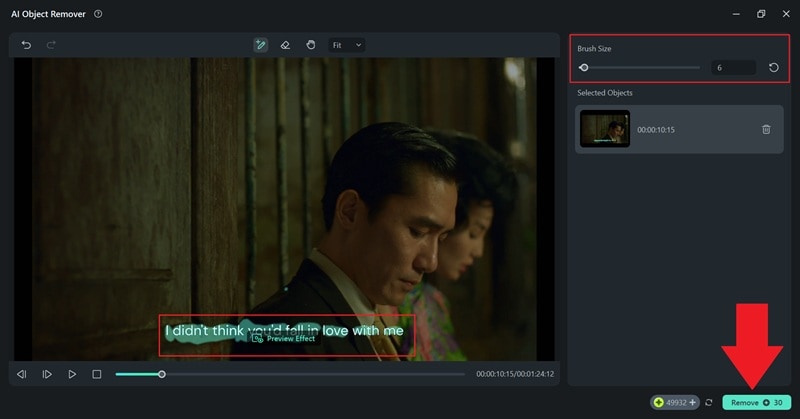
ปรับขนาดแปรงให้เหมาะ เพื่อระบุตำแหน่งซับไตเติลได้แม่นยำสุด ๆ สำหรับลบซับไตเติลแนะนำแปรงขนาดเล็ก ไฮไลต์ซับไตเติลในคลิปอย่างระมัดระวัง เพราะขั้นตอนนี้จะส่งผลต่อผลลัพธ์สุดท้าย เมื่อพอใจแล้วคลิก "ลบ" แล้วรอ Filmora ประมวลผลสักครู่
ขั้นตอนที่ 3ดูผลลัพธ์
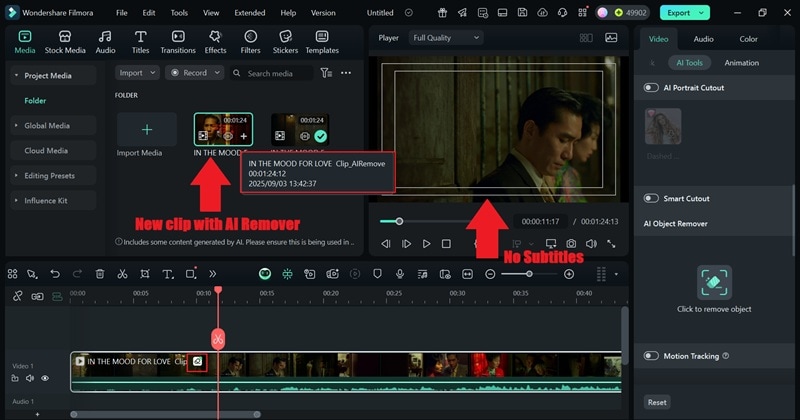
เมื่อ Filmora ประมวลผลเสร็จ จะสร้างไฟล์ใหม่ที่ใช้ AI Object Remover แล้ววางบนไทม์ไลน์ให้ทันที ในหน้าต่างพรีวิวจะเห็นว่าซับไตเติลถูกลบออกโดยกรอบวิดีโอทั้งหมดยังอยู่ครบ สามารถตกแต่งเพิ่มเติมหรือส่งออกได้เลย
ส่วนที่ 4. เปรียบเทียบรูปแบบวิดีโอแบบเคียงข้างกัน
ถึงตอนนี้คุณจะเห็นแล้วว่าการแยกซับไตเติลฝังจะแตกต่างกันไปขึ้นอยู่กับชนิดไฟล์ที่ใช้งาน แต่ละฟอร์แมตมีข้อดีข้อเสีย ตั้งแต่วิธีจัดเก็บซับไตเติลไปจนถึงความง่ายในการตัดต่อ
| คุณสมบัติ | MKV | MP4 | AVI |
| ความยืดหยุ่น | มีความยืดหยุ่นสูง รองรับเสียง ซับไตเติล และวิดีโอหลายแทร็กพร้อมการตั้งค่าขั้นสูง | ยืดหยุ่นและใช้งานอย่างแพร่หลาย รองรับหลายแทร็กแต่มีฟีเจอร์น้อยกว่า MKV | ไม่ยืดหยุ่น รูปแบบเก่าและรองรับฟีเจอร์ใหม่ๆ ได้น้อย |
| การฝังซับไตเติล | ยอดเยี่ยม รองรับซับไตเติลแบบ soft และ hard พร้อมหลายภาษา | ดี รองรับซับไตเติลทั้งแบบ soft และ hard แต่ตัวเลือกขั้นต่ำน้อยกว่า MKV | จำกัด ส่วนมากรองรับเฉพาะ hard subtitle และต้องใช้วิธีหลบเลี่ยงหากต้องการ soft subtitle |
| ประสิทธิภาพขนาดไฟล์ | ไฟล์ขนาดใหญ่ขึ้นเนื่องจากมีฟีเจอร์และตัวเลือกความละเอียดสูงมากมาย | มีประสิทธิภาพสูง ให้คุณภาพกับขนาดไฟล์ที่สมดุล | มีประสิทธิภาพต่ำกว่า มักสร้างไฟล์ขนาดใหญ่ขึ้นด้วยเทคโนโลยีการบีบอัดรูปแบบเก่า |
| ความเข้ากันได้ | เหมาะสำหรับเครื่องเล่นสมัยใหม่ แต่ไม่ได้รองรับทุกอุปกรณ์รุ่นเก่า | ยอดเยี่ยม ใช้งานได้กับแทบทุกอุปกรณ์ แพลตฟอร์ม และโปรแกรมตัดต่อ | ปานกลาง รองรับอย่างกว้างขวางแต่ไม่ทันสมัยสำหรับเวิร์กโฟลว์ใหม่ๆ |
| กรณีการใช้งานที่เหมาะสมที่สุด | เก็บถาวร เก็บไฟล์คุณภาพสูง และวิดีโอที่มีเสียงหรือซับไตเติลหลายแทร็ก | แก้ไขวิดีโอทั่วไป สตรีม แชร์ออนไลน์ และเล่นข้ามแพลตฟอร์ม | ระบบเก่าหรือการเล่นแบบออฟไลน์โดยไม่ต้องการฟีเจอร์ขั้นสูง |
เมื่อดูจากตารางเปรียบเทียบข้างบน จะเห็นได้ว่า MP4 เป็นรูปแบบไฟล์ที่ใช้งานง่ายที่สุด เพราะสามารถเล่นได้แทบทุกอุปกรณ์และช่วยประหยัดขนาดไฟล์ ส่วน MKV เหมาะกับงานวิดีโอคุณภาพสูงหรือโปรเจกต์ที่มีซับไตเติลหลายแทร็ก แม้จะอาจยุ่งยากกว่าตอนตัดต่อก็ตาม
ส่วนที่ 5. รักษาความคมชัดของวิดีโอหลังการตัดต่อ
ต่อไปถึงเวลาที่จะตรวจสอบว่าวิดีโอของคุณยังคงดูสวยงามหลังจากลบซับไตเติล ฝังแล้วหรือไม่ เพราะการลบซับไตเติลตามวิธีในคู่มือนี้อาจสร้างความท้าทายใหม่ เช่น การครอบตัดหรือเบลอบางส่วนของคลิปอาจทำให้ภาพความละเอียดลดลง และวิดีโอดูไม่เนียบหากทำไม่ระวัง
เพื่อให้การตัดต่อดูสะอาดและเป็นมืออาชีพ จำเป็นต้องใส่ใจคุณภาพในทุกขั้นตอน ดังนั้นนี่คือเทคนิคง่าย ๆ ที่ช่วยให้ฟุตเทจของคุณคมชัดและลื่นไหล

- เลือกความละเอียดที่ถูกต้อง: ส่งออกวิดีโอด้วยความละเอียดเดียวกับที่ถ่ายเสมอเพื่อให้ทุกเฟรมยังคมชัดและละเอียด Filmora ทำได้ง่ายด้วยตัวเลือกการส่งออกอัจฉริยะที่ปรับให้ตรงกับไฟล์ของคุณโดยอัตโนมัติ คุณจึงไม่สูญเสียคุณภาพ
- ตั้งค่าบิตเรตสูง: บิตเรตที่สูงขึ้นช่วยให้วิดีโอของคุณคงความคมชัด ลื่นไหล และมีรายละเอียดครบถ้วน ใน Filmora คุณสามารถปรับบิตเรตได้ง่ายเพื่อคุมสมดุลระหว่างคุณภาพกับขนาดไฟล์โดยไม่ต้องเดา
- เลือกฟอร์แมตที่เหมาะสม: เลือกฟอร์แมตที่เหมาะสมช่วยคงคุณภาพและทำให้แชร์ง่ายขึ้น MP4 เป็นตัวเลือกที่ดีสำหรับหลายๆ แพลตฟอร์ม และ Filmora ก็มีตัวเลือกการส่งออกหลายแบบเพื่อคุณสามารถเลือกได้ตาม workflow
- ใช้การเข้ารหัสคุณภาพสูง: การเข้ารหัสที่เหมาะสมช่วยให้สีวิดีโอสดใสและเล่นได้ลื่นไหล ฟีเจอร์ส่งออกขั้นสูงของ Filmora ทำให้ใช้การเข้ารหัสระดับมืออาชีพได้ง่าย เพื่อให้วิดีโอของคุณดูดีเหมือนต้นฉบับ
- หลีกเลี่ยงการบีบอัดซ้ำหลายครั้ง: การบีบอัดวิดีโอบ่อยๆ จะทำให้คุณภาพลดลงชัดเจน เครื่องมือบีบอัดใน Filmora ช่วยลดขนาดไฟล์ในขั้นตอนเดียวโดยยังรักษาความคมชัดให้วิดีโอของคุณดูเป็นมืออาชีพ
บทสรุป
ซับไตเติลที่ฝังจะถูกเพิ่มเข้าไปในวิดีโอถาวร และมักรบกวนภาพที่คุณตั้งใจสร้าง ดังนั้นคู่มือนี้จะแนะนำวิธีง่ายๆ ในการลบซับไตเติลฝังออกจากวิดีโอ MKV และ MP4 โดยไม่ยุ่งยาก
ด้วยโปรแกรมตัดต่อวิดีโอครบวงจรอย่าง Wondershare Filmora การลบซับไตเติลฝังจากวิดีโอจึงง่ายและราบรื่น คุณสามารถครอบตัดเพื่อตัดออกโดยตรง หรือใช้เครื่องมือ AI Object Remover เพื่อกำจัดซับไตเติลออกอย่างรวดเร็วโดยไม่ต้องตัดส่วนอื่นของคลิป
ด้วยเครื่องมืออันทรงพลังที่ออกแบบมาเพื่อจัดการกับซับไตเติล Filmora ช่วยให้การสร้างวิดีโอที่ภาพสะอาดตา ปราศจากสิ่งรบกวนเป็นเรื่องง่ายในทุกครั้ง
Search

