



เคยต้องการเปลี่ยนภาพถ่ายนิ่งของคุณให้เป็นวิดีโอไดนามิกหรือไม่? แอนิเมชั่น Morphing สามารถช่วยคุณทำเช่นนั้นได้ โดยการผสมผสานภาพหนึ่งเข้ากับอีกภาพหนึ่งด้วยการเปลี่ยนผ่านที่ลื่นไหล ด้วยการเพิ่มขึ้นของเครื่องมือ AI กระบวนการนี้จึงเข้าถึงได้ง่ายและสร้างสรรค์มากขึ้นกว่าที่เคย
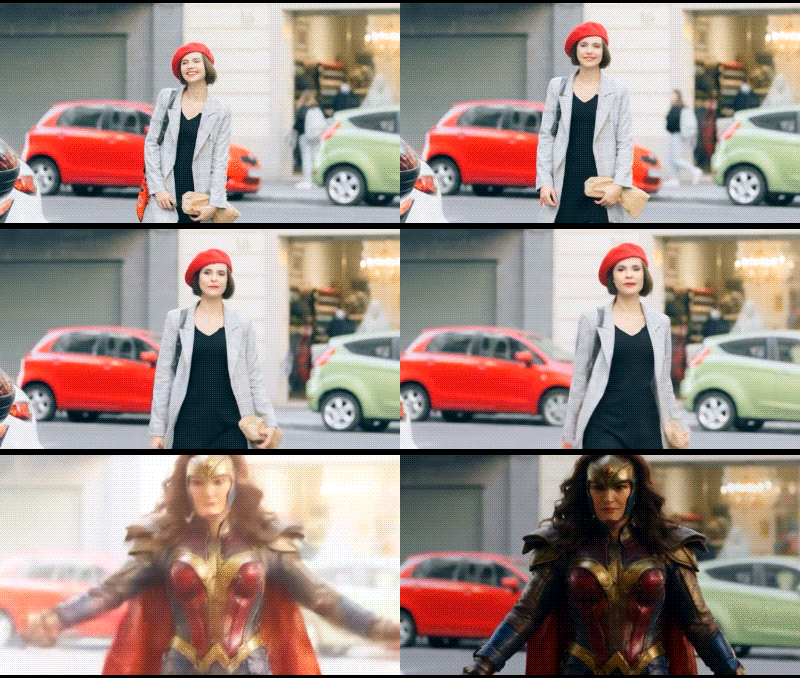
AI morph animation ใช้ปัญญาประดิษฐ์เพื่อตรวจจับลักษณะใบหน้า รูปแบบ และรูปร่างในภาพเพื่อสร้างเอฟเฟกต์ morph ที่ราบรื่นหรือการเปลี่ยนแปลงระหว่างภาพถ่ายสองภาพ คู่มือนี้จะแสดงวิธีใช้เครื่องมือ AI ของ Filmora เพื่อสร้างวิดีโอ AI morphing ที่น่าทึ่งอย่างรวดเร็วและง่ายดาย ในคู่มือนี้ คุณจะได้เรียนรู้ว่าแอนิเมชั่น AI morphing คืออะไร และวิธีสร้างโดยใช้ Filmora นอกจากนี้ คุณจะได้รับเคล็ดลับในการทำให้แอนิเมชั่นของคุณดียิ่งขึ้น มาเริ่มกันเลย!
ในบทความนี้
ส่วนที่ 1 แอนิเมชั่น AI Morphing คืออะไร?
คุณต้องการสร้างภาพเคลื่อนไหวโดยใช้รูปภาพเท่านั้นหรือไม่? ข่าวดี—ตอนนี้คุณสามารถแปลงภาพนิ่งให้เป็นแอนิเมชั่นได้แล้วโดยใช้เทคนิคแอนิเมชั่น morphing วิธีนี้ใช้ AI เพื่อทำให้กระบวนการเป็นอัตโนมัติและปรับปรุง ทำให้ง่ายต่อการเพิ่มการเปลี่ยนภาพจากภาพหนึ่งไปยังอีกภาพหนึ่งอย่างราบรื่น
AI morphing animation อาศัยอัลกอริธึมขั้นสูงเพื่อตรวจจับองค์ประกอบสำคัญในภาพของคุณ เช่น:
- ลักษณะใบหน้า
- ขอบและรูปร่าง
- รูปทรงและลวดลายที่แตกต่าง
เมื่อวิเคราะห์แล้ว AI จะแมปองค์ประกอบเหล่านี้ระหว่างภาพถ่ายสองภาพขึ้นไปเพื่อสร้างการเปลี่ยนแปลงที่ราบรื่น วิธีนี้ช่วยลดการแก้ไขด้วยตนเองและทำให้ผู้สร้างทุกระดับทักษะสามารถเข้าถึงการเปลี่ยนรูปแบบได้
ตัวอย่างแอนิเมชั่น Morphing ในอุตสาหกรรมต่างๆ
แอนิเมชั่น AI morph ไม่ได้มีไว้สำหรับโครงการส่วนตัวเท่านั้น มันถูกนำมาใช้ในอุตสาหกรรมต่างๆ เพื่อนำไอเดียมาสู่ชีวิตในรูปแบบที่สร้างสรรค์:
บันเทิง
เคยดูหนังที่ตัวละครแก่ตัวในไม่กี่วินาทีหรือแปลงร่างเป็นสิ่งมหัศจรรย์หรือไม่? นั่นคือการเปลี่ยนแปลงแอนิเมชั่นในที่ทำงาน ใช้กันอย่างแพร่หลายในภาพยนตร์และวิดีโอเกมเพื่อสร้างการเปลี่ยนแปลงและเอฟเฟกต์ที่ราบรื่นและสะดุดตา
การโฆษณา
นักการตลาดชอบใช้เอฟเฟกต์ morphing เพื่อดึงดูดความสนใจของผู้ชม โดยเฉพาะในโฆษณาบนโซเชียลมีเดียที่คุณมีเวลาเพียงไม่กี่วินาทีในการสร้างความประทับใจ การเปลี่ยนรูปภาพอย่างรวดเร็วสามารถทำให้โฆษณาผลิตภัณฑ์มีไดนามิกและหยุดการเลื่อนได้มากขึ้น
การศึกษา
ครูและผู้สร้างเนื้อหาใช้ morphing เพื่ออธิบายการเปลี่ยนแปลงเมื่อเวลาผ่านไป ตัวอย่างแอนิเมชั่นการเปลี่ยนแปลงที่ยอดเยี่ยมที่นี่คือไทม์ไลน์ที่แสดงวิวัฒนาการของสายพันธุ์ ช่วยให้หัวข้อที่ซับซ้อนเข้าใจและจดจำได้ง่ายขึ้น
ส่วนที่ 2 วิธีสร้างวิดีโอ AI Morph และ Morph Transition ด้วย Filmora (เดสก์ท็อป
หลังจากที่ได้เรียนรู้แล้วว่า AI morphing animation คืออะไรและทำงานอย่างไร เรามาดูวิธีการสร้างด้วยตัวเองกันดีกว่าWondershare ฟิล์มโมราทำให้กระบวนการนี้ง่ายขึ้นผ่านภาพ AI เป็นวิดีโอคุณสมบัติ พร้อมใช้งานทั้งบนเดสก์ท็อปและมือถือ
วิธีที่ 1 สร้างแอนิเมชั่น AI Morphing ด้วย Filmora สำหรับเดสก์ท็อป
นี่คือวิธีใช้คุณสมบัติ AI Image to Video บน Filmora for Desktop เพื่อแปลงภาพถ่ายให้เป็นภาพเคลื่อนไหววิดีโอ:
01ของ 06เปิดตัว Filmora และเข้าถึงรูปภาพเป็นวิดีโอ
ตรวจสอบให้แน่ใจว่าคุณได้ติดตั้ง Filmora เวอร์ชันล่าสุดแล้ว เปิดซอฟต์แวร์และไปที่สร้างโครงการแผง. จากนั้นคลิกที่ภาพเป็นวิดีโอตัวเลือกในการเปิดเครื่องมือAI
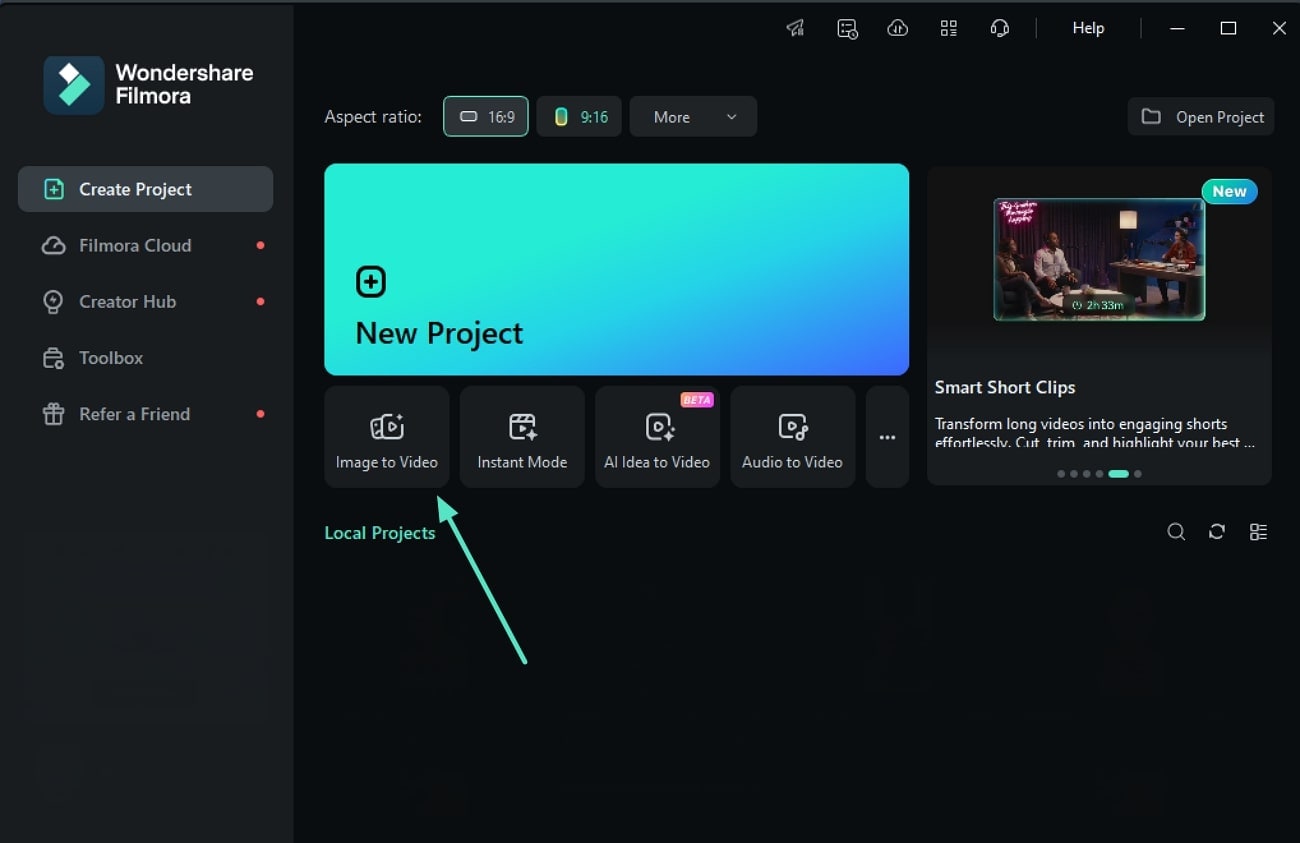
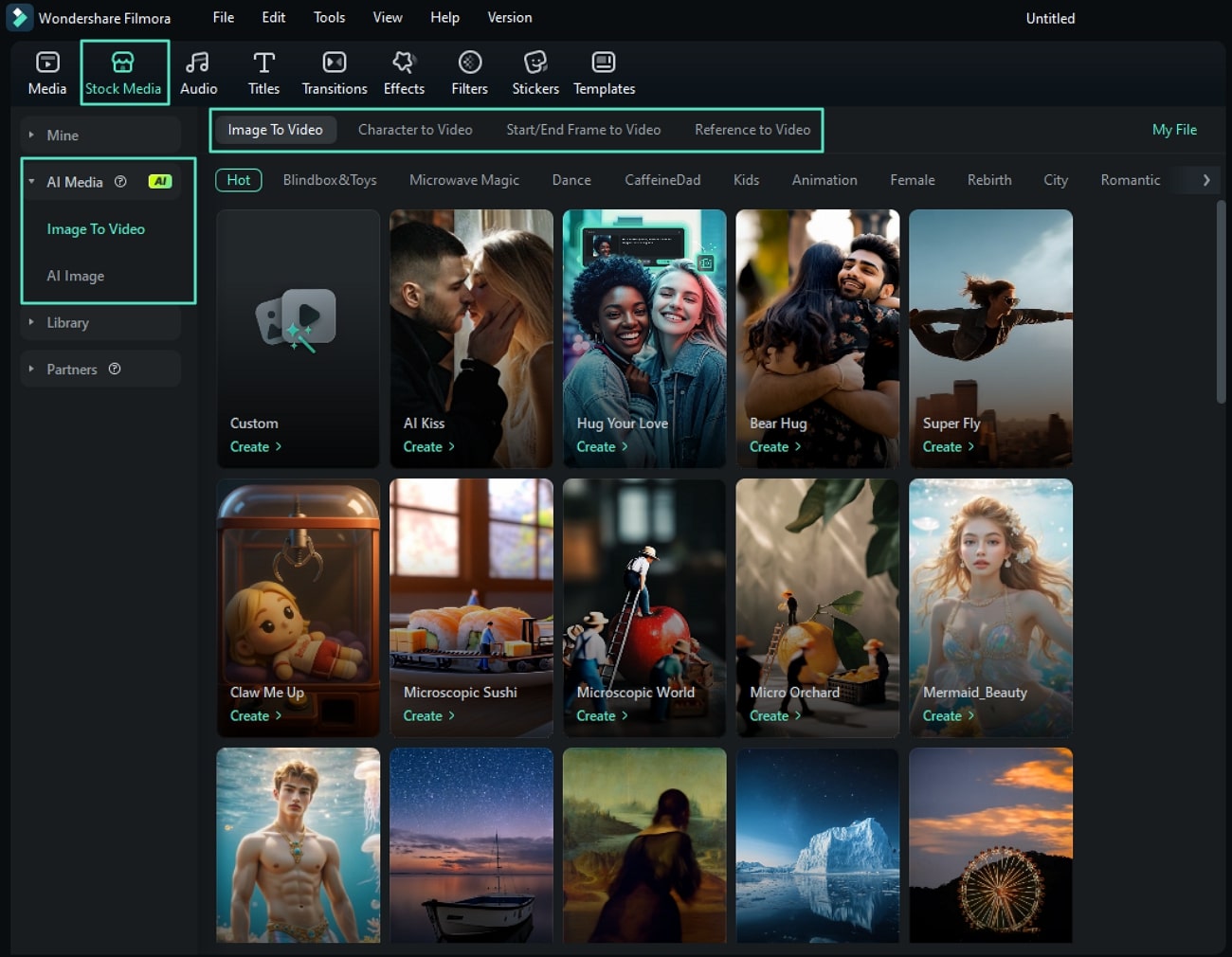
หรือเริ่มด้วยการสร้างโครงการใหม่. เมื่อคุณอยู่ในพื้นที่ทำงานแก้ไขแล้ว ให้ไปที่สื่อ> สื่อ AI> ภาพเป็นวิดีโอ. ที่นี่ คุณสามารถเรียกดูเทมเพลตที่ออกแบบมาสำหรับการเปลี่ยนแปลงแอนิเมชั่นและเอฟเฟกต์แอนิเมชั่น
Search

Hot Tutorials

02ของ 06เลือกเทมเพลต
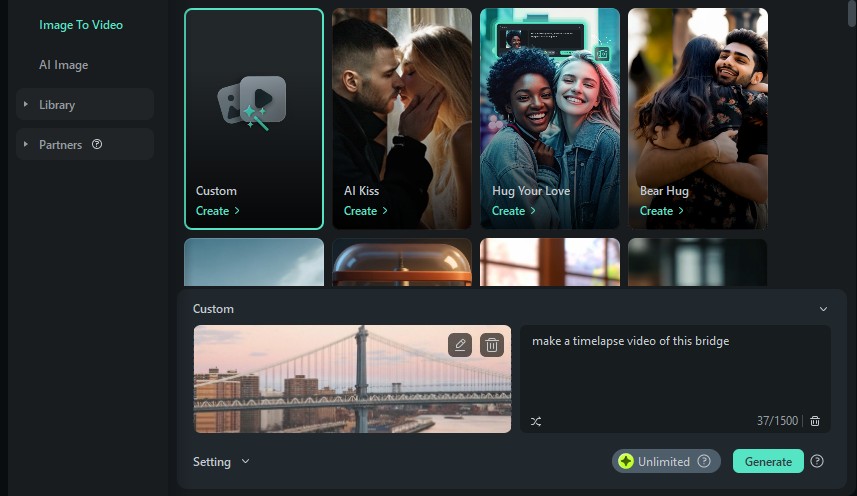
คุณจะพบเทมเพลตแอนิเมชั่นที่หลากหลายซึ่งเหมาะกับอารมณ์และฉากต่างๆ เลือกอันที่เหมาะกับแนวคิดของคุณ สไตล์ยอดนิยมบางสไตล์ได้แก่:
- แบบกำหนดเอง: อัปโหลดรูปภาพและป้อนข้อความแจ้งเพื่อสร้างแอนิเมชั่นของคุณเอง
- ไอจูบ: เหมาะสำหรับวิดีโอธีมโรแมนติก
- กอดความรักของคุณ: เพิ่มความอบอุ่นและอารมณ์ด้วยแอนิเมชั่นกอด
- AI ต่อสู้: แสดงตัวละครสองตัวในท่าแอ็คชั่นดราม่า
- ถูกฟ้าผ่า: เอฟเฟกต์ที่โดดเด่นที่มีฟ้าผ่ากระทบวัตถุ
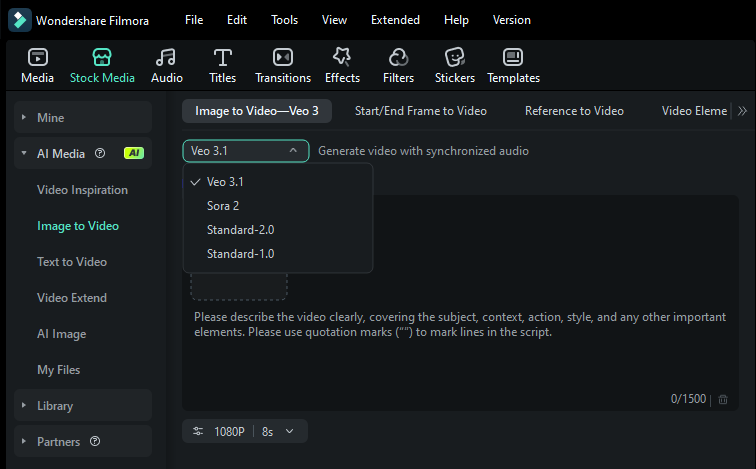
แม้ว่าเทมเพลตจะยอดเยี่ยมสำหรับการกระทำเฉพาะ แต่ตอนนี้พลังที่แท้จริงอยู่ที่ตัวเลือก "กำหนดเอง"ฟีเจอร์ภาพเป็นวิดีโอของ Filmoraได้ยกระดับสิ่งนี้โดยการบูรณาการโดยตรงกูเกิล Veo 3. สิ่งนี้ก้าวข้ามการเปลี่ยนแปลงแบบ A-to-B แบบดั้งเดิม แทนที่จะผสมผสานภาพสองภาพ AI จะสร้างการเคลื่อนไหวที่ละเอียดอ่อนและสมจริงเกินจริงจากภาพถ่ายเดียว. ลองนึกภาพภาพบุคคลที่วัตถุไม่เพียงแต่เปลี่ยนแปลงเท่านั้น แต่การแสดงออกของพวกเขาเปลี่ยนไปเล็กน้อยหรือผมของพวกเขาแกว่งไปมาเบาๆ นี่คือวิวัฒนาการครั้งต่อไปของแอนิเมชั่น AI: ภาพถ่ายที่กลายเป็นชีวิต
เพื่อมอบความสมจริงในการเคลื่อนไหวและความเป็นไปได้ในการสร้างสรรค์ในระดับต่อไป ฟีเจอร์ Image to Video ของ Filmora จึงใช้ประโยชน์จากโมเดลล้ำสมัยอย่างวีโอ 3.1และโซระ 2 การผสานรวมเหล่านี้ช่วยให้คุณสร้างวิดีโอที่ยาวขึ้นและมีไดนามิกมากขึ้น—สูงสุด 8 และ 12 วินาทีตามลำดับ Veo 3.1 โดดเด่นในการสร้างการเคลื่อนไหวที่สมจริงและเสียงที่สมบูรณ์ ในขณะที่ Sora 2 นำเสนอความเข้าใจการสอนที่ซับซ้อนที่เหนือกว่า การไหลของการเล่าเรื่องหลายฉากที่ได้รับการปรับปรุง และความสมจริงแบบไดนามิกโดยรวมที่น่าทึ่ง ซึ่งหมายความว่าการเปลี่ยนแปลงและแอนิเมชั่น AI ที่คุณกำหนดเองจะราบรื่นขึ้น มีรายละเอียดมากขึ้น และดูเป็นภาพยนตร์มากขึ้น
Search
Hot Tutorials
03ของ 06อัปโหลดรูปภาพและตัวอย่างของคุณ
หลังจากเลือกเทมเพลตแล้ว คุณจะเห็นตัวอย่างว่าการเปลี่ยนแปลงในแอนิเมชั่นจะมีลักษณะอย่างไร จากนั้นลากรูปภาพของคุณลงในกล่องอัปโหลดหรือคลิกเรียกดูเพื่อเลือกไฟล์จากคอมพิวเตอร์ของคุณ

หากคุณเลือกแบบกำหนดเองตัวเลือกสำหรับเทมเพลต คุณจะได้รับแจ้งให้อธิบายแอนิเมชั่นที่คุณต้องการด้วย
04ของ 06ปรับแต่งการตั้งค่า
เลือกระหว่างประเภทแอนิเมชั่น:
- ภาพเดี่ยว: เคลื่อนไหวภาพถ่ายเดียว
- โหมดตะเข็บ: ผสมผสานภาพสองภาพเข้ากับวิดีโอเดียวด้วยเอฟเฟกต์ morphing
ต่อไป ให้เลือกความละเอียด(แนวนอนหรือแนวตั้ง) แล้วคลิกส่งก้าวไปข้างหน้า

05ของ 06สร้างแอนิเมชั่นการเปลี่ยนรูปของคุณ
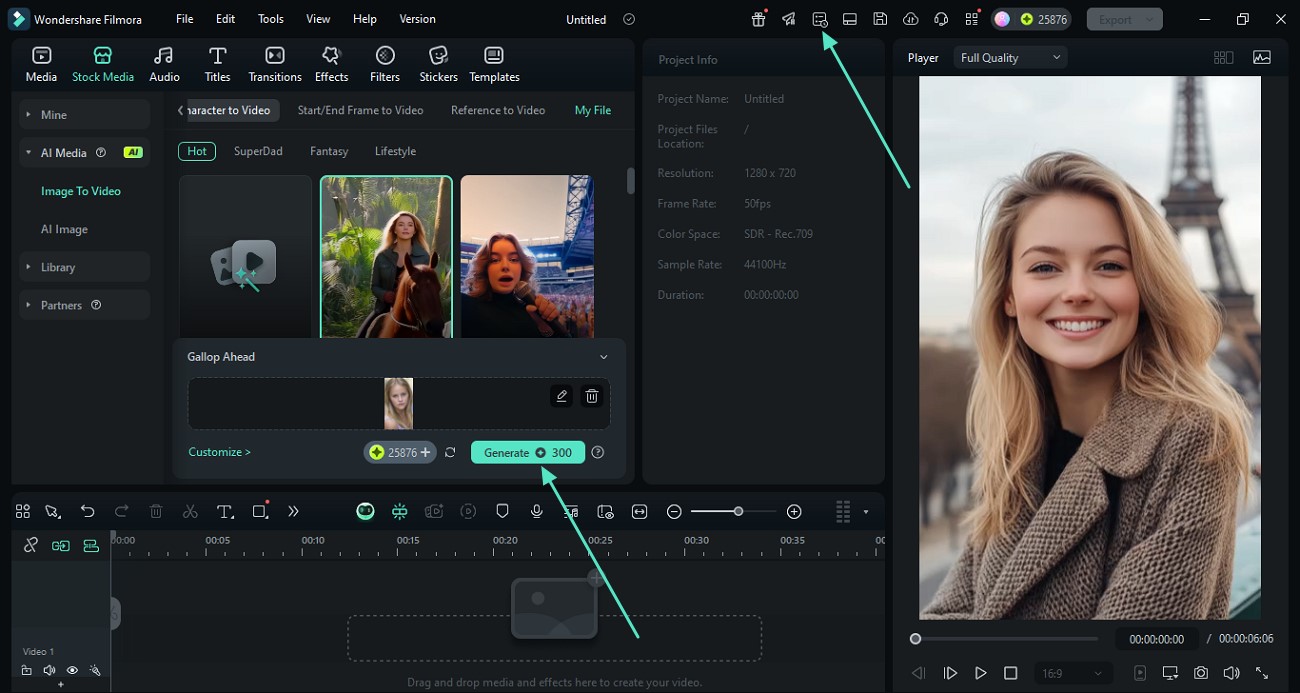
คลิกสร้างและ AI ของ Filmora จะเริ่มสร้างแอนิเมชั่นของคุณ ซอฟต์แวร์ใช้เวลาเพียงไม่กี่นาทีในการประมวลผลภาพของคุณและแปลงเป็นวิดีโอเคลื่อนไหว
06ของ 06แก้ไขและส่งออกวิดีโอของคุณ
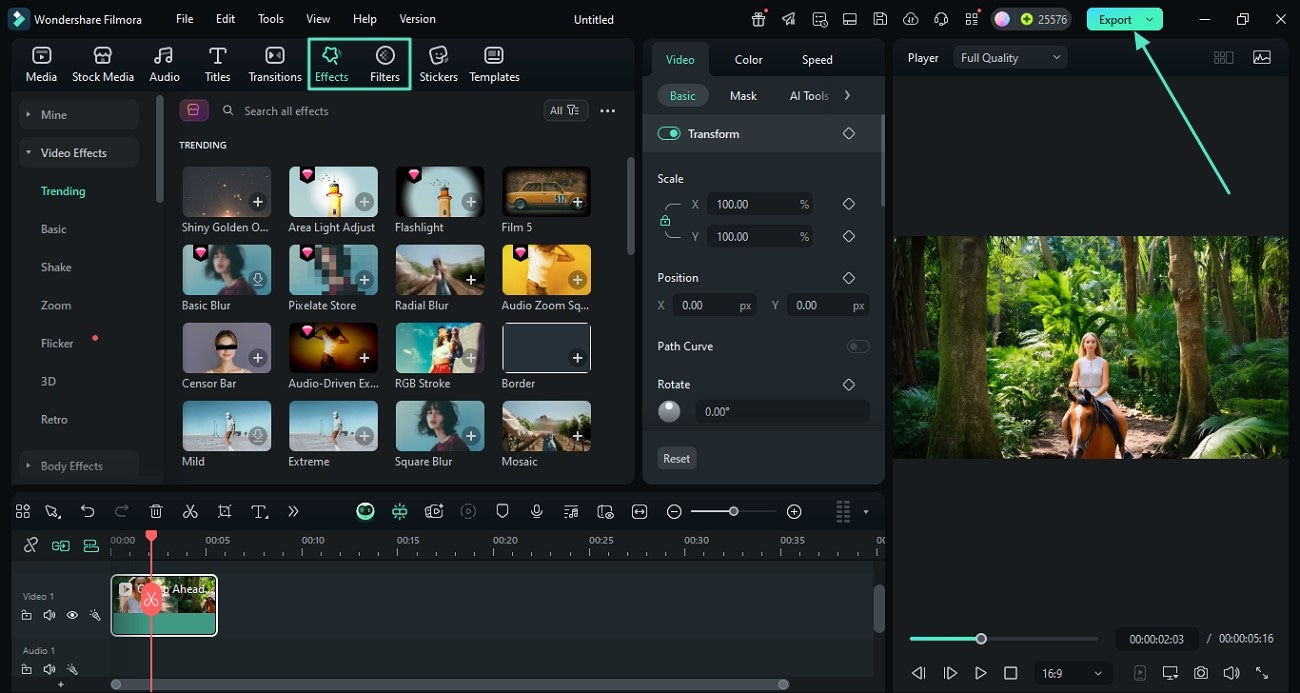
เมื่อภาพเคลื่อนไหวพร้อมแล้ว มันจะปรากฏในสื่อ> สื่อ AI> ไฟล์ของฉัน. คลิกที่วิดีโอใหม่ของคุณเพื่อดูตัวอย่าง หากคุณชอบผลลัพธ์ ให้ลากและวางลงในไทม์ไลน์
คุณยังสามารถปรับแต่งผลลัพธ์ได้โดยการตัดแต่ง เพิ่มเพลง ข้อความ หรือเอฟเฟกต์อื่นๆ เมื่อแก้ไขเสร็จแล้ว ให้คลิกส่งออกเพื่อบันทึกวิดีโอเคลื่อนไหวของคุณ
วิธีที่ 2 สร้างแอนิเมชั่น Morphing บน Filmora สำหรับมือถือ
หากคุณทำงานจากโทรศัพท์ Filmora for Mobile ช่วยให้สร้างภาพเคลื่อนไหวให้กับภาพโดยใช้ AI ได้ง่าย โหมดการแปลงในฟีเจอร์รูปภาพเป็นวิดีโอได้รับการออกแบบมาเพื่อช่วยให้คุณสร้างแอนิเมชั่นการแปลงรูปแบบที่สมบูรณ์แบบขณะเดินทาง
นี่คือวิธีใช้:
01จาก 04เปิดแอป Filmora Mobile
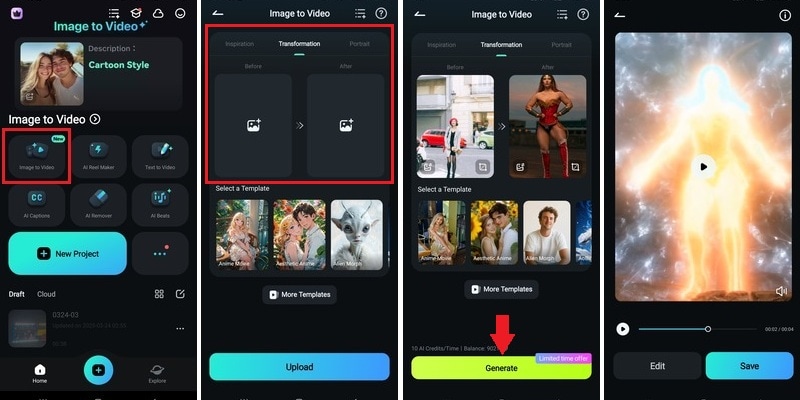
เปิดแอป Filmora บนโทรศัพท์ของคุณ แล้วแตะภาพเป็นวิดีโอจากหน้าจอหลัก
Search
Hot Tutorials
02จาก 04เลือกโหมดการแปลงภาพ
เลือกตัวเลือกการแปลงภาพจากนั้นให้อัปโหลดรูปภาพสองรูปของคุณ—เวอร์ชัน "ก่อน" และ "หลัง"—ที่คุณต้องการให้แอนิเมชันผสมผสานกัน
03จาก 04สร้างแอนิเมชัน
แตะสร้าง แล้วปล่อยให้ AI วิเคราะห์รูปภาพทั้งสอง Filmora จะสร้างการเปลี่ยนภาพที่ลื่นไหลโดยอัตโนมัติที่เปลี่ยนจากภาพหนึ่งไปสู่อีกภาพหนึ่ง
04จาก 04ดูตัวอย่างและบันทึก
ชมตัวอย่างเพื่อดูแอนิเมชัน AI morphing ของคุณ หากคุณพอใจกับผลลัพธ์ ให้แตะบันทึกเพื่อส่งออกวิดีโอแอนิเมชันไปยังอุปกรณ์ของคุณ
โบนัส: เคล็ดลับสำหรับแอนิเมชั่น AI Morphing
หลังจากเรียนรู้วิธีสร้างแอนิเมชัน AI morph ด้วย Filmora ทั้งในเดสก์ท็อปและมือถือแล้ว มาดูเคล็ดลับที่เป็นประโยชน์กันบ้าง แนวทางปฏิบัติที่ดีที่สุดเหล่านี้จะช่วยให้คุณใช้แอนิเมชัน AI morphing ได้อย่างเต็มประสิทธิภาพ พร้อมช่วยให้การเปลี่ยนภาพของคุณลื่นไหล ดูเป็นธรรมชาติ และสวยงาม
แม้ว่า Filmora จะช่วยให้งานหนัก ๆ ด้วยเครื่องมือ AI ของมัน การตัดสินใจเชิงสร้างสรรค์เล็กน้อยบางประการจะช่วยยกระดับผลงานขั้นสุดท้ายของคุณ:
- ใช้ภาพคุณภาพสูง: ภาพที่เบลอหรือแตกอาจทำให้ AI สับสนและทำให้การเปลี่ยนภาพดูแปลกได้ ตรวจสอบให้แน่ใจว่าภาพของคุณคมชัดและมีแสงสว่างเพียงพอ
- จัดตำแหน่งใบหน้าและส่วนประกอบให้ตรงกันถ้าเป็นไปได้: หากคุณต้องการ morph ภาพบุคคล ให้ใช้ภาพที่ใบหน้าอยู่ในตำแหน่งใกล้เคียงกัน จะช่วยให้ AI ตรวจสอบลักษณะใบหน้าได้แม่นยำยิ่งขึ้น
- จำกัดความแตกต่างที่มากเกินไป: การ morph จะดีที่สุดเมื่อทั้งสองภาพมีมุม ทิศทางแสง หรือพื้นหลังที่คล้ายกัน องค์ประกอบยิ่งใกล้เคียงกัน การเปลี่ยนภาพจะดูลื่นไหลยิ่งขึ้น
- เพิ่มลูกเล่นในตอนจบ: หลังจากสร้างแอนิเมชันแล้ว คุณสามารถปรับแต่งโดยการตัดต่อความยาว ซิงก์กับเพลง หรือเพิ่มเอฟเฟกต์และข้อความเพื่อให้เข้ากับสไตล์หรือข้อความของคุณ
- ลองใช้เทมเพลตต่าง ๆ: อย่าลังเลที่จะทดลองใช้เทมเพลตหลากหลายใน Filmora แต่ละแบบจะให้บรรยากาศหรือสไตล์การเคลื่อนไหวที่แตกต่างกัน และการเปลี่ยนเทมเพลตอาจจุดประกายแนวคิดสร้างสรรค์ใหม่ ๆ ได้
อย่าลังเลที่จะทดลองใช้เทมเพลตหลากหลายแบบใน Filmora แต่ละแบบจะให้บรรยากาศหรือสไตล์การเคลื่อนไหวที่แตกต่างกัน และการเปลี่ยนเทมเพลตอาจจุดประกายแนวคิดใหม่ๆ ได้
สรุป
ตอนนี้การสร้างแอนิเมชัน morphing สามารถเข้าถึงได้ง่ายขึ้นด้วยเครื่องมืออัจฉริยะอย่าง Wondershare Filmora เพียงใช้ภาพไม่กี่ภาพและการสร้างสรรค์เล็กน้อย คุณก็สามารถเปลี่ยนภาพนิ่งให้กลายเป็นวิดีโอแอนิเมชันสุดน่าสนใจได้แล้ว แอนิเมชัน AI morphing ช่วยอัตโนมัติการเปลี่ยนภาพที่ซับซ้อน พร้อมประหยัดเวลาในการตัดต่อ เหมาะสำหรับนักสร้างสรรค์ทุกระดับ เหมาะกับทั้งคอนเทนต์โซเชียลหรือโปรเจกต์ส่วนตัว เมื่อคุณทดลองสร้างแอนิเมชัน morph AI อย่าลืมใช้เคล็ดลับอย่างการเลือกใช้ภาพที่ชัดเจน
พร้อมลองด้วยตัวเองหรือยัง? ดาวน์โหลด Filmora แล้วเริ่มสร้างแอนิเมชัน AI morphing ของคุณวันนี้เลย!
Search

