

คุณเคยอยากเปลี่ยนตัวเองเป็นตัวละครอื่น หรืออยากเห็นใบหน้าค่อยๆเปลี่ยนตามกาลเวลาหรือไม่? ด้วยความก้าวหน้าของ เครื่องมือสร้างวิดีโอ AI มอร์ฟิ้ง ตอนนี้คุณสามารถสร้างเอฟเฟกต์วิดีโอมอร์ฟิ้ง AI ในระดับมืออาชีพได้อย่างง่ายดายสำหรับทุกคน การมอร์ฟวิดีโอ เป็นวิธีที่สนุกในการเปลี่ยนภาพหรือวิดีโอหนึ่งไปเป็นอีกภาพหนึ่งอย่างลื่นไหล ในอดีตต้องอาศัยการแก้ไขด้วยมือและใช้เวลานาน แต่ปัจจุบันแอปมอร์ฟวิดีโอ ที่ขับเคลื่อนด้วยAI มอร์ฟิ้ง ทำให้ใครๆ ก็สร้างวิดีโอมอร์ฟิ้งสุดตระการตา.
ได้อย่างง่ายดาย หากคุณอยากลองเทรนด์นี้ด้วย เราได้เตรียมคู่มือฉบับละเอียดไว้ให้คุณ ในส่วนถัดไป คุณจะได้รู้ถึงข้อดีของ AI มอร์ฟิ้ง ค้นพบเครื่องมือสร้างวิดีโอมอร์ฟิ้งที่ดีที่สุด (Filmora) ที่แนะนำให้ใช้ พร้อมเคล็ดลับสร้างวิดีโอ AI มอร์ฟ.
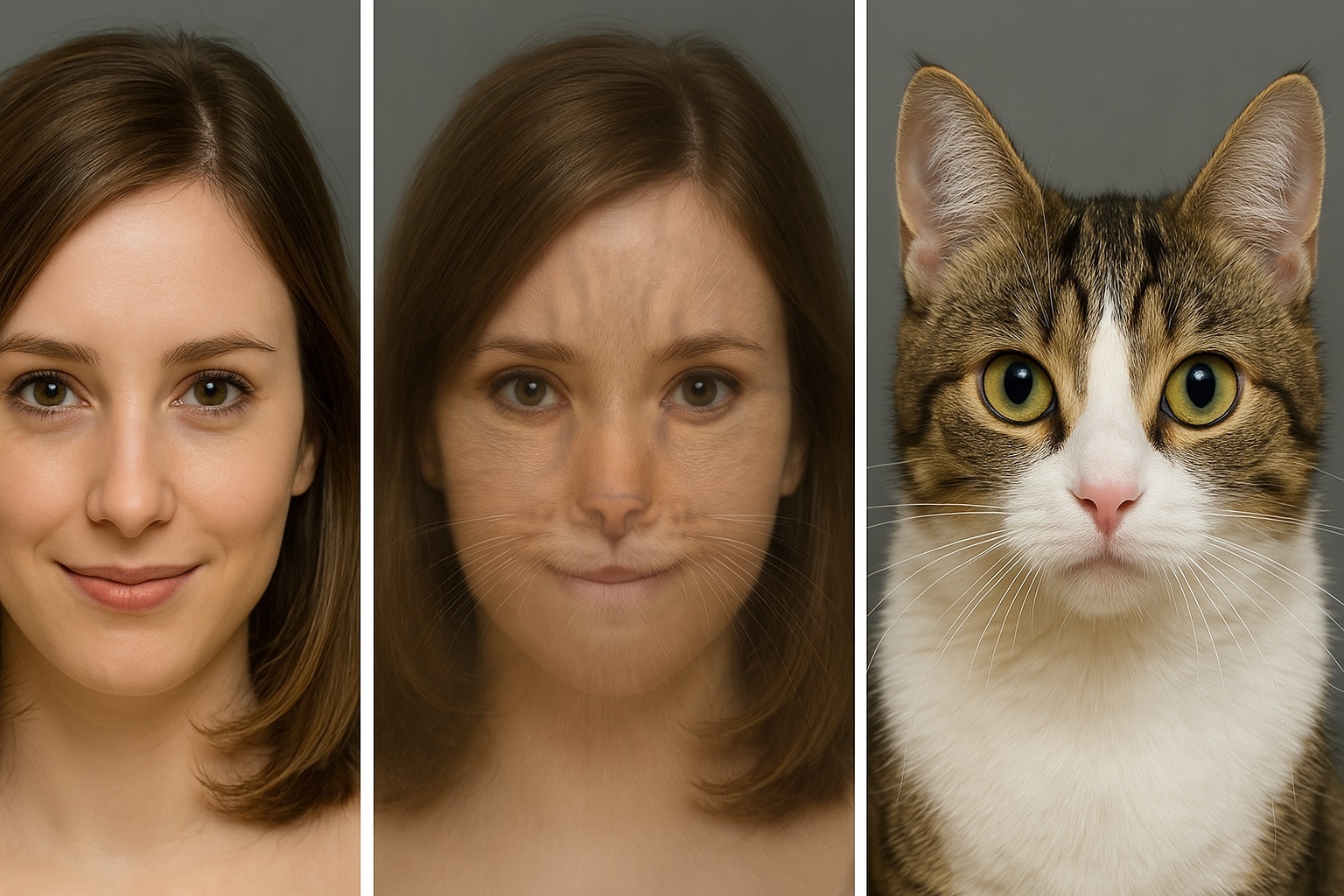
ให้โดดเด่น ในบทความนี้
ส่วนที่ 1: พลังของ AI วิดีโอมอร์ฟิ้งต่อการสร้างสรรค์คอนเทนต์
การมอร์ฟวิดีโอในอดีตเป็นเรื่องยุ่งยาก คุณต้องวางจุดควบคุมบนแต่ละภาพ จัดแนวใบหน้า ปรับทีละเฟรม ใช้ทั้งเวลาและทักษะ แต่ด้วย AI ตอนนี้คุณสร้างวิดีโอมอร์ฟิ้งน่าประทับใจได้ในไม่กี่นาที
เครื่องมือสร้างวิดีโอ AI มอร์ฟิ้งสามารถตรวจจับจุดสำคัญของหน้า หรือโครงร่างวัตถุโดยอัตโนมัติ มันเชื่อมโยงจุดต่างๆ และสร้างการเปลี่ยนผ่านที่ลื่นไหลและเป็นธรรมชาติระหว่างภาพ ซึ่งถือเป็นข้อได้เปรียบหลักอย่างหนึ่ง เพราะไม่ต้องทำเองทุกขั้นตอน ให้ซอฟต์แวร์ดูแลเอง ผลลัพธ์คือแอนิเมชันที่ดูเป็นมืออาชีพและสะอาดตา โดยไม่ต้องใช้เครื่องมือแก้ไขที่ซับซ้อน
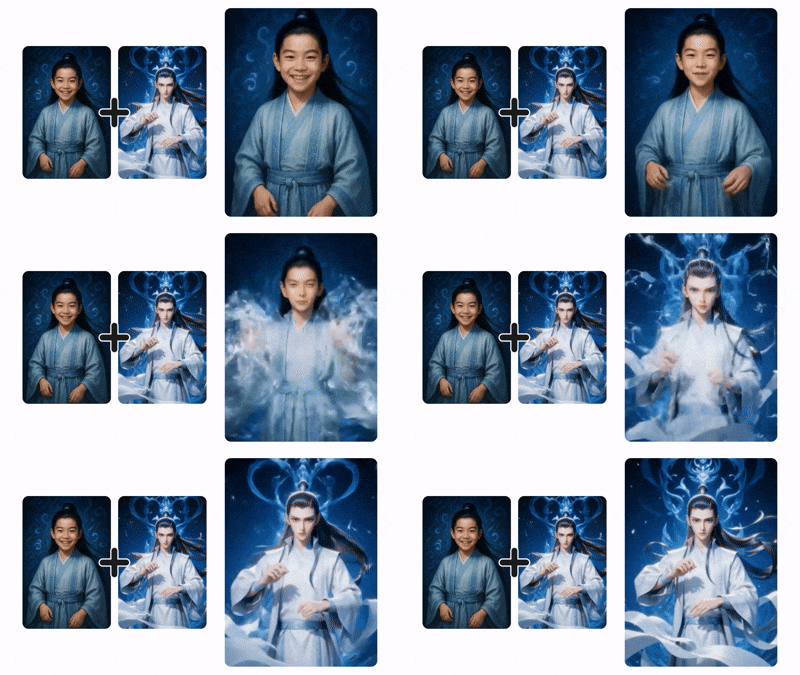
เพราะความสะดวกนี้ วิดีโอ AI มอร์ฟจึงได้รับความนิยมบนแพลตฟอร์มอย่าง TikTok, Instagram และ YouTube Shorts คอนเทนต์ครีเอเตอร์ใช้ในการ:
- ตัดต่อเปลี่ยนลุค (Glow-up)
- แปลงโฉมจากเด็กเป็นผู้ใหญ่
- แปลงวัตถุหนึ่งเป็นอีกวัตถุหนึ่งอย่างลื่นไหล
- เปลี่ยนรูปแบบหรือแต่งหน้า
- มอร์ฟหน้าคนดัง
- เส้นทางวิวัฒนาการของตัวละครหรือคอสเพลย์
- แอนิเมชันรูปถ่ายเชิงศิลปะ
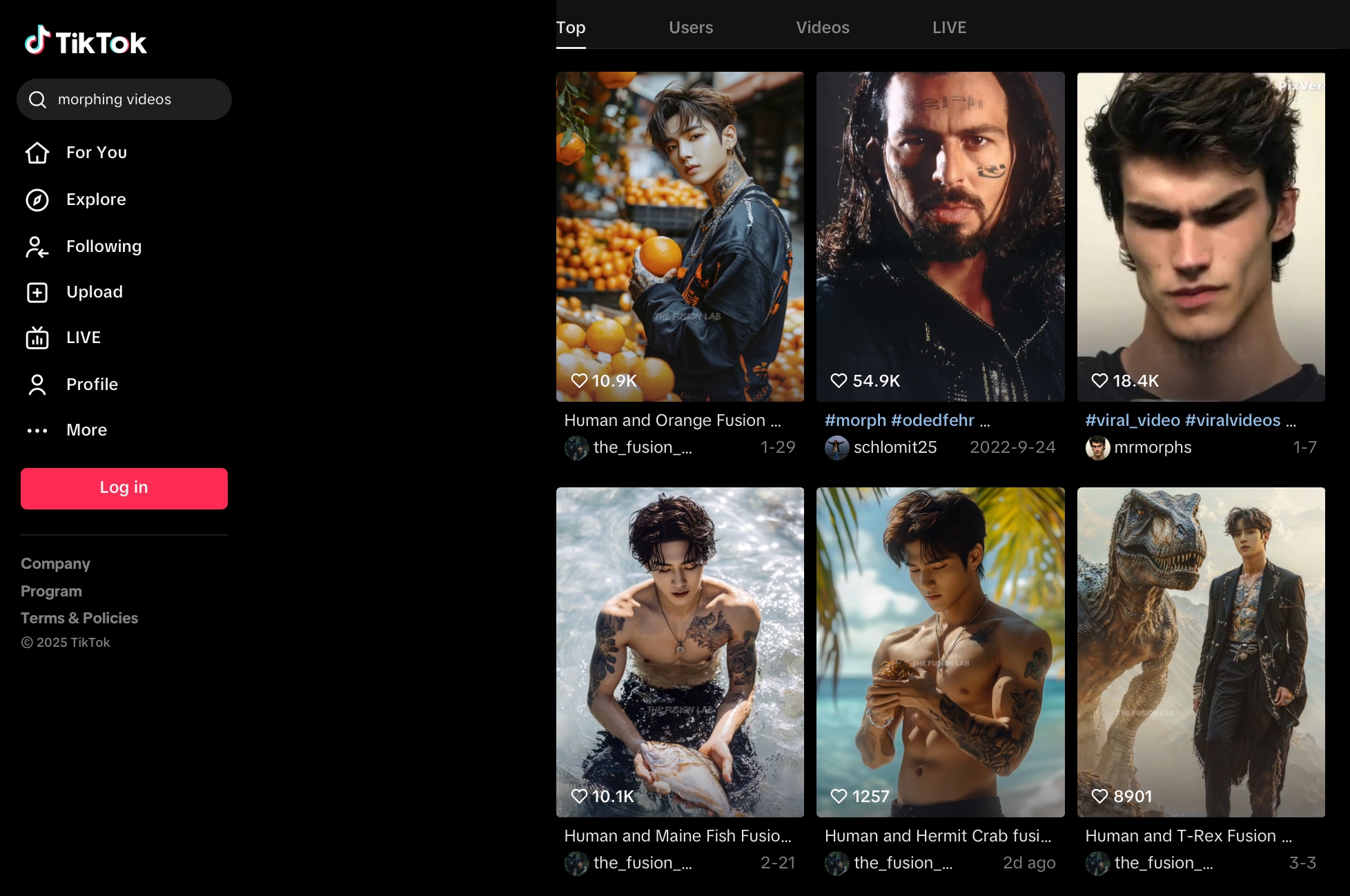
ดังนั้นคนจำนวนมากจึงมองหาแอปวิดีโอมอร์ฟที่เชื่อถือได้หรือเครื่องมือสร้างวิดีโอมอร์ฟที่ใช้งานง่าย ขอบคุณ AI ที่ทำให้เอฟเฟกต์เหล่านี้ไม่จำกัดอยู่แค่ผู้เชี่ยวชาญ ใครๆ ก็สร้างทรานซิชันลื่นๆ ได้ด้วยภาพเพียงไม่กี่รูปและไอเดีย
ส่วนที่ 2: แอปวิดีโอมอร์ฟที่ดีที่สุด – ทำไม Filmora คือเครื่องมือสร้างวิดีโอ AI มอร์ฟอันดับหนึ่ง
ถ้าคุณมองหาแอปวิดีโอมอร์ฟทั้งทรงพลังและใช้งานง่ายWondershare Filmoraคือเครื่องมือชั้นนำตัวหนึ่ง ผสมผสานระบบอัตโนมัติอัจฉริยะกับตัวเลือกปรับแต่งมากมาย เหมาะกับนักสร้างคอนเทนต์ที่อยากได้วิดีโอ AI มอร์ฟที่น่าทึ่งโดยไม่ต้องเสียเวลาแก้ไขนาน นอกจากนี้มีให้ใช้ทั้งบนมือถือและเดสก์ท็อป
สรุปคุณสมบัติแอป Filmora Mobile และ Filmora Desktop
- แอป Filmora บนมือถือขนาดเล็ก ใช้งานง่าย เหมาะกับการตัดต่อด่วน มีเอฟเฟกต์ ฟิลเตอร์ และเครื่องมือ AI ในตัว สำหรับแพลตฟอร์มวีดีโอสั้นเช่น TikTok, Instagram
- Filmora บนเดสก์ท็อปให้การควบคุมที่ละเอียดกว่า รองรับการตัดต่อบน Timeline และกำหนดแอนิเมชันได้เอง รวมถึงการใส่เอฟเฟกต์มอร์ฟวิดีโอ AI อย่างแม่นยำ
ทั้งสองเวอร์ชันรองรับวิดีโอ AI มอร์ฟผ่าน Filmora'sImage to Video featureและการอัปเดตใหม่ล่าสุดมีเครื่องมือที่ยกระดับการมอร์ฟให้พิเศษยิ่งขึ้น
เบื้องหลัง Filmora ผสานรวมVeo 3.1 และ Sora 2ซึ่งเป็นแบบจำลองกำเนิดคอนเทนต์ เพื่อสร้างการเคลื่อนไหวลื่นไหล แผนที่หน้าแม่นยำ และให้ความสมจริงยิ่งขึ้น ผู้ใช้จึงได้ทรานซิชันเนียนขึ้น มีรายละเอียดพื้นผิวมากขึ้น และสีหน้าธรรมชาติยิ่งกว่าเดิม แม้กับโปรเจกต์มอร์ฟหรือสร้างวิดีโอจากภาพที่ซับซ้อน
Search

Hot Tutorials

ทดลองเลย: Image-to-Video พร้อม Keyframe และ Endframe
ฟีเจอร์ Image-to-Video ของ Filmora ตอนนี้รองรับการตั้ง Keyframe และ Endframe เครื่องมือนี้เป็นเหมือน AI สร้างวิดีโอมอร์ฟที่ค้นหาจุดสำคัญโดยอัตโนมัติ และสร้างเอฟเฟกต์มอร์ฟ AI ลื่นไหลระหว่างแต่ละเฟรม
คุณสามารถอัปโหลดหลายภาพและกำหนด Keyframe เริ่มต้นกับ Endframe สุดท้ายได้ จากนั้น Filmora จะสร้างทรานซิชันสมจริง นำเสนอภาพของคุณให้มีชีวิต เหมาะสำหรับ:
- เปลี่ยนใบหน้า
- เปลี่ยนภาพถ่ายจากเด็กสู่โต
- วิวัฒนาการสไตล์ และการเปลี่ยนอายุ
- สไลด์โชว์เล่าเรื่องอย่างสร้างสรรค์
วิธีสร้างวิดีโอ AI มอร์ฟด้วย Filmora
สร้างวิดีโอ AI มอร์ฟด้วย Filmora ทำได้ง่าย แม้เป็นมือใหม่ด้านวิดีโอ แค่ทำตามขั้นตอนด้านล่างสำหรับการใช้ Filmora บนมือถือและเดสก์ท็อปสร้างโปรเจกต์วิดีโอ AI มอร์ฟ
วิธีทำวิดีโอเปลี่ยนหน้า (Face Transition) ด้วย Filmora Mobile App
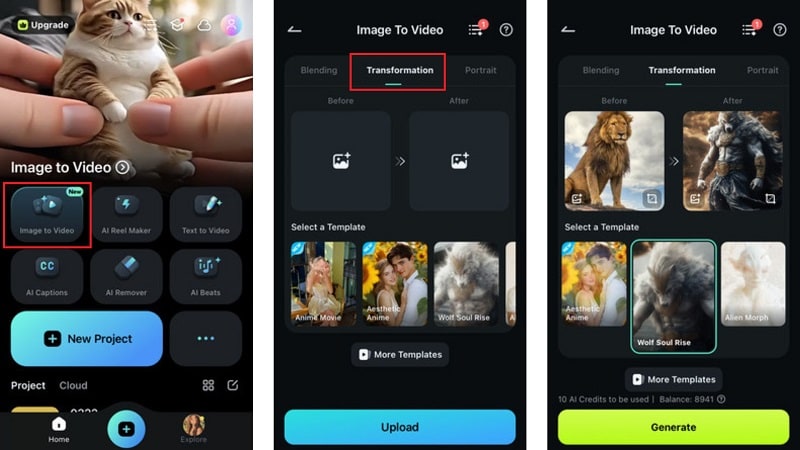
01จากทั้งหมด 04 ขั้นตอนเปิดเครื่องมือ AI Image-to-Video
เข้าแอป Filmora Mobile แล้วเลือก Image to Video ที่หน้าหลัก
Search
Hot Tutorials
02จากทั้งหมด 04 ขั้นตอนเลือกเมนู Transformation
จะมีตัวเลือกต่างๆ ขึ้นด้านบนหน้าจอ กดที่Transformationเพื่อสร้างวิดีโอ AI มอร์ฟิ้งของคุณ
03จากทั้งหมด 04 ขั้นตอนอัปโหลดภาพถ่ายสำหรับมอร์ฟ
ถัดมาให้อัปโหลดภาพก่อน-หลังเป็นต้นแบบ หรือเลือกเทมเพลตจากคลังของ Filmora จากนั้นแตะที่Generate เพื่อดำเนินการต่อ
04จากทั้งหมด 04 ขั้นตอนปรับแต่งและแชร์
เมื่อสร้างเสร็จ แตะที่Project Editเพื่อปรับเปลี่ยน เพิ่มทรานซิชัน ใส่เพลง หรือตั้งค่าแอนิเมชันใหม่ ตามต้องการ เมื่อพอใจแล้ว ส่งออกวิดีโอหรือแชร์ไปยัง Instagram, TikTok หรือ YouTube ได้ทันที
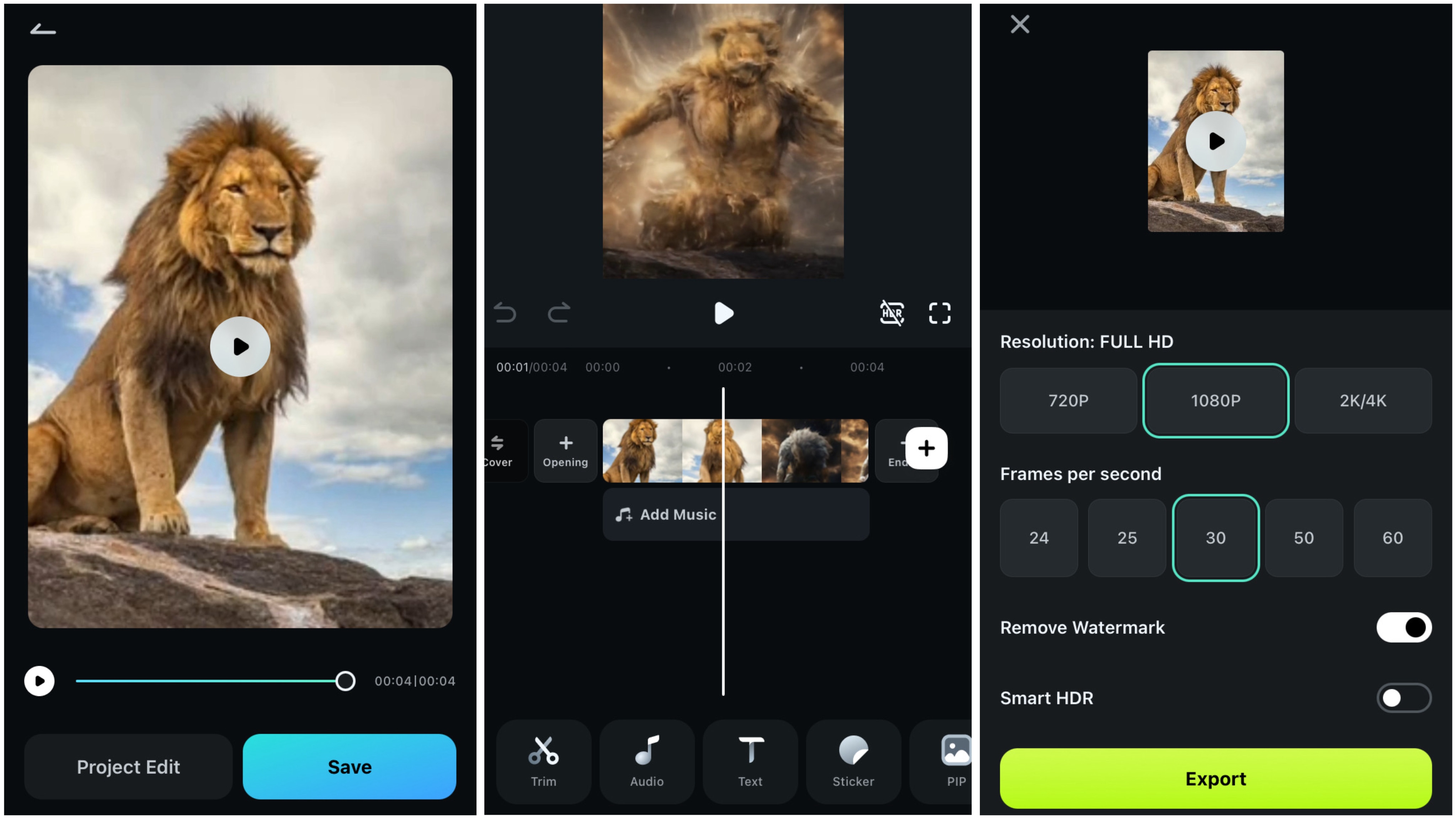
วิธีนี้เหมาะกับผู้สร้างที่อยากผลิตวิดีโอ AI มอร์ฟทันสมัย ใช้เวลาไม่นาน
- ระบบป้องกันภาพสั่นไหวขั้นสุดแบบบิดเบือนต่ำ
- เอฟเฟกต์วิดีโอ/เสียงและของตกแต่งสร้างสรรค์มากมาย
- AI ทรงพลังสำหรับการสร้างเนื้อหาง่ายๆ
- ใช้งานง่าย มืออาชีพ แต่เป็นมิตรกับมือใหม่
- ใช้ได้ทั้งบน Mac, Windows, iOS และ Android



สร้างวิดีโอ AI มอร์ฟด้วย Filmora เวอร์ชันเดสก์ท็อป
01จากทั้งหมด 03 ขั้นตอนเริ่มต้นด้วยการอัปโหลดรูป
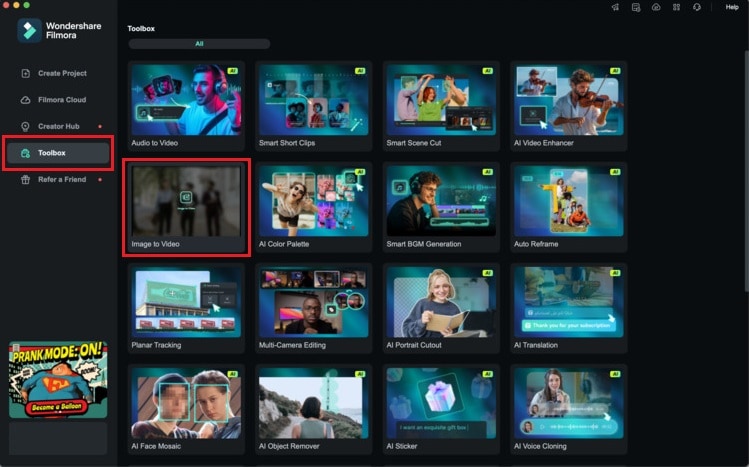
เปิด Filmora บนเดสก์ท็อป แล้วเลือกImage to Video ในToolbox.
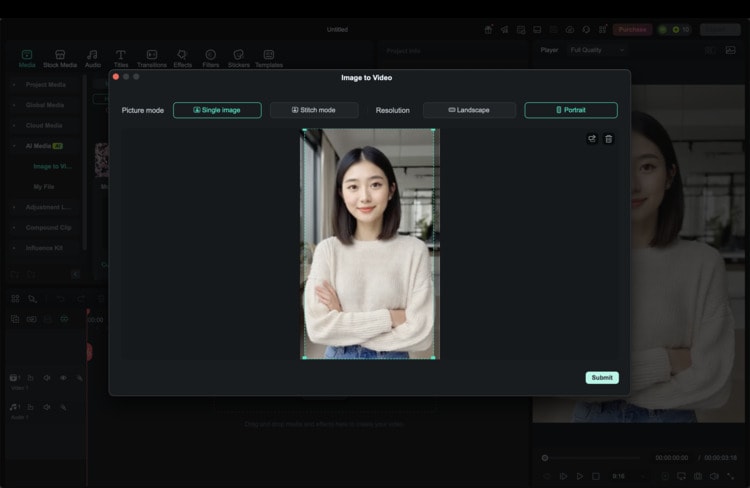
เพิ่มรูปภาพที่ต้องการสร้างแอนิเมชัน อาจเป็นชุดภาพถ่ายต่อเนื่อง ภาพเหมือน หรือผลงานศิลปะสร้างสรรค์
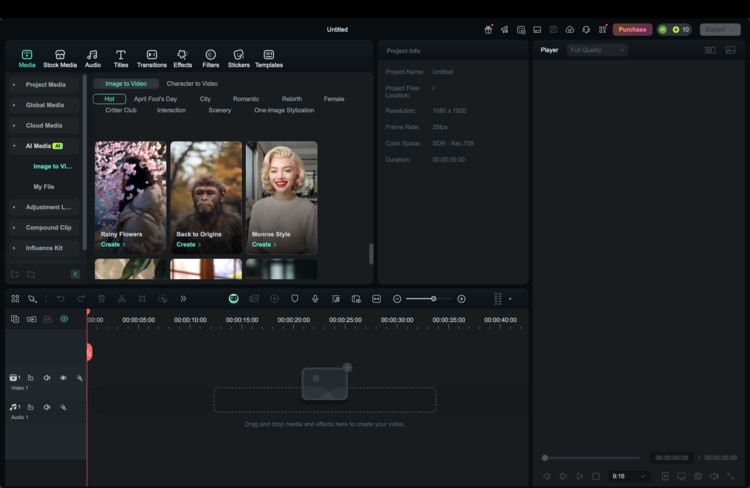
02จากทั้งหมด 03 ขั้นตอนเลือกเอฟเฟกต์ AI วิดีโอหรือป้อน Prompt
เลือกเอฟเฟกต์ AI จากคลังหรือพิมพ์ข้อความเพื่อสั่งเปลี่ยนภาพ Filmora จะสร้างแอนิเมชันด้วย AI เชื่อมทรานซิชันภาพต่างๆ อย่างลื่นไหล
03จากทั้งหมด 03 ขั้นตอนแก้ไขบน Timeline หรือส่งออกทันที
ถ้าอยากเพิ่มเพลง ข้อความ ฟิลเตอร์ หรือกราฟิกเคลื่อนไหวให้ลากคลิปไป Timeline หากไม่ต้องการแก้ไขเพิ่มก็ส่งออกวิดีโอ AI มอร์ฟพร้อมแชร์หรือลงโซเชียลคุณภาพสูงได้ทันที
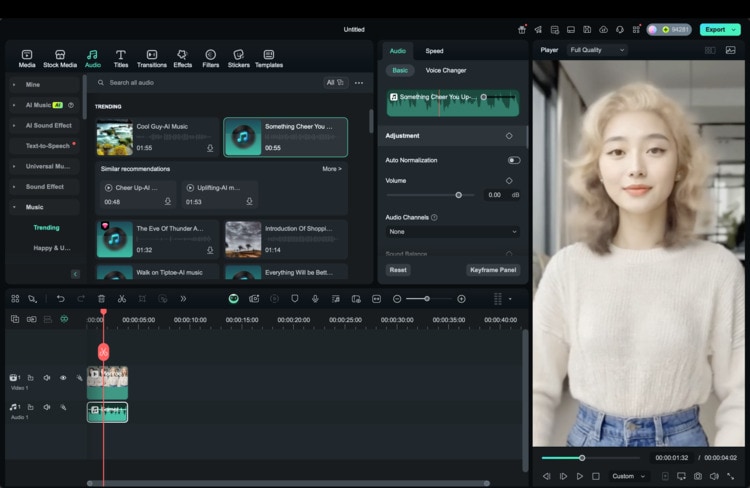
พิเศษ: เคล็ดลับให้วิดีโอตัดต่อมอร์ฟของคุณโดดเด่น
วิดีโอ AI มอร์ฟที่ดูโปร ไม่ใช่แค่ต้องลื่นไหลเท่านั้น แต่ยังต้องมีความคิดสร้างสรรค์ สัมผัสอารมณ์ และสไตล์ดึงดูดสายตา แค่ปรับนิดเดียวก็ทำให้งานมีเสน่ห์น่าดู แชร์ง่ายทั้งบน TikTok, Instagram และ YouTube
1. ใช้แสงและฉากหลังให้เหมือนกันเพื่อการเปลี่ยนที่เนียนตา
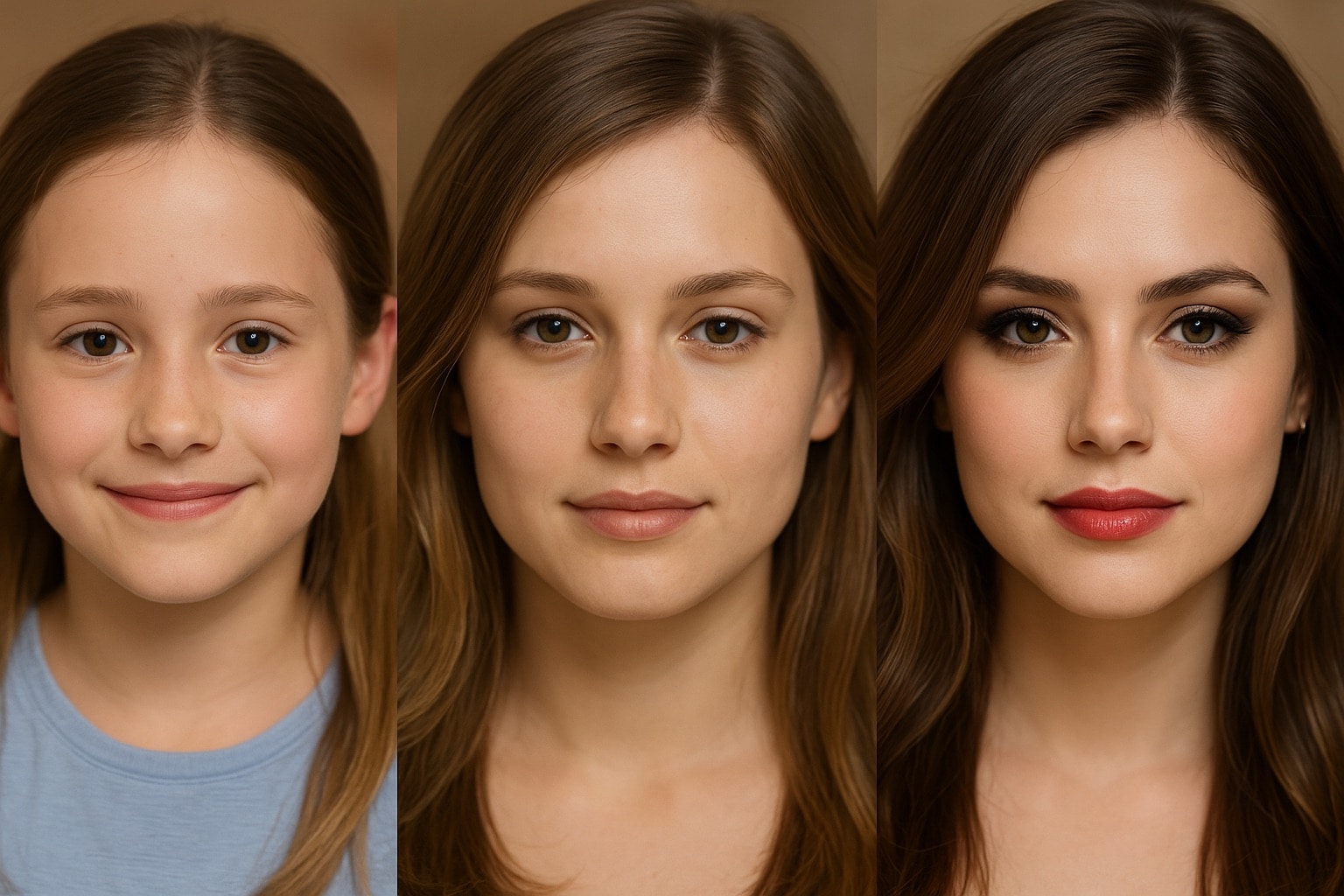
การเลือกภาพสำคัญมาก เครื่องมือสร้างวิดีโอ AI มอร์ฟจะสร้างทรานซิชั่นที่ดูธรรมชาติขึ้น ถ้าภาพถ่ายทุกใบมีแสง ทิศหน้า และฉากหลังคล้ายกัน
ตัวอย่างเช่น ถ้ามอร์ฟหน้าเด็กไปสู่ผู้ใหญ่จะเนียนมากถ้าฉากหลังและทิศทางใบหน้าตรงกัน ถ้าแสงต่างกันหรือฉากหลังรกรุงรัง อาจทำให้มอร์ฟดูสะดุดตาหรือลดความสวยงามลง
2. ใช้เสียงในการกำหนดบรรยากาศ
การออกแบบเสียงมีบทบาทสำคัญอย่างยิ่งต่อความรู้สึกของผู้ชมในวิดีโอของคุณ แทนที่จะใช้เพลงพื้นฐาน ลองเลือกเสียงประกอบที่สอดคล้องกับบรรยากาศของภาพ เช่น อารมณ์ซึ้ง ลึกลับ ตื่นเต้น หรือสนุกสนาน จังหวะดราม่าหรือเสียงบรรยากาศสามารถเติมเต็มความประทับใจของผู้ชมได้อย่างสิ้นเชิง
Filmora มีคลังเพลงและเอฟเฟกต์เสียงที่ปลอดลิขสิทธิ์ให้เลือกใช้อย่างมากมาย ทำให้การเพิ่มความสมบูรณ์ให้กับวิดีโอ AI morphing ของคุณเป็นเรื่องง่ายโดยไม่ต้องค้นหาต้นฉบับจากที่อื่น
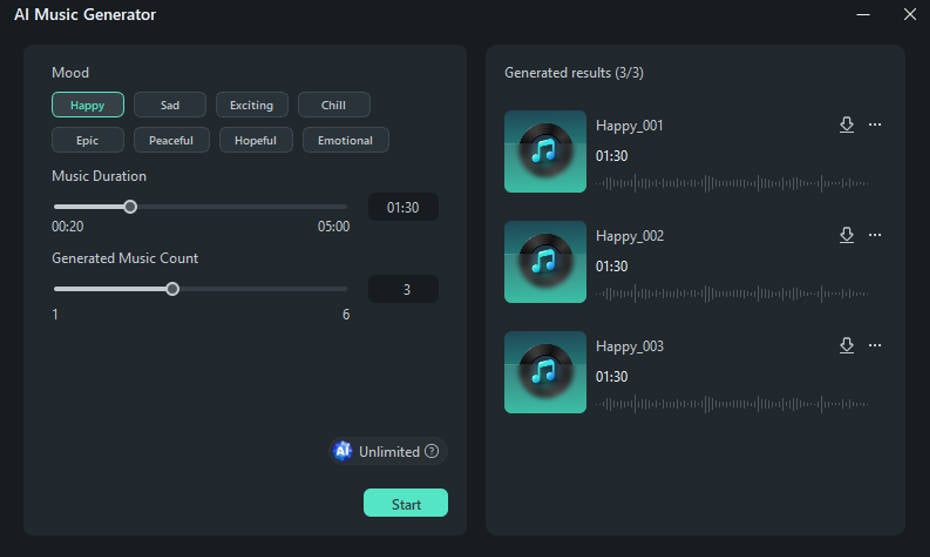
หรือดียิ่งกว่าเดิม ถ้าการออกแบบเสียงถูกสร้างไปพร้อมกับเอฟเฟกต์มอร์ฟล่ะ?ฟีเจอร์เปลี่ยนรูปภาพเป็นวิดีโอของ Filmora ขับเคลื่อนโดย Google Veo 3 สามารถทำสิ่งนี้ได้โดยสมบูรณ์แบบ AI สามารถสร้างเสียงประกอบที่ครอบคลุมทุกมิติ ทั้งเสียงบรรยากาศ เพลงประกอบเข้ากับอารมณ์ หรือแม้แต่บทสนทนาพร้อมการขยับปากอย่างเป็นธรรมชาติ—ทั้งหมดนี้ในขั้นตอนเดียว
Search
Hot Tutorials
3. ใช้ฟิลเตอร์ AI และชุดแต่งภาพสำเร็จรูปเพื่อเพิ่มสไตล์
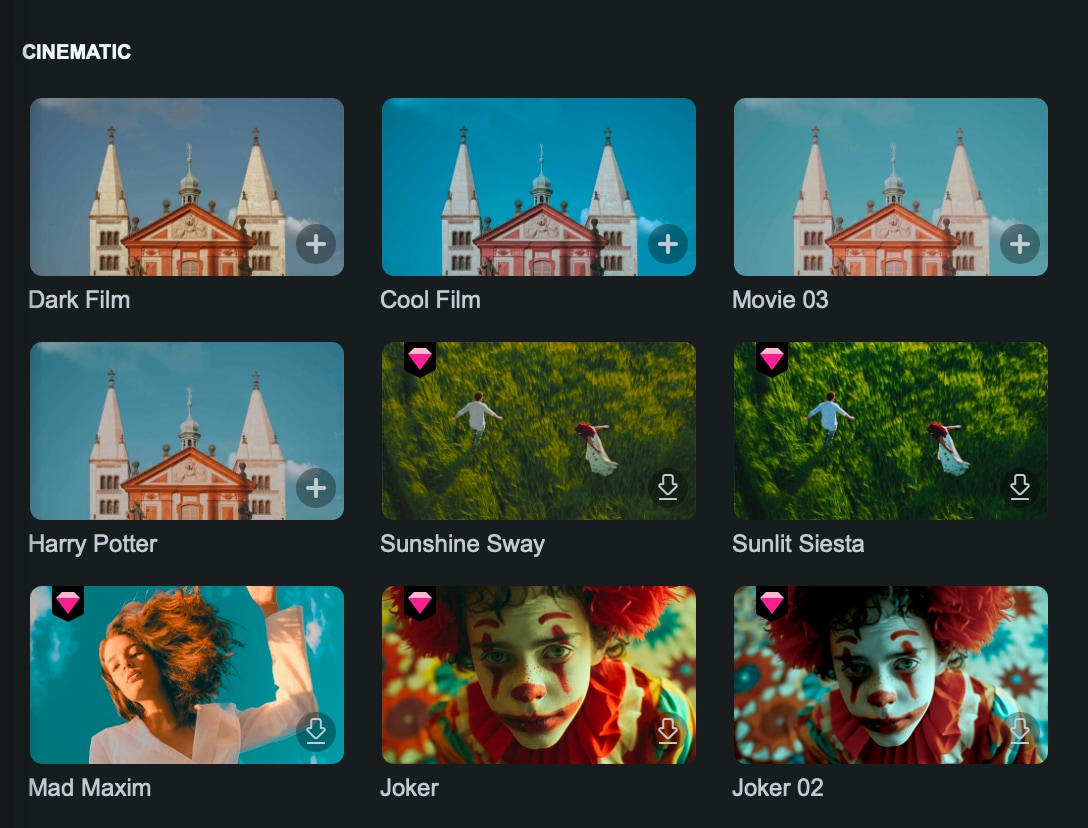
เมื่อคุณได้เอฟเฟกต์ morphing แล้ว ยังสามารถต่อยอดความสวยงามได้ด้วยการปรับฟิลเตอร์ ภาพซ้อน หรือ LUTs (Look-Up Tables) เพื่อทำให้วิดีโอมีสไตล์โดดเด่น Preset อัตโนมัติที่ขับเคลื่อนด้วย AI ของ Filmora ช่วยปรับสี แต่งเอฟเฟกต์สวยงาม และโทนอารมณ์ได้ในคลิกเดียว
Search
Hot Tutorials
การตกแต่งขั้นสุดท้ายเหล่านี้ ช่วยให้วิดีโอของคุณดูเรียบร้อยและมืออาชีพยิ่งขึ้น การใช้โทนสีหรือฟิลเตอร์ที่สอดคล้องกันตลอดทั้งคลิปยังช่วยสร้างแบรนด์ให้เนื้อหาของคุณให้คนจดจำได้ทันทีอีกด้วย
บทสรุป
วิดีโอ AI morphing ทำให้งานเล่าเรื่องอย่างสร้างสรรค์เป็นเรื่องง่ายและเข้าถึงได้มากกว่าที่เคย ไม่จำเป็นต้องมีทักษะตัดต่อขั้นสูงหรือใช้เวลาหลายชั่วโมงในการแปลงรูปเป็นวิดีโอที่ลื่นไหลอีกต่อไป ทั้งนี้ยังตอบโจทย์ความต้องการของเนื้อหาที่สวยงามและรวดเร็ว โดยเฉพาะบนแพลตฟอร์มอย่าง TikTok, Instagram และ YouTube Shorts
Filmora เป็นทางเลือกที่เหมาะสำหรับทุกคนที่ต้องการสร้างวิดีโอ morphing คุณภาพสูง ด้วยอินเทอร์เฟซที่ใช้ได้ง่ายทั้งมือถือและคอมพิวเตอร์ พร้อมฟีเจอร์สร้างภาพเคลื่อนไหวจากภาพนิ่งด้วย Keyframe และ Endframe ให้คุณแอนิเมตภาพได้อย่างรวดเร็วและมืออาชีพ
เริ่มสร้างสรรค์วิดีโอสุดตื่นตา วิดีโอมอร์ฟิ้งสุดตระการตา ไปกับ ฟีเจอร์ AI video morphing ของ Filmora ได้แล้ววันนี้
Search
Hot Tutorials
คำถามที่พบบ่อย
-
โปรแกรมสร้างวิดีโอ AI morphing ที่ดีที่สุดคืออะไร?
Wondershare Filmora ได้รับการแนะนำอย่างมาก เนื่องจากผสานรวมโมเดล Sora 2 และ Veo 3.1 ให้การเปลี่ยนภาพที่ลื่นไหลที่สุด -
สามารถสร้างวิดีโอ morphing ใบหน้าฟรีได้ไหม?
ได้ คุณสามารถใช้เครื่องมือ Image-to-Video ของ Filmora เพื่อเริ่มสร้างเอฟเฟกต์ morphing ได้ฟรีในเวอร์ชันทดลอง

