



การย้อนกลับวิดีโอถือเป็นเทคนิคที่เจ๋งที่สุดวิธีหนึ่งที่คุณสามารถใช้ทำให้คอนเทนต์ของคุณสนุกและไม่เหมือนใคร ลองจินตนาการว่าคุณทำก้อนน้ำแข็งตกลงแก้ว แล้วมัน "กระโดด" กลับมาที่มือของคุณอย่างมหัศจรรย์—นี่คือเอฟเฟ็กต์ที่น่าดึงดูดสายตาที่คุณสามารถสร้างขึ้นได้!
และในเมื่อการตัดต่อวิดีโอสามารถทำได้ง่ายๆ บนมือถือ ก็ไม่แปลกใจที่หลายๆ คนอยากรู้วิธีย้อนกลับวิดีโอบน Android โดยไม่ต้องใช้คอมพิวเตอร์
ดังนั้น เราจะมาแนะนำวิธีการทำวิดีโอย้อนกลับบน Android แบบมีประสิทธิภาพที่สุด พร้อมทั้งแบ่งปันไอเดียสนุกๆ และสร้างสรรค์ให้คุณได้ใช้ประโยชน์จากเอฟเฟ็กต์สุดเจ๋งนี้!
ในบทความนี้
ส่วนที่ 1. วิธีทำวิดีโอย้อนกลับบน Android
พร้อมทำวิดีโอย้อนกลับสุดเจ๋งบน Android แล้วใช่ไหม? เยี่ยมไปเลย! แต่ส่วนมากแอปตัดต่อในเครื่องของ Android ไม่ได้มีฟีเจอร์ย้อนกลับ แปลว่าถ้าคุณต้องการวิธีย้อนวิดีโอที่เร็วและคุณภาพดี แอปจากผู้พัฒนาภายนอกจะเป็นตัวเลือกที่ดีที่สุด
เมื่อพูดถึงแอปตัดต่อวิดีโอที่ทรงพลังและใช้งานง่ายWondershare Filmoraนี่แหละคำตอบ! ถึงจะเป็นที่รู้กันว่ารุ่นเดสก์ท็อปมีความเสถียรและฟีเจอร์เพียบ แต่ไม่ต้องกังวล รุ่นมือถือก็เชื่อถือได้เช่นกัน มันจะทำให้การย้อนกลับวิดีโอเป็นเรื่องง่ายมากพร้อมตัวช่วยแต่งเพิ่มลูกเล่นอีกเยอะ
Search

Hot Tutorials

เหตุผลที่ Filmora เป็นตัวเลือกที่ดีที่สุดสำหรับการย้อนวิดีโอบน Android:
- มีประสิทธิภาพมาก:การย้อนวิดีโอใน Filmora เพียงแตะครั้งเดียว ไม่ต้องตั้งค่าซับซ้อน
- เครื่องมือตัดต่อครบถ้วน:หลังย้อนวิดีโอแล้ว สามารถตัดแต่ง ปรับสปีด ใส่ข้อความ ฯลฯ เพื่อความสมบูรณ์
- เอฟเฟ็กต์สุดเจ๋งมากมาย:นอกจากฟังก์ชั่นย้อนวิดีโอ Filmora ยังมีคอลเลกชันฟิลเตอร์ ทรานซิชั่น และเอฟเฟ็กต์พิเศษที่ช่วยให้วิดีโอของคุณน่าสนใจมากขึ้น
- ฟีเจอร์ AI ขั้นสูงหลากหลาย:ด้วย Filmora คุณสามารถสร้างสรรค์ด้วยเครื่องมืออย่าง Text-to-Speech, AI Voice Cloning, Image-to-Video, AI Captions, AI Background Remover และอีกมากมาย!
- ส่งออกคุณภาพสูง: ไม่ต้องกังวลเรื่องวิดีโอเบลอ Filmora ให้คุณส่งออกวิดีโอขั้นสุดที่ความละเอียดสูงสุดถึง 4K
ยังไม่หมดแค่นั้นFilmora Mobileก็ยังราคาย่อมเยาแม้มีฟีเจอร์ครบถ้วน มีแพ็กเกจให้เลือกหลากหลาย รวมถึงเวอร์ชันฟรีให้ลองก่อนตัดสินใจอัปเกรดเป็น Pro
คำตอบสั้นๆ:บน Android (รวมถึง Samsung) ติดตั้ง Filmora Mobile, นำเข้าคลิป, แตะย้อนกลับจากนั้นส่งออกที่ 1080p ปิดเสียงย้อนกลับแล้วใส่เพลงใหม่เพื่อผลลัพธ์ที่ดูดีขึ้น
ต่อไปนี้คือคู่มือวิธีทำวิดีโอย้อนกลับบน Android ด้วย Filmora Mobile ทำตามขั้นตอนได้เลย!
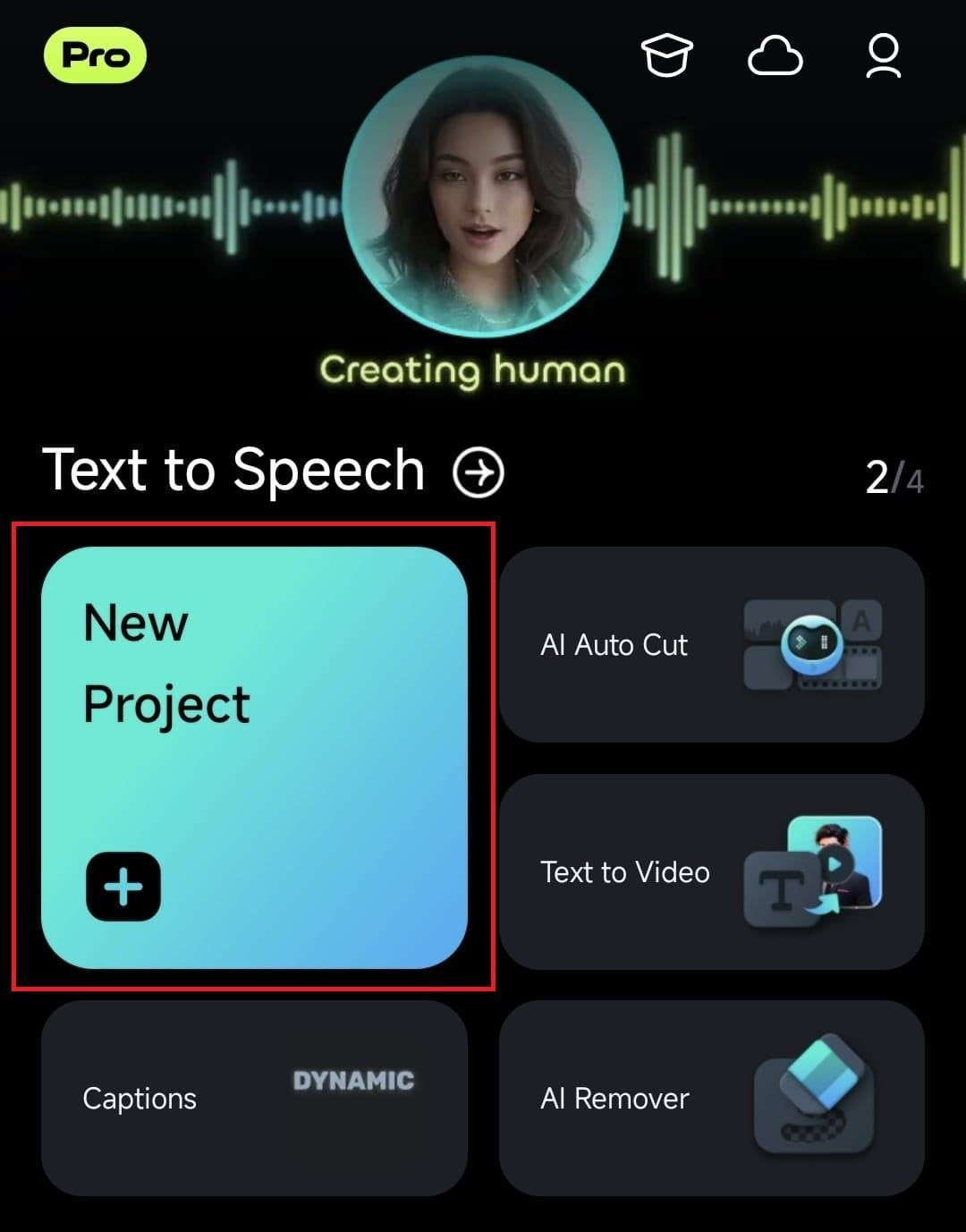
01จาก 03ติดตั้งและเปิด Filmora Mobile (Android) แตะโปรเจกต์ใหม่.
ก่อนอื่น ถ้ายังไม่มี ให้ดาวน์โหลดแอป Filmora Mobileจาก Google Play Store เมื่อติดตั้งแล้ว ให้เปิดแอปใน Android ของคุณและแตะ "โปรเจกต์ใหม่" เพื่อเริ่มต้นตัดต่อ!
Search
Hot Tutorials
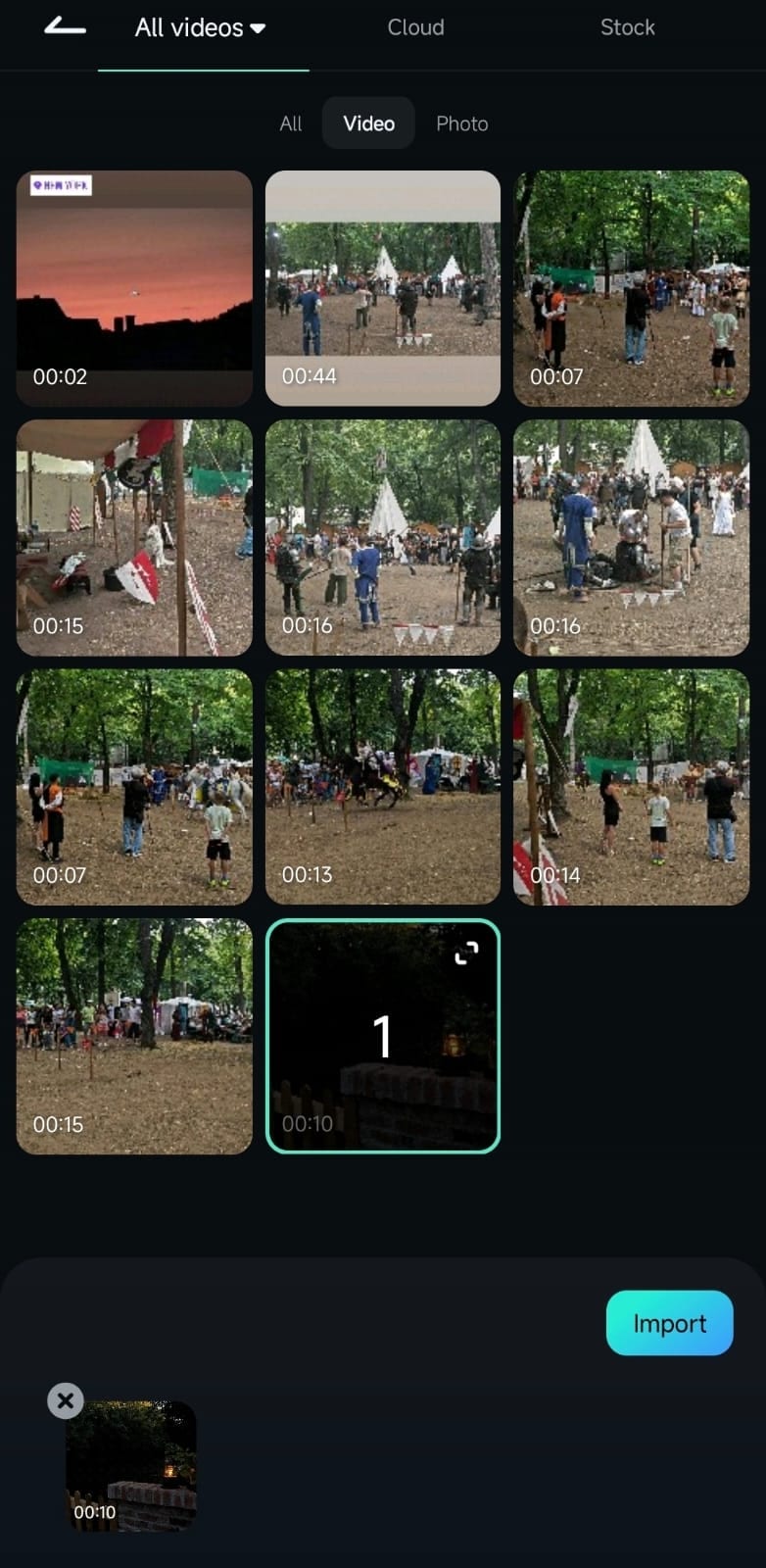
02จาก 03นำเข้าคลิปจากแกลเลอรี่และเพิ่มลงในไทม์ไลน์
เลือกรูปคลิปที่ต้องการย้อนกลับจากแกลเลอรี่ แล้วแตะ "นำเข้า" เพื่อเพิ่มลงในไทม์ไลน์ วิดีโอของคุณจะถูกโหลดขึ้นบนไทม์ไลน์เพื่อเริ่มปรับแต่งทันที
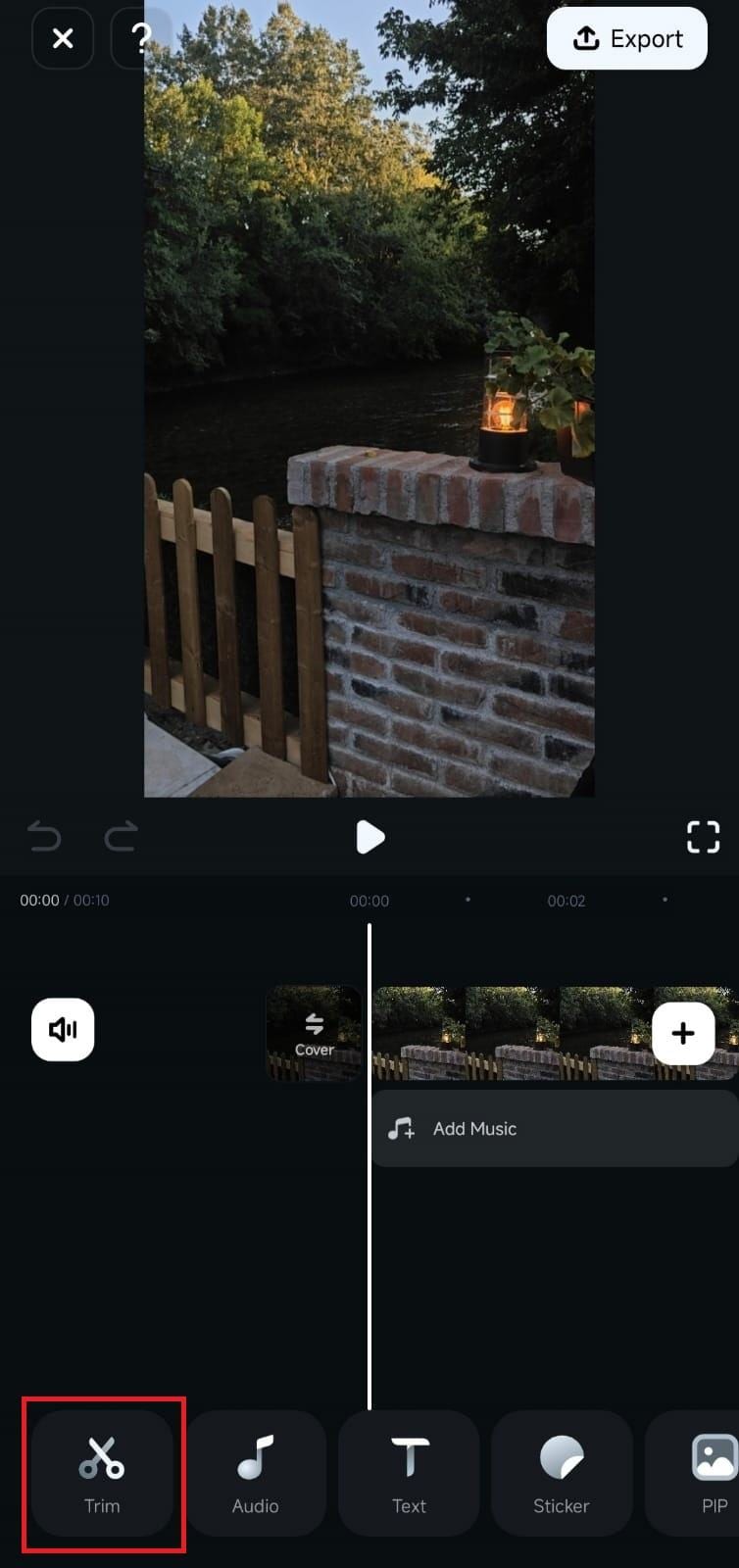
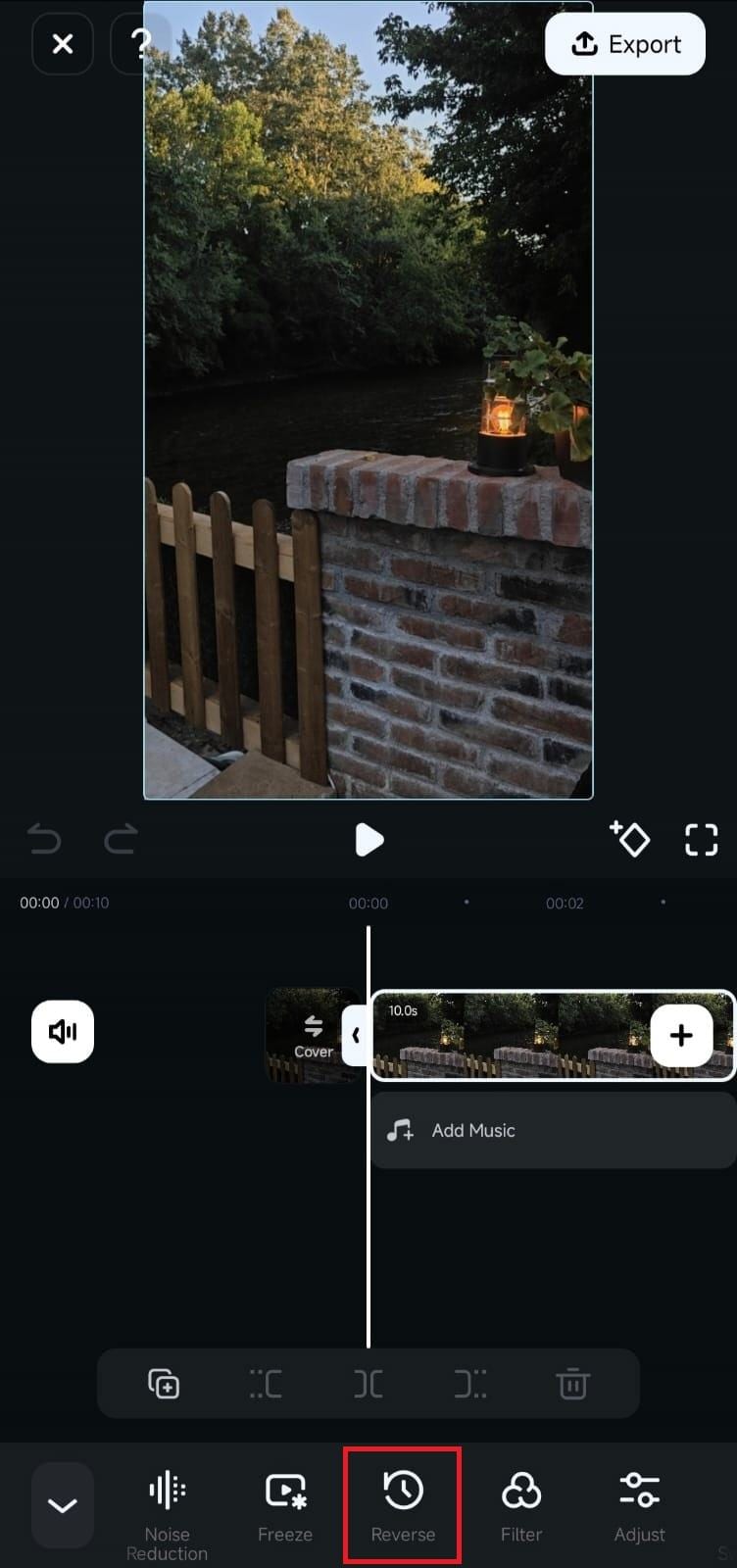
03จาก 03แตะที่คลิป→ เปิดเครื่องมือตัดแต่ง/แก้ไข→ เลือกย้อนกลับ.
เมื่อวิดีโออยู่บนไทม์ไลน์แล้ว แตะเพื่อสำรวจตัวเลือกการตัดต่อ เลื่อนแถบเครื่องมือแล้วหาเครื่องมือ "ตัดแต่ง" ที่ด้านล่าง
ตัวอย่างวิดีโอย้อนกลับ หากเสียงแปลกให้ปิดเสียงแล้วใส่เพลงใหม่ (ดูในส่วนที่ 2)
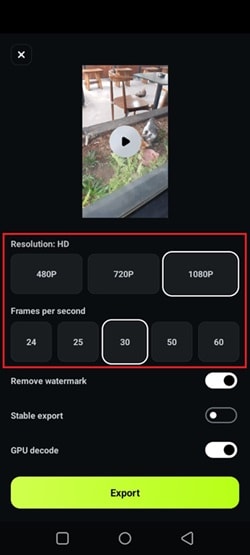
ส่งออกด้วยค่าที่เหมาะสม (1080p, 30fps; ใช้ HEVC เพื่อขนาดไฟล์เล็กลง)

วิธีเล่นวิดีโอย้อนกลับบนมือถือ Samsung
วิธีการเหมือนกับอุปกรณ์ Samsung อื่นๆ เปิดFilmora Mobile, นำเข้าคลิป, แตะย้อนกลับจากนั้นส่งออก หากแกลเลอรี่ใน Samsung ของคุณไม่มีเครื่องมือย้อนกลับโดยตรง Filmora มีโฟลว์งานที่เร็วกว่าแถมเพิ่มเพลง/เอฟเฟกต์ได้ในคลิกเดียว
- ทิปการจัดเก็บ (One UI):ส่งออกไปที่ Internal storage/DCIM เพื่อความสะดวกในการแชร์ไป Instagram/TikTok
- ทิปแบตเตอรี่:ให้แบตเตอรี่เหลือ ≥20% เพื่อกันเครื่องหน่วงระหว่างประมวลผล
ส่วนที่ 2. วิธีย้อนกลับเสียงวิดีโอ (หรือเปลี่ยนใหม่) บน Android
จะเห็นได้ว่า Filmora Mobile ทำให้ขั้นตอนการย้อนวิดีโอบน Android ง่ายและสะดวกมาก แต่เมื่อย้อนวิดีโอแล้ว คุณอาจสังเกตว่าเสียงก็ย้อนกลับด้วย! ถึงจะฟังดูขำๆ บางที แต่ส่วนใหญ่แล้วมันอาจดูแปลกและน่าคงงงมากกว่า
ทางแก้ที่ดีที่สุดคือตัดเสียงต้นฉบับย้อนกลับออกแล้วใส่เสียงหรือเพลงประกอบใหม่ที่เหมาะกับวิดีโอของคุณ โชคดีที่ Filmora Mobile ทำสิ่งนี้ได้ง่ายด้วยคลังเพลงและAI Musicในตัว!
ดูวิธีตัดต่อและเพิ่มเสียงใหม่ให้วิดีโอย้อนกลับบน Android เพียงทำตามคำแนะนำอย่างง่ายข้างล่างนี้!
01จาก 05ปิดเสียงต้นฉบับในคลิปย้อนกลับ (Volume → ปิดเสียง)ก่อนอื่น เปิดแอป Filmora ในมือถือของคุณและนำเข้าวิดีโอย้อนกลับ จากนั้นแตะคลิปในไทม์ไลน์เพื่อดูตัวเลือกการตัดต่อและแตะที่ตัวเลือก "
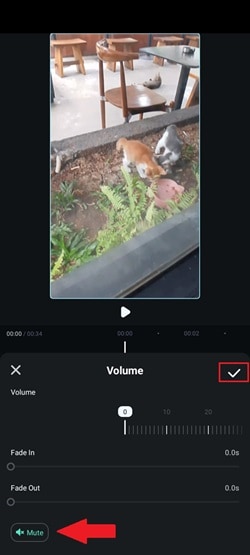
ระดับเสียง"ถัดไปแตะ "
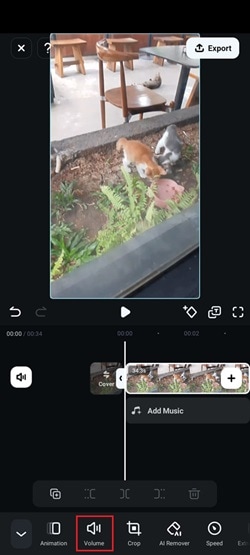
" เพื่อลดเสียงให้เงียบทันที เมื่อเสร็จให้แตะปิดเสียงต้นฉบับในคลิปย้อนกลับ (Volume → ปิดเสียง)ไอคอนเครื่องหมายถูกเพื่อบันทึกการเปลี่ยนแปลง!เพิ่มเพลง
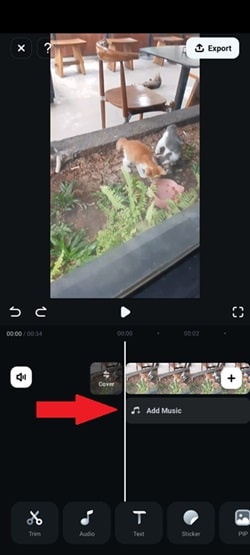
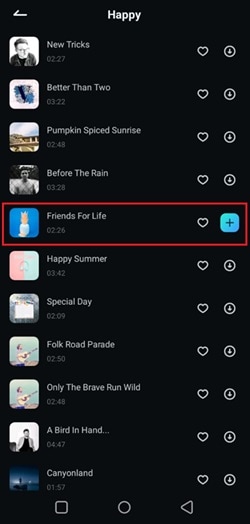
02จาก 05จากคลัง หรือแทร็กของคุณเองนำเข้าเพื่อเพิ่มเสียงจากคลังของ Filmora ให้แตะที่ตัวเลือก "
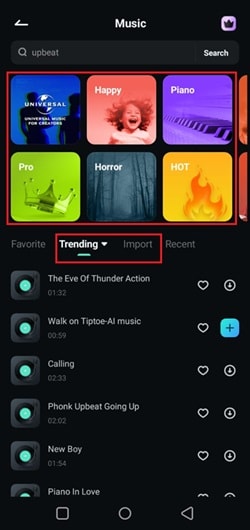
เพิ่มเพลง" ใต้คลิปในไทม์ไลน์คุณสามารถเลือกเพลงฮิตหรือค้นหาจากหมวดหมู่ต่างๆ ได้ ถ้าอยากใช้ไฟล์เสียงของตนเองก็แตะ "
" เพื่ออัปโหลดเสียงจากมือถือ สามารถค้นหาหมวดหมู่ให้เหมาะกับวิดีโอ เช่น ถ้าวิดีโอเป็นเจ้าเหมียวกินอาหารลองเลือกหมวด "นำเข้าสนุกสนาน" เพื่อบรรยากาศสดใส!จากนั้นเลือกไฟล์เสียงที่เหมาะกับวิดีโอของคุณ เมื่อเพิ่มแล้วก็ปรับเวลาการเล่นให้ตรงกับวิดีโอย้อนกลับ
เพิ่มเพลงด้วย AI Music
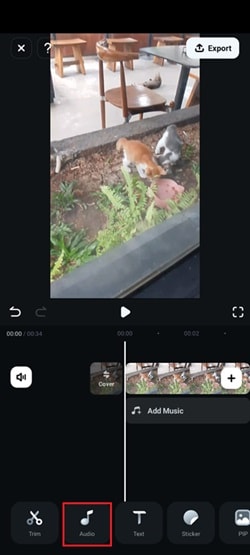
03จาก 05หากหาเสียงที่ถูกใจจากคลังของ Filmora ไม่เจอ ไม่ต้องห่วง ฟีเจอร์ AI Music จะช่วยสร้างเพลงที่เข้ากับบรรยากาศวิดีโอได้อย่างลงตัว สามารถเข้าใช้งานได้โดยแตะที่ปุ่ม "
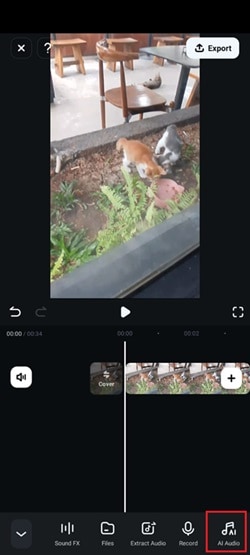
เสียง" ที่ด้านล่างหน้าจอเพื่อสร้างแทร็กเพลงแบบเฉพาะตัวจากนั้นเลื่อนเมนูแล้วแตะ "
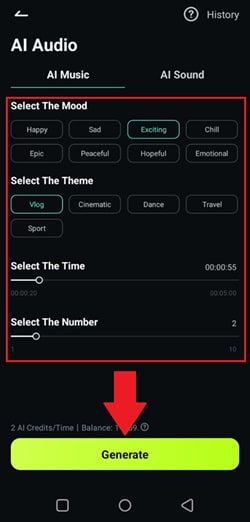
AI Audio" เพื่อเปิดเครื่องมือสร้างเพลงด้วย AI ของ Filmoraในหน้าต่าง AI Music ปรับแต่งแทร็กของคุณโดยเลือก
ในหน้าต่าง AI Music ให้ปรับแต่งแทร็กของคุณโดยเลือกอารมณ์, ธีม, ระยะเวลาและจำนวนแทร็กที่คุณต้องการสร้าง เมื่อตั้งค่าทุกอย่างแล้ว ให้แตะ "สร้างใหม่" เพื่อสร้างแทร็กเสียงที่เป็นเอกลักษณ์ของคุณ
หลังจากสร้างเสียง AI แล้ว ให้เพิ่มลงในไทม์ไลน์ของคุณ เมื่อใช้แถบเมนูด้านล่าง คุณสามารถปรับระดับเสียง ใช้เอฟเฟกต์เสียง ลดเสียงรบกวนพื้นหลัง และปรับแต่งการตั้งค่าเสียงอื่นๆ ได้
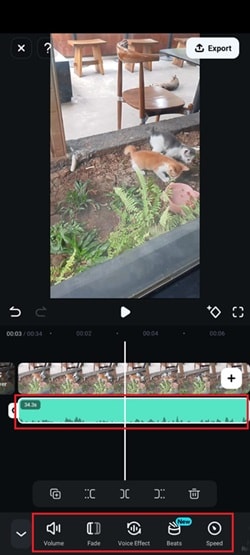
04จาก 05ระดับ & EQ: รักษาจุดสูงสุดให้ต่ำกว่า −1 dB; ตัดความถี่สูงสุดที่รุนแรงที่ 8–10 kHz หากจำเป็น
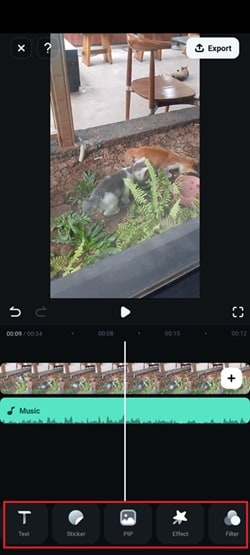
เพื่อปรับปรุงวิดีโอของคุณให้ดียิ่งขึ้น Filmora มีเครื่องมือตัดต่อที่หลากหลายให้สำรวจ ตัดแต่งคลิป เพิ่มฟิลเตอร์และเอฟเฟกต์ แทรกข้อความ ใช้สติกเกอร์ และอื่นๆ อีกมากมาย ตรวจสอบแถบเครื่องมือของ Filmora เพื่อทำให้วิดีโอของคุณมีไดนามิกและน่าดึงดูดยิ่งขึ้น
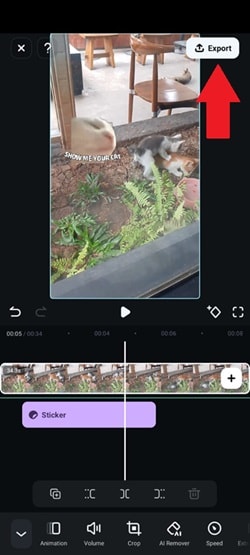
05จาก 05ส่งออกวิดีโอย้อนกลับของคุณ
เมื่อคุณตัดต่อเสร็จและพอใจกับวิดีโอของคุณแล้ว ให้แตะ "ส่งออก" ที่มุมขวาบน
เลือกความละเอียดที่คุณต้องการ จากนั้นแตะ "ส่งออก" อีกครั้งเพื่อบันทึก ตอนนี้วิดีโอของคุณพร้อมที่จะแชร์บน Instagram, TikTok หรือทุกที่ที่คุณต้องการ!
ส่วนที่ 3 ไอเดียสร้างสรรค์สำหรับการใช้วิดีโอแบบย้อนกลับ
ตอนนี้คุณเชี่ยวชาญการสร้างวิดีโอย้อนกลับบน Android ด้วย Filmora Mobile แล้ว ถึงเวลาที่จะยกระดับและเพิ่มความคิดสร้างสรรค์ให้กับส่วนผสม ท้ายที่สุดแล้ว การย้อนกลับวิดีโอไม่ใช่แค่เคล็ดลับเจ๋งๆ แต่สามารถเปลี่ยนคลิปธรรมดาให้กลายเป็นสิ่งที่ไม่เหมือนใครและสะดุดตาได้อย่างสมบูรณ์
มีหลายวิธีสนุกๆ ในการใช้เอฟเฟกต์นี้ ไม่ว่าจะเป็นโซเชียลมีเดีย การเล่าเรื่อง หรือการทดลองกับภาพเจ๋งๆ นี่คือไอเดียสร้างสรรค์บางส่วนที่จะจุดประกายแรงบันดาลใจของคุณ:
- บินจากน้ำ: เข้าร่วมเทรนด์ด้วยการพลิกกลับความท้าทายที่สนุกสนาน เช่น การกระโดดลงไปในสระและทำให้ดูเหมือนคุณกำลังบินออกจากน้ำ

- เคล็ดลับมายากล: มีเคล็ดลับมายากลมากมายที่คุณสามารถสร้างได้โดยการย้อนกลับวิดีโอบน Android ตัวอย่างเช่น คุณสามารถทำให้วัตถุดูเหมือนประกอบกันอย่างน่าอัศจรรย์ เช่น กระจกแตกที่ซ่อมตัวเองหรือสำรับไพ่ที่สับตัวเอง

- มิวสิควิดีโอและการตัดต่อสุนทรียภาพ: ใช้คลิปย้อนกลับเพื่อเพิ่มสัมผัสทางศิลปะที่เป็นเอกลักษณ์ให้กับการเล่าเรื่องหรือสร้างเอฟเฟกต์ชวนฝันเหนือจริง ศิลปินหลายคนได้ใช้เทคนิคนี้ในการสร้างสรรค์ภาพแล้ว และหนึ่งในตัวอย่างที่มีชื่อเสียงที่สุดคือมิวสิควิดีโอเพลง "The Scientist" ของ Coldplay. เพียงดูวิดีโอด้วยตัวเองเพื่อดูว่าเอฟเฟกต์นี้มีพลังเพียงใด
การแก้ไขปัญหา: เหตุใดการย้อนกลับจึงไม่ทำงาน (และการแก้ไข)
- การกลับรายการเป็นสีเทา:ตรวจสอบให้แน่ใจว่าคลิปถูกเลือกบนไทม์ไลน์และไม่ได้ล็อค
- เอาต์พุตขาดๆ หายๆ:ส่งออก 30 fps; หลีกเลี่ยงการเบลอการเคลื่อนไหวที่รุนแรง เก็บคลิปไว้ต่ำกว่า 15–20 วินาที
- ไม่มีเสียงหลังจากส่งออก:ตรวจสอบระดับเสียงแทร็ก หากตั้งใจปิดเสียง ให้เพิ่มเตียงดนตรี
- ไฟล์ใหญ่เกินไป:ใช้ HEVC (H.265) และลดบิตเรตลงเล็กน้อย (8–10 Mbps)
เลือกที่ดีที่สุดตามสถานการณ์
| สถานการณ์ | ตัวเลือกที่ดีที่สุด | ทำไม |
| ฟรีและง่ายบน Android | Filmora Mobile (แผนฟรี) | การส่งออกด่วนแบบย้อนกลับด้วยการแตะเพียงครั้งเดียว |
| โทรศัพท์ Samsung | Filmora Mobile | ทำงานในเวอร์ชัน UI เดียว ขั้นตอนการทำงานที่เรียบง่าย |
| ย้อนกลับเฉพาะส่วนเท่านั้น | แยก → ย้อนกลับส่วน | ทำให้ส่วนที่เหลือเป็นไปในทิศทางปกติ |
| ผลลัพธ์ภาพยนตร์ | ปิดเสียง + เตียงดนตรี | เสียงย้อนกลับถูกแทนที่ด้วยเพลงประกอบที่สะอาด |
บทสรุป
การย้อนกลับวิดีโอสามารถปลดล็อกความเป็นไปได้ในการสร้างสรรค์มากมาย และด้วยการเข้าถึงการตัดต่อบนมือถือได้ง่าย การรู้วิธีย้อนกลับวิดีโอบน Android จึงเป็นสิ่งจำเป็น อย่างไรก็ตามโปรแกรมแก้ไขวิดีโอในตัวส่วนใหญ่บน Android ไม่มีคุณสมบัติย้อนกลับดังนั้นคุณจะต้องมีแอปแก้ไขที่มีประสิทธิภาพเพื่อทำงาน โชคดีที่คุณสามารถพึ่งพา Filmora Mobile ได้ ซึ่งเป็นตัวเลือกที่ดีที่สุดสำหรับการย้อนกลับวิดีโอบน Android อย่างรวดเร็วและง่ายดาย
หลังจากทำตามคำแนะนำเกี่ยวกับวิธีการสร้างวิดีโอย้อนกลับบน Android โดยใช้ Filmora Mobile แล้ว เห็นได้ชัดว่าทำไมแอปนี้จึงเป็นตัวเลือกที่สมบูรณ์แบบ การย้อนกลับวิดีโอนั้นง่ายมาก นอกจากนี้ คุณยังสามารถเข้าถึงไลบรารีสื่อในตัวพร้อมเพลง ฟิลเตอร์ สติกเกอร์ และอื่นๆ ได้อีกด้วย ด้วยเครื่องมือสร้างสรรค์ เช่น AI Music คุณสามารถแทนที่เสียงย้อนกลับแปลกๆ ด้วยเสียงพื้นหลังที่สมบูรณ์แบบ ทำให้วิดีโอของคุณดูและฟังดูน่าทึ่ง
Search
Hot Tutorials
คำถามที่พบบ่อย
-
ฉันจะย้อนกลับวิดีโอบน Android ได้อย่างไรฟรี?
ใช้แผนฟรีในโปรแกรมแก้ไขเช่นFilmora Mobile: นำเข้า →ย้อนกลับ→ ส่งออก 1080p เครื่องมือออนไลน์เป็นไปได้แต่ช้ากว่าและเป็นส่วนตัวน้อยกว่า -
จะเล่นวิดีโอย้อนกลับบน Samsung ได้อย่างไร
เปิดFilmora Mobileบนโทรศัพท์ Samsung ของคุณ เพิ่มคลิป แตะย้อนกลับจากนั้นส่งออก วิธีนี้ใช้งานได้ในเวอร์ชัน UI หนึ่งเวอร์ชันและเร็วกว่าวิธีแก้ปัญหาส่วนใหญ่ -
เหตุใดเสียงวิดีโอย้อนกลับของฉันจึงแปลก
ย้อนกลับยังพลิกเสียงอีกด้วย ปิดเสียงและเพิ่มเพลง/เสียงโดยรอบ เฟดเข้า/ออกและรักษาจุดสูงสุดให้ต่ำกว่า −1 dB เพื่อให้ได้ผลลัพธ์ที่สะอาด -
ฉันสามารถย้อนกลับวิดีโอเพียงบางส่วนบน Android ได้หรือไม่
ใช่ แยกคลิปรอบ ๆ ส่วนที่คุณต้องการสมัครย้อนกลับไปยังส่วนนั้นเท่านั้น และรักษาความเร็ว/ทิศทางปกติที่เหลือ -
การตั้งค่าที่ดีที่สุดในการส่งออกวิดีโอย้อนกลับ?
1080p, 30 fps, H.264 หรือ HEVC รักษาบิตเรต≥8 Mbpsสำหรับการกระทำ; ใช้ HEVC เพื่อลดขนาดไฟล์บนโทรศัพท์สมัยใหม่

