



สำหรับคนที่ชอบใช้ GIF ในชีวิตประจำวัน คุณคงเคยรู้สึกว่าบางครั้งจังหวะของ GIF ที่คุณพบออนไลน์ไม่ค่อยเหมาะสม และอยากจะชะลอหรือเร่งความเร็วของ GIF เพื่อให้เข้ากับช่วงเวลานั้นๆ ได้ดีขึ้น
GIF ที่ช้าเกินไปอาจดูน่าเบื่อ ในขณะที่ GIF ที่เร็วเกินไปอาจทำให้มองไม่ทันว่าเกิดอะไรขึ้น เพื่อให้มันเหมาะสม คู่มือของเราที่นี่จะแสดงวิธีแก้ไขความเร็ว GIF ตามที่คุณต้องการ
ในบทความนี้
ส่วนที่ 1. ทำความเข้าใจความเร็วเฟรมใน GIF
GIF (ย่อมาจาก Graphics Interchange Format) คือแอนิเมชันวนซ้ำที่ประกอบด้วยเฟรมภาพแต่ละภาพ ความเร็วของ GIF ขึ้นอยู่กับว่าแต่ละเฟรมแสดงเร็วแค่ไหน นี่เรียกว่า ความล่าช้าของเฟรม.
หากความล่าช้าสั้น GIF จะเล่นเร็ว หากความล่าช้ายาวขึ้น มันจะเล่นช้าลง การเปลี่ยนจังหวะเวลานี้สามารถเปลี่ยนความรู้สึกของ GIF ได้โดยสิ้นเชิง คุณสามารถทำให้มันตลกขึ้นเมื่อเร่งความเร็ว หรือทำให้ดราม่ามากขึ้นเมื่อชะลอลง ทั้งหมดขึ้นอยู่กับว่าคุณต้องการสร้างเอฟเฟกต์แบบไหน
เมื่อไหร่ควรเร่งความเร็ว GIF:
- ✅ เพิ่มความตลกหรือเกินจริงปฏิกิริยา
- ✅ สร้างลุคแบบไทม์แลปส์แบบรวดเร็ว
- ✅ ลดขนาดไฟล์โดยการลดความล่าช้าของเฟรม
- ✅ จับจังหวะให้ตรงกับเนื้อหาที่เคลื่อนไหวเร็ว
เมื่อไหร่ควรชะลอความเร็ว GIF:
- ✅ โฟกัสที่ช่วงเวลาสำคัญ
- ✅ ทำให้ขั้นตอนวิธีทำง่ายต่อการติดตาม
- ✅ เพิ่มความลุ้นหรือสัมผัสแบบดราม่า
- ✅ ให้เวลาผู้คนในการอ่านข้อความ
- ✅ แยกการเคลื่อนไหวที่เร็วให้มองเห็นได้ง่ายขึ้น
ส่วนที่ 2. วิธีเปลี่ยนความเร็ว GIF บนเดสก์ท็อป
มีหลายวิธีในการปรับความเร็ว GIF บนคอมพิวเตอร์ของคุณ วิธีที่ง่ายที่สุดคือใช้โปรแกรมอย่าง Wondershare Filmora และวิธีที่ขั้นสูงกว่ามักจะทำโดยใช้ GIMP.
วิธีง่ายๆ ในการเปลี่ยนความเร็ว GIF
Filmora เป็นโปรแกรมตัดต่อวิดีโอที่ใช้งานง่ายและรองรับไฟล์ GIF คุณสามารถใช้มันเพื่อเปลี่ยนความเร็ว GIF โดยไม่หลงทางในเมนูที่ซับซ้อน เพียงนำเข้า GIF ของคุณ ปรับความเร็วโดยใช้แถบเลื่อนหรือตัวเลือกที่ตั้งไว้ล่วงหน้า และส่งออกเป็นรูปแบบที่คุณต้องการ
ไม่เพียงแต่ใช้งานง่าย Filmora ยังมาพร้อมกับฟีเจอร์ที่มีประโยชน์มากมายที่สามารถช่วยคุณแก้ไข GIF ได้มากกว่าแค่การเปลี่ยนความเร็ว ในซอฟต์แวร์เดียว คุณจะได้เครื่องมือมากมายเพื่อปรับปรุง GIF ของคุณด้วยข้อความ ฟิลเตอร์ เอฟเฟกต์ และอื่นๆ อีกมากมาย
Search

Hot Tutorials

ทำไมเราถึงแนะนำ Filmora:
- ช่วงควบคุมความเร็วที่กว้าง (0.01 ถึง 100 เท่า) ระดับความแม่นยำนี้เป็นสิ่งที่คุณมักจะไม่พบในโปรแกรมแก้ไขแบบง่ายๆ ส่วนใหญ่เหมือน Filmora
- รองรับรูปแบบไฟล์หลายประเภท ไม่ใช่แค่ GIF รวมถึงรูปแบบวิดีโอ (เช่น MOV, MP4, MKV) และรูปภาพ (เช่น JPG, PNG)
- มีเครื่องมือแก้ไขในตัว มากกว่าการเปลี่ยนความเร็วการเล่น คุณสามารถตัดแต่ง ครอป เพิ่มเพลง ฟิลเตอร์ ข้อความ และแม้กระทั่งสติกเกอร์
- การตั้งค่าขั้นสูงสำหรับการส่งออกรูปแบบ GIF คุณสามารถปรับแต่งความละเอียด อัตราเฟรม และขนาดไฟล์ของ GIF ก่อนบันทึก
- อินเทอร์เฟซที่ใช้งานง่าย เหมาะสำหรับมือใหม่ ทุกอย่างหาได้ง่าย ด้วยการออกแบบแบบลากและวางที่ทำให้การแก้ไขรวดเร็ว
วิธีแก้ไขความเร็ว GIF ใน Filmora
ขั้นตอนที่ 1เปิด Filmora และเริ่มโปรเจกต์ใหม่
เปิด Filmora บนเดสก์ท็อปของคุณและคลิก โปรเจกต์ใหม่ เพื่อเริ่มต้น คลิกปุ่ม นำเข้า หรือลากไฟล์ GIF ของคุณเข้าไปในไลบรารีสื่อโดยตรง

Search
Hot Tutorials
ขั้นตอนที่ 2เพิ่ม GIF ลงในไทม์ไลน์และปรับความเร็ว
ลาก GIF จากไลบรารีสื่อลงบนไทม์ไลน์ เลือกแทร็ก GIF บนไทม์ไลน์และไปที่ ความเร็ว > ความเร็วสม่ำเสมอ บนแผงคุณสมบัติ
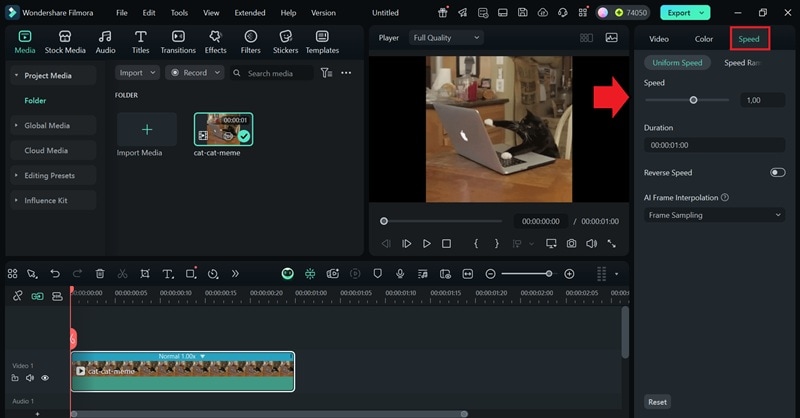
เลื่อนแถบเลื่อนไปทางซ้ายเพื่อชะลอหรือไปทางขวาเพื่อเร่งความเร็ว คุณยังสามารถพิมพ์ค่าความเร็วที่กำหนดเองเพื่อความแม่นยำมากขึ้น
ขั้นตอนที่ 3ดูตัวอย่างการเปลี่ยนแปลงและส่งออก GIF ของคุณ
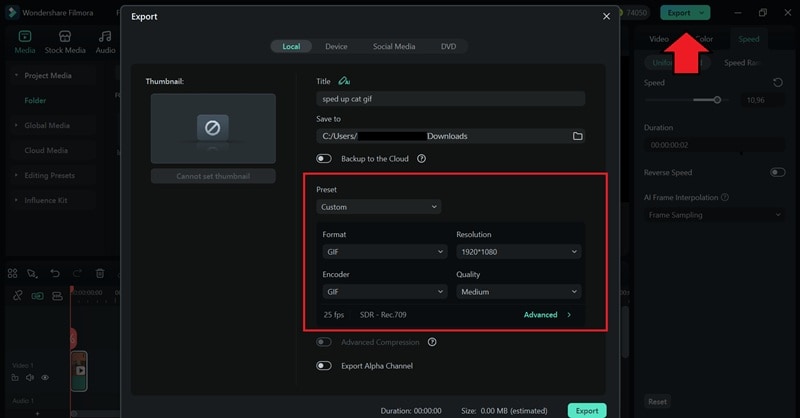
กดเล่นเพื่อดูว่ามันดูเป็นอย่างไร เมื่อคุณพอใจกับผลลัพธ์ ให้คลิก ส่งออก เลือกรูปแบบเอาต์พุต และปรับการตั้งค่าเช่นความละเอียดและอัตราเฟรมหากจำเป็น กด ส่งออก อีกครั้งเพื่อบันทึก GIF ใหม่ของคุณ
วิธีขั้นสูงในการแก้ไขความเร็ว GIF
หากคุณต้องการควบคุมมากขึ้น เช่น การแก้ไข GIF ของคุณทีละเฟรม GIMP อาจเป็นทางเลือก GIMP (GNU Image Manipulation Program) เป็นโปรแกรมแก้ไขรูปภาพฟรีแบบโอเพนซอร์สที่รองรับแอนิเมชัน GIF
แม้ว่ามันจะไม่เป็นมิตรกับมือใหม่เท่าแอปอย่าง Filmora แต่คุณก็สามารถใช้มันเพื่อทำให้ GIF เร็วขึ้นหรือช้าลงโดยการปรับเวลาความล่าช้าสำหรับแต่ละเฟรม
วิธีเปลี่ยนความเร็ว GIF โดยใช้ GIMP
ตรวจสอบให้แน่ใจว่าคุณได้ติดตั้ง GIMP บนคอมพิวเตอร์แล้ว จากนั้นทำตามขั้นตอนด้านล่าง
ขั้นตอนที่ 1เปิดไฟล์ GIF บน GIMP
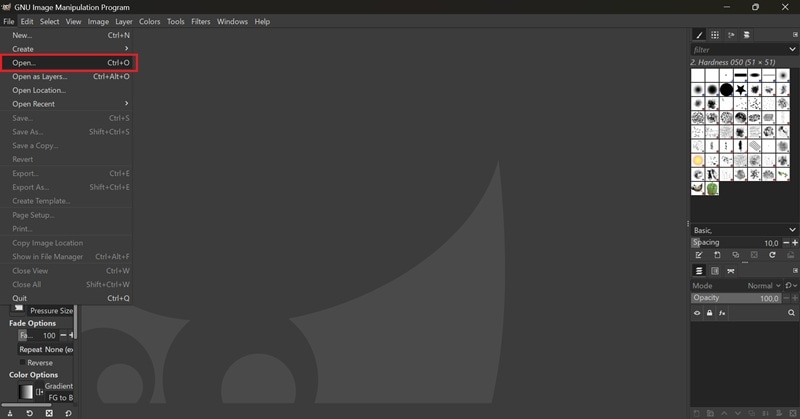
เปิด GIMP และเปิดไฟล์ GIF ของคุณโดยไปที่ ไฟล์ > เปิด จากนั้นเลือก GIF แอนิเมชันที่คุณต้องการแก้ไข
ขั้นตอนที่ 2เปิดแผง Layers
หลังจาก GIF ของคุณโหลดเสร็จ ให้เปิดแผง Layers เพื่อดูแต่ละเฟรมของแอนิเมชัน หากคุณไม่เห็นมัน ให้กด Ctrl + L เพื่อเปิดขึ้นมา
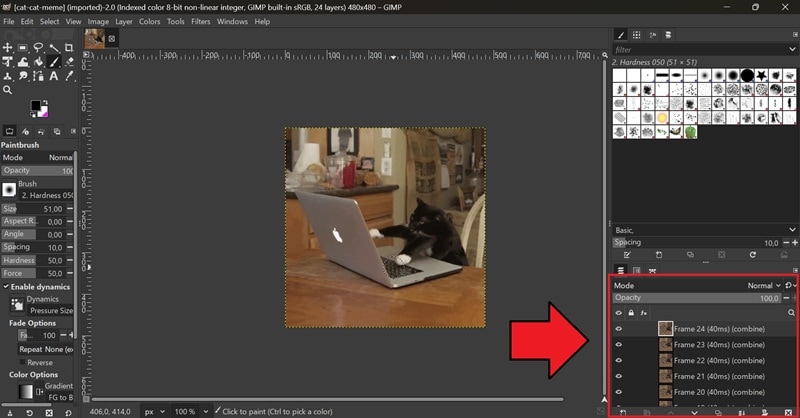
ขั้นตอนที่ 3ปรับและเปลี่ยนความล่าช้าของเฟรม
แต่ละเลเยอร์แสดงถึงเฟรมใน GIF คุณจะเห็นค่าเวลาเขียนไว้ในวงเล็บถัดจากชื่อของแต่ละเลเยอร์ เช่น (100ms) ดับเบิลคลิกที่ชื่อเลเยอร์และเปลี่ยนค่าเวลานั้นเพื่อปรับระยะเวลาที่เฟรมนั้นแสดง
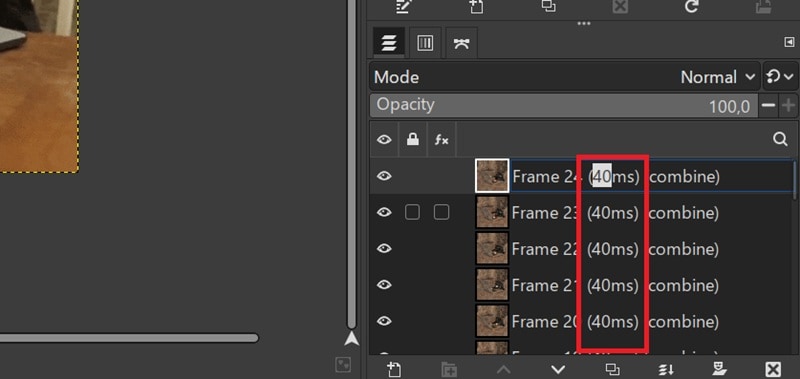
ตัวอย่างเช่น การเปลี่ยนเป็น (300ms) จะทำให้ GIF ช้าลงและทำให้เฟรมนั้นแสดงเป็นเวลานานขึ้น กด Enter เพื่อยืนยันการเปลี่ยนแปลง ทำซ้ำขั้นตอนนี้สำหรับแต่ละเฟรมหากคุณต้องการปรับ GIF ทั้งหมด
ขั้นตอนที่ 4บันทึกหรือส่งออก GIF ของคุณ
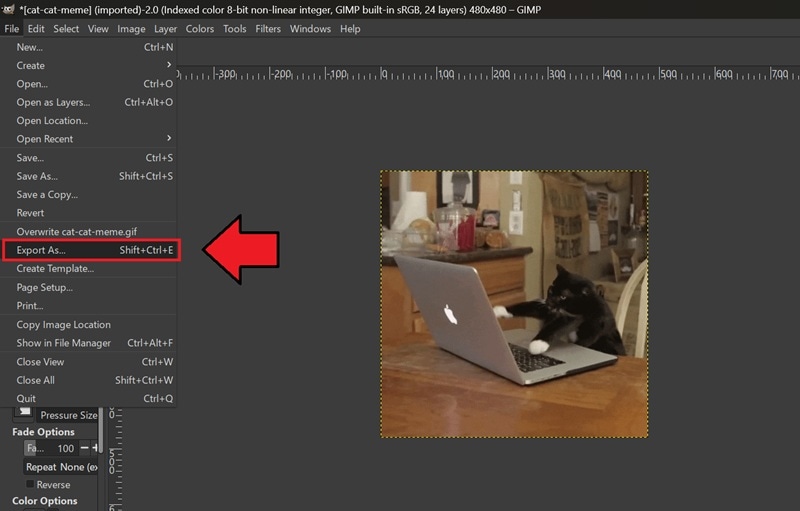
เมื่อคุณทำเสร็จแล้ว ไปที่ ไฟล์ > ส่งออกเป็น เพื่อบันทึก GIF ที่แก้ไขแล้วของคุณ หากคุณต้องการแทนที่ไฟล์ต้นฉบับ คุณสามารถเลือก ไฟล์ > เขียนทับ.
ส่วนที่ 3. วิธีเปลี่ยนความเร็ว GIF บนมือถือ
ชอบการเปลี่ยนความเร็ว GIF โดยใช้ Filmora ใช่ไหม? คุณสามารถทำได้บนโทรศัพท์ของคุณด้วย แอป Filmora บนมือถือก็รองรับไฟล์ GIF และให้คุณแก้ไขได้แบบเคลื่อนที่ กระบวนการง่ายที่สุด ภายในไม่กี่นาที พวกมันพร้อมที่จะบันทึก แชร์ หรือโพสต์ได้ทุกที่ที่คุณต้องการ
ตรวจสอบให้แน่ใจว่าคุณได้ติดตั้งแอป Filmora บนโทรศัพท์แล้ว (มีให้ทั้ง iOS และ Android) จากนั้นทำตามขั้นตอนด้านล่างเพื่อปรับความเร็ว GIF ของคุณ
Search
Hot Tutorials
วิธีเร่ง/ชะลอ GIF บนมือถือ
ขั้นตอนที่ 1เปิด Filmora และนำเข้า GIF ของคุณ
เปิดแอป Filmora บนโทรศัพท์ของคุณและแตะ โปรเจกต์ใหม่ จากนั้นคุณจะได้เลือกและนำเข้า GIF ที่คุณต้องการแก้ไข
ขั้นตอนที่ 2เลือกระยะเวลาจากแถบเครื่องมือ
เมื่อ GIF ของคุณอยู่บนไทม์ไลน์แล้ว ให้แตะที่แทร็กและเลือก "ระยะเวลา" หรือ "ความเร็ว" จากแถบเครื่องมือ
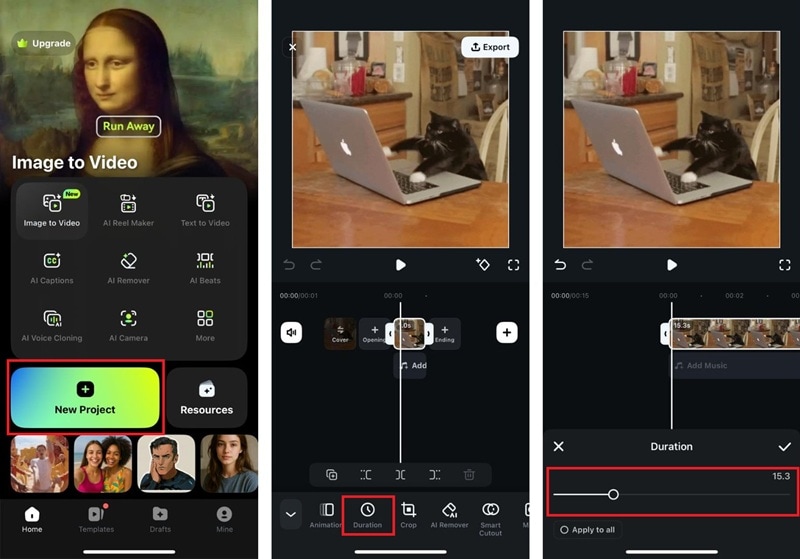
ขั้นตอนที่ 3ปรับความเร็ว
ใช้แถบเลื่อนเพื่อเปลี่ยนความเร็ว เลื่อนไปทางขวาเพื่อเพิ่มความเร็ว GIF หรือเลื่อนไปทางซ้ายเพื่อลดความเร็ว คุณสามารถดูตัวอย่างการเปลี่ยนแปลงเพื่อดูว่ามันดูเป็นอย่างไร
ขั้นตอนที่ 4ส่งออก GIF ที่แก้ไขแล้วของคุณ
เมื่อคุณพอใจกับผลลัพธ์แล้ว แตะ ส่งออก และเลือก Live Photo (หากคุณต้องการบันทึกเป็น Live Photo) หรือ Video เลือกการตั้งค่าของคุณ (เช่น ความละเอียดและ FPS) จากนั้นบันทึกลงในโทรศัพท์ของคุณหรือแชร์โดยตรงไปยังโซเชียลมีเดีย
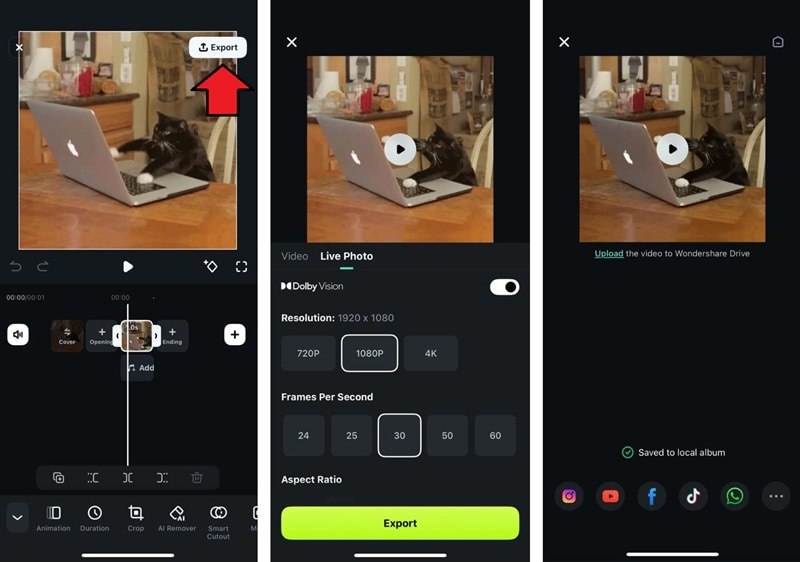
หมายเหตุ: แอพมือถือ Filmora ยังไม่รองรับการส่งออกเป็น GIF ผลลัพธ์จะถูกบันทึกในรูปแบบวิดีโอแทน หากคุณต้องการบันทึกเป็นไฟล์ GIF คุณสามารถใช้ตัวแปลงวิดีโอเป็น GIF หรือตัวแปลง Live Photo เป็น GIF
ส่วนที่ 4 วิธีเปลี่ยนความเร็ว GIF ออนไลน์
หากคุณกำลังมองหาการเปลี่ยนความเร็ว GIF ออนไลน์โดยไม่ต้องดาวน์โหลดแอพหรือซอฟต์แวร์ใดๆ เราแนะนำให้ใช้ EZGIF EZGIF เป็นเครื่องมือออนไลน์ฟรีสำหรับการแก้ไขภาพเคลื่อนไหวพื้นฐาน รวมถึง GIF โดยไม่ต้องสมัครสมาชิกเพื่อใช้งาน
แม้ว่ามันจะเป็นเครื่องมือที่เรียบง่าย แต่คุณสามารถสลับระหว่างฟีเจอร์ต่างๆ ภายในแพลตฟอร์มได้อย่างง่ายดาย เช่น การปรับความเร็ว การครอบตัด และการปรับขนาด มีข้อจำกัดเรื่องขนาดไฟล์ (สูงสุด 200MB) เมื่อเทียบกับแอพมือถือหรือซอฟต์แวร์เดสก์ท็อป แต่สำหรับการแก้ไขด่วน EZGIF ทำงานได้ดี
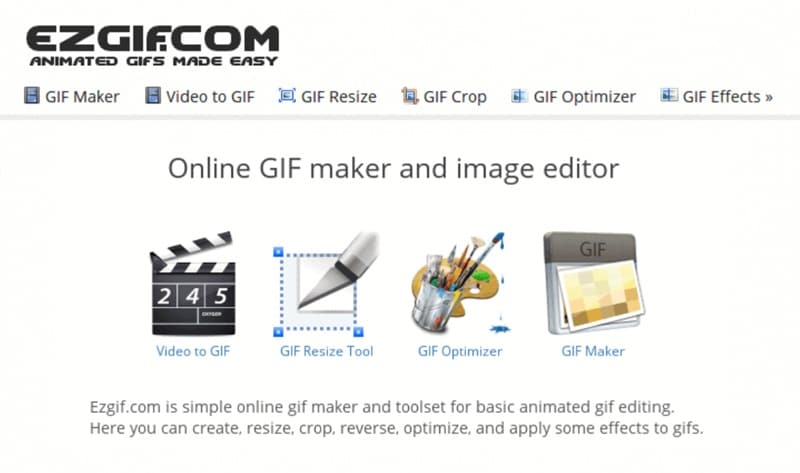
วิธีแก้ไขความเร็ว GIF ออนไลน์บน EZGIF
ขั้นตอนที่ 1เยี่ยมชมเว็บไซต์ EZGIF
เปิดเบราว์เซอร์ของคุณและไปที่ เว็บไซต์ EZGIF.
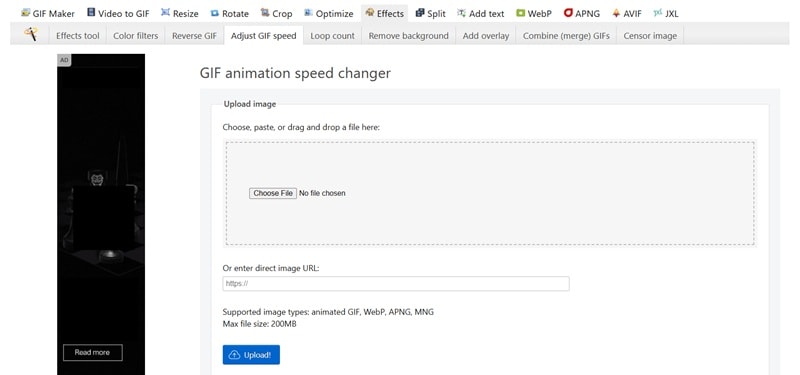
ขั้นตอนที่ 2อัปโหลด GIF ของคุณ
คลิก Choose File เพื่ออัปโหลด GIF จากอุปกรณ์ของคุณ หรือลากและวางไฟล์ลงในพื้นที่อัปโหลด คุณยังสามารถวาง URL ได้หาก GIF ของคุณโฮสต์อยู่ออนไลน์ เมื่อเลือกแล้ว คลิก Upload เพื่อไปยังขั้นตอนถัดไป
ขั้นตอนที่ 3ปรับความเร็ว
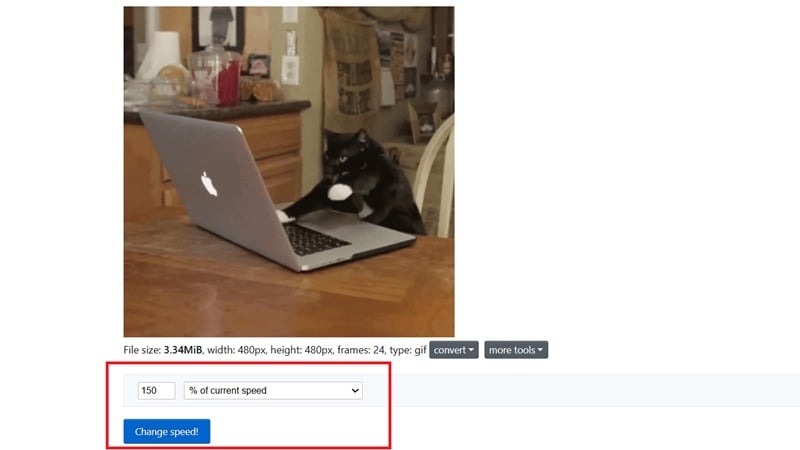
ป้อนตัวเลขในช่องตัวคูณความเร็ว ตัวอย่างเช่น ใช้ 2 เพื่อเพิ่มความเร็วเป็นสองเท่า หรือ 0.5 เพื่อให้เล่นที่ความเร็วครึ่งหนึ่ง จากนั้นคลิก Change Speed เพื่อใช้การปรับแต่ง
ขั้นตอนที่ 4ดาวน์โหลด GIF ของคุณ
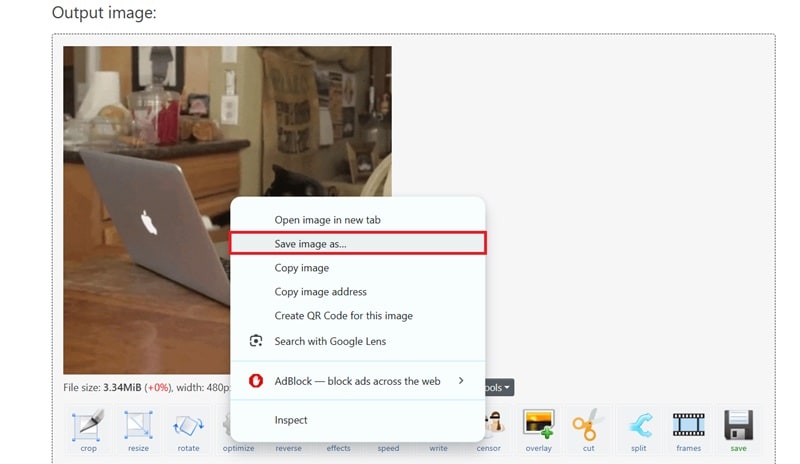
หลังจากผ่านไปไม่กี่วินาที ตัวอย่าง GIF ใหม่ของคุณจะปรากฏขึ้น หากคุณพอใจกับลักษณะที่ปรากฏ ให้คลิกขวาที่ผลลัพธ์และเลือก "Save image as…" เพื่อดาวน์โหลดลงในอุปกรณ์ของคุณ
ส่วนที่ 5 วิธีรักษาคุณภาพ GIF หลังการแก้ไข
เมื่อ GIF ของคุณได้รับการแก้ไขและกำหนดเวลาตามที่คุณต้องการแล้ว ยังมีอีกสิ่งหนึ่งที่ต้องระวัง: การสูญเสียคุณภาพ การเปลี่ยนความเร็วของ GIF สามารถส่งผลต่อความนุ่มนวลในการแสดงผล อาจกลายเป็นภาพสะดุด เป็นจุดๆ หรือถูกบีบอัดมากเกินไปเมื่อเทียบกับต้นฉบับ
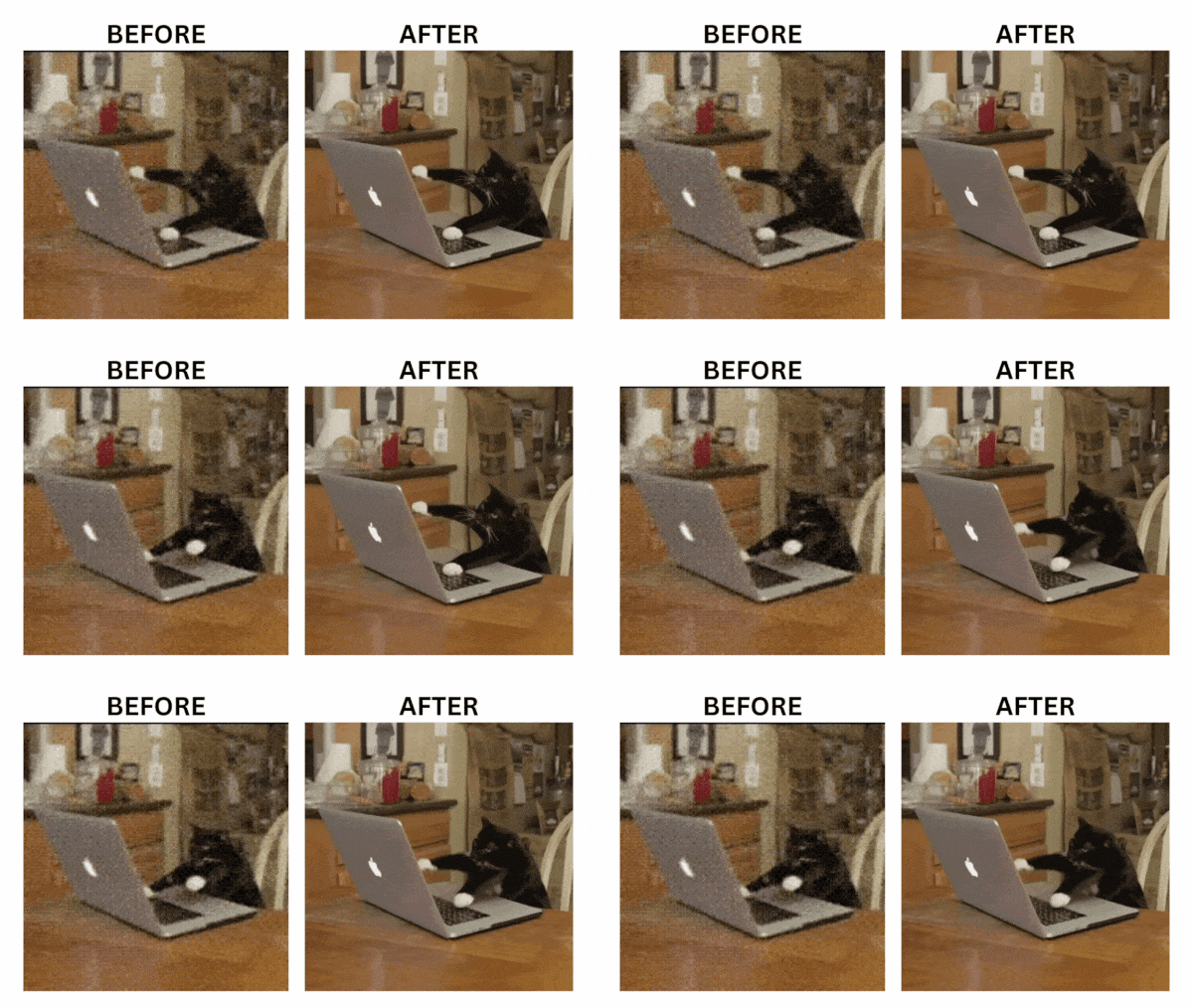
แล้วคุณจะทำอะไรได้บ้างเพื่อให้ GIF ของคุณดูสะอาดและคมชัดแม้หลังจากแก้ไข?
รักษาความละเอียดต้นฉบับ
GIF หรือวิดีโอต้นฉบับที่ดียิ่งขึ้น ผลลัพธ์สุดท้ายก็ยิ่งดีขึ้น อินพุตคุณภาพต่ำหมายถึงเอาต์พุตคุณภาพต่ำกว่า หลังจากนั้น ยึดติดกับขนาดดั้งเดิมเมื่อเป็นไปได้และหลีกเลี่ยงการปรับขนาดมากเกินไป
รักษาความสม่ำเสมอของอัตราเฟรม
เมื่อเปลี่ยนความเร็ว ใช้ความหน่วงเฟรมที่สม่ำเสมอในทุกเฟรมเพื่อหลีกเลี่ยงการเล่นที่สะดุดหรือไม่สม่ำเสมอ หรือหากคุณกำลังชะลอ GIF ให้พิจารณาทำซ้ำเฟรมแทนการขยายความหน่วงเพื่อให้ดูนุ่มนวล
หลีกเลี่ยงการปรับขนาดโดยไม่จำเป็น
ทุกครั้งที่คุณส่งออกหรือแก้ไข GIF ใหม่ มันอาจสูญเสียคุณภาพมากขึ้น พยายามทำทุกอย่างให้เสร็จในครั้งเดียวเพื่อลดการบีบอัดซ้ำๆ ที่จะทำให้ GIF ของคุณดูเป็นจุดๆ
สรุป
ด้วยการทำตามบทช่วยสอนในบทความนี้ GIF ของคุณจะไม่น่าเบื่ออีกต่อไป ตอนนี้คุณรู้วิธีเพิ่มความเร็ว GIF เพื่อให้มันตลกขบขันและมีพลังมากขึ้น หรือชะลอลงเพื่อเน้นช่วงเวลาสำคัญหรือเพิ่มเอฟเฟกต์ที่ดราม่า
เครื่องมือที่คุณเลือกก็ขึ้นอยู่กับความชอบของคุณเช่นกัน หากคุณต้องการสิ่งที่รวดเร็ว ง่าย และทำงานได้ดี Filmora ให้ทุกสิ่งที่คุณต้องการ คุณสามารถใช้ Filmora เพื่อแก้ไขความเร็ว GIF ได้ทั้งบนเดสก์ท็อปและมือถือ
Search
Hot Tutorials
คำถามที่พบบ่อย
-
การเพิ่มความเร็ว GIF จะลดขนาดไฟล์หรือไม่?
ในกรณีส่วนใหญ่ การเพิ่มความเร็ว GIF สามารถลดขนาดไฟล์ได้ เพราะระยะเวลาทั้งหมดสั้นลง และอาจต้องใช้เฟรมน้อยลงในการเล่นลูป อย่างไรก็ตาม ผลลัพธ์อาจแตกต่างกันไปขึ้นอยู่กับวิธีการแก้ไขและการตั้งค่าการส่งออกที่คุณใช้ -
ความหน่วงเฟรมที่ดีที่สุดสำหรับการเล่นที่นุ่มนวลคืออะไร?
สำหรับการเล่นที่นุ่มนวล ความหน่วงเฟรมที่ดีมักอยู่ระหว่าง 0.03 วินาที (30ms) สำหรับการเคลื่อนไหวเร็วและ 0.06 วินาที (60ms) สำหรับความเร็วปานกลาง ซึ่งอยู่ที่ประมาณ 15-30 เฟรมต่อวินาที คุณสามารถปรับความหน่วงตามการเคลื่อนไหวที่คุณต้องการแสดง -
ฉันสามารถเปลี่ยนความเร็วเพียงบางส่วนของ GIF ได้หรือไม่?
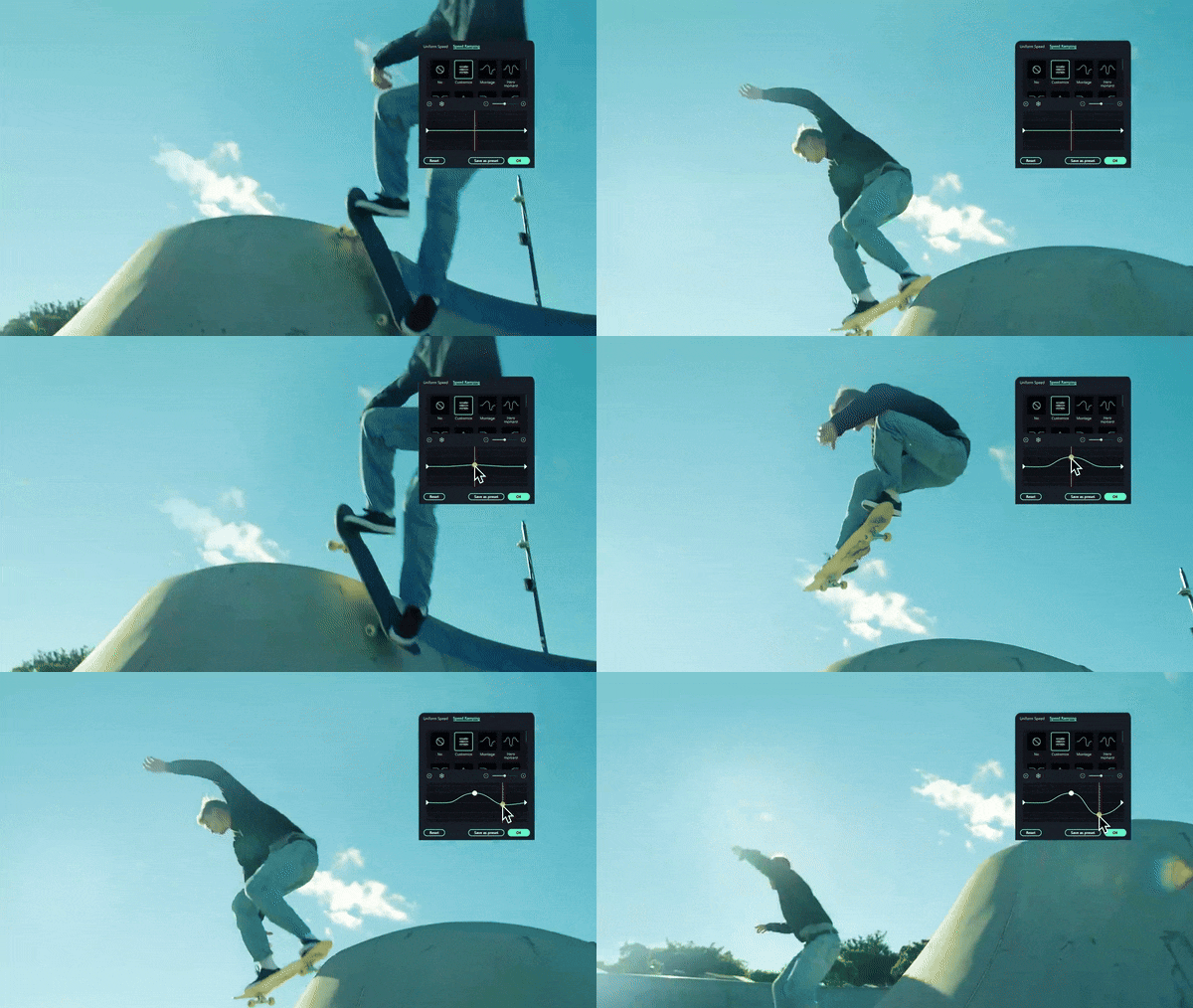
ได้ แต่ขึ้นอยู่กับเครื่องมือที่คุณใช้ หากคุณกำลังใช้ Filmora คุณสามารถแบ่ง GIF ออกเป็นส่วนๆ บนไทม์ไลน์ก่อน จากนั้นจึงใช้การตั้งค่าความเร็วที่แตกต่างกันกับแต่ละส่วน หรือคุณสามารถใช้ Speed Ramping เพื่อปรับความเร็วที่จุดต่างๆ ภายใน GIF เดียวกัน

