



กำลังมองหาที่เชื่อถือได้โปรแกรมดาวน์โหลดวิดีโอผลิตภัณฑ์ของ Amazonเพื่อบันทึกเนื้อหาคุณภาพสูง? ไม่ว่าคุณจะต้องดาวน์โหลดวิดีโอจากหน้าผลิตภัณฑ์ของ Amazonสำหรับการตรวจสอบหรือการดูแบบออฟไลน์ คู่มือปี 2025 นี้มีวิธีการที่ได้รับการพิสูจน์แล้ว 5 วิธี ได้แก่ดาวน์โหลดวิดีโอออนไลน์ฟรีส่วนขยาย และเคล็ดลับการตัดต่อระดับมืออาชีพด้วย Filmora
ในบทความนี้
ส่วนที่ 1 คุณสามารถดาวน์โหลดวิดีโอผลิตภัณฑ์ของ Amazon ได้โดยตรงหรือไม่
Amazon ไม่ได้ให้วิธีโดยตรงในการดาวน์โหลดวิดีโอผลิตภัณฑ์ของ Amazon ต่างจากรูปภาพตรงที่ไม่มีปุ่มดาวน์โหลดในตัวเพื่อบันทึกลงในอุปกรณ์ของคุณ วิดีโอเหล่านี้ถูกฝังในลักษณะที่ป้องกันการบันทึกเป็นประจำ ทำให้โปรแกรมดาวน์โหลดวิดีโอผลิตภัณฑ์ของ Amazon เป็นเครื่องมือที่มีประโยชน์
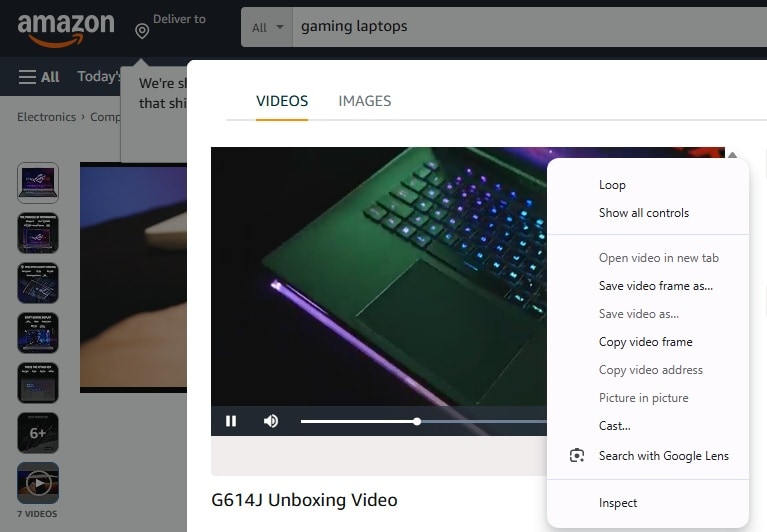
แม้ว่าจะไม่สามารถดาวน์โหลดโดยตรงได้ แต่คุณยังสามารถบันทึกวิดีโอผลิตภัณฑ์ของ Amazon ได้โดยใช้วิธีการต่างๆ เช่น:
- โปรแกรมดาวน์โหลดวิดีโอผลิตภัณฑ์ของ Amazon– เครื่องมือและซอฟต์แวร์ออนไลน์บางตัวอ้างว่าช่วยแยกวิดีโอเหล่านี้ได้
- ซอฟต์แวร์บันทึกหน้าจอ– การบันทึกหน้าจอของคุณขณะเล่นวิดีโอเป็นวิธีแก้ปัญหาที่ง่ายและมีประสิทธิภาพ
- ส่วนขยายเบราว์เซอร์– ส่วนขยายบางตัวอาจจับภาพวิดีโอแบบฝังได้ แต่ไม่ได้ใช้งานบนแพลตฟอร์มของ Amazon เสมอไป

ส่วนที่ 2 จะดาวน์โหลดวิดีโอผลิตภัณฑ์ Amazon ได้อย่างไร (วิธีการที่ดีที่สุดและเครื่องมือดาวน์โหลด)
การบันทึกวิดีโอผลิตภัณฑ์ของ Amazon สามารถทำได้ด้วยวิธีการต่างๆ ส่วนนี้จะแจกแจงสามวิธีในการบันทึกวิดีโอเหล่านี้พร้อมคำแนะนำทีละขั้นตอนที่ชัดเจน
วิธีที่ 1: โปรแกรมดาวน์โหลดวิดีโอผลิตภัณฑ์ Amazon ออนไลน์ฟรี (ไม่มีลายน้ำ)
เครื่องมือบนเว็บเป็นวิธีที่สะดวกในการดาวน์โหลดผลิตภัณฑ์ Amazon video โดยไม่ต้องติดตั้งซอฟต์แวร์ บริการออนไลน์เหล่านี้จะแยกวิดีโอออกจากหน้า ช่วยให้คุณบันทึกลงในอุปกรณ์ของคุณได้
วิธีใช้โปรแกรมดาวน์โหลดวิดีโอผลิตภัณฑ์ Amazon ออนไลน์
- ไปที่หน้าผลิตภัณฑ์ของ Amazon ที่มีวิดีโอที่ต้องการ คลิกขวาที่วิดีโอแล้วเลือก "คัดลอกที่อยู่วิดีโอ" หรือดึงลิงก์จากซอร์สโค้ดของเพจ
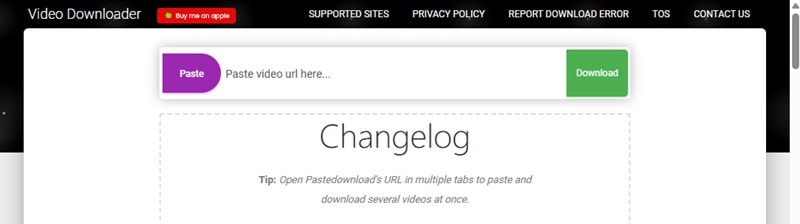
- เครื่องมือออนไลน์หลายตัวสามารถช่วยในการดาวน์โหลดวิดีโอผลิตภัณฑ์ของ Amazon ได้ ตัวอย่างเช่น คุณสามารถใช้วางดาวน์โหลดเว็บไซต์ ไปที่เว็บไซต์เพื่อดาวน์โหลดวิดีโอผลิตภัณฑ์ของ Amazon
- วางURLวิดีโอที่คัดลอกไปยังฟิลด์อินพุตที่กำหนด
- คลิกที่ดาวน์โหลดปุ่มและเลือกคุณภาพวิดีโอที่คุณต้องการหากมีตัวเลือก จากนั้นบันทึกวิดีโอลงในอุปกรณ์ของคุณ
ข้อจำกัด:
- โปรแกรมดาวน์โหลดออนไลน์บางรายการอาจไม่รองรับวิดีโอที่ฝังทั้งหมดเนื่องจากข้อจำกัดของแพลตฟอร์ม
- เครื่องมือฟรีอาจมีข้อจำกัด เช่น ความเร็วในการดาวน์โหลดที่ช้าลงหรือคุณภาพเอาต์พุตที่ต่ำกว่า
- ตรวจสอบให้แน่ใจว่าปฏิบัติตามข้อกำหนดในการให้บริการและกฎหมายลิขสิทธิ์ของ Amazon เสมอเมื่อดาวน์โหลดเนื้อหา
วิธีที่ 2: วิธีดาวน์โหลดวิดีโอผลิตภัณฑ์ Amazon บนพีซี
หากคุณไม่สามารถดาวน์โหลดวิดีโอของผลิตภัณฑ์ Amazon ได้ ให้ลองบันทึกวิดีโอโดยใช้เครื่องบันทึกหน้าจอ อุปกรณ์ส่วนใหญ่มาพร้อมกับเครื่องบันทึกหน้าจอในตัว หรือคุณสามารถใช้ซอฟต์แวร์ของบุคคลที่สามเพื่อคุณภาพที่ดีขึ้น
- สำหรับ Mac คุณสามารถใช้เครื่องเล่น QuickTimeหรือบิวท์อินแถบเครื่องมือภาพหน้าจอ(Shift + Command + 5) สำหรับการบันทึกหน้าจอ
- สำหรับ Windows ใช้แถบเกม Xbox(Windows 10 และใหม่กว่า) สำหรับการบันทึกหน้าจอในตัว
- สำหรับ iPhone และ Android ให้เปิดใช้งานการบันทึกหน้าจอจากแผงควบคุม (iOS) หรือการตั้งค่าด่วน (Android)
สำหรับโซลูชันขั้นสูงมากขึ้น ให้ใช้โปรแกรมตัดต่อวิดีโอที่ดีที่สุดสำหรับวิดีโอผลิตภัณฑ์'s เครื่องบันทึกหน้าจอวิดีโอฟรี. ช่วยให้คุณจับภาพวิดีโอผลิตภัณฑ์ของ Amazon ด้วยการตั้งค่าที่ปรับแต่งได้ คุณสามารถบันทึกคุณภาพสูง ปรับอัตราเฟรม และตัดต่อคลิปได้อย่างง่ายดาย
Search

Hot Tutorials

วิธีบันทึกหน้าจอและบันทึกวิดีโอผลิตภัณฑ์ Amazon ด้วย Filmora
01จาก 05เปิดเครื่องบันทึกหน้าจอ
เปิดตัว Filmora และเลือกเครื่องบันทึกหน้าจอจากหน้าต่างเริ่มต้น

Search
Hot Tutorials
02จาก 05ตั้งค่าพื้นที่บันทึก
เมื่อหน้าต่างเครื่องบันทึกหน้าจอเปิดขึ้น คุณต้องเลือกพื้นที่บันทึก คลิกที่สี่เหลี่ยมไอคอนให้เลือกจากสามตัวเลือก:
- เต็มหน้าจอ– จับภาพจอแสดงผลทั้งหมด
- แบบกำหนดเอง– ช่วยให้คุณสามารถตั้งค่าขนาดหน้าจอได้ด้วยตนเอง
- หน้าต่างเป้าหมาย– บันทึกแอปพลิเคชันหรือหน้าต่างเฉพาะ
คุณยังสามารถปรับค่าความกว้างและความสูงด้วยตนเองเพื่อการเลือกที่แม่นยำยิ่งขึ้น

03จาก 05เลือกตัวเลือกเสียงและกล้อง
ตัดสินใจว่าจะรวมอะไรไว้ในการบันทึก คุณสามารถ:
- เปิดใช้งานไมโครโฟนเพื่อบันทึกเสียงของคุณระหว่างการบันทึก
- เปิดหรือปิดระบบเสียงเพื่อบันทึกเสียงภายใน
- ใช้กล้องถ่ายรูปตัวเลือกหากคุณต้องการรวมภาพเว็บแคมสำหรับการบันทึกภาพในภาพ

04จาก 05ปรับแต่งการตั้งค่าการบันทึก
คลิกที่การตั้งค่าตัวเลือกที่มุมล่างซ้ายของหน้าต่างการบันทึกเพื่อปรับแต่งการตั้งค่าการบันทึก ที่นี่ คุณสามารถตั้งค่าอัตราเฟรม รูปแบบ และตำแหน่งการจัดเก็บได้

05จาก 05เริ่มบันทึก
- กดที่บันทึกปุ่มเพื่อเริ่ม
- การนับถอยหลังจะปรากฏขึ้นก่อนที่การบันทึกจะเริ่มขึ้น แต่คุณสามารถข้ามได้โดยเลือกเริ่มต้นโดยตรง.
- ในขณะที่บันทึกคุณสามารถชั่วคราวและหยุดการบันทึก. คุณยังสามารถบันทึกหน้าจอใหม่ได้ตามต้องการโดยใช้ตัวควบคุมด้านล่างหน้าจอบันทึก

วิธีที่ 3: การใช้ส่วนขยายเบราว์เซอร์
อีกทางเลือกหนึ่งในการดาวน์โหลดวิดีโอของผลิตภัณฑ์ amazon คือการใช้ส่วนขยายเบราว์เซอร์หรือซอฟต์แวร์ของบุคคลที่สาม เครื่องมือเหล่านี้สามารถตรวจจับและแยกสื่อที่ฝังไว้ ช่วยให้คุณดาวน์โหลดวิดีโอได้สะดวกยิ่งขึ้น
วิธีใช้ส่วนขยายเบราว์เซอร์
- ติดตั้งส่วนขยายจาก Chrome Web Store หรือ Firefox Add-ons คุณสามารถใช้อีคอมสตัลของ Amazon Image & Video Downloader (Chrome) หรือดาวน์โหลดวิดีโอHelper(Chrome และ Firefox)
- เปิดหน้าผลิตภัณฑ์ Amazon ที่มีวิดีโอที่คุณต้องการดาวน์โหลด
- เล่นวิดีโอเพื่อให้ส่วนขยายสามารถตรวจจับได้
- คลิกไอคอนส่วนขยาย เลือกวิดีโอ และเลือกตัวเลือกดาวน์โหลด
สร้างวิดีโอผลิตภัณฑ์ Amazon ของคุณเองด้วย Filmora
การดาวน์โหลดวิดีโอผลิตภัณฑ์ของ Amazon อาจมีประโยชน์ แต่การสร้างวิดีโอของคุณเองจะมีประโยชน์มากกว่า การใช้วิดีโอของคุณเองช่วยสร้างความน่าเชื่อถือและความไว้วางใจโดยแสดงประสบการณ์โดยตรงของคุณกับผลิตภัณฑ์ แทนที่จะอาศัยฟุตเทจที่มีอยู่ คุณสามารถสร้างวิดีโอที่สะท้อนถึงแบรนด์ ข้อความ และสัมผัสส่วนตัวของคุณได้
ด้วยWondershare ฟิล์มโมราการสร้างวิดีโอผลิตภัณฑ์ของ Amazon เป็นเรื่องง่าย เครื่องมือที่ขับเคลื่อนด้วย AI และเทมเพลตที่ปรับแต่งได้ช่วยให้คุณแก้ไข ปรับปรุง และปรับแต่งวิดีโอได้อย่างง่ายดาย คุณสามารถเพิ่มข้อความ การพากย์เสียง หรือการเปลี่ยนภาพได้อย่างง่ายดายและทำให้วิดีโอของคุณโดดเด่น
Search
Hot Tutorials
คุณสมบัติที่สำคัญของ Filmora
- การเขียนคำโฆษณา AI: คุณสมบัตินี้สามารถช่วยให้คุณสร้างคำอธิบายผลิตภัณฑ์ บทวิจารณ์ และสคริปต์ส่งเสริมการขายที่น่าสนใจได้ภายในไม่กี่วินาที
- ข้อความเป็นคำพูด: ด้วยคุณสมบัตินี้ คุณสามารถเปลี่ยนคำอธิบายที่เป็นลายลักษณ์อักษรให้เป็นเสียงพากย์ที่ฟังดูเป็นธรรมชาติได้ ช่วยให้คุณเพิ่มคำบรรยายได้โดยไม่ต้องบันทึกด้วยตนเอง
- โลโก้เปิดเผย: คุณสมบัตินี้จะเพิ่มภาพเคลื่อนไหวแบบไดนามิกให้กับโลโก้แบรนด์ของคุณ ทำให้วิดีโอผลิตภัณฑ์ดูประณีตและเป็นมืออาชีพ
- เทมเพลตวิดีโอ: ประหยัดเวลาด้วยเทมเพลตวิดีโอที่ปรับแต่งได้ซึ่งออกแบบมาสำหรับการจัดแสดงผลิตภัณฑ์ โฆษณา และรีวิว คุณสามารถสร้างวิดีโอผลิตภัณฑ์ Amazon ได้โดยไม่ต้องเริ่มต้นจากศูนย์
วิธีสร้างวิดีโอผลิตภัณฑ์ด้วย Filmora
01จาก 07เริ่มต้นโปรเจ็กต์ใหม่ใน Filmora
- เปิดตัว Filmora และไปที่สร้างโครงการ
- เลือกอัตราส่วนภาพขึ้นอยู่กับรูปแบบวิดีโอที่คุณต้องการ
- จากนั้นคลิกโครงการใหม่เพื่อเริ่มแก้ไข
คำแนะนำ:สำหรับวิดีโอผลิตภัณฑ์ของ Amazon อัตราส่วนภาพ 16:9 ทำงานได้ดีที่สุดสำหรับแพลตฟอร์มส่วนใหญ่

02จาก 07ใช้เทมเพลตวิดีโอเพื่อลุคแบบมืออาชีพ
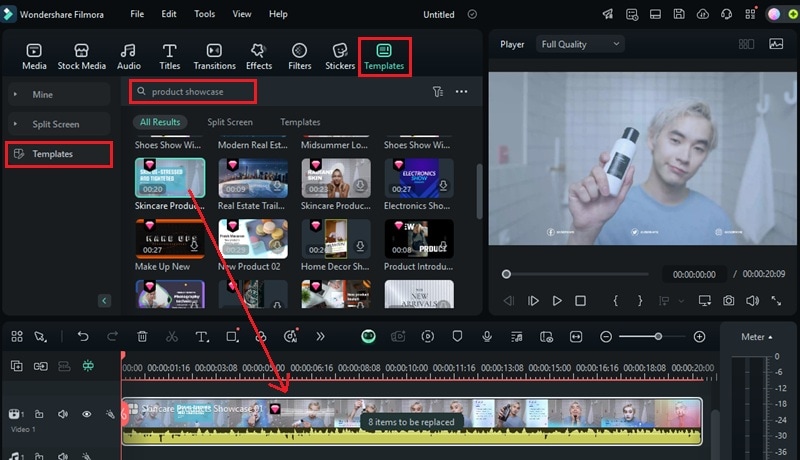
ใช้เทมเพลตวิดีโอจาก Filmora เพื่อสร้างบทนำสำหรับวิดีโอผลิตภัณฑ์ Amazon ของคุณ หากต้องการค้นหาเทมเพลตวิดีโอที่เหมาะกับสไตล์ของคุณ คุณสามารถ:
- ไปยังแม่แบบ> แม่แบบ.
- ป้อนคำหลักเช่น "การจัดแสดงผลิตภัณฑ์" หรือ "อีคอมเมิร์ซ" ในแถบค้นหา
- เรียกดูเทมเพลตที่มีอยู่และลากเทมเพลตที่คุณเลือกไปยังไทม์ไลน์
03จาก 07ปรับแต่งวิดีโอผลิตภัณฑ์ Amazon ของคุณ
เมื่อเทมเพลตถูกวางไว้แล้ว ให้ปรับแต่งให้เป็นส่วนตัวโดยแทนที่เนื้อหาตัวแทนด้วยภาพของคุณเอง
แทร็กเทมเพลตวิดีโอจะแสดงจำนวนองค์ประกอบที่สามารถเปลี่ยนแปลงได้ คลิกที่ตัวบ่งชี้การเปลี่ยนนี้ ในคู่มือนี้จะแสดง "8 รายการที่ต้องเปลี่ยน."
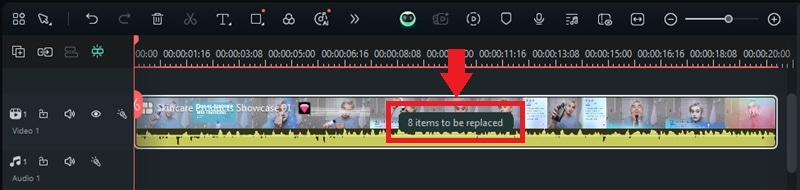
- คลิกที่ลูปไอคอนเพื่ออัปโหลดรูปภาพผลิตภัณฑ์ คลิปวิดีโอ หรือฟุตเทจส่งเสริมการขายเพื่อแทนที่ตัวแทนสต็อก
- เมื่อคุณเปลี่ยนรายการเสร็จแล้ว ให้คลิกแก้ไขไอคอนเพื่อปรับการเปลี่ยนแปลง เอฟเฟกต์ และเวลา
- ใช้ข้อความแท็บเพื่อเพิ่มคำอธิบายผลิตภัณฑ์ รายละเอียดราคา หรือข้อความส่งเสริมการขาย
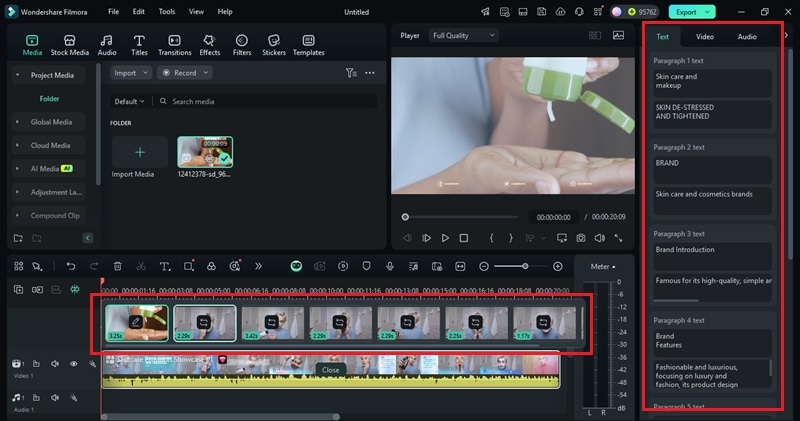
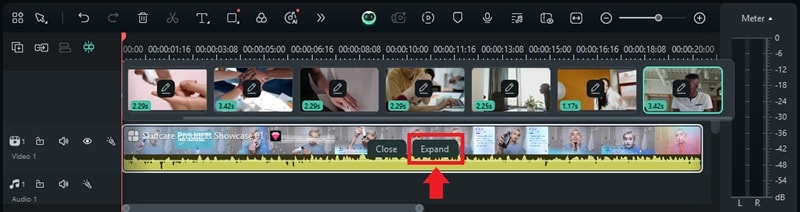
- เมื่อคุณเปลี่ยนเสร็จแล้ว ให้คลิกขยายเพื่อปรับแต่งรายละเอียดเพิ่มเติม
04จาก 07เพิ่มคลิปเพิ่มเติมและจัดระเบียบไทม์ไลน์
เมื่อตั้งค่าบทนำแล้ว ให้นำเข้าฟุตเทจที่เหลือของคุณเพื่อสร้างวิดีโอผลิตภัณฑ์ของ Amazon:
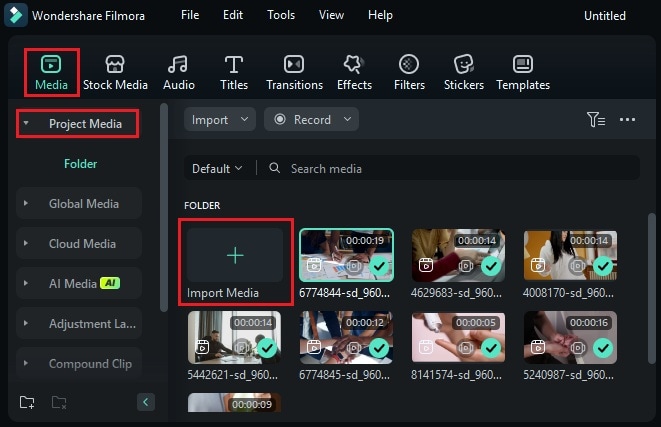
- ไปที่สื่อ> สื่อโครงการ> นำเข้าสื่อและอัปโหลดรูปภาพหรือวิดีโอผลิตภัณฑ์
- ลากและวางคลิปลงบนไทม์ไลน์เพื่อจัดเรียงตามลำดับ
- ตัดแต่งชิ้นส่วนที่ไม่จำเป็นโดยเลื่อนเมาส์เหนือขอบคลิปแล้วใช้เล็มเครื่องมือเพื่อปรับแต่งเนื้อหา

05จาก 07เพิ่มเสียงพากย์ด้วย AI Text-to-Speech
ใช้คุณสมบัติ AI Text-to-Speech เพื่อแปลงข้อความให้เป็นเสียงพากย์ที่ฟังดูเป็นธรรมชาติ:
- ไปที่เสียง> ข้อความเป็นคำพูด> เริ่มต้น.
- พิมพ์หรือวางสคริปต์ของคุณ (หรือใช้การเขียนคำโฆษณา AIเพื่อสร้างคำอธิบายผลิตภัณฑ์)
- เลือกสไตล์เสียงจากห้องสมุดเสียงจากนั้นคลิกสร้างเพื่อสร้างเสียงพากย์

คำแนะนำ:ใช้แยกอัตโนมัติเครื่องมือในการแบ่งย่อหน้ายาวเป็นส่วนเล็ก

06จาก 07เพิ่มภาพเคลื่อนไหวโลโก้เพื่ออัตลักษณ์ของแบรนด์
การสร้างแบรนด์เป็นสิ่งสำคัญสำหรับผู้ขายและผู้สร้างเนื้อหา ด้วยคุณสมบัติการเปิดเผยโลโก้ของ Filmora คุณสามารถสร้างการแนะนำโลโก้แบบเคลื่อนไหวเพื่อเสริมสร้างเอกลักษณ์ของแบรนด์ของคุณ:
- ไปที่สื่อ> ชุดอิทธิพล> การส่งผ่านแบรนด์ เผยโลโก้> เริ่มสร้าง.

- เลือกรูปแบบการเคลื่อนไหวโลโก้ต่างๆ และคลิกเริ่มสร้าง.
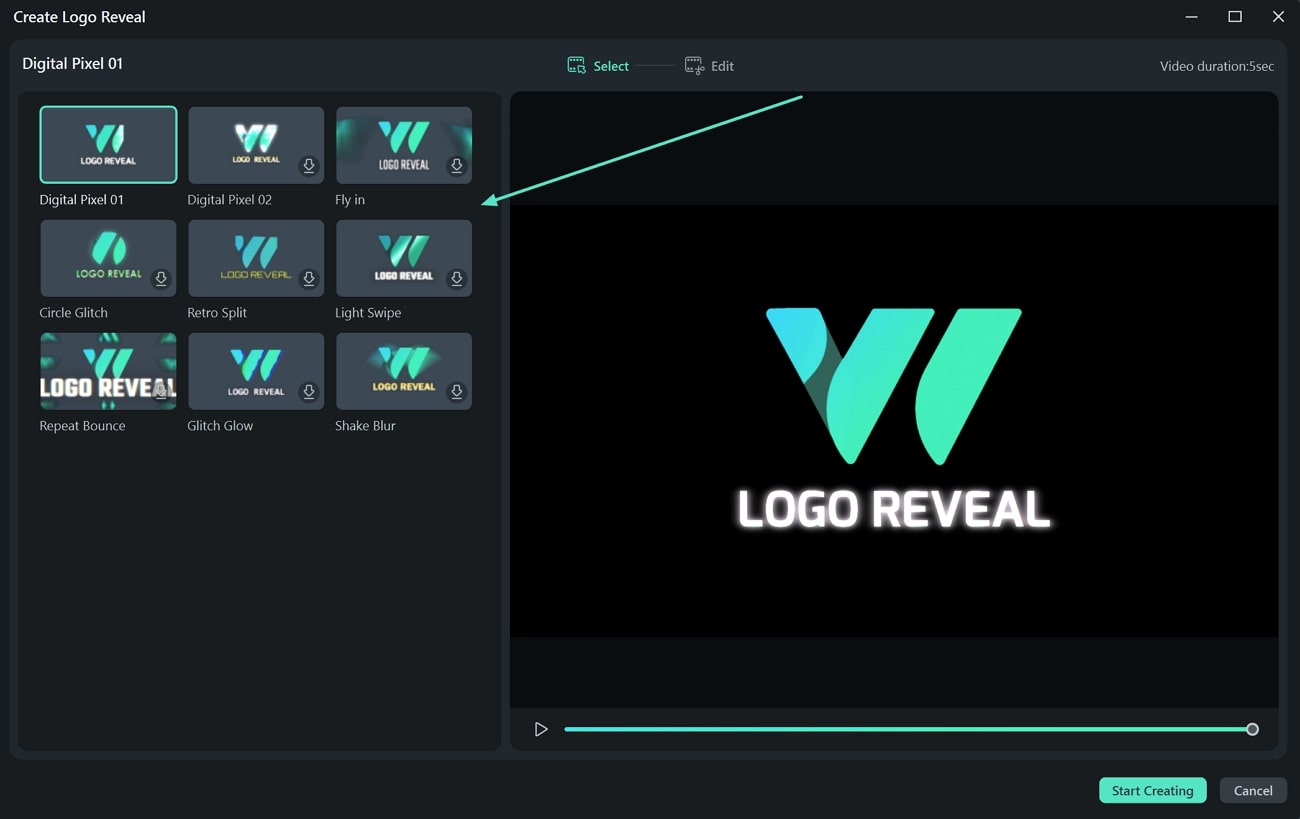
- บนเพิ่มโลโก้ของคุณส่วน คลิกเพิ่มเพื่ออัปโหลดโลโก้แบรนด์ของคุณ
- จากนั้น,แก้ไขข้อความเพื่อปรับแต่งข้อความที่แนบมาให้ตรงกับข้อความของแบรนด์ของคุณ
- คลิกเสร็จเพื่อใช้แอนิเมชัน

07จาก 07ดูตัวอย่างและส่งออกวิดีโอของคุณ
ก่อนที่จะสรุปวิดีโอของคุณ ให้ดูตัวอย่างวิดีโอทั้งหมดเพื่อให้แน่ใจว่าการนำเสนอเป็นไปอย่างราบรื่น เล่นวิดีโอจากต้นจนจบ เพื่อตรวจสอบว่ามีการปรับแก้ไขข้อความ เพลง การเปลี่ยนฉาก หรือเอฟเฟกต์ที่จำเป็นหรือไม่
- คลิกส่งออกเพื่อเข้าสู่การตั้งค่าการส่งออก
- เลือกภายในเครื่องและเลือกฟอร์แมต (MP4, MOV, ฯลฯ) ตั้งชื่อวิดีโอและเลือกตำแหน่งสำหรับบันทึกบนอุปกรณ์ของคุณ ปรับแต่งการตั้งค่าเช่น ความละเอียด อัตราเฟรม และขนาดไฟล์เพื่อเพิ่มคุณภาพ
- คลิกส่งออกเพื่อบันทึกเวอร์ชันสุดท้ายของวิดีโอสินค้าบน Amazon ของคุณ

สร้างวิดีโอสินค้าบน Amazon ที่เปลี่ยนแปลงการขายสูงด้วย Filmora AI
หมดปัญหาเรื่องอุปกรณ์ราคาแพงและการตัดต่อที่ยุ่งยาก ด้วยเทคโนโลยี วิดีโอสินค้า AI ของ Filmora คุณสามารถเปลี่ยนภาพนิ่งธรรมดาให้กลายเป็นวิดีโอแบบภาพยนตร์ที่มีประสิทธิภาพสูงวิดีโอสินค้าบน Amazon ได้ใน 5 ขั้นตอนง่าย ๆ ไม่ว่าคุณจะต้องการลบพื้นหลัง เพิ่มเสียงบรรยาย AI มืออาชีพ หรือสร้างภาพเคลื่อนไหวไดนามิก คู่มือฉบับนี้จะแนะนำวิธีใช้ AI เพื่อเพิ่มยอดขายและภาพลักษณ์ของแบรนด์บน Amazon
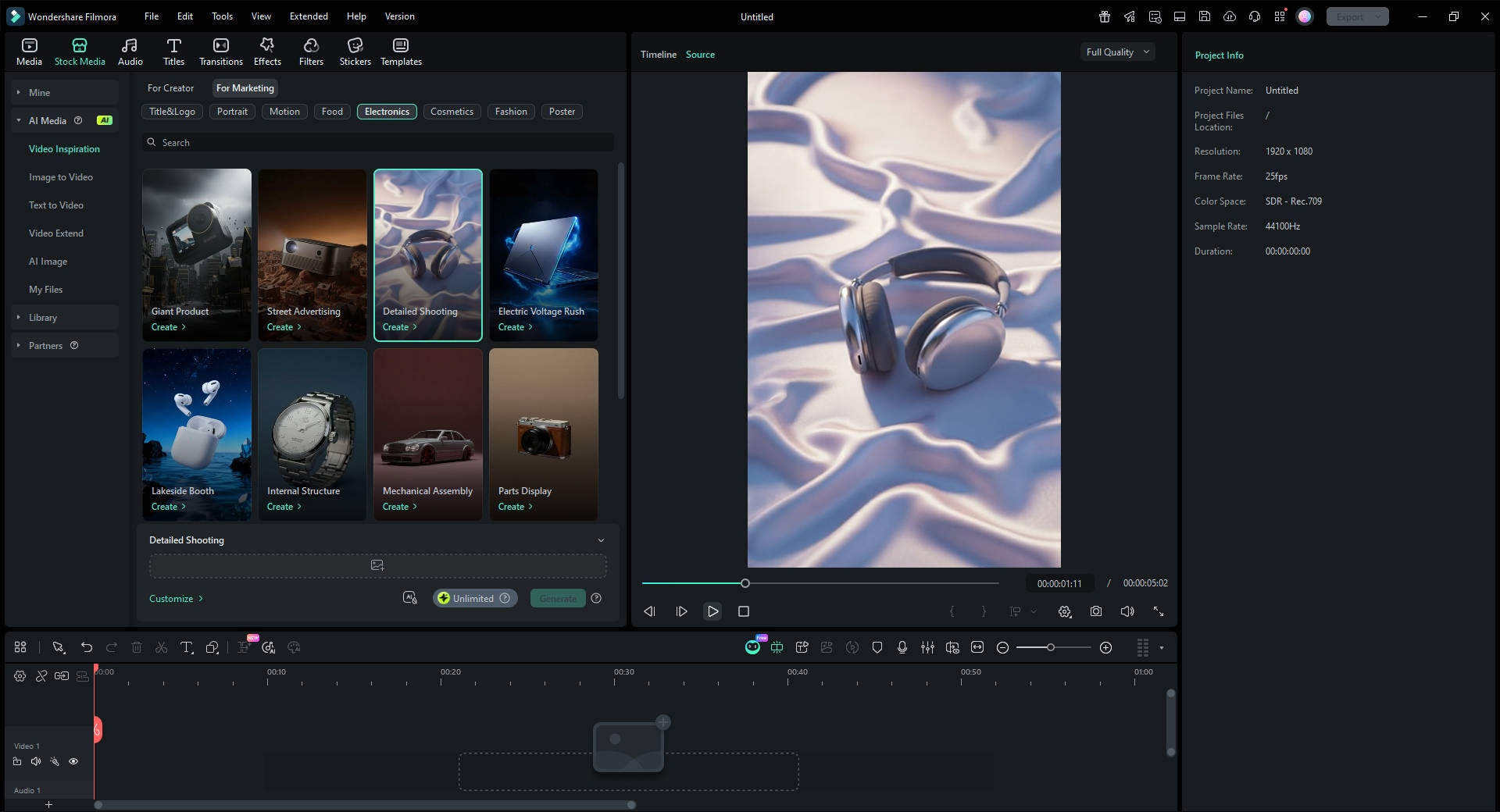
01จาก 04เข้าถึงแม่แบบแรงบันดาลใจวิดีโอ AI
เปิด Filmora และไปที่แม่แบบแถบทางด้านซ้าย เลือกแรงบันดาลใจวิดีโอและ "เพื่อการตลาด" เพื่อค้นหาแบบที่เหมาะกับแบรนด์ของคุณ
Search
Hot Tutorials
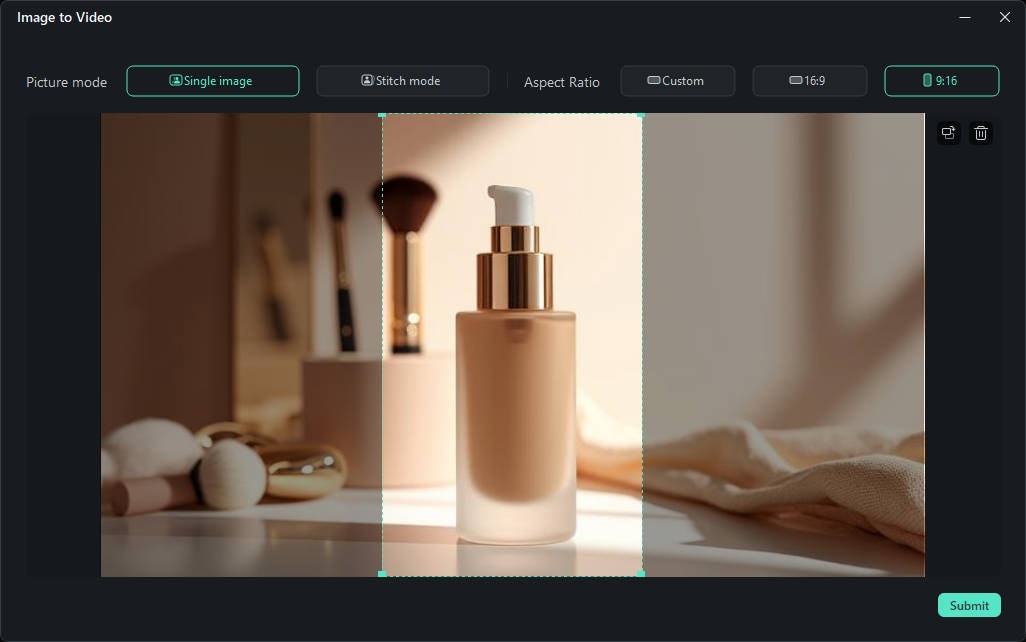
02จาก 04อัปโหลดรูปสินค้าของคุณ
เมื่อคุณเลือกแม่แบบแล้ว คลิกที่ตำแหน่งที่ว่างเพื่ออัปโหลดภาพสินค้าแบบต้นฉบับของคุณ ระบบ AI ของ Filmora จะวิเคราะห์ภาพโดยอัตโนมัติเพื่อเตรียมสร้างวิดีโอแบบภาพยนตร์ ใช้ภาพที่ชัดเจนและแสงดีเพื่อผลลัพธ์ AI ที่ดีที่สุด
03จาก 04สร้างภาพสินค้า AI
คลิกที่ปุ่มสร้างภาพสินค้า AIAI ของ Filmora จะจัดการดังต่อไปนี้โดยอัตโนมัติเพื่อสร้างวิดีโอสินค้าบน Amazon ที่เปลี่ยนแปลงการขายสูง:
- การลบพื้นหลัง: เปลี่ยนพื้นหลังที่รกเป็นสตูดิโออีคอมเมิร์ซที่สะอาดและมืออาชีพ
- แอนิเมชันอัจฉริยะ: เพิ่มการแพนกล้องและซูมอย่างนุ่มนวล ให้ภาพนิ่งของคุณดูเหมือนถ่ายทำวิดีโอแบบมืออาชีพ
- ปรับแต่งแสง: ทำให้แสงและการเกรดสีของสินค้าในวิดีโอสอดคล้องกัน

04จาก 04ส่งออกเพื่อใช้กับรายการสินค้าบน Amazon
สรุปวิดีโอของคุณและคลิกส่งออกตรวจสอบว่าตั้งค่าตรงตามข้อกำหนดของ Amazon:
- ความละเอียด: เลือก 1080p หรือสูงกว่า เพื่อคุณภาพที่คมชัด
- อัตราส่วนภาพ: เลือก16:9สำหรับภาพหลัก หรือ9:16สำหรับ Amazon Inspiration/Shorts
- ฟอร์แมต: บันทึกเป็น MP4 หรือ MOV เพื่อให้เข้ากันได้กับการอัปโหลดใน Amazon Seller Central
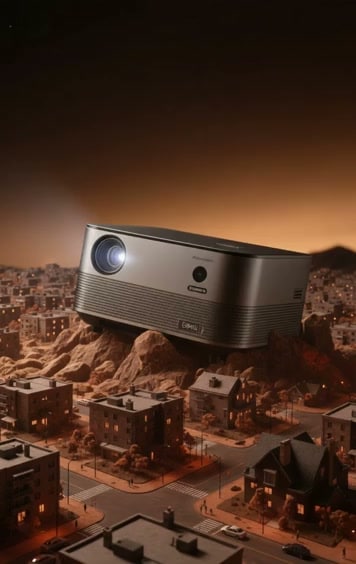
แม่แบบที่เกี่ยวข้องกับสินค้าอีกมากมายให้คุณเลือก



สรุป
โปรแกรมดาวน์โหลดวิดีโอสินค้าบน Amazon เป็นเครื่องมือที่มีประโยชน์เมื่อคุณต้องการบันทึกวิดีโอเพื่อใช้เป็นข้อมูลอ้างอิงหรือการตลาด เนื่องจาก Amazon ไม่มีวิธีดาวน์โหลดวิดีโอโดยตรง การใช้เครื่องมือออนไลน์ บันทึกหน้าจอ หรือส่วนขยายของเบราว์เซอร์สามารถช่วยให้ดาวน์โหลดไฟล์วิดีโอสินค้าบน Amazon ได้
การสร้างวิดีโอสินค้าบน Amazon ด้วย Filmora เป็นตัวเลือกที่ดีหากคุณต้องการควบคุมเนื้อหาได้มากขึ้น ด้วยเครื่องมือ AI แม่แบบที่ปรับแต่งได้ และฟีเจอร์การตัดต่อ คุณสามารถผลิตวิดีโอคุณภาพสูงสำหรับโปรโมทสินค้า รีวิว หรือสร้างแบรนด์
ลองใช้ Filmora วันนี้และสร้างวิดีโอสินค้าบน Amazon ที่เสริมเนื้อหาและเชื่อมโยงกับผู้ชมของคุณ!
Search

