



 ตรวจสอบความปลอดภัย 100% | ไม่ต้องสมัครสมาชิก | ไม่มีมัลแวร์
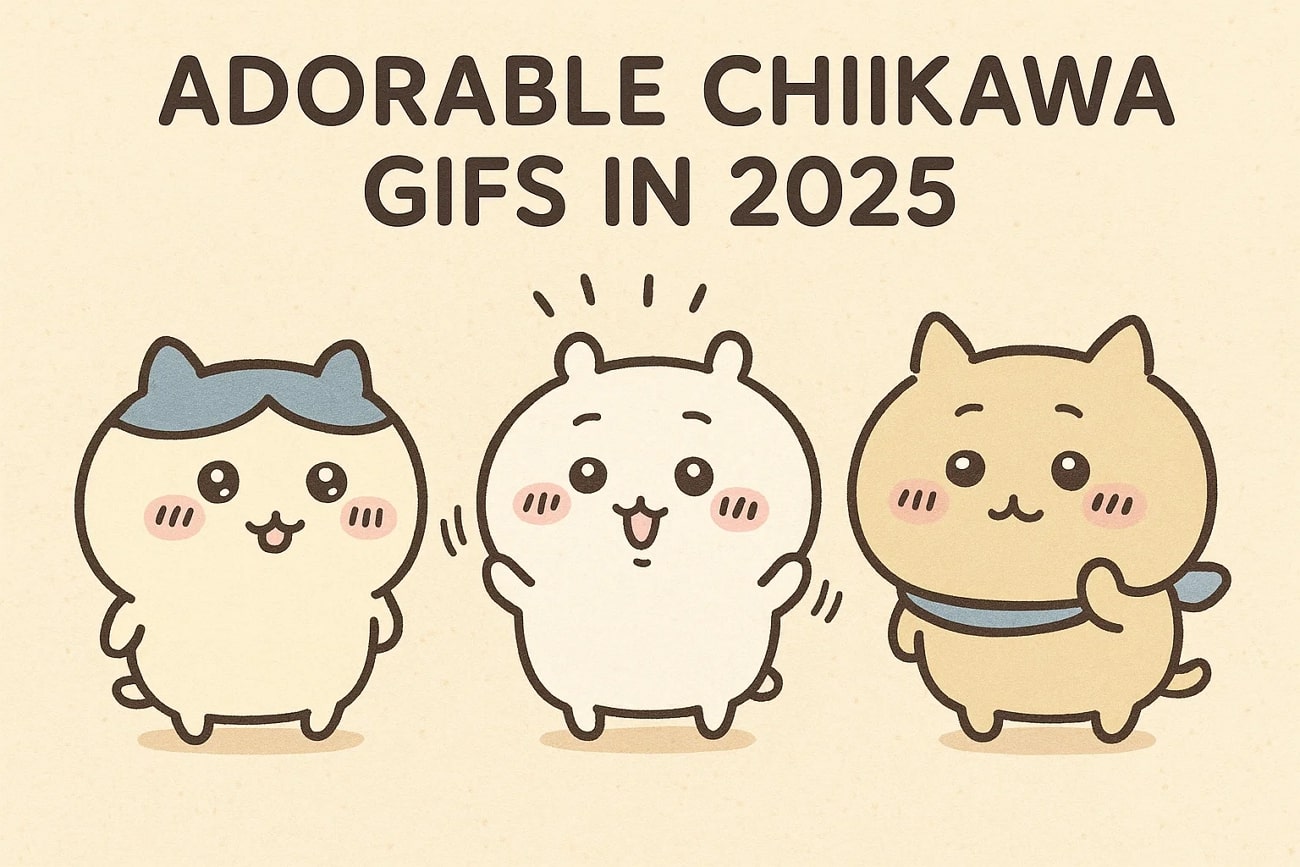
หลังจากวันที่เหนื่อยมาทั้งวัน คุณอยากส่งข้อความถึงเพื่อนเพื่อแบ่งปันความรู้สึก แต่รู้สึกขี้เกียจเกินไปที่จะพิมพ์ คุณอาจมองหาวิธีอื่นในการส่งคำทักทายถึงคนที่คุณรัก นั่นคือเวลาที่มีม Chiikawa มาเติมเต็มอารมณ์ ตั้งแต่การพยักหน้าด้วยความง่วงไปจนถึงรอยยิ้มเขินอาย แอนิเมชั่นเหล่านี้รวมบรรยากาศหลากหลายไว้เหมาะกับการแบ่งปัน ในบทความนี้ เราคัดสรร 7 ไฟล์ GIF Chiikawa ที่ดีที่สุดเพื่อช่วยคุณแสดงความรู้สึกของตัวเอง
ในบทความนี้
ส่วนที่ 1. 7 อันดับสติ๊กเกอร์ Chiikawa ความหมายและวิธีใช้ในชีวิตประจำวัน
ถ้าคุณตกหลุมรัก Chiikawa ตัวสัตว์น้อยน่ารัก คุณไม่ได้โดดเดี่ยว! พฤติกรรมน่ารักกับแก้มที่น่าบีบของพวกเขากำลังได้รับความนิยมไปทั่วโลก มาร่วมค้นหาความหมายและวิธีใช้ตัวละคร 7 ตัวหลักในชีวิตประจำวันกันเถอะ:
1. Chiikawa: หัวใจของแก๊งค์
เจ้าตัวน่ารักนี้GIF ของ Chiikawa มีจุดเด่นที่ความอ่อนไหวและความขี้อาย มักน้ำตาคลอ สามารถเต้นเก่ง เหมาะสำหรับโพสต์ลงโซเชียลหรือไดอารี่ดิจิทัล ใช้แสดงปฏิกิริยาเบาๆ เช่น ขอบคุณหรือกังวลเล็กน้อย

2. Usagi: นักผจญภัยผู้กล้าหาญ
Chiikawa สายสนุก Usagi เป็นกระต่ายที่เต็มไปด้วยพลัง กล้าหาญ ขี้เล่น และชอบกวนเพื่อน เหมาะสำหรับสร้างบรรยากาศขำขันในสถานการณ์จริงจัง ใช้ได้กับแอปโซเชียลต่างๆ

3. Momanga: ตัวแปรซนๆ
Momanga มีชื่อเสียงเรื่องความแสบ ซับซ้อน และพลังล้นหลามมีมหน้า Chiikawa เหมาะสำหรับแสดงความกวนและประชด ไฟล์ GIF และสติ๊กเกอร์ของ Momanga เพิ่มสีสันความสนุกได้ทันที

4. Hachiware: นักอ่านหนังสือตัวยง
หูปลายฟ้า คิ้วน้อยๆ และหางเด่น คือจุดเด่นของแมว Hachiware ตัวนี้ รักการพูด ร้องเพลง พร้อมช่วยเพื่อนเสมอ ชอบอ่านหนังสือ ใช้ส่งความรู้สึกดีหรือคำตอบที่ใส่ใจ

5. Shisha: นักทำงานที่มีระเบียบวินัย
ด้วยภาพลักษณ์คล้ายสิงโต Shisha เด่นเรื่องความแข็งแกร่งและความภักดี สติ๊กเกอร์ของเขาเหมาะกับการแสดงความมุ่งมั่นและความห่วงใย เป็นตำนานที่มอบความมั่นใจพร้อมเสน่ห์

6. Rakko: นักล่าผู้สมบูรณ์แบบ
Rakko มีนิสัยสบายๆ ชอบช่วยเหลือ และอารมณ์ดี พร้อมกับทักษะการล่าชั้นยอดGIF Chiikawa ของ Rakko ใช้แสดงความรู้สึก เช่น ความมั่นใจ การให้กำลังใจ เพิ่มบรรยากาศผ่อนคลายและความสนุกให้โซเชียล

7. Kurimanju: นักปรัชญาช่างกิน
Kurimanju สายกินผู้ชาญฉลาด สะท้อนทัศนคติลึกซึ้งแก่เรื่องตลกหรือความเพลิดเพลิน สติ๊กเกอร์เหล่านี้เหมาะกับการคอมเมนต์ขำๆ หรือข้อความเกี่ยวกับอาหาร Kurimanju คือสายชิลที่คงความสงบในสังคมวุ่นวาย

ส่วนที่ 2. สร้างสติ๊กเกอร์ Chiikawa ด้วย Filmora Desktop
สติ๊กเกอร์ Chiikawa กำลังได้รับความนิยมบนโซเชียลสำหรับแสดงอารมณ์หลากหลาย ด้วยเครื่องมือมัลติมีเดียอย่างWondershare Filmora การสร้างสติ๊กเกอร์นี้ง่ายและช่วยประหยัดเวลาสำหรับมือใหม่ ฟีเจอร์ต่างๆ ช่วยแยก Chiikawa ที่ชอบออกจากภาพใดๆ แล้วสร้างวอลเปเปอร์ Chiikawa นอกจากนี้ยังช่วยสร้าง GIF แอนิเมชั่นจากภาพที่ต้องการได้ด้วย
Filmora ยังมีฟีเจอร์เปลี่ยนภาพนิ่งเป็นวิดีโอสติ๊กเกอร์ ให้ภาพนิ่งมีชีวิต ไม่ว่าคุณจะทำคอนเทนต์สำหรับแพลตฟอร์มโซเชียลไหน Filmora มีหลายวิธีสร้างสติ๊กเกอร์น่าดึงดูดได้ง่ายดาย:
วิธีที่ 1. สร้างสติ๊กเกอร์ Chiikawa ด้วย AI Sticker
ด้วยAI Stickers ของ Filmora คุณสามารถสร้างสติ๊กเกอร์แบบกำหนดเองได้ในคลิกเดียว เลือกรูปแบบที่ชอบ และปรับแต่งเพิ่มได้ตามต้องการ พร้อมเซฟเป็นภาพต่อเนื่องไว้ในอุปกรณ์ มีขั้นตอนแนะนำการสร้างมีม Chiikawaด้วย AI Sticker ของ Filmora ดังนี้:
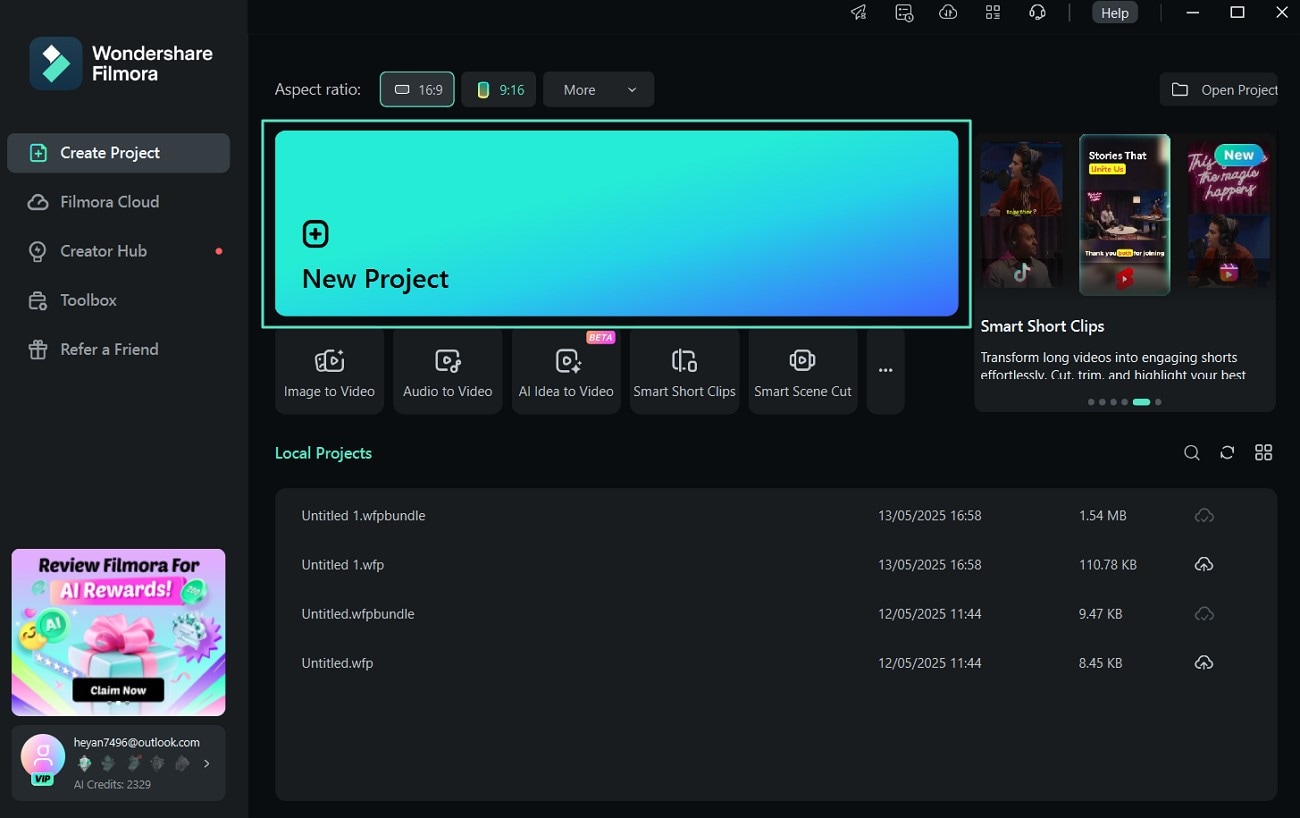
- ขั้นตอนที่ 1. คลิกโปรเจกต์ใหม่เพื่อสร้างสติ๊กเกอร์ เข้าหน้าจัดการไทม์ไลน์ใน Filmora แล้วคลิก "โปรเจกต์ใหม่" เพื่อเข้าสู่หน้าตัดต่อ
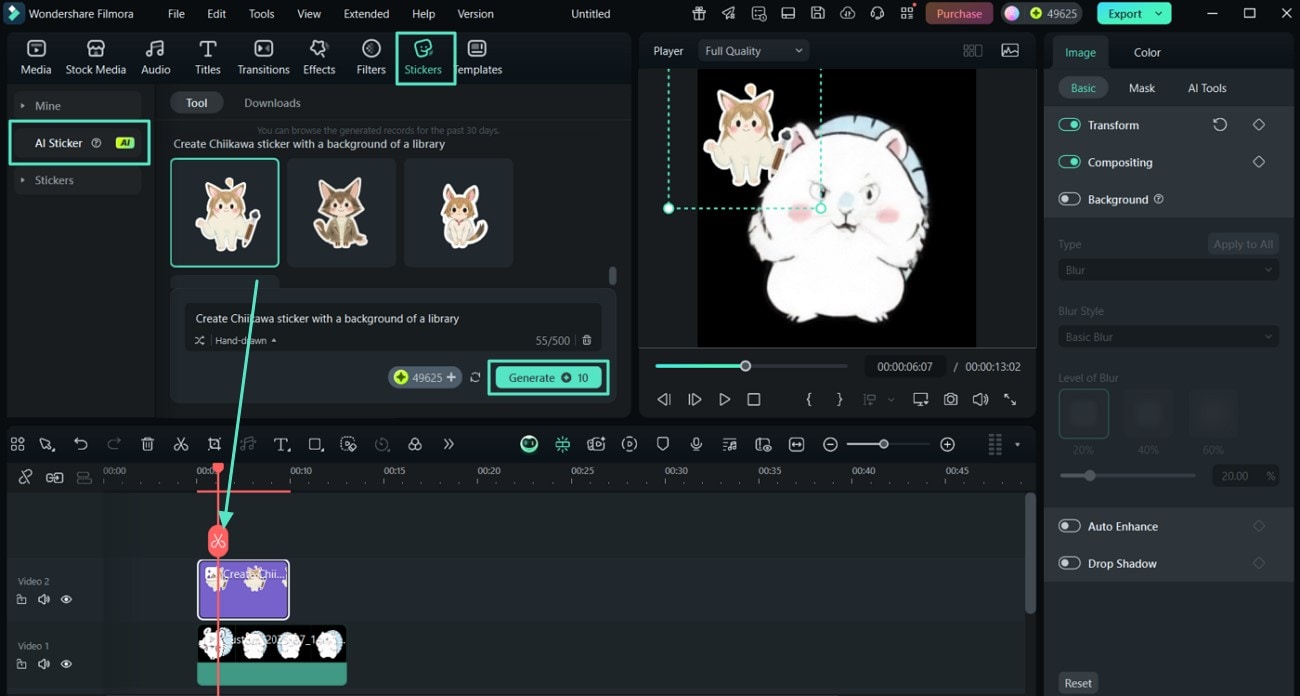
- ขั้นตอนที่ 2. แตะสติ๊กเกอร์ แล้วเลือก AI Stickers ไปที่ "Stickers" ในแถบเมนูแล้วเลือก "AI Stickers" ทางซ้าย ใส่คำสั่งในช่องข้อความ เลือกรูปแบบสติ๊กเกอร์ กด "Generate" แล้วกดปุ่ม "+" เพื่อเพิ่มเข้าสู่ไทม์ไลน์
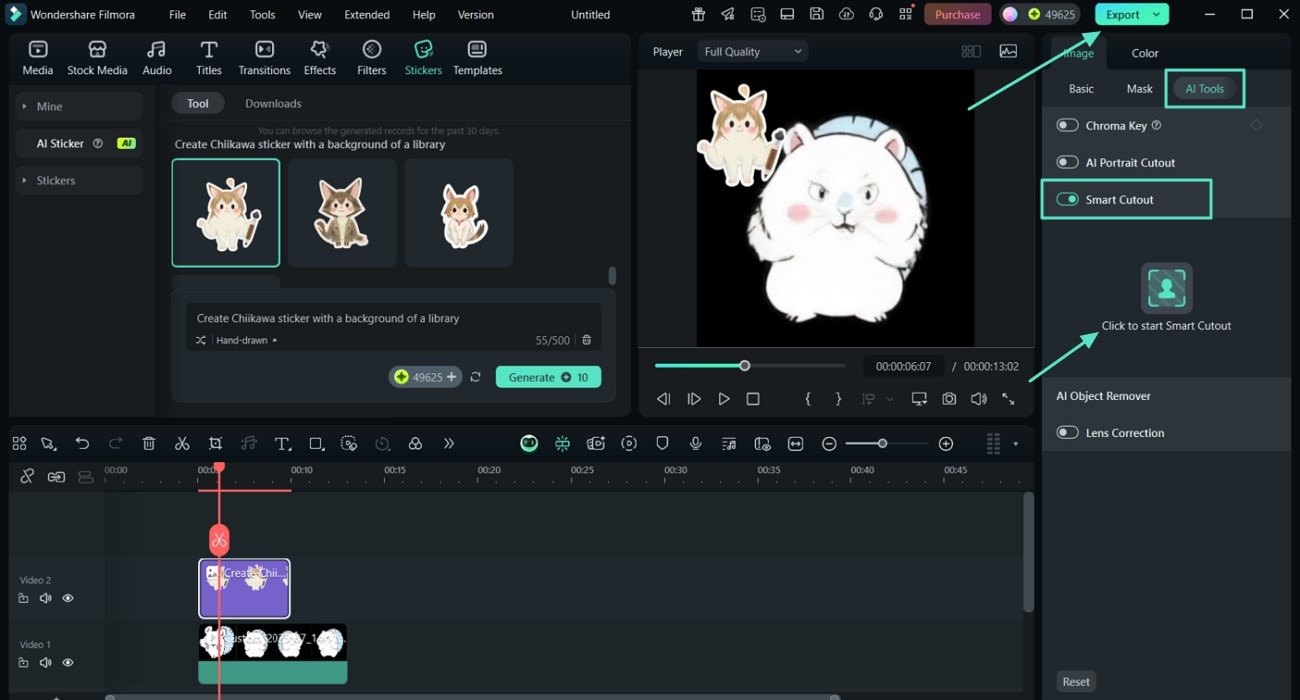
- ขั้นตอนที่ 3. ตัดสติ๊กเกอร์ออก แล้วส่งออก จากนั้นไปที่ "AI Tools" ทางขวามือ แล้วสลับ "Smart Cutout" เพื่อเลือกวัตถุในสติ๊กเกอร์ เมื่อตรงใจแล้ว กดปุ่ม "Export" เพื่อดำเนินการต่อ
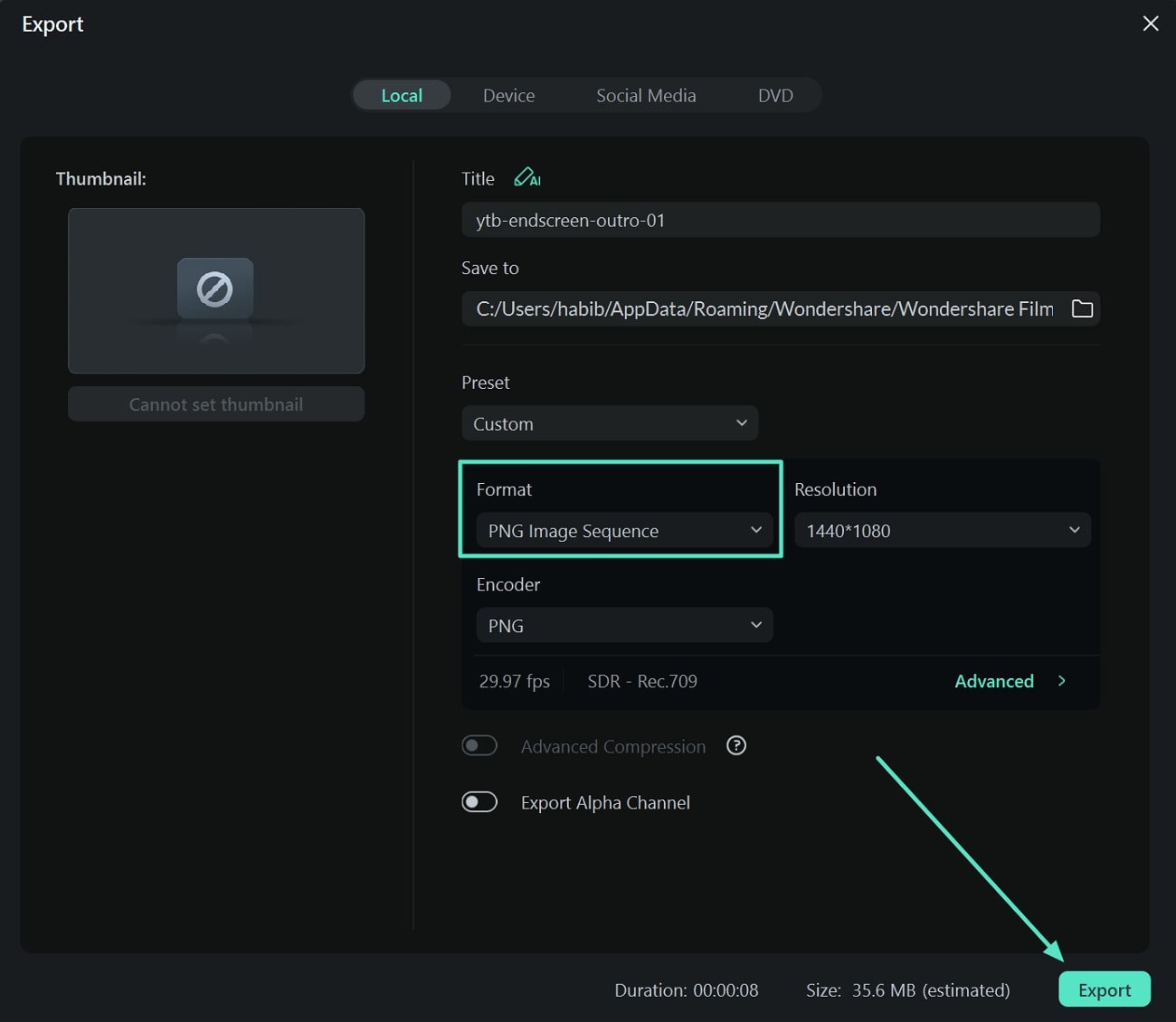
- ขั้นตอนที่ 4. ปรับค่าการส่งออกแล้วบันทึกสติ๊กเกอร์ของคุณ สุดท้ายเลือก "Format" เช่น PNG หรือ JPG แล้วคลิก "Export" เพื่อบันทึกลงเครื่อง
วิธีที่ 2. แปลงภาพนิ่งเป็น GIF ด้วย Filmora
ภาพนิ่งนำมาแปลงเป็น GIF ได้ง่ายด้วย Filmora โดยใส่ลูกเล่นเสริม อินเทอร์เฟซใช้งานง่าย ช่วยสร้างGIF Chiikawa ด้วยฟีเจอร์ขั้นสูงในคลิกเดียว สามารถแอนิเมทสติ๊กเกอร์ Chiikawa สำหรับโพสต์ลงโซเชียลตามขั้นตอนต่อไปนี้
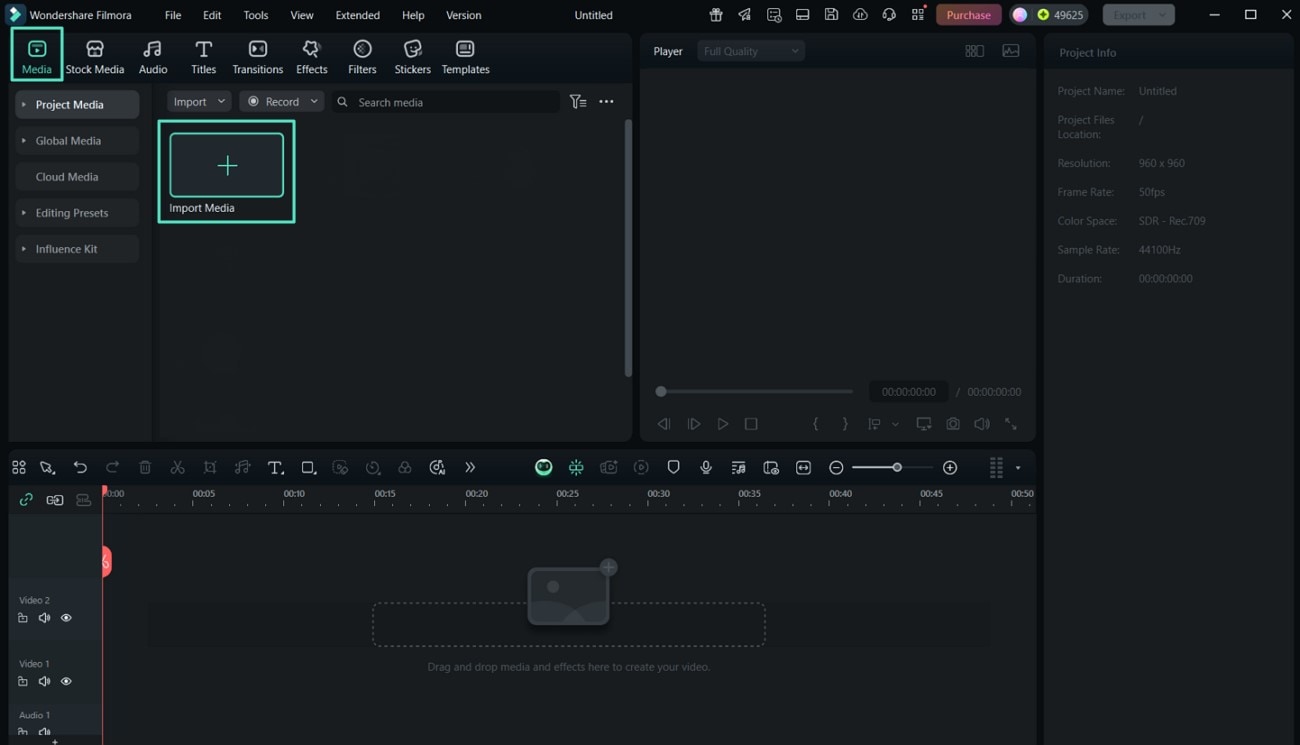
- ขั้นตอนที่ 1. เพิ่มเนื้อหาจากเมนูสื่อ เข้าสู่หน้าตัดต่อของ Filmora คลิก "Media" ที่แถบด้านบน แล้วเลือก "Import Media" เพื่อเพิ่มภาพ
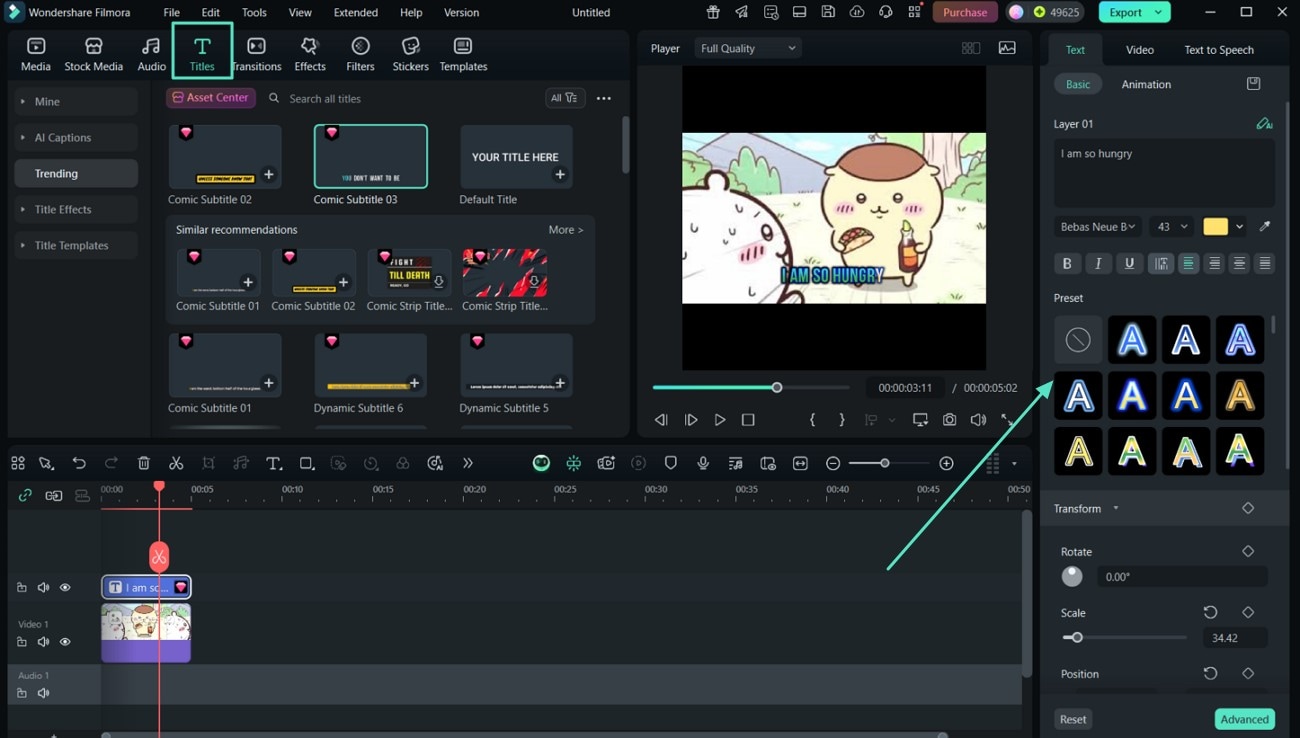
- ขั้นตอนที่ 2. เพิ่มไตเติ้ลสร้างมีม Chiikawa จากเมนูเลือก "Titles" แล้วเลือกรูปแบบที่ต้องการ จากนั้นเพิ่มข้อความ ปรับขนาด ฟอนต์ และสีตามใจชอบ
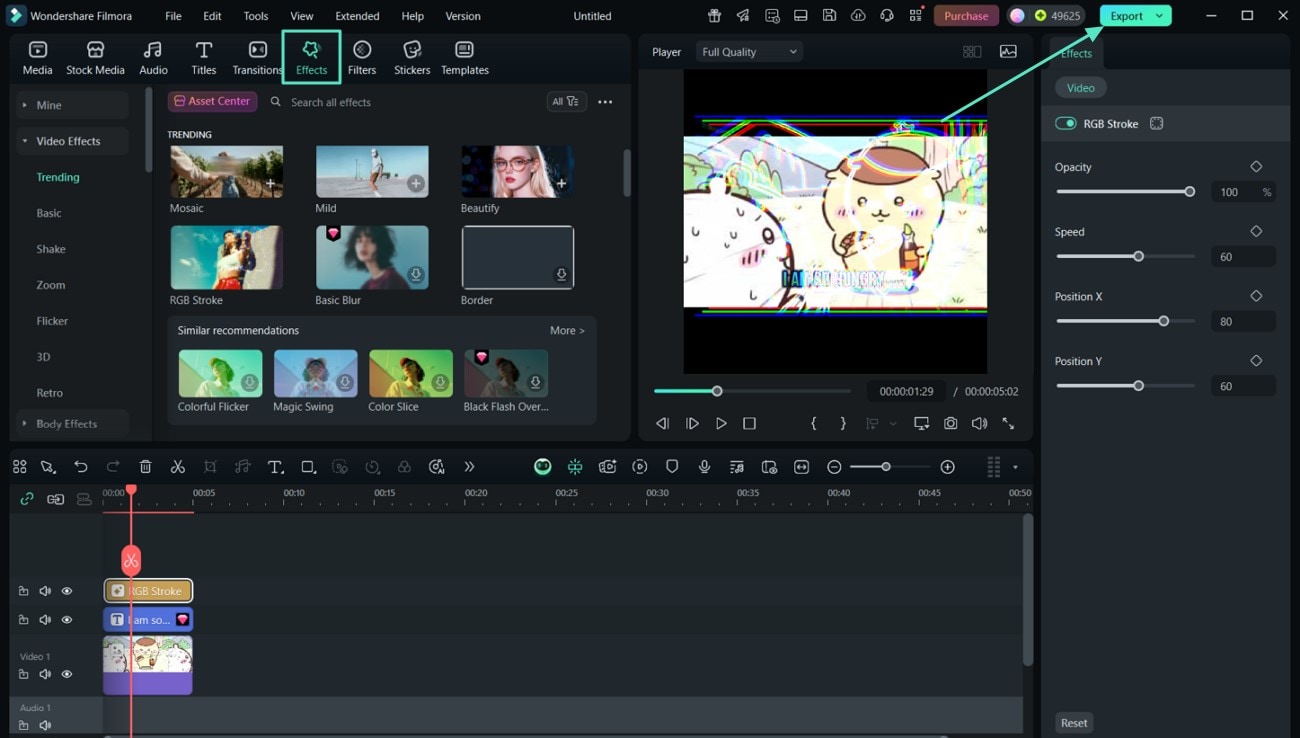
- ขั้นตอนที่ 3. ลบพื้นหลังสติ๊กเกอร์ กด "Effects" แล้วเลือกเอฟเฟกต์ที่เหมาะสมกับสติ๊กเกอร์ พอได้ตามที่พอใจ ให้กดมุมขวาบน แล้วกด "Export"
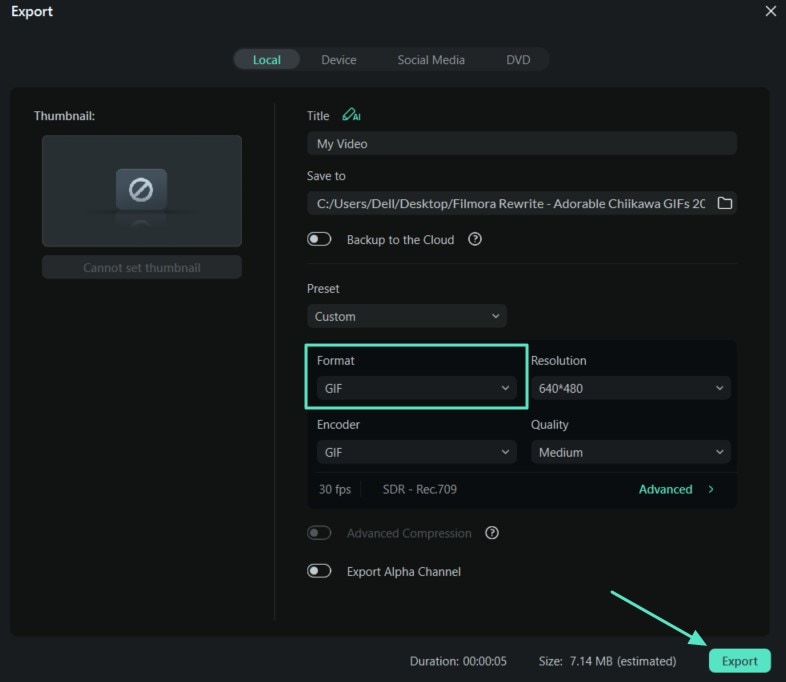
- ขั้นตอนที่ 4. ตั้งค่าฟอร์แมตการส่งออกและส่งออก GIF สุดท้าย เลือก "Format" เป็น "GIF" แล้วกด "Export" เพื่อบันทึกลงคอมพิวเตอร์ของคุณ
นี่คือ GIF ที่สร้างขึ้น

วิธีที่ 3. เปลี่ยนภาพเป็นวิดีโอด้วย Veo 3 ของ Filmora
ฟีเจอร์ใหม่ FilmoraImage to Video ใช้เทคโนโลยี VEO3 เปลี่ยนภาพนิ่งเป็นวิดีโอสติ๊กเกอร์พร้อมเสียงอัตโนมัติ เปลี่ยนภาพธรรมดาให้กลายเป็นวิดีโอคึกคักด้วยข้อความสั่งงาน ดูวิธีการขั้นตอนต่อไปนี้
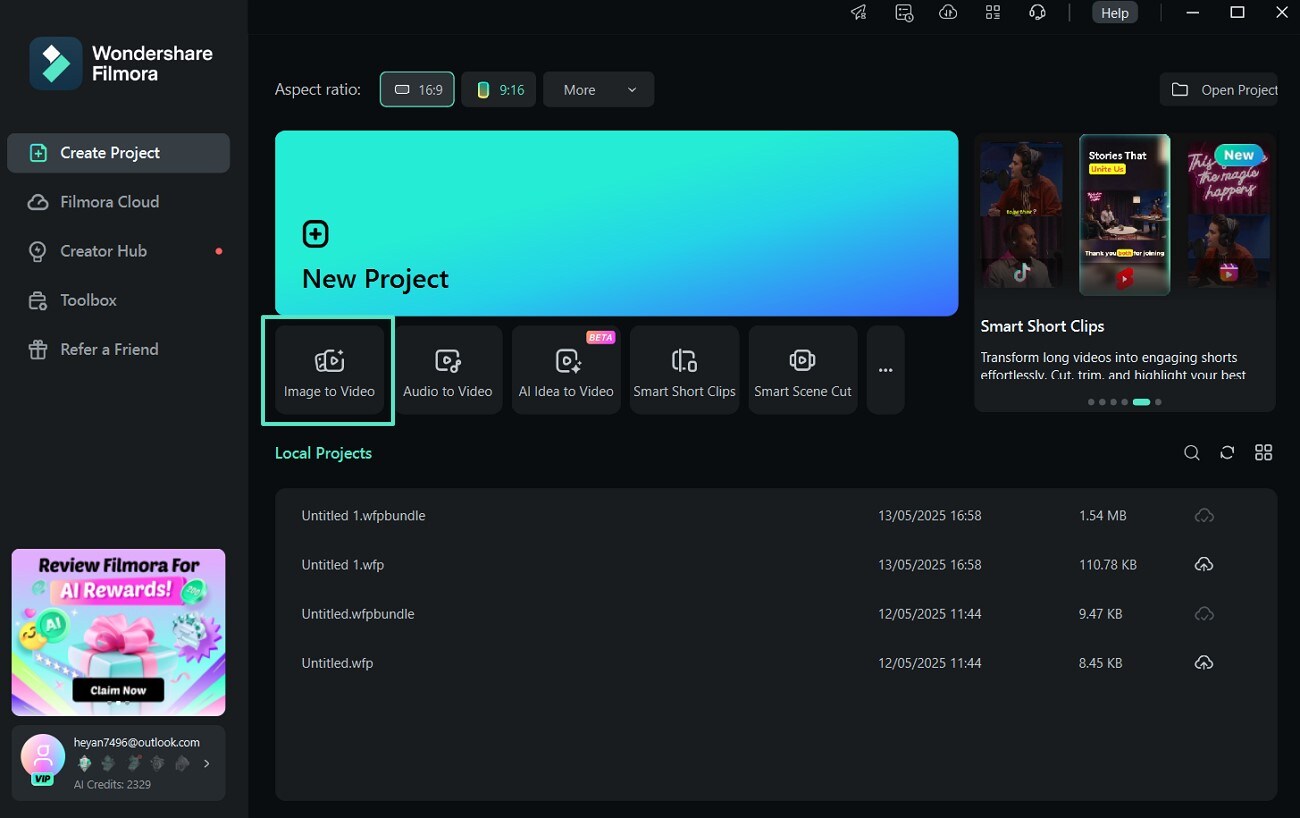
- ขั้นตอนที่ 1. เข้าหน้าแรกแล้วเลือก "Image to Video" อย่างแรก เข้าหน้าแรกของ Filmora แล้วเลือก "Image to Video" เพื่อเริ่มสร้างวิดีโอสติ๊กเกอร์
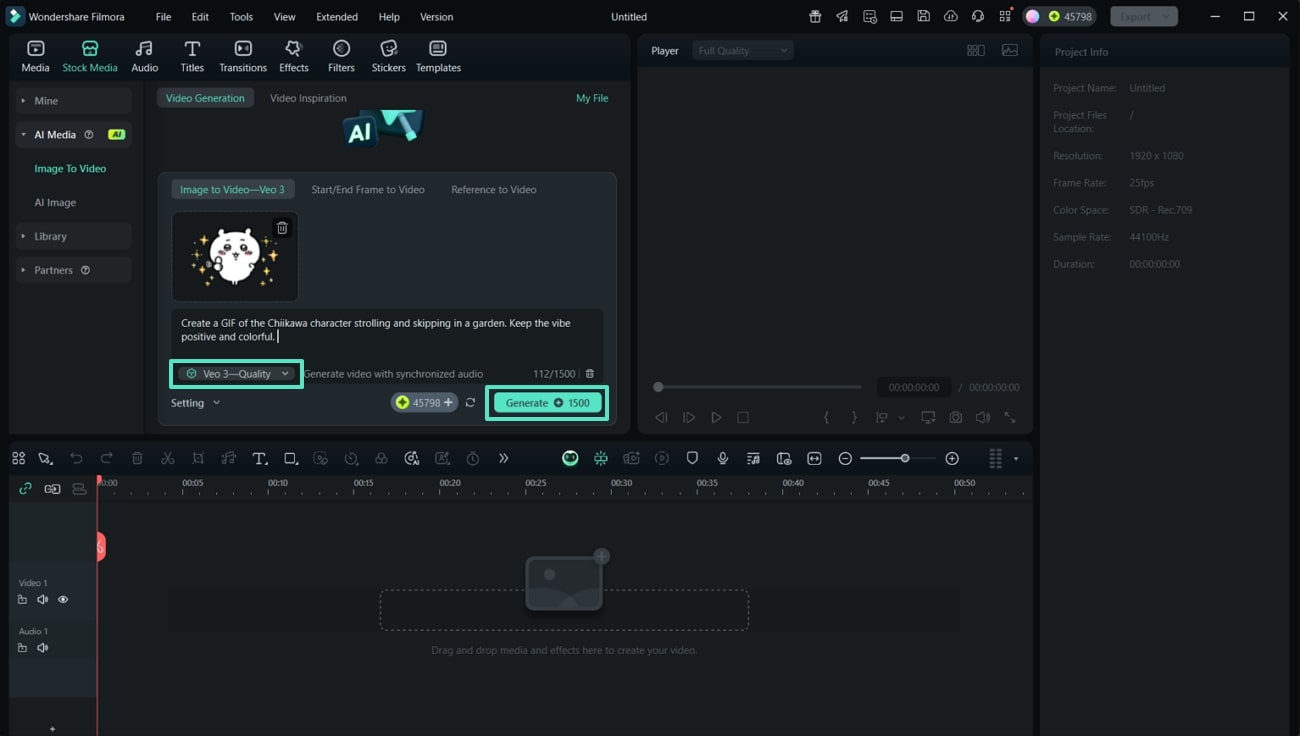
- ขั้นตอนที่ 2. เลือกเทมเพลตที่ต้องการ เลือกเทมเพลตที่ต้องการจากส่วน "Image to Video Veo 3" ใต้หัวข้อ "Video Generation" แล้วนำเข้าภาพของคุณพร้อมเพิ่มข้อความ สุดท้ายกด "Generate" เพื่อเริ่มต้น
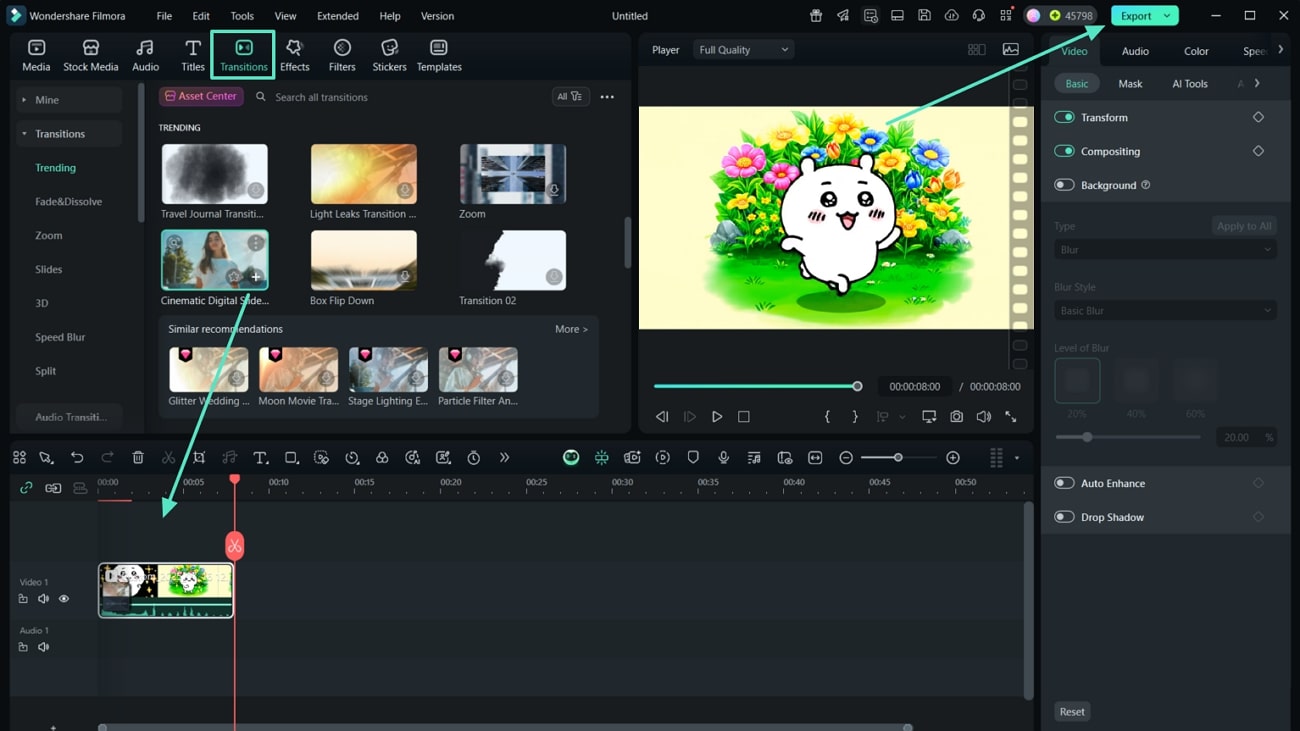
- ขั้นตอนที่ 3. เพิ่มทรานซิชันให้วิดีโอของคุณ เลือก "Transitions" ที่มุมบนซ้าย เลือกทรานซิชันที่ชอบแล้วกด "+" หรือลากลงไทม์ไลน์ จากนั้นกด "Export"
- ขั้นตอนที่ 4. ปรับค่าการส่งออกแล้วส่งออก GIF สุดท้ายปรับรูปแบบวิดีโอ จากนั้นกด "Export" เพื่อบันทึกไว้ในเครื่อง
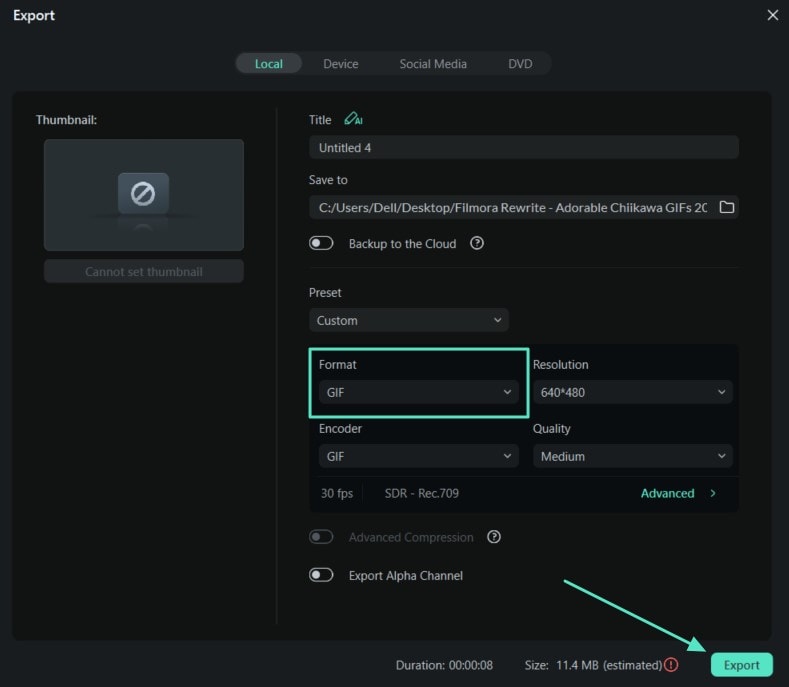
นี่คือผลลัพธ์ที่ส่งออก

Search

Hot Tutorials

ส่วนที่ 3. สร้างสติ๊กเกอร์ Chiikawa สุดน่าทึ่งด้วยแอป Filmora
ถ้าอยากเปลี่ยนมีม Chiikawaตัวละครที่คุณชอบเป็นสติ๊กเกอร์หรือวิดีโอทันทีจากสมาร์ทโฟน แอป Filmora [iOS/Android] คือผู้ช่วยที่ตรงใจ มีวิธีการมากมายในการสร้างสติ๊กเกอร์น่ารักสำหรับใช้งานต่างๆ
วิธีที่ 1. เปลี่ยนสติ๊กเกอร์ Chiikawa จากภาพเป็นวิดีโอ
ผลงานของ Chiikawa แปลงภาพนิ่งเป็นวิดีโอแอนิเมชั่นได้ง่ายๆ ด้วยเอฟเฟกต์ เสียง และทรานซิชันต่างๆ มีคู่มือทีละขั้นในส่วนถัดไป ให้คุณเปลี่ยนภาพเป็นสติ๊กเกอร์หรือวิดีโอสุดเจ๋งในแอป Filmora:
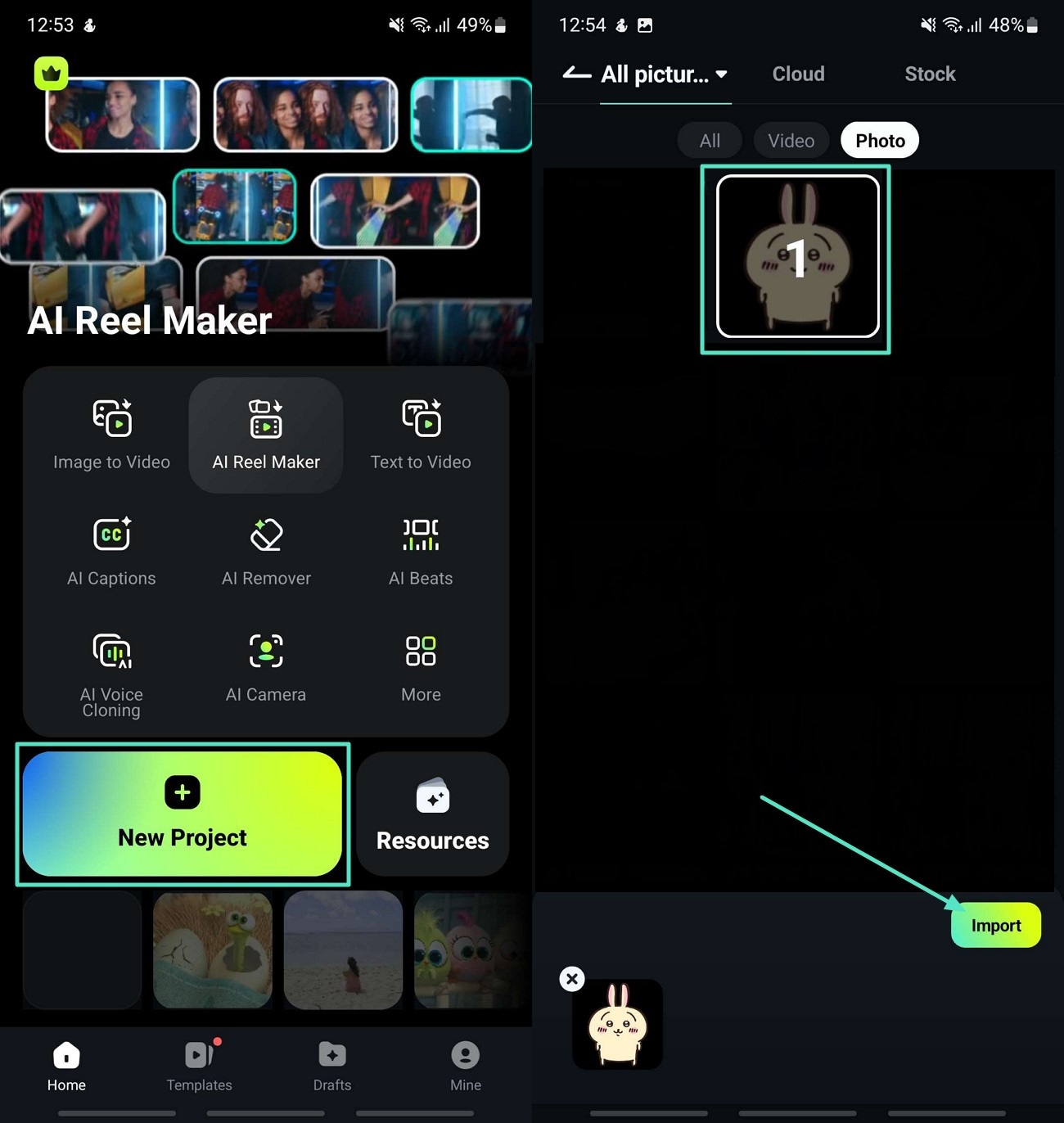
- ขั้นตอนที่ 1. นำเข้าภาพจากแกลเลอรี่ จากหน้าแรกของแอป Filmora กด "โปรเจกต์ใหม่" แล้วนำเข้าภาพ Chiikawa ที่ต้องการแปลงเป็นวิดีโอสั้น
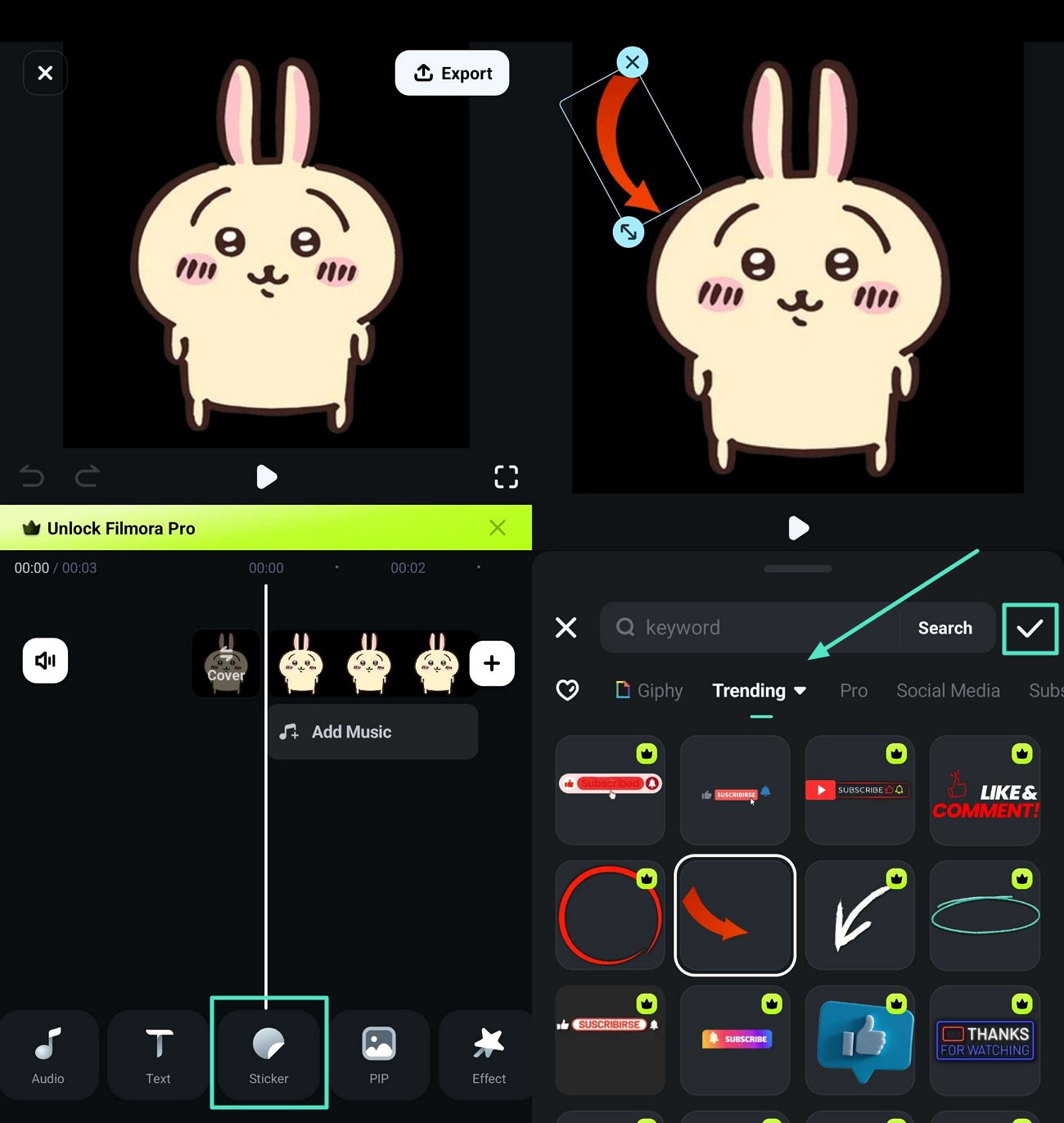
- ขั้นตอนที่ 2. เลือกสติ๊กเกอร์เพิ่มลงในวิดีโอ นำทางมาที่ "Stickers" ในแถบเครื่องมือข้างล่าง เลือกสติ๊กเกอร์ในคลังตามที่ต้องการแล้วกดปุ่ม "ถูก" เพื่อเพิ่มลงในวิดีโอ
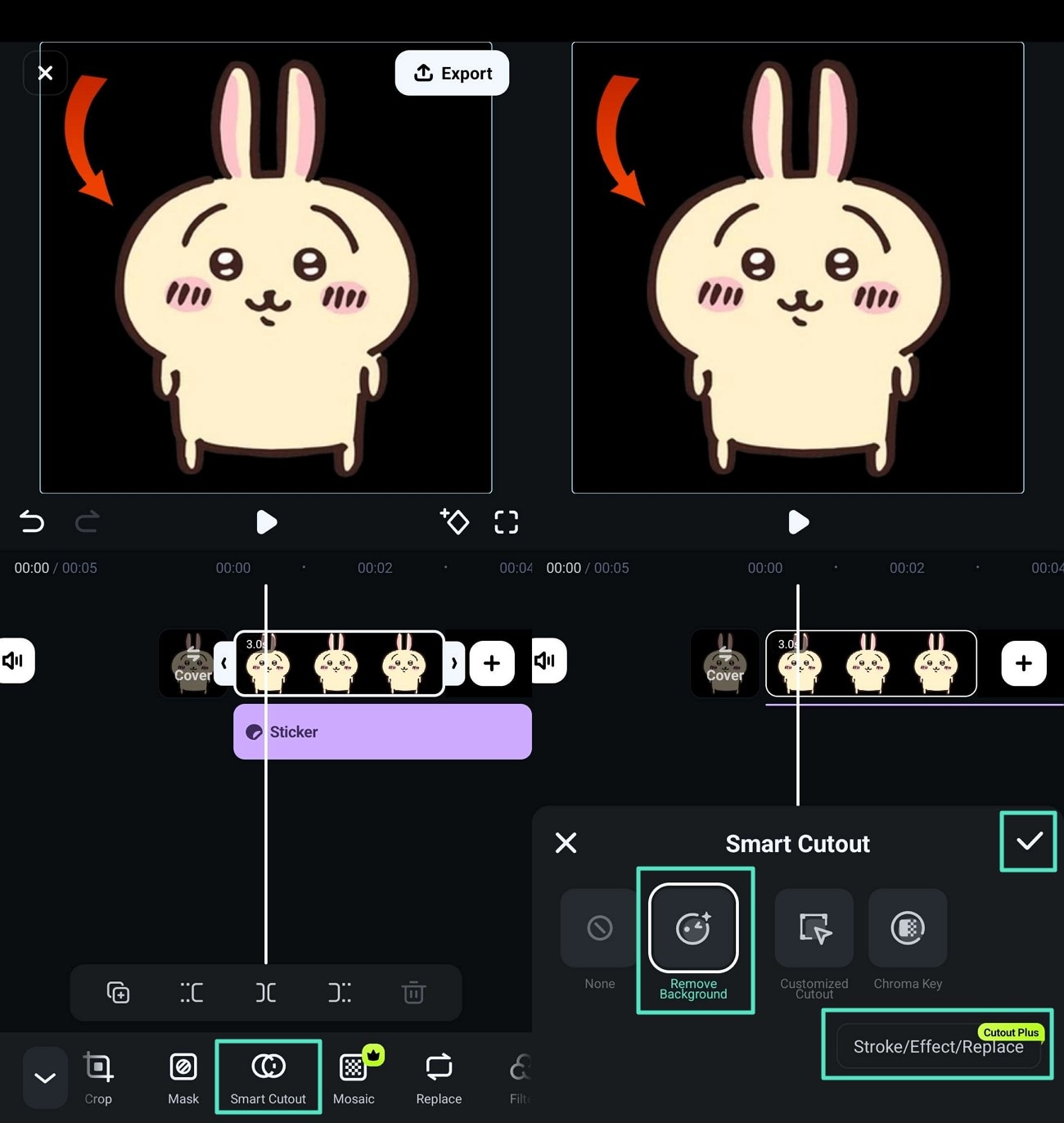
- ขั้นตอนที่ 3. เลือก Smart Cutout เพื่อลบพื้นหลัง จากนั้นเลือก "Smart Cutout" เพื่อลบพื้นหลัง และเพิ่มพื้นหลังใหม่ที่ต้องการโดยกด "Stroke/Effects"
- ขั้นตอนที่ 4. เพิ่มข้อความหรือเลือก AI Caption กด "Text" ในแถบเครื่องมือล่างเพื่อเพิ่มคำบรรยายลงในสติ๊กเกอร์วิดีโอ Chiikawa พอเสร็จแล้วไปที่มุมขวาบนแล้วกด "Export"
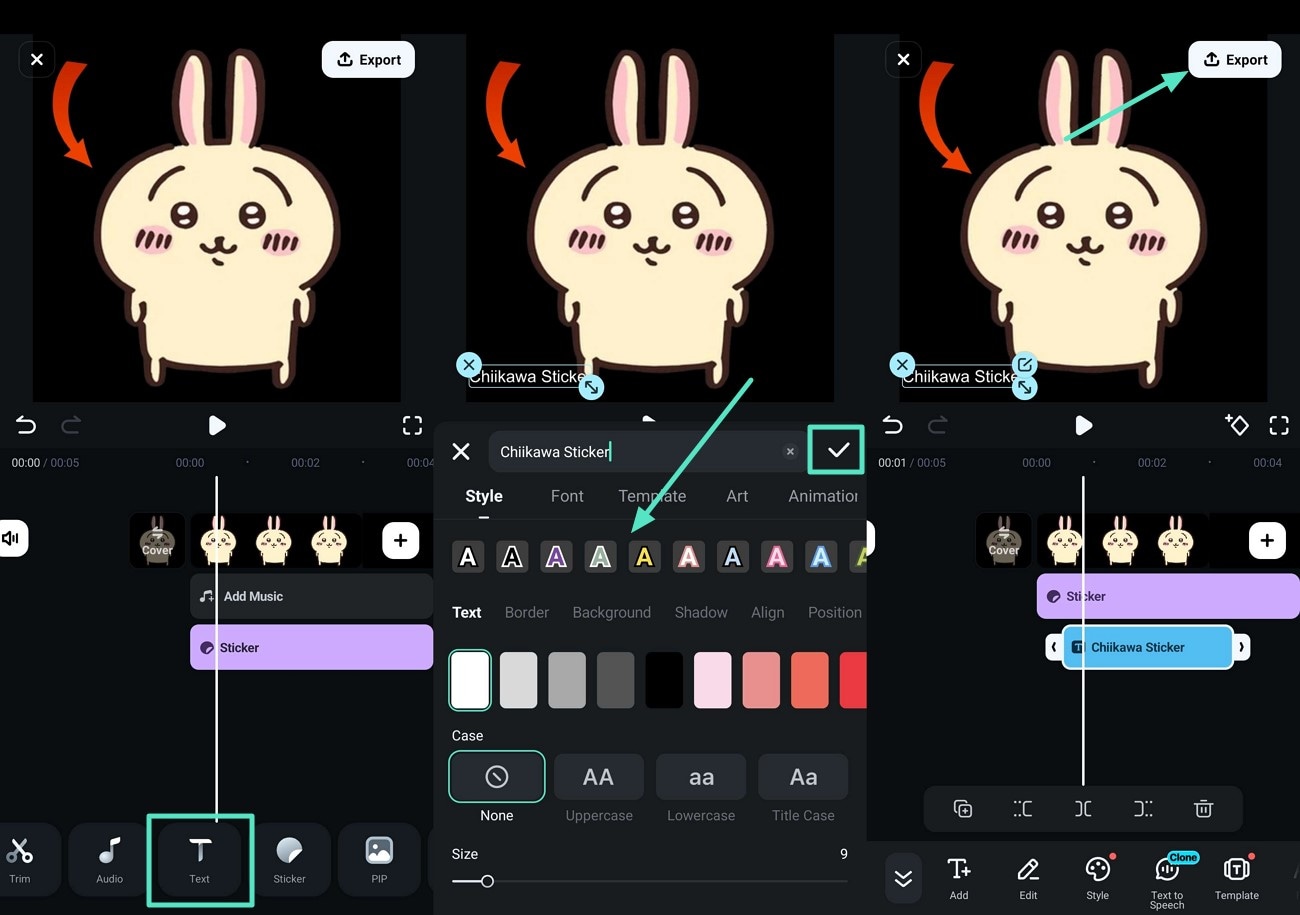
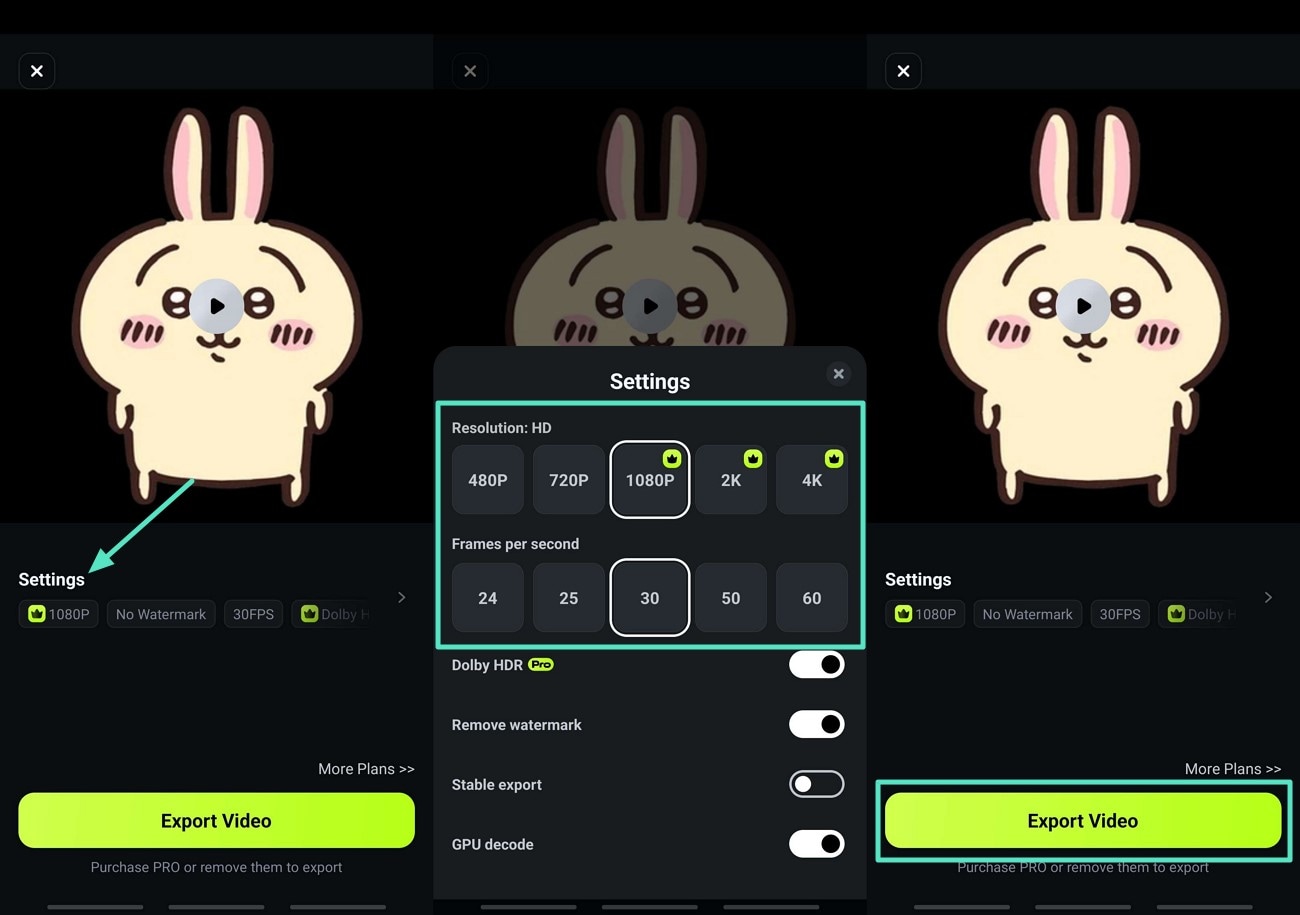
- ขั้นตอนที่ 5 ปรับการตั้งค่าและส่งออกวิดีโอไปยังสมาร์ทโฟนของคุณสุดท้าย เลือก "ความละเอียด" สำหรับวิดีโอของคุณ และ "เฟรมต่อวินาที" เพื่อกำหนดเฟรม กดตัวเลือก "ส่งออก" เพื่อบันทึกวิดีโอไปยังแกลเลอรี่ในโทรศัพท์ของคุณ
Search
Hot Tutorials
วิธีที่ 2. ทำให้ Chiikawa มีชีวิตด้วย Live Photos
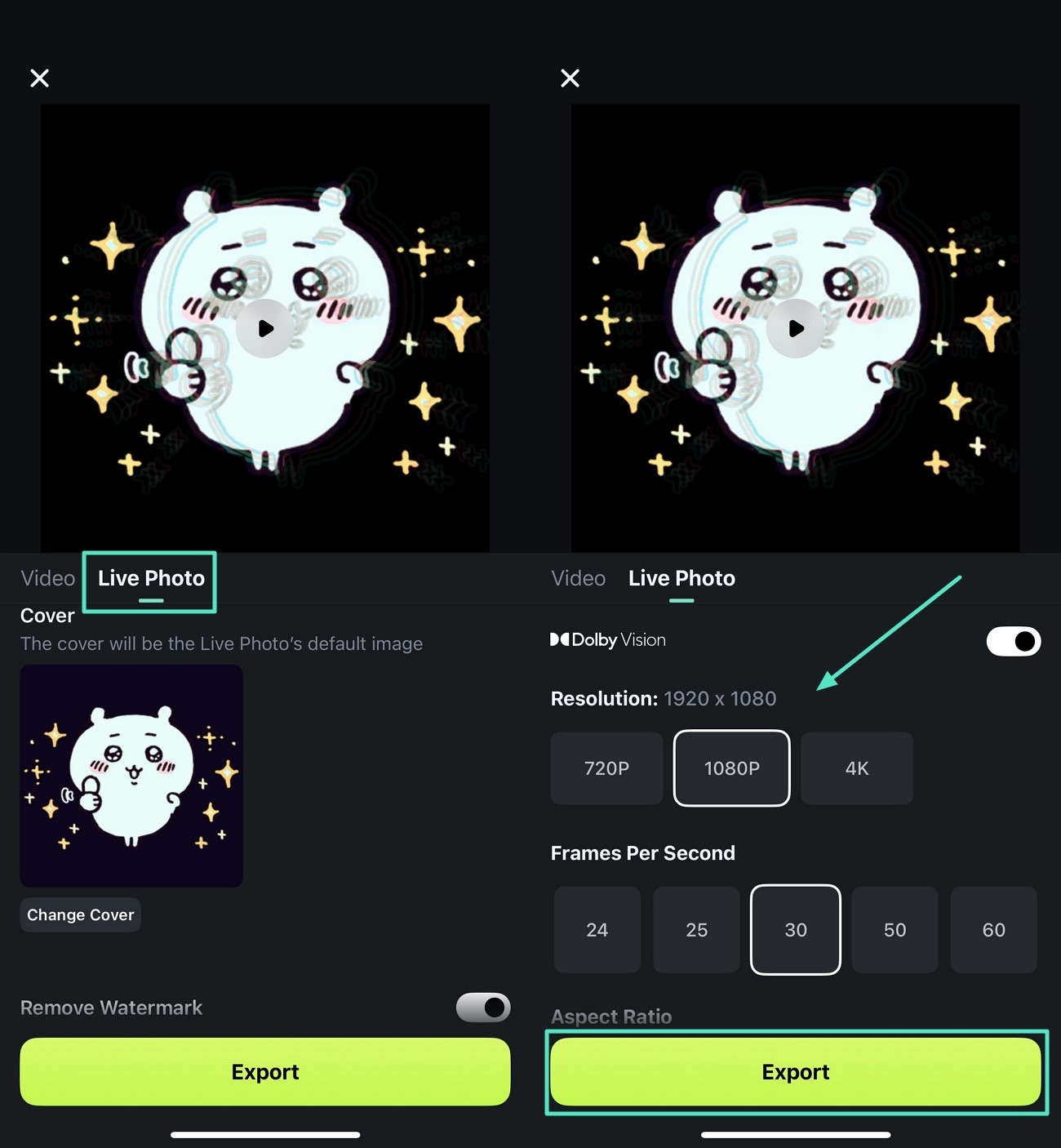
Filmora มีคุณสมบัติพิเศษสำหรับผู้ใช้ iOS ในการบันทึกเนื้อหาเป็น Live Photo เพื่อเปลี่ยนรูปภาพเป็นรูปแบบที่มีชีวิต ภาพสีสันสดใสและบุคลิกที่น่ารักสามารถบันทึกได้เป็นวอลเปเปอร์ของ Chiikawaโดยการเพิ่มเลเยอร์ของความหลากหลาย นี่คือขั้นตอนการใช้งานแอป Filmora สำหรับสร้างสติ๊กเกอร์ Chiikawa และบันทึกเป็น Live Photo:
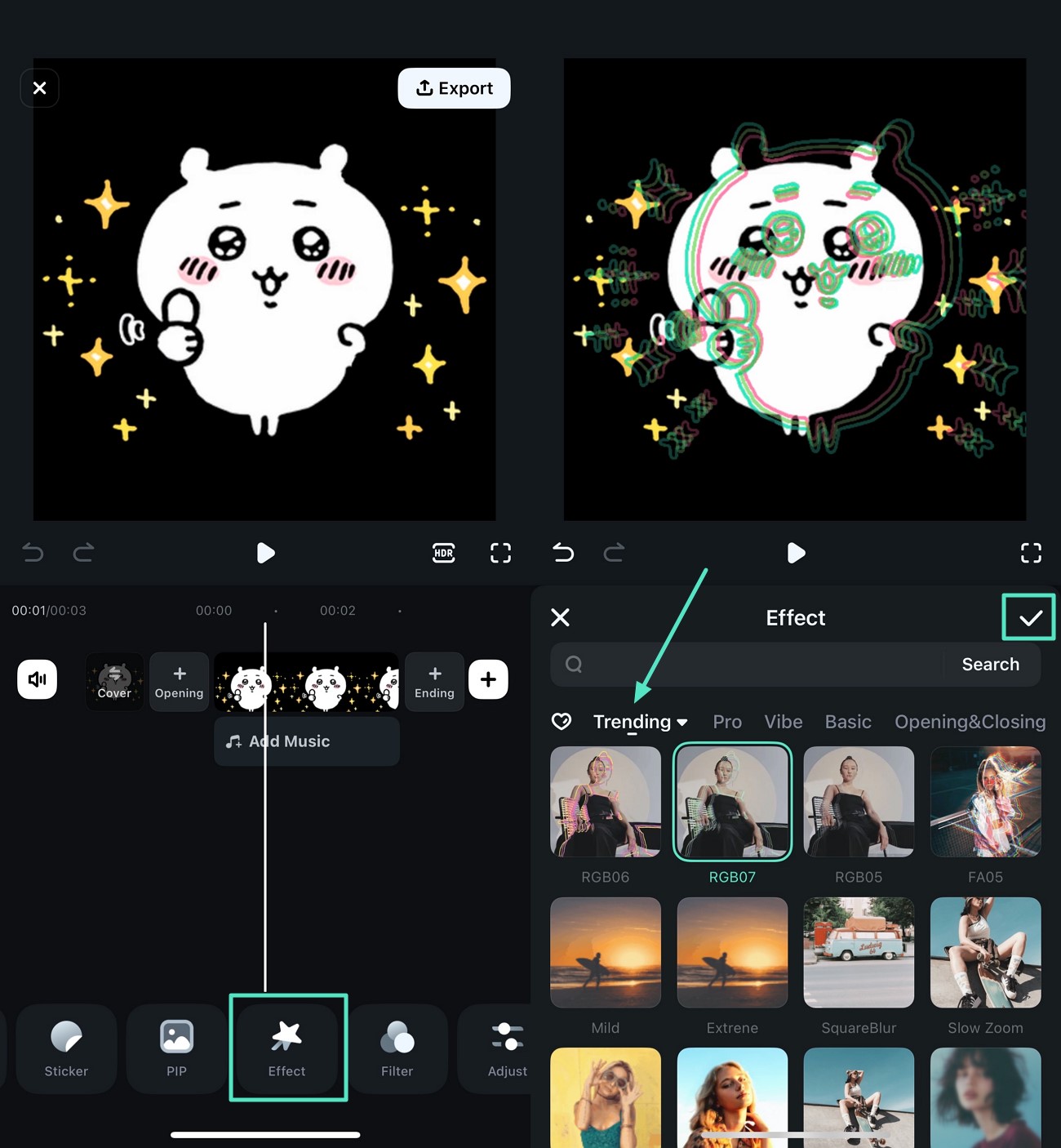
- ขั้นตอนที่ 1 เพิ่มเอฟเฟกต์เพื่อให้ภาพของคุณดูน่าสนใจเมื่อคุณเริ่มโครงการใหม่ เลือกปุ่ม "Effects" จากแถบเครื่องมือด้านล่างหน้าจอ จากนั้นเลือกเทมเพลตเอฟเฟกต์ที่ต้องการจากคลังและแตะไอคอนเครื่องหมายถูกเพื่อใช้เอฟเฟกต์นั้นกับภาพของคุณ
- ขั้นตอนที่ 2 ใช้ฟิลเตอร์กับรูปภาพของคุณเลือก "Filters" จากเมนูและใช้ฟิลเตอร์ที่คุณชื่นชอบเพื่อให้สติ๊กเกอร์ดูสดใสขึ้น กดเครื่องหมายถูกเพื่อใช้ฟิลเตอร์ที่ต้องการกับภาพของคุณ จากนั้นกด "ส่งออก"
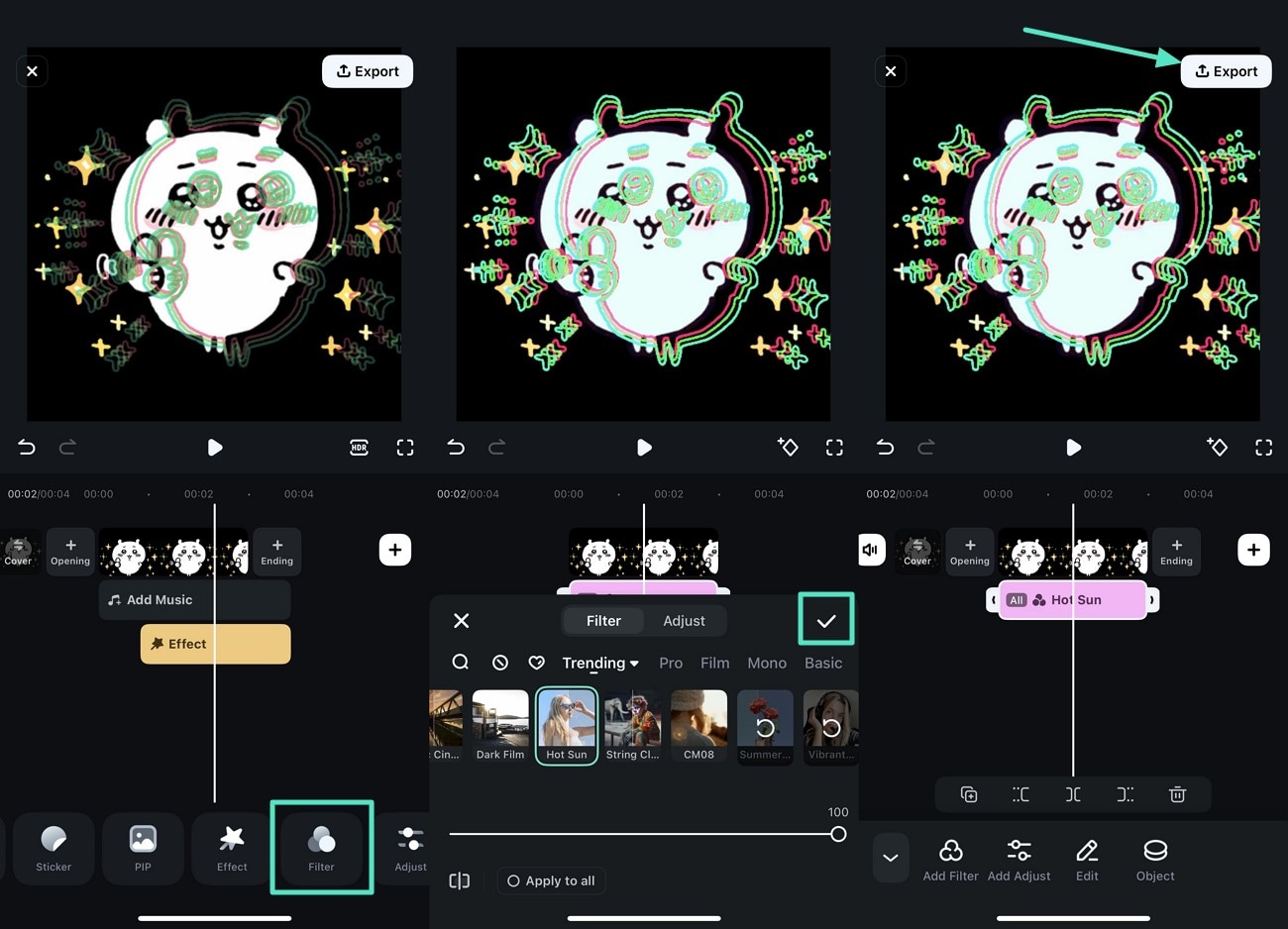
- ขั้นตอนที่ 3 เลือก Live Photo และเปลี่ยนการตั้งค่าสุดท้าย เลือกส่วน "Live Photo" และตั้งค่าการส่งออก บันทึก Live Photo ที่สร้างขึ้นไปยังแกลเลอรี่ในโทรศัพท์ของคุณด้วยปุ่ม "ส่งออก"
Search
Hot Tutorials
สรุป
โดยสรุปGIF Chiikawaนำเสนออารมณ์ที่หลากหลายเพื่อแสดงความรู้สึกของคุณ แอนิเมชันน่ารักเหล่านี้ช่วยเพิ่มความสัมพันธ์ เสน่ห์ และบุคลิกให้กับแชทและโพสต์บนโซเชียลมีเดียของคุณ อย่างไรก็ตาม เครื่องมือที่ดีที่สุดในการสร้างสติ๊กเกอร์ Chiikawa และ GIF คือ Filmora ซึ่งมีตัวเลือกทั้งใช้ AI และวิธีด้วยตนเองในการสร้างสติ๊กเกอร์น่ารักเหล่านี้ได้อย่างง่ายดาย

