

หากคุณเคยเห็นตัวละครสไตล์อนิเมะสีสันสดใสในภาพยนตร์สั้น ละคร เกม หรือมิวสิควิดีโอบน YouTube มีโอกาสสูงที่คุณจะเคยพบกับคอนเทนต์ Gacha
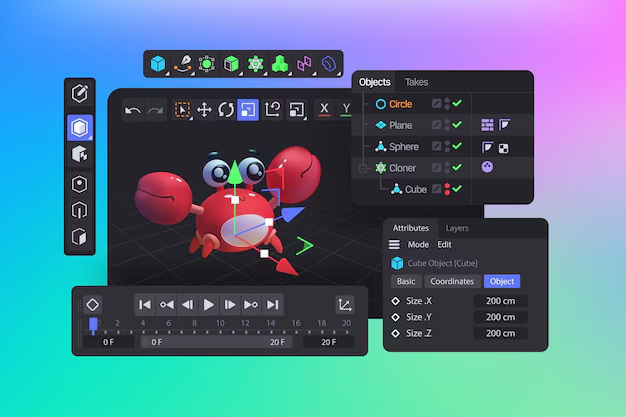
Gacha ไม่ใช่เกมเดียว แต่เป็นรูปแบบเกมที่ได้แรงบันดาลใจจากเครื่องขายของเล่นแคปซูลของญี่ปุ่น ในสไตล์นี้ผู้เล่นจะรวบรวมตัวละคร ชุดเครื่องแต่งกาย และอุปกรณ์เสริมแบบสุ่ม เกม Gacha ที่ได้รับความนิยมมากที่สุด เช่น Gacha Life และ Gacha Club จะให้ผู้เล่นปรับแต่งตัวละครของตนด้วยชุดที่ไม่ซ้ำใคร ท่าทาง และสีหน้าต่างๆ
แต่ผู้สร้างจำเป็นต้องมีแอปตัดต่อ Gacha เพื่อทำให้ตัวละครเหล่านี้มีชีวิตขึ้นมาจริง บทความนี้จะนำเสนอภาพรวมคร่าวๆ ของแอปตัดต่อ Gacha ที่ดีที่สุดบนมือถือและพีซี และวิธีการใช้งาน
ในบทความนี้
สรุปใจความสำคัญ:
- Wondershare Filmoraเป็นตัวเลือกอันดับต้นๆ สำหรับการตัดต่อวิดีโอ Gacha บนพีซี พร้อมฟีเจอร์เปลี่ยนเสียงด้วย AI และหน้าจอบันทึกได้
- ผู้สร้างบนมือถือสามารถใช้แอปเฉพาะทาง เช่น Gacha Life Video Maker และ FlipaClip สำหรับแอนิเมชัน 2D
- เคล็ดลับสำหรับมือโปร เช่น การใช้ PNG โปร่งใส ใส่ทรานสิชันที่ลื่นไหล และซิงก์การเคลื่อนไหวตัวละครกับเสียง
ส่วนที่ 1: แอปมือถือที่ดีที่สุดสำหรับตัดต่อวิดีโอ Gacha
แอปตัดต่อ Gacha โดยเฉพาะมีประโยชน์มากกว่าสำหรับผู้สร้าง Gacha มากกว่าเครื่องมือตัดต่อวิดีโอทั่วไป อย่างไรก็ตาม แอปเหล่านี้มีเครื่องมือปรับแต่งจำกัดกว่าซอฟต์แวร์ขั้นสูง
แนะนำแอปที่น่าสนใจดังนี้:
- Gacha Life Video Makerตัวตัดต่อ
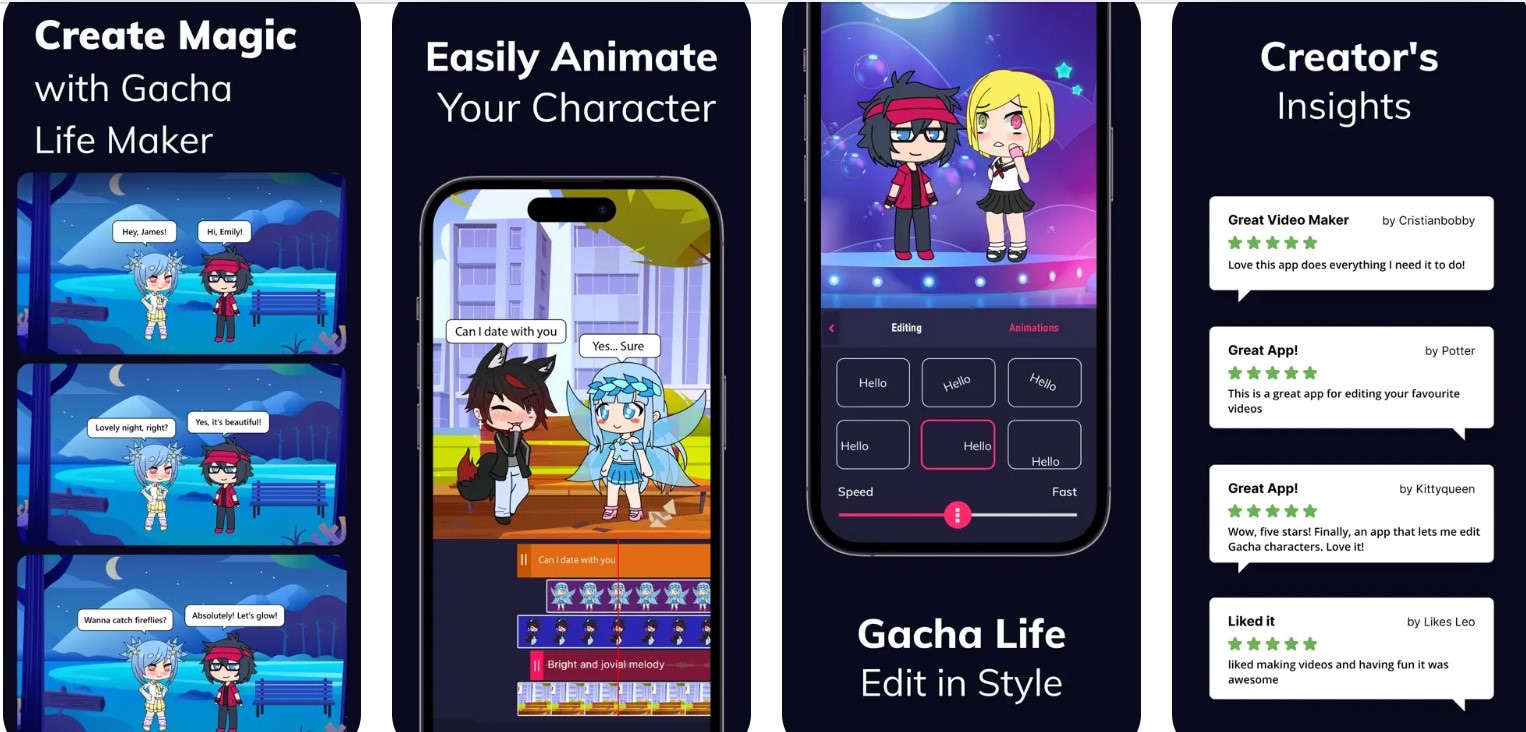
Gacha Life Video Maker จะเปลี่ยนตัวละคร Gacha ให้เป็นวิดีโอที่น่าสนใจ สร้างเรื่องราวเคลื่อนไหว มิวสิควิดีโอ และละครสั้นด้วยการจัดวางตัวละครลงในฉากหลากหลายพื้นหลังพร้อมเอฟเฟกต์ต่างๆ
คุณสมบัติ
- ตัวเลือกปรับแต่งฉาก
- มีเครื่องมือแอนิเมชันพื้นฐาน และลูกเล่นเคลื่อนไหวง่ายๆ เช่น เฟดอิน ซูม และสไลด์ เพื่อทำให้ฉากนิ่งมีชีวิตชีวาขึ้น
- รองรับอุปกรณ์ iOS
- Shimeji Gacha Cute Video Maker
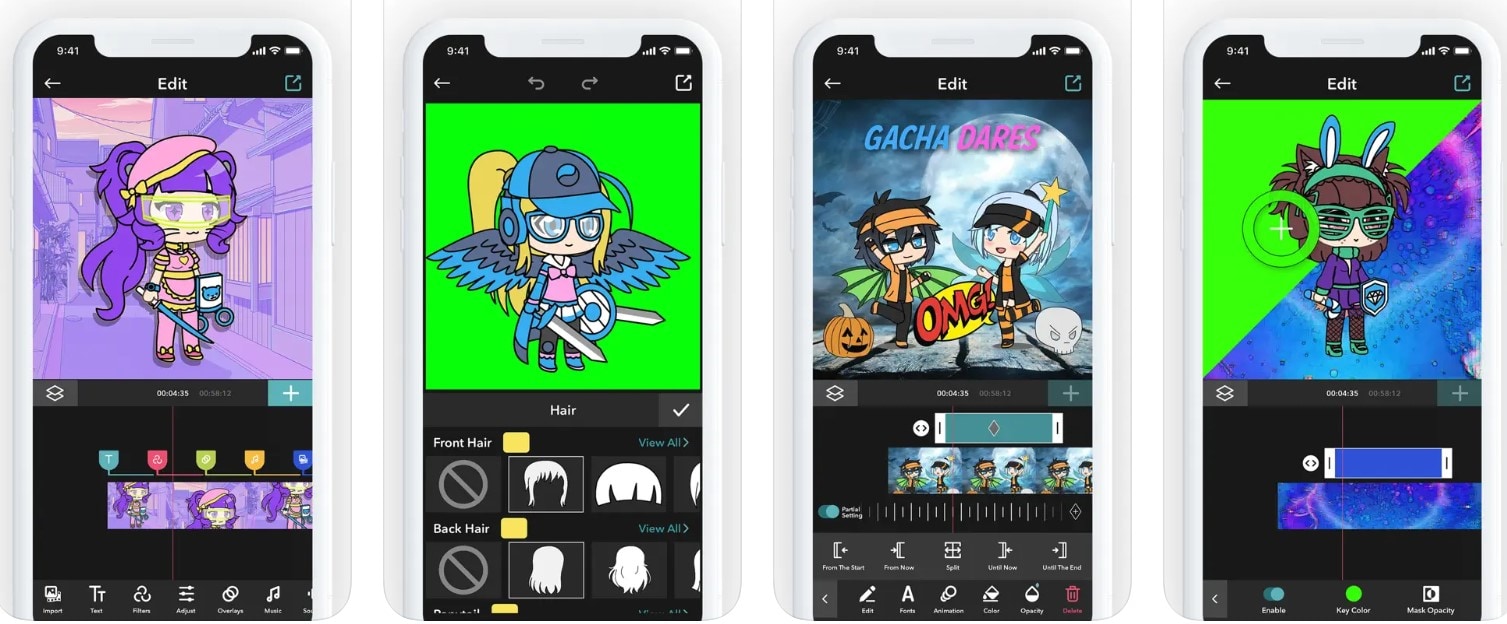
แอปตัดต่อวิดีโอ Gacha ตัวนี้ ออกแบบมาสำหรับสร้างวิดีโอ Gacha แบบแอนิเมเดต ด้วยโอเวอร์เลย์ตัวละครแบบโต้ตอบ ตัวละครสามารถขยับและโต้ตอบบนหน้าจอ สร้างเรื่องราวของตัวเอง สามารถเพิ่มคำบรรยายและเพลงเพื่อความเป็นส่วนตัวมากขึ้นได้อีกด้วย
คุณสมบัติ
- โอเวอร์เลย์ตัวละคร Gacha แบบเคลื่อนไหว เดิน กระโดด โบกมือ และทำท่าทางเล็กๆ ได้
- ตัวเลือกปรับแต่งพื้นหลังและฉาก
- ใช้งานฟรีทั้งหมด
- รองรับ iOS
- FlipaClip
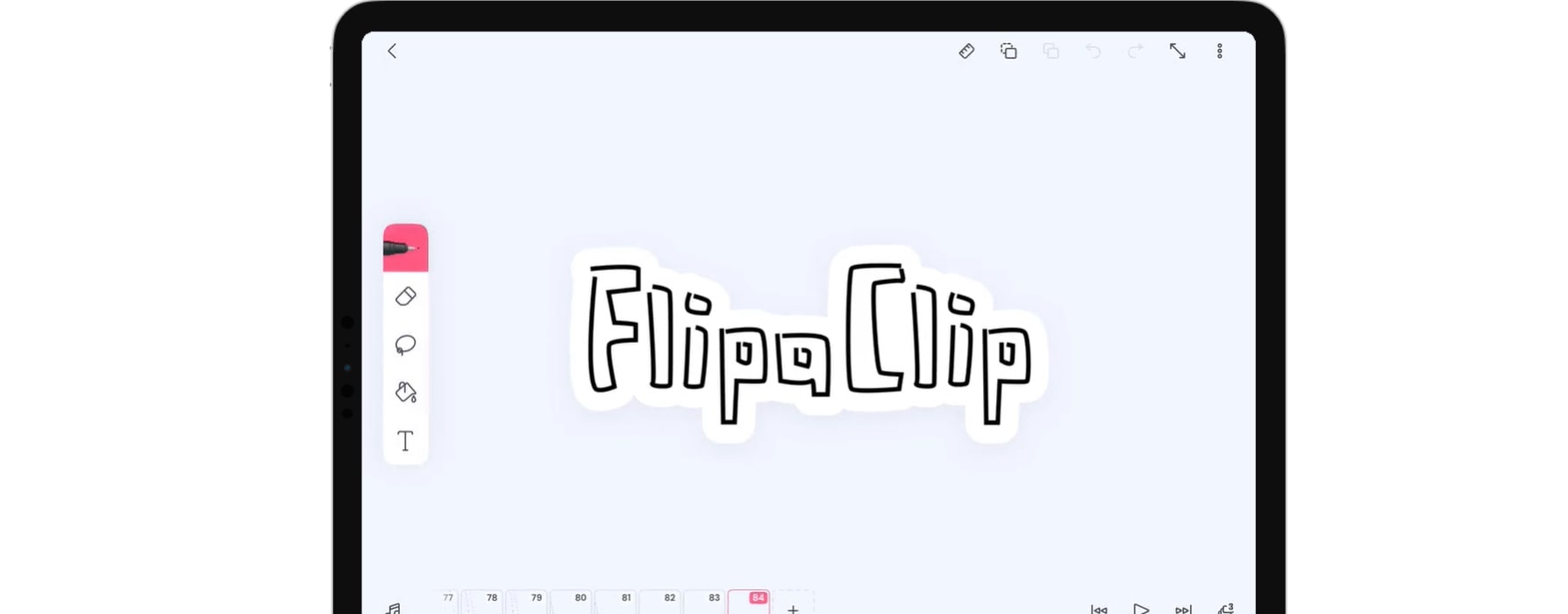
FlipaClip ใช้เป็นแอปสร้างหนัง gacha life ได้ทั้งบน Android และ iOS เป็นเครื่องมือแอนิเมชัน 2 มิติที่ช่วยให้แฟน Gacha สร้างแอนิเมชันและใส่การเคลื่อนไหวที่หลากหลายมากขึ้นกว่าที่เกม Gacha ทำได้
คุณสมบัติ:
- เครื่องมือวาดภาพสำหรับออกแบบตัวละครอย่างละเอียด
- รองรับการทำงานหลายเลเยอร์ เพิ่มความซับซ้อนของแอนิเมชันและควบคุมได้มากขึ้น
- ใส่เสียงได้
- มีเอฟเฟกต์ rotoscope
- เพิ่มวิดีโอและรูปภาพของคุณเองเข้าในแอนิเมชันได้
ส่วนที่ 2: วิธีสร้างและตัดต่อวิดีโอ Gacha บนพีซีด้วย Filmora
Wondershare Filmoraในฐานะโปรแกรมตัดต่อมืออาชีพ ถือว่ายอดเยี่ยมมากในการตัดต่อวิดีโอ Gacha บนพีซี โปรแกรมนี้ (Wondershare) ออกแบบมาสำหรับมือใหม่และผู้ใช้ระดับกลางที่ต้องการสร้างวิดีโอแบบมือโปรได้อย่างง่ายดาย Filmora มีฟีเจอร์ตัดต่อครบถ้วน ไลบรารีเอฟเฟกต์ขนาดใหญ่ เครื่องมือ AI และฟีเจอร์ขั้นสูงอย่าง keyframingmotion trackingฯลฯ ใช้งานง่ายแต่ก็มีฟังก์ชันครบ เหมาะอย่างยิ่งสำหรับการสร้างวิดีโอ Gacha
แต่ก่อนจะเริ่มตัดต่อใน Filmora:
- รวบรวมภาพหน้าจอของตัวละคร Gacha ในท่าทางต่างๆ และพื้นหลังแบบแอนิเมทต่างๆ จากเกม Gacha ของคุณ เช่น Gacha Life, Gacha Club ฯลฯ
- ใช้ตัวลบพื้นหลัง (เช่น remove.bg) เพื่อทำให้ตัวละครของคุณโปร่งใส
- เอฟเฟกต์วิดีโอ-เสียง และกราฟิกสร้างสรรค์จำนวนมาก
- AI ทรงพลังสำหรับสร้างคอนเทนต์ได้ง่ายดาย
- อินเตอร์เฟซเป็นมืออาชีพแต่ใช้งานได้ง่ายสำหรับมือใหม่
- ใช้งานได้กับ Mac, Windows, iOS และ Android



วิธีทำให้วิดีโอ Gacha ของคุณมีชีวิตด้วยแอปตัดต่อ Gacha ที่ดีที่สุดสำหรับพีซี
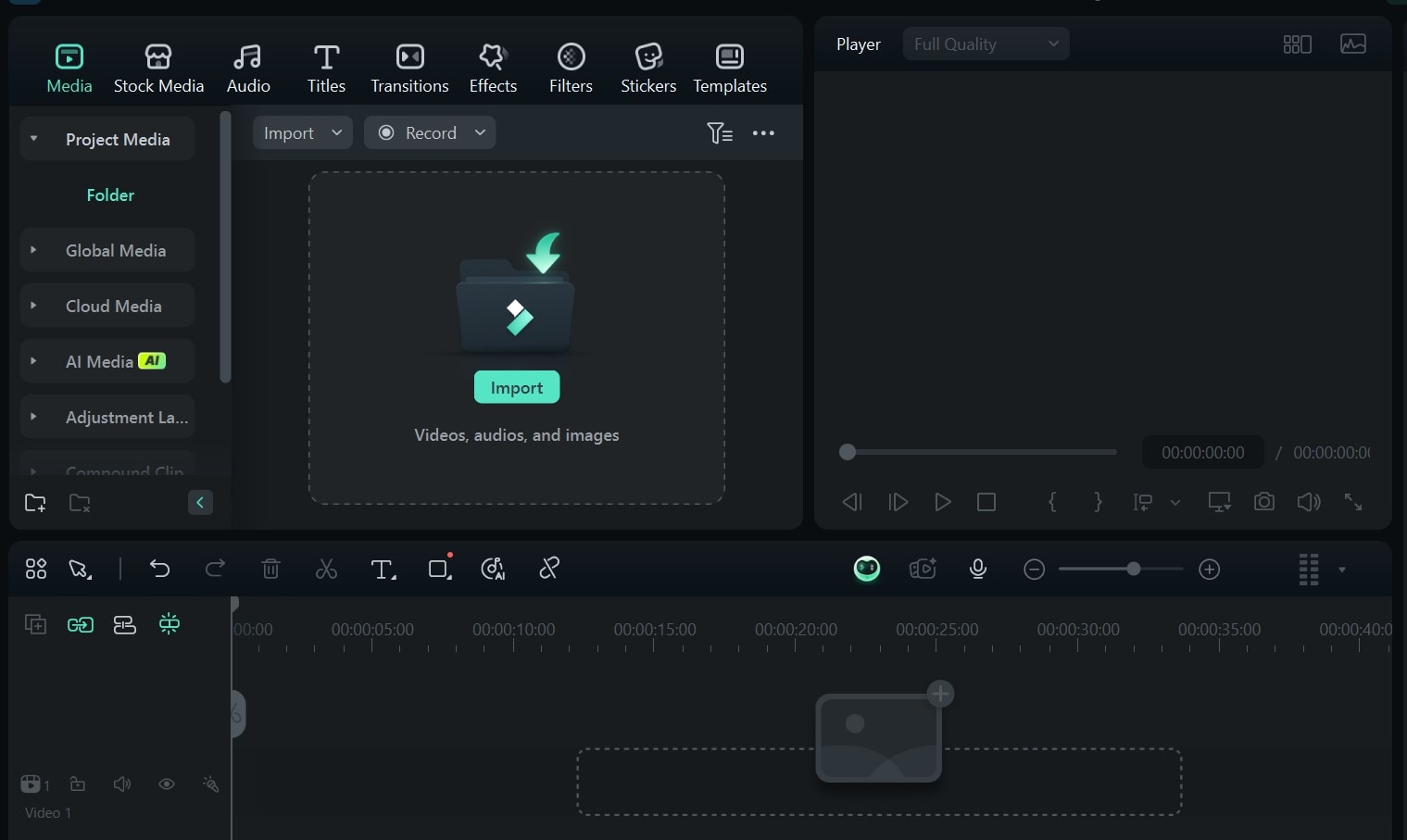
- ขั้นตอนที่ 1:นำเข้าสินทรัพย์เข้า Filmora
- เปิด Filmora และสร้างโปรเจกต์ใหม่.
- คลิกนำเข้าไฟล์มีเดียและอัพโหลดสิ่งต่อไปนี้:
- ไฟล์ PNG ตัวละคร Gacha
- ภาพพื้นหลัง
- ไฟล์เพลงหรือเสียงพากย์

 ดาวน์โหลดอย่างปลอดภัย
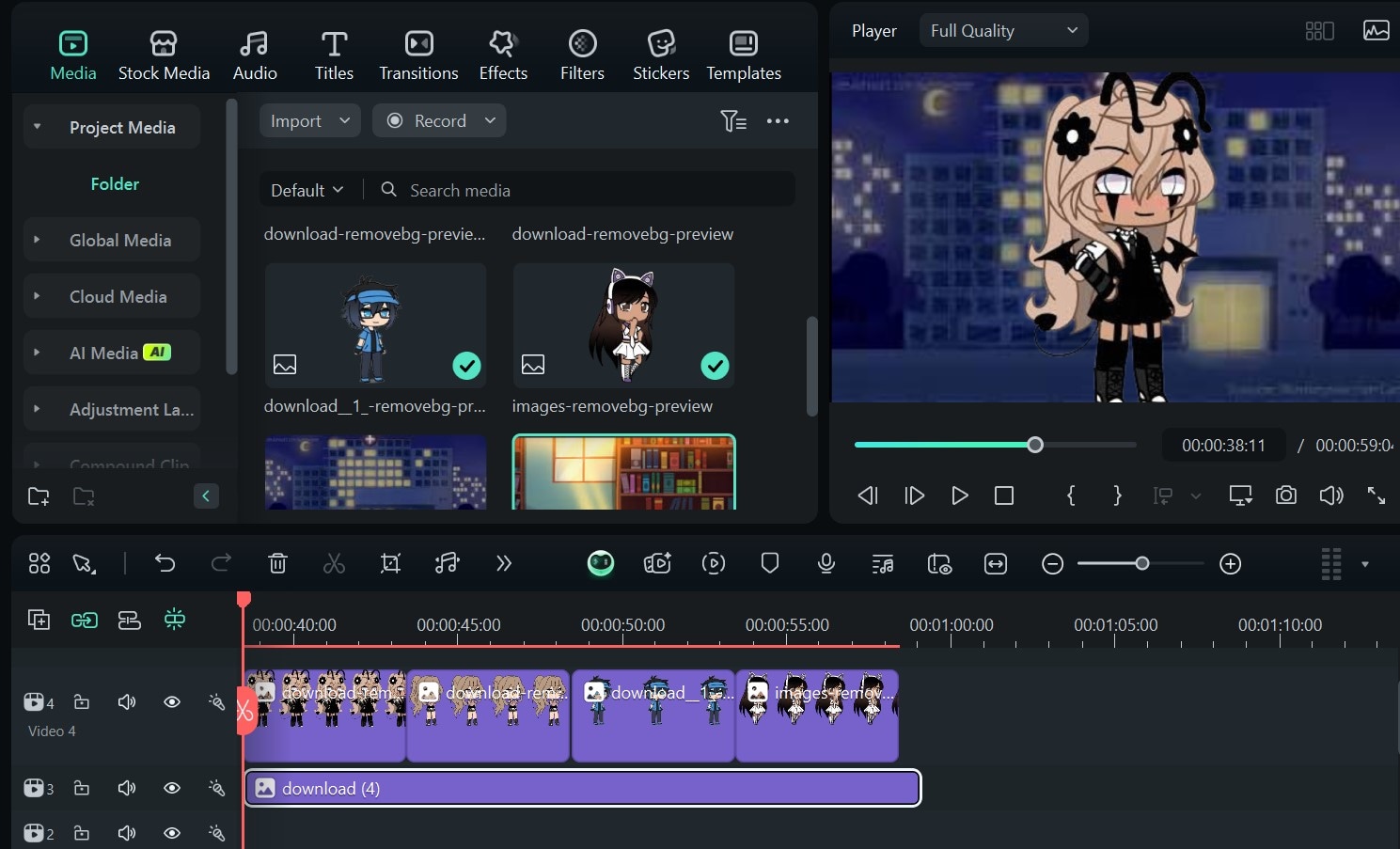
 - ขั้นตอนที่ 2:จัดวางฉากบนไทม์ไลน์
- ลากและปล่อยพื้นหลังลงในเส้นเวลา
- วางภาพตัวละครอยู่เหนือเลเยอร์พื้นหลัง
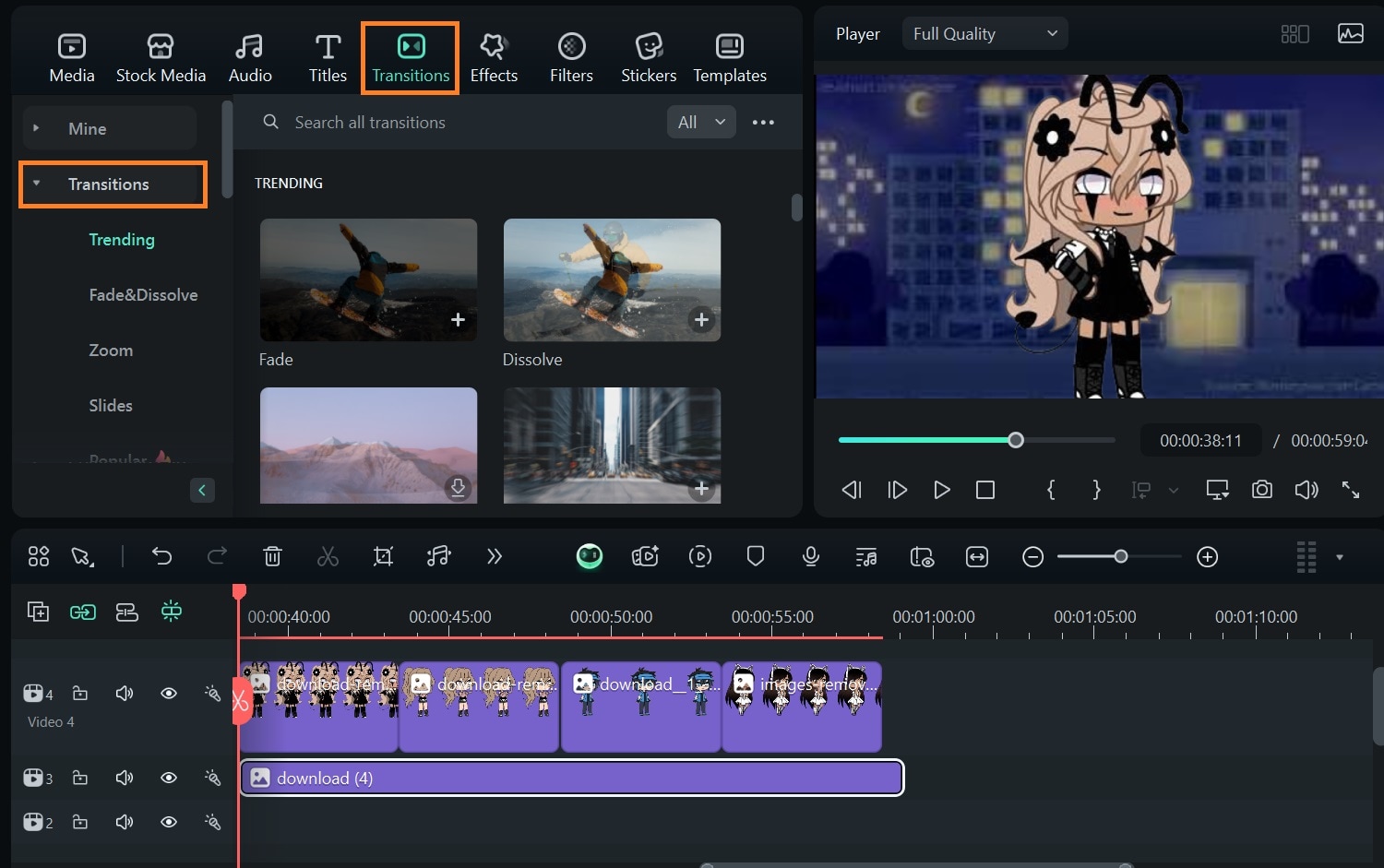
- ขั้นตอนที่ 3:เพิ่มทรานสิชัน (เช่น เฟดอิน/เฟดเอาท์) ระหว่างฉากเพื่อให้วิดีโอลื่นไหล
- ขั้นตอนที่ 4:เพิ่มข้อความและกล่องคำพูด
- ไปที่ชื่อเรื่องและเลือกสไตล์ข้อความ
- ปรับขนาดตัวอักษร ฟอนต์ และสีให้เข้ากับธีมของคุณ
- สำหรับกล่องคำพูด ให้นำเข้าภาพหรือค้นหาคำว่า “speech bubble” ใน Filmora
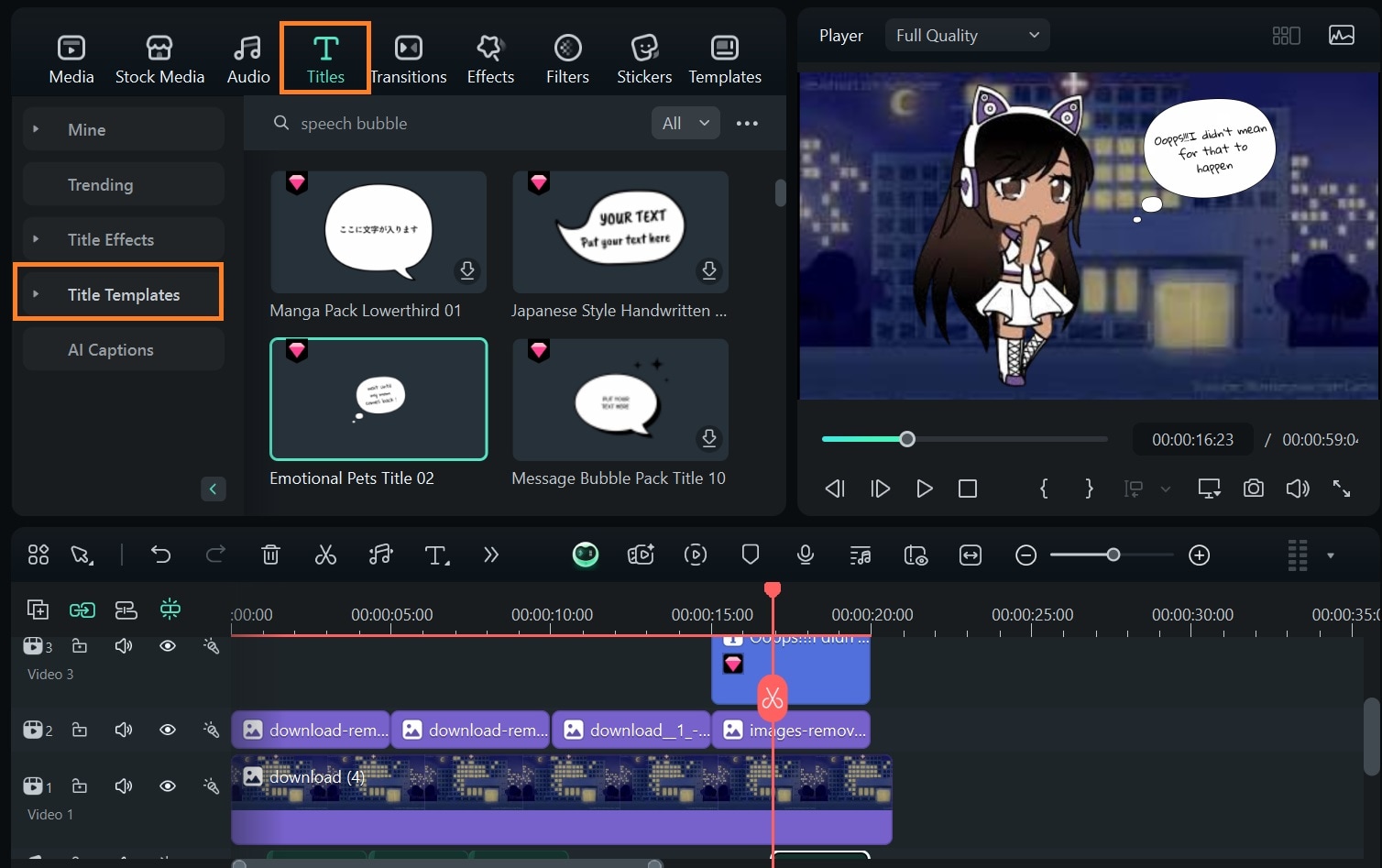
- ขั้นตอนที่ 5: อัดเสียงพากย์หรือใช้ฟีเจอร์แปลงข้อความเป็นเสียงของ Filmora
- คลิกไอคอนอัดเสียงพูดในแผงสื่อเพื่อบันทึกบทพูดให้ตัวละครของคุณ
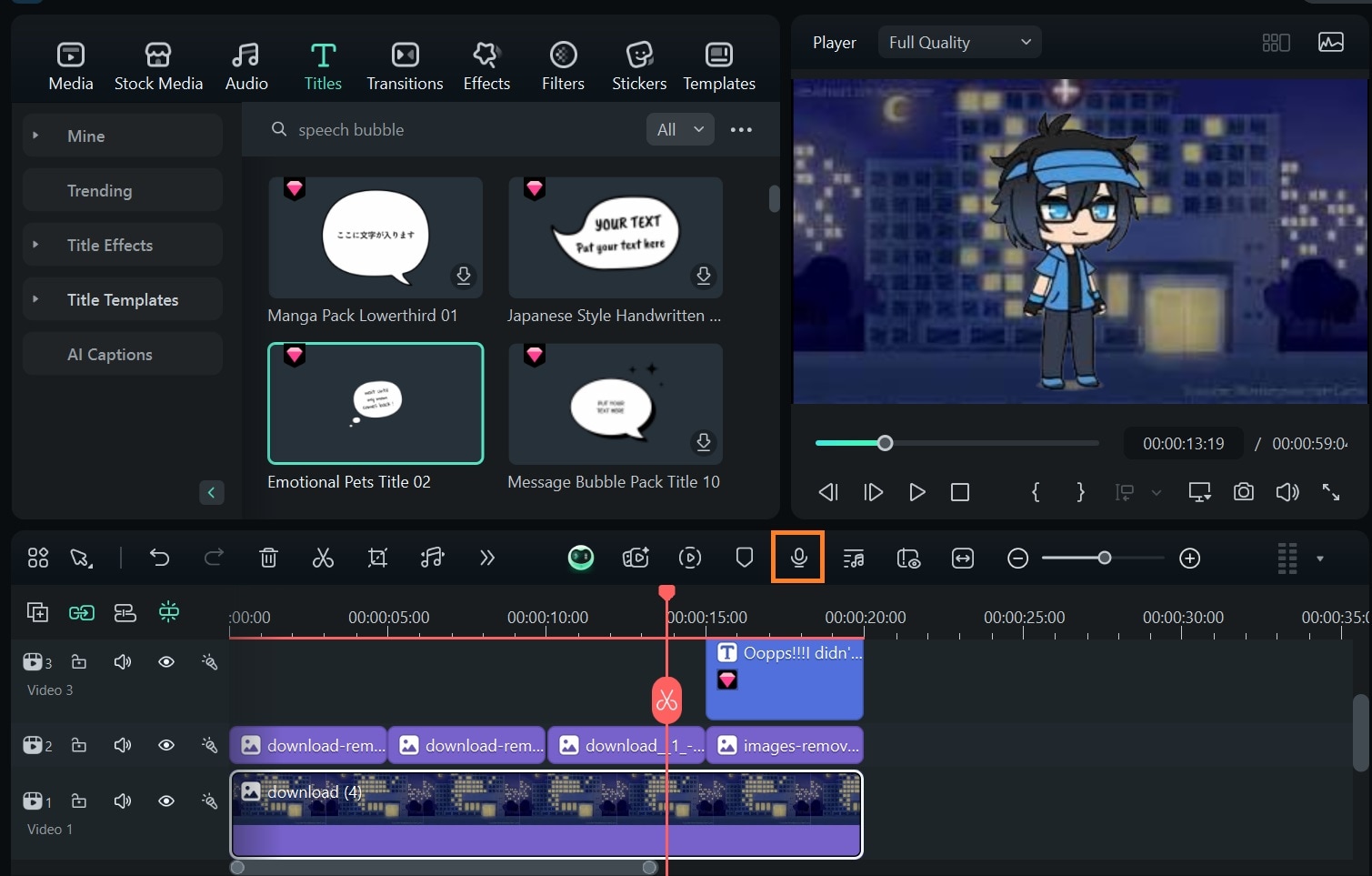
หากต้องการใช้ Speech-to-Text ของ Filmora ให้ไปที่Audio > Text-to-Speech.
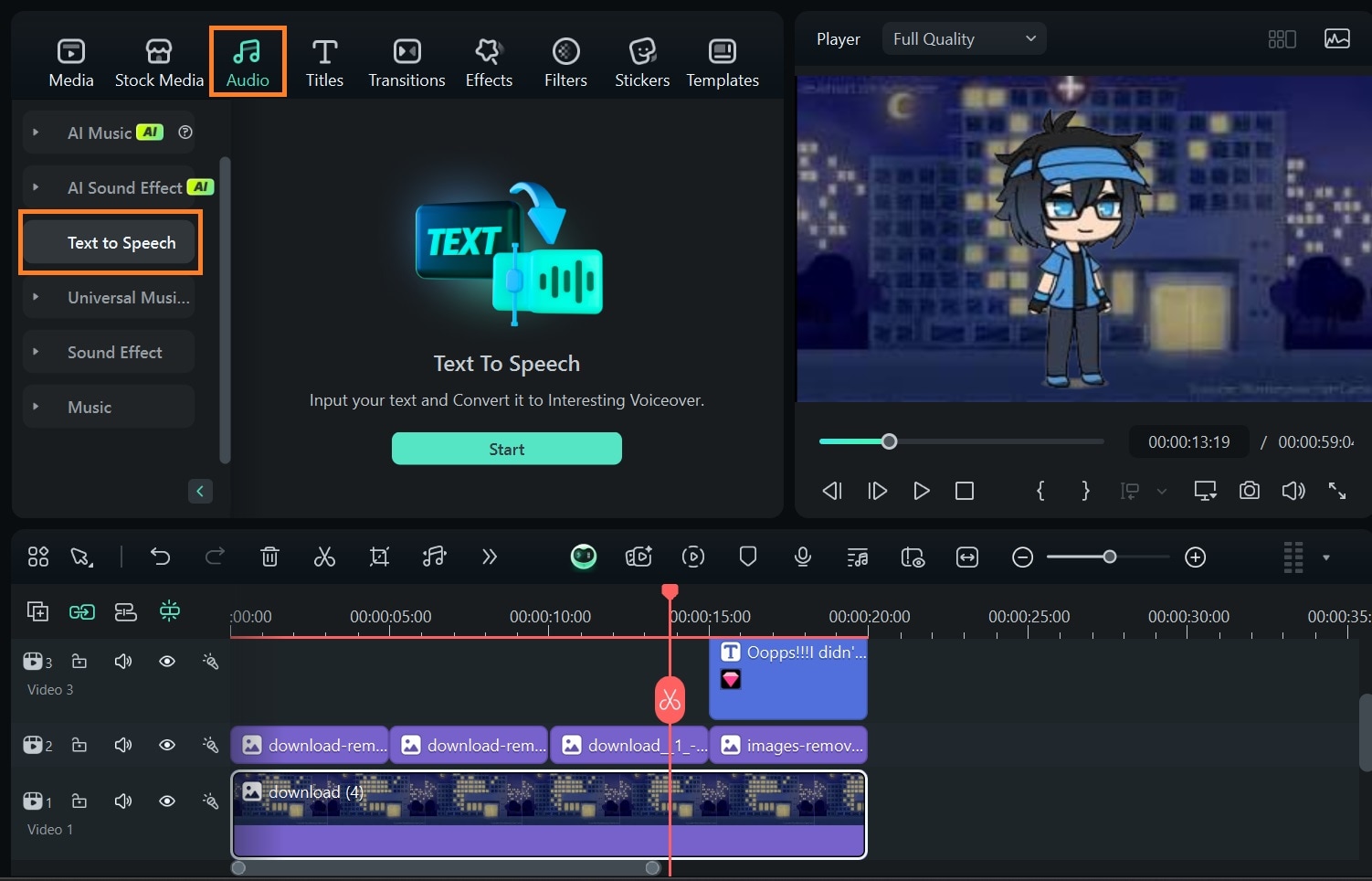
- ขั้นตอนที่ 6:เพิ่มเพลงและเอฟเฟกต์เสียง
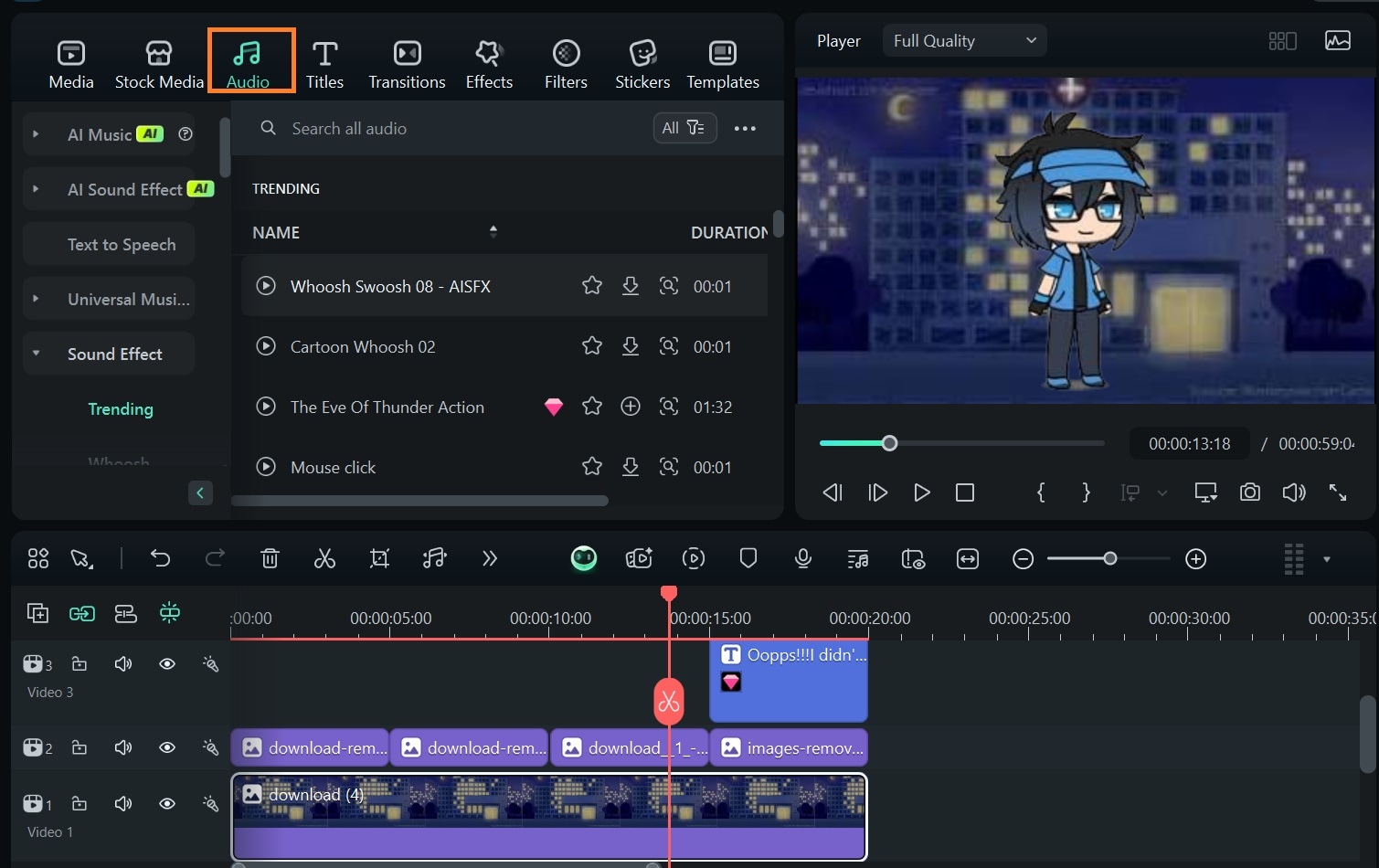
- นำเข้าเพลงพื้นหลังหรือใช้คลังเสียงในตัวของ Filmora
- ซิงก์การเคลื่อนไหวตัวละครกับเอฟเฟกต์เสียง (เช่น เสียงเดิน หัวเราะคิกคัก)
- ปรับระดับเสียงในแถบเสียงเพื่อความคมชัด
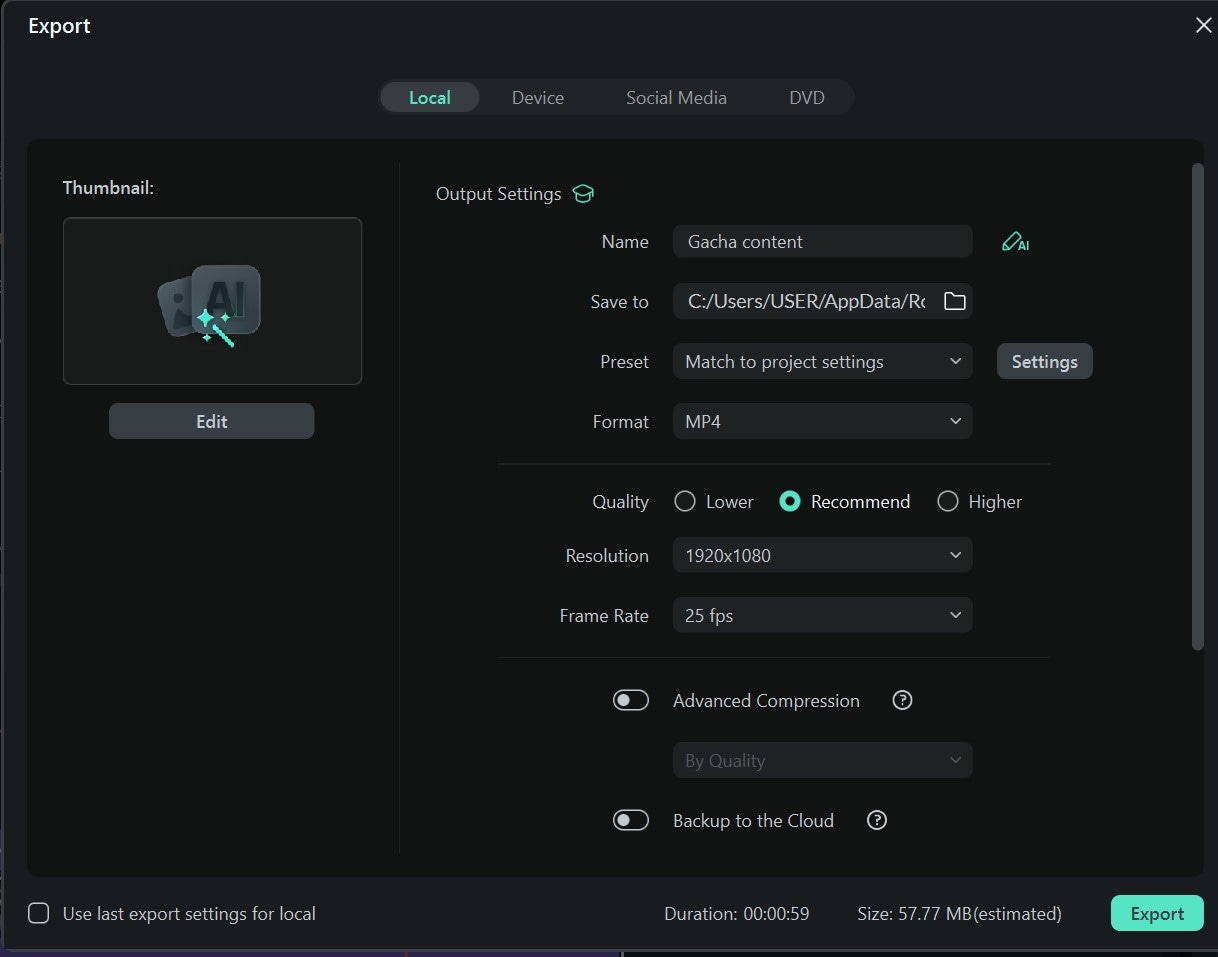
- ขั้นตอนที่ 7: ส่งออกและแชร์
- คลิกส่งออกเลือกฟอร์แมต MP4 และตั้งค่าความละเอียดเป็น 1080p หรือ 4K
ส่วนที่ 3: การบันทึกเกมเพลย์ Gacha Life และการแก้ไขแบบสด
เมื่อเทียบกับแอปสร้างหนัง Gacha อื่นๆ Filmora มีมากกว่าการสร้างวิดีโอที่มีตัวละคร Gacha เพราะคุณสามารถบันทึกเกมเพลย์ Gacha Life หรือ Gacha Club สำหรับการสอนหรือแก้ไขวิดีโอสดได้อีกด้วย คุณสามารถโชว์ปฏิสัมพันธ์ของตัวละคร แอนิเมชัน และเทคนิคการตัดต่อเบื้องหลังได้แบบเรียลไทม์
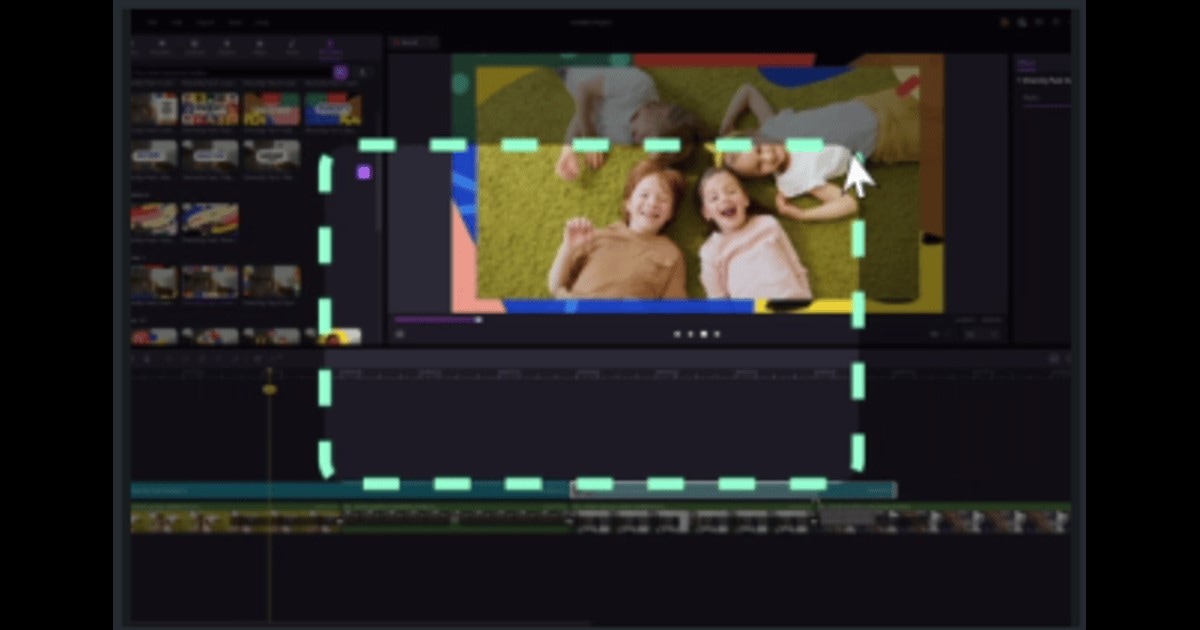
ตัวบันทึกหน้าจอในตัวของ Filmorabuilt-in screen recorderเป็นเครื่องมือที่ดีที่สุดสำหรับสิ่งนี้ แตกต่างจากซอฟต์แวร์บันทึกหน้าจอพื้นฐาน Filmora มีการแก้ไขโดยตรงและบันทึกด้วยความละเอียดสูงกว่า
ทำไมต้องใช้ Filmora?
- สามารถบันทึกวิดีโอและเสียงระบบ เหมาะสำหรับการจับเสียงในเกม
- มีอินพุตไมโครโฟนเพื่อบรรยายสด
- รองรับการเลือกขนาดหน้าจอเอง คุณจึงสามารถบันทึกเฉพาะหน้าต่างเกมได้
- หลังจากบันทึก วิดีโอจะถูกเพิ่มไปยังไทม์ไลน์โดยอัตโนมัติ ทำให้การตัดต่อราบรื่น
วิธีใช้ตัวบันทึกหน้าจอของ Filmora สำหรับเกมกาชาและการตัดต่อ
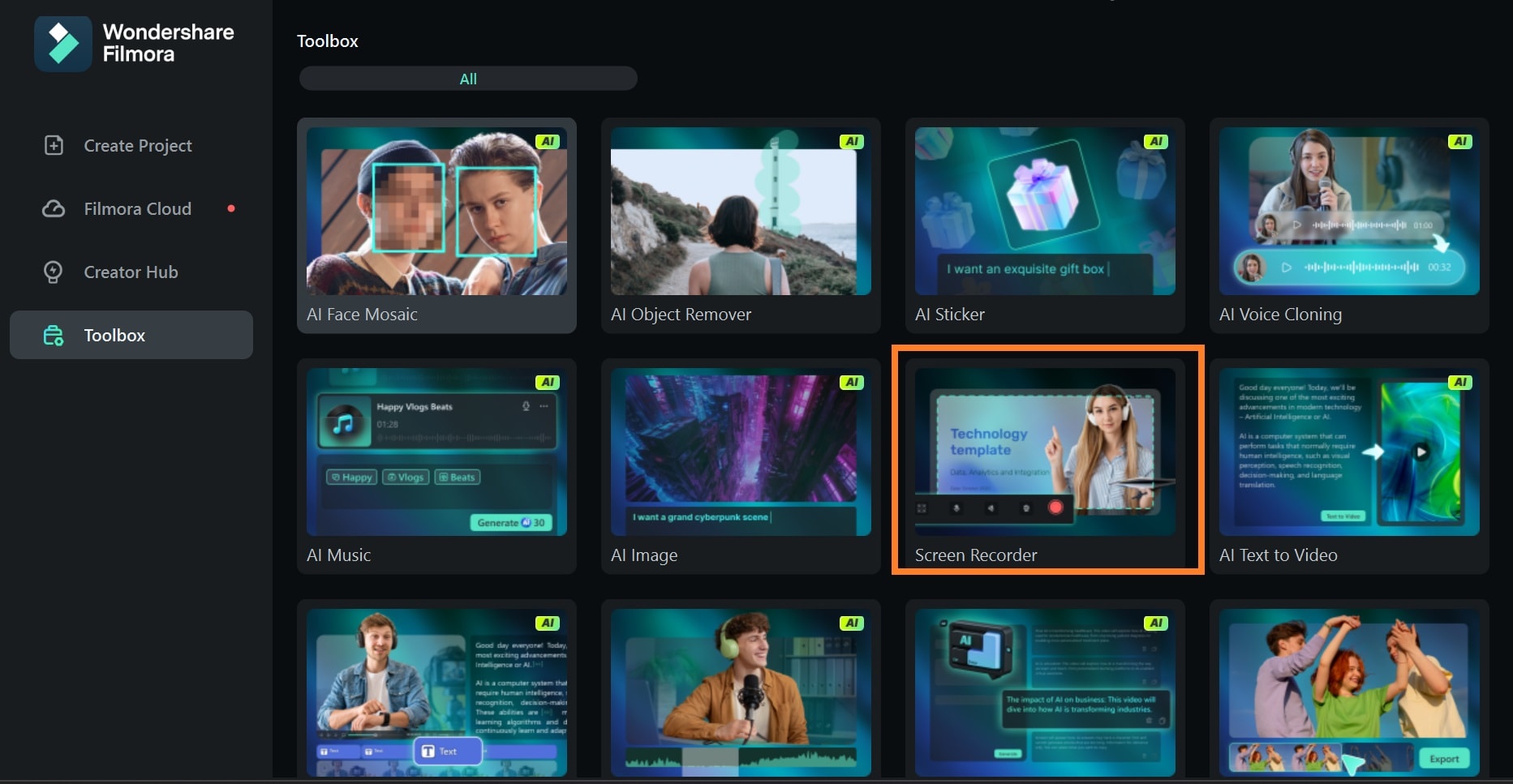
- ขั้นตอนที่ 1:เปิด Filmora บนคอมพิวเตอร์ของคุณ
- คลิกที่Toolboxในหน้าแรก
- เลือกScreen Recorder.
 ดาวน์โหลดอย่างปลอดภัย
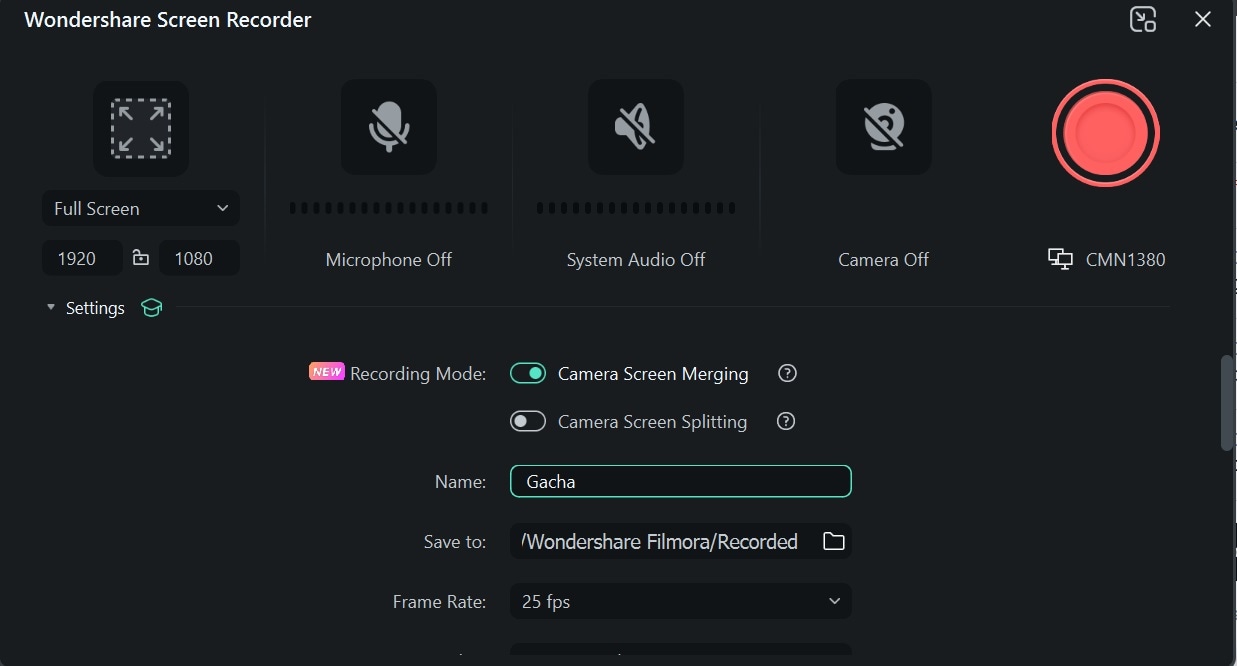
 - ขั้นตอนที่ 2:เปิดการตั้งค่าที่จำเป็นและเริ่มบันทึกหน้าจอ
- คุณสามารถเปิดไมโครโฟน เสียงระบบ และกล้องเว็บแคมได้
- เลือกบันทึกทั้งหน้าจอหรือพื้นที่ที่ต้องการ
ส่วนที่ 4: ตัดต่อวิดีโอกาชาบน Filmora เพื่อเพิ่มรายละเอียดสุดท้าย
เมื่อคุณบันทึกการเล่นเกมกาชาหรือแก้ไขสดเสร็จ ขั้นตอนถัดไปคือการปรับแต่งวิดีโอ ตัดและเพิ่มเอฟเฟกต์หรือเสียงบรรยายเพื่อให้วิดีโอน่าสนใจยิ่งขึ้น
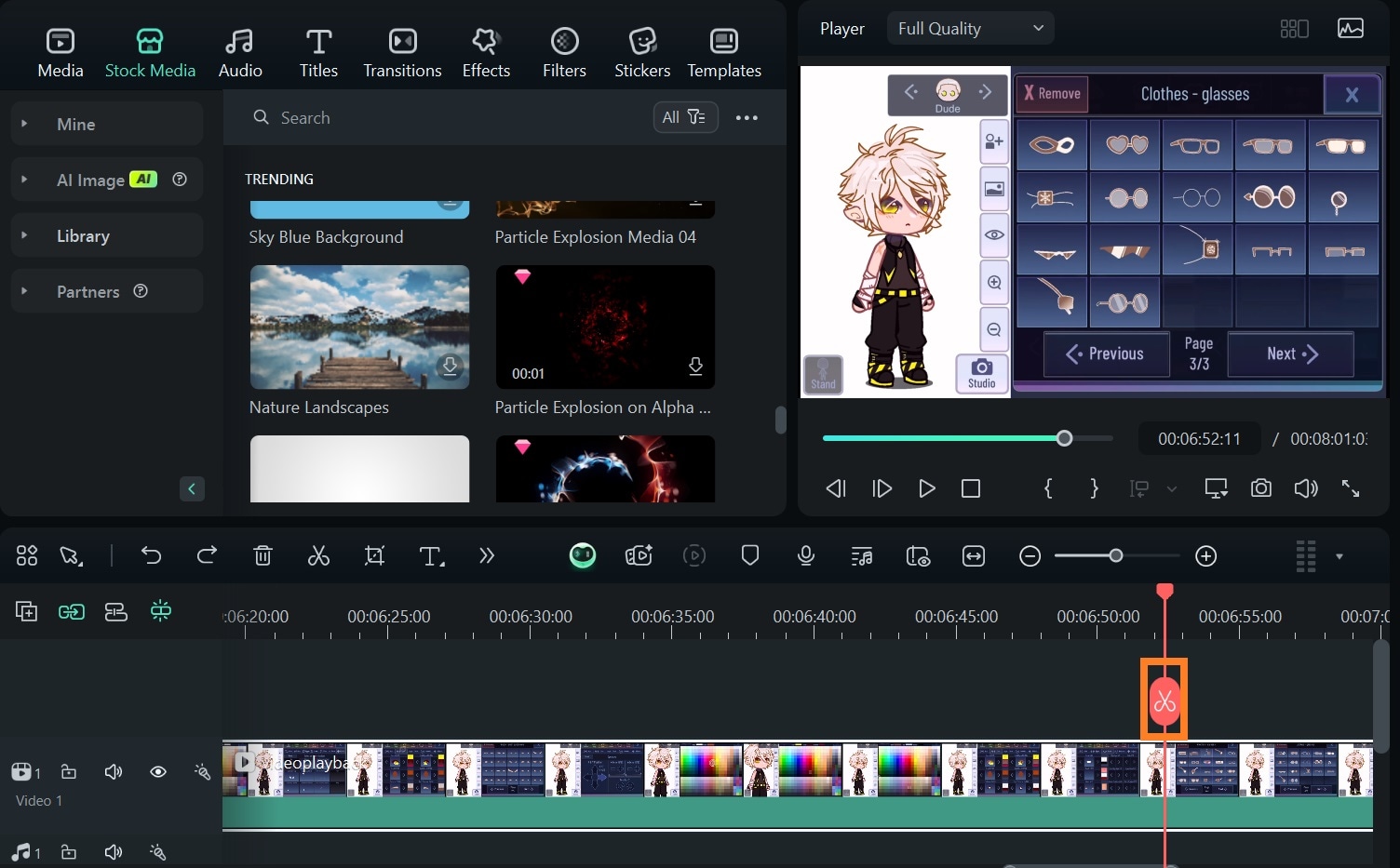
- ขั้นตอนที่ 1:ตัดและตัดท่อนที่ไม่ต้องการ
- เมื่อต้องการตัด ให้ลากขอบคลิปบนไทม์ไลน์เพื่อลบส่วนที่ไม่จำเป็นออก
- เมื่อต้องการแบ่งคลิป ให้เลื่อนแถบเล่นไปที่ส่วนที่ต้องการลบและคลิกไอคอนกรรไกร จากนั้นลบส่วนที่ไม่ต้องการ
- ขั้นตอนที่ 2:เพิ่มเอฟเฟกต์และทรานซิชั่น
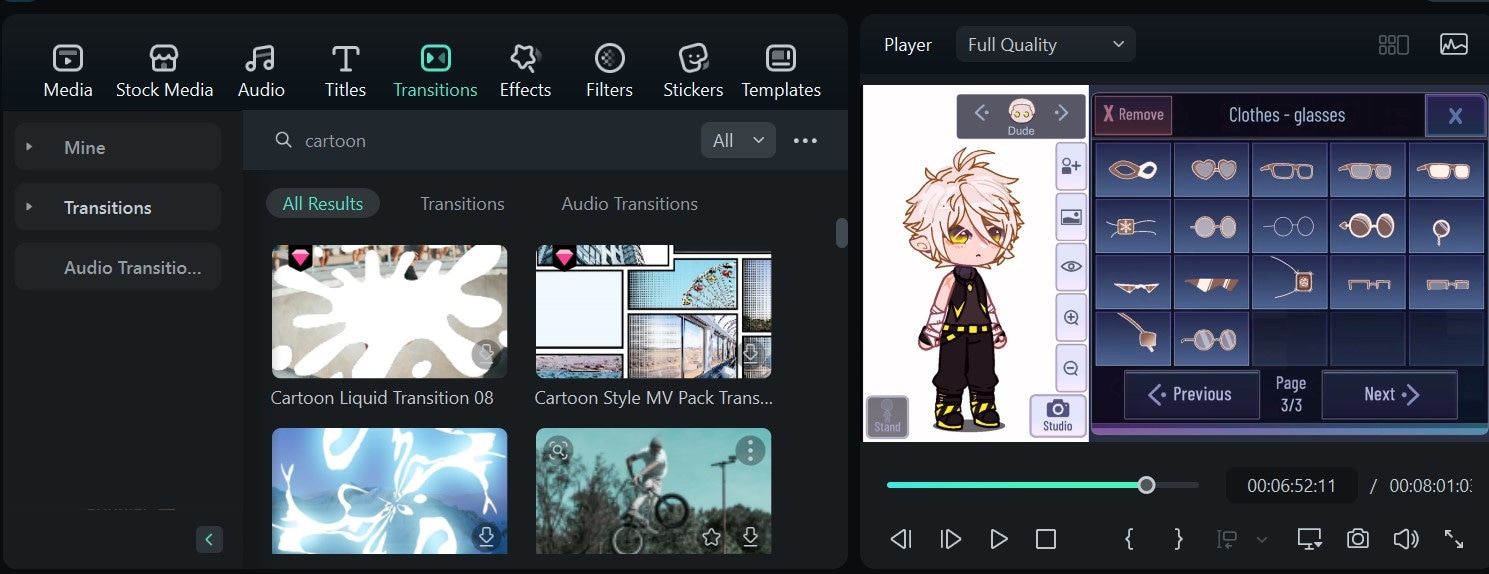
- คลิกที่Effectsบนแถบเครื่องมือ
- ลากฟิลเตอร์เช่น Glow, Retro หรือ Cartoon ลงในวิดีโอของคุณเพื่อความสวยงามที่แตกต่าง
- ไปที่Transitionsและเพิ่มการเปลี่ยนฉากที่ลื่นไหล เช่น Fade In/Out หรือ Zoom
เคล็ดลับสำหรับมือโปร:ใช้เอฟเฟกต์สั่นกล้องเพื่อสร้างฉากต่อสู้ในกาชาให้น่าตื่นเต้น!
- ขั้นตอนที่ 3:วางข้อความและซับไตเติ้ล
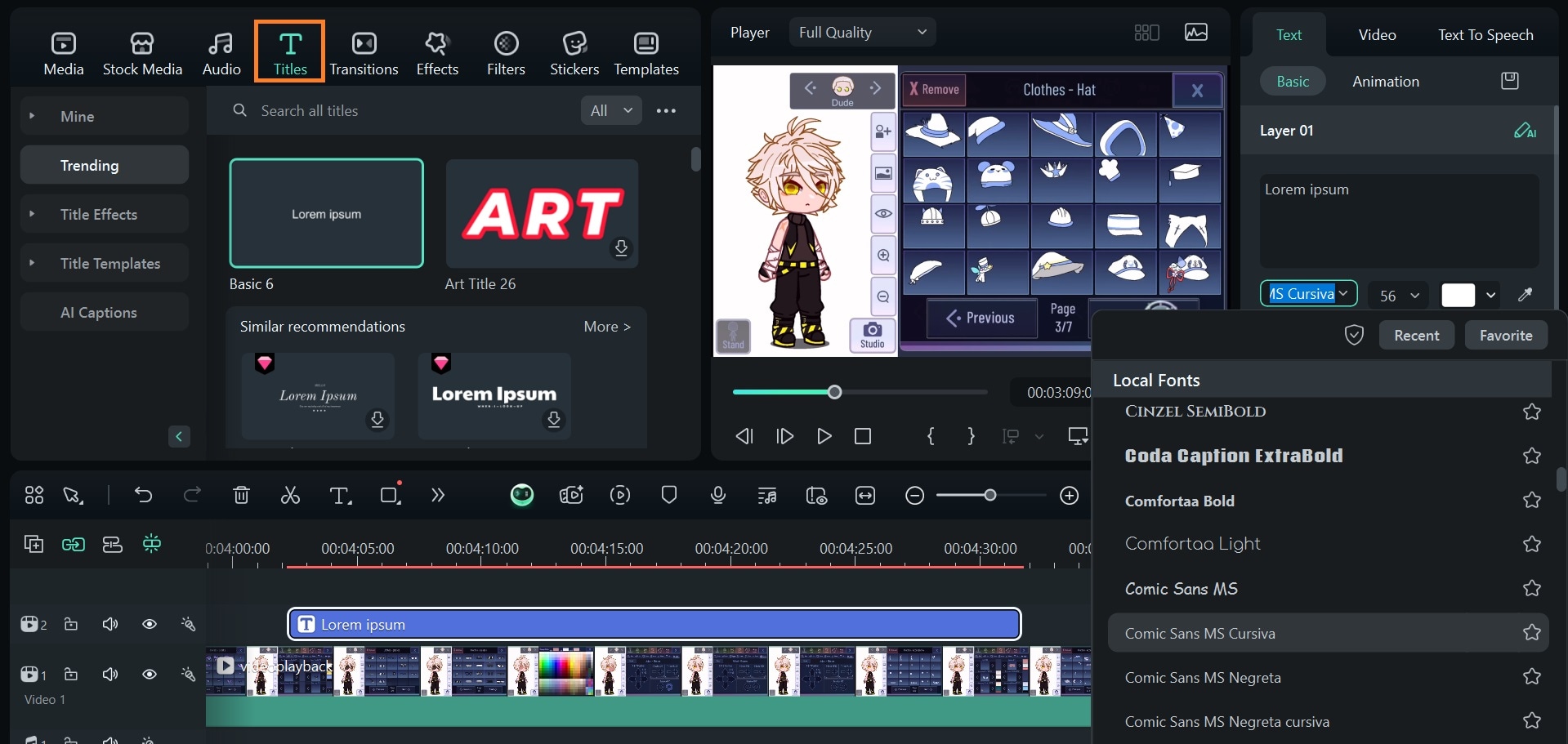
- คลิก Titles บนแถบเครื่องมือเพื่อเพิ่มข้อความประกอบวิดีโอ
- เลือกแบบอักษรที่เข้ากับสไตล์กาชา (เช่น Comic Sans, Marker Felt หรือ Bubblegum)
- ปรับขนาด สี และแอนิเมชันของข้อความตามต้องการ
ทำให้ตัวละครกาชาแตกต่างด้วย Voice Changer ของ Filmora
การพากย์เสียงช่วยให้ตัวละครกาชามีชีวิตชีวามากขึ้น แต่ไม่ใช่ทุกคนที่เปลี่ยนเสียงตัวเองได้อย่างเป็นธรรมชาติ ฟีเจอร์ AI Voice Changer ของ Filmora เป็นเครื่องมือที่สมบูรณ์แบบสำหรับปรับแต่งเสียง ทำให้สร้างตัวละครเฉพาะที่มีโทนต่างกันได้ง่ายขึ้น วิธีนี้ช่วยให้คุณ;
- แยกความแตกต่างของแต่ละตัวละครด้วยเอฟเฟกต์เสียงที่ไม่เหมือนใคร
- หลีกเลี่ยงการใช้เสียงเดิมสำหรับตัวละครทุกตัวในวิดีโอเนื้อเรื่อง
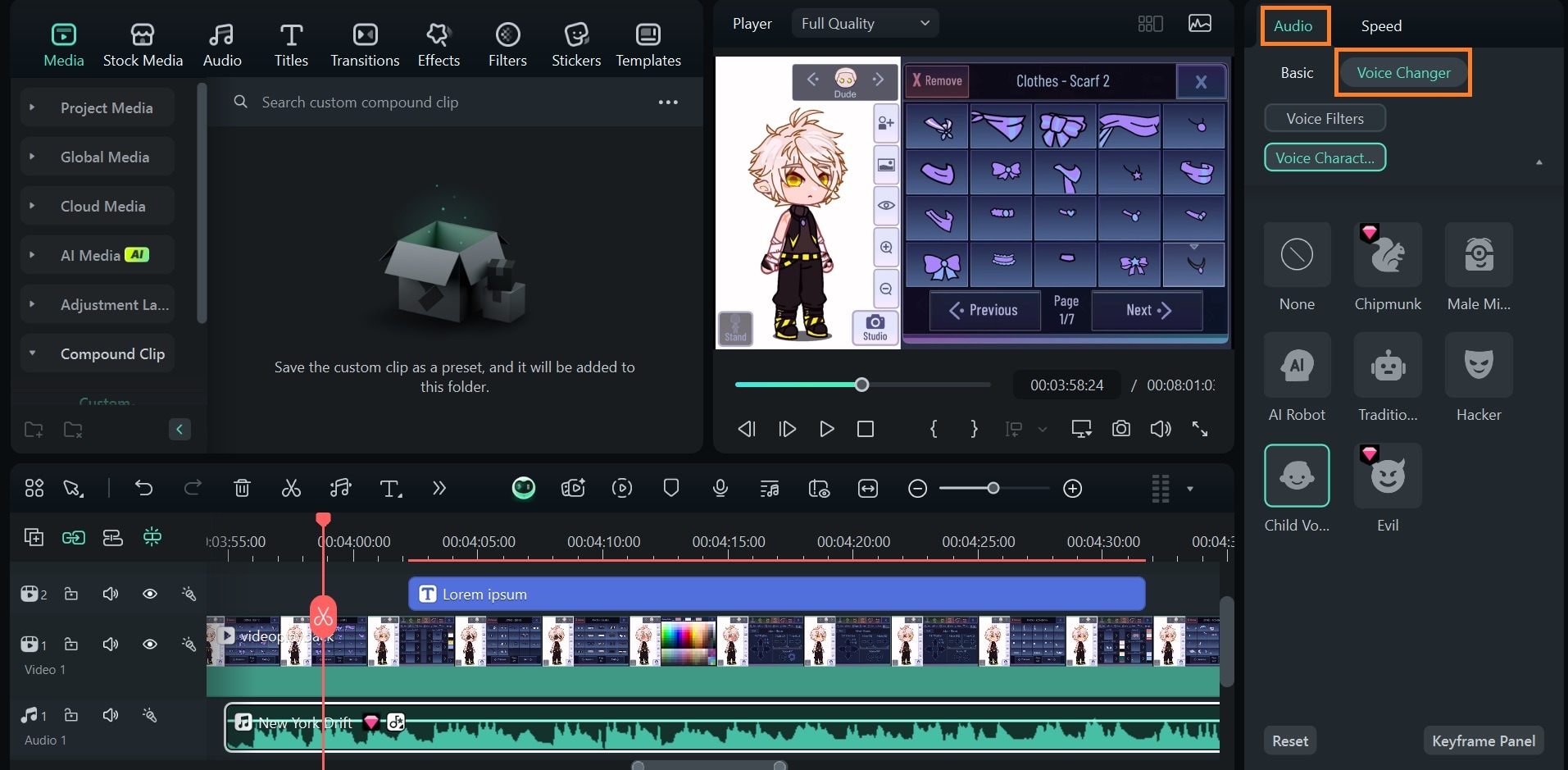
- ขั้นตอนที่ 1:ใช้ฟีเจอร์ของ FilmoraAI Voice Changer.
- คลิกที่แทร็กเสียงพากย์ของคุณในไทม์ไลน์
- เลือกAudio > Voice Changerบนแผงแก้ไข
- เลือกจากเอฟเฟกต์เสียงที่ตั้งค่าไว้ล่วงหน้าของ Filmora ตามตัวละครของคุณ
สรุป
การสร้างวิดีโอกาชาคุณภาพสูงต้องใช้เครื่องมือที่เหมาะสม ความคิดสร้างสรรค์ และใส่ใจในรายละเอียด ไม่ว่าคุณจะใช้แอปแต่งภาพบนมือถือหรือปรับแต่งตัวละครใน Gacha Life เครื่องมืออย่าง Filmora ก็ช่วยให้คุณสร้างคอนเทนต์วิดีโอสนุกๆ จากภาพหน้าจอได้
นอกจากนี้ คุณสามารถบันทึกการเล่นเกมด้วยตัวบันทึกหน้าจอของ Filmora รวมทั้งตัดต่อวิดีโอกาชาที่บันทึกไว้ และเพิ่มเสียงบรรยายสำหรับวิดีโอสอนเกมกาชาได้ เครื่องมือนี้เหมาะทั้งมือใหม่และมืออาชีพที่สร้างคอนเทนต์กาชา
Search

Hot Tutorials

คำถามที่พบบ่อย
-
แอปไหนดีที่สุดสำหรับแต่งวิดีโอกาชาในปี 2026?
Filmora ได้รับความนิยมสูงสุดสำหรับสาย PC ด้วย AI Voice Changer และระบบคีย์เฟรมขั้นสูง ส่วน FlipaClip จะนิยมสำหรับแอนิเมชัน 2D บนมือถือ -
จะทำให้ตัวละครกาชาขยับได้อย่างไร?
คุณสามารถใช้คีย์เฟรมใน Filmora เพื่อสร้างเส้นทางการเคลื่อนที่เอง หรือใช้เครื่องมือแอนิเมชันเฟรมต่อเฟรมของ FlipaClip เพื่อเพิ่มการเคลื่อนไหวที่แสดงอารมณ์ได้

