



คุณเคยดูมิวสิควิดีโอแบบวันเทค ที่รู้สึกสมจริงและลื่นไหลมาก ทำให้คุณรู้สึกเหมือนอยู่ที่นั่นกับศิลปินไหม? สไตล์มิวสิควิดีโอแบบซิงเกิลเทค นี้ถ่ายทำด้วยช็อตต่อเนื่องเดียว—ไม่มีการตัดหรือแก้ไข—สร้างประสบการณ์ที่ดื่มด่ำ มันเป็นเทคนิคที่กล้าหาญและท้าทาย ซึ่งเมื่อทำได้ดีแล้ว จะทิ้งความประทับใจไว้ได้นาน ในบทความนี้ เราจะสำรวจไอเดียมิวสิควิดีโอแบบวันช็อต และแชร์ 10มิวสิควิดีโอแบบวันเทคที่ดีที่สุด ที่คุณต้องดู ค้นพบว่าอะไรทำให้มิวสิควิดีโอแบบวันช็อต เหล่านี้ทรงพลังและน่าจดจำ ติดตามชมเบื้องหลังการสร้างสรรค์!
ในบทความนี้
ส่วนที่ 1. 10 มิวสิควิดีโอแบบวันเทคที่ดีที่สุดที่คุณต้องดู
คุณได้เห็นแล้วว่ามิวสิควิดีโอแบบวันช็อตมีพลังแค่ไหน ตอนนี้มาดูกันที่ผลงานที่โดดเด่นที่สุด วิดีโอเหล่านี้แสดงให้เห็นว่าการถ่ายทำแบบเทคเดียวสามารถสร้างสรรค์และแม่นยำได้แค่ไหน และสร้างผลกระทบได้มากแค่ไหน นี่คือ 10 มิวสิควิดีโอแบบวันช็อตที่สร้างความประทับใจให้กับผู้ชมนับล้านทั่วโลก:
OK Go – "Here It Goes Again"
ฮิตไวรัลนี้เป็นตัวอย่างที่สมบูรณ์แบบของมิวสิควิดีโอแบบวันช็อต ที่ทำได้ถูกต้อง ด้วยการตั้งค่าแบบเรียบง่ายและท่าเต้นบนลู่วิ่งที่ตรงเวลาอย่างสมบูรณ์แบบ OK Go พิสูจน์ว่าคุณไม่จำเป็นต้องมีงบประมาณมากเพื่อสร้างสิ่งที่น่าจดจำ มันฉลาด สร้างสรรค์ และสนุกอย่างเหลือเชื่อ
ไฮไลต์การตัดต่อมิวสิควิดีโอแบบวันเทคใน Filmora
- การใช้งานการตั้งค่าแบบเรียบง่ายอย่างสร้างสรรค์: ใช้อุปกรณ์น้อยที่สุดและท่าเต้นที่ฉลาดเพื่อสร้างเนื้อหาที่ดึงดูดสายตา เหมือนกับการตั้งค่าลู่วิ่งของ OK Go เครื่องมือแก้ไขพื้นฐานของ Filmora สามารถเสริมความเรียบง่ายของการตั้งค่าของคุณได้
- การจับเวลาและการซิงค์ที่สมบูรณ์แบบ: ตรวจสอบให้แน่ใจว่าทุกการกระทำตรงเวลากับดนตรีอย่างสมบูรณ์แบบ ใช้เครื่องมือแก้ไขทีละเฟรมและสโลว์โมชั่นของ Filmora เพื่อซิงค์การเคลื่อนไหวและจังหวะอย่างลงตัว
- การเคลื่อนไหวของกล้องแบบไดนามิก: ทดลองกับมุมกล้องและการเคลื่อนไหวที่สร้างสรรค์เพื่อรักษาความไดนามิกของวิดีโอ เครื่องมือปรับภาพและครอบของ Filmora ช่วยให้ภาพลื่นไหลขึ้นในขณะที่รักษาพลังงานไว้
Hozier – "Cherry Wine"
การแสดงสดที่สวยงามอย่างน่าหลอนที่ถ่ายทำเป็นมิวสิควิดีโอแบบวันเทค ชิ้นนี้ให้ความรู้สึกใกล้ชิดและเต็มไปด้วยอารมณ์ โดย Saoirse Ronan แสดงการปรากฏตัวที่ละเอียดอ่อนแต่ทรงพลัง
ไฮไลต์การตัดต่อมิวสิควิดีโอแบบวันเทคใน Filmora
- การเล่าเรื่องที่เต็มไปด้วยอารมณ์และละเอียดอ่อน: สร้างบรรยากาศที่ดิบและใกล้ชิดโดยเน้นที่รายละเอียดที่ละเอียดอ่อน ใช้เครื่องมือปรับสีของ Filmora เพื่อเสริมอารมณ์และสร้างโทนภาพที่อบอุ่นและนุ่มนวลที่ตรงกับความลึกทางอารมณ์ของการแสดง
- แสงธรรมชาติและโฟกัสนุ่มนวล: บรรลุเอฟเฟกต์ที่นุ่มนวลและเหมือนฝันโดยการปรับแสงและใช้เอฟเฟกต์เบลอหรือเครื่องมือวิกเนตต์ของ Filmora เพื่อสร้างโฟกัสในช่วงเวลาสำคัญโดยไม่มีองค์ประกอบที่รบกวน
- การจัดกรอบที่เรียบง่ายแต่ทรงพลัง: ใช้เทคนิคการจัดกรอบแบบมินิมอลเพื่อเน้นอารมณ์และการแสดงออก เครื่องมือครอบและปรับขนาดของ Filmora สามารถช่วยให้คุณจัดศูนย์กลางที่แง่มุมภาพที่สำคัญที่สุดโดยไม่ทำให้ผู้ชมรู้สึกล้นหลาม
Justin Timberlake – "Say Something" (feat Chris Stapleton)
มิวสิควิดีโอแบบวันเทค นี้ถ่ายทำสดภายในอาคาร Bradbury Building อันโดดเด่นในแอลเอ ผสมผสานความงามทางเสียงอคูสติก ความสง่างามทางสถาปัตยกรรม และการเคลื่อนไหวของกล้องที่ไร้ที่ติ—ทั้งหมดจับภาพในช็อตต่อเนื่องที่น่าทึ่งเดียว
ไฮไลต์การตัดต่อมิวสิควิดีโอแบบวันเทคใน Filmora
- การเคลื่อนไหวของกล้องที่ลงตัว: ใช้การติดตามการเคลื่อนไหวและคีย์เฟรมของ Filmora เพื่อจำลองการเปลี่ยนกล้องที่ลื่นไหล
- โฟกัสสถาปัตยกรรม: เน้นสถานที่ที่สวยงามด้วยการจัดกรอบเชิงกลยุทธ์และเครื่องมือปรับภาพเพื่อให้แน่ใจว่าภาพสะอาด
- แสงธรรมชาติ: ใช้ประโยชน์จากการปรับแสงของ Filmora เพื่อเลียนแบบแสงธรรมชาติและสร้างลุคที่ดิบและแท้จริง
Sia – "Big Girls Cry"
นำแสดงโดย Maddie Ziegler ในการแสดงที่ดิบและเต็มไปด้วยอารมณ์ มิวสิควิดีโอแบบวันเทค แบบมินิมอลนี้เน้นทั้งหมดที่การแสดงออกทางสีหน้าและท่าทางมือ
ไฮไลต์การตัดต่อมิวสิควิดีโอแบบวันเทคใน Filmora
- โฟกัสแบบมินิมอล: ใช้เอฟเฟกต์ครอบและซูมของ Filmora เพื่อรักษาความสนใจไว้ที่การแสดงออกและการเคลื่อนไหวของตัวละคร
- ภาพใกล้ที่เต็มไปด้วยอารมณ์: ใช้เครื่องมือซูมขั้นสูงของ Filmora เพื่อเสริมภาพใกล้สำหรับการเชื่อมต่อทางอารมณ์ที่ใกล้ชิด
- การเปลี่ยนแบบไดนามิก: ใช้การเปลี่ยนที่ละเอียดอ่อนระหว่างฉากเพื่อรักษากระแสโดยไม่รบกวนการแสดง
Miley Cyrus – "Wrecking Ball"
แม้ว่าจะไม่ใช่มิวสิควิดีโอแบบวันเทค ทั้งหมด แต่หลายฉากสำคัญ—โดยเฉพาะภาพใกล้—ถ่ายทำด้วยเทคยาวไม่ขาดตอนที่เน้นความเปราะบางที่ดิบ
ไฮไลต์การตัดต่อมิวสิควิดีโอแบบวันเทคใน Filmora
- ความเปราะบางที่ดิบ: ใช้เอฟเฟกต์สโลว์โมชั่นของ Filmora เพื่อเน้นช่วงเวลาทางอารมณ์และเพิ่มความลึกให้กับการแสดงออกที่ดิบ
- ช็อตไม่ขาดตอน: ใช้ประโยชน์จากเครื่องมือตัดและผสมผสานอย่างลงตัวของ Filmora เพื่อเลียนแบบเทคยาวไม่ขาดตอนภายในการแก้ไขของคุณ
- โฟกัสภาพใกล้: เสริมภาพใกล้โดยใช้เครื่องมือซูมและคมชัดของ Filmora เพื่อความรู้สึกใกล้ชิดมากขึ้นในฉากที่เต็มไปด้วยอารมณ์
Pharrell Williams – "Happy"
วิดีโอต้นฉบับเป็นประสบการณ์แบบโต้ตอบ 24 ชั่วโมง ประกอบด้วยมิวสิควิดีโอแบบวันช็อต หลายร้อยรายการที่มี Pharrell และคนทั่วไปเต้นรำผ่านแอลเอ เวอร์ชัน 4 นาทีหลักเป็นการเดินทางที่ลงตัวและรู้สึกดี
ไฮไลต์การตัดต่อมิวสิควิดีโอแบบวันเทคใน Filmora
- การเปลี่ยนที่ลงตัว: ใช้เอฟเฟกต์การเปลี่ยนของ Filmora เพื่อสร้างการตัดที่ลื่นไหลและต่อเนื่องระหว่างฉาก เลียนแบบกระแสของวิดีโอต้นฉบับ
- สไตล์แบบโต้ตอบ: เพิ่มข้อความหรือองค์ประกอบแบบโต้ตอบโดยใช้แอนิเมชั่นข้อความของ Filmora เพื่อดึงดูดผู้ชม คล้ายกับลักษณะแบบโต้ตอบของวิดีโอต้นฉบับ
- บรรยากาศพลังงานสูง: เสริมจังหวะที่สนุกสนานโดยซิงค์การตัดวิดีโอกับจังหวะโดยใช้คุณสมบัติตรวจจับจังหวะของ Filmora สำหรับการแก้ไขจังหวะที่มีพลัง
Robyn – "Call Your Girlfriend"
ถ่ายทำเป็นมิวสิควิดีโอแบบซิงเกิลเทค ภายในโกดัง การเต้นเดี่ยวของ Robyn ที่เต็มไปด้วยอารมณ์นั้นดิบและน่าหลงใหล จับภาพความอกหักที่เป็นแก่นของเพลงได้อย่างสมบูรณ์แบบ
ไฮไลต์การตัดต่อมิวสิควิดีโอแบบวันเทคใน Filmora
- การตัดที่ขับเคลื่อนด้วยอารมณ์: ใช้เครื่องมือตัดที่แม่นยำของ Filmora เพื่อเน้นช่วงเวลาทางอารมณ์ ซิงค์กับส่วนสำคัญของเพลงเพื่อเน้นการเต้นที่แสดงออกของ Robyn
- สุนทรียศาสตร์แบบมินิมอล: สร้างบรรยากาศที่ดิบและเรียบง่ายด้วยตัวเลือกการปรับสีที่เรียบง่ายของ Filmora เพื่อรักษาโฟกัสไว้ที่การแสดงและอารมณ์ เหมือนกับวิดีโอต้นฉบับ
- การเคลื่อนไหวของกล้องที่ลงตัว: ใช้การเปลี่ยนที่ลื่นไหลและเอฟเฟกต์สโลว์โมชั่นของ Filmora เพื่อเลียนแบบการทำงานของกล้องที่ลื่นไหลและต่อเนื่องที่เสริมการเต้นของ Robyn
Taylor Swift – "We Are Never Ever Getting Back Together"
มิวสิควิดีโอแบบวันเทค ที่มีสีสันและเหมือนละครของ Taylor Swift มีการเปลี่ยนเครื่องแต่งกายอย่างรวดเร็ว อุปกรณ์ประกอบที่แปลกประหลาด และบรรยากาศที่ขี้เล่นที่ตรงกับพลังงานสูงของเพลงอย่างสมบูรณ์แบบ
ไฮไลต์การตัดต่อมิวสิควิดีโอแบบวันเทคใน Filmora
- การตัดต่อแบบละคร: ใช้เอฟเฟกต์การเปลี่ยนและการตัดอย่างรวดเร็วของ Filmora เพื่อสร้างบรรยากาศที่ขี้เล่นและมีพลังงานสูง เลียนแบบการเปลี่ยนเครื่องแต่งกายอย่างรวดเร็วและอุปกรณ์ประกอบของวิดีโอ
- การปรับสีที่สดใส: เสริมโทนสีที่มีสีสันของวิดีโอโดยใช้เครื่องมือแก้ไขสีของ Filmora เพื่อให้ภาพโดดเด่นและตรงกับบรรยากาศที่สนุกสนานและเหมือนละคร
- ซิงค์กับพลังงาน: ซิงค์จังหวะของวิดีโอกับดนตรีโดยใช้คุณสมบัติตรวจจับจังหวะของ Filmora เพื่อให้แน่ใจว่าการเปลี่ยนเครื่องแต่งกายและการเคลื่อนไหวแต่ละครั้งสอดคล้องกับจังหวะของเพลง
One Direction – "You & I"
มิวสิควิดีโอในสไตล์วันช็อต ที่ตัดต่ออย่างชาญฉลาด สร้างภาพลวงตาของสมาชิกแต่ละคนในวงที่เปลี่ยนแปลงเป็นคนถัดไปอย่างลงตัว มันดึงดูดสายตาและลื่นไหลอย่างน่าประทับใจ
ไฮไลต์การตัดต่อมิวสิควิดีโอแบบวันเทคใน Filmora
- การเปลี่ยนที่ลงตัว: ใช้เครื่องมือคีย์เฟรมและมาสก์ของ Filmora เพื่อสร้างการเปลี่ยนที่ลื่นไหลระหว่างตัวละคร เลียนแบบภาพลวงตาของการเปลี่ยนแปลงที่ลงตัวระหว่างสมาชิกในวง
- ความแม่นยำในการตัดต่อ: ใช้เอฟเฟกต์แบ่งหน้าจอและวิดีโอย้อนกลับของ Filmora เพื่อให้ได้จังหวะที่แม่นยำและความต่อเนื่องที่ไร้ที่ติระหว่างการเปลี่ยนแปลงแต่ละครั้ง
- ภาพที่ดึงดูด: เสริมความน่าดึงดูดทางสายตาด้วยฟิลเตอร์ขั้นสูงและเครื่องมือปรับสีของ Filmora เพื่อให้เอฟเฟกต์การเปลี่ยนแปลงโดดเด่นและดูเป็นมืออาชีพ
The Weeknd – "Try Me" (Vevo Live Performance)
ด้วยแสงที่มีอารมณ์และการทำงานของกล้องที่ลื่นไหล มิวสิควิดีโอแบบซิงเกิลเทค นี้ดึงดูดคุณเข้ามา เน้นการร้องสดของ The Weeknd ในการแสดงที่ลงตัวและดื่มด่ำเดียว
ไฮไลต์การตัดต่อมิวสิควิดีโอแบบวันเทคใน Filmora
- แสงที่มีอารมณ์: ใช้เครื่องมือแสงและแก้ไขสีของ Filmora เพื่อสร้างเอฟเฟกต์บรรยากาศที่ดราม่า เพิ่มความลึกและอารมณ์ให้กับฟุตเทจของคุณ
- การทำงานของกล้องที่ลื่นไหล: บรรลุการเปลี่ยนกล้องที่ลื่นไหลด้วยการติดตามการเคลื่อนไหวและเอฟเฟกต์แพนและซูมของ Filmora ทำให้ภาพของคุณรู้สึกไดนามิกและต่อเนื่อง
- การแสดงที่ดื่มด่ำ: เสริมวิดีโอการแสดงสดโดยเน้นที่คุณภาพเสียงด้วยเครื่องมือปรับเสียงของ Filmora เพื่อให้แน่ใจว่าเสียงร้องและดนตรีชัดเจนและคมชัด
ส่วนที่ 2. เบื้องหลังการสร้างมิวสิควิดีโอแบบวันช็อต
มิวสิควิดีโอแบบวันช็อต หมายความว่าคุณแค่กดบันทึก เดินผ่านเพลง และเสร็จแล้วใช่ไหม? ไม่ใช่เลย วิดีโอเหล่านี้อาจดูลื่นไหลและเป็นธรรมชาติ แต่ต้องใช้งานมาก เบื้องหลัง มีการวางแผนอย่างระมัดระวัง การทำงานของกล้องที่ชาญฉลาด และมักต้องลองหลายครั้งเพื่อให้ได้ผลลัพธ์ที่ถูกต้อง
เป้าหมายคือการสร้างภาพลวงตาของช่วงเวลาที่ต่อเนื่องและสมบูรณ์แบบ เหมือนกับว่าทุกอย่างเข้าที่ได้อย่างง่ายดาย โปรแกรมตัดต่อวิดีโอเช่นWondershare Filmora สามารถช่วยทำให้วิสัยทัศน์แบบ one-shot ของคุณเป็นจริงได้ โปรแกรมนี้มีเครื่องมือสำหรับการแทรกเฟรม การปรับความเร็ว การลดแรงสั่นไหว และการตัดแต่งฉาก ทำให้การเชื่อมต่อช่วงเวลาต่างๆ เข้าด้วยกันหรือการขัดเกลาการถ่ายทำที่เกือบสมบูรณ์แบบให้กลายเป็นผลลัพธ์สุดท้ายที่ดูเป็นมืออาชีพนั้นง่ายขึ้น
วางแผนทุกวินาทีโดยใช้สตอรีบอร์ด
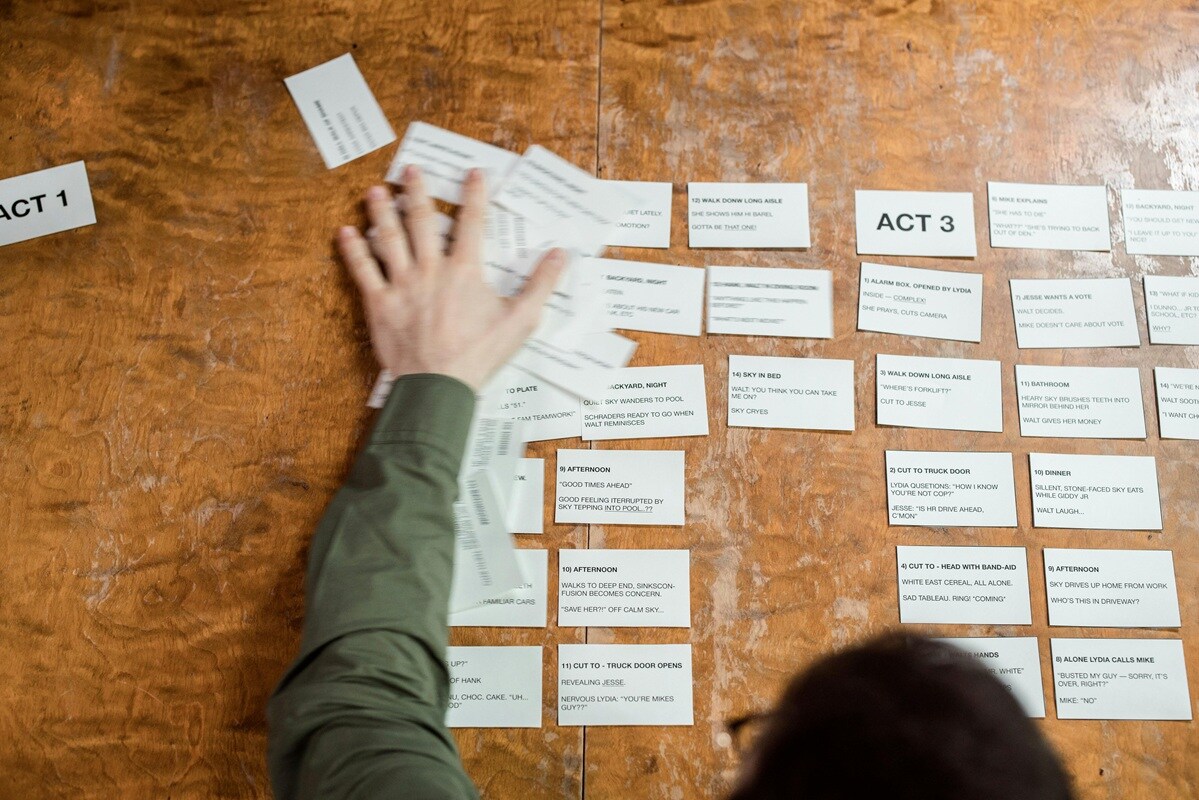
ก่อนที่คุณจะกดปุ่มบันทึก ให้วางแผนทุกการเคลื่อนไหว การเปลี่ยนผ่าน และอารมณ์โดยใช้สตอรีบอร์ดหรือรายการช็อต เมื่อคุณมีโอกาสเพียงครั้งเดียว (หรืออย่างน้อยก็แกล้งทำเป็นว่าเป็นเช่นนั้น) จะไม่มีที่ว่างสำหรับการด้นสด
แม้ว่าคุณจะถ่ายทำตามกำหนดเวลาที่จำกัด การรวบรวมจังหวะภาพช่วยให้มั่นใจว่าการเปลี่ยนผ่านจะราบรื่นและทำให้ผู้ควบคุมกล้อง นักแสดง และช่างแสงทำงานประสานกันได้
ทำให้ลื่นไหลด้วยการแทรกเฟรม
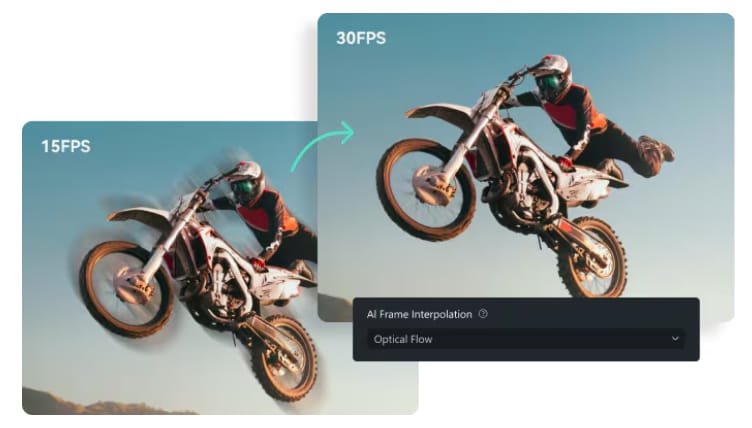
แม้แต่ผู้ควบคุมกล้องที่ดีที่สุดก็หลีกเลี่ยงการสั่นเล็กน้อยในการถ่ายทำแบบ one-take ไม่ได้ นั่นคือเหตุผลที่คุณอาจต้องใช้ การแทรกเฟรม.
การแทรกเฟรมสามารถพบได้ใน Filmora สำหรับเดสก์ท็อป ช่วยทำให้การเคลื่อนไหวที่สั่นไหวราบรื่นขึ้น ปรับปรุงการเปลี่ยนผ่านที่ยุ่งยาก และขัดเกลาวิดีโอของคุณโดยไม่ทำลายความรู้สึกแบบ one-take โดยทำงานด้วยการเพิ่มเฟรมระหว่างที่ชาญฉลาด ทำให้การเคลื่อนไหวดูเป็นธรรมชาติ ลื่นไหล และสมจริงดุจภาพยนตร์
วิธีใช้การแทรกเฟรมของ Filmora:
ขั้นตอนที่ 1 ดาวน์โหลดและติดตั้ง Filmora
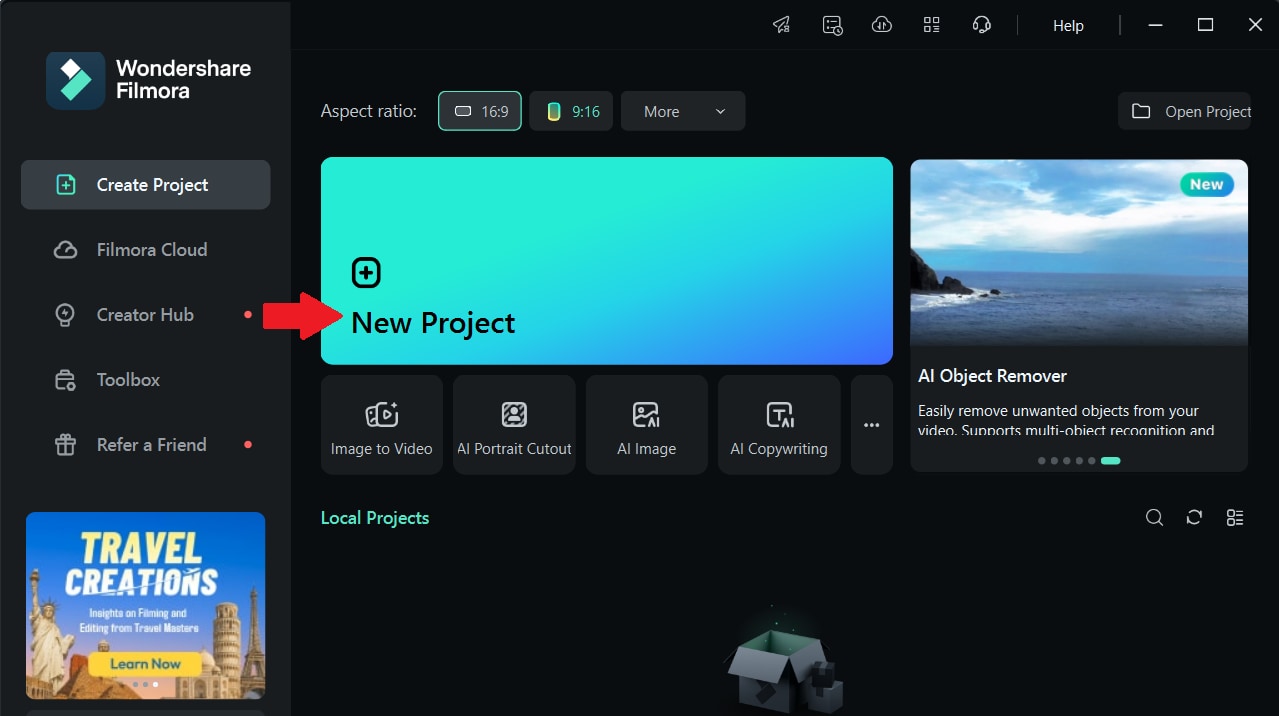
ก่อนอื่น ให้ดาวน์โหลดและติดตั้ง Filmora หากคุณยังไม่ได้ทำ จากนั้นเปิดโปรแกรมและคลิก โปรเจกต์ใหม่ เพื่อเริ่มต้น
Search

Hot Tutorials

ขั้นตอนที่ 2 นำเข้าคลิปของคุณ
นำเข้าคลิปที่คุณต้องการแก้ไขจากคอมพิวเตอร์ของคุณ จากนั้นลากและวางลงบนไทม์ไลน์
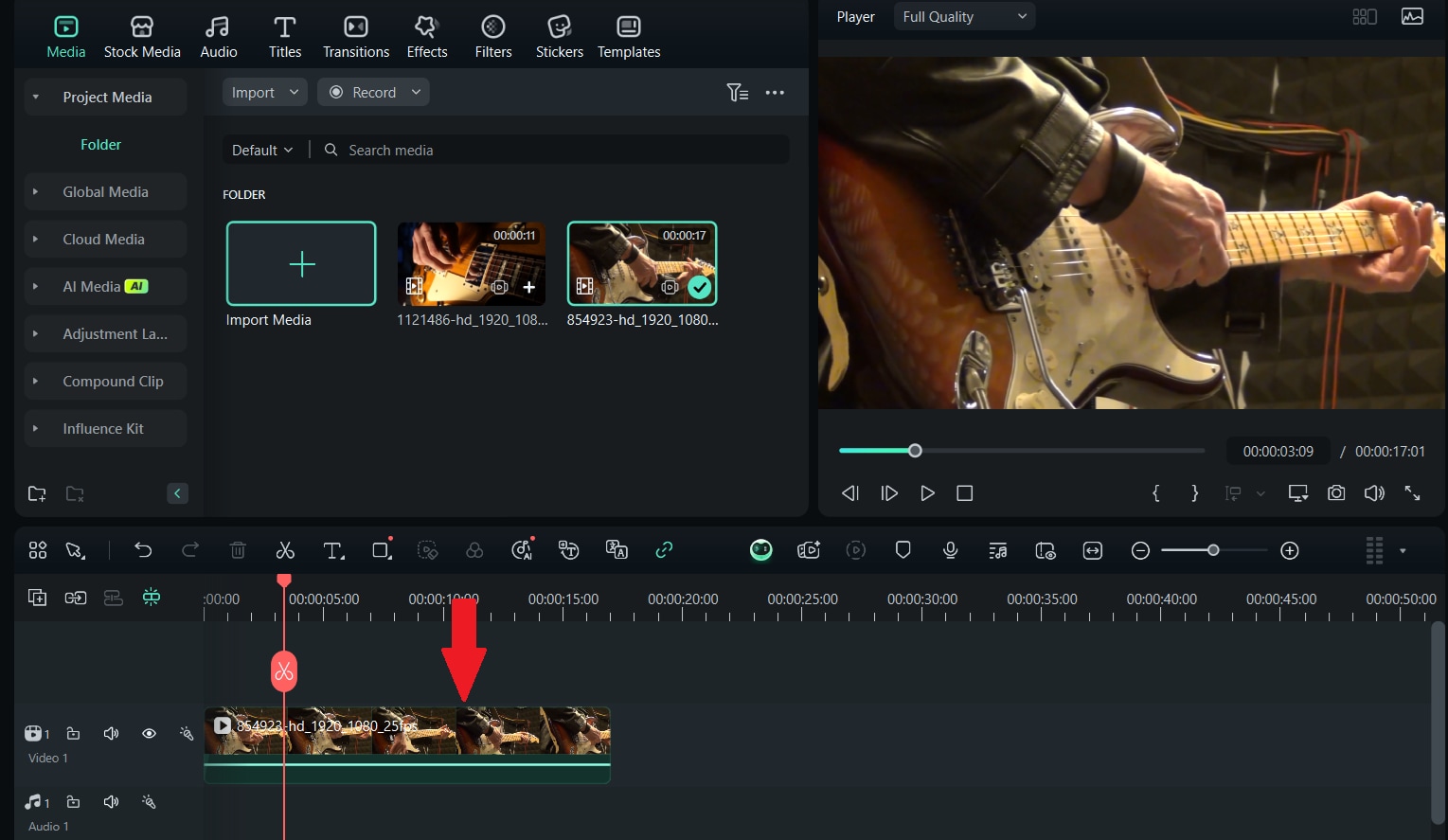
ขั้นตอนที่ 3 เลือกความเร็วสม่ำเสมอ
ถัดไป ไปที่แท็บ ความเร็ว และเลือก ความเร็วสม่ำเสมอ
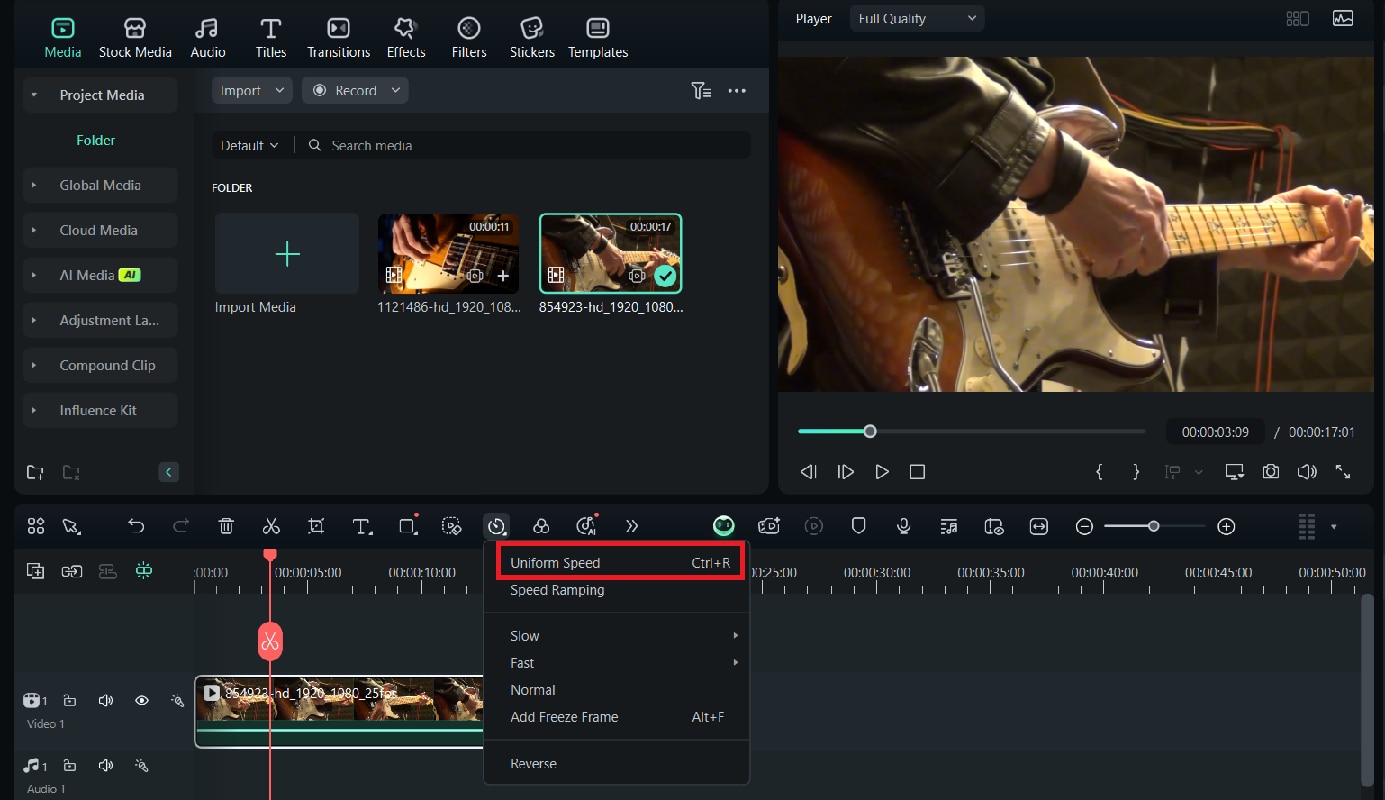
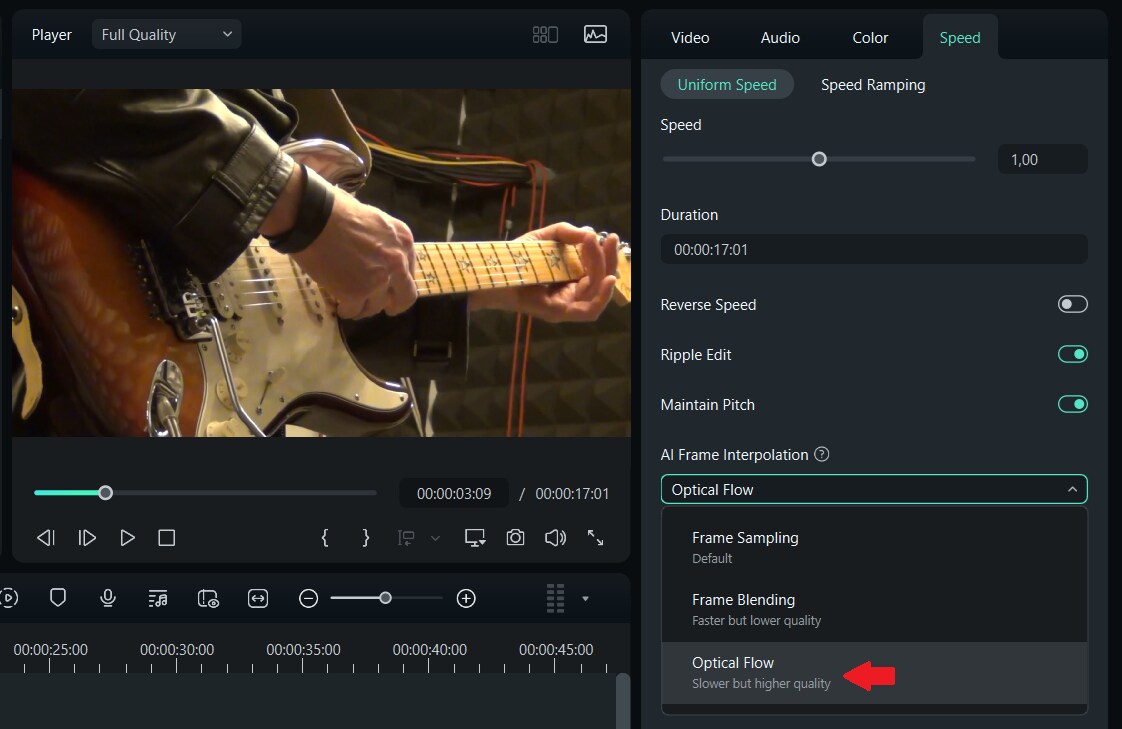
ขั้นตอนที่ 4 เปิดใช้งาน Optical Flow
เปิดเมนู AI Frame Interpolation และเลือก Optical Flow
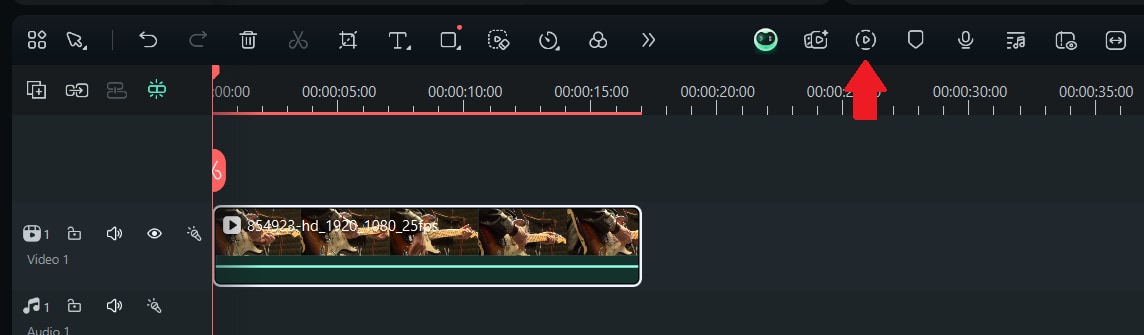
ขั้นตอนที่ 5 ดูตัวอย่างและส่งออก
เพื่อตรวจสอบผลลัพธ์ของคุณ ให้คลิก Render Preview ในแถบเครื่องมือไทม์ไลน์ จากนั้นคุณสามารถแก้ไขต่อหรือส่งออกวิดีโอที่ราบรื่นขึ้นของคุณได้
ซ้อมจนเพอร์เฟ็กต์
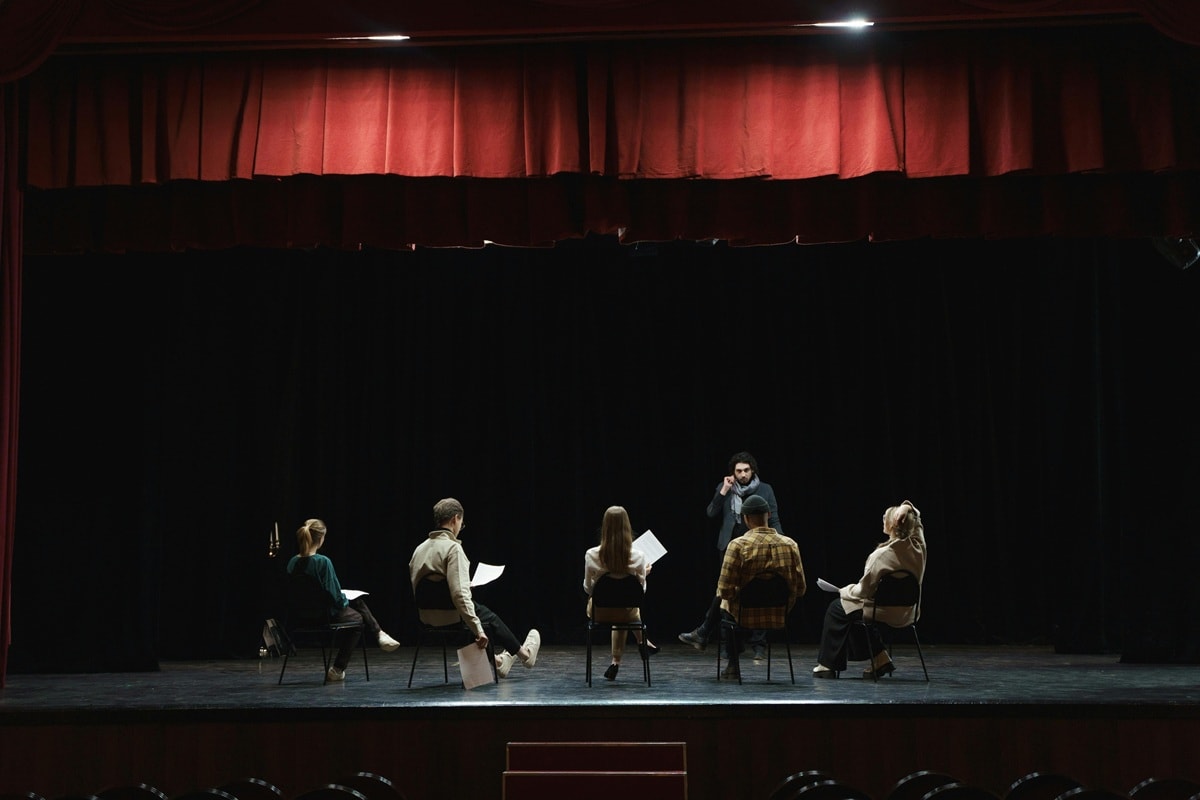
การซ้อมเป็นกุญแจสำคัญในการสร้างวิดีโอมิวสิกแบบ one-take ที่ยอดเยี่ยม ทุกคน ตั้งแต่ศิลปินไปจนถึงทีมกล้อง ต้องประสานกันอย่างสมบูรณ์แบบ นั่นหมายถึงการฝึกท่าเต้น จังหวะเวลา และสัญญาณซ้ำแล้วซ้ำเล่า
วิดีโอมิวสิกแบบ one-take ที่โดดเด่นที่สุดบางเรื่อง เช่น ท่าลู่วิ่งอันโด่งดังของ OK Go ใช้เวลาซ้อมหลายสิบครั้งก่อนที่จะได้การถ่ายทำที่สมบูรณ์แบบ
บันทึกในสภาวะที่ดีที่สุด
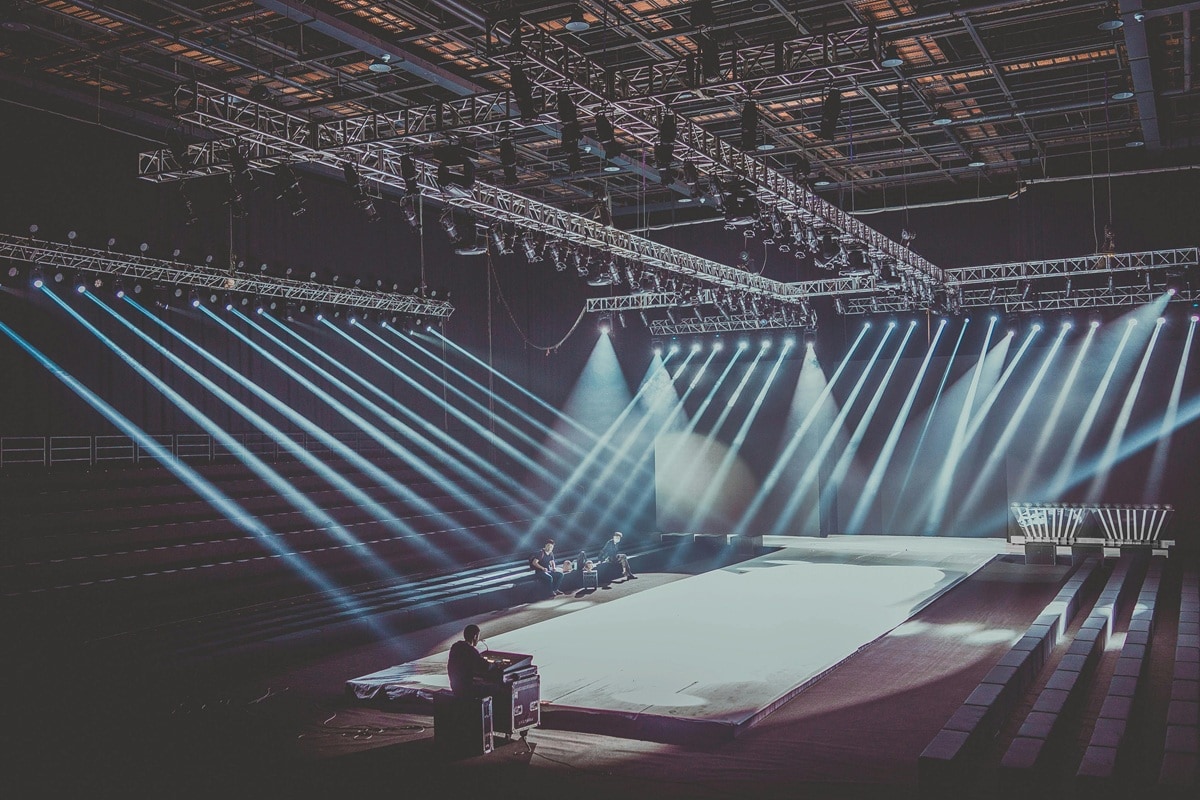
แสงสว่าง สภาพอากาศ (สำหรับการถ่ายทำกลางแจ้ง) และการควบคุมสภาพแวดล้อมโดยรวมมีความสำคัญอย่างยิ่งในวิดีโอแบบ one-take เนื่องจากคุณไม่สามารถพึ่งพาการตัดต่อหรือการแก้ไขหลังการผลิต การตั้งค่าที่เหมาะสมสามารถทำให้การถ่ายทำของคุณสำเร็จหรือล้มเหลวได้
เคล็ดลับ: หากคุณถ่ายทำในร่ม ให้ใช้แสงสว่างที่สม่ำเสมอและตรวจสอบให้แน่ใจว่าพื้นที่มีการกันเสียงเพื่อหลีกเลี่ยงสิ่งรบกวนและความไม่สอดคล้องกันทางภาพ
รักษาระดับเสียงให้สมดุลตลอดทั้งการถ่ายทำ

ในวิดีโอแบบ single-shot เสียงที่สม่ำเสมอเป็นสิ่งสำคัญ ไม่ว่าจะเป็นการซิงค์ริมฝีปากหรือการร้องสด เสียงจำเป็นต้องชัดเจนและสมดุลตั้งแต่ต้นจนจบ สำหรับสิ่งนี้ คุณสามารถขอความช่วยเหลือจาก ฟีเจอร์ Audio Normalization ของ Filmora ซึ่งจะปรับระดับเสียงให้เท่ากันโดยอัตโนมัติ เพื่อให้เสียงของคุณราบรื่นและเป็นมืออาชีพโดยไม่มีการพุ่งสูงหรือตกต่ำอย่างกะทันหัน
วิธีทำโดยใช้ Audio Normalization ของ Filmora:
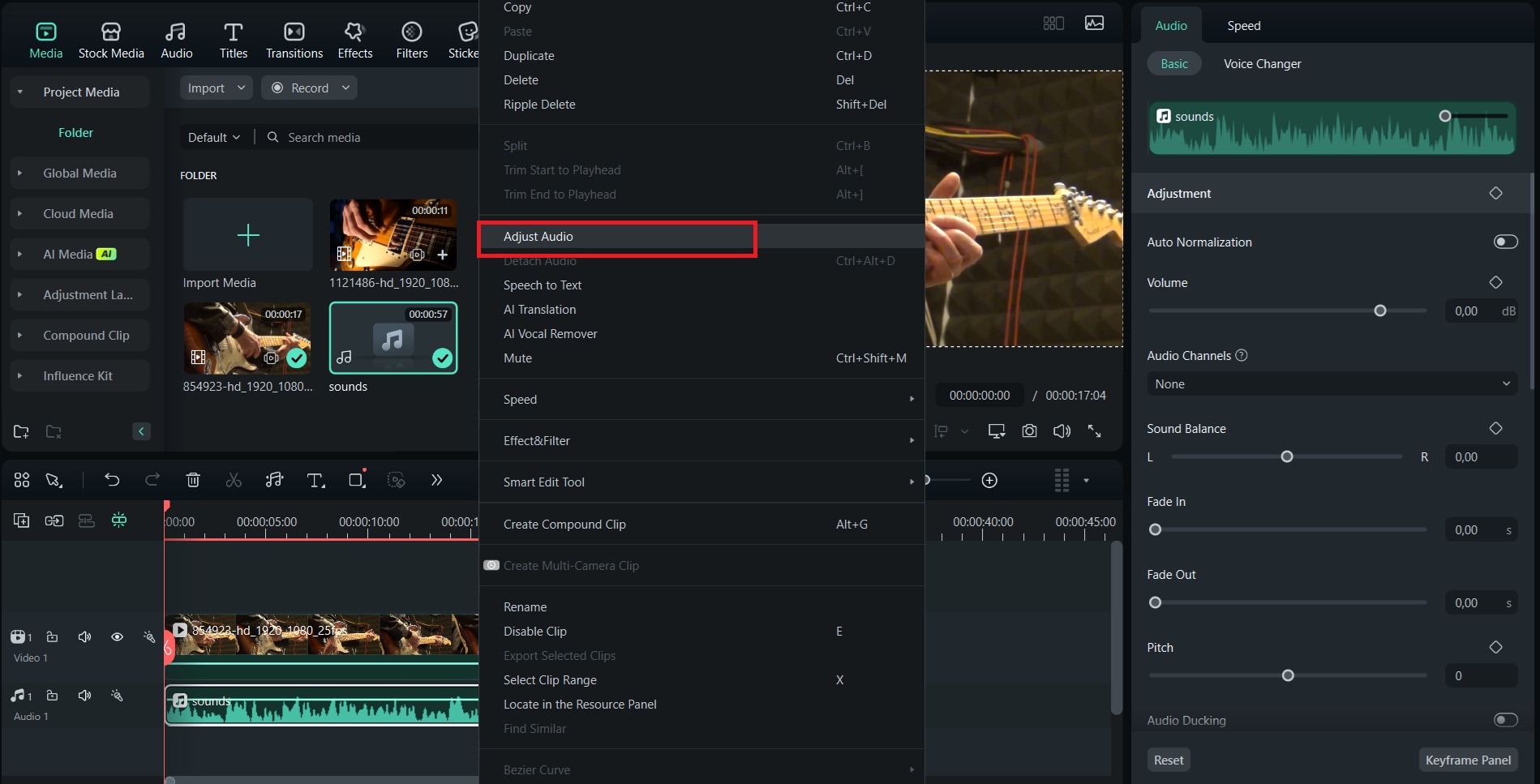
ขั้นตอนที่ 1 เปิดแผงการแก้ไขเสียง
คลิกขวาที่คลิปวิดีโอหรือเสียง จากนั้นไปที่ เสียง > ปรับเสียง เพื่อเปิดแผงการแก้ไขเสียง
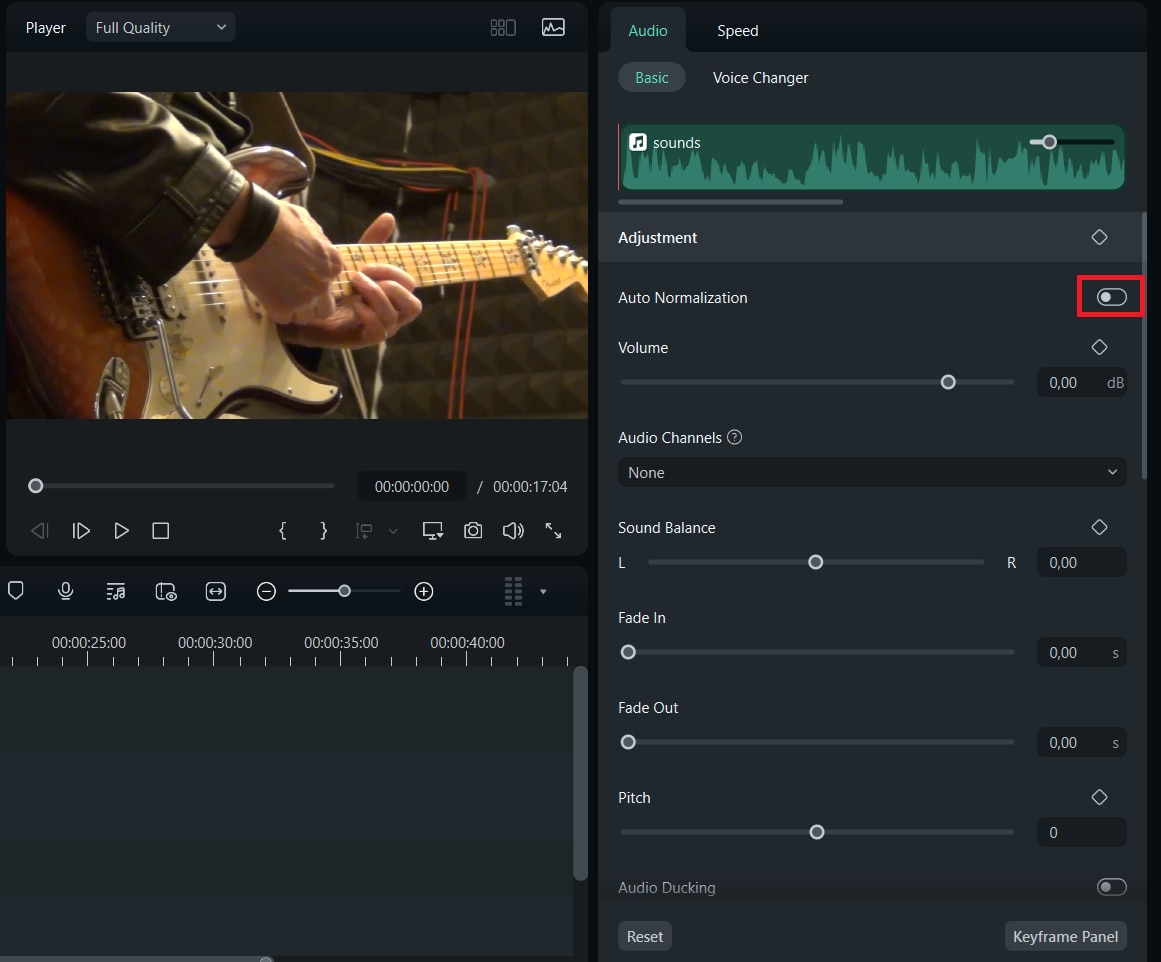
ขั้นตอนที่ 2 เปิดใช้งาน Auto Normalization
เมื่อคุณพบตัวเลือก Auto Normalization ให้คลิกปุ่มเพื่อเปิดใช้งาน
ขั้นตอนที่ 3 การปรับระดับเสียงอัตโนมัติ
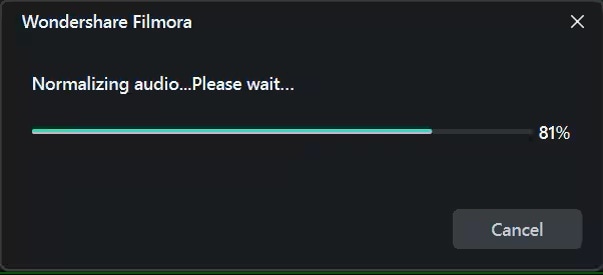
Filmora จะวิเคราะห์และปรับระดับเสียงของคลิปของคุณโดยอัตโนมัติ
บทสรุป
การสร้างวิดีโอมิวสิกแบบ one-shot เป็นทางเลือกที่กล้าหาญ ด้วยเครื่องมือที่เหมาะสม การเตรียมตัว และความอดทน เป็นไปได้ที่จะสร้างสิ่งที่น่าจดจำ วิดีโอเช่นท่าลู่วิ่งของ OK Go หรือ "Cherry Wine" ของ Hozier แสดงให้เห็นว่าความเรียบง่ายสามารถสร้างผลกระทบที่ยิ่งใหญ่ได้
แต่เพื่อให้ดูง่าย คุณต้องมีการวางแผนอย่างรอบคอบ การฝึกซ้อม และเครื่องมือที่เหมาะสม Filmora ช่วยทำให้ช็อตที่สั่นไหวราบรื่นขึ้น ปรับสมดุลเสียง และทำให้การเปลี่ยนผ่านไร้รอยต่อ ทั้งหมดนี้โดยไม่ต้องใช้งบประมาณมหาศาล ตั้งแต่ศิลปินอินดี้ไปจนถึงผู้สร้างเนื้อหา ฟีเจอร์ระดับมืออาชีพของ Filmora เช่น การแทรกเฟรม การปรับระดับเสียง และไทม์ไลน์ที่ใช้งานง่าย จะช่วยทำให้ภาพแบบ one-take ของคุณเป็นจริงและปรับปรุงการเล่าเรื่องของคุณ
Search

