



 ยืนยันความปลอดภัย 100% | ไม่ต้องสมัครสมาชิก | ไม่มีมัลแวร์
ในโลกดิจิทัลนี้ การสื่อสารเป็นเรื่องง่ายและสามารถแสดงออกได้ผ่านภาพเคลื่อนไหว การใช้อารมณ์ขันและอารมณ์ GIF นำเสนอการโต้ตอบที่ง่ายดายกับผู้คน ผู้ใช้โซเชียลมีเดียมักใช้ GIF ที่สร้างสรรค์เพื่อตอบสนองต่อข้อความและสื่อสารความคิดโดยไม่ต้องอธิบายด้วยย่อหน้าที่ยาว
ผู้สร้างเนื้อหาดิจิทัลรักษาผู้บริโภคให้ผูกพันกับผลิตภัณฑ์ของตนได้อย่างมีประสิทธิภาพมากขึ้นด้วยการสร้างเนื้อหาที่น่าจดจำและน่าสนใจมากขึ้นโดยใช้ GIF เหล่านี้ ในบทความนี้คุณจะได้เรียนรู้วิธี บันทึก GIF บน iPhone ของคุณ เพื่อให้คุณสามารถเพลิดเพลินกับโลกที่มีสีสันของโซเชียลมีเดีย
ในบทความนี้
ส่วนที่ 1 ทำไม GIF ถึงได้รับความนิยมในหมู่ผู้ใช้ iPhone
ผู้ใช้ iPhone จำนวนมากชอบใช้ GIF ในการโต้ตอบทางสังคมเพราะเป็นวิธีการสื่อสารที่รวดเร็วและมีประสิทธิภาพ กราฟิกเคลื่อนไหวเหล่านี้โหลดได้อย่างรวดเร็วบนอุปกรณ์มือถือและง่ายต่อการแชร์บนโซเชียลมีเดียเช่น WhatsApp iPhone มีฟีเจอร์ขั้นสูงที่ช่วยให้แชร์และบันทึก GIF ได้โดยไม่ต้องใช้ความช่วยเหลือทางเทคนิค รวมถึง Shortcuts และ Live Photos
ดังนั้น GIF จึงถูกใช้บ่อยครั้งโดยผู้ใช้ iPhone เพื่อแชร์ช่วงเวลาพิเศษกับเพื่อนๆ ในส่วนถัดไป มาสำรวจประโยชน์หลักของ GIF ที่ผู้ใช้ iPhone ใช้กัน:
- เพิ่มการแสดงอารมณ์: อารมณ์เป็นวิธีง่ายๆ สำหรับผู้ใช้ในการแสดงออก ซึ่งทำให้การสื่อสารดิจิทัลมีอารมณ์ขันและความเสียดสีมากขึ้น
- การสื่อสารอย่างรวดเร็ว: ผ่านการนำเสนอที่รวดเร็วและโครงสร้างแบบวนซ้ำ มันเสนอรูปแบบการสื่อสารที่รวดเร็วซึ่งดึงดูดความสนใจของผู้ใช้
- บูรณาการกับ iPhone ได้อย่างราบรื่น: ผู้ใช้สามารถนำทางและ GIF บันทึก GIF บน iPhone โดยไม่ต้องใช้ซอฟต์แวร์ภายนอกใดๆ เพราะ GIF ได้รับการสนับสนุนโดยธรรมชาติในแอป iOS เช่น ข้อความและรูปภาพ
- เพิ่มการมีส่วนร่วมและการโต้ตอบ: GIF มีการแสดงออกและมีชีวิตชีวา ผู้ใช้สามารถได้รับไลค์และการแชร์โพสต์และทวีตมากขึ้นผ่าน GIF เหล่านี้ได้อย่างง่ายดาย
ส่วนที่ 2 วิธีบันทึก GIF บน iPhone โดยใช้วิธีการต่างๆ
สำหรับผู้ใช้ iOS การบันทึก GIF เป็นวิธีที่รวดเร็วและเข้าถึงได้ง่ายสำหรับการแสดงความคิดและอารมณ์ ดังนั้น การบันทึก GIF ลงใน iPhone จะช่วยให้ผู้ใช้โดดเด่นและมีส่วนร่วมในการสนทนาที่น่าสนใจ ในส่วนนี้ เราจะสำรวจอย่างละเอียด วิธีบันทึก GIF บน iPhone ผ่านแอปต่างๆ ใน iOS 26 เวอร์ชันล่าสุด
วิธีที่ 1 แปลง Live Photo ของคุณเป็น GIF โดยใช้แอป Photos
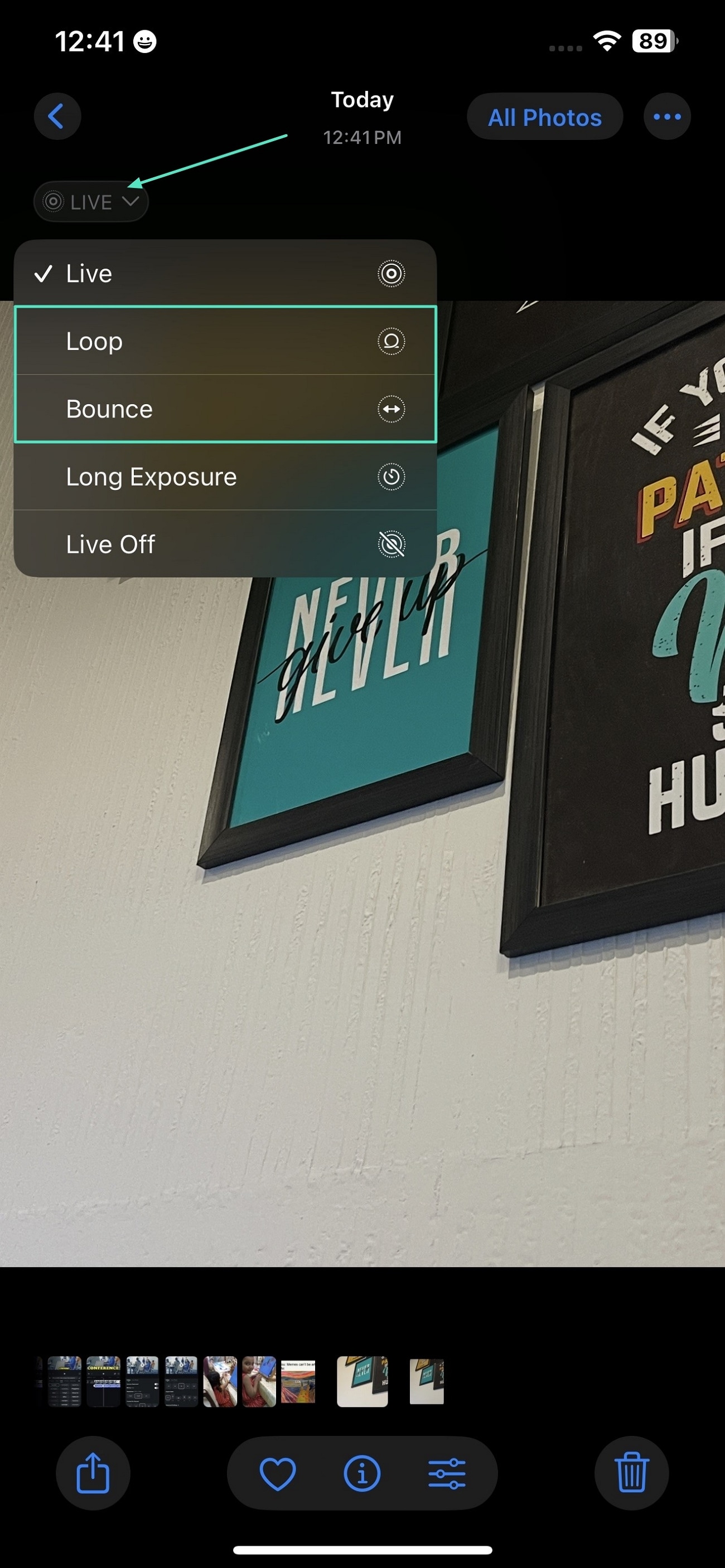
ความนิยมของ GIF ในหมู่ผู้ใช้ iPhone อธิบายได้จากความจริงที่ว่าช่วยทำให้แชทและโพสต์น่าสนใจมากขึ้น ต่อไปนี้คือคู่มือเกี่ยวกับวิธีแปลง live photos เป็น GIF โดยใช้แอป Photos บน iPhone สำหรับผู้ใช้ iOS 26:
คำแนะนำ เปิดภาพถ่ายแบบไลฟ์ของคุณและกดเมนูแบบเลื่อนลงภายใต้ "Live" ที่มุมซ้ายของหน้าจอ ขั้นตอนถัดไปคือไปที่ปุ่ม "Loop" หรือ "Bounce" เพื่อให้แอนิเมชันของคุณเล่นแบบวนซ้ำ เอฟเฟกต์ GIF จะถูกบันทึกอัตโนมัติในอัลบั้มของคุณภายใต้หมวดหมู่ "Animated" คุณสามารถแชร์บนโซเชียลมีเดียที่คุณเลือกได้โดยเพียงคลิกที่มัน
วิธีที่ 2 สร้าง GIF จากภาพถ่ายของคุณโดยใช้แอป Shortcuts
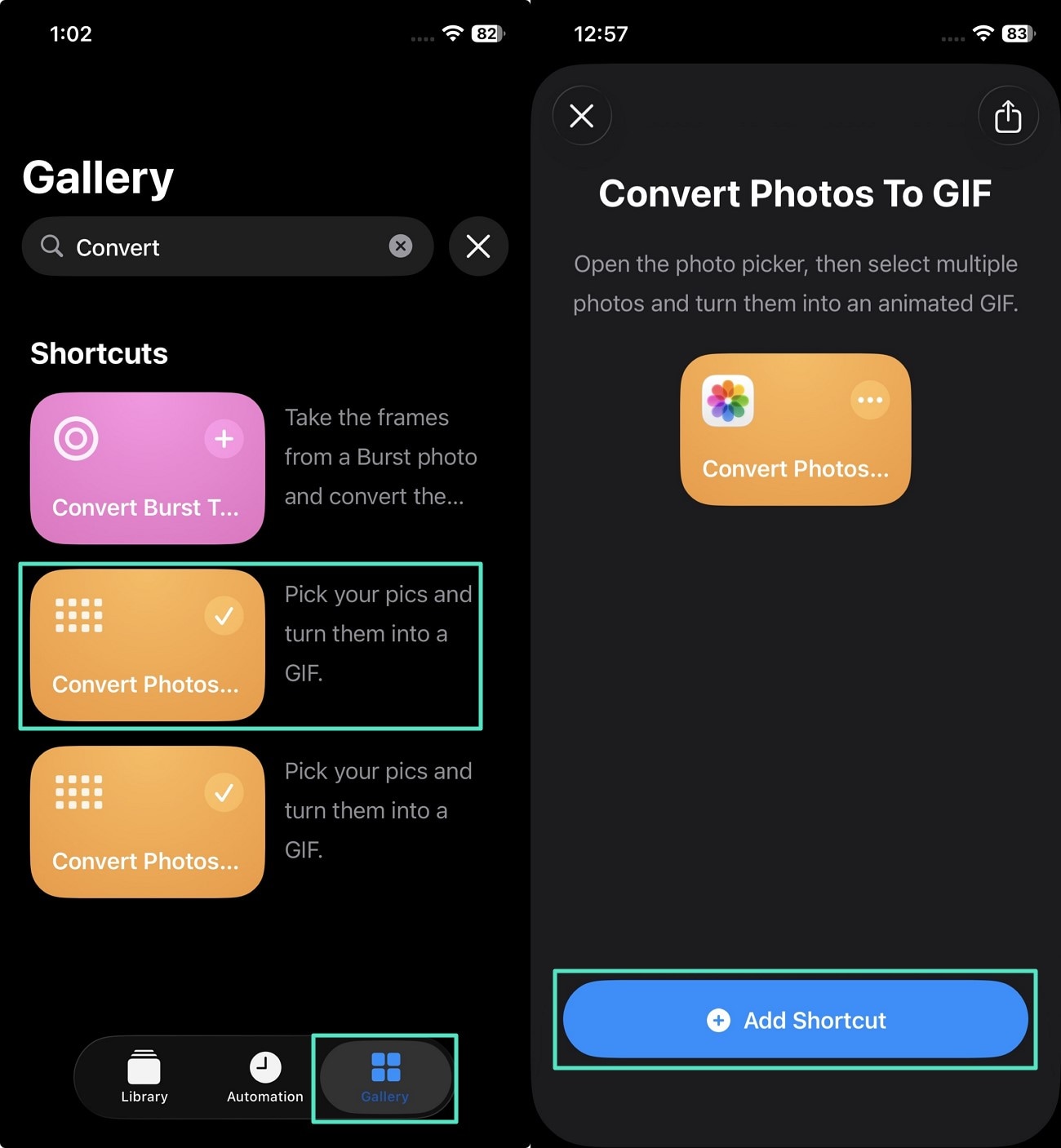
แอป Shortcuts บน iPhone ให้โซลูชันที่รวดเร็วสำหรับการเปลี่ยนภาพถ่ายเป็น GIF ขั้นตอนต่อไปนี้จะแนะนำคุณเกี่ยวกับวิธีแปลงช่วงเวลาที่ดีที่สุดของคุณให้เป็น GIF ภายในไม่กี่วินาที:
- ขั้นตอนที่ 1 เข้าถึงแอป Shortcuts และกดตัวเลือก "Gallery" ที่อยู่มุมล่างขวา เรียกดูตัวเลือก "Convert Photos to GIFs" และแตะเพื่อเพิ่มทางลัดไปยังแกลเลอรี่
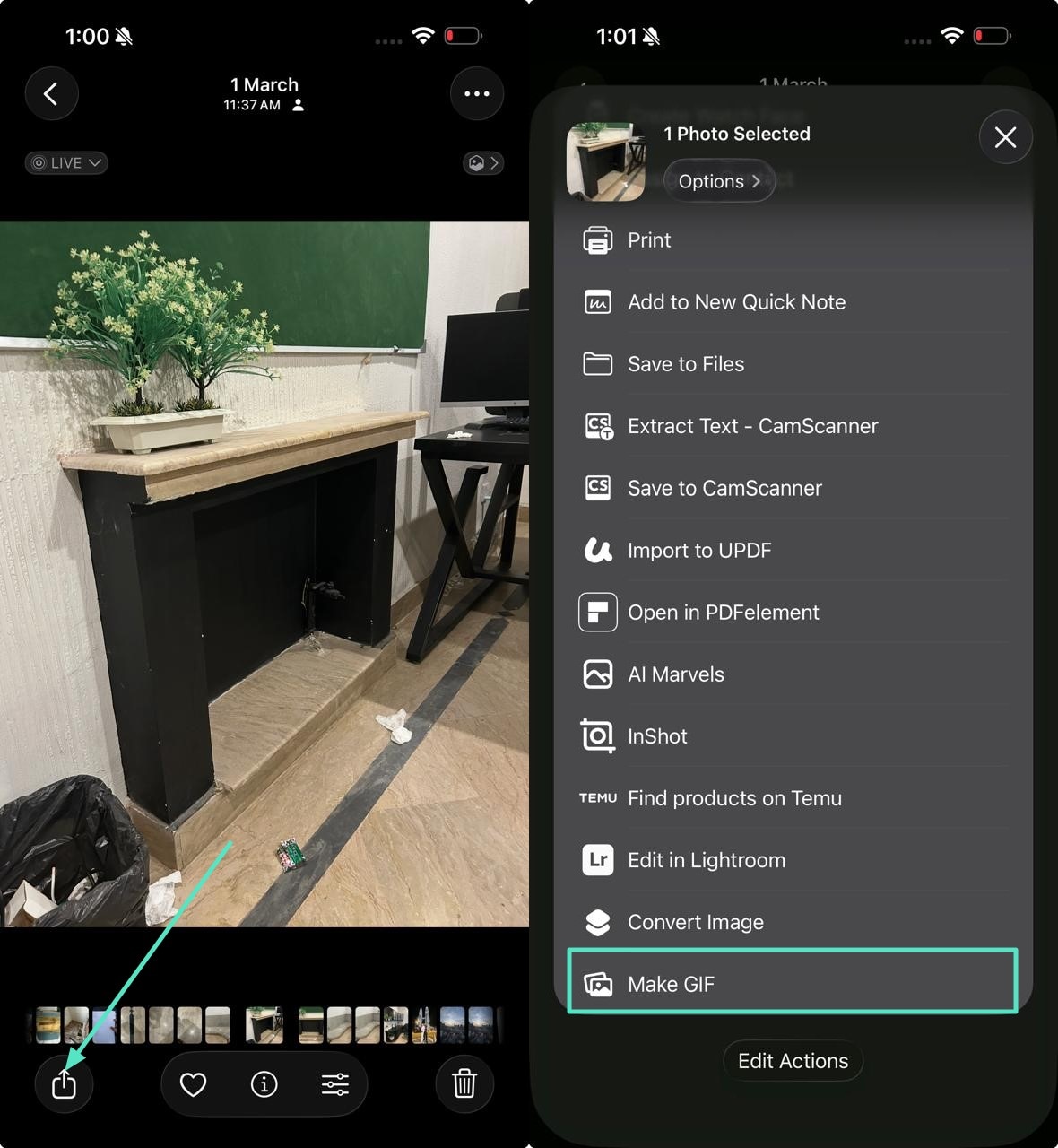
- ขั้นตอนที่ 2 ไปที่ "Photos App" ของคุณและเปิดส่วน "Live Photos" เพื่อเลือกภาพถ่ายหรือกลุ่มภาพถ่ายของคุณ แตะไอคอน "Share" และเลื่อนลงเพื่อเลือกตัวเลือก "Make GIF" เพื่อแปลงภาพเป็นภาพเคลื่อนไหว
วิธีที่ 3 บันทึก GIF จาก iMessage ของคุณบน iPhone
คุณต้องการบันทึก GIF ข้อความสนุกๆ ที่ได้รับจากเพื่อนผ่าน iMessage หรือไม่ การเก็บ GIF เหล่านี้ไว้ในแกลเลอรี่ของคุณค่อนข้างง่ายเพราะ iPhone เวอร์ชัน 26 ช่วยให้คุณได้ระลึกถึงความทรงจำหลักของคุณอย่างมีชีวิตชีวา ต่อไปนี้คือขั้นตอนง่ายๆ เกี่ยวกับวิธีที่คุณสามารถบันทึก GIF ลงใน iPhone ของคุณ:
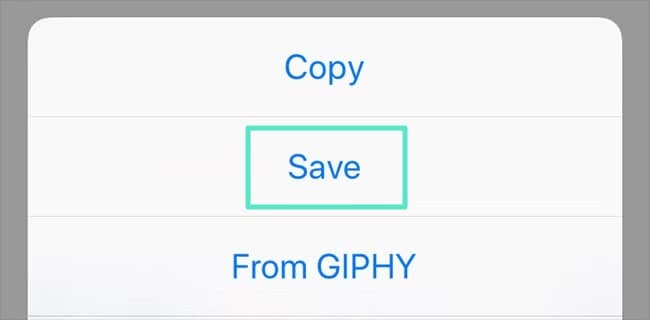
คำแนะนำ เข้าถึง iMessages บน iPhone ของคุณและไปที่การสนทนาที่คุณได้รับ GIF จากเพื่อน กดค้างที่ GIF จนกว่าเมนูแบบเลื่อนลงจะปรากฏ จากเมนู ให้เลือกตัวเลือก "Save" และ GIF ของคุณสามารถบันทึกลงใน "Photos App" ได้อย่างง่ายดาย
ส่วนที่ 3 สำรวจการสร้าง GIF อย่างสร้างสรรค์ผ่าน Filmora
สำหรับบุคคลที่ดำเนินธุรกิจการตลาดที่ต้องการแสดงคุณสมบัติของผลิตภัณฑ์ GIF เป็นโซลูชันที่ตรงไปตรงมาในการเพิ่มความหลากหลายและเอกลักษณ์ให้กับแคมเปญงานของพวกเขา Wondershare Filmora เป็นเครื่องมือขั้นสูงที่ไม่เพียงแต่เสนอเครื่องมือแก้ไขเท่านั้น แต่ยังให้ตัวเลือกในการส่งออกแอนิเมชันของคุณเป็นไฟล์ GIF คุณภาพสูง
เป็นเครื่องมือข้ามแพลตฟอร์มที่มีให้บริการออนไลน์ บน PC และสมาร์ทโฟน ช่วยให้ผู้ใช้สร้าง GIF แบบไดนามิกและให้เสียงสร้างสรรค์แก่ผลิตภัณฑ์ของพวกเขา เอฟเฟกต์ที่ขับเคลื่อนด้วย AI ของเครื่องมือนี้สามารถแปลงคลิปวิดีโอของคุณเป็น GIF ในรูปแบบที่น่าดึงดูดสายตาและกระชับ ในส่วนถัดไป เราจะแนะนำคุณเกี่ยวกับวิธีที่ Filmora ช่วยสร้างGIF บน iPhone และอุปกรณ์อื่นๆ:
วิธีที่ 1 สร้าง GIF โดยใช้ฟีเจอร์ Idea to Video ของ Filmora บนเดสก์ท็อป
การใช้AI Idea to Video ฟีเจอร์ของ Filmora คุณสามารถแปลงคำสั่งข้อความของคุณเป็นวิดีโอแอนิเมชันหรือบันทึกเป็น GIF ได้อย่างง่ายดาย ขั้นตอนต่อไปนี้ช่วยให้คุณสร้าง GIF ผ่านเดสก์ท็อป Filmora โดยใช้ฟีเจอร์ "Idea to Video":
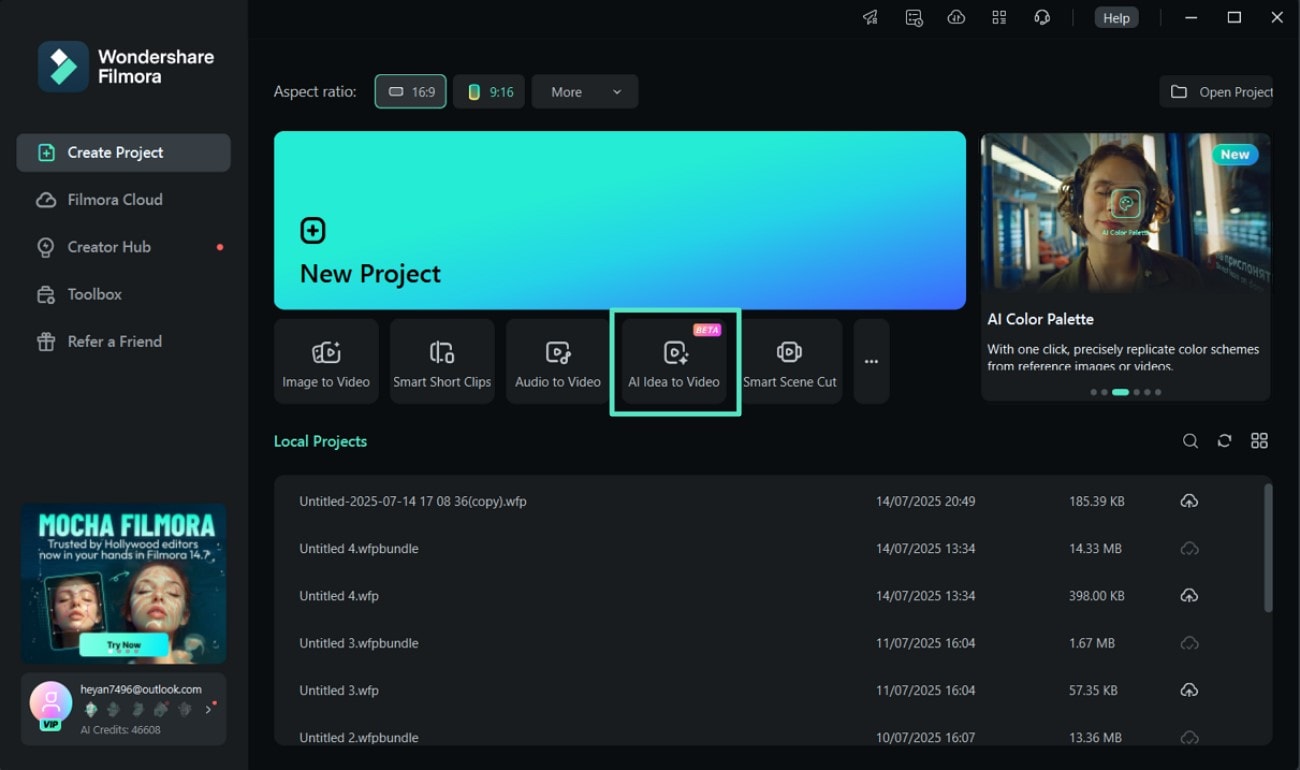
- ขั้นตอนที่ 1 เข้าถึง AI Idea to Video หลังจากเปิด Filmora เปิด Filmora บนเดสก์ท็อปของคุณและเข้าถึงฟีเจอร์ "AI Idea to Video" จากหน้าแรกและคลิกเพื่อเข้าสู่อินเทอร์เฟซการแก้ไข
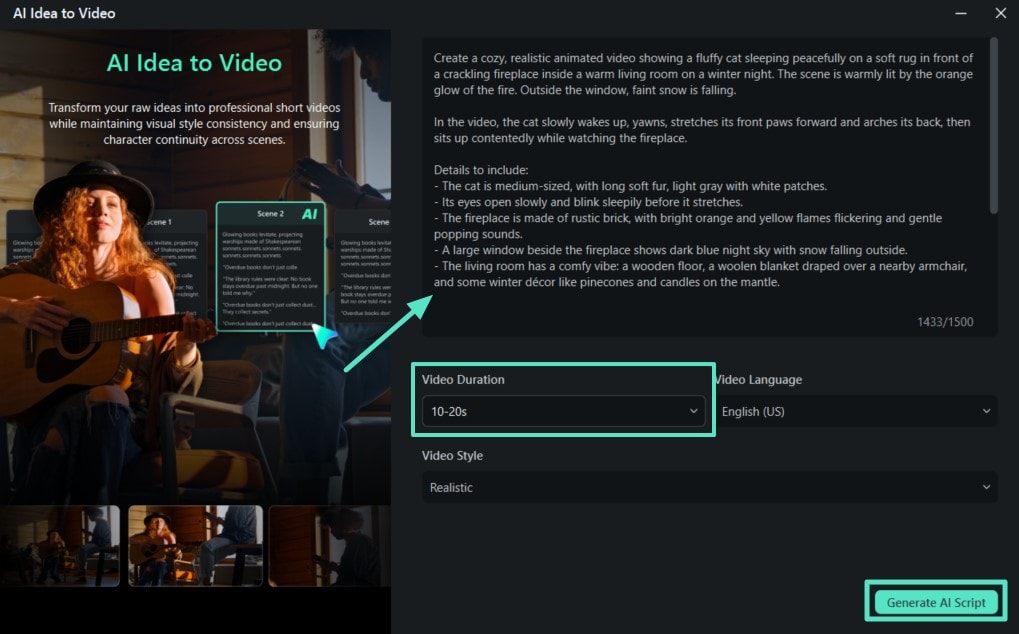
- ขั้นตอนที่ 2 เขียนไอเดียของคุณและคลิก Generate AI Script จากหน้าต่าง "AI Idea to Video" พิมพ์ไอเดียเรื่อง แนวคิด หรือสคริปต์ของคุณในกล่องที่กำหนด ตั้งค่า "Video Duration" จากนั้นเลือกสไตล์วิดีโอและกดแท็บ "Generate AI Script"
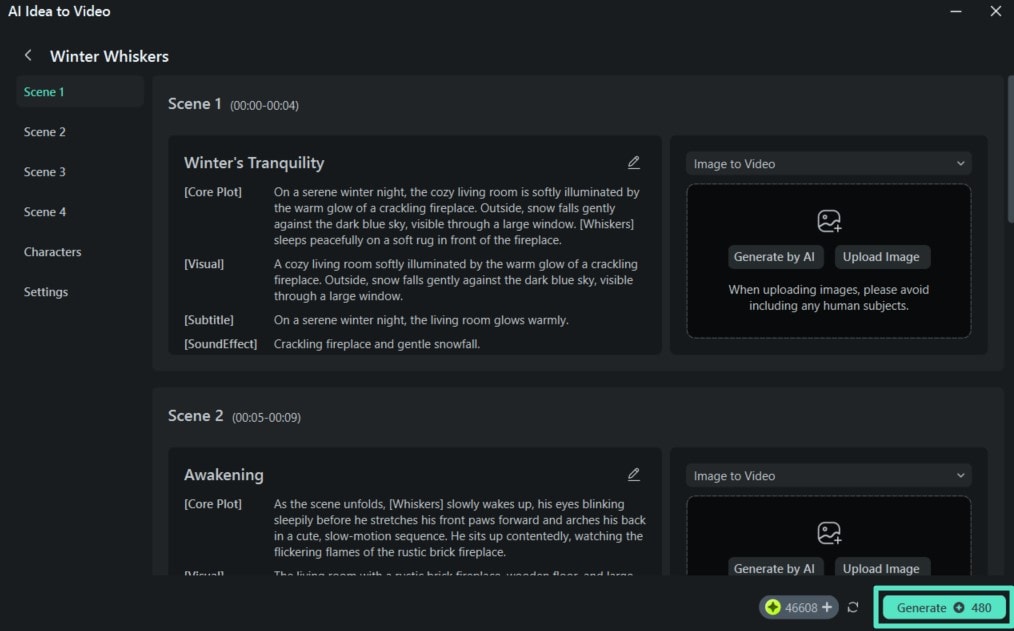
- ขั้นตอนที่ 3 เลือกฉากและคลิก Generate ในอินเทอร์เฟซถัดไป เลือกฉากจากด้านซ้ายของหน้าต่างของคุณ เพิ่มภาพใดๆ จากคอมพิวเตอร์ของคุณและคลิกที่แท็บ "Generate"
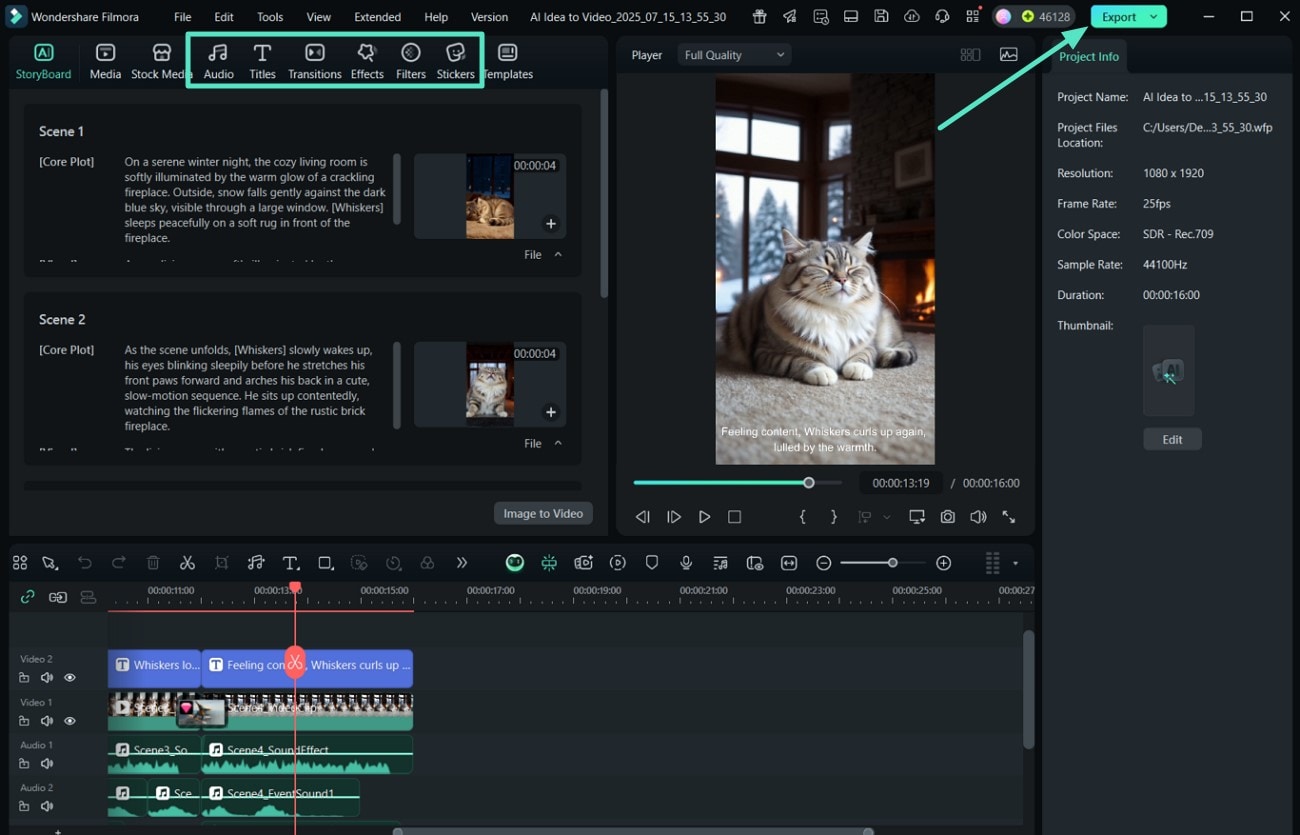
- ขั้นตอนที่ 4 แก้ไขวิดีโอโดยการเพิ่มชื่อหรือเอฟเฟกต์ คุณสามารถแก้ไขวิดีโอ AI ที่สร้างขึ้นจากไทม์ไลน์การแก้ไขและเลือกฉากที่เหมาะสมที่สุดจาก 4 ฉากที่ AI สร้างขึ้นทางด้านซ้าย เพิ่มองค์ประกอบต่างๆ เพื่อทำให้ GIF ของคุณน่าสนใจมากขึ้น เช่น "Titles" หรือ "Effects" จากแถบเครื่องมือด้านบน
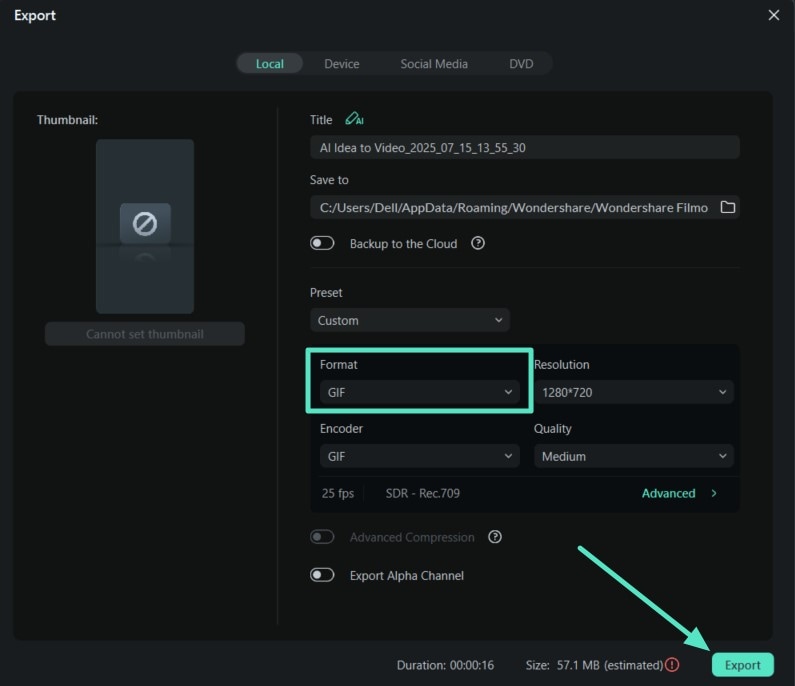
- ขั้นตอนที่ 5 ส่งออกวิดีโอที่สร้างด้วย AI เป็น GIF จากอินเทอร์เฟซส่งออก ไปที่เมนูแบบเลื่อนลง "Format" และเลือก "GIF" เป็นรูปแบบเอาต์พุตก่อนที่จะคลิกปุ่ม "Export" เพื่อบันทึกลงในอุปกรณ์ของคุณ
โปรดดู GIF เอฟเฟกต์การส่งออกด้านล่างเพื่อเป็นข้อมูลอ้างอิงของคุณ

Search

Hot Tutorials

วิธีที่ 2 สร้าง GIF โดยใช้แอป Filmora บน iPhone ของคุณ
การสร้าง GIF บน iPhone ของคุณด้วยแอป Filmora [iOS/Android] เป็นวิธีที่สร้างสรรค์ในการแปลงภาพของคุณเป็น Live Photos กระบวนการของวิธีบันทึก GIF ลงใน iPhone โดยใช้แอป Filmora มีดังนี้:
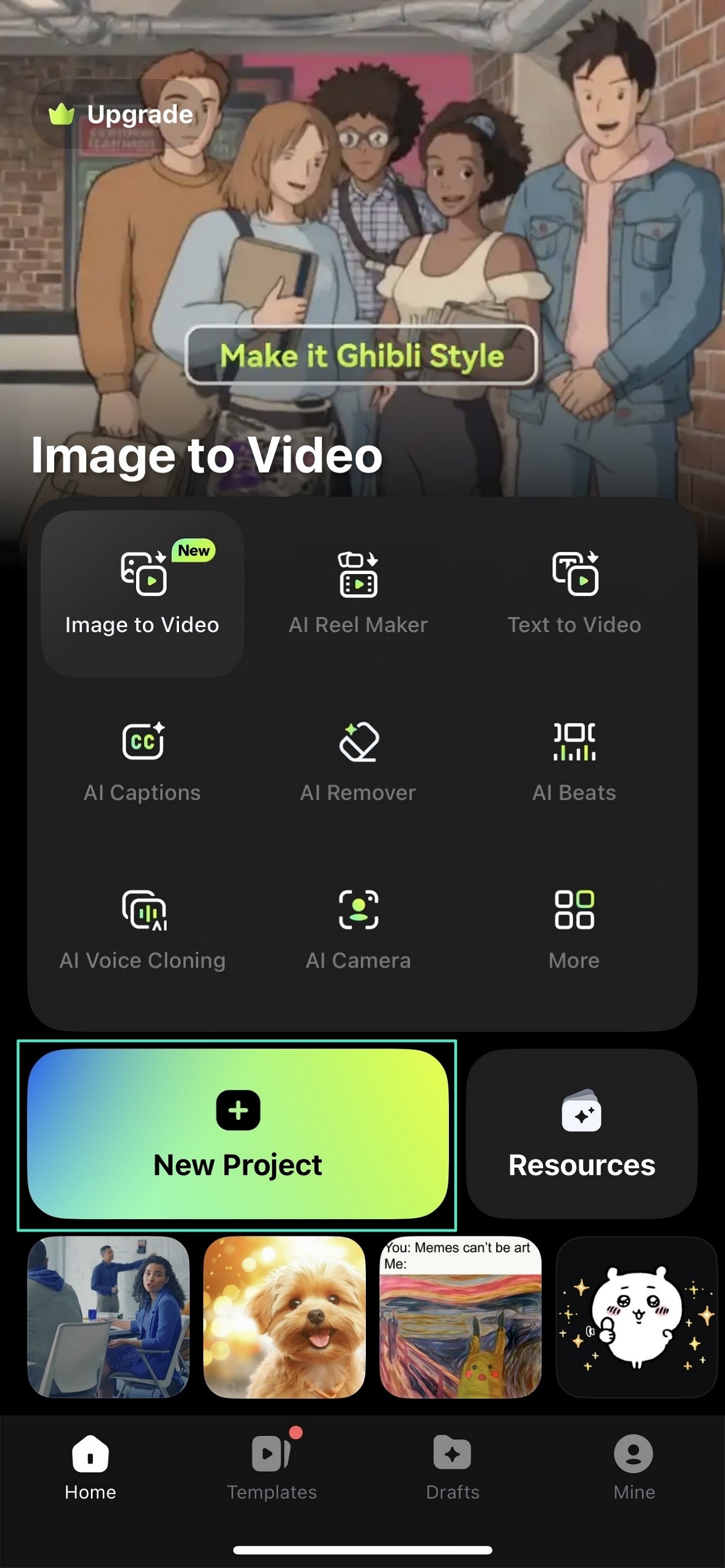
- ขั้นตอนที่ 1 เปิดแอป Filmora และคลิกที่ New Project นำเข้าภาพที่คุณต้องการแปลงหลังจากแตะตัวเลือก "New Project"
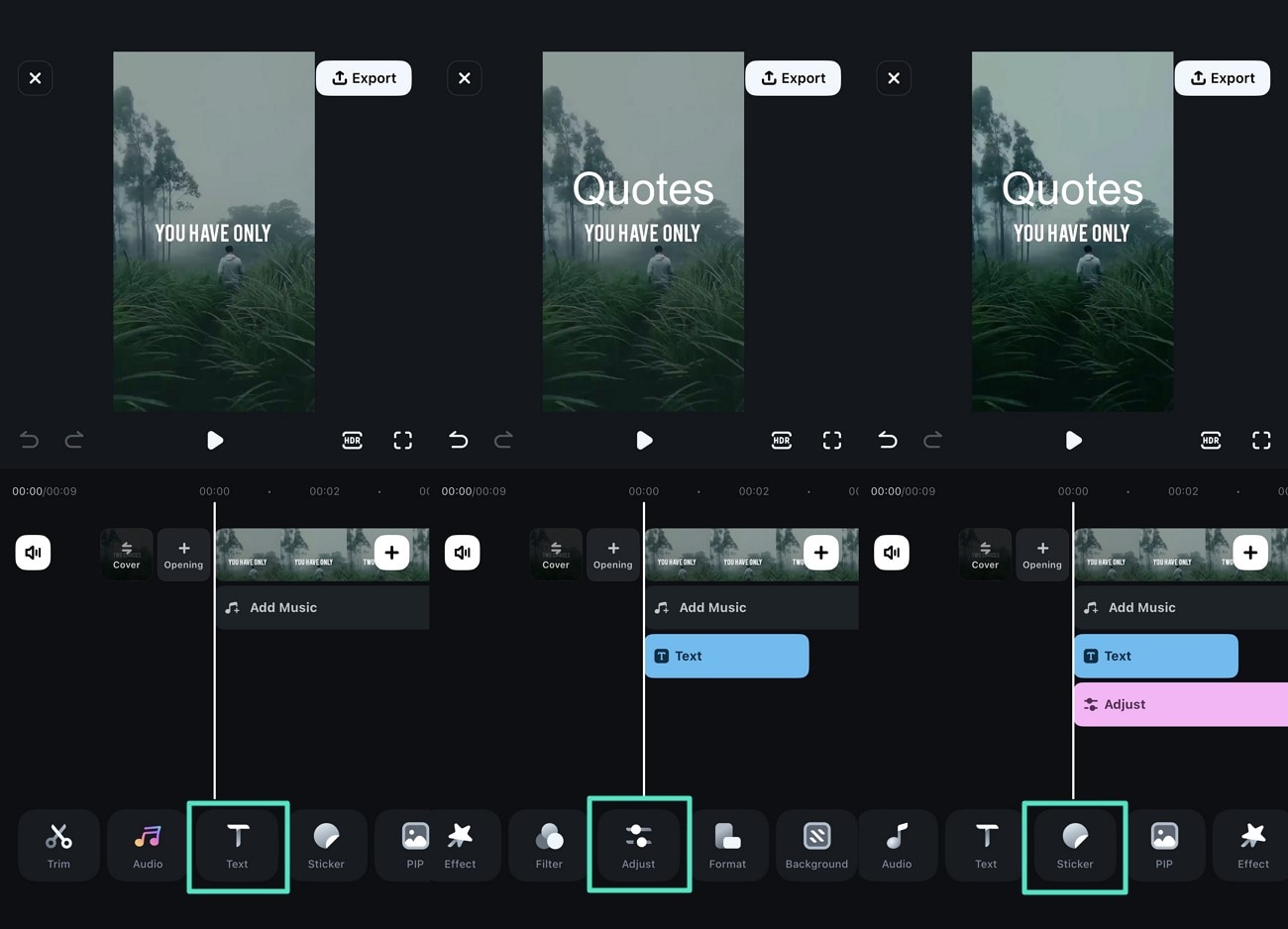
- ขั้นตอนที่ 2 แก้ไขภาพของคุณและกดไอคอน Export เริ่มขั้นตอนนี้โดยปรับแต่งภาพที่คุณเลือกและแตะไอคอน "Add Text" บนแถบงานที่ด้านล่างของหน้าจอ คุณสามารถปัดไปทางซ้ายหรือขวาเพื่อเลือกเครื่องมือแก้ไขที่ต้องการ เช่น ไอคอน "Adjust" เพื่อปรับความเร็วของแอนิเมชัน นอกจากนี้ยังอนุญาตให้เพิ่มอารมณ์น่ารักลงในภาพของคุณโดยแตะไอคอน "Stickers" ในแผงด้านล่าง
- ขั้นตอนที่ 3 บันทึก Live Photo ที่สร้างขึ้น กดตัวเลือก "Export" เมื่อการแก้ไขเสร็จสมบูรณ์ เปิดใช้งานส่วน "Live Photos" ในหน้าจอถัดไปและกำหนดค่าการตั้งค่าการส่งออก สุดท้าย กดปุ่ม "Export" เพื่อบันทึกภาพเคลื่อนไหวของคุณ
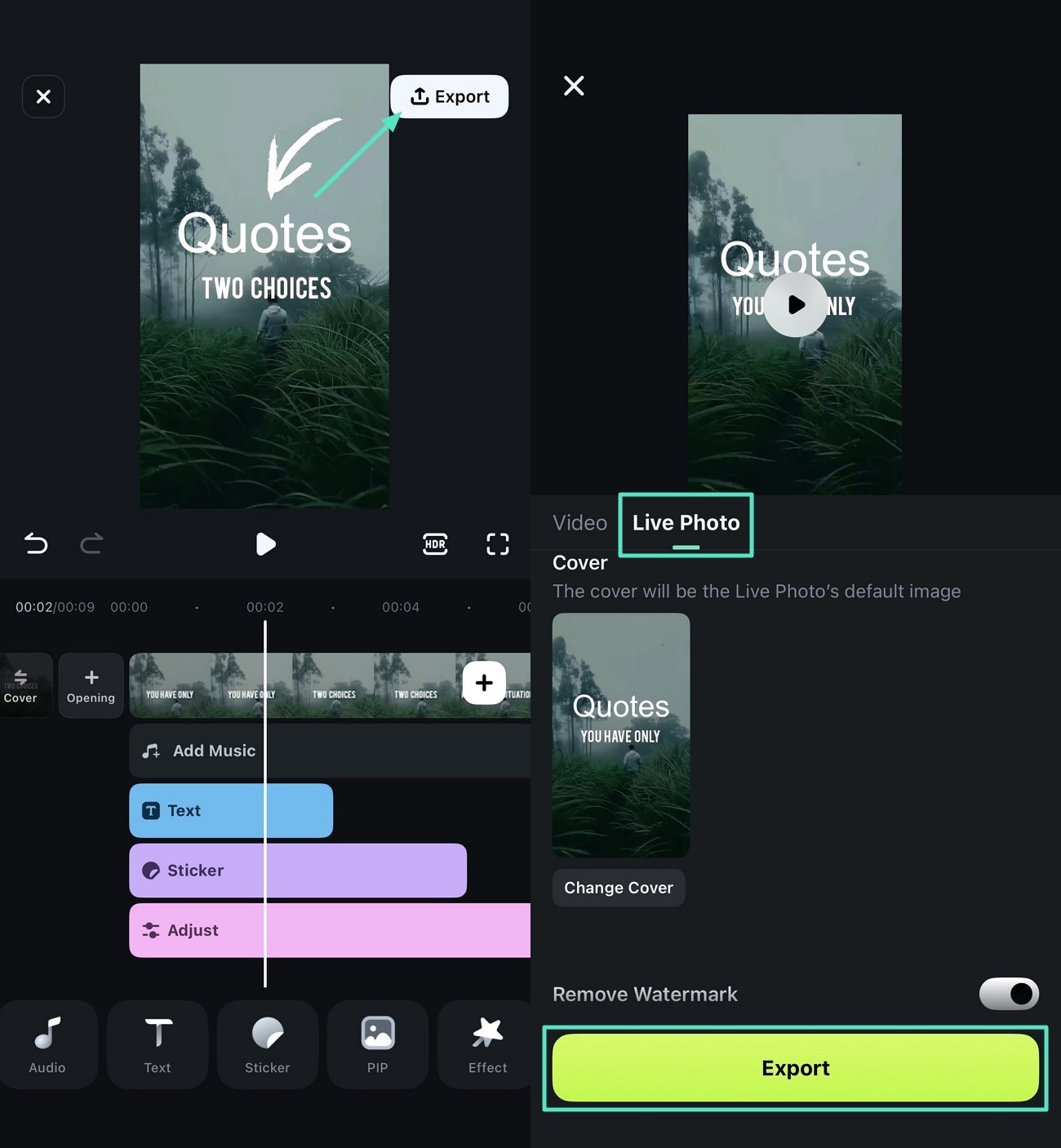
เพื่อสังเกตเอฟเฟกต์การส่งออก โปรดดูวิดีโอที่ให้ไว้ด้านล่าง
Search
Hot Tutorials
บทสรุป
โดยสรุป GIF เป็นเครื่องมือที่จำเป็นของการสื่อสารดิจิทัลเนื่องจากความสามารถในการดึงดูดผู้ชมผ่านอารมณ์ขัน อารมณ์ และการบรรยายเชิงบวก Filmora เป็นตัวเลือกที่ดีที่สุดสำหรับผู้สร้างเนื้อหาดิจิทัลที่ต้องการสร้างเนื้อหาที่เป็นนวัตกรรมและการสร้างเครือข่ายแบรนด์เนื่องจากฟีเจอร์การแก้ไขที่ทรงพลังและเครื่องมือสร้างมีม ในบทความนี้ เราได้อธิบายวิธีสร้างและบันทึก GIF ลงใน iPhone (iOS 26) เดสก์ท็อป และออนไลน์โดยใช้ Filmora

