



 ยืนยันความปลอดภัย 100% | ไม่ต้องสมัครสมาชิก | ไม่มีมัลแวร์
ลองนึกภาพว่าคุณถ่าย Live Photos ที่น่าทึ่งหลายภาพด้วย iPhone และผลลัพธ์ออกมาสวยงามมาก คุณคิดที่จะแชร์ภาพเหล่านั้นบนแพลตฟอร์มถ่ายภาพออนไลน์ต่างๆ เพื่อแสดงทักษะของคุณ อย่างไรก็ตาม รูปแบบ Live Photos มีข้อจำกัดในการแชร์เนื่องจากไม่เข้ากันกับรูปแบบที่แพลตฟอร์มรองรับ วิธีแก้ปัญหาที่ดีที่สุดคือการแปลงภาพเป็นวิดีโอโดยไม่ต้องคิดมาก
อย่างไรก็ตาม สำหรับผู้ใช้ที่ไม่ทราบวิธีการแปลง Live Photos เป็นวิดีโอ อ่านบทความนี้จนจบ บทความนี้กล่าวถึงวิธีต่างๆ ในการเปลี่ยนรูปแบบภาพไดนามิกของคุณเป็นวิดีโอได้อย่างง่ายดาย
ในบทความนี้
ส่วนที่ 1. Live Photos คืออะไร? ทุกสิ่งที่คุณจำเป็นต้องรู้
นี่คือความสามารถพิเศษของอุปกรณ์ iPhone ที่ช่วยให้สามารถจับภาพช่วงเวลาได้มากกว่าแค่ภาพนิ่ง โทรศัพท์ของคุณจะบันทึกวิดีโอและเสียงยาว 1.5 วินาทีเพื่อสร้างคลิปเคลื่อนไหว คลิปสั้นนี้เป็นไฟล์ผสมที่รวมวิดีโอสั้นและภาพความละเอียดสูงเข้าด้วยกัน คุณสามารถดู แก้ไข และแชร์ภาพเหล่านี้ภายในระบบนิเวศของ Apple ได้โดยไม่มีปัญหาใดๆ
ส่วนที่ 2. วิธีแปลง Live Photos เป็นวิดีโอโดยใช้วิธีในตัวของ Apple
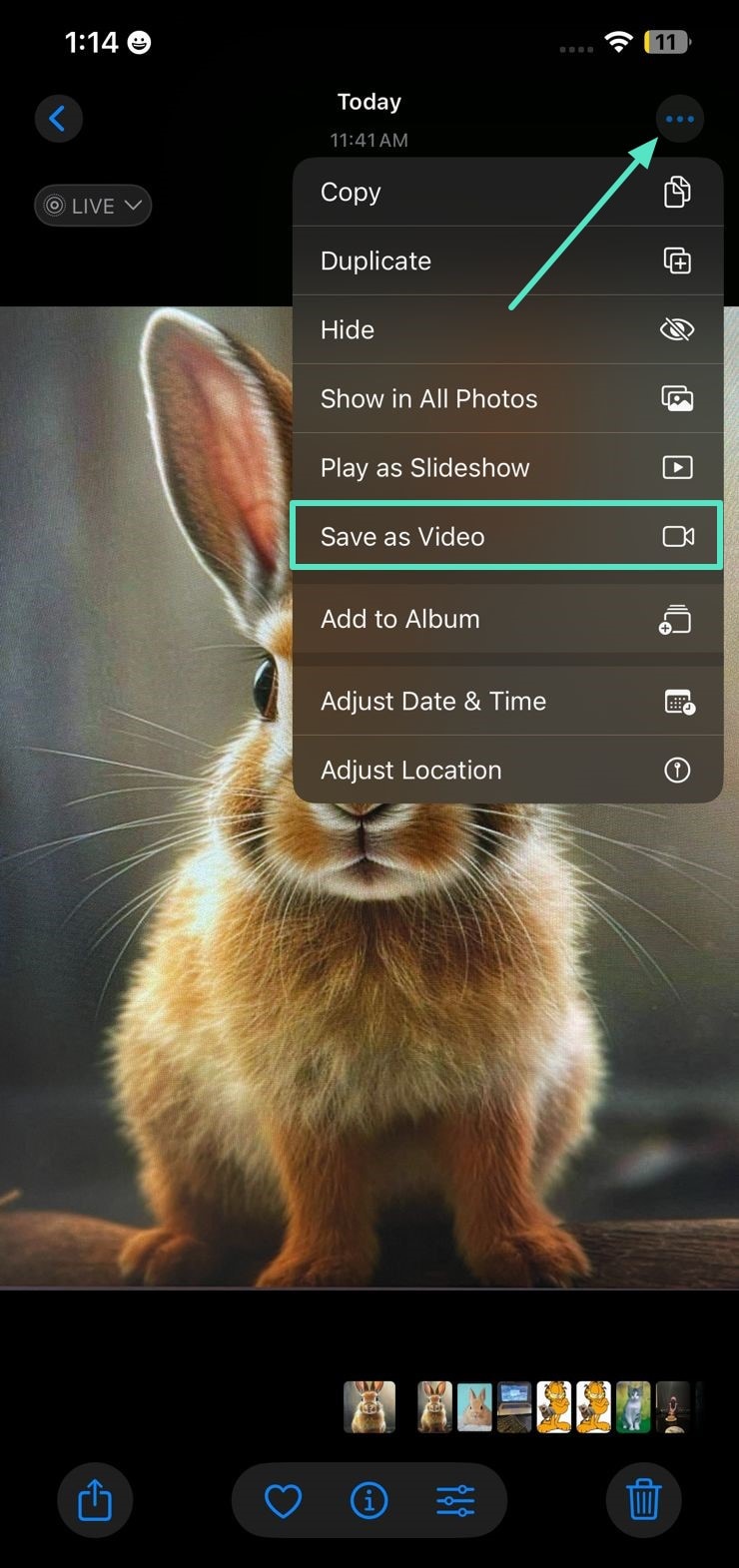
แอป Photos ดั้งเดิมบน iPhone ของคุณมีฟังก์ชันในการแปลงภาพไดนามิกของคุณเป็นวิดีโอด้วยการแตะเพียงไม่กี่ครั้ง คุณสามารถแชร์ภาพไดนามิกที่แปลงแล้วไปยังแพลตฟอร์มต่างๆ ได้โดยไม่มีปัญหาความเข้ากัน อ่านคำแนะนำด้านล่างเพื่อเรียนรู้ วิธีบันทึก Live Photos เป็นวิดีโอ โดยใช้ฟังก์ชันในตัว:
คำแนะนำ เริ่มกระบวนการโดยเข้าถึงแอป Photos บน iPhone ของคุณและเลือก Live Photo ที่คุณต้องการแปลงเป็นวิดีโอ จากนั้นไปที่มุมบนขวาของอินเทอร์เฟซและกดไอคอน "จุดสามจุด" บันทึกวิดีโอลงในโทรศัพท์ของคุณได้สำเร็จโดยแตะที่ตัวเลือก "Save as Video"
แปลง Live Photos หลายภาพเป็นวิดีโอ
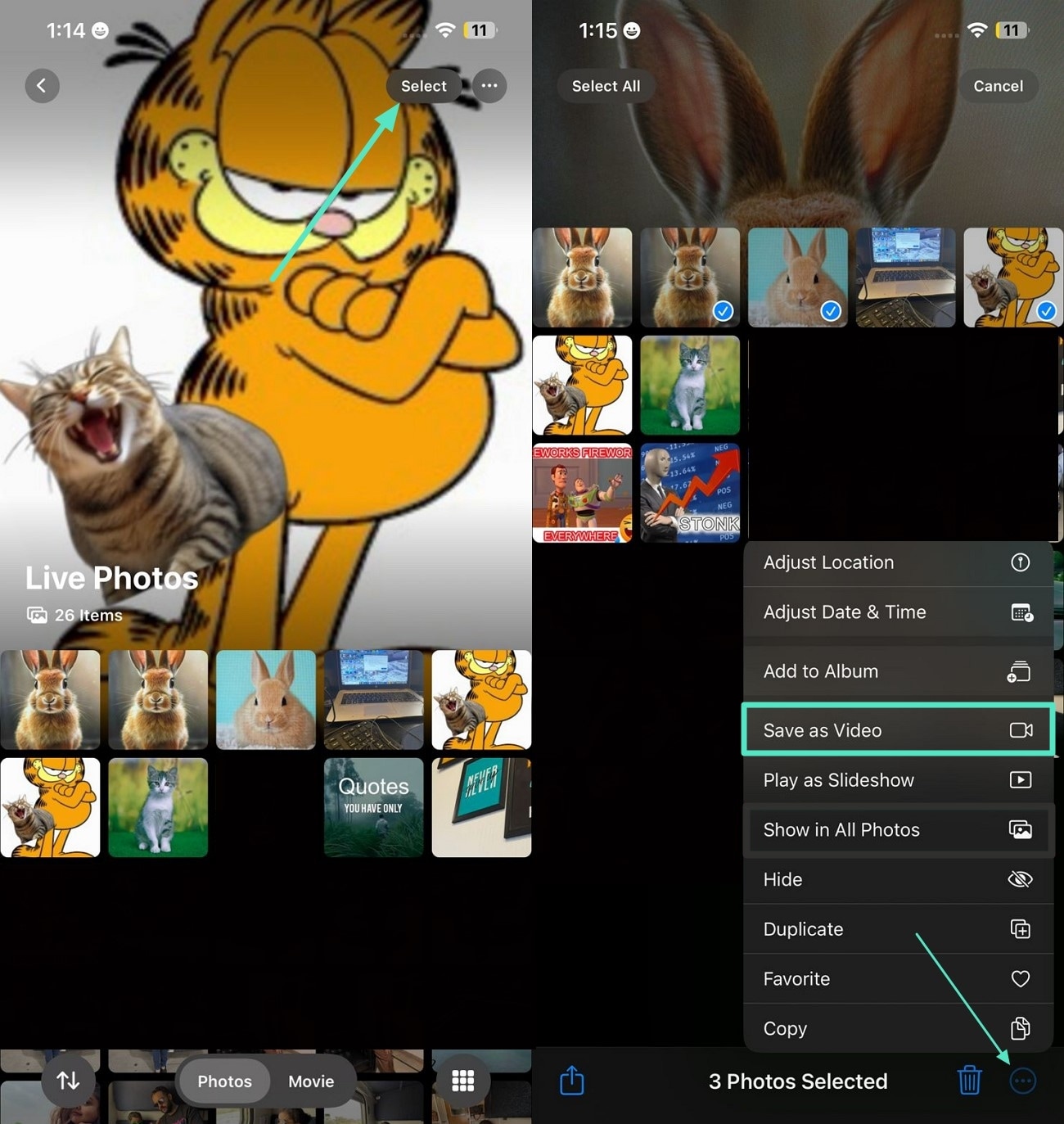
ฟังก์ชันในตัวของแอป Photos ช่วยให้คุณแปลง Live Photos หลายภาพเป็นวิดีโอได้อย่างง่ายดาย ทำตามคำแนะนำถัดไปเพื่อเรียนรู้ วิธีทำ Live Photos หลายภาพให้เป็นวิดีโอ โดยใช้แอป Photos:
คำแนะนำ ไปที่มุมบนขวาของอินเทอร์เฟซและกดปุ่ม "Select" หลังจากเปิดแอป Photos บนอุปกรณ์ของคุณ ตอนนี้เลือก Live Photos หลายภาพโดยแตะที่ภาพเหล่านั้นและไปที่มุมล่างขวาของอินเทอร์เฟซ เลือกตัวเลือก "Save As Video" เพื่อบันทึก Live Photos ที่เลือกเป็นวิดีโอหลังจากแตพที่ไอคอน "จุดสามจุด"
ส่วนที่ 3. แปลง Live Photos เป็นวิดีโอได้อย่างง่ายดายโดยใช้ทรัพยากรที่เหมาะสม
หากคุณกำลังมองหาวิธีแก้ปัญหาที่สะดวกกว่าที่ช่วยให้คุณแปลง Live Photos เป็นวิดีโอ โดยใช้ AI คุณสามารถใช้เครื่องมืออย่าง Wondershare Filmora โปรแกรมแก้ไขมัลติมีเดียที่ขับเคลื่อนด้วย AI นี้มีฟังก์ชันในการนำเข้าไฟล์รูปแบบต่างๆ และปรับปรุงภาพโดยรวม ฟีเจอร์ AI Image to Video ที่ฝังด้วยเทคโนโลยี VEO 3 ใหม่ล่าสุด จะแปลงภาพของคุณเป็นวิดีโอโดยอัตโนมัติโดยใช้ AI
ก่อนส่งออก Live Photo เป็นวิดีโอ คุณสามารถทำฟังก์ชันการแก้ไขต่างๆ เพื่อเพิ่มคุณภาพโดยรวม ฟังก์ชันของ Filmora ไม่จำกัดเฉพาะเดสก์ท็อปเท่านั้น คุณสามารถสร้างเนื้อหาภาพบนสมาร์ทโฟนของคุณได้โดยใช้แอป Filmora [iOS/Android].
ขั้นตอนการใช้แอป Filmora เพื่อแปลง Live Photos เป็นวิดีโอ
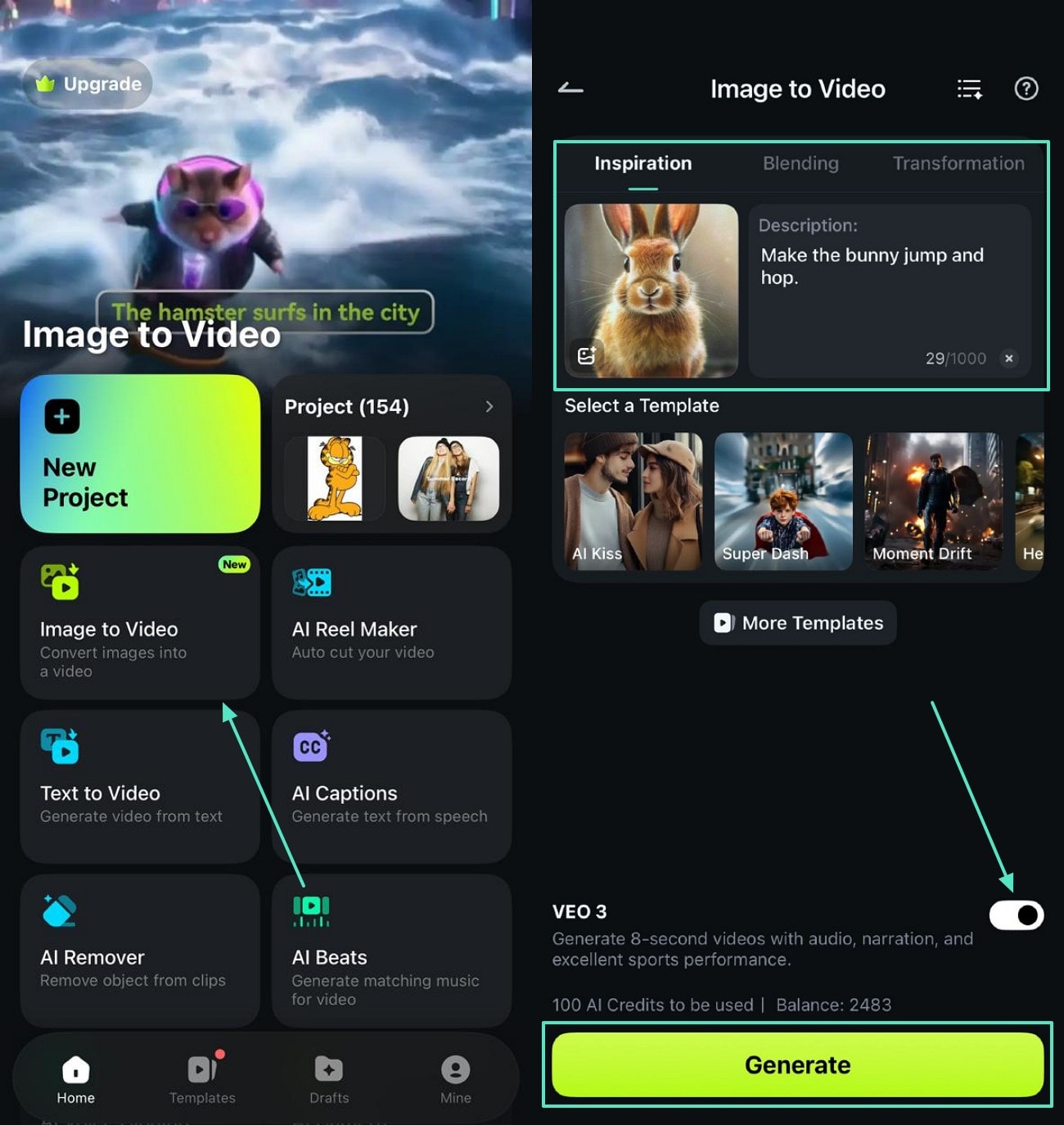
ดังที่กล่าวไว้ แอป Filmora ให้ฟังก์ชันในการสร้างวิดีโอโดยใช้รูปแบบภาพที่แตกต่างกัน เพื่อเรียนรู้ วิธีทำภาพเคลื่อนไหวให้เป็นวิดีโอ โดยใช้แอป Filmora อ่านขั้นตอนที่กล่าวถึงด้านล่าง:
- ขั้นตอนที่ 1. เริ่มต้นด้วยการเลือก Image to Video แตะที่ฟีเจอร์ "Image to Video" ที่อยู่บนหน้าแรกหลังจากเปิดแอป Filmora บนสมาร์ทโฟนของคุณ จากนั้นนำเข้า Live Photo จากหน่วยความจำของโทรศัพท์และเพิ่มข้อความพร้อมท์สำหรับวิดีโอของคุณ เปิดใช้งานปุ่ม "VEO 3" และกดปุ่ม "Generate" ที่อยู่ด้านล่าง
- ขั้นตอนที่ 2. ดูตัวอย่างวิดีโอที่สร้างและแก้ไข ดูตัวอย่างวิดีโอที่สร้างขึ้นในอินเทอร์เฟซถัดไปและแตะปุ่ม "Edit" ที่อยู่ด้านล่างขวาเพื่อทำการปรับปรุงเพิ่มเติม ใช้แถบเครื่องมือด้านล่างเพื่อใช้องค์ประกอบและบันทึกวิดีโอที่สร้างขึ้นโดยใช้ปุ่ม "Export" ที่อยู่ที่มุมบนขวาของอินเทอร์เฟซ
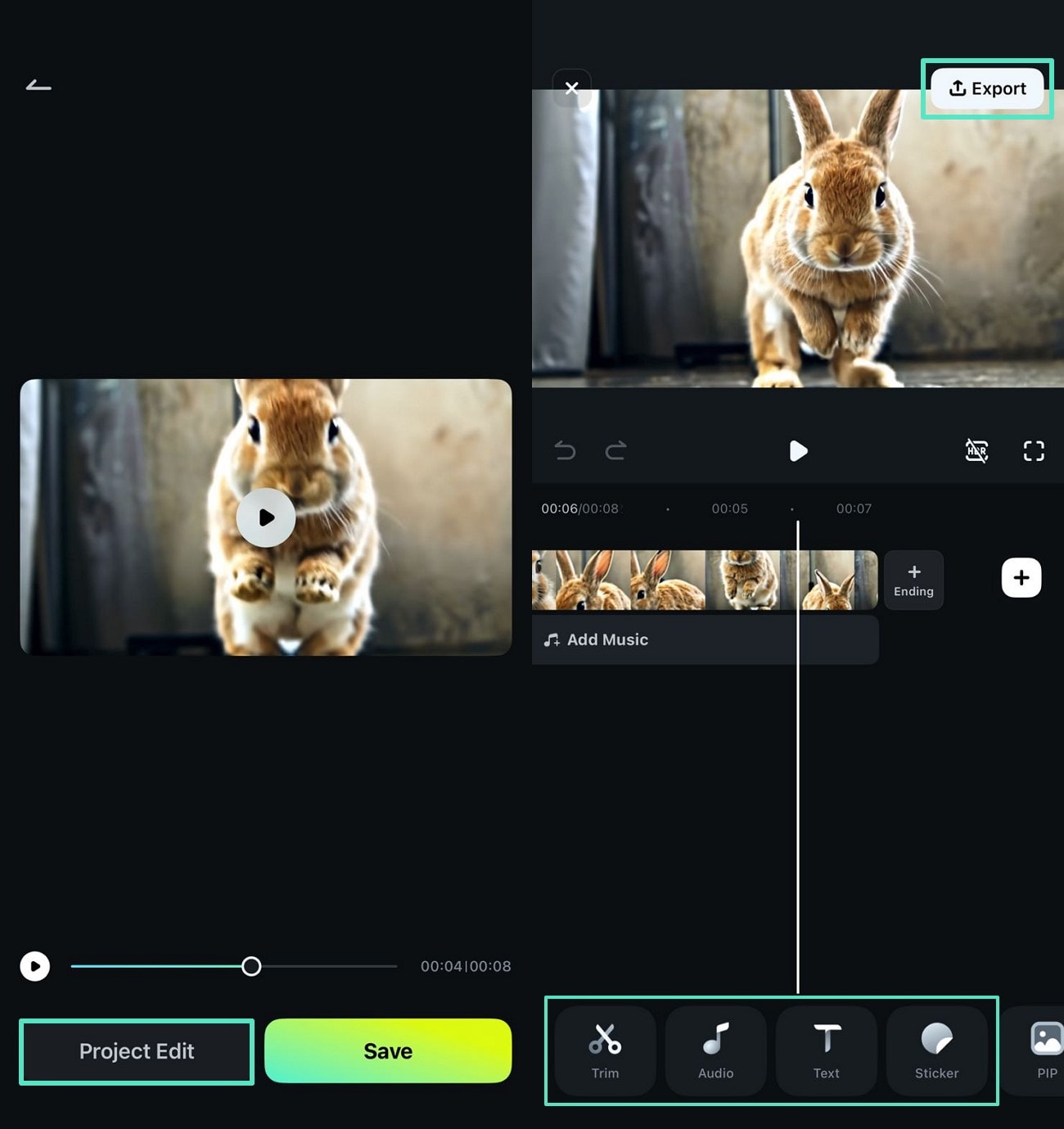
นี่คือวิดีโอที่สร้างขึ้น:
Search

Hot Tutorials

ขั้นตอนการแปลง Live Photos เป็นวิดีโอโดยใช้ Filmora Desktop
Filmora ให้ฟังก์ชันในการสร้างวิดีโอจากภาพบนอุปกรณ์ Mac และ Windows ของคุณโดยเสนอฟีเจอร์พื้นฐานและที่ขับเคลื่อนด้วย AI ต่างๆ วิธีการสร้างวิดีโอจาก Live Photos บนระบบปฏิบัติการทั้งสองมีดังนี้:
วิธีที่ 1. คู่มือการแปลง Live Photos เป็นวิดีโอบน Mac
ผู้ใช้สามารถเพิ่มภาพไดนามิกจากหน่วยความจำของ MacBook และสร้างวิดีโอที่น่าสนใจ เพื่อเรียนรู้วิธีเปลี่ยน Live Photos เป็นวิดีโอ อ่านขั้นตอนที่ให้ไว้ด้านล่าง:
- ขั้นตอนที่ 1. สร้างโครงการใหม่จากหน้าแรก เริ่มต้นด้วยการเข้าถึง Filmora บนอุปกรณ์ Mac ของคุณและกดตัวเลือก "New Project"
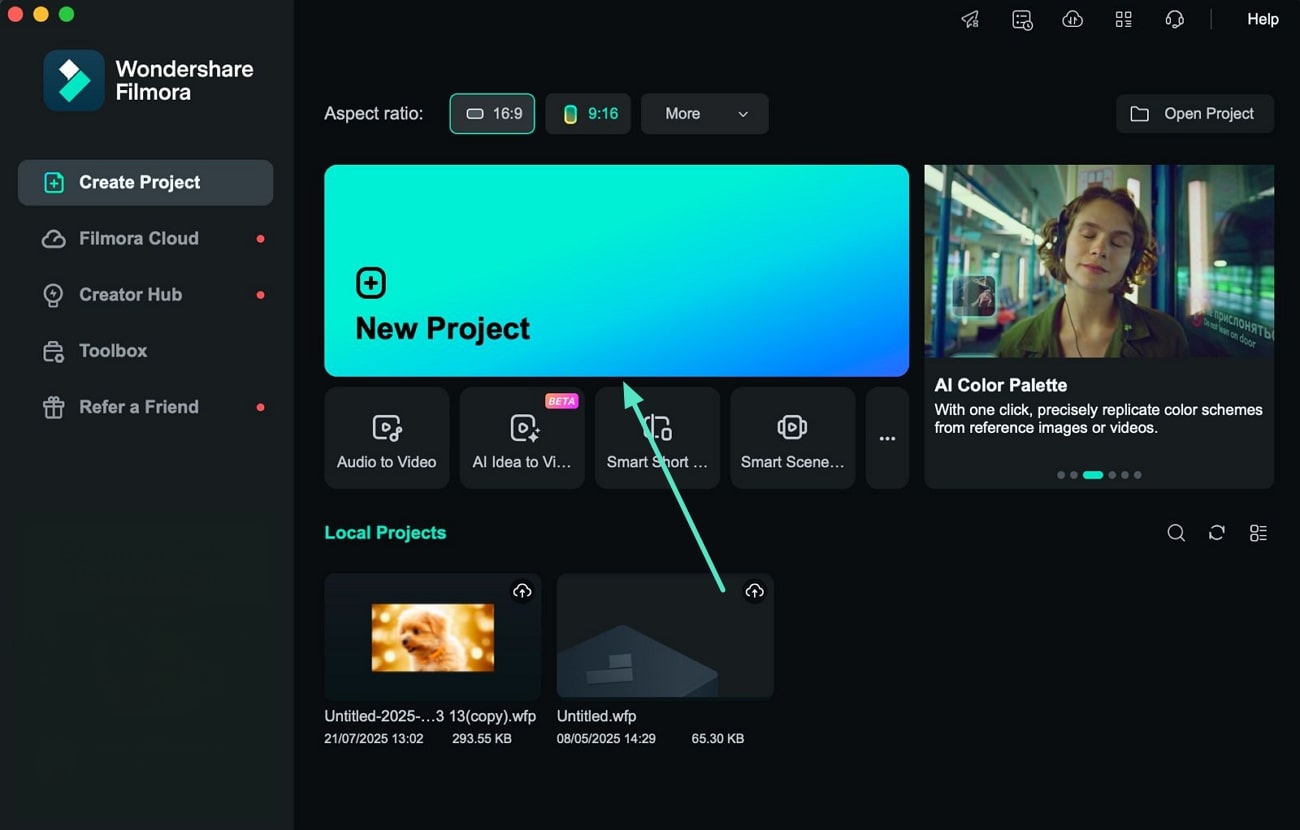
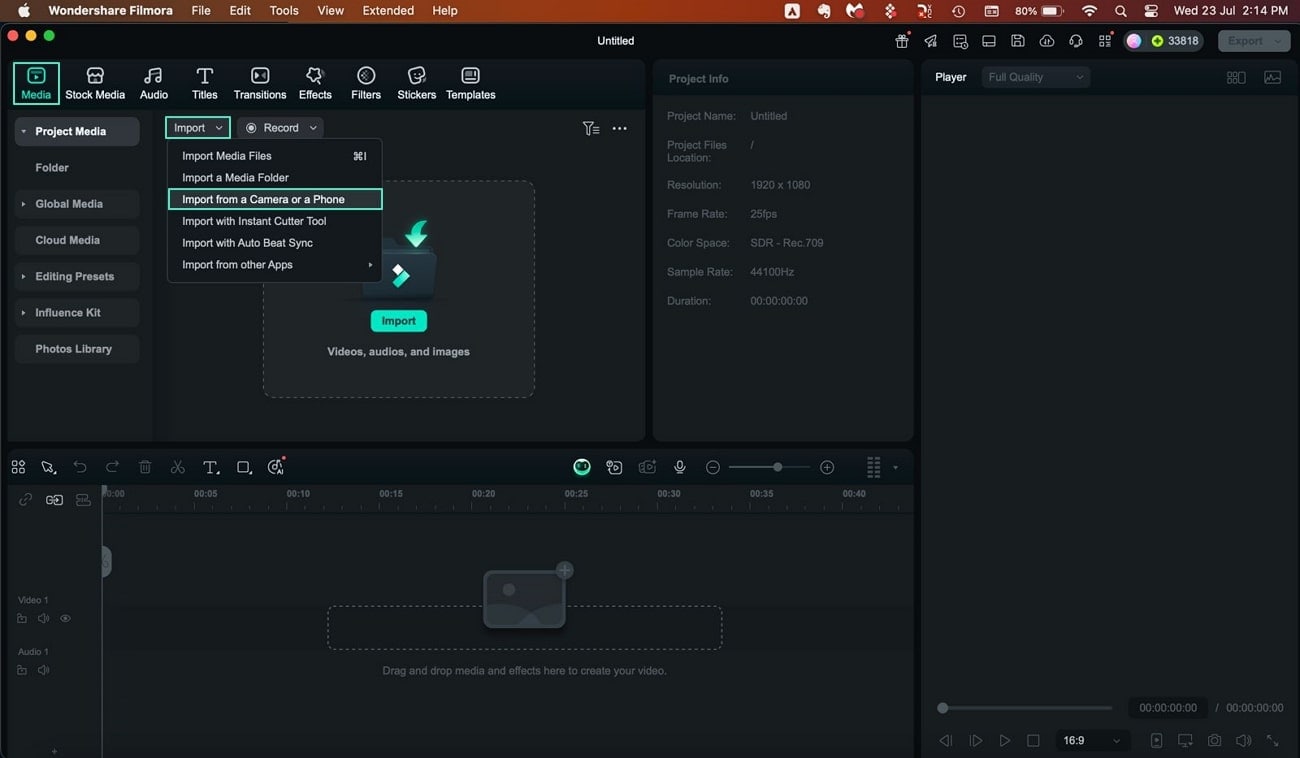
- ขั้นตอนที่ 2. ขยายตัวเลือก Import เมื่อคุณเข้าสู่อินเทอร์เฟซการแก้ไขของ Filmora ให้ขยายตัวเลือก "Import" ที่อยู่ในส่วน "Media" คลิกที่ตัวเลือก "Import From a Camera or iPhone" และเชื่อมต่อ iPhone ของคุณกับอุปกรณ์ Mac ผ่านสายข้อมูล
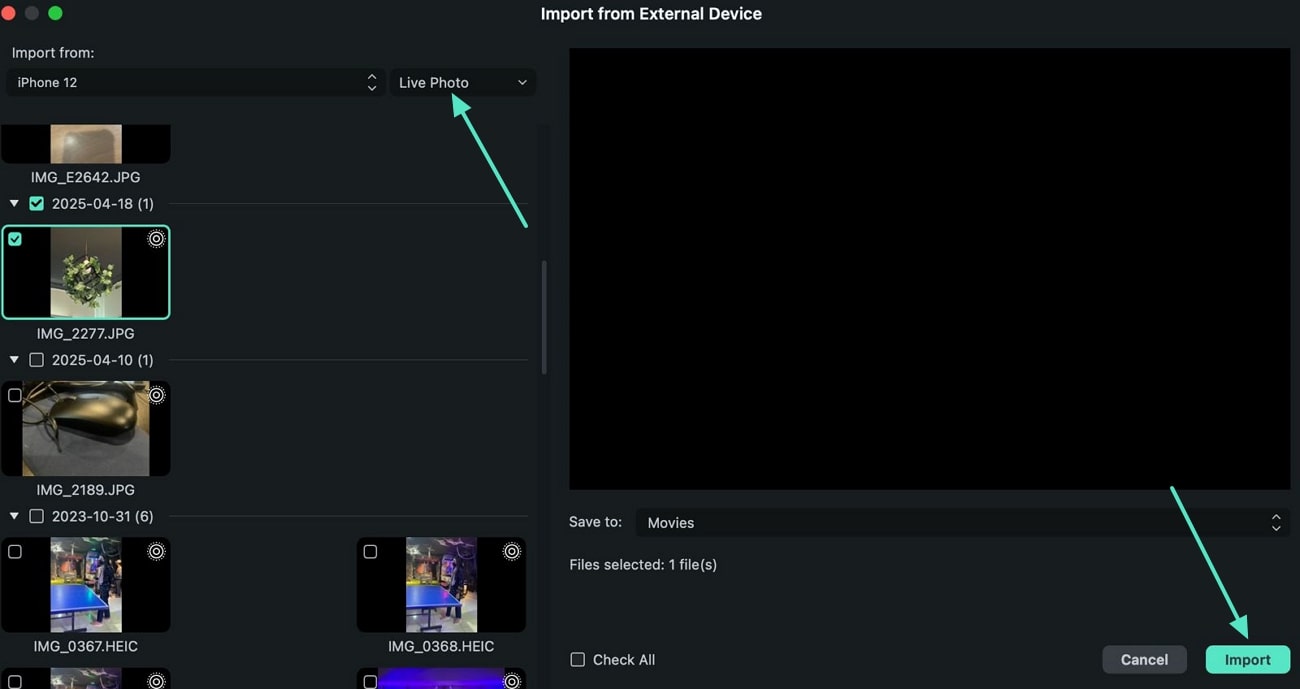
- ขั้นตอนที่ 3. เลือก Live Photo และนำเข้า จากนั้นขยายเมนูแบบเลื่อนลงทางด้านขวาของหน้าต่างถัดไปและเลือก "Live Photo" เพื่อเปิดใช้งานไลบรารี จากนั้นเลือกภาพไดนามิกและกดปุ่ม "Import" ลากภาพไปยังไทม์ไลน์การแก้ไขเพื่อทำงานการแก้ไขเพิ่มเติม
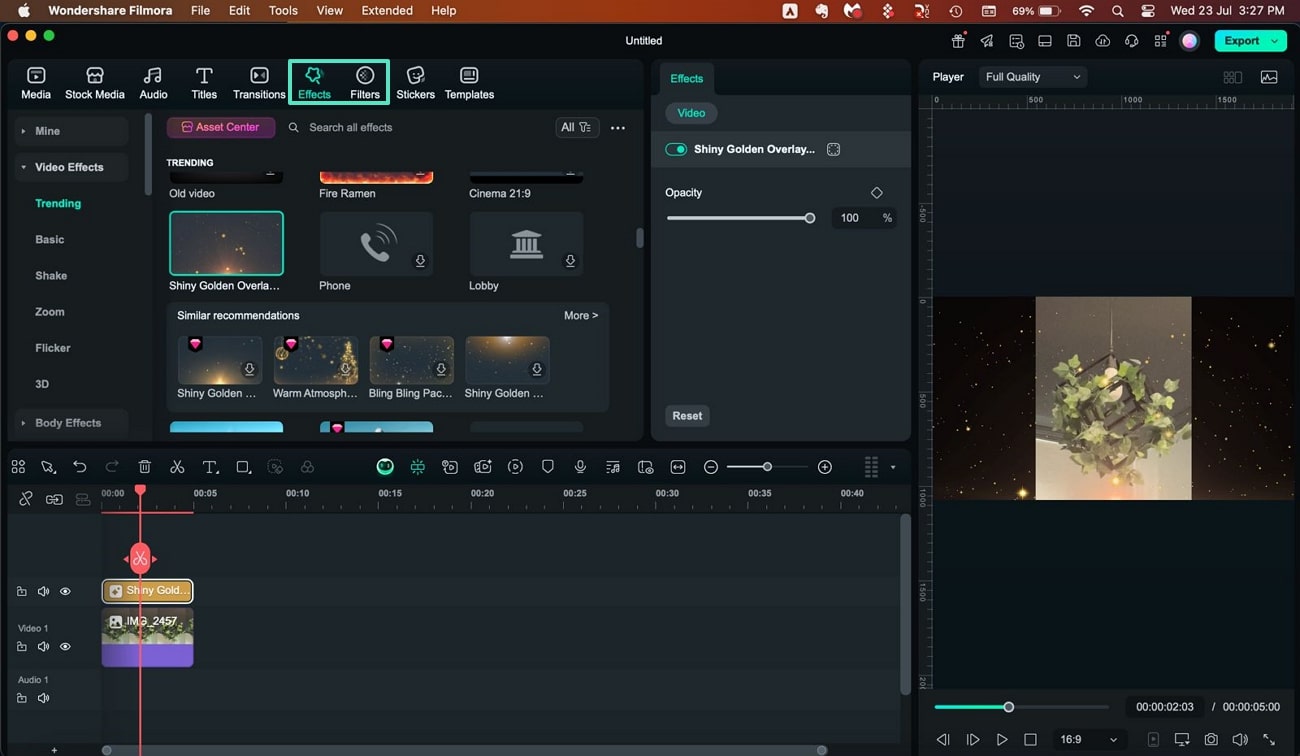
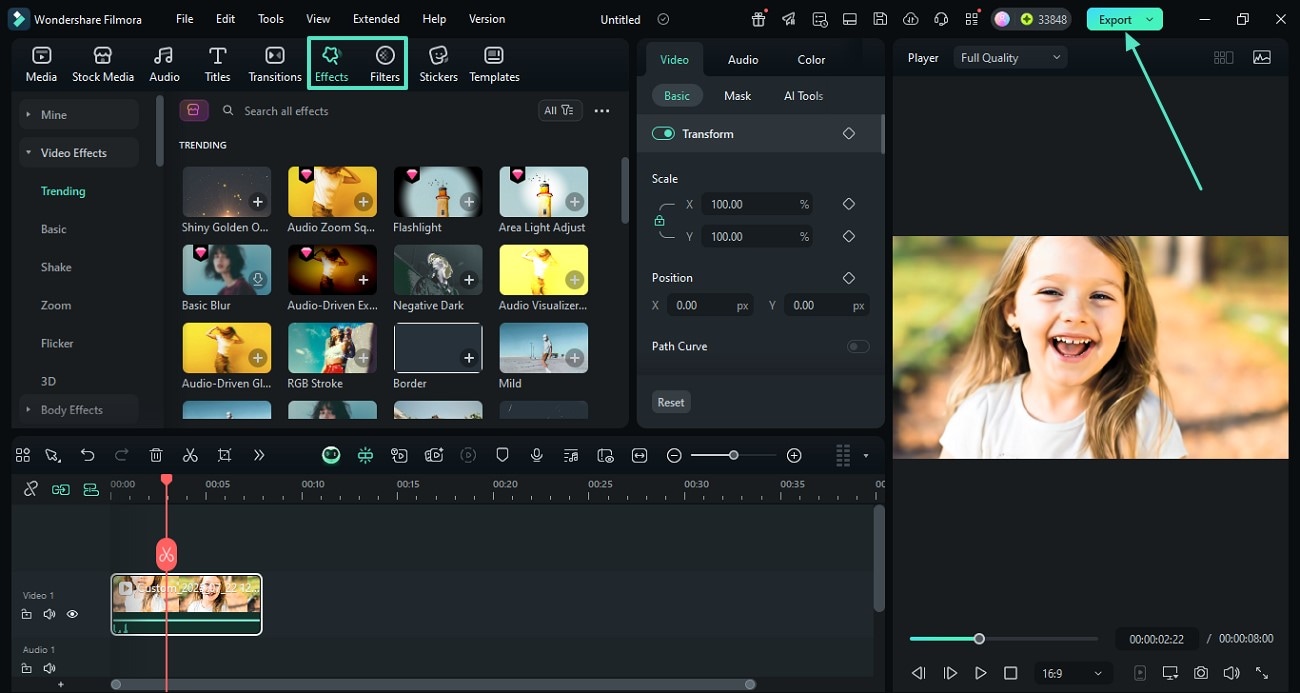
- ขั้นตอนที่ 4. เพิ่มองค์ประกอบภาพที่น่าสนใจ เข้าถึงแถบเครื่องมือด้านบนและกดปุ่ม "Effects" เพื่อเพิ่มเอฟเฟกต์ที่น่าสนใจให้กับวิดีโอ ในทำนองเดียวกัน เพิ่มความสดใสให้กับวิดีโอโดยเข้าถึงส่วน "Filters"
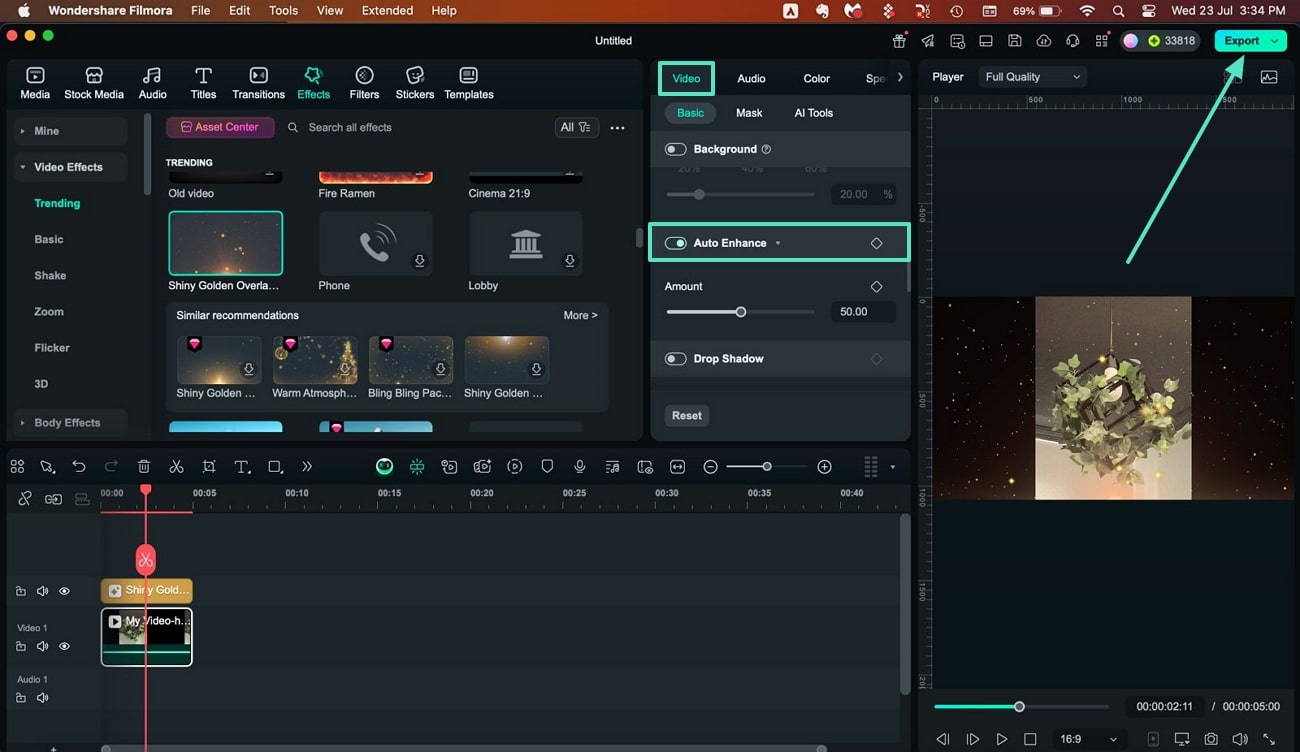
- ขั้นตอนที่ 5. ทำการแก้ไขวิดีโออื่นๆ และส่งออก จากนั้นเข้าถึงแผง "Video" และทำการปรับปรุงภาพเช่น "Auto Enhance" โดยเปิดปุ่ม คุณยังสามารถหมุนและพลิกวิดีโอได้โดยเข้าถึงแผงเดียวกัน และเมื่อคุณพอใจกับผลลัพธ์แล้ว ให้กด "Export" เพื่อบันทึกวิดีโอ
โปรดดูวิดีโอด้านล่างที่แสดงเอฟเฟกต์การส่งออก
Search
Hot Tutorials
วิธีที่ 2. คู่มือทีละขั้นตอนในการเปลี่ยน Live Photos เป็นวิดีโอด้วย AI
ฟังก์ชัน AI Image to Video ของ Filmora ช่วยให้คุณสร้างเนื้อหาภาพที่น่าสนใจจาก Live Photos ของคุณบนอุปกรณ์ Windows และ Mac เพื่อเรียนรู้ วิธีเปลี่ยน Live Photo เป็นวิดีโอ โดยใช้ Filmora บนเดสก์ท็อปของคุณ อ่านขั้นตอนที่กล่าวถึงด้านล่าง:
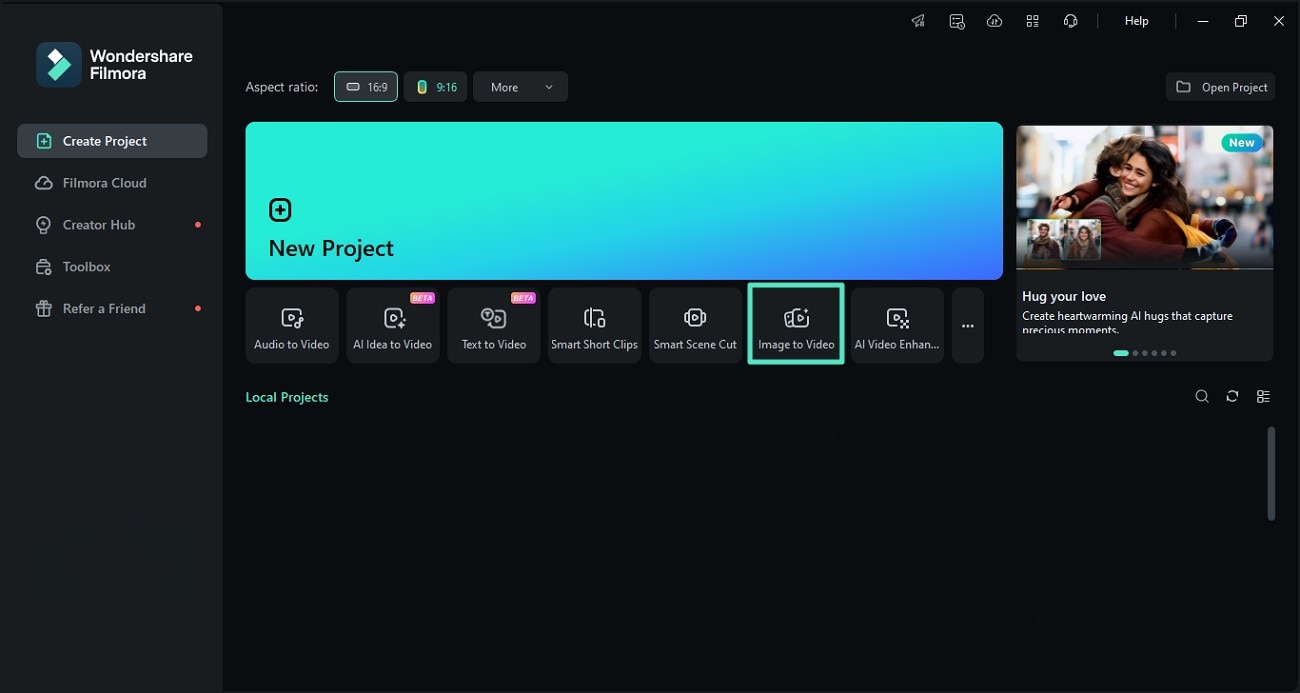
- ขั้นตอนที่ 1. เลือกฟีเจอร์ Image to Video จากหน้าแรก เปิด Filmora บนอุปกรณ์เดสก์ท็อปของคุณและกดฟีเจอร์ "AI Image to Video" จากหน้าแรกเพื่อเริ่มกระบวนการ
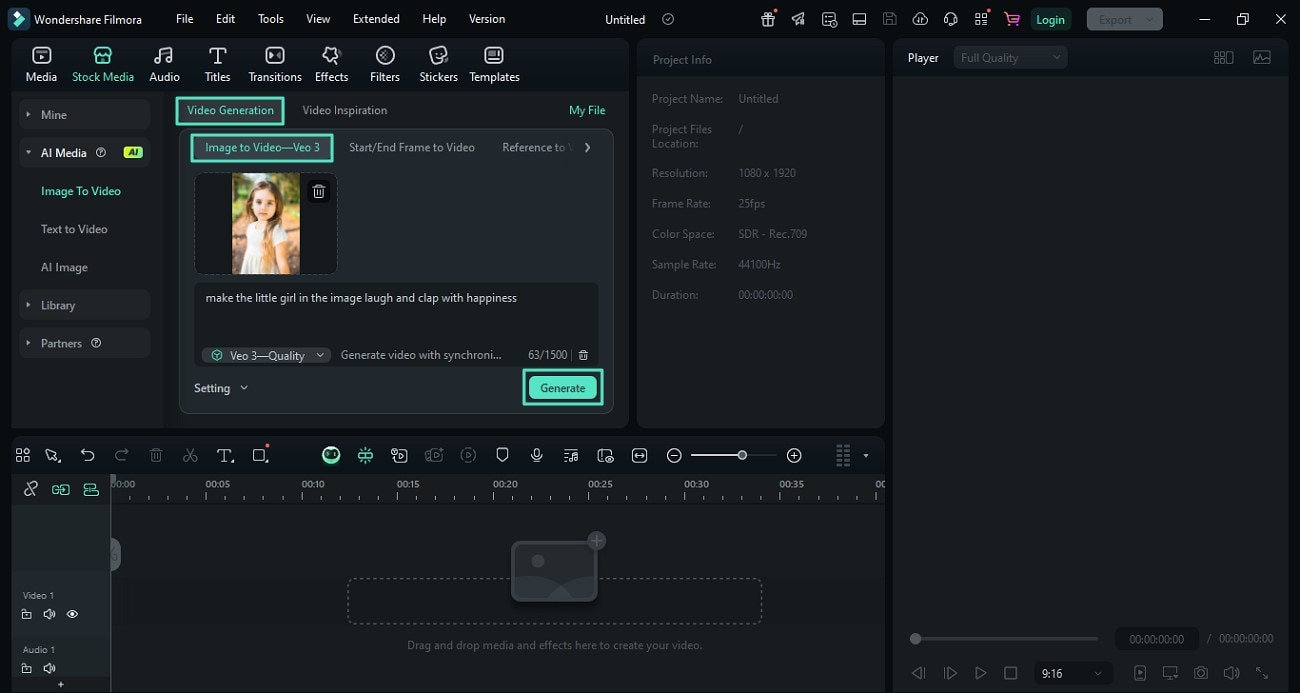
- ขั้นตอนที่ 2. นำเข้า Live Photo และเพิ่มพร้อมท์ เข้าถึงส่วน "Video Generation" และเปิดใช้งานตัวเลือก "Image to Video - VEO 3" ในอินเทอร์เฟซถัดไป จากนั้นนำเข้า Live Photo ของคุณภายในอินเทอร์เฟซและป้อนข้อความพร้อมท์ กดปุ่ม "Generate" ที่อยู่ภายในอินเทอร์เฟซเพื่อดำเนินการตามกระบวนการ
- ขั้นตอนที่ 3. แก้ไขวิดีโอที่สร้างและส่งออก เมื่อวิดีโอถูกสร้างขึ้นสำเร็จผ่าน AI ให้ลากไปยังไทม์ไลน์และเพิ่มองค์ประกอบหลายอย่างเช่น "Effects" และ "Filters" ตามความชอบของคุณ เมื่อคุณพอใจกับผลลัพธ์แล้ว ให้กดปุ่ม "Export" เพื่อบันทึกวิดีโอสำเร็จ
Search
Hot Tutorials
บทสรุป
สรุปแล้ว บทความนี้กล่าวถึงวิธีการต่างๆ ในการแปลง Live Photos เป็นวิดีโอโดยใช้วิธีการที่แตกต่างกัน ผู้ใช้ได้รับวิธีการหลายวิธีในการแปลงภาพไดนามิกเป็นวิดีโอโดยใช้แอป Photos ดั้งเดิม อย่างไรก็ตาม หนึ่งในวิธีที่สะดวกในการแปลง Live Photos เป็นวิดีโอที่น่าสนใจพร้อมการปรับปรุงอื่นๆ คือ Wondershare Filmora

