



 ตรวจสอบความปลอดภัย 100% | ไม่ต้องสมัครสมาชิก | ไม่มีมัลแวร์
การนำเสนอวิดีโอถือว่าสำคัญในการถ่ายทำวิดีโอ เพราะผู้ชมจะเห็นอินโทรก่อนเนื้อหลักเสมอ หากอินโทรไม่น่าสนใจพอ คุณอาจสูญเสียผู้ชมที่ไม่อยากอยู่ต่อในเพจหรือช่อง YouTube ของคุณ ทุกคนต้องการเนื้อหาภาพโดยเฉพาะเจ้าของธุรกิจหรือ YouTuber การเรียนรู้เกี่ยวกับหมวดหมู่หลักสองประเภทของ โปรแกรมสร้างอินโทรวิดีโอ จะช่วยให้คุณควบคุมเนื้อหาภาพได้อย่างเต็มที่ ไม่ว่าคุณจะต้องการซอฟต์แวร์แบบใด ตัวอย่างเช่น คุณจะได้เรียนรู้ความโดดเด่นของแบบฟอร์มอินโทรที่แก้ไขได้และแก้ไขไม่ได้เทมเพลตอินโทรวิดีโอฟรี. อ่านต่อและค้นหาว่าคุณสามารถใช้แต่ละโปรแกรมสร้างอินโทรวิดีโอได้อย่างไร
เนื้อหาในบทความนี้
ส่วนที่ 1: เทมเพลตอินโทรวิดีโอฟรี (แก้ไขได้)
เทมเพลตอินโทรวิดีโอแต่ละแบบสามารถใช้ฟรีและมีฟีเจอร์เฉพาะที่โดดเด่นต่างกัน การเรียนรู้ฟีเจอร์เหล่านั้นและนำไปใช้ในโปรเจ็กต์จะเพิ่มความสะดวกและคุณภาพของงาน จากนั้นเราจะนำเสนอเทมเพลตอินโทรวิดีโอที่ปรับแต่งได้ ซึ่งผู้ใช้สามารถเปลี่ยนตามสไตล์และความคิดสร้างสรรค์ เพื่อแสดงบุคลิกได้ดียิ่งขึ้น บางโปรแกรมอินโทรที่แก้ไขได้ต้องใช้ซอฟต์แวร์เพื่อปรับแต่ง ขณะที่บางแบบใช้งานฟรีและแก้ไขออนไลน์ได้ โปรแกรมสร้างอินโทรที่สำคัญ ได้แก่:
1. Wondershare Filmora
คุณเคยคลิกดูวิดีโอเพราะอินโทรชวนสนใจหรือไม่? อินโทรที่ดีช่วยดึงดูดผู้ชมทันทีและสร้างความอยากรู้ ส่งผลให้ผู้ชมอยู่ถึงท้ายวิดีโอ อย่างไรก็ตาม ไม่ใช่ทุกคนจะสร้างงานที่โดดเด่นได้ง่าย ที่นี่ Wondershare Filmora จึงเป็นตัวช่วย Filmora App [iOS/Android] ใช้งานผ่านสมาร์ทโฟน พร้อมเทมเพลตอินโทรสำเร็จรูปให้เลือก
เทมเพลตสามารถปรับสไตล์แบบมินิมอล, พลังงาน หรือภาพยนตร์ได้อย่างเหมาะสม ใช้ Filmora ไม่ต้องมีทักษะเฉพาะก็สร้างความประทับใจได้ เพียงเลือกเทมเพลต ปรับแต่ง และแสดงความคิดสร้างสรรค์ของคุณ ในส่วนถัดไปเราจะอธิบายวิธีใช้เทมเพลตอินโทร Filmoraบนแอปเดสก์ท็อปและมือถือ
คู่มือการใช้งานเทมเพลตอินโทร Filmora บนเดสก์ท็อป
พร้อมแต่งอินโทรที่กำหนดบรรยากาศและดึงดูดผู้ชมใช่ไหม? ทำตามคู่มือนี้เพื่อใช้ Filmora บนเดสก์ท็อปในการสร้างอินโทรมืออาชีพและสะดุดตาภายในไม่กี่นาที:
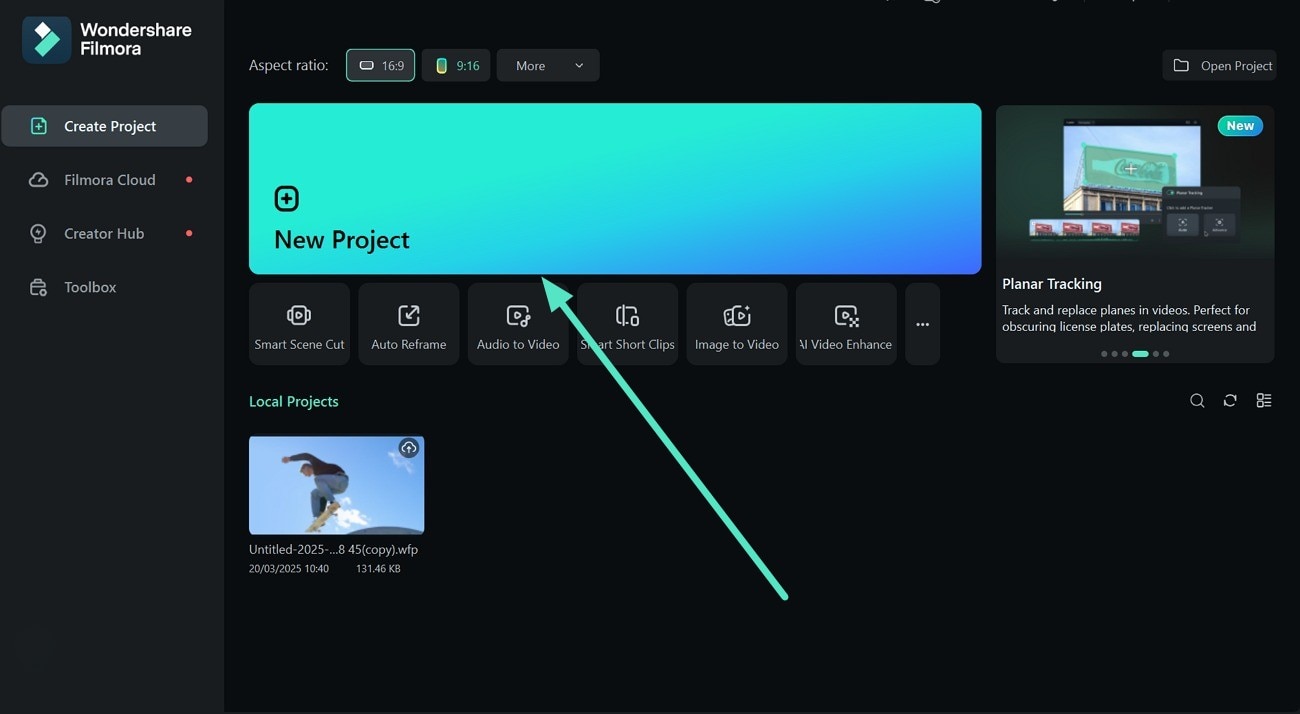
- ขั้นตอนที่ 1. สร้างโปรเจ็กต์โดยนำเข้าวิดีโอของคุณเริ่มต้นโดยเปิดโปรแกรม Filmora บนเดสก์ท็อปและคลิก "New Project" เพื่อเริ่มต้น จากนั้นนำเข้าวิดีโอของคุณและรอจนโหลดเสร็จ
- ขั้นตอนที่ 2. ค้นหาเทมเพลตที่เหมาะสมจากนั้นเข้าถึงเมนู "Template" ในแถบเครื่องมือด้านบนและพิมพ์ "Intro" เมื่อแถบค้นหาปรากฏ เลือกเทมเพลตและแตะปุ่ม "+" เพื่อเพิ่มเทมเพลตอินโทร Filmoraลงในวิดีโอของคุณ
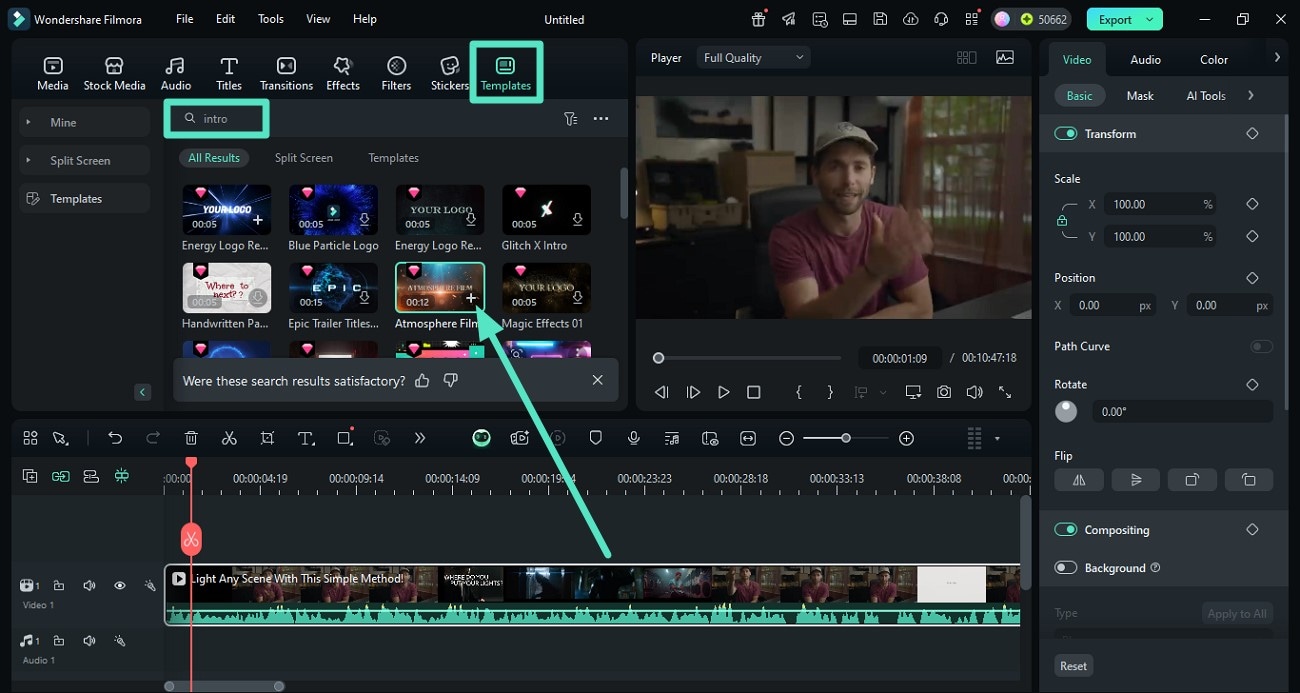
 หมายเหตุ: เทมเพลตของ Filmora รองรับการเปลี่ยนส่วนประกอบ หากเห็นรายการที่สามารถเปลี่ยนได้เมื่อคุณลากเทมเพลตใส่ไทม์ไลน์ คุณสามารถเปลี่ยนเป็นไฟล์มีเดียของตนเองได้ รวมถึงปรับแต่งข้อความบนเทมเพลต
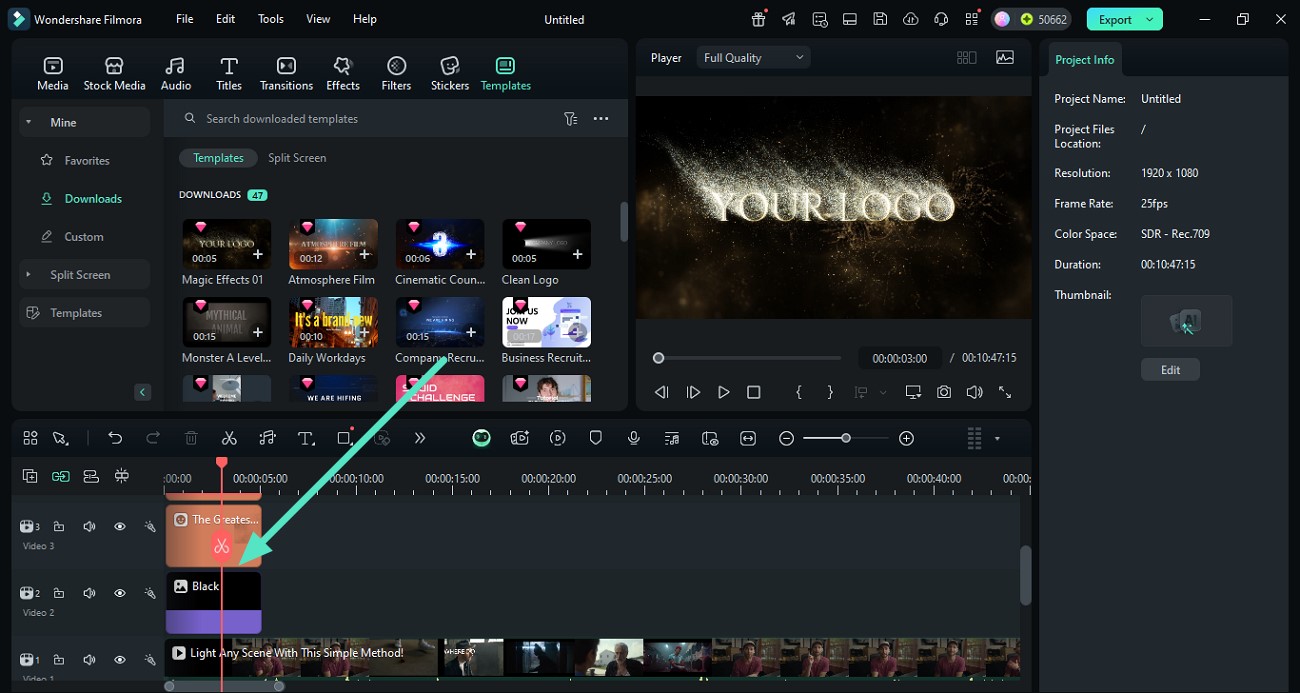
 - ขั้นตอนที่ 3. ตรวจสอบองค์ประกอบของเทมเพลตที่เลือกเลื่อนลงด้านล่างและดับเบิลคลิกแทร็กเทมเพลตเพื่อขยายและตรวจสอบองค์ประกอบทั้งหมด เช่น เสียงและแอนิเมชัน
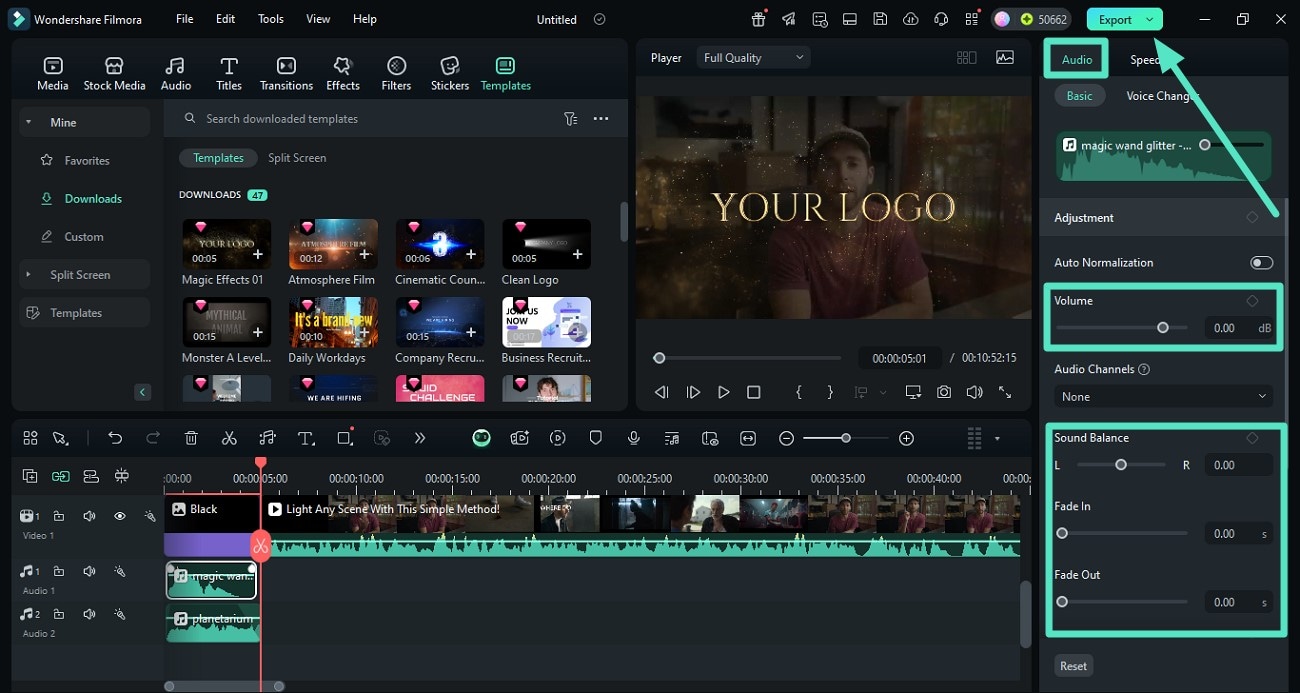
- ขั้นตอนที่ 4. ปรับแต่งและส่งออกใช้ตัวเลือก "Adjustment" เพื่อปรับ "Volume", "Sound Balance", "Fade In", "Fade Out" และอื่นๆ ในแผง "Audio" ขวาของหน้าจอ สุดท้ายคลิกปุ่ม "Export" ด้านขวาบนเพื่อบันทึกวิดีโอ
Search

Hot Tutorials

ขั้นตอนการเข้าถึงเทมเพลตอินโทรในแอป Filmora
ต้องการเป็น YouTuber ที่โดดเด่นเหนือคู่แข่งด้วยอินโทรปังๆ หรือไม่? นี่คือคู่มือเมื่อวางแผนใช้เทมเพลตอินโทร Filmoraผ่านแอป กับวิดีโอของคุณ:
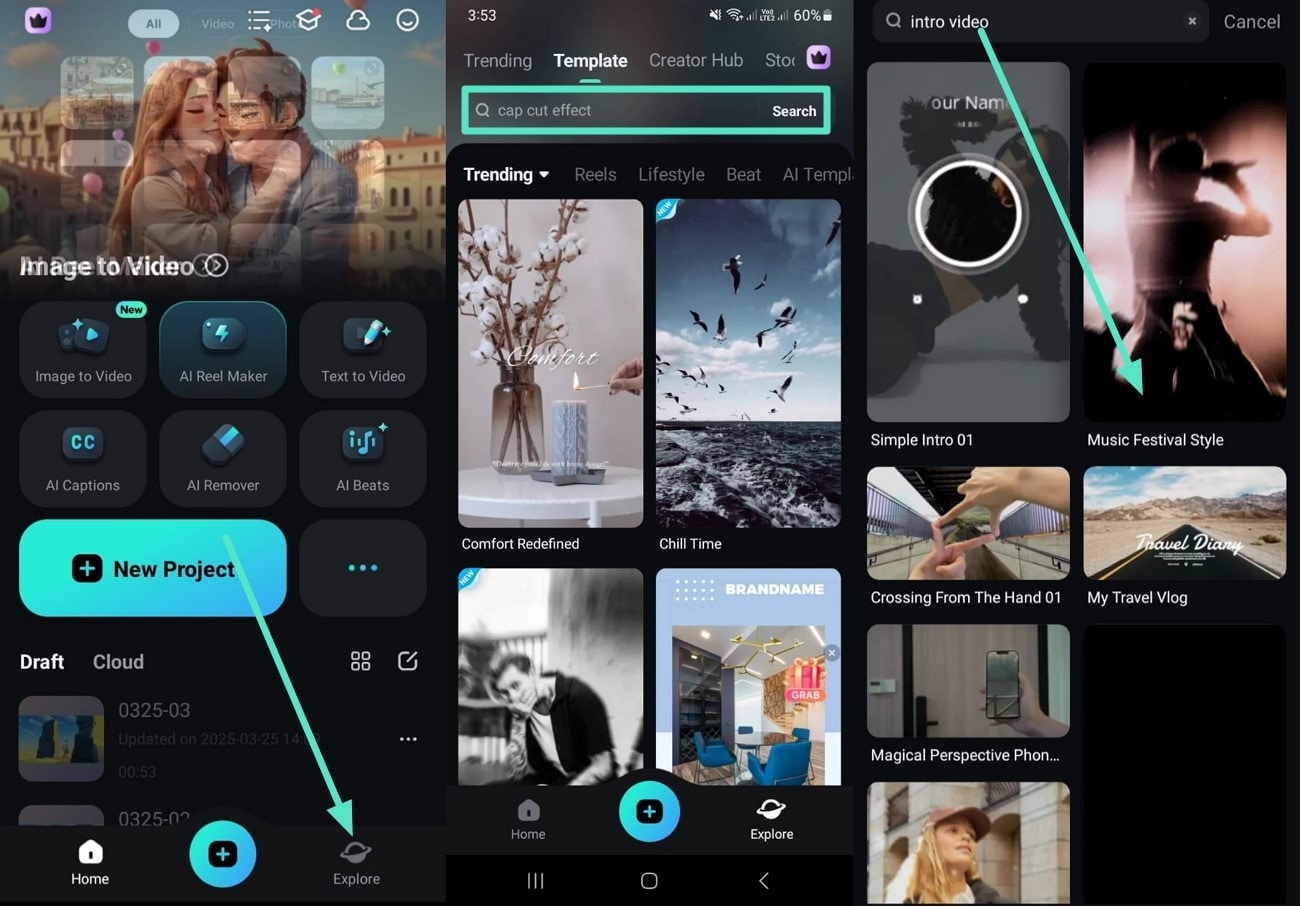
- ขั้นตอนที่ 1. เข้าสู่เมนู Explore จากหน้าแรกเริ่มจากแตะ "Explore" ที่หน้าแรกและแตะ "Template" จากนั้นพิมพ์ "Intro video" ในแถบค้นหาเพื่อเข้าถึงคลังเทมเพลต
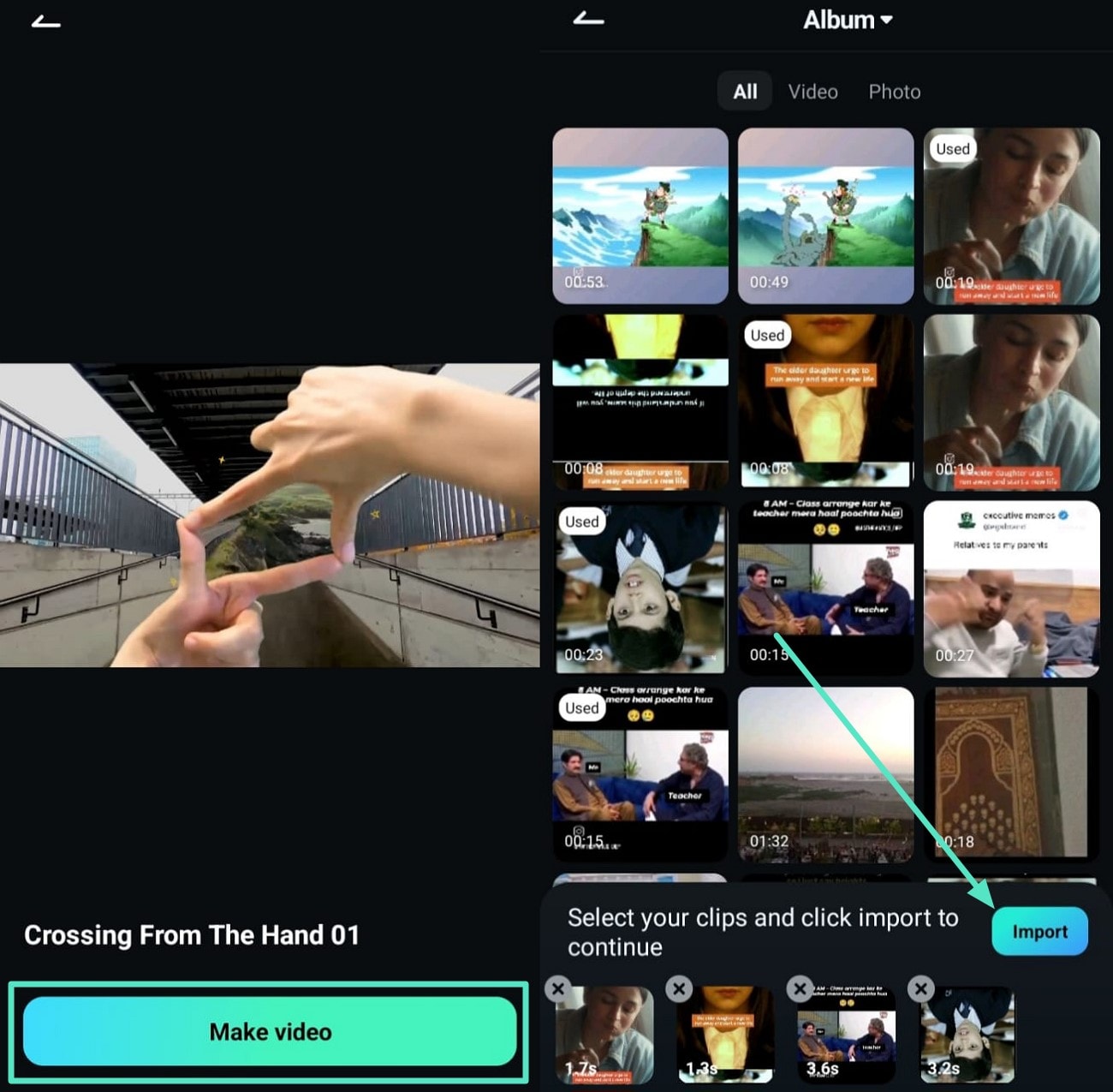
- ขั้นตอนที่ 2. เลือกเทมเพลตตามต้องการเมื่อเทมเพลตโหลดแล้ว เลื่อนไปหาเทมเพลตที่เหมาะกับวิดีโอของคุณ เมื่อโหลดแล้วแตะ "Make video" เพื่อเพิ่มวิดีโอจากแกลเลอรี จากนั้นเลือกหลายวิดีโอและแตะ "Import"
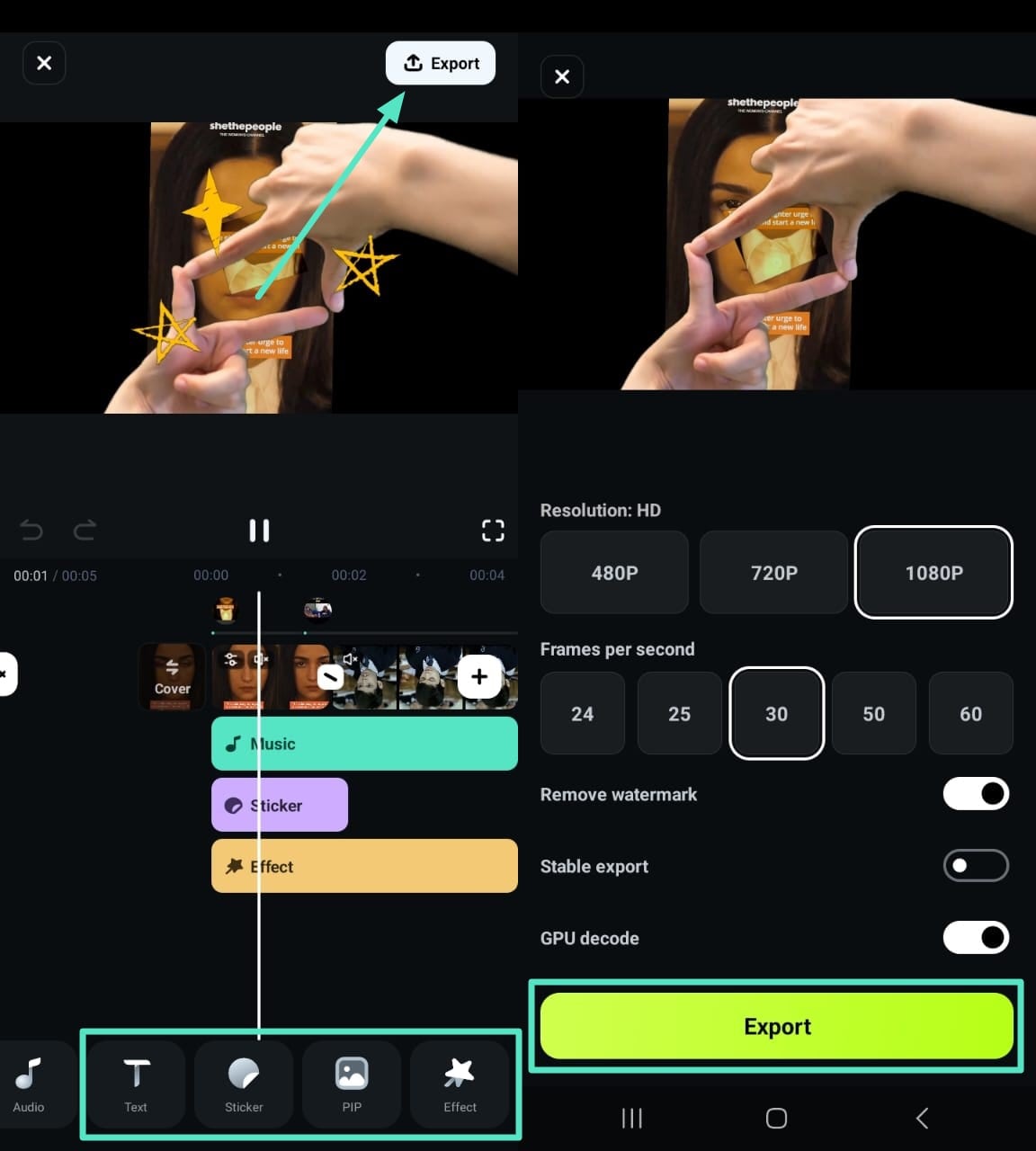
- ขั้นตอนที่ 3. แก้ไขวิดีโอและส่งออกเล่นวิดีเพื่อตรวจสอบเอฟเฟกต์และเพลง แล้วปรับแต่งเทมเพลตด้วยฟีเจอร์แก้ไขที่แอปมีให้ จากนั้นใช้ไอคอน "Export" ด้านขวาบนเพื่อแก้ไขขั้นสุดท้าย สุดท้ายแตะ "Export" ในหน้าถัดไปเพื่อบันทึกคลิปลงโทรศัพท์ของคุณ
Search
Hot Tutorials
2. Filmstock
Filmora เป็นโปรแกรมแก้ไขสำหรับ Filmstock Filmstock ให้ผู้ใช้แก้ไขเสียงด้วยอีควอไลเซอร์เสียง เพื่อปรับสมดุลความถี่เสียงและสัญญาณ ทำให้เสียงพูดชัดเจนขึ้นเพราะขอบเขตความถี่ที่เพิ่มขึ้นในตัว โปรแกรมสร้างอินโทรวิดีโอนี้เหมาะสำหรับมิวสิควิดีโอหรือโฆษณา โดยเฉพาะวิดีโอที่มีเสียงเบสหนัก
Filmstock รองรับ GIF – นอกจากการรวบรวมวิดีโอแล้ว คุณยังสามารถใช้งาน GIF ด้วยตัวเลือกแก้ไขความละเอียด 4K GIF, การทำให้ภาพวิดีโอเสถียรและความละเอียด 4K ทำให้ Filmstock เด่นเหนือคู่แข่ง ฟีเจอร์สำคัญอื่นๆ ยังมีแบ่งหน้าจอ, คลิปวิดีโอหลายรายการ, การปรับสี และควบคุมวิดีโอ
3. Canva
Canva ให้คุณเริ่มสร้างใหม่หรือเพิ่มเทมเพลตลงในวิดีโอได้ Canva รองรับการรวมภาพสำหรับภาพสวยและเสียงรวม ฟิลเตอร์ของ Canva สามารถปรับภาพหรือวิดีโอ: เปลี่ยนฉากหลังหรือเพิ่มลุคใหม่ไปเลยผ่านฟิลเตอร์
การรวมวิดียังรองรับการครอบวิดีโอและภาพ เช่น การตัดเป็นวงกลมหรือสร้างภาพสะท้อน Canva ให้คุณรวมวิดีโอได้ โดยใช้เนื้อหาภาพดั้งเดิมกับเทมเพลตใน Canva
4. Flexclip
Flexclip เหมาะกับธุรกิจเล็กและใหญ่ เพราะใช้ง่าย มีเทมเพลตพร้อมใช้งานฟรีทุกแบบ ทั้งหมดสามารถแก้ไขได้ มีฟีเจอร์เด่นอย่างรวมวิดีโอ, วางภาพบนวิดีโอ และความละเอียด HD Flexclip สำคัญสำหรับอินโทรวิดีโอ เพราะช่วยให้รวมวิดีโอง่ายๆ พร้อมสร้างเอฟเฟกต์ไปพร้อมกันได้
Flexclip ให้คุณได้ลิขสิทธิ์โดยเพิ่มลายน้ำลงในวิดีโอ เครื่องมืออินโทรวิดีโอออนไลน์นี้เหมาะทั้งวิดีโอตลาดธุรกิจและส่วนตัว แม้จะมีแพ็กเกจให้เลือกหลายระดับ แต่แบบฟรีให้คุณเข้าถึงการสร้างอินโทรพรีเมียมได้ครบ
5. Offeo
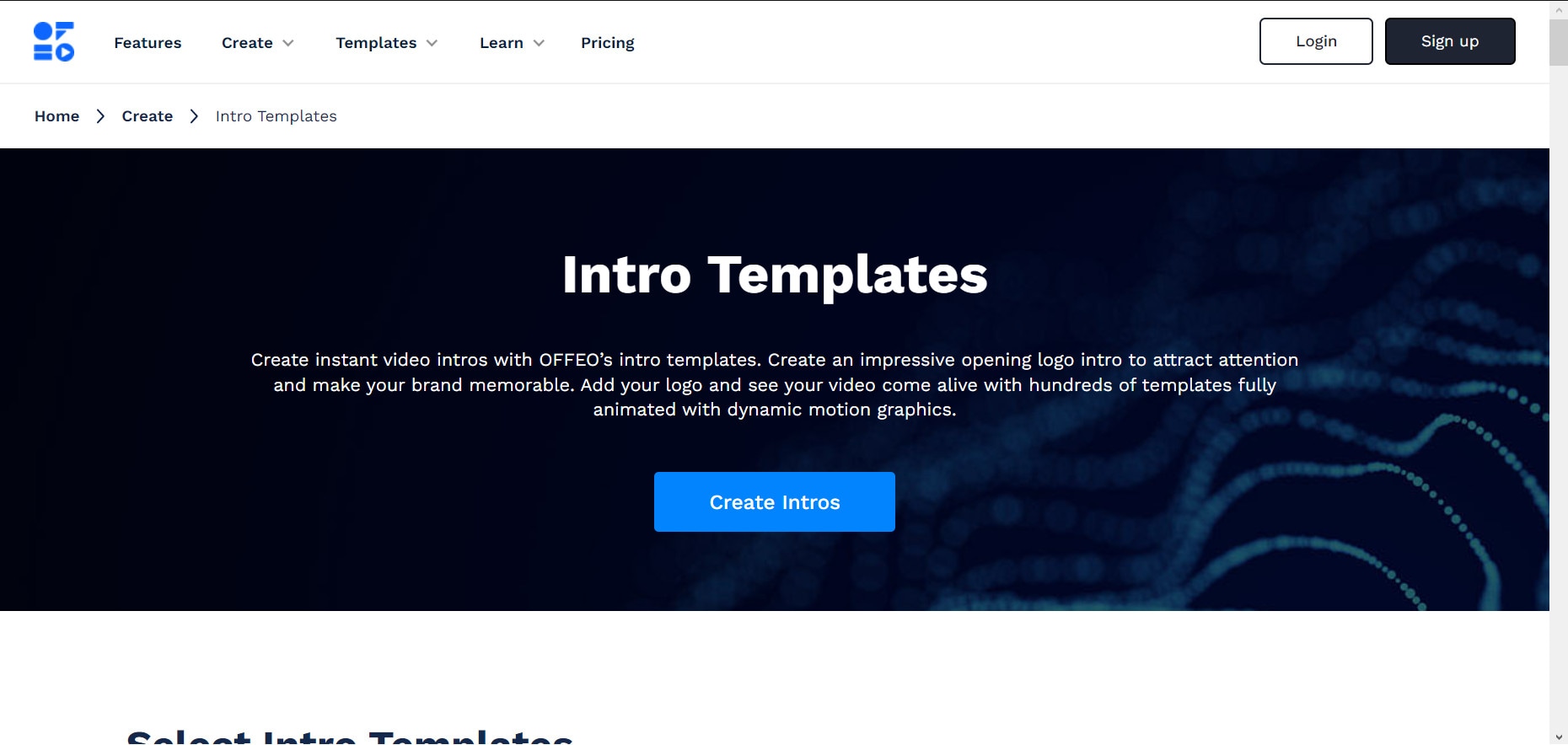
Offeo มีเทมเพลตอินโทรวิดีโอกว่า 3,000 แบบให้ผู้ใช้ เลือกสร้างโลโก้ไปพร้อมการเตรียมอินโทรวิดีโอ โปรแกรมสร้างอินโทรวิดีโอปรับแต่งได้พร้อมใช้งานบนคลาวด์: อัปโหลดงานไปยังคลาวด์ในขณะทำงานได้ อินเตอร์เฟซ Offeo ง่ายต่อการใช้งาน สำหรับมือใหม่ก็ใช้ได้สบาย ไม่ว่าคุณจะมีประสบการณ์หรือไม่ก็ตาม
6. Ividid
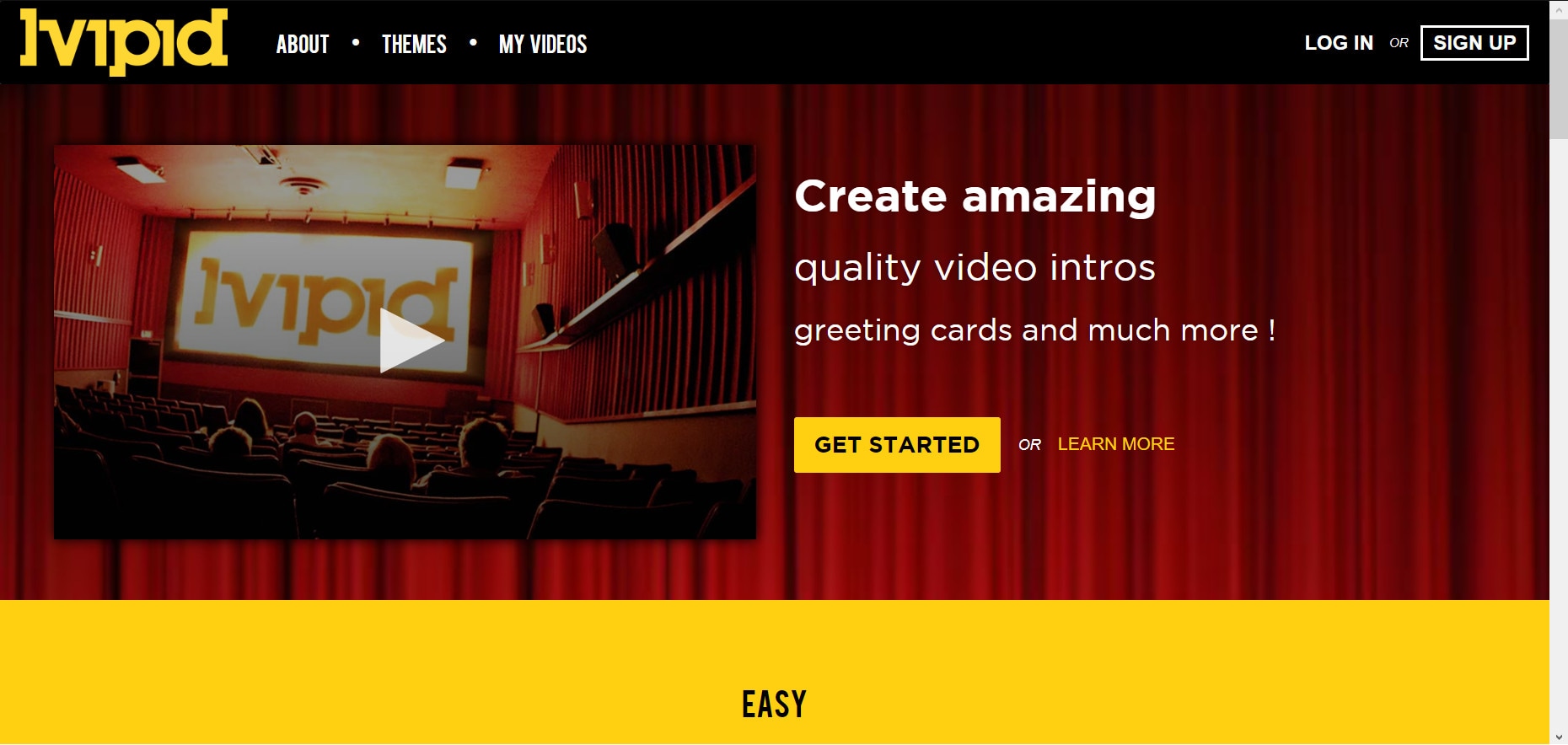
Ividid เหมาะกับมือใหม่ อินเตอร์เฟซเป็นมิตรต่อผู้เริ่มต้น โปรแกรมสร้างอินโทรวิดีโอใช้การปรับแต่ง 3 ขั้นตอน: สร้างบัญชี เลือกเทมเพลต และปรับแต่ง Ividid มีแพ็กเกจพรีเมียมสำหรับสมาชิก ส่วนผู้ไม่สมัครสมาชิกจะได้วิดีโอความละเอียดต่ำพร้อมลายน้ำ
ส่วนที่ 2: ดาวน์โหลดเทมเพลตอินโทรวิดีโอฟรี (แก้ไขไม่ได้)
แตกต่างจากเทมเพลตฟรีแบบแก้ไขได้ เทมเพลตอินโทรวิดีโอนี้เป็นแบบสำเร็จรูป คุณสามารถดาวน์โหลดและใช้ได้แต่แก้ไขไม่ได้ การเลือกเทมเพลตแบบแก้ไขได้หรือไม่ได้ขึ้นอยู่กับความต้องการและประสบการณ์ หากคุณคือผู้เชี่ยวชาญกราฟิก อาจเลือกแบบแก้ไขไม่ได้เพราะนำไปใช้กับซอฟต์แวร์กราฟิกอื่นได้ แต่ถ้าอยากทำวิดีโอเร็วๆ เลือกดูเว็บไซต์ต่อไปนี้ว่ามีเทมเพลตอินโทรที่เหมาะและใช้ได้ทันทีหรือไม่ ตัวอย่างเทมเพลตอินโทรแบบแก้ไขไม่ได้ที่นิยม ได้แก่:
1. Videezy
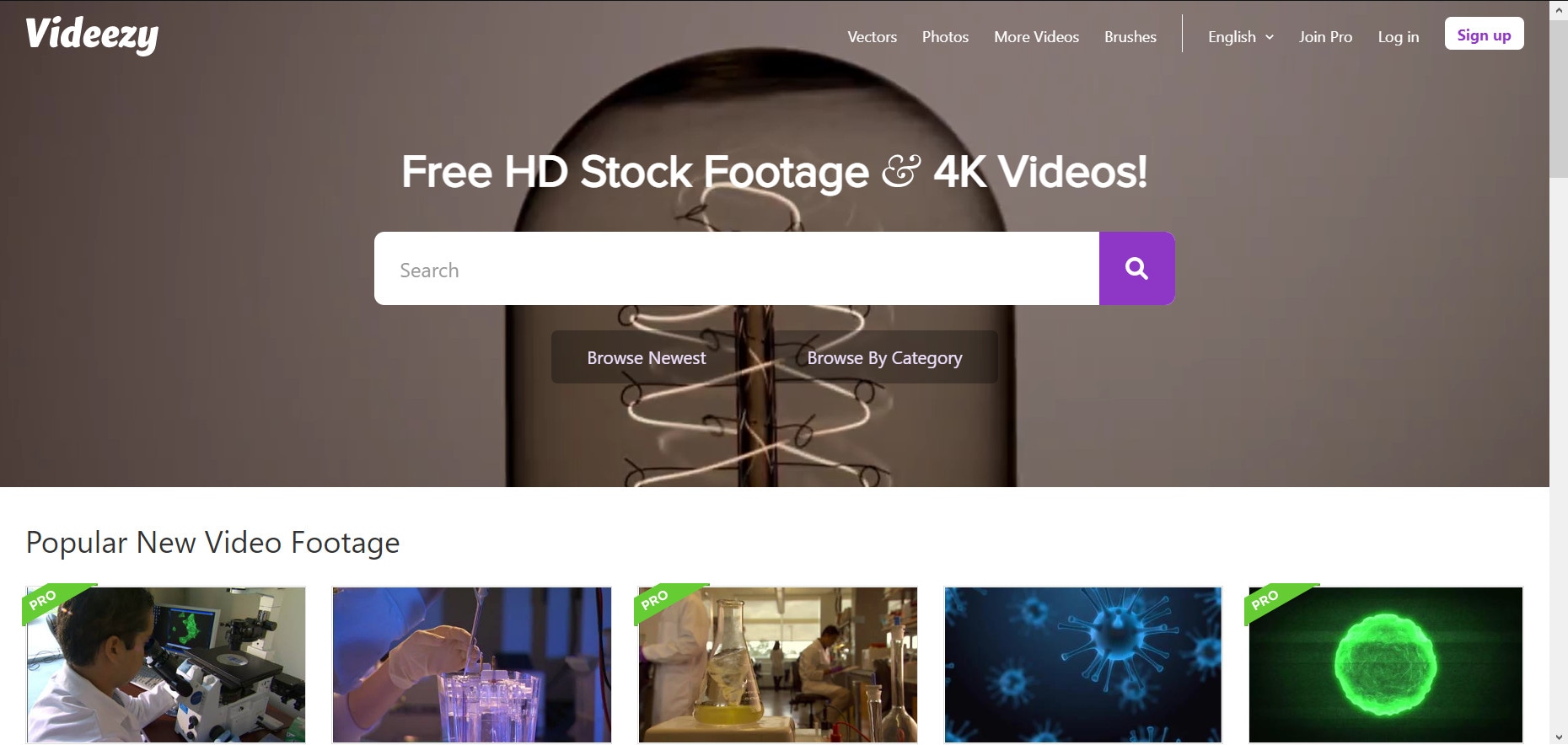
Videezy คือแพลตฟอร์มหลากหลายที่ให้ผู้ใช้เข้าถึงคลังวิดีโอและภาพมากมาย ส่วนใหญ่นำเสนอภาพและวิดีโอที่เด่นด้านการสำรวจและเอฟเฟกต์ภาพ แม้จะแก้ไขไม่ได้แต่ใช้ได้ทันที ฟีเจอร์บางอย่าง เช่น แล็บทดลองภาพยนตร์, ไฟล์ขั้นสูง และดาวน์โหลดฟรี Videezy ให้ไฟล์ฉากหลังสำหรับงานสร้างภาพยนตร์ขั้นสูง เช่น ผู้เชี่ยวชาญดาวน์โหลดข้อมูลเว็บไซต์แบบ raw และแปลงเป็นเนื้อหาคุณภาพ
2. Envato element
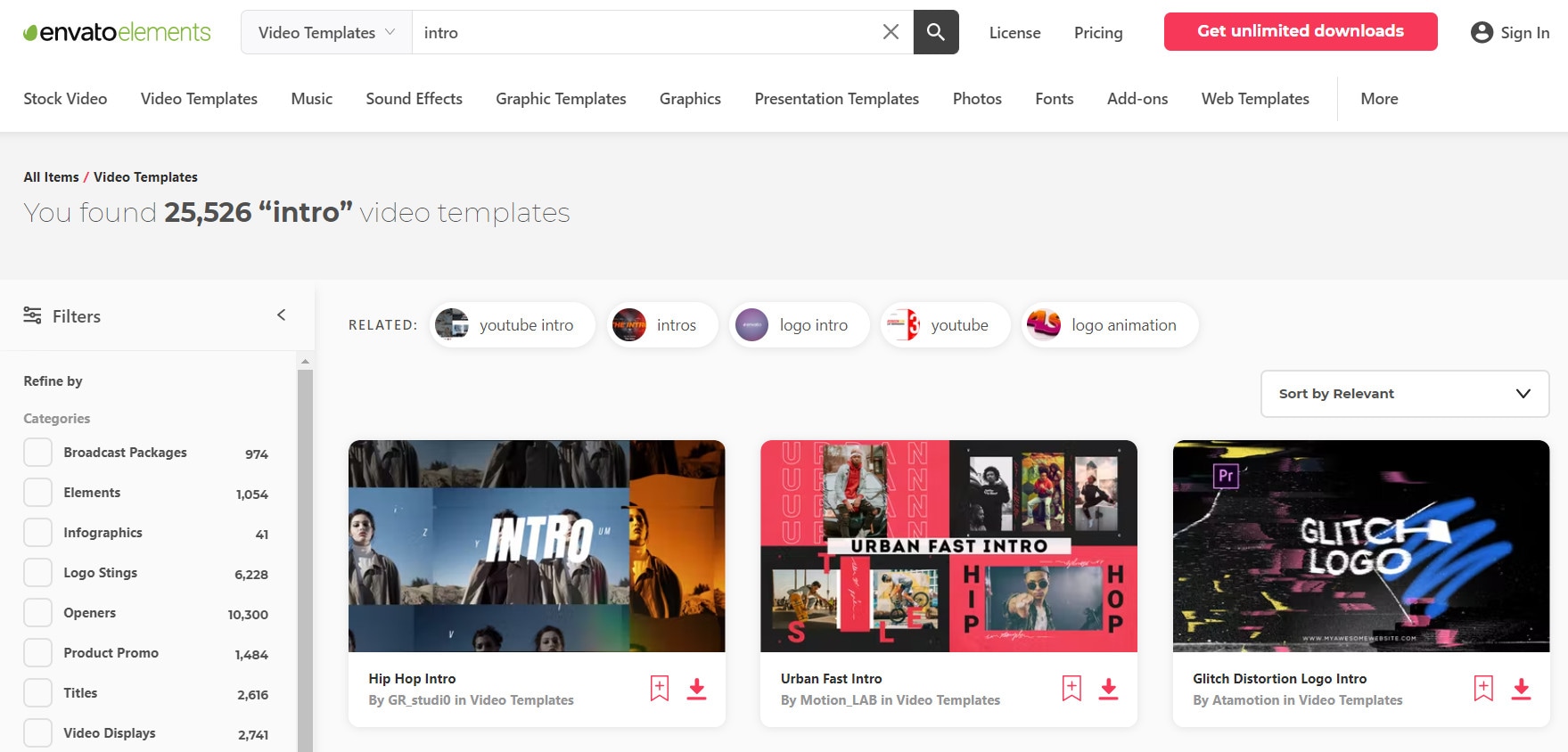
Envato element มีเทมเพลตวิดีโอดาวน์โหลดได้หลายล้านเหมาะกับงานผลิตออนไลน์และโฆษณาทุกประเภท ไฟล์มีเดียใน Envato element ใช้สร้างสื่อการเรียน, กราฟิก และเครื่องมือบริหารธุรกิจ
3. Pexels Videos
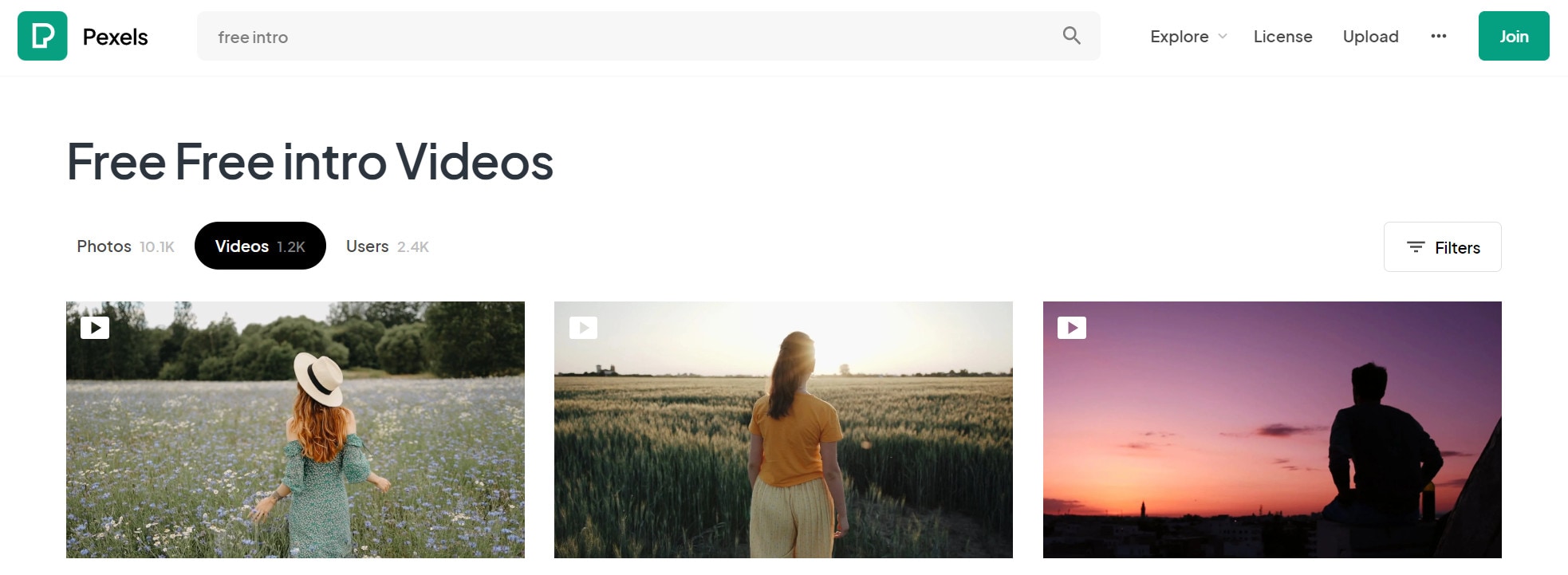
วิดีโอจาก Pexels เข้าถึงได้ผ่านเว็บไซต์หรือแอปมือถือ ซอฟต์แวร์รวมคลังสื่อจากทั่วโลก Pexels Videos ระบุว่าตนเป็นคลังเก็บคอลเลกชันที่เหมาะสำหรับผู้ใช้ทุกสาขา/กลุ่ม วิดีโอจาก Pexels มีระบบค้นหาอัจฉริยะไวและตรงใจ: คุณใช้เพียงไม่กี่คำค้นหา
4. Darefull
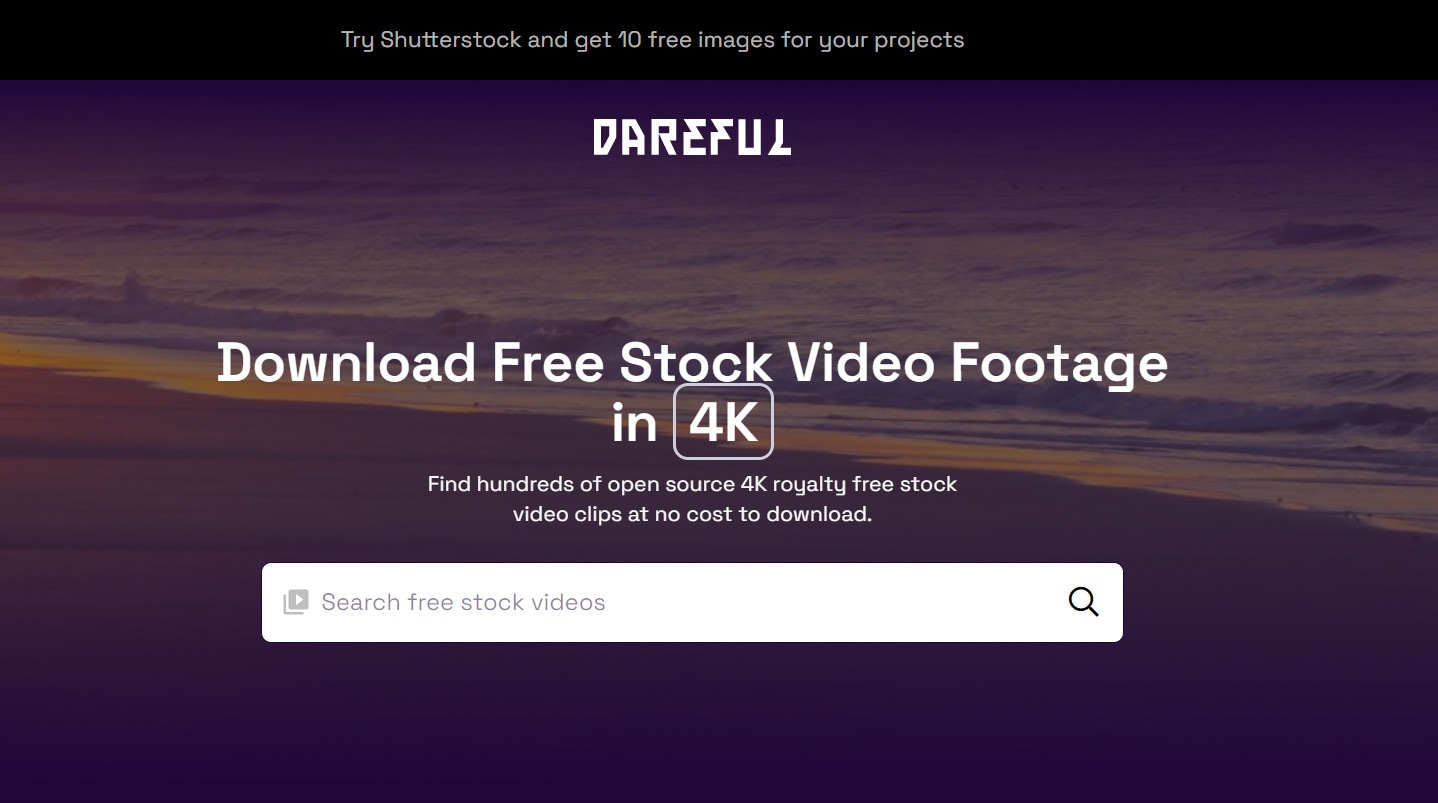
Dareful มีหมวดหมู่วิดีโอและค้นหา AI เพื่อลดความยุ่งยากในการหาวิดีโออินโทรที่เหมาะสม เข้าถึงคอลเลกชันล้านรายการโดยใส่เพียงคำบรรยายวิดีโอสั้นๆ หมวดหมู่ต่างๆ เช่น สภาพอากาศ, ความหลงใหล, อาชีพ และธุรกิจ วิดีโอมีหลายขนาดและความละเอียด ส่วนใหญ่เป็น HD และ 4K
5. Clipstill
ไฟล์ทั้งหมดใน Clipstill ฟรีในการใช้และดาวน์โหลด วิดีโอมีความละเอียดสูง แต่คุณต้องสร้างบัญชีเพื่เข้าถึงสื่อได้ครบ ไฟล์เหมาะสำหรับงานตลาด, ช่อง YouTube และสร้างเว็บไซต์ เมื่อคลิก "get started" ในหน้าเว็บ สามารถดาวน์โหลดได้แบบไม่จำกัด

บทสรุป
หากคุณต้องการอินโทรที่สวยงามโดยใช้ความพยายามน้อย Filmora เป็นตัวเลือกอันดับต้นๆ ใช้งานได้ทั้งเดสก์ท็อปและมือถือ พร้อมตัวเลือกปรับแต่งหลากหลาย ตั้งแต่ดาวน์โหลดเทมเพลตอินโทร Filmora ฟรี ไปจนถึงเทมเพลตวิดีโอสำเร็จรูปเทมเพลตวิดีโอ Filmoraเหมาะสำหรับผู้สร้างใน YouTube หรือ TikTok ไม่ว่าคุณต้องการแก้ไขเร็วหรือปรับแต่งส่วนตัวเต็มที่ดาวน์โหลดเทมเพลต Filmora ฟรีให้คุณอัปเกรดวิดีโอให้โดดเด่น ลองเลยวันนี้และยกระดับคอนเทนต์ของคุณ!

