

 ตรวจสอบความปลอดภัย 100% | ไม่ต้องสมัครสมาชิก | ไม่มีมัลแวร์
หลังจากการระบาดของโรค แพลตฟอร์มต่างๆ เช่น Microsoft Teams, Zoom และ Google Meet ได้รับความสนใจอย่างมากMicrosoft Teamsเป็นส่วนประกอบหลักของชุด Microsoft 365 ซึ่งมีการจัดเก็บไฟล์ การผสานรวมแอป แชท และการประชุมผ่านวิดีโอ Teams ใช้แทนเครื่องมืออย่าง Skype for Business และช่วยเพิ่มความร่วมมือในองค์กร
คู่มือนี้เน้นที่วิธีการซูมใน Microsoft Teamsซึ่งเป็นฟีเจอร์ที่ช่วยเสริมการโต้ตอบของผู้ใช้และเพิ่มประสิทธิภาพการทำงาน Teams ช่วยให้สนทนาและทำงานร่วมกันกับเอกสารได้อย่างไร้รอยต่อ โดยมีประวัติการสนทนาถาวรและสามารถแท็กข้อความเร่งด่วน ศึกษาคู่มือนี้เพื่อเรียนรู้วิธีการย่อหน้าจอ (zoom out) ใน Microsoft Teamsอย่างมีประสิทธิภาพ
ในบทความนี้
ส่วนที่ 1: วิธีปรับซูมใน Microsoft Teams เพื่อการทำงานร่วมกันที่ดีขึ้น
โดยการเข้าไปยังที่อยู่เว็บไซต์ที่กำหนดหรือได้รับเชิญจากผู้ดูแลทีม ชุมชน องค์กร หรือทีมสามารถเข้าร่วมใช้งาน Teams ได้ ในการใช้ Teams เพื่อการศึกษา ผู้ดูแลและครูสามารถกำหนดทีมเฉพาะสำหรับชั้นเรียน ชุมชนการเรียนรู้วิชาชีพ และเจ้าหน้าที่ ได้ จากคุณสมบัติทั้งหมดที่กล่าวมา จำเป็นต้องมีระบบสำหรับเข้าใจสิ่งที่สมาชิกทีมสื่อสารกันใน Teams ดังนั้น การซูมจึงเป็นเครื่องมือที่สำคัญในการอ่านหรือดูเอกสารหรือโบรชัวร์สำคัญๆ อย่างถูกต้อง
วิธีซูมใน Microsoft Teams:
- ซูมเข้า:กดปุ่ม Ctrl ค้างไว้ แล้วกดปุ่มเครื่องหมายเท่ากับ (=)
- ซูมออก:กดปุ่ม Ctrl ค้างไว้ แล้วกดปุ่มเครื่องหมายลบ (-)
- รีเซ็ตซูม:กดปุ่ม Ctrl ค้างไว้ และกดเลข 0
กระบวนการซูมเข้าใน Microsoft Teams ตอนนี้ง่ายมาก ความแตกต่างหลักคือการใช้ iOS หรือ Windows หากเป็น Windows ก็สามารถใช้คีย์บอร์ดสำหรับซูมหรือย่อหน้าจอได้ง่ายๆ เพียงแค่จำคีย์ลัดให้ถูกต้องเมื่อจะซูมใน Microsoft Teams UI
ขั้นตอนที่ 1เปิด Microsoft Teams แล้วเริ่มการประชุมใหม่ คลิกที่ไอคอนโปรไฟล์ เลือก การตั้งค่า จากเมนูแบบเลื่อนลง
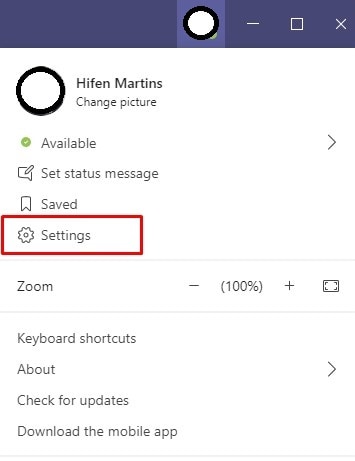
ขั้นตอนที่ 2เพื่อซูมเข้า ใช้คีย์ลัดบนแป้นพิมพ์คือ "Ctrl+="
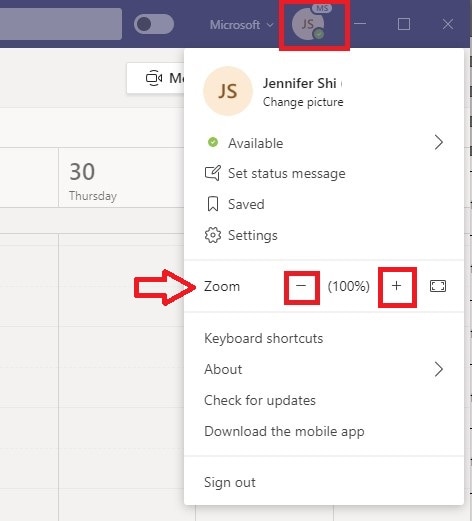
ขั้นตอนที่ 3กดCtrl+0เพื่อคืนค่าการซูมใน Microsoft Teams เป็นค่าเริ่มต้น
คุณอาจสนใจหัวข้อนี้ด้วย:วิธีบันทึกการประชุมใน Teams
ต้องการยกระดับวิดีโอของคุณด้วยทรานซิชั่นลื่นๆ และเอฟเฟกต์ระดับมืออาชีพใช่ไหม? เครื่องมือตัดต่อวิดีโอที่ทรงพลังและใช้งานง่ายของ Filmora ช่วยให้คุณเพิ่มเอฟเฟกต์สุดตระการตา เช่น การซูม ฟิลเตอร์ และอื่นๆ อีกมากมายได้ในคลิกเดียว ไม่ว่าคุณจะแก้ไขวิดีโอการประชุม Teams หรือโครงการส่วนตัว Filmora ช่วยให้คุณสร้างวิดีโอระดับมืออาชีพได้อย่างง่ายดาย มาเริ่มตัดต่อแล้วเห็นความแตกต่างได้เลย!


ส่วนที่ 2: การซูมใน Microsoft Teams โดยใช้กล้อง
Microsoft Teams เป็นศูนย์กลางการสื่อสารในที่ทำงาน การทำงานร่วมกัน การประชุมผ่านวิดีโอ และการแบ่งปันเอกสารในฐานะพื้นที่ทำงานแบบร่วมมือ เป้าหมายของเทคโนโลยีกลุ่มนี้คือช่วยเพิ่มประสิทธิภาพการทำงานของพนักงาน ฟังก์ชั่นการซูมบนหน้าจอและการซูมกล้องสำหรับการประชุม Microsoft Teamsเป็นฟังก์ชั่นที่ผู้ใช้ Teams ให้ความสนใจมากที่สุด อินเทอร์เฟซผู้ใช้สามารถซูมได้เพราะระบบรองรับอยู่แล้ว แต่ฟีเจอร์ซูมกล้องไม่สามารถใช้ได้โดยตรงหากไม่มีซอฟต์แวร์ของบุคคลที่สาม
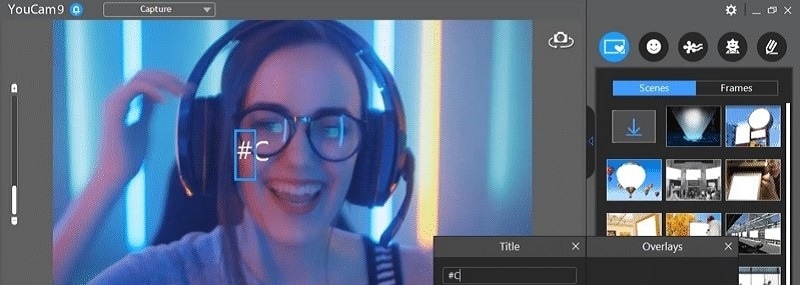
น่าเสียดายที่ Microsoft Teams ไม่มีการควบคุมกล้องสำหรับซูมในตัวแอปควบคุมกล้องที่มีฟีเจอร์ซูมเข้า/ซูมออกจึงเป็นสิ่งจำเป็น คุณสามารถลองใช้YouCam สำหรับการซูมกล้องฟีเจอร์ปรับแต่งภาพของ YouCam Perfect ช่วยให้คุณสร้างภาพถ่ายเซลฟี่ที่ดูเหมือนนิตยสาร แอปนี้มีเวอร์ชันฟรีและแบบเสียเงิน
YouCamเป็นโปรแกรมที่ออกแบบมาเพื่อควบคุมและใช้งานเว็บแคม ไม่ว่าเป็นเว็บแคมหรือกล้องที่เชื่อมต่อกับคอมพิวเตอร์ก็สามารถเข้าถึงได้ โปรแกรมนี้ทรงพลังมาก รุ่นฟรีมีความสามารถซูมเข้า/ซูมออกสำหรับเว็บแคมรวมถึงมีฉาก อีโมจิ และฟิลเตอร์คุณสมบัติอื่น ๆ ของ YouCam Perfect ได้แก่ ตัวปรับแต่งหน้าสวยทันที การปรับสีผิว เครื่องมือหุ่นสวย ฟีเจอร์สร้างคอลลาจ และเครือข่ายสังคมสำหรับภาพถ่ายด้วยเช่นกัน
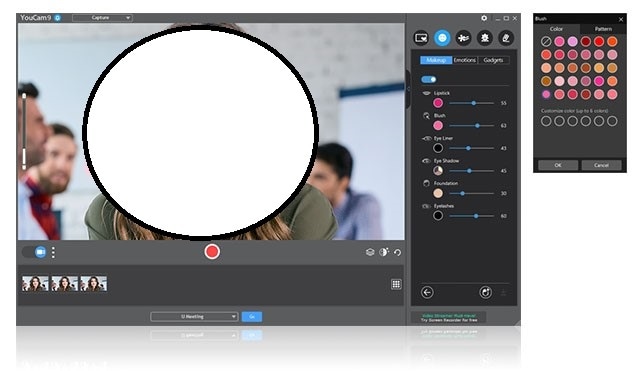
ขั้นตอนการซูมใน Teams ด้วย YouCam:
กระบวนการเปิดใช้งาน CyberLink YouCam จะแตกต่างกันไปตามโปรแกรมแชทที่คุณใช้ คุณสามารถทำตามขั้นตอนเหล่านี้เพื่อตั้งค่ากล้องสำหรับซูมในระหว่างประชุมออนไลน์:
ขั้นตอนที่ 1ขั้นแรกให้ติดตั้ง YouCam บนคอมพิวเตอร์ YouCam มีให้สำหรับทั้ง Windows และ Mac หลังจากติดตั้งให้เปิด YouCam และอนุญาตให้เข้าถึงกล้องโน้ตบุ๊กหรือเว็บแคมของ Windows
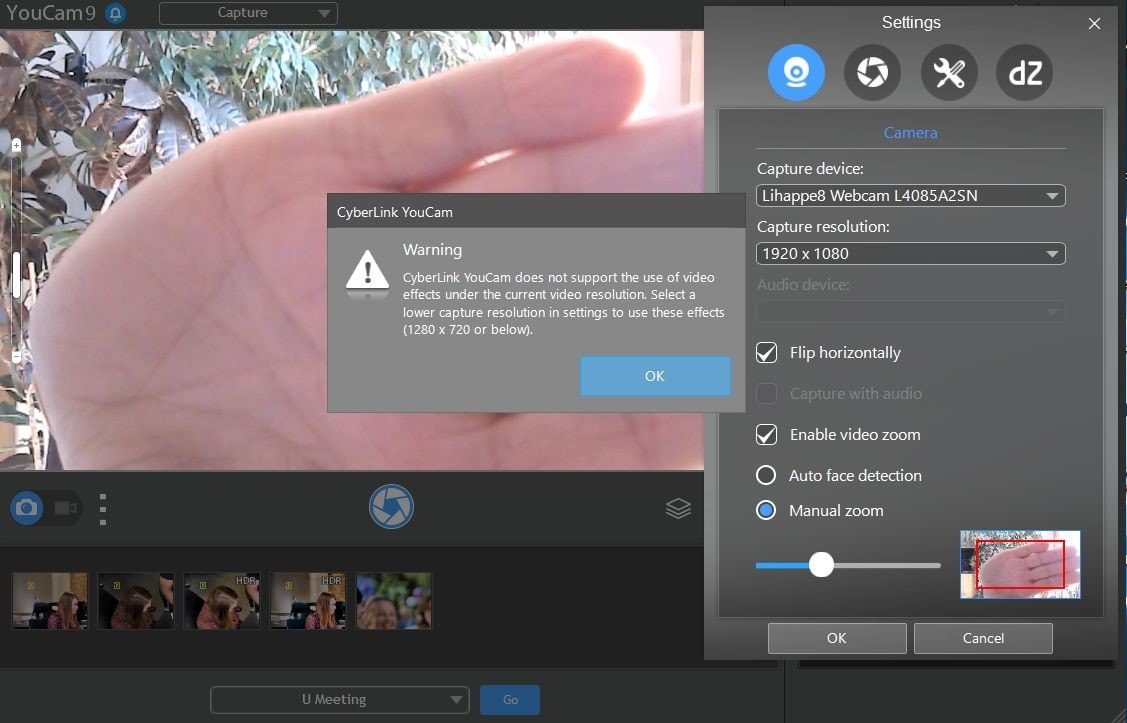
ขั้นตอนที่ 2ในขั้นตอนถัดไป ด้านขวาของหน้าจอตั้งค่าจะมีแถบแคบๆ ให้เปิดการซูมวิดีโอ แล้วในแถบซูม สามารถใช้เมาส์ลากเพื่อซูมเข้าออกได้ตามภาพตัวอย่างด้านล่าง:
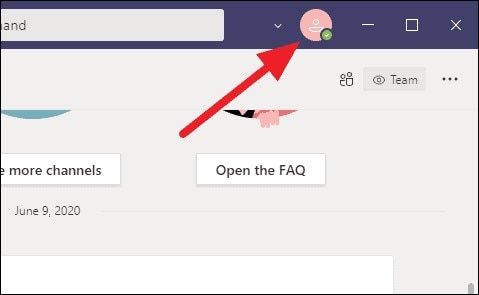
ขั้นตอนที่ 3คุณสามารถขยายภาพได้ตามที่ต้องการก่อนจะกลับไปที่แท็บหรือหน้าต่าง Teams หลังจากติดตั้งเสร็จจะต้องซิงค์กับ Teams เปิด Microsoft Teams คลิกที่รูปภาพของคุณมุมขวาบน จากนั้นเลือกการตั้งค่า ดังภาพตัวอย่างด้านล่าง:
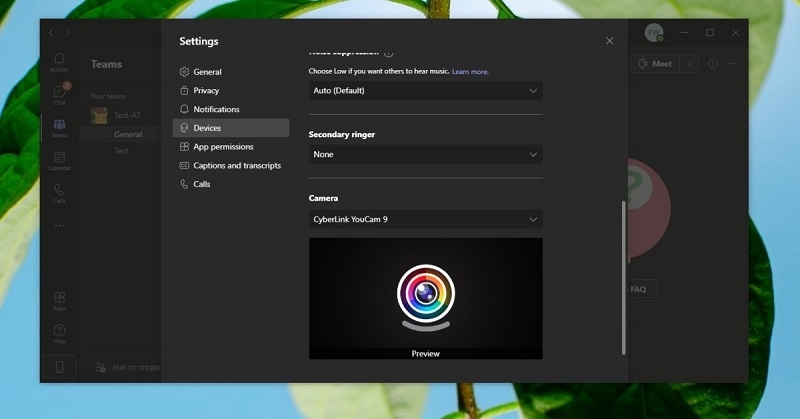
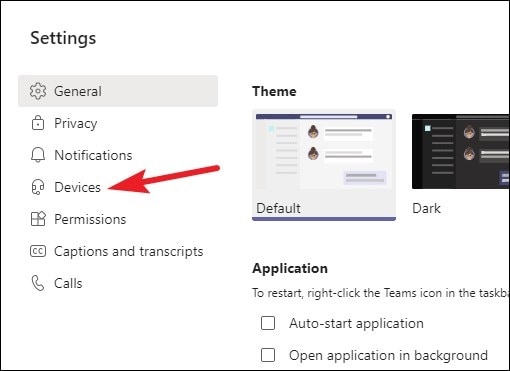
ขั้นตอนที่ 4หลังจากเข้าไปที่การตั้งค่า ให้คลิกที่ อุปกรณ์ และตั้งค่าเว็บแคม หากตั้งค่า YouCam เสร็จแล้ว จะมีตัวเลือก YouCam ขึ้นให้เลือกดังภาพตัวอย่างด้านล่าง:
ขั้นตอนที่ 5กล้องจะถูกตั้งให้ซูมเข้า หรือซูมออก ตามที่คุณต้องการเมื่อเริ่มการประชุม เรียบร้อยแล้ว
คุณอาจสนใจ:
ส่วนที่ 3: คำถามที่พบบ่อยเกี่ยวกับการซูมใน Microsoft Teams
1. สามารถปรับตั้งค่ากล้องใน Teams ได้หรือไม่?
กล้องจะซูมเข้าไม่ได้ถ้าไม่ใช้ซอฟต์แวร์ของบุคคลที่สาม แต่สำหรับอินเทอร์เฟซ Teams สามารถซูมได้เพราะระบบรองรับ ไม่มีฟีเจอร์ควบคุมกล้องโดยตรงใน Microsoft Teams กรณีนี้สามารถเลือกใช้ YouCam Teams สามารถใช้ร่วมกับ YouCam เพื่อแสดงภาพเข้ากล้องที่ซูมได้ สามารถควบคุมกล้องให้ซูมเข้าออกได้ตามที่ต้องการ หลังจากนั้นถ้าต้องการเปลี่ยนการตั้งค่าก็สามารถทำใน YouCam ได้เสมอ
2. วิธีขยายขนาดหน้าจอใน Microsoft Teams ทำอย่างไร?
ขยายหน้าจอโดยการซูมเข้า จะช่วยให้อ่านและเข้าใจเนื้อหาบนหน้าจอได้ชัดเจนยิ่งขึ้น โดยเฉพาะรายละเอียดเล็กๆ วิธีการซูมเข้าใน Microsoft Teams ทำได้ง่ายๆ เพียงแค่ระบบปฏิบัติการ Windows หรือ iOS เท่านั้นที่แตกต่างกัน รายละเอียดมีดังนี้:
- บน Windows ให้ใช้ "Control และ =" หรือว่า "Control และเลื่อนเมาส์ขึ้น" เพื่อขยายหน้าจอ และ "Control และ -" หรือ "Control และเลื่อนเมาส์ลง" เพื่อลดขนาดหน้าจอ
- บน MAC OS ให้กด "command และ =" หรือ "command และเลื่อนเมาส์ขึ้น/ลง" เพื่อซูมเข้าและซูมออก และหากต้องการรีเซ็ตซูม ให้กด "control + 0" หรือ "command + 0"
3. ทำอย่างไรให้ดูดีขึ้นในวิดีโอ Teams?
ปลั๊กอิน YouCam สามารถใช้บันทึกวิดีโอบน Teams ได้ ใช้งานได้ง่ายและมีตัวเลือกฟอร์แมตขั้นสูงหลากหลาย กล้อง YouCam Perfect มีฟีเจอร์ตกแต่งภาพที่ล้ำสมัยสำหรับปรับภาพเซลฟี่ของคุณให้เหมือนภาพนิตยสาร โปรแกรม YouCam Perfect ยังมีฟีเจอร์ตกแต่งหน้า ผิวกาย และโซเชียลมีเดีย Beauty Circle ให้ใช้งานอีกด้วย แอปกล้องนี้มีคุณสมบัติและเทคโนโลยีตกแต่งภาพที่ล้ำสมัยหลายอย่าง
บทสรุป
ด้วย Zoom และ Teams คุณสามารถทำงานจากที่ไหนก็ได้ ไม่ว่าจะประชุมออนไลน์ แชท โทร แชร์หน้าจอ หรือแบ่งปันไฟล์ อาจมีแอปพลิเคชันเพิ่มเติมที่มีคุณสมบัติซูมในและสามารถใช้เป็นกล้องเสมือนใน Microsoft Teams ถ้าคุณต้องการซูมกล้องใน Microsoft Teams คุณต้องดาวน์โหลดแอปกล้องจากบุคคลที่สาม Cyberlink YouCam เป็นอุปกรณ์หนึ่งที่บทความนี้เน้นไว้โดยเฉพาะ คุณแค่ทำตามขั้นตอนเหล่านี้เพื่อซูมใน Microsoft Teamsได้อย่างไร้กังวล
Search



