



การออกอากาศลิงก์และทีวีดาวเทียมของคุณด้วยบริการ IPTV กำลังได้รับความนิยมไปทั่วโลก นอกจากนี้ยังช่วยประหยัดค่าใช้จ่ายของคุณด้วย หลายปีมานี้ ผู้ใช้ IPTV ต่างร้องขอฟีเจอร์หนึ่ง นั่นคือการบันทึกเนื้อหาที่ชื่นชอบ และตอนนี้คุณทำได้อย่างง่ายดาย อีกทั้งไม่จำเป็นต้องตามหาว่าเว็บดาวน์โหลดใดยังใช้ได้ การบันทึกลงอุปกรณ์จัดเก็บข้อมูลภายนอกในสถานการณ์เช่นนี้จึงเป็นทางรอด มาดูกันว่าคุณจะบันทึกเนื้อหา IPTV ของคุณเพื่อเก็บรายการทีวีโปรดไว้ดูย้อนหลังได้อย่างไร
การสตรีมรายการทีวีและภาพยนตร์ล่าสุดที่ดีที่สุด ถือเป็นหนึ่งในนวัตกรรมทางอินเทอร์เน็ตที่ยอดเยี่ยมในช่วงไม่กี่ปีนี้ หมดยุคที่คุณต้องค้นหาเว็บสตรีมมิงเถื่อน โฆษณาป๊อปอัปเด้งไปมาสำหรับการดูตอนใหม่ล่าสุดของรายการที่ชื่นชอบ เหตุผลในการบันทึกเนื้อหา IPTV ของแต่ละคนอาจแตกต่างกันไป ส่วนมากคือเพราะไม่สามารถใช้งานอินเทอร์เน็ตความเร็วสูงได้ตลอดเวลา เพียงสมัครใช้บริการออนไลน์ แล้วสนุกกับการดูเนื้อหาที่คุณต้องการในเวลาที่สะดวก อุปกรณ์ Set-top box ต่าง ๆ เช่น Amazon TV Firestick ยิ่งทำให้กระบวนการง่ายขึ้น สามารถสตรีมรายการโปรดขึ้นทีวีที่บ้านได้ทันทีโดยไม่ต้องซื้ออุปกรณ์แพงเพิ่มเติม
Filmora Recorder
ครบจบในหนึ่งเดียว เครื่องบันทึกวิดีโอ และเครื่องมือแก้ไขที่สามารถจับภาพหน้าจอและตัดต่อวิดีโอด้วยเอฟเฟกต์หลากหลาย!

ส่วนที่ 1. วิธีบันทึก IPTV บน Firestick
สิ่งสำคัญคือ อุปกรณ์ของคุณต้องรองรับการจัดเก็บไฟล์วิดีโอขนาดใหญ่เพื่อให้ทำงานได้ราบรื่น และหากต้องการดูช่อง IPTV ไปพร้อมกับการบันทึก ต้องใช้บริการ IPTV ที่สามารถเชื่อมต่อได้ 2 รายการจากผู้ให้บริการ IPTV ของคุณ เนื่องจากหนึ่งการเชื่อมต่อจะใช้สำหรับบันทึก ส่วนอีกการเชื่อมต่อจะใช้สำหรับดูรายการสด เมื่อเข้าใจวิธีการทำงานและข้อดีของ IPTV แล้ว เรามาเริ่มต้นวิธีบันทึก IPTV กันเลย ขั้นตอนดังต่อไปนี้จะแสดงให้คุณเห็นว่าคุณจะบันทึก IPTV บน Firestick ได้อย่างไร
ขั้นตอนการบันทึก IPTV บน Firestick
หน่วยความจำภายในของ Firestick มีจำกัดแค่ 8GB หมายความว่าถ้าสตรีมวิดีโอความละเอียด HD หรือ 4K หน่วยความจำจะเต็มเร็ว และหากต้องการบันทึกรายการใหม่ ต้องลบไฟล์เก่าๆ ดังนั้นคุณต้องหาวิธีแก้ไข ไม่เช่นนั้นหน่วยความจำจะเต็มหลังบันทึกวิดีโอแค่ 3-4 ชั่วโมง แม้ว่าจะมีแอปพลิเคชันต่าง ๆ ที่ใช้บันทึก IPTV บน Fire Stick ได้ แต่ก็มักจะทำให้อุปกรณ์ที่มีทรัพยากรจำกัดทำงานช้าลง นอกจากนี้ Fire Stick ยังมีพื้นที่จัดเก็บน้อยมาก บันทึกไม่กี่ไฟล์ก็เต็มเร็ว
ขั้นตอนที่ 1. เชื่อมต่อ Firestick ผ่าน USB
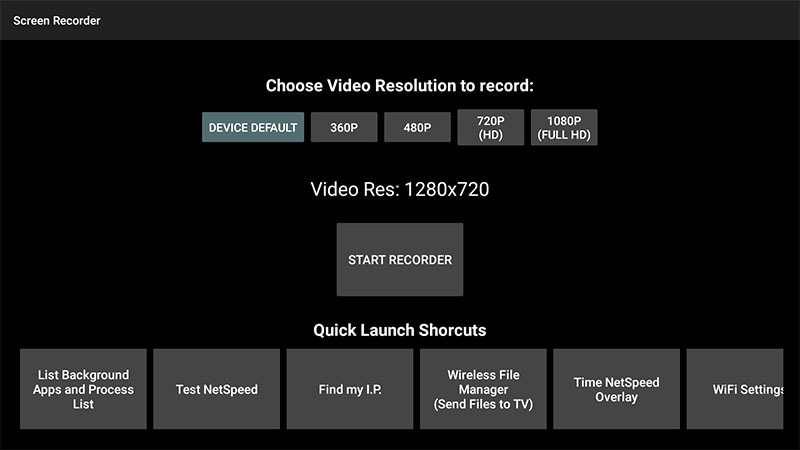
เสียบ USB stick เข้าช่องเสียบบนการ์ดของอุปกรณ์ โดยต่อ Fire TV Stick เข้าพอร์ต HDMI อินพุตบนการ์ดจับภาพ และต่อ HDMI เอาต์พุตเข้าทีวีหรือจอภาพของคุณ
ขั้นตอนที่ 2. ดำเนินการตั้งค่า
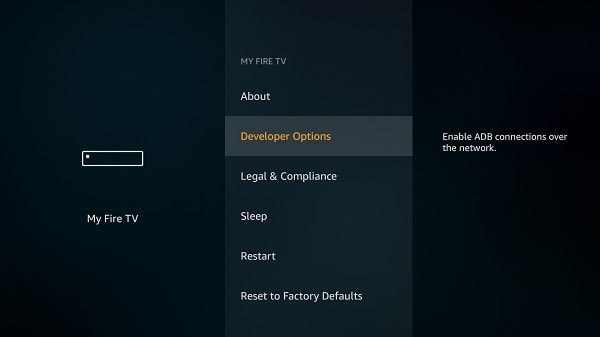
ใช้คู่มือ TV หรือคีย์บอร์ดบนหน้าจอค้นหาเนื้อหาที่ต้องการบันทึก ขณะสตรีม กด Developer Options ที่รีโมตเพื่อปรับแต่งการตั้งค่าการบันทึก จะมีตัวเลือกปรากฏทางมุมล่างขวาของหน้าจอทีวี เมื่อพร้อมบันทึก ให้กดปุ่ม REC สีแดงบนหน้าการ์ดจับภาพ ระบบจะเริ่มบันทึกลงใน USB stick โดยตรง
ขั้นตอนที่ 3. บันทึกการสตรีม IPTV
Firestick จะบัฟเฟอร์ข้อมูลตลอดเวลา หมายความว่ารายการทั้งหมดจะถูกบันทึกไม่ว่าคุณจะเริ่มดูไปก่อนตอนไหนก็ตาม ในขณะที่ดูระหว่างบันทึก สามารถกรอกลับไปช่วงต้นโดยไม่กระทบกับการบันทึก เลือกซีรีส์ที่คุณชื่นชอบแล้วเริ่มเลย
หากต้องการดูช่อง IPTV ขณะบันทึกรายการ ควรเลือกแพ็คเกจสมาชิก IPTV ที่มีช่องทางการเชื่อมต่ออย่างน้อยสองจุดจากผู้แทนจำหน่ายหรือผู้ให้บริการ IPTV ช่องทางหนึ่งใช้ดูช่องออนไลน์ อีกช่องไว้สำหรับบันทึก หากมีแค่ช่องทางเดียวและกำลังดูช่องแบบสดอยู่ จะไม่สามารถบันทึกช่องอื่นพร้อมกัน นี่คือเหตุผลที่ควรตรวจสอบแพ็คเกจของผู้ให้บริการให้ถี่ถ้วน
ส่วนที่ 2. วิธีบันทึก IPTV บนสมาร์ททีวี
IPTV อาจแพร่หลายคล้ายอินเทอร์เน็ตบรอดแบนด์ในยุค 2000 ในตอนนั้น คนเริ่มใช้อินเทอร์เน็ตมากขึ้นแต่ก็ลำบากกับข้อจำกัดของเน็ตแบบ dial-up พอสัมผัสประสบการณ์ IPTV ทั้งความสะดวกสบาย การควบคุม และอินเตอร์แอ็กทีฟ ก็จะต้องตามมาด้วยความต้องการเน็ตเร็วขึ้น ปัญหาหลักของการบันทึกตรงจาก Fire TV Stick คือมันมีข้อจำกัดที่ระบบจะตรวจจับและบล็อกคุณไม่ให้บันทึกได้ อย่างไรก็ดี หากใช้อุปกรณ์ที่เหมาะสมก็ข้ามผ่านไปได้ไม่ยาก สำหรับสมาร์ททีวี คู่มือนี้จะแนะนำทีละขั้นตอนสำหรับบันทึกสตรีม IPTV ระหว่างสตรีมบนสมาร์ททีวี
ขั้นตอนการบันทึก IPTV บนสมาร์ททีวี:
ขั้นตอนที่ 1. เสียบเครื่องบันทึกกับสมาร์ททีวี
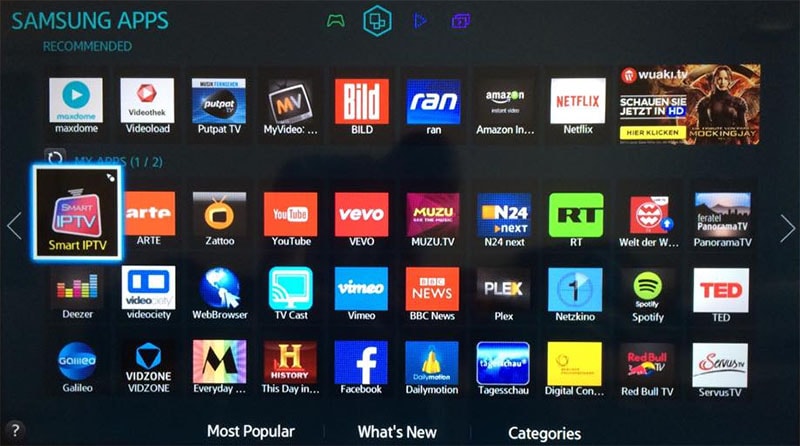
เสียบเครื่องบันทึกลงพอร์ต USB ของทีวี หากอุปกรณ์รองรับและตั้งค่าอย่างถูกต้อง จะปรากฏ splash screen หรือการตรวจสอบขึ้น
ขั้นตอนที่ 2. ไปที่เมนูตั้งค่าการบันทึก
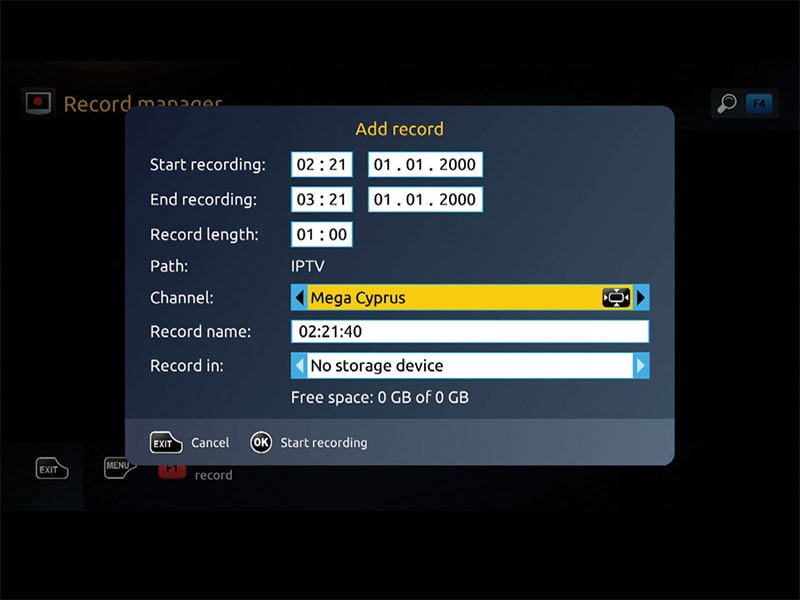
เพื่อปรับแต่งการบันทึก ให้กด Menu จากอินเทอร์เฟซผู้ใช้ แล้วเลือก Broadcasting > Schedule Manager > Schedule > Schedule Recording
ขั้นตอนที่ 3. เริ่มบันทึก
ตั้งค่าพารามิเตอร์ต่าง ๆ เช่น Source, Channel, Repeat, Start Time, End Time ให้เรียบร้อย แล้วกด OK รายการจะถูกบันทึกแม้จะปิดทีวีก็ตาม
ส่วนที่ 3. วิธีบันทึก IPTV บนกล่อง IPTV
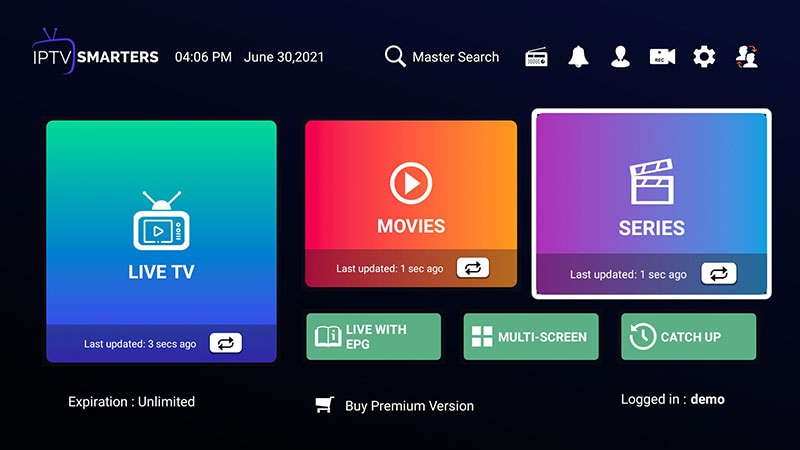
การใช้กล่อง IPTV ในการดูหนังและรายการความบันเทิงต่าง ๆ เป็นเรื่องพบได้ทั่วไป และหลายคนเคยใช้แอปพลิเคชัน IPTV อยู่แล้ว คู่มือนี้จะแนะนำวิธีการบันทึก IPTV บนกล่อง IPTV อย่างละเอียด โดยใช้วิธีที่ทุกคนเข้าถึงได้มากที่สุด กล่อง Android set-top box เป็นอุปกรณ์บันทึก IPTV ที่ทรงพลังและนิยมใช้มากที่สุด ผู้ใช้เลือกเพราะประมวลผลรวดเร็ว ใช้งานง่าย และมีประสิทธิภาพสูง แม้ผู้ใช้มือใหม่ที่ไม่เคยใช้ IPTV ก็สามารถตั้งค่าและบันทึกรายการโปรดได้อย่างง่ายดาย
ขั้นตอนการบันทึก IPTV บนกล่อง IPTV
อินเทอร์เฟซของกล่อง IPTV ใช้งานง่ายและตอบสนองได้กับหน้าจอทุกขนาด ผู้ใช้ต้องใช้ USB เพื่อเพิ่มหน่วยความจำ เนื่องจากส่วนมากมีหน่วยความจำจำกัดและสามารถบันทึกวิดีโอคุณภาพสูงได้แค่ 3-4 ชั่วโมง ดังที่กล่าวไปแล้ว ด้วยพื้นที่ภายในแค่ 4GB คุณจะไม่สามารถบันทึกรายการทั้งซีซั่นได้
ขั้นตอนที่ 1. เปิดคู่มือ IPTV
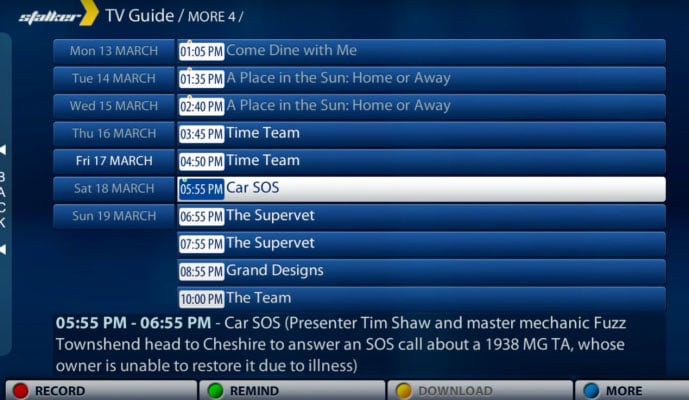
หาปุ่ม Guide บนรีโมทแล้วกด หากบางรุ่นต้องกดปุ่ม Menu เพื่อเข้าถึงช่องก็ทำตามนั้น
ขั้นตอนที่ 2. เลือกโหมดบันทึกบนเซิร์ฟเวอร์
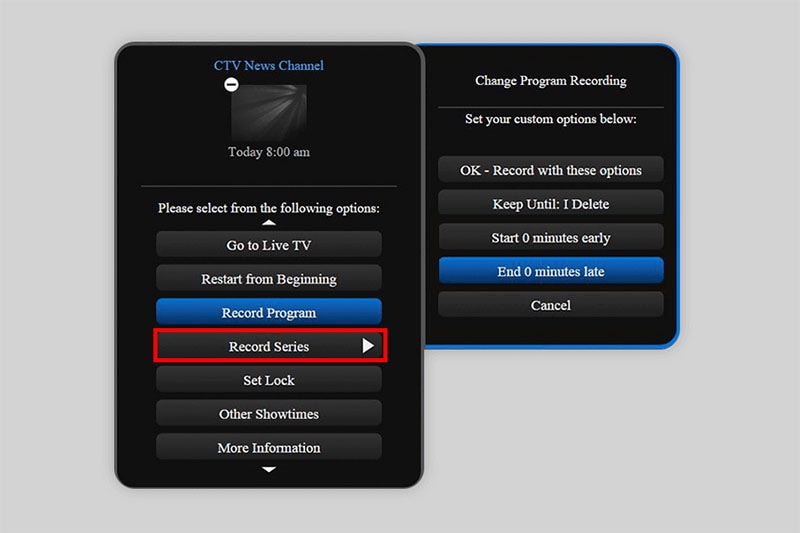
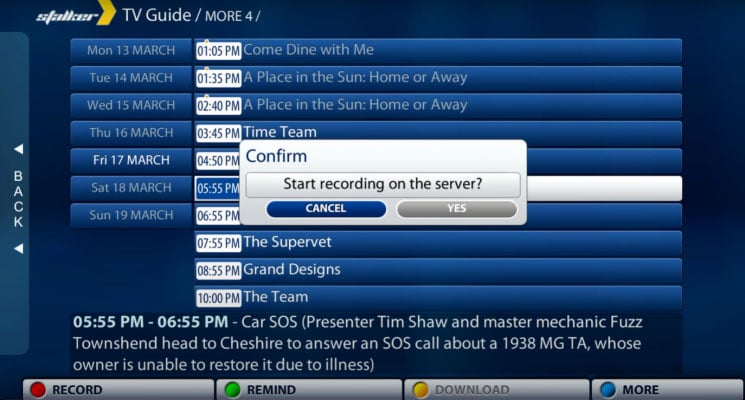
เปิดคู่มือแล้วเลือกตอนจากซีรีส์ที่ต้องการบันทึก หากต้องการบันทึกแบบทั้งตอน ให้เลือกโปรแกรมก่อนเริ่มออกอากาศ จากนั้นกด OK ที่รีโมทเพื่อเลือกโปรแกรมที่ต้องการ จะมีตัวเลือก Record Episode หรือ Record Series ปรากฏในเมนู
ขั้นตอนที่ 3. เริ่มบันทึก
หากจะบันทึกตอนใหม่ ๆ ของโชว์ใด ๆ ให้ไปที่รายการ Episodes ในเมนูแล้วกด OK ที่รีโมท จากนั้นเลือก New Only แล้วกด OK อีกครั้ง เพื่อช่วยประหยัดพื้นที่ PVR และป้องกันไฟล์ซ้ำ ๆ ของตอนเดียวกัน จะมีสัญลักษณ์บันทึกสีแดงแสดงใกล้รายการซีรีส์ที่เลือก
สรุปท้ายบท
IPTV หรือ Internet Protocol Television คือเทคโนโลยีที่ช่วยให้รับชมทีวีสดบนกล่อง Android TV โดยใช้อินเทอร์เน็ตของคุณเอง นอกจากนี้ยังสามารถสตรีมทีวีสดจากแหล่งอื่น ๆ ได้อีกด้วย IPTV ใช้เครือข่ายอินเทอร์เน็ตเท่านั้นในการถ่ายทอดสด ดังนั้นจะไม่มีปัญหาการหยุดชะงักเว้นแต่เน็ตหลุด หวังว่าคู่มือนี้จะช่วยให้คุณเข้าใจวิธีบันทึกเนื้อหา IPTV ได้แล้ว การจะตัดสินว่าผู้ให้บริการ IPTV รายใดได้รับลิขสิทธิ์ถูกต้องหรือไม่อาจเป็นเรื่องยาก แต่โชคดีที่ Smart TV ไม่จำเป็นต้องใช้ set-top box จากผู้ให้บริการ IPTV เลย สิ่งที่ต้องมีคือการสมัครสมาชิกที่ใช้งานได้เท่านั้น