



ด้วยการเกิดขึ้นของซีรีส์เว็บบนแพลตฟอร์มออนไลน์ต่างๆ รายการทีวียังถูกออกอากาศทางออนไลน์เพื่อตอบสนองความต้องการด้านความบันเทิงของผู้ใช้ออนไลน์ หากคุณเป็นคนรักรายการทีวีและซิทคอม คุณคงต้องการให้แน่ใจว่าคุณจะไม่พลาดตอนใดๆ ของรายการทีวีโปรดเมื่อมีการออกอากาศ อย่างไรก็ตาม คุณอาจมีงานสำคัญที่ต้องดูแลในขณะที่รายการทีวีของคุณกำลังออกอากาศ แทนที่จะพลาดรายการเหล่านั้น คุณสามารถบันทึกรายการทีวีออนไลน์ด้วยเครื่องบันทึกทีวีออนไลน์
คุณเพียงแค่เล่นรายการบนคอมพิวเตอร์หรือสมารร์ทโฟนของคุณ และเครื่องบันทึกวิดีโอทีวีออนไลน์จะบันทึกรายการให้คุณในขณะที่คุณทำงานของคุณต่อไป คุณสามารถบันทึกการอัดไว้และดูในเวลาว่างได้หลายครั้งตามที่ต้องการ เราได้รวบรวมเครื่องบันทึกวิดีโอทีวีออนไลน์ที่ดีที่สุดสำหรับผู้ใช้คอมพิวเตอร์และสมารร์ทโฟนเพื่อบันทึกรายการทีวีได้ทุกเวลา
วิธีที่ 1. บันทึกรายการทีวีออนไลน์ด้วย Filmora
Wondershare Filmora เป็นที่รู้จักในฐานะโปรแกรมตัดต่อวิดีโอ แต่ยังเป็นโปรแกรมบันทึกหน้าจอสำหรับคอมพิวเตอร์ของคุณคุณสามารถบันทึกทุกสิ่งที่คุณเล่นบนหน้าจอคอมพิวเตอร์ของคุณ และนี่รวมถึงรายการทีวีออนไลน์และซีรีส์เว็บทั้งหมด ส่วนที่ดีที่สุดคือคุณสามารถบันทึกที่ความละเอียด 4K เพื่อคุณภาพวิดีโอที่คมชัดมาก คุณยังสามารถแก้ไขการบันทึกเพื่อตัดส่วนที่ไม่จำเป็นออกและบันทึกไว้สำหรับอ้างอิงในอนาคต คุณยังสามารถตัดส่วนต่างๆ เพื่อแชร์บนโซเชียลมีเดียและใช้ในวิดีโอของคุณเพื่ออัปโหลดบนช่องของคุณได้ นี่คือขั้นตอนวิธีบันทึกรายการทีวีออนไลน์
ขั้นตอนที่ 1: ดาวน์โหลดและติดตั้ง Wondershare Filmora
สำหรับ Win 7 หรือใหม่กว่า (64-bit)
สำหรับ macOS 10.12 หรือใหม่กว่า
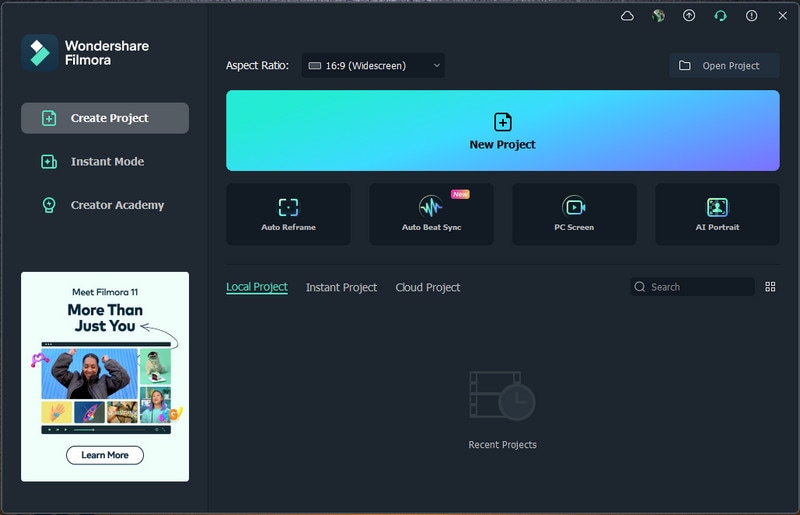
ขั้นตอนที่ 2: เปิด Filmora และเลือก PC Screen ตามที่แสดงด้านล่าง
ขั้นตอนที่ 3: ตั้งค่าขนาดหน้าจอบันทึกและตรวจสอบให้แน่ใจว่าเสียงระบบตั้งค่าอย่างถูกต้อง จากนั้นคลิกปุ่ม Record คุณจะมีเวลาสองสามวินาทีในการสลับไปยังรายการทีวีออนไลน์และการบันทึกจะเริ่มต้นและดำเนินต่อในพื้นหลัง
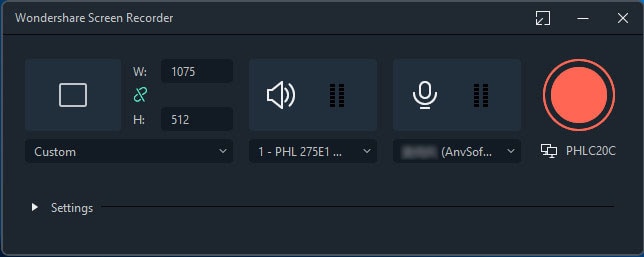
หรือคุณสามารถกดปุ่ม F9 เพื่อเริ่มบันทึกหลังจากที่คุณเริ่มรายการทีวีออนไลน์
ขั้นตอนที่ 4: เมื่อรายการทีวีจบลง คลิกปุ่ม Stop จากแถบ Filmora หรือกดปุ่ม F9 อีกครั้งเพื่อหยุดการบันทึก
คุณสามารถส่งออกการบันทึกเพื่อบันทึกลงในฮาร์ดไดรฟ์ของคุณในรูปแบบไฟล์ที่ต้องการ
วิธีที่ 2. บันทึกรายการทีวีออนไลน์ฟรีด้วย Windows Game Bar
หากคุณเป็นผู้ใช้ Windows 10 และต้องการบันทึกทีวีสดออนไลน์ฟรี คุณสามารถใช้ Windows Game Bar ที่มีในตัว คุณไม่ต้องติดตั้งแอปของบุคคลที่สามเนื่องจาก Game Bar มาพร้อมกับ Windows 10 คุณสามารถบันทึกรายการทีวีออนไลน์โดยไม่สูญเสียคุณภาพวิดีโอ คุณยังสามารถจับภาพหน้าจอได้ทุกเวลาที่ต้องการ อย่างไรก็ตาม มีข้อจำกัดเวลาการบันทึกสูงสุด 2 ชั่วโมง นี่คือขั้นตอนในการบันทึกรายการทีวีออนไลน์ด้วย Windows Game Bar
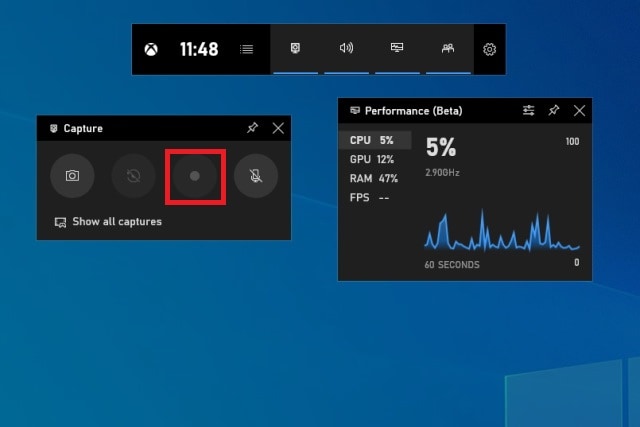
ขั้นตอนที่ 1: กดปุ่ม Windows + G พร้อมกันเพื่อเปิด Windows Game Bar
ขั้นตอนที่ 2: เปิดรายการทีวีออนไลน์และกดปุ่ม Windows + Alt + R พร้อมกันเพื่อเริ่มบันทึก
ขั้นตอนที่ 3: หากต้องการหยุดการบันทึกเมื่อรายการจบ ให้กด Windows + Alt + R อีกครั้ง
ขั้นตอนที่ 4: คุณสามารถตรวจสอบวิดีโอที่บันทึกไว้ในส่วน Widgets > Gallery
วิธีที่ 3. บันทึกทีวีออนไลน์บน Mac ด้วย QuickTime
หากคุณเป็นผู้ใช้ Mac คุณสามารถบันทึกทีวีสดออนไลน์ฟรีด้วย QuickTime Player QuickTime มาพร้อมกับ Mac ดังนั้นจึงไม่จำเป็นต้องติดตั้งแอปของบุคคลที่สาม นอกจากนี้ คุณสามารถดูรายการทีวีที่บันทึกไว้บน QuickTime เนื่องจากเป็นโปรแกรมเล่นวิดีโอเริ่มต้นบน Mac ดังนั้นจึงไม่มีปัญหาเรื่องความเข้ากันได้ของวิดีโอที่บันทึก คุณภาพวิดีโอจะเหมือนกับที่คุณเห็นบนหน้าจอขณะที่คุณเล่นรายการทีวี นี่คือขั้นตอนในการบันทึกรายการทีวีออนไลน์ด้วย QuickTime
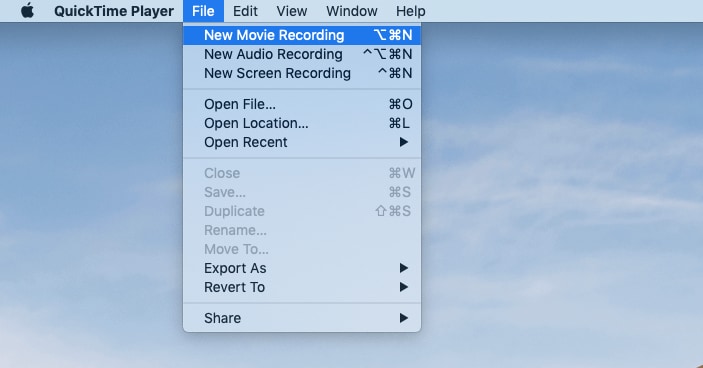
ขั้นตอนที่ 1: เปิด QuickTime Player ไปที่ File และคลิกที่ตัวเลือก New Screen Recording
ขั้นตอนที่ 2: เปิดรายการทีวีที่คุณต้องการบันทึกบนหน้าจอของคุณ จากนั้นเริ่มบันทึกโดยกดปุ่ม Record จากวิดเจ็ต QuickTime
ขั้นตอนที่ 3: หากต้องการหยุดการบันทึก ให้กดปุ่ม Stop ไปที่ File > Save เพื่อบันทึกไฟล์รายการทีวีที่บันทึกไว้
วิธีที่ 4. บันทึกทีวีออนไลน์บน iPhone ด้วยแอป Record It!
หากคุณเป็นผู้ใช้ iPhone คุณสามารถใช้โปรแกรมบันทึกหน้าจอ iOS หากคุณมี iOS 11 ขึ้นไป มิฉะนั้น คุณสามารถใช้แอปของบุคคลที่สามที่เรียกว่า Record It คุณสามารถบันทึกหน้าจอทั้งหมดของคุณซึ่งมีประโยชน์สำหรับการบันทึกรายการทีวีออนไลน์ หลังจากบันทึก คุณสามารถตัดต่อวิดีโอและทำการปรับแต่งอื่นๆ นี่คือขั้นตอนวิธีบันทึกรายการทีวีด้วยแอป Record It!
ขั้นตอนที่ 1: ไปที่ App Store และติดตั้งแอป Record It!
ขั้นตอนที่ 2: เปิดแอปและแตะที่ไอคอนเฟืองที่มุมขวาบนเพื่อตั้งค่าคุณภาพวิดีโอและแหล่งเสียง
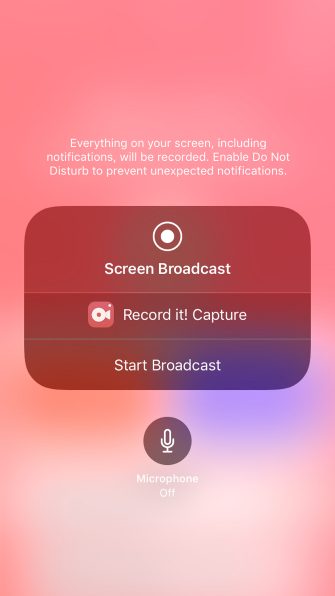
ขั้นตอนที่ 3: แตะปุ่ม Record ตรงกลางเพื่อเริ่มบันทึก จากข้อความป๊อปอัป เลือก Record It! และแตะ Start Broadcast ตรวจสอบให้แน่ใจว่าไมโครโฟนปิดอยู่
ขั้นตอนที่ 4: ไปที่แอปเพื่อสตรีมรายการทีวีและการบันทึกกำลังดำเนินการในพื้นหลัง
ขั้นตอนที่ 5: หากต้องการหยุดการบันทึก ให้แตะที่ตัวจับเวลาสีแดงที่มุมซ้ายบน คุณสามารถค้นหาการบันทึกได้ที่ My Recordings บนแอป
วิธีที่ 5. บันทึกทีวีออนไลน์บน Android ด้วย AZ Screen Recorder
หากคุณกำลังดูรายการทีวีบนสมารร์ทโฟนหรือแท็บเล็ต Android ผ่านแอปสตรีมมิ่ง คุณต้องการแอปบันทึกทีวีออนไลน์ Android ที่ถูกต้องตามกฎหมาย เราแนะนำแอป AZ Screen Recorder เนื่องจากใช้งานง่ายมากและสามารถบันทึกรายการทีวีโดยไม่สูญเสียคุณภาพวิดีโอและเสียง ไม่มีข้อจำกัดเวลาการบันทึกและไม่จำเป็นต้องรูทอุปกรณ์ของคุณเพื่อบันทึกรายการทีวีสด นี่คือขั้นตอนที่ต้องทำตามเพื่อใช้แอปบันทึกทีวีออนไลน์ Android นี้
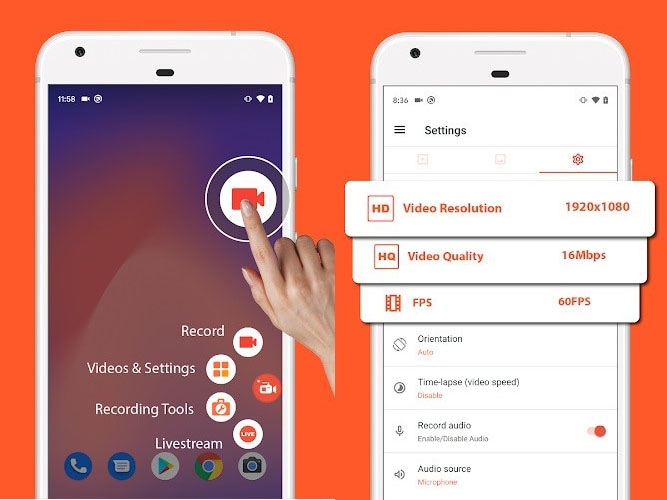
ขั้นตอนที่ 1: ติดตั้ง AZ Screen Recorder จาก Play Store และเปิดแอปและตั้งค่า
ขั้นตอนที่ 2: คุณจะได้รับวิดเจ็ตลอยตัวที่มีตัวเลือกต่างๆ
ขั้นตอนที่ 3: ตั้งค่าคอนฟิกูเรชันวิดีโอและแหล่งเสียงและเปิดใช้งานตัวเลือก Record Audio
ขั้นตอนที่ 4: เปิดรายการทีวีสดและแตะที่ตัวเลือก Record เพื่อเริ่มบันทึก
ขั้นตอนที่ 5: หากต้องการหยุดการบันทึก ให้แตะที่ตัวเลือก Stop โดยเลื่อนแผงการแจ้งเตือนลง คุณจะพบวิดีโอที่บันทึกไว้ในแกลเลอรีของโทรศัพท์
สรุป
การบันทึกรายการทีวีไม่ใช่เรื่องเป็นไปไม่ได้อีกต่อไปไม่ว่าคุณจะสตรีมรายการบนคอมพิวเตอร์หรือสมารร์ทโฟน สำหรับผู้ใช้ Windows มี Windows Game Bar และสำหรับผู้ใช้ Mac มี QuickTime Player แต่เครื่องบันทึกทีวีออนไลน์ที่ดีที่สุดสำหรับผู้ใช้คอมพิวเตอร์คือ Wondershare Filmora สำหรับผู้ใช้ Android แอป AZ Screen Recorder เป็นตัวเลือกที่ดีที่สุด ในขณะที่สำหรับผู้ใช้ iPhone โปรแกรมบันทึกหน้าจอในตัวและแอป Record It! จะทำงานได้อย่างสมบูรณ์แบบ