



สมมติว่าคุณมีวิดีโอที่มีคลิปตลกๆ ที่คุณอยากแชร์ให้เพื่อนๆ ด้วยการแปลงวิดีโอดังกล่าวเป็นรูปแบบ GIF คุณไม่จำเป็นต้องแชร์ไฟล์วิดีโอขนาดใหญ่ ต่างจากวิดีโอ GIF จะวนซ้ำได้เองและสามารถแชร์ได้โดยไม่ต้องกังวลเรื่องการเล่นไฟล์ล้มเหลว
ทั้งผู้ส่งและผู้รับไม่ต้องกังวลเรื่องขีดจำกัดขนาดไฟล์ เนื่องจาก GIF มีขนาดเล็ก ในบทความนี้ เราจะพูดถึงเครื่องมืออื่นๆ ที่คุณสามารถใช้ในการแปลง MP4 เป็น GIF รูปแบบไฟล์, พร้อมทั้งเคลลับการแปลงที่มีประโยชน์ที่ควรจำไว้
ในบทความนี้
ส่วนที่ 1 วิธีที่ดีที่สุดในการแปลง MP4 คุณภาพสูงเป็น GIF ด้วย Wondershare Filmora
สมมติว่าคุณมีวิดีโอที่ต้องการแปลงเป็น GIF เพื่อให้สามารถแชร์ให้เพื่อนๆ ได้ง่ายขึ้น เครื่องมือที่ดีที่สุดที่ใช้ในกรณีเช่นนี้คือ Wondershare Filmora เพื่อทำการแก้ไขด้วยตนเองและใช้ความช่วยเหลือจากฟีเจอร์ที่ขับเคลื่อนด้วย AI รองรับรูปแบบไฟล์หลายประเภทในแง่ของการนำเข้าและส่งออกเพื่อให้ผู้ใช้มีความยืดหยุ่นตามที่ต้องการ
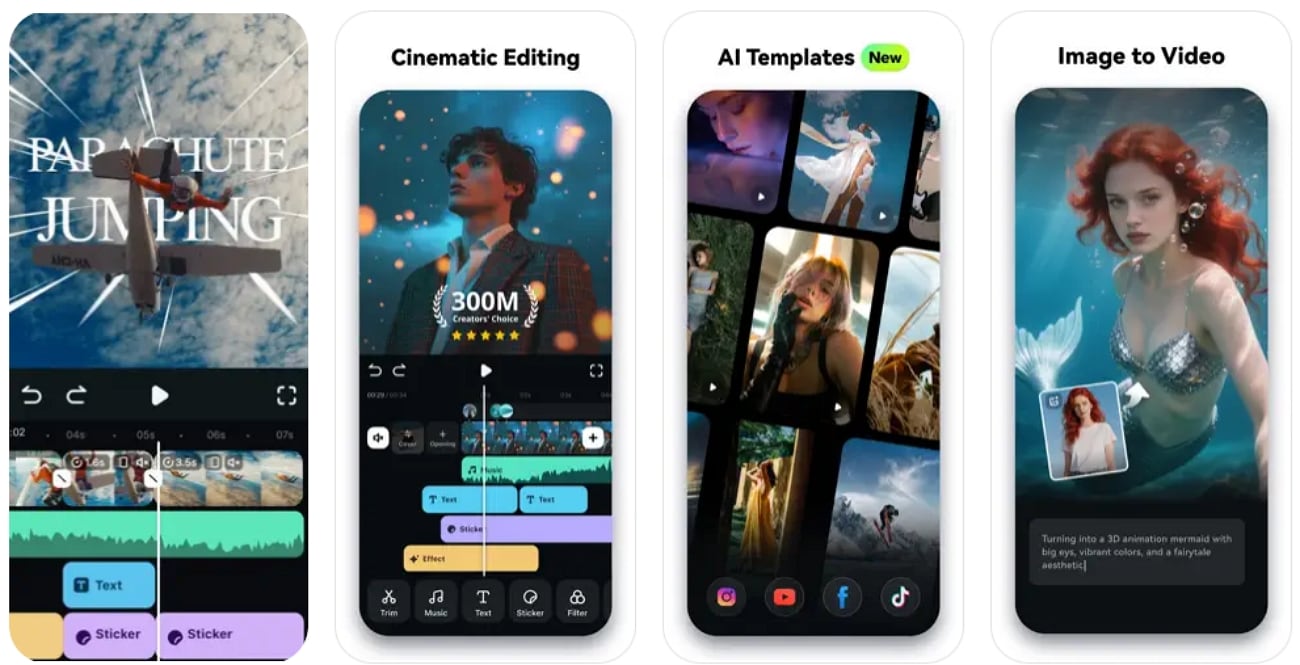
คุณสามารถปรับปรุงคุณสมบัติทั้งหมดเพื่อให้ได้ผลลัพธ์แบบมืออาชีพเมื่อแปลง MP4 เป็น GIF เคลื่อนไหว Filmora มีเครื่องมือ AI แบบบูรณาการเช่น AI Stickers เพื่อสร้างสติกเกอร์ตามคำสั่งของคุณเพื่อทำให้ GIF น่าสนใจยิ่งขึ้น ไม่ว่าคุณจะเป็นมืออาชีพ ผู้สร้างเนื้อหา หรือผู้เริ่มต้นที่พยายามแชร์ GIF เครื่องมือนี้ใช้ได้เนื่องจากมีอินเทอร์เฟซที่ใช้งานง่าย
Search

Hot Tutorials

คู่มือแนะนำวิธีการแปลงวิดีโอเป็นรูปแบบไฟล์ GIF
เพื่อสร้าง GIF เวอร์ชันที่กำหนดเองที่คุณต้องการแชร์กับผู้ติดตาม เพื่อน หรือครอบครัว ให้เลือก Filmora คุณสามารถแปลง วิดีโอเป็น GIF เคลื่อนไหว ด้วยความช่วยเหลือของขั้นตอนต่อไปนี้:
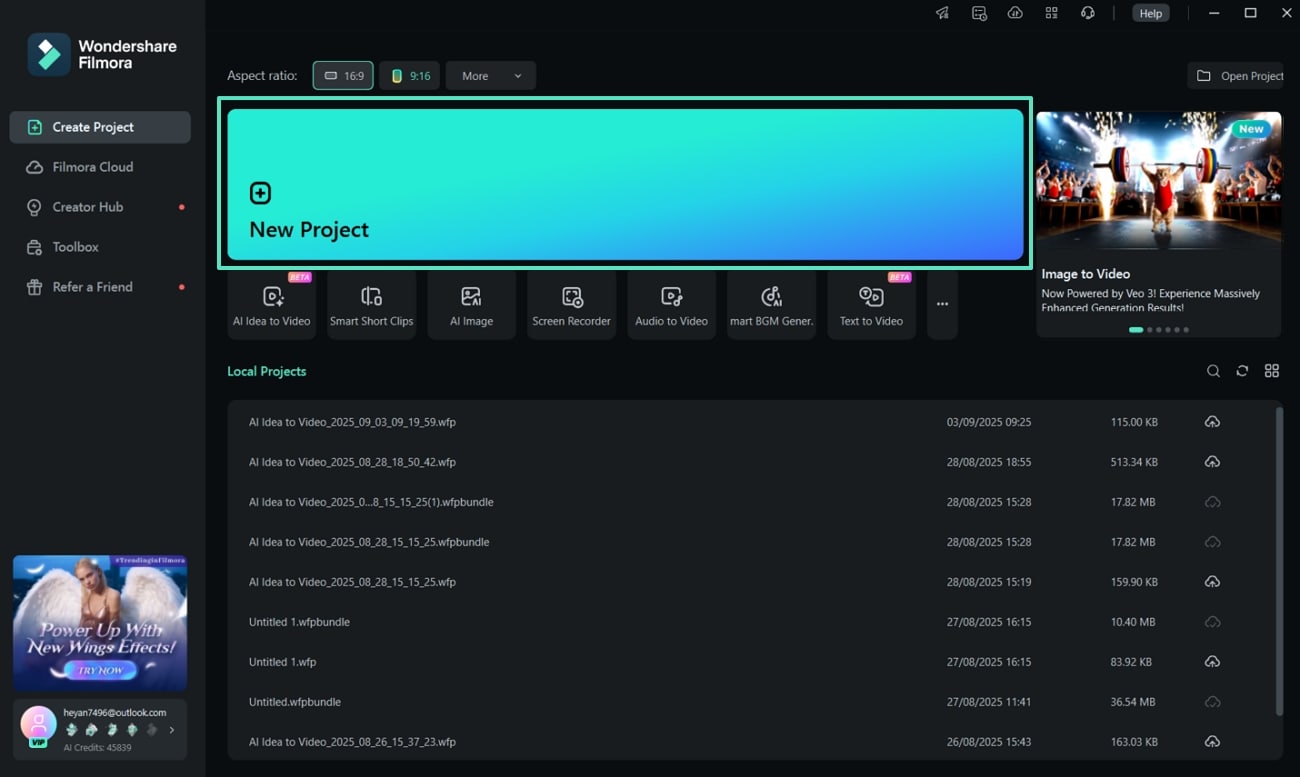
- ขั้นตอนที่ 1 เปิดหน้าต่างเริ่มต้น Filmora และคลิกโครงการใหม่ เมื่อคุณดาวน์โหลด Filmora เวอร์ชันล่าสุดแล้ว ให้คลิก "New Project" ที่หน้าต่างเริ่มต้นเพื่อนำเข้าไฟล์ MP4
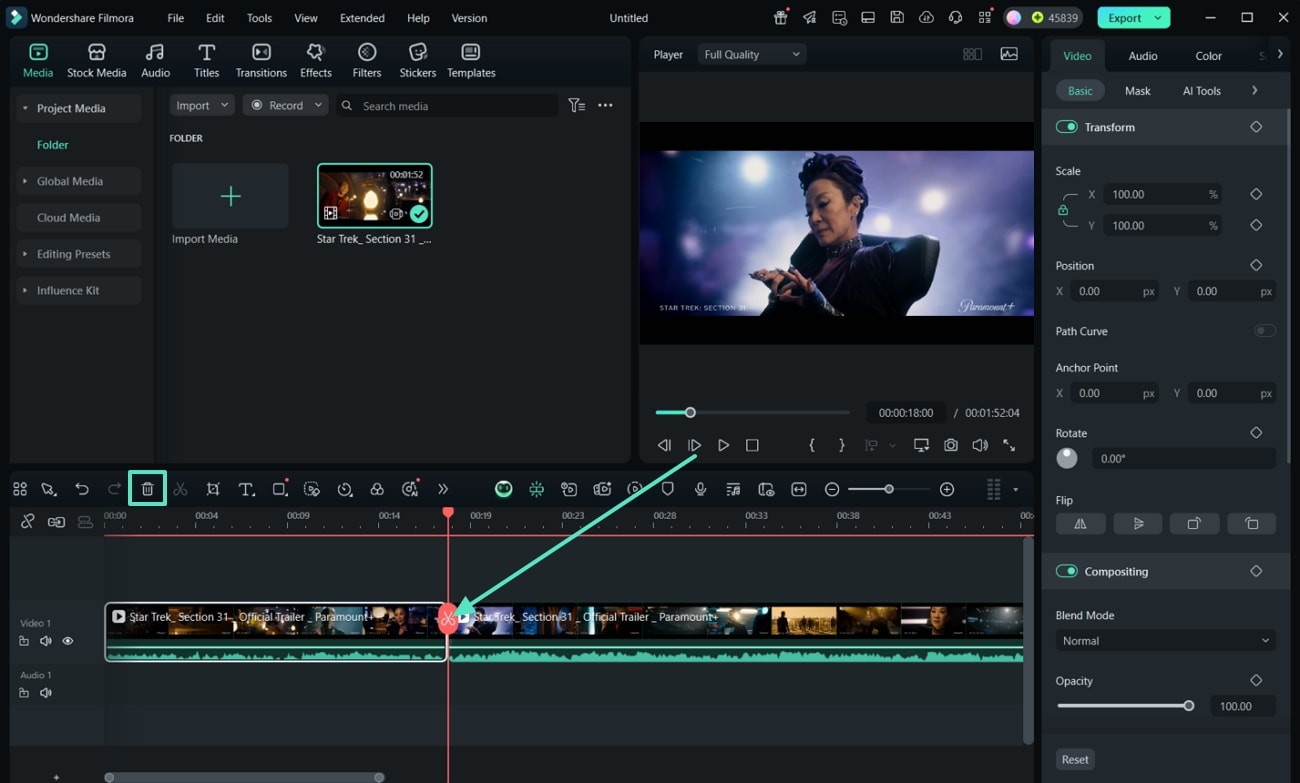
- ขั้นตอนที่ 2 ตัดแต่งและลบส่วนที่ไม่จำเป็นของ MP4 ต่อไป ลากคีย์เฟรมสีแดงข้ามไทม์ไลน์และกดไอคอน "Scissor" เพื่อตัดแต่งวิดีโอ กดไอคอน "Trash" ในแถบเครื่องมือเพื่อลบส่วนที่ไม่จำเป็นของ MP4
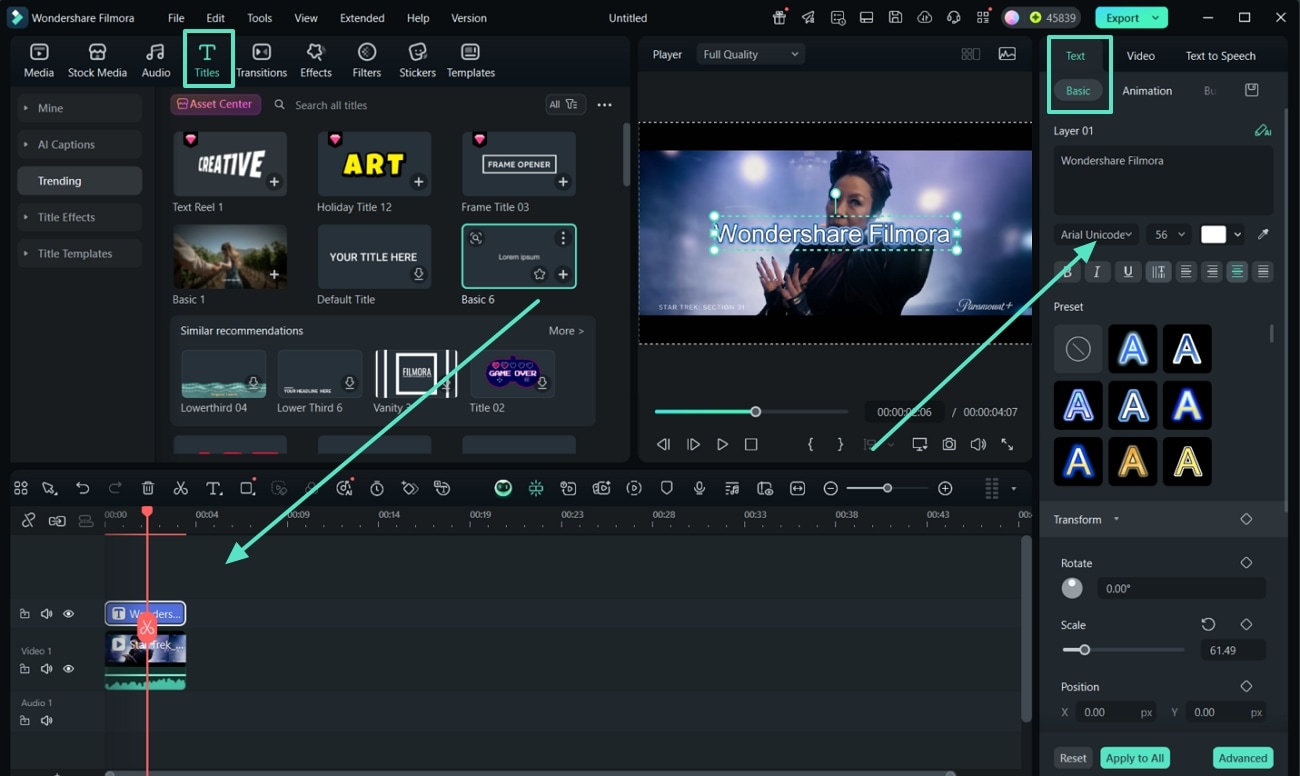
- ขั้นตอนที่ 3 แทรกชื่อเรื่องลงในวิดีโอ MP4 ถัดไป ไปที่แท็บ "Titles" และเลือกรูปแบบฟอนต์ แล้วคลิกไอคอน "+" เพื่อเพิ่มกล่องข้อความลงในไทม์ไลน์ จากทางขวา "Text" ไปที่แท็บแก้ไข "Basic" แก้ไขคุณสมบัติข้อความ
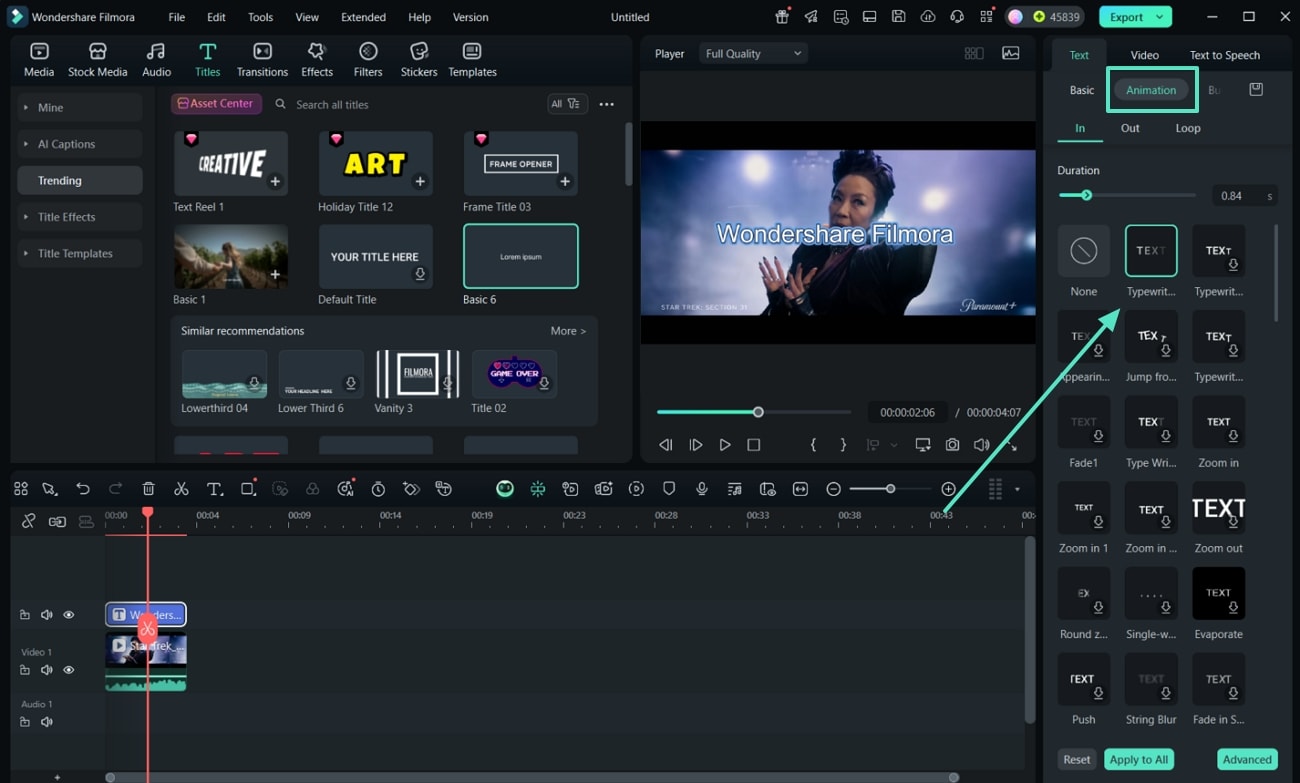
- ขั้นตอนที่ 4 ใช้แอนิเมชันกับชื่อเรื่องเพื่อภาพที่สะดุดตา เปลี่ยนไปที่แท็บ "Animation" จากแผง "Text" เอง ที่นี่ เลือกเอฟเฟกต์ที่ดีที่สุดที่คุณต้องการใช้กับ GIF ที่คุณกำลังทำงานอยู่
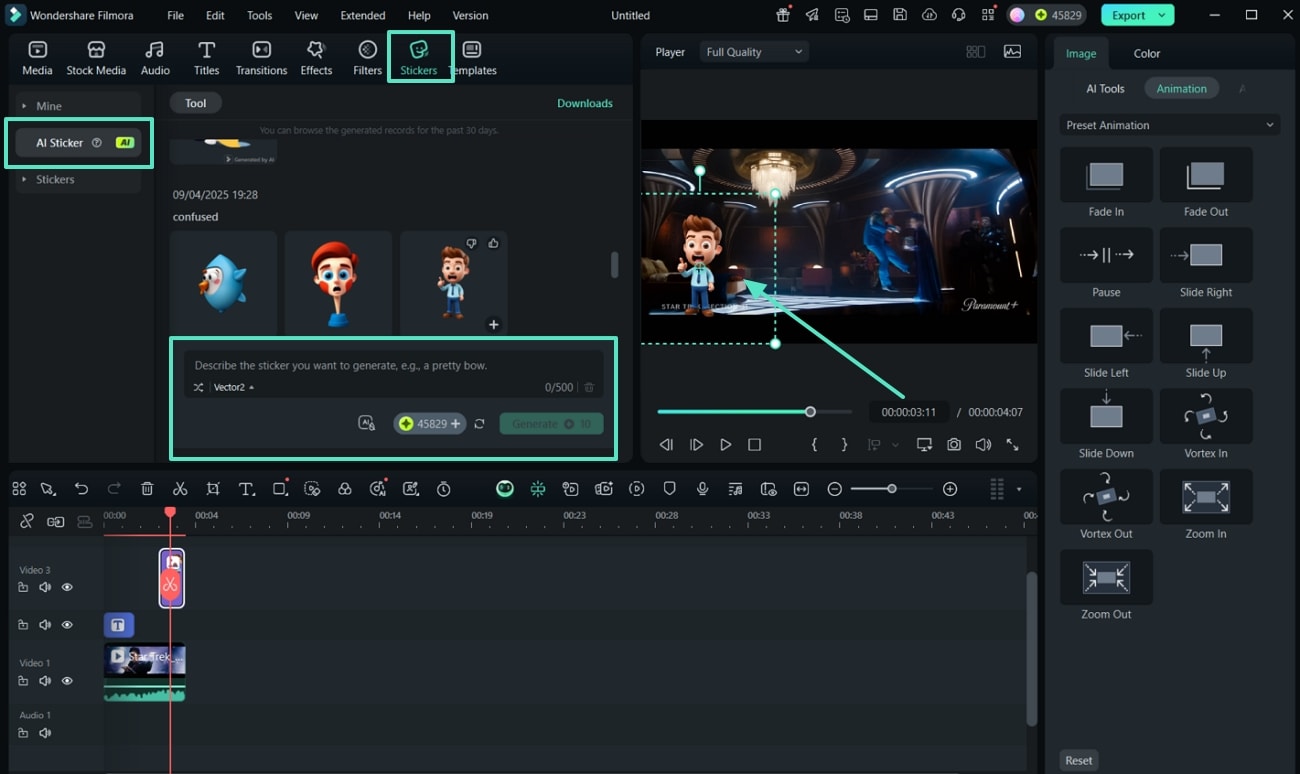
- ขั้นตอนที่ 5 แทรก AI Stickers และปรับตำแหน่ง ไปที่ส่วน "Stickers" ในอินเทอร์เฟซการแก้ไข Filmora และเลือกตัวเลือก "AI Stickers" จากด้านซ้ายของหน้าจอ เพิ่มคำสั่งในกล่องข้อความ และกดปุ่ม "Generate" เพิ่ม AI Sticker ที่เลือกลงในไทม์ไลน์และปรับตำแหน่งในหน้าต่างตัวอย่าง
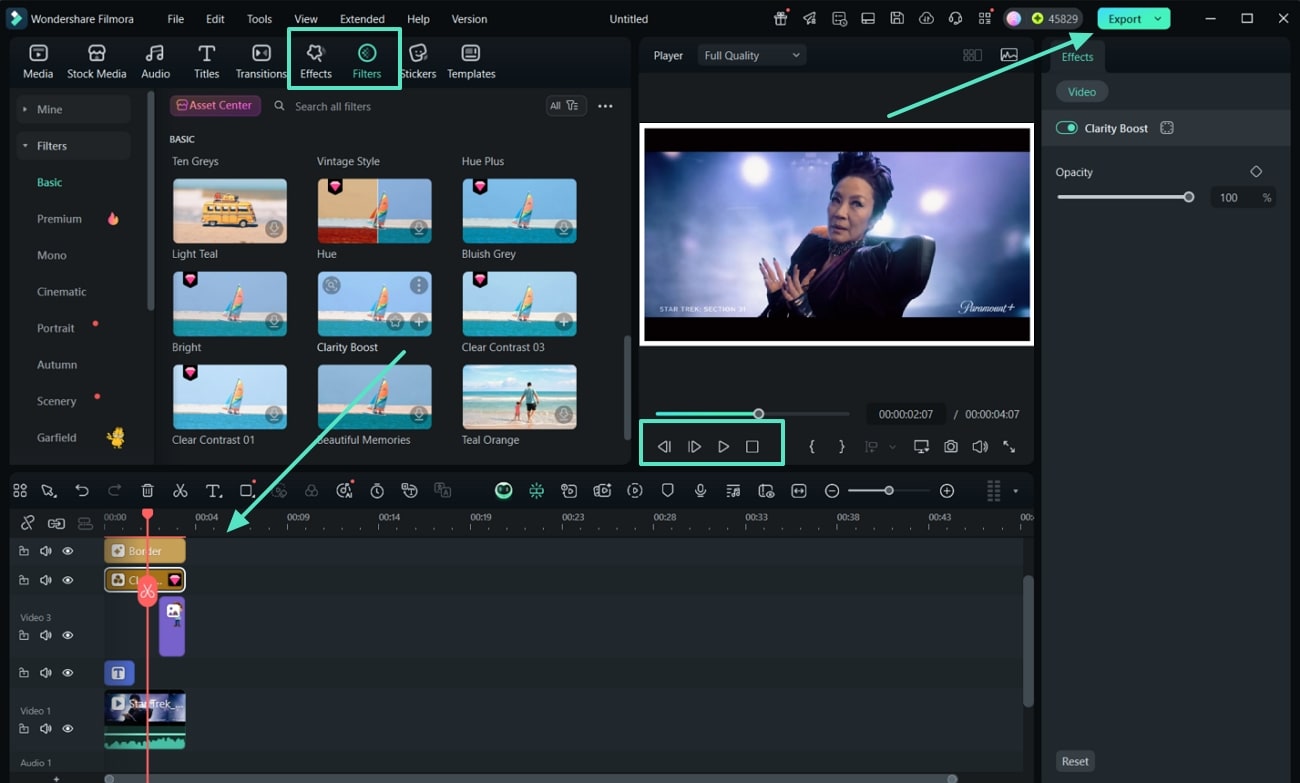
- ขั้นตอนที่ 6 ปรับปรุงรูปลักษณ์ภาพ GIF โดยรวมและแสดงตัวอย่างผลลัพธ์ เมื่อคุณใกล้จะถึงขั้นตอนสุดท้าย ไปที่ส่วน "Effects" และ "Filters" เพื่อเพิ่มเอฟเฟกต์ภาพให้กับวิดีโอ เลือกตัวเลือกที่ต้องการและลากไปที่ไทม์ไลน์เพื่อเพิ่มเอฟเฟกต์ให้กับวิดีโอ ถัดไป กดปุ่มที่มีตัวเลือก "Playback" เพื่อดูตัวอย่างผลลัพธ์สุดท้าย และกดแท็บที่มี Export ที่มุมขวาบน
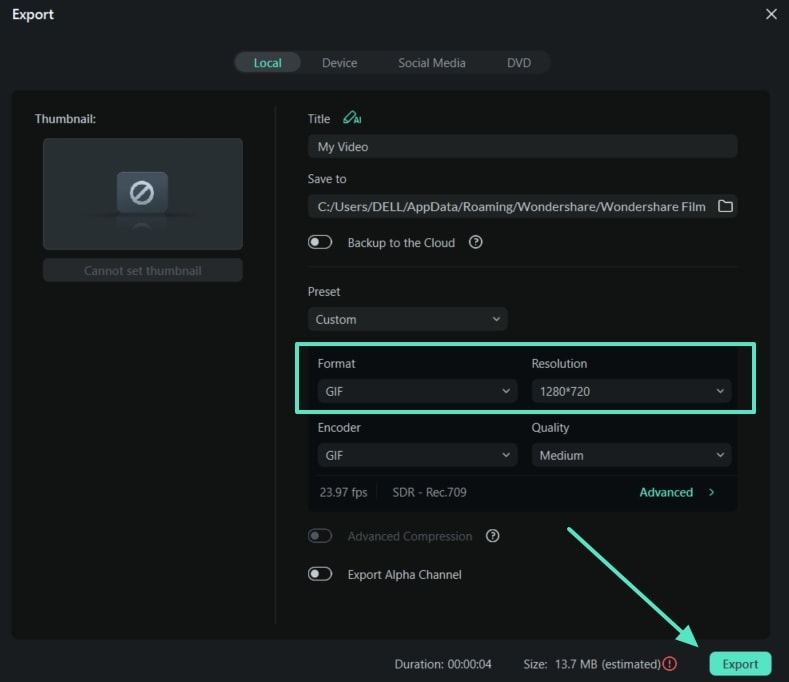
- ขั้นตอนที่ 7 ตั้งค่ารูปแบบไฟล์เป็น GIF เพื่อดาวน์โหลด GIF ในที่สุด ตั้งค่า "Format" เป็นรูปแบบไฟล์ "GIF" และตั้งค่า "Resolution" ตามที่คุณเลือกเพื่อกดปุ่ม "Export" และดาวน์โหลดผลลัพธ์

Search
Hot Tutorials
ส่วนที่ 2 ทางเลือกอื่นของโปรแกรมแปลง MP4 เป็น GIF นอกจาก Filmora
ต่อไป มีบางครั้งที่คุณไม่ต้องการการเปลี่ยนแปลงขั้นสูง เพียงแค่การแปลงอย่างง่ายเพื่อ สร้าง GIF จากวิดีโอ ในสถานการณ์เช่นนี้ คุณสามารถใช้ทางเลือกอื่นของ Filmora ที่กล่าวถึงด้านล่าง:
เครื่องมือบนเดสก์ท็อป
ในส่วนนี้ของบทความ เราจะมาดู ตัวแปลงวิดีโอเป็น GIF ที่ดีที่สุดถัดไปที่คุณสามารถเลือกได้ เจาะลึกคู่มือด้านล่างเพื่อทำความเข้าใจว่าเครื่องมือแต่ละตัวทำงานอย่างไรในแบบที่เป็นเอกลักษณ์:
1. VideoProc
ผู้ใช้ได้รับความสามารถในการทำงานกับไฟล์ MP4 หลายไฟล์พร้อมกัน เนื่องจากรองรับการประมวลผลแบบกลุ่ม คุณสามารถปรับเปลี่ยนอัตราเฟรมและคุณภาพของรูปแบบไฟล์ที่แปลงได้อย่างง่ายดายตามความต้องการของคุณ VideoProc ช่วยให้คุณตัดแต่งและเลือกส่วนของวิดีโอที่จะลบออก ขั้นตอนในส่วนนี้จะช่วยให้คุณเรียนรู้ วิธีเปลี่ยนวิดีโอเป็น GIF บนเดสก์ท็อปของคุณ:
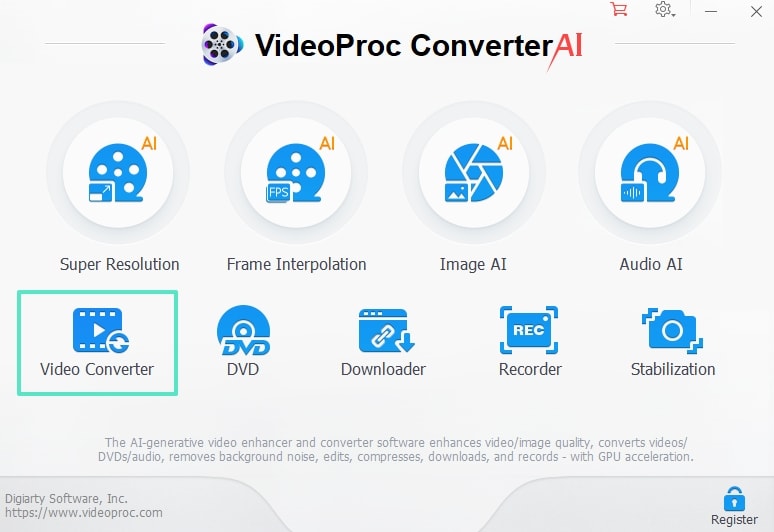
- ขั้นตอนที่ 1. ดาวน์โหลดและเปิดเครื่องมือ VideoProc Converter AI คลิกตัวเลือก "Video Converter" และไปยังขั้นตอนถัดไป
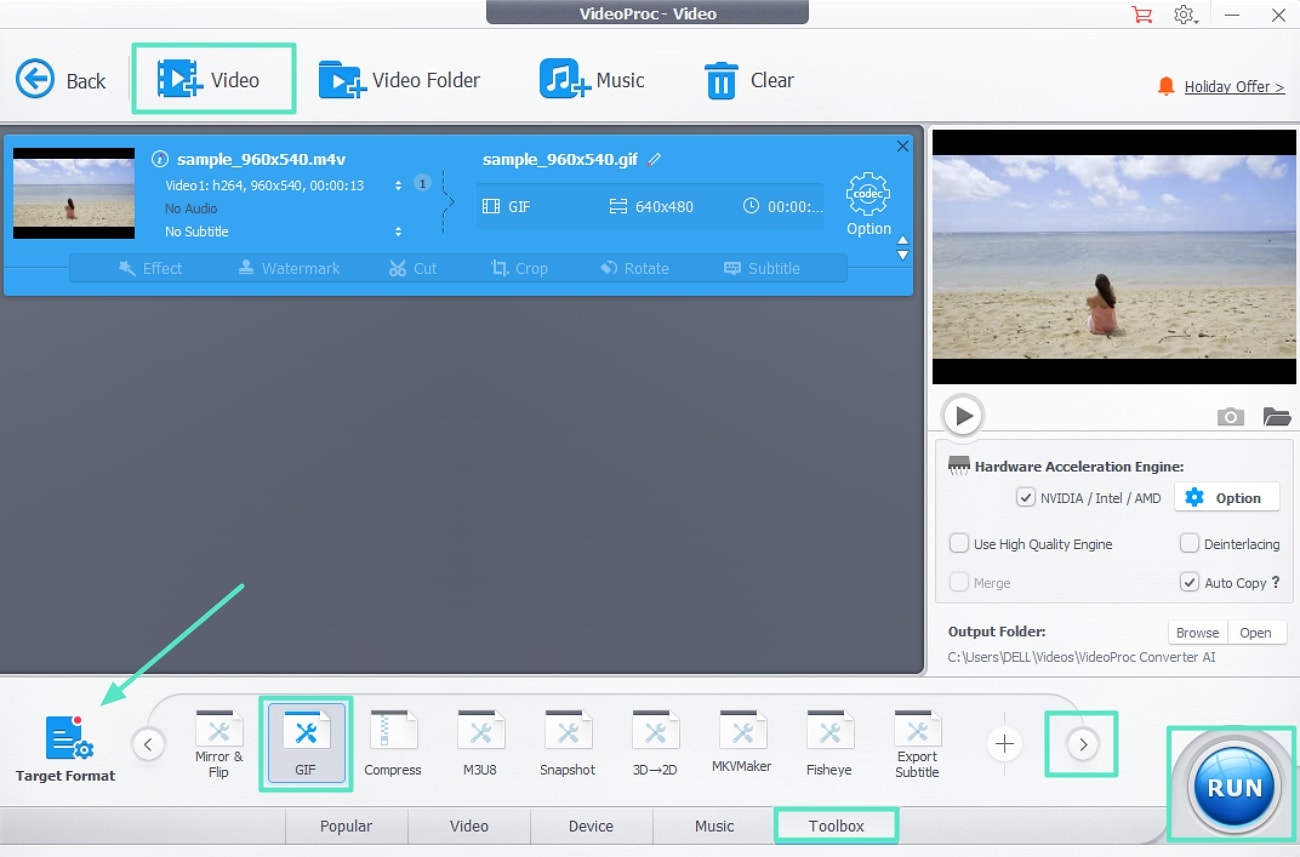
- ขั้นตอนที่ 2. เลือกปุ่ม "+Video" เพื่อนำเข้าไฟล์ MP4 ที่คุณต้องการทำงานด้วย จากส่วน "Target Format" เลือกตัวเลือก "GIF" โดยใช้ปุ่ม "arrow" ภายในส่วน "Toolbox" เพื่อนำทางรูปแบบเอาต์พุต ถัดไป กดปุ่ม "RUN" เพื่อเริ่มกระบวนการ วิดีโอจะถูกแปลงเป็นรูปแบบ GIF และดาวน์โหลดไฟล์ไปยังอุปกรณ์ของคุณโดยอัตโนมัติ
2. Aiseesoft Video to GIF Converter
เครื่องมือนี้รองรับรูปแบบไฟล์ยอดนิยมกว่า 200 รูปแบบ นอกจากการจัดการการแปลง GIF Aiseesoft Video to GIF Converter ผลิต GIF คุณภาพสูงแม้หลังจากผ่านกระบวนการแปลงหรือการบีบอัด คุณได้รับความสามารถในการปรับความสว่าง คอนทราสต์ และความอิ่มตัวของวิดีโอก่อนที่คุณจะส่งออกไฟล์เป็น GIF หากคุณสงสัยว่า คุณแปลงวิดีโอเป็น GIF ได้อย่างไร ดูคู่มือด้านล่าง:
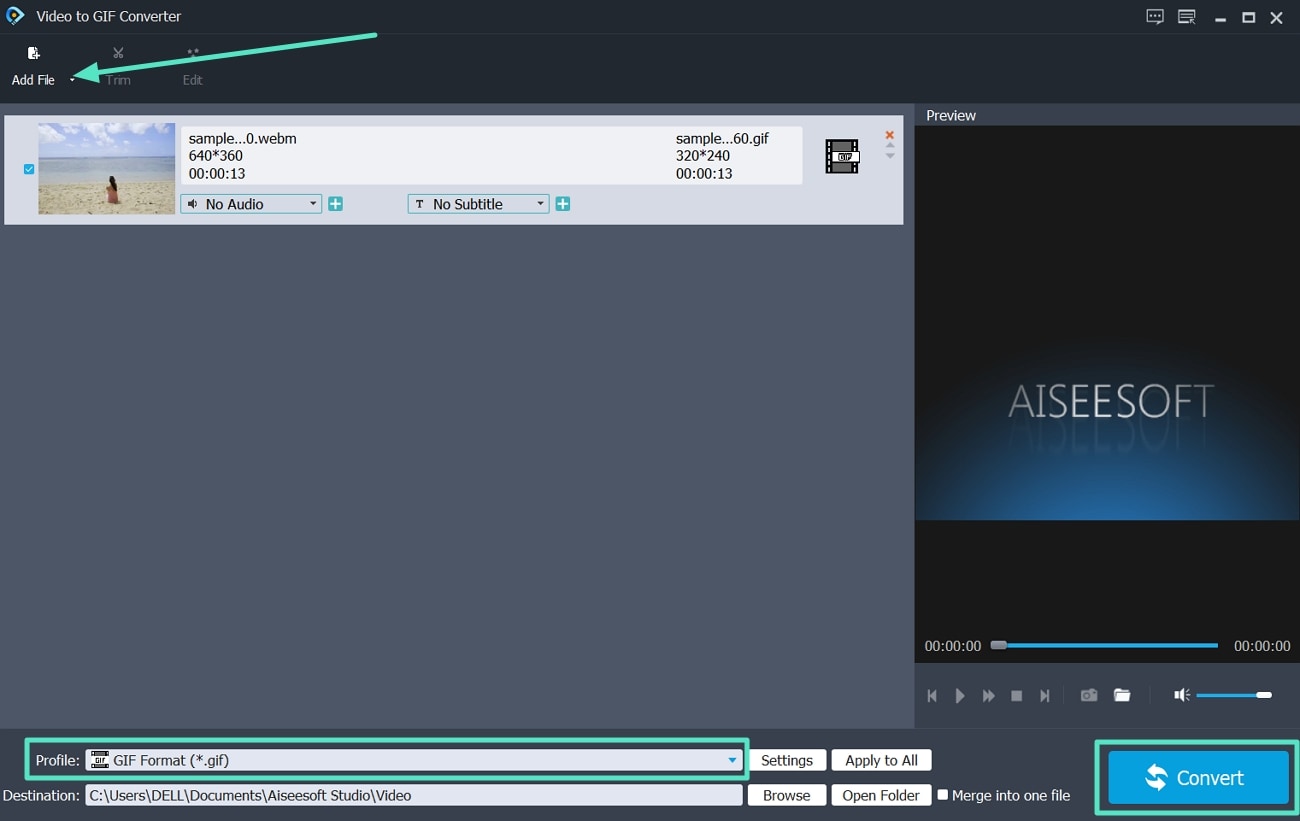
- ขั้นตอนที่ 1. เมื่อติดตั้งและเปิดเครื่องมือบนเดสก์ท็อปของคุณแล้ว ให้คลิกปุ่ม "Add File" เพื่อนำเข้าไฟล์ MP4 ที่คุณต้องการแปลง จากนั้น ที่ด้านล่าง ค้นหาส่วน "Profile" และเลือกตัวเลือก "GIF" เมื่อเสร็จแล้ว ให้กดปุ่ม "Convert" เพื่อเปลี่ยนไปยังหน้าต่างถัดไป
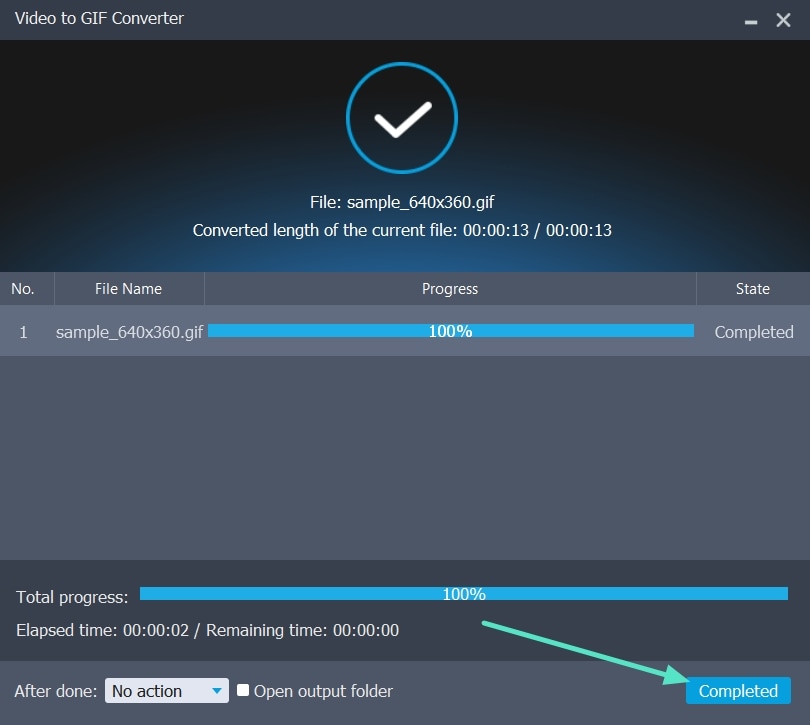
- ขั้นตอนที่ 2. สุดท้าย หลังจากกระบวนการแปลงเสร็จสมบูรณ์ ให้กดปุ่ม "Completed" เพื่อเปลี่ยนกลับไปยังอินเทอร์เฟซหลักหรือตำแหน่งของไฟล์ GIF ที่แปลงแล้ว
เครื่องมือออนไลน์
เครื่องมือที่กล่าวถึงข้างต้นมีข้อเสียใหญ่ประการหนึ่ง: จำเป็นต้องดาวน์โหลดซอฟต์แวร์เพื่อใช้งาน นี่คือเครื่องมือออนไลน์บางส่วนที่คุณสามารถใช้เพื่อ แปลงวิดีโอเป็น GIF โดยไม่สูญเสียคุณภาพ:
1. CloudConvert
CloudConvert แม้จะเป็นเครื่องมือออนไลน์ แต่ก็รับประกันว่าไฟล์ที่คุณอัปโหลดออนไลน์ได้รับการปกป้องโดยปฏิบัติตามการปกป้องความเป็นส่วนตัว คุณได้รับความสามารถในการปรับการตั้งค่าความละเอียดและอัตราเฟรม GIF ตามความต้องการของคุณ อนุญาตให้คุณอัปโหลดหลายไฟล์พร้อมกันเพื่อช่วยเพิ่มความเร็วในขั้นตอนการทำงาน ทำตามขั้นตอนที่กล่าวถึงในส่วนนี้เพื่อทำความเข้าใจ วิธีแปลง MP4 เป็น GIF:
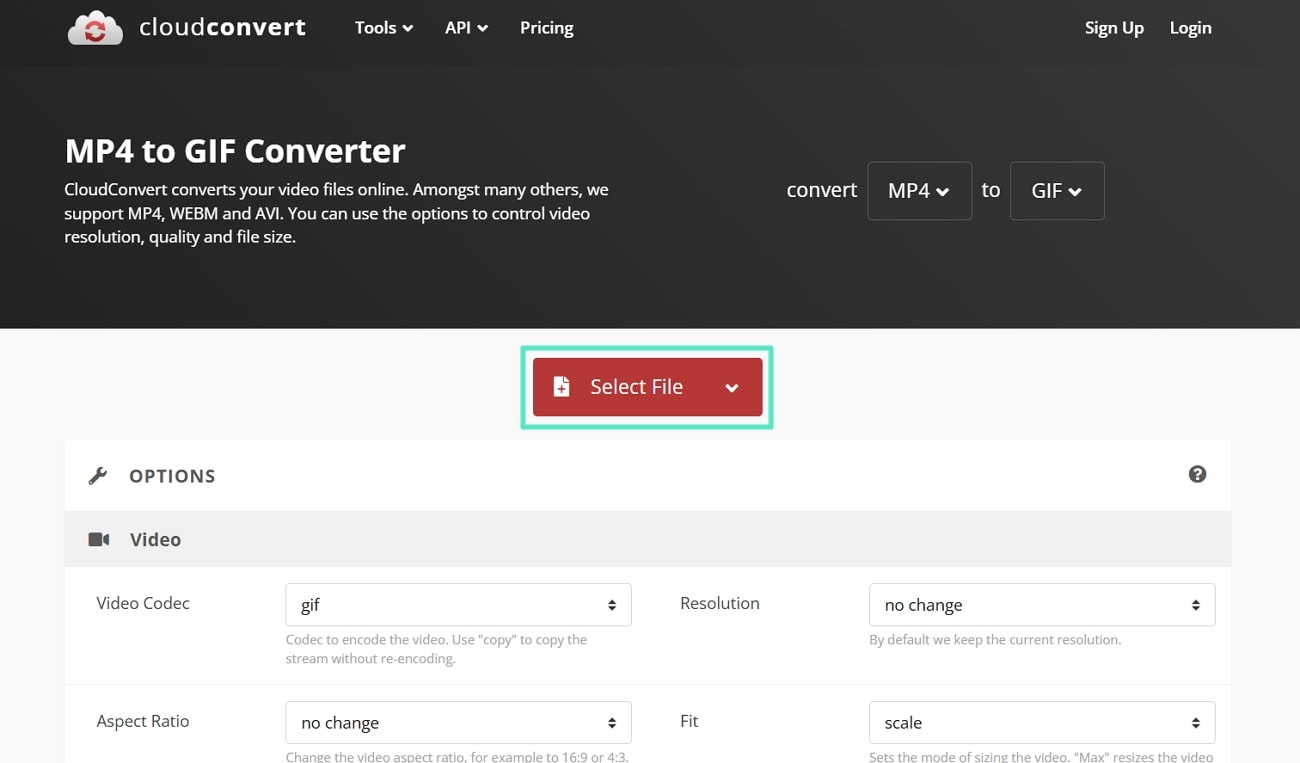
- ขั้นตอนที่ 1. เข้าถึง CloudConvert MP4 to GIF บนเว็บเบราว์เซอร์ของคุณและคลิกปุ่ม "Select File" เพื่อเพิ่มไฟล์ MP4
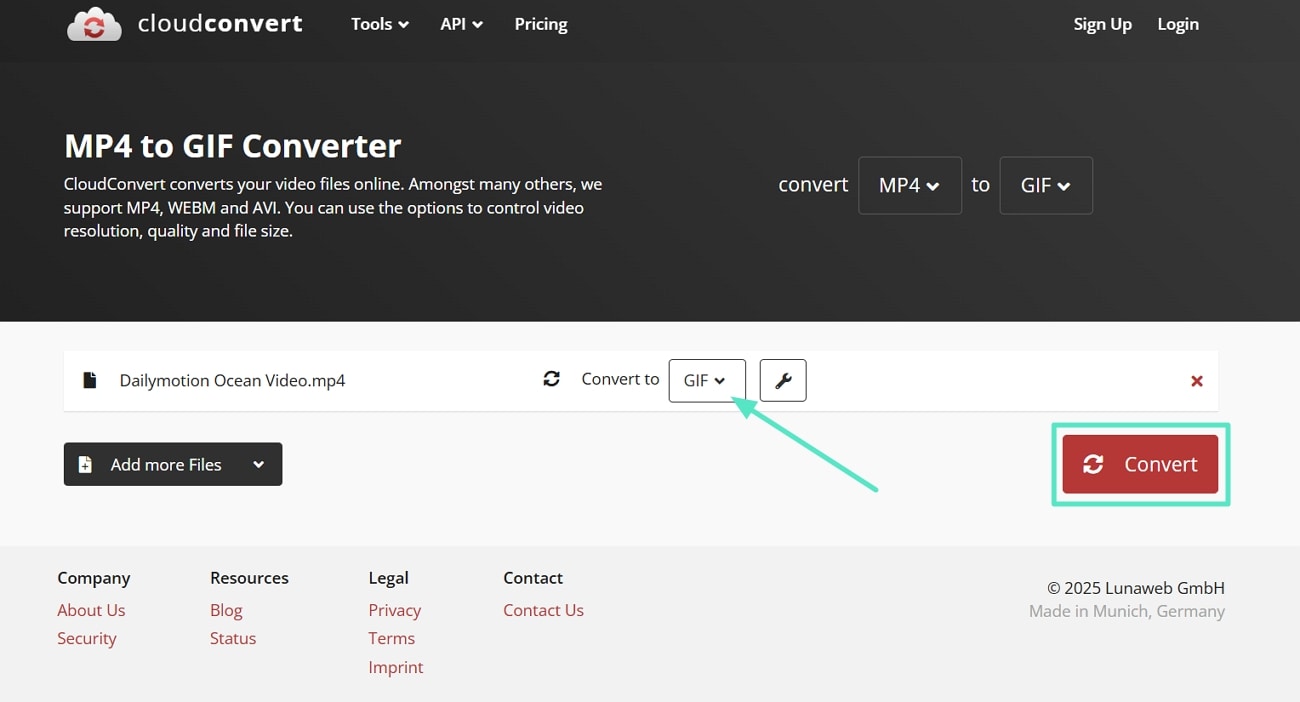
- ขั้นตอนที่ 2. ถัดไป ตรวจสอบให้แน่ใจว่าแท็บ "Convert To" ตั้งค่าเป็นรูปแบบ "GIF" และกดปุ่ม "Convert" เพื่อเริ่มกระบวนการแปลง
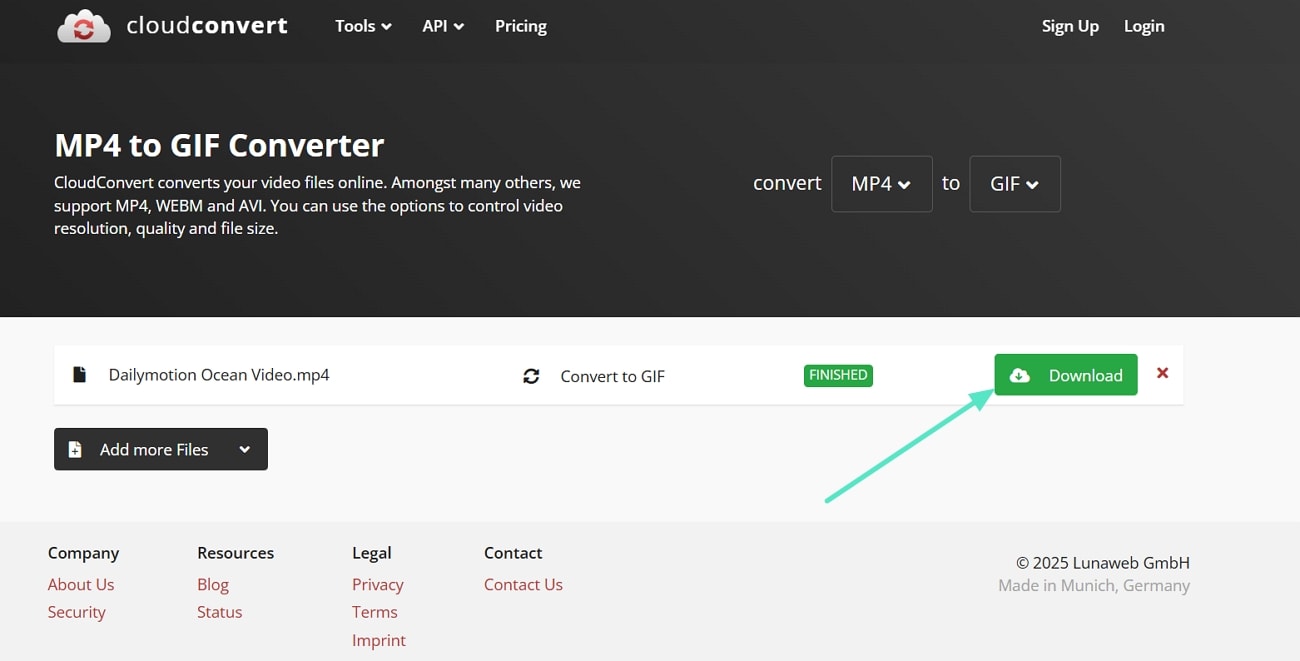
- ขั้นตอนที่ 3. เมื่อกระบวนการแปลงจาก MP4 เป็น GIF เสร็จสมบูรณ์ ให้กดปุ่ม "Download" เพื่อบันทึกวิดีโอ GIF ไปยังอุปกรณ์ของคุณ
2. FreeConvert
ด้วยความเรียบง่ายแบบลากและวาง ผู้ใช้สามารถอัปโหลดไฟล์ MP4 ที่ต้องการทำงานได้อย่างง่ายดาย FreeConvert มีอินเทอร์เฟซที่เป็นมิตรกับผู้ใช้เพื่อให้แน่ใจว่าผู้ใช้ทุกคนสามารถทำงานผ่านเครื่องมือได้อย่างง่ายดาย คุณได้รับความสามารถในการตั้งค่าส่วนเริ่มต้นการตัดแต่งและส่วนสิ้นสุดการตัดแต่งตามความต้องการของคุณ เจาะลึกคำแนะนำที่กล่าวถึงด้านล่างเพื่อหาว่า วิธีบันทึกวิดีโอเป็น GIF:
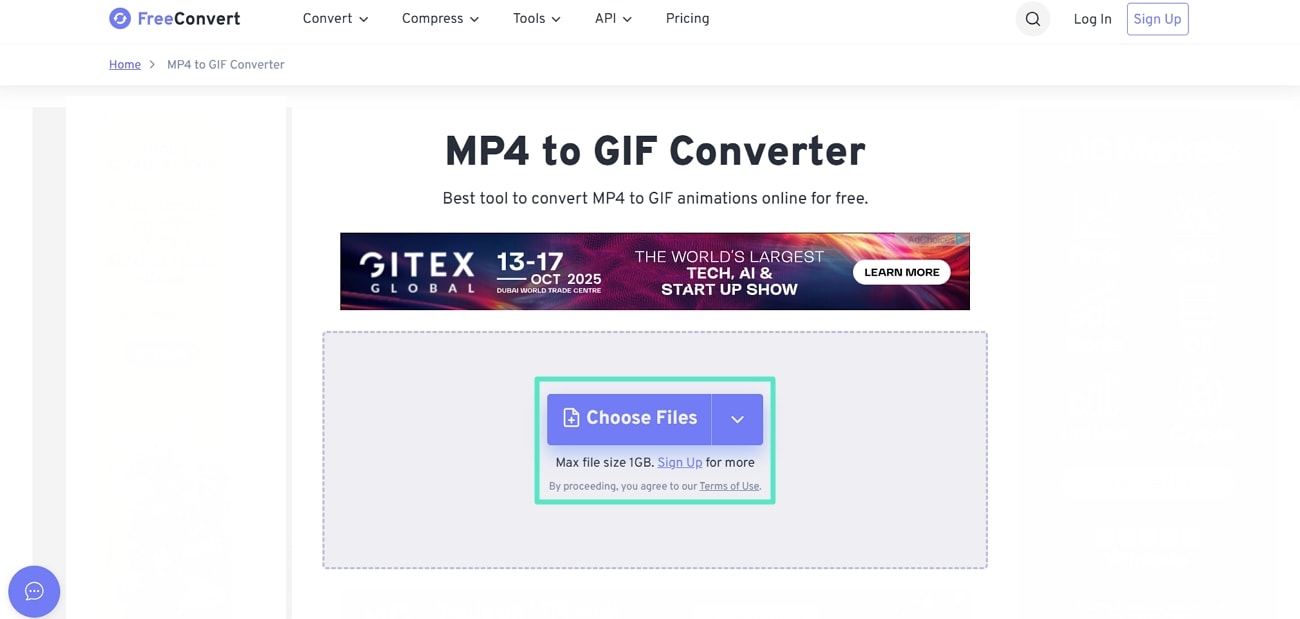
- ขั้นตอนที่ 1. เมื่อเข้าถึงเครื่องมือ FreeConvert บนเว็บเบราว์เซอร์ของคุณ ให้คลิกปุ่ม "Choose Files" เพื่อเริ่มอัปโหลดไฟล์ MP4 ที่คุณต้องการแปลง
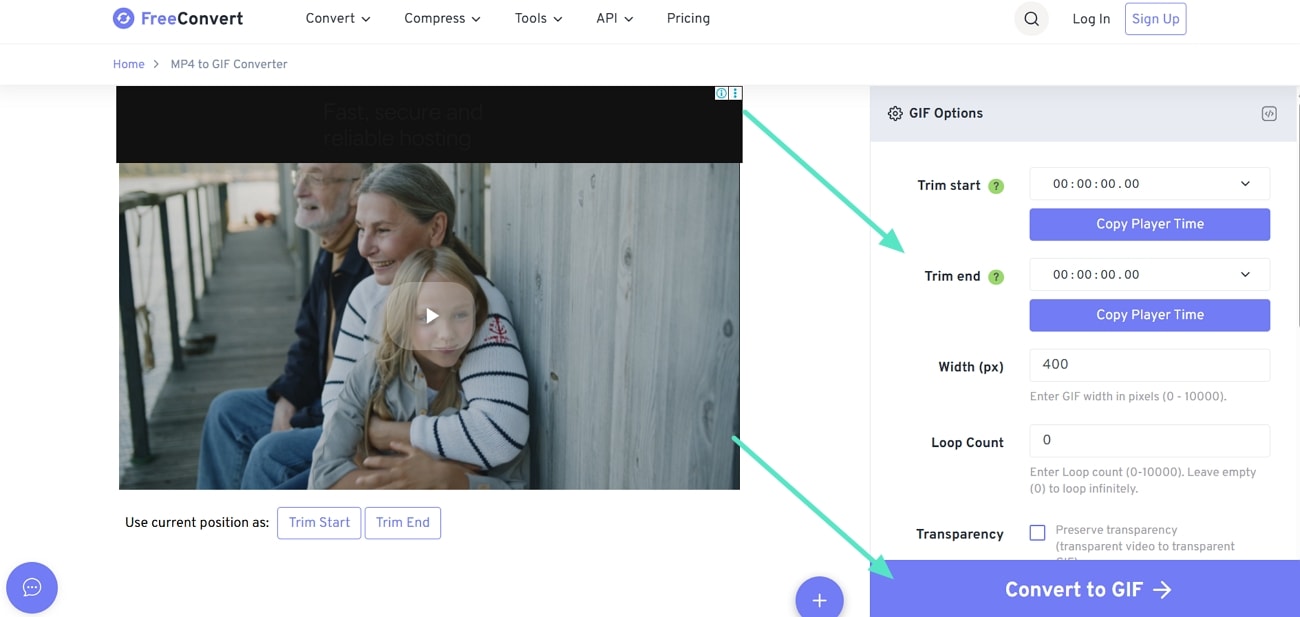
- ขั้นตอนที่ 2. ที่อินเทอร์เฟซถัดไป ตั้งค่าเวลา "Trim Start" และ "Trim End" ในการตั้งค่าตัวเลือก GIF จากนั้น กดปุ่ม "Convert to GIF" เพื่ออนุญาตให้เครื่องมือเริ่มขั้นตอนการแปลง
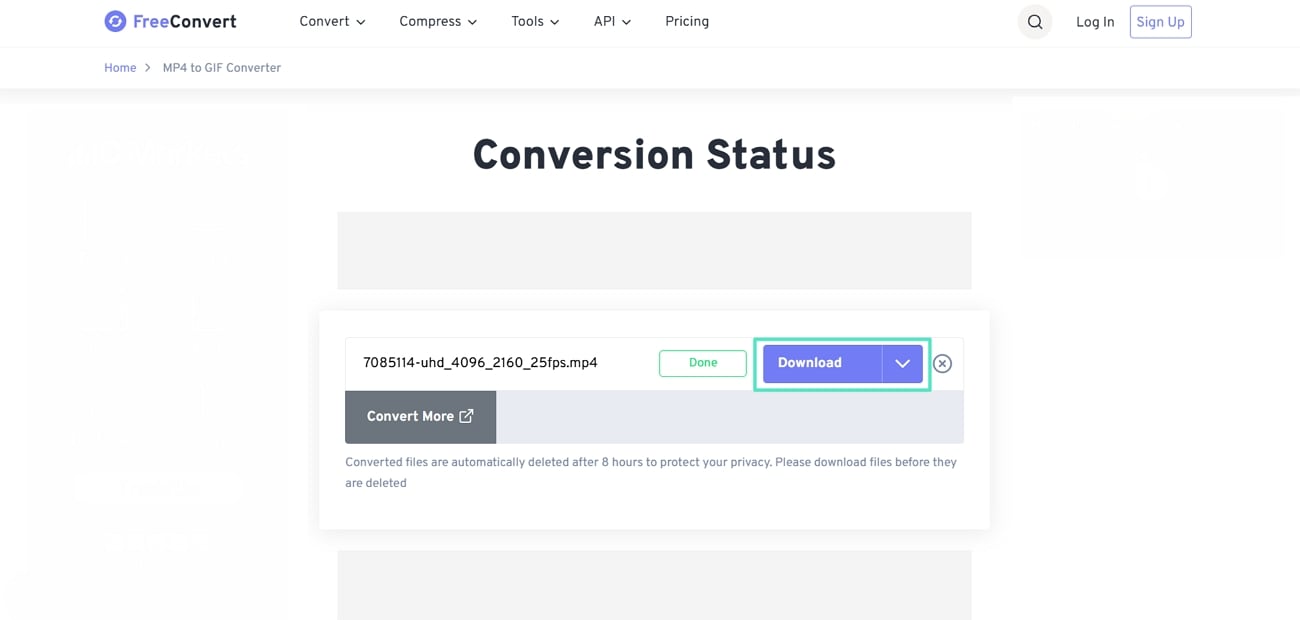
- ขั้นตอนที่ 3. สุดท้าย ที่หน้าจอ "Conversion Status" คลิกปุ่ม "Download" เพื่อบันทึกรูปแบบไฟล์วิดีโอ GIF ไปยังอุปกรณ์ของคุณเพื่อใช้ในภายหลัง
เครื่องมือบนมือถือ
แม้จะเป็นเครื่องมือที่เข้าถึงได้ แต่ไม่สามารถใช้แบบเคลื่อนที่ได้ ซึ่งเป็นเหตุผลที่คุณต้องการตัวแปลง วิดีโอเป็น GIF ที่เป็นมิตรกับมือถือ มาเจาะลึกในส่วนนี้ของบทความเพื่อค้นพบแอปมือถือ iOS และ Android ที่ใช้มากที่สุดที่คุณสามารถพึ่งพาได้:
1. Video to GIF - GIF Maker [iOS]
คุณสามารถปรับแต่ง GIF ได้โดยการปรับคุณภาพ หัน กลับด้าน หรือวนซ้ำ แม้แต่ URL วิดีโอ YouTube ก็สามารถวางแล้วแปลงเป็น GIF ได้ แอปนี้มอบผลลัพธ์ที่ประณีตซึ่งสามารถเผยแพร่บนโซเชียลเน็ตเวิร์กด้วยการผสานรวมอัลบั้ม การแก้ไขภาพสด และการส่งออกแบบไม่มีลายน้ำ ด้วยคำแนะนำด้านล่าง คุณจะเข้าใจวิธีที่ง่ายที่สุดเกี่ยวกับ วิธีแปลงวิดีโอเป็น GIF ใน iPhone:
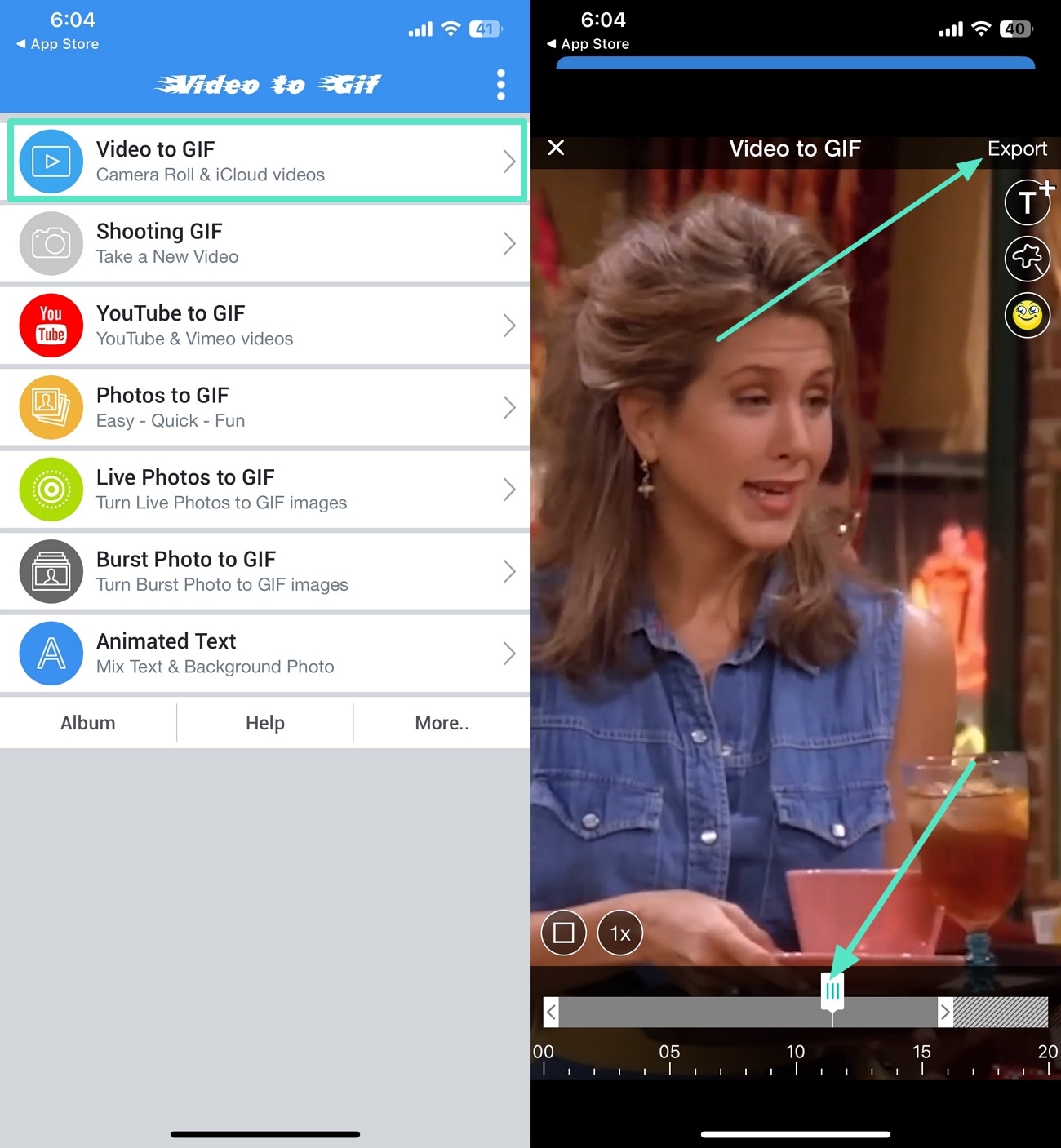
- คำแนะนำ. ใช้ App Store ดาวน์โหลดแอปและเปิดใช้งาน จากนั้น แตะตัวเลือก "Video to GIF" เพื่อเพิ่มไฟล์วิดีโอ MP4 จากนั้น ใช้ "Slider" ที่ด้านล่างเพื่อตัดแต่งวิดีโอตามความต้องการของคุณและกดปุ่ม "Export" สิ่งนี้จะดาวน์โหลดไฟล์วิดีโอ GIF ไปยังมือถือของคุณซึ่งคุณสามารถใช้ในภายหลัง
2. GIF Maker, Video to GIF Editor [Android]
แอปพลิเคชันช่วยให้คุณตัดแต่ง ครอป และส่งออกใน HD โดยให้ภาพที่คมชัด ฟีเจอร์เพิ่มเติมที่จะช่วยให้คุณแก้ไข GIF คือข้อความ ฟิลเตอร์ เอฟเฟกต์พิเศษ และแม้แต่แอนิเมชันย้อนกลับ สามารถวนซ้ำได้และมีการควบคุมความเร็วในการเล่น ซึ่งให้ความยืดหยุ่นและความหลากหลายในการสร้าง GIF คุณภาพในครั้งเดียว ทำตามคู่มือด้านล่างและเรียนรู้ วิธีสร้าง GIF จากวิดีโอบน Android:
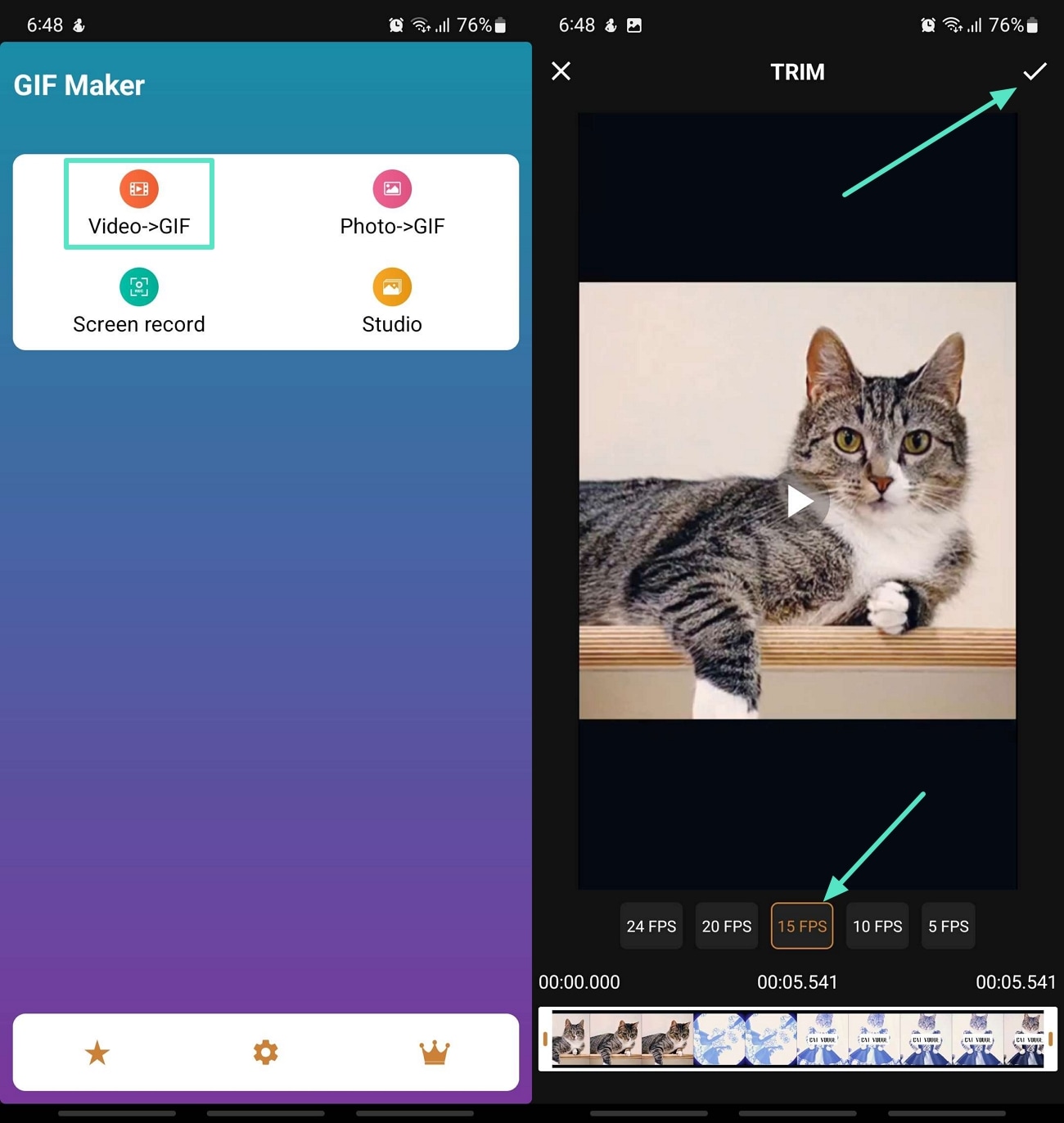
- ขั้นตอนที่ 1. ใช้ Android Play Store ติดตั้งแอป GIF Maker และเปิดใช้งานเพื่อแตะปุ่ม "Video -> GIF" ถัดไป เลือกไฟล์ MP4 ที่คุณต้องการแปลงและเพิ่มไปยังแอป ตอนนี้ ใช้ไทม์ไลน์หรือพรีเซ็ต FPS เพื่อตัดแต่งวิดีโอและกดไอคอน "Tick" เพื่อไปยังขั้นตอนถัดไป
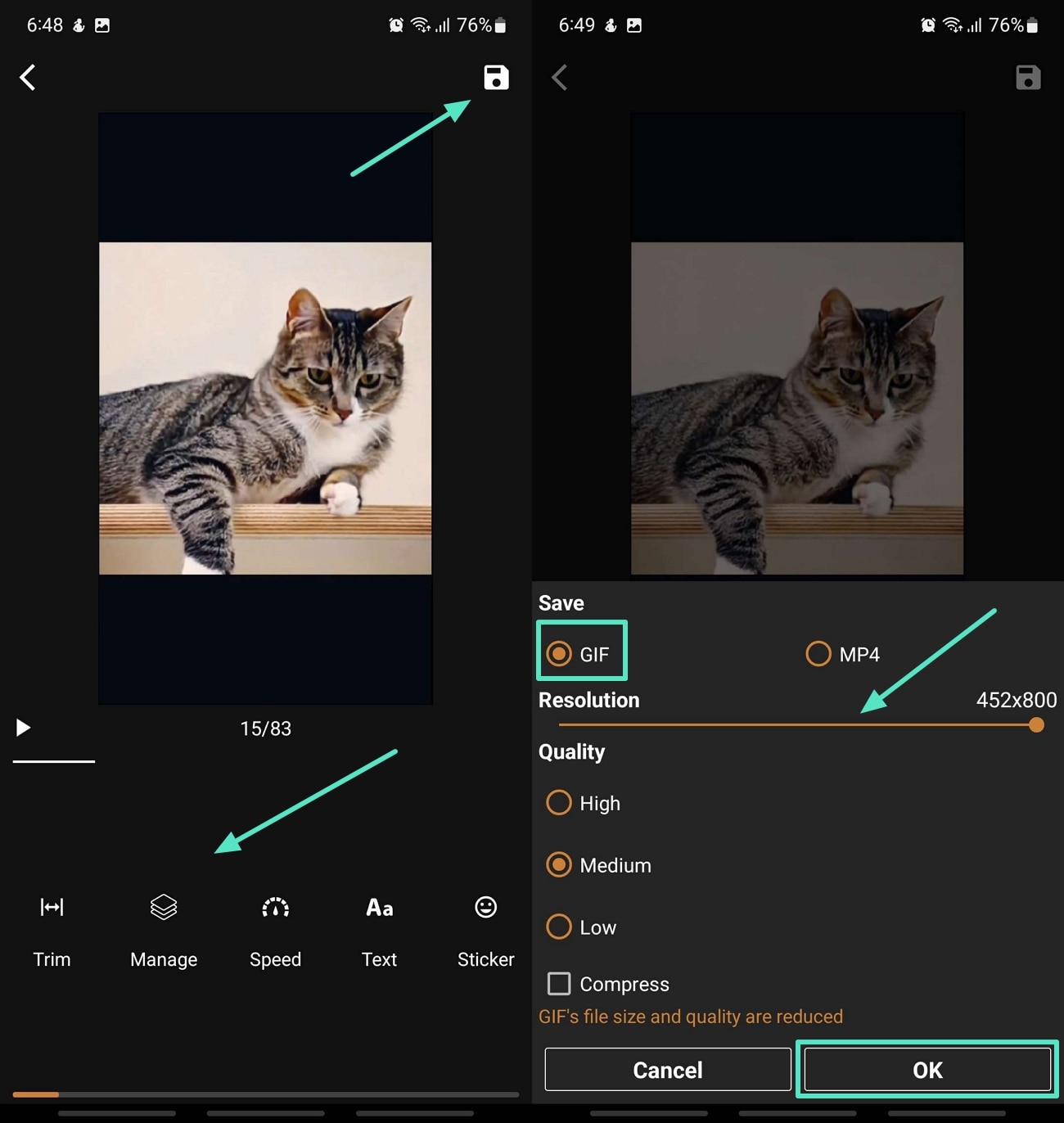
- ขั้นตอนที่ 2. สุดท้าย ทำการเปลี่ยนแปลงอื่นๆ กับ GIF และกดไอคอน "Save" ที่นี่ ตั้งค่ารูปแบบไฟล์เป็น "GIF" และตั้งค่าความละเอียดและคุณภาพของ GIF เพื่อกดปุ่ม "OK" ซึ่งจะดาวน์โหลด GIF ไปยังแอปมือถือของคุณ
ส่วนที่ 3 เคลลับสำคัญที่ควรจำไว้ขณะแปลง MP4 เป็น GIF
หลังจากพูดคุยเกี่ยวกับเครื่องมือทั้งหมดที่คุณสามารถเลือกใช้เมื่อคุณเรียนรู้ วิธีเปลี่ยนวิดีโอเป็น GIF รูปแบบไฟล์ คุณยังคงต้องตระหนักถึงปัจจัยบางอย่าง ก่อนที่เราจะสรุปบทความ นี่คือเคลลับบางส่วนที่คุณต้องจำไว้เพื่อให้แน่ใจว่ากระบวนการแปลงเป็นไปอย่างราบรื่น:
- ขนาดไฟล์:คุณควรพิจารณาการปรับขนาดไฟล์ GIF ของคุณให้เหมาะสม เพื่อให้แน่ใจว่าไฟล์จะโหลดเร็วโดยไม่กระทบต่อคุณภาพ
- ความยาว: GIF ของคุณต้องไม่ใช้เวลานานเกินไป สองสามวินาทีควรเพียงพอที่จะทำให้น่าสนใจและมีขนาดเบา
- ความละเอียด: ต้องเลือกอย่างระมัดระวังเพื่อให้สมดุลระหว่างการรับชมที่ชัดเจนและประสิทธิภาพที่ราบรื่นบนแพลตฟอร์ม
- การวนซ้ำ: คุณต้องเลือกว่า GIF ของคุณสามารถเล่นซ้ำไปเรื่อยๆ ไม่จำกัดหรือต้องจบหลังจากวนซ้ำจำนวนครั้งที่กำหนด
- ข้อความและคำบรรยาย: ข้อความหรือคำบรรยายที่คุณใส่ควรอ่านง่ายและวางตำแหน่งในเฟรมอย่างชัดเจน
- ความเข้ากันได้: ต้องตรวจสอบเพื่อให้แน่ใจว่า GIF ของคุณทำงานได้อย่างถูกต้องบนโซเชียลมีเดีย เว็บไซต์ และแอปส่งข้อความ
สรุป
โดยสรุป เราได้สำรวจเครื่องมือชั้นนำที่คุณสามารถไว้วางใจได้ในการแปลงวิดีโอเป็น GIF ตั้งแต่ซอฟต์แวร์บนเดสก์ท็อปไปจนถึงเครื่องมือออนไลน์และแอปมือถือ เราได้กล่าวถึงทั้งหมดในบทความนี้ นอกจากนี้ เรายังแบ่งปันชุดเคล็ดลับที่คุณต้องจำไว้เมื่อคุณทำการแปลงนี้สำหรับโปรเจ็กต์ของคุณ
อย่างไรก็ตาม เราพบข้อจำกัดบางประการในแต่ละเครื่องมือที่กล่าวถึง ยกเว้น Wondershare Filmora ลองใช้ Filmora วันนี้และเพลิดเพลินกับคุณสมบัติที่ขับเคลื่อนด้วย AI ที่มีให้บริการทั้งบนเดสก์ท็อปและแอปมือถือ มีคุณสมบัติขั้นสูงหลายอย่างเพื่อสนับสนุนคุณตลอดกระบวนการแปลง
Search

