



ในโลกที่เปลี่ยนแปลงอย่างรวดเร็วนี้ ช่วงความสนใจของผู้คนสั้นมาก หากต้องการทำให้เนื้อหาของคุณโดดเด่น คุณจำเป็นต้องเพิ่มความน่าสนใจบางอย่างในอินเทอร์เฟซของคุณ ข้อความทำหน้าที่เป็นจุดดึงดูดสายตาและทำให้หน้าจอที่น่าเบื่อสว่างขึ้น เมื่อข้อความมีการเคลื่อนไหว มันจะดึงดูดสายตาของผู้ชม นอกจากนี้ ข้อความหรือ kinetic typography ยังทำให้ข้อความของคุณอ่านง่ายและโดดเด่นอีกด้วย
ข้อความประเภทนี้เหมาะสำหรับการเล่าเรื่องและการสื่อสารข้อความ บล็อกนี้เปิดเผยตัวอย่างของข้อความเคลื่อนไหวเพื่อช่วยให้คุณปรับปรุงรูปลักษณ์ของหน้าจอของคุณ
ในบทความนี้
ส่วนที่ 1. 15 ประเภทของ Kinetic Typographies สำหรับคุณ
ข้อความแอนิเมชันช่วยให้ชีวิตชีวาแก่หน้าจอที่น่าเบื่อผ่านการเคลื่อนไหวที่มีชีวิตชีวา มีโลกที่หลากหลายของ kinetic typography ที่สามารถใช้เพื่อดึงดูดสายตา ข้อความต่อไปนี้ครอบคลุมตัวอย่าง 15 รูปแบบของ kinetic text:
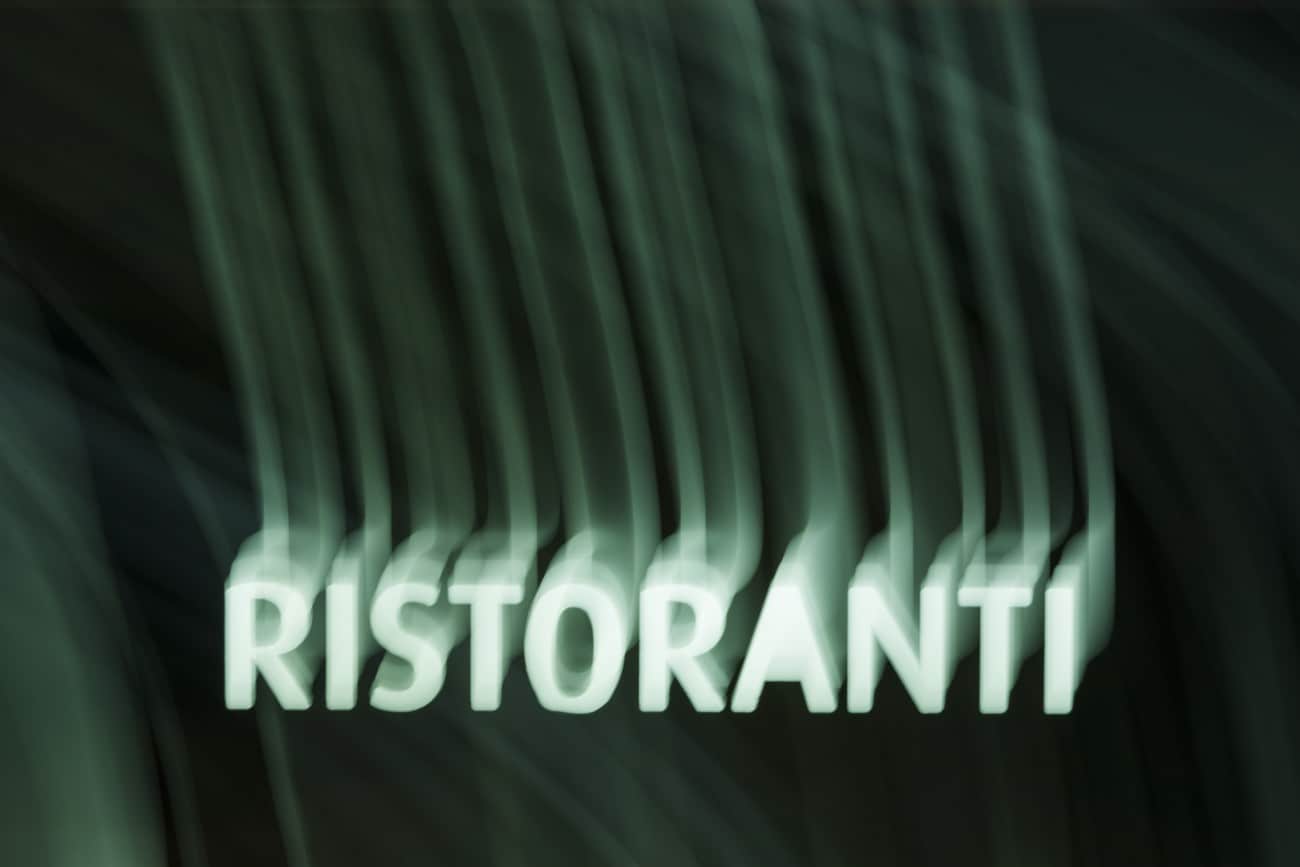
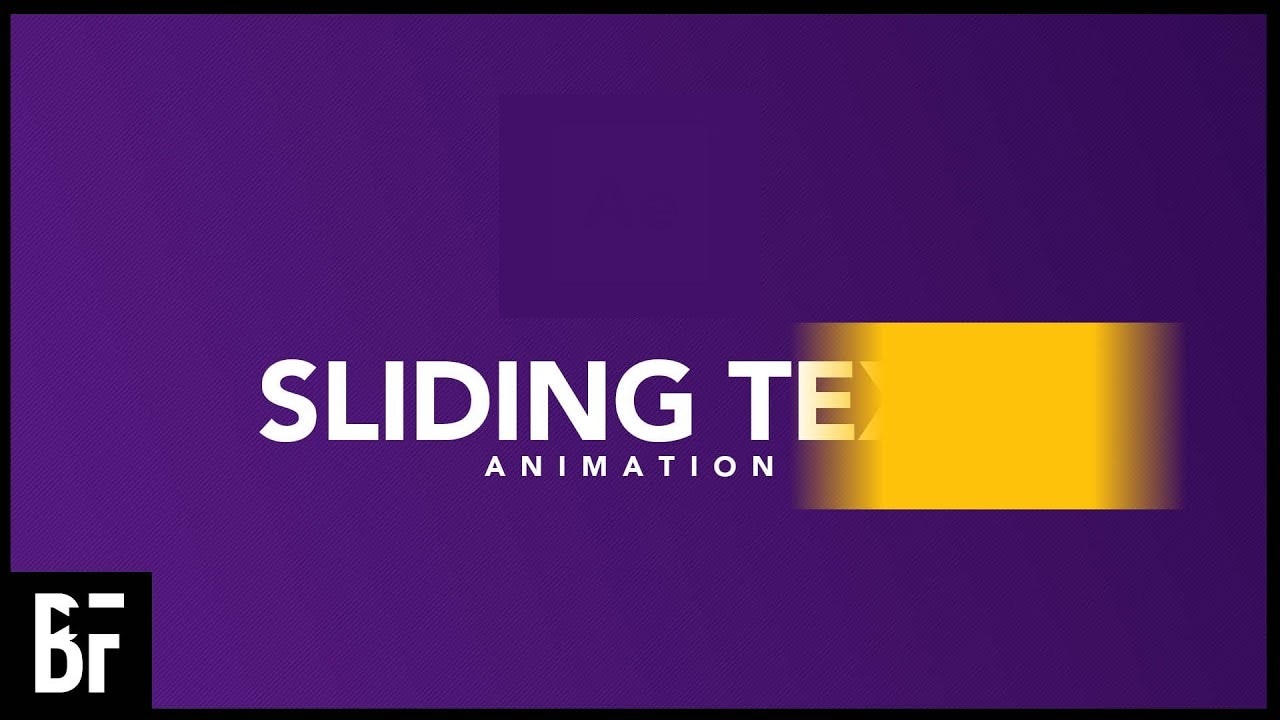
ข้อความเลื่อน
ในประเภทนี้ ข้อความเคลื่อนที่ในแนวตั้งหรือแนวนอนข้ามหน้าจอ มันแสดงถึงความรู้สึกของการไหลและความต่อเนื่อง มีภาพลักษณ์ของตัววิ่ง ข้อความเลื่อนประเภทนี้ใช้ในฟีดข่าวและการประกาศ
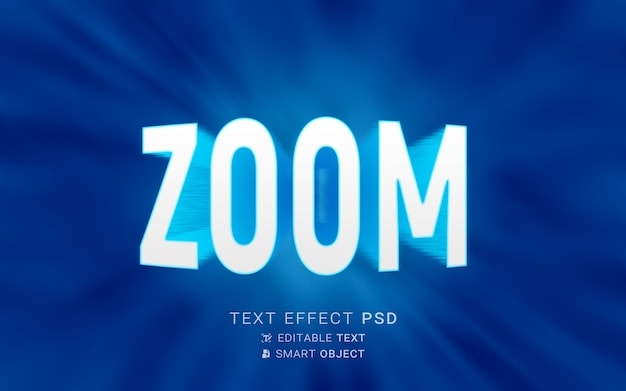
ข้อความซูม
ตัวอย่างข้อความซูมมีคำที่ขยายหรือหดตัวในขนาดเพื่อดึงดูดความสนใจ kinetic typo เอฟเฟกต์นี้เน้นย้ำหรือความเร่งด่วนและเหมาะสำหรับวลีสำคัญหรือช่วงเวลาที่น่าตื่นเต้น
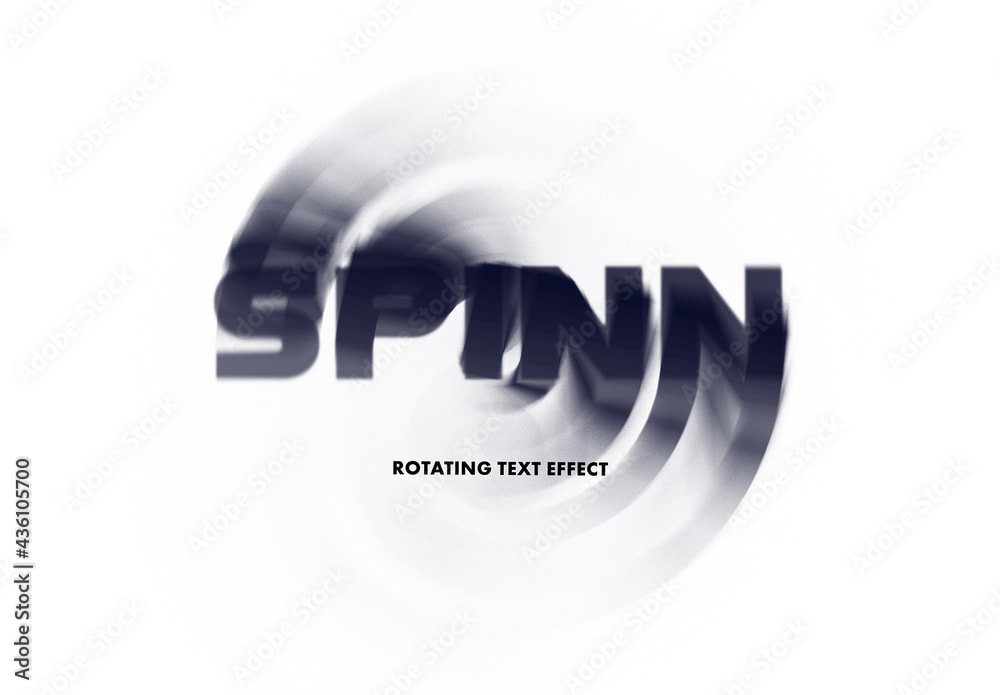
ข้อความหrotation
ในที่นี้ ข้อความหมุนหรือพลิกรอบแกนเพื่อสร้างเอฟเฟกต์แบบไดนามิก มักเห็นในอินโทรหรือแอนิเมชันโลโก้ มันเพิ่มพลังงานและความตื่นเต้นให้กับคำที่ธรรมดา
ข้อความเลื่อน
สำหรับเอฟเฟกต์แบบไดนามิก ข้อความใน typography animation ประเภทนี้เลื่อนเข้ามาจากทั้งสี่ทิศทาง มันสร้างการเปลี่ยนผ่านที่ราบรื่นระหว่างวลีและใช้งานได้ดีในการนำเสนอและโฆษณา
ข้อความเฟด
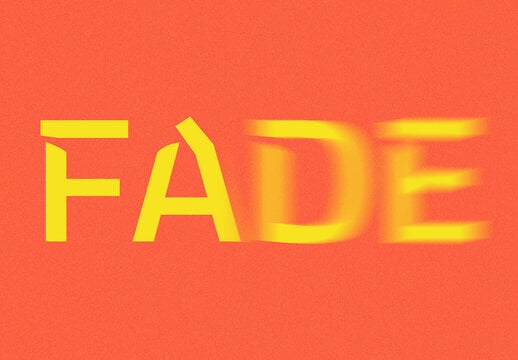
เนื่องจากลักษณะที่น่าประทับใจ ข้อความเฟดมักใช้ในเครดิตภาพยนตร์หรือมิวสิกวิดีโอเนื้อเพลง มันมีตัวอักษรหรือคำที่ค่อยๆ ปรากฏหรือหายไป เอฟเฟกต์อ่อนโยนของมันให้ความรู้สึกมืออาชีพและสง่างาม
ข้อความแปลงรูป
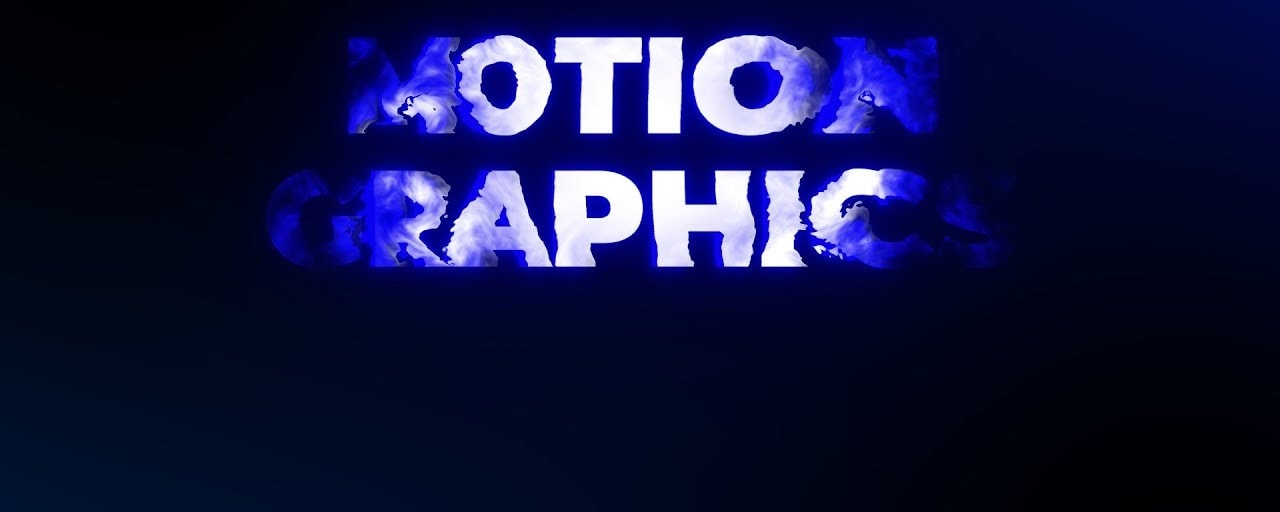
ตามชื่อที่แนะนำ คำหนึ่งแปลงเป็นอีกคำหนึ่งอย่างราบรื่นใน kinetic type เอฟเฟกต์นี้ เหมาะสำหรับการเล่าเรื่องและการสร้างแบรนด์ เป็นวิธีสร้างสรรค์ในการแสดงความก้าวหน้าหรือการเชื่อมต่อ
ข้อความเด้ง
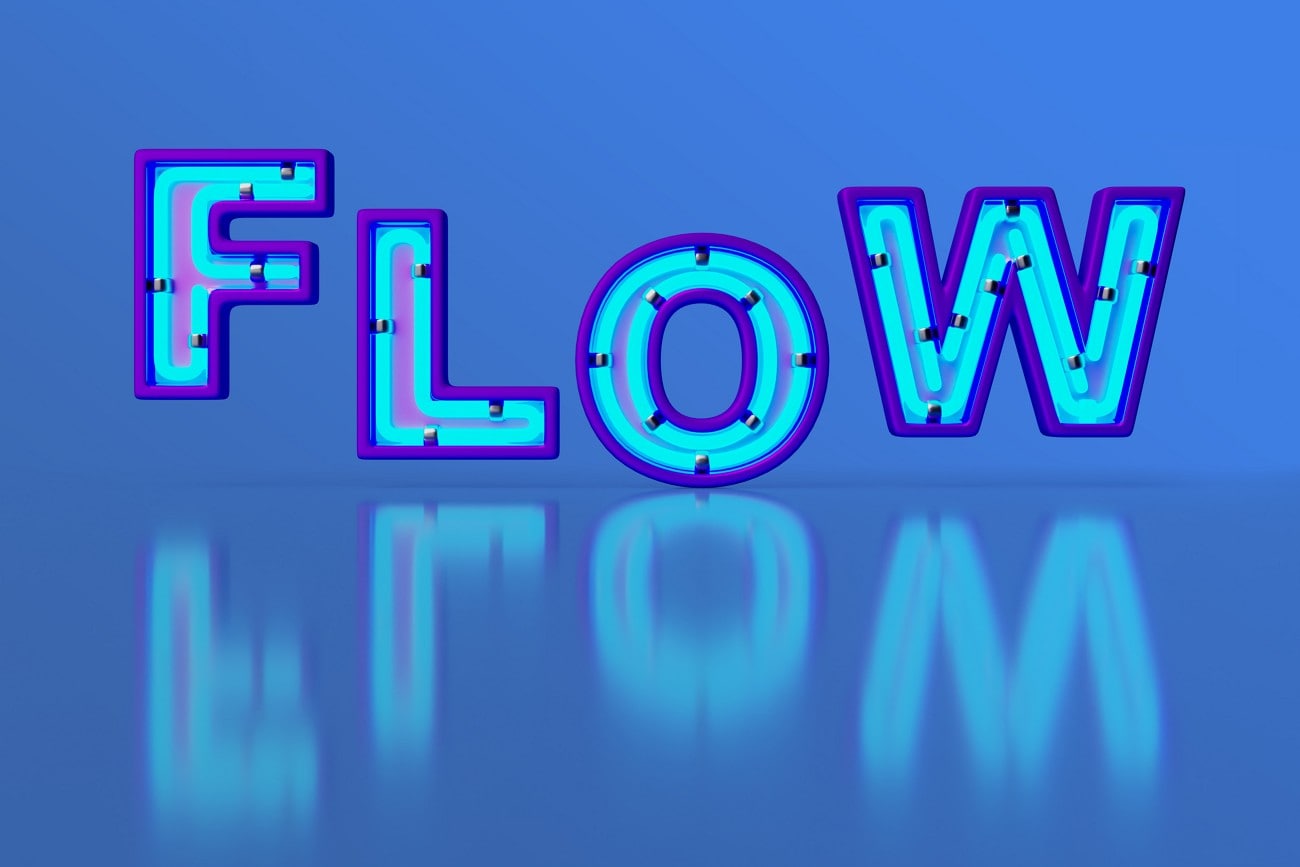
เพิ่มบรรยากาศที่สนุกสนานและสนุกให้กับหน้าจอของคุณ คำหรือตัวอักษรเด้งเข้าที่ด้วยความยืดหยุ่น ข้อความเด้งมักใช้ในสื่อสำหรับเด็กหรือการตลาดแบบสบายๆ และไม่เป็นทางการ
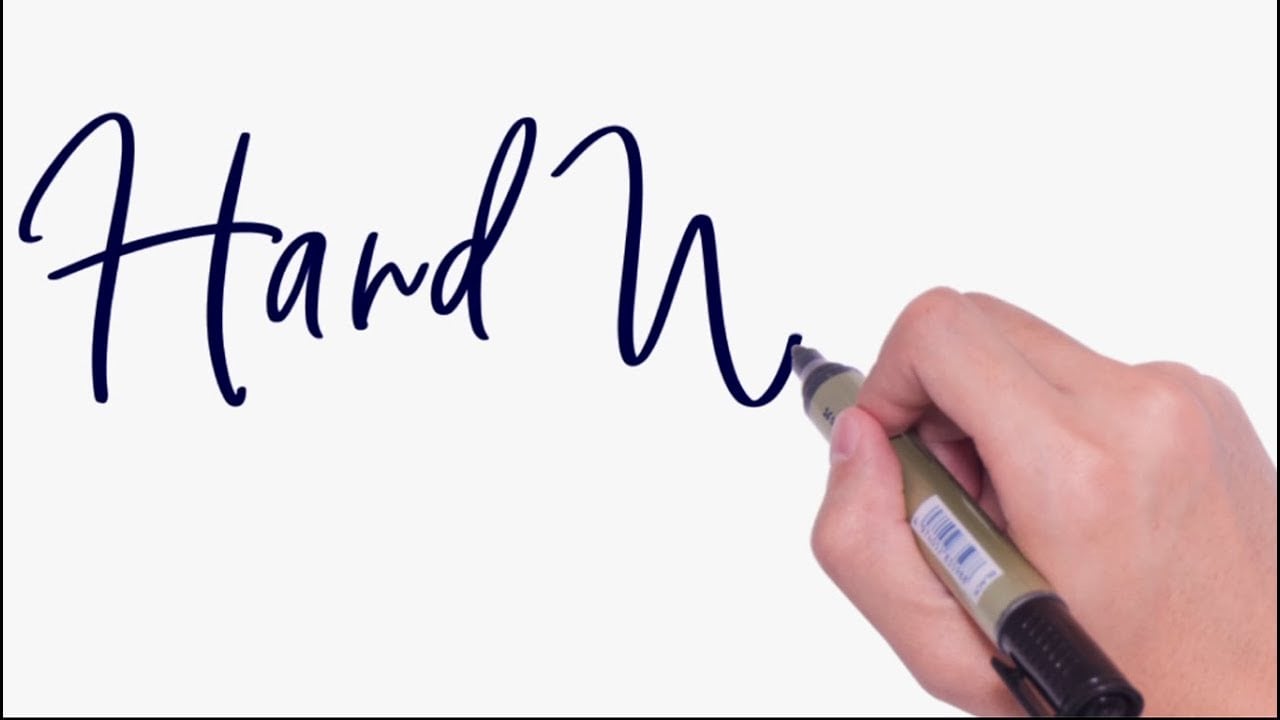
ข้อความลายมือ
ใน typography video ข้อความลายมือ ข้อความปรากฏราวกับว่ากำลังถูกเขียนในเวลาจริง รู้สึกแท้จริงและเป็นส่วนตัว และมีประโยชน์สำหรับบทช่วยสอน ลายเซ็น และการเล่าเรื่องเชิงสร้างสรรค์
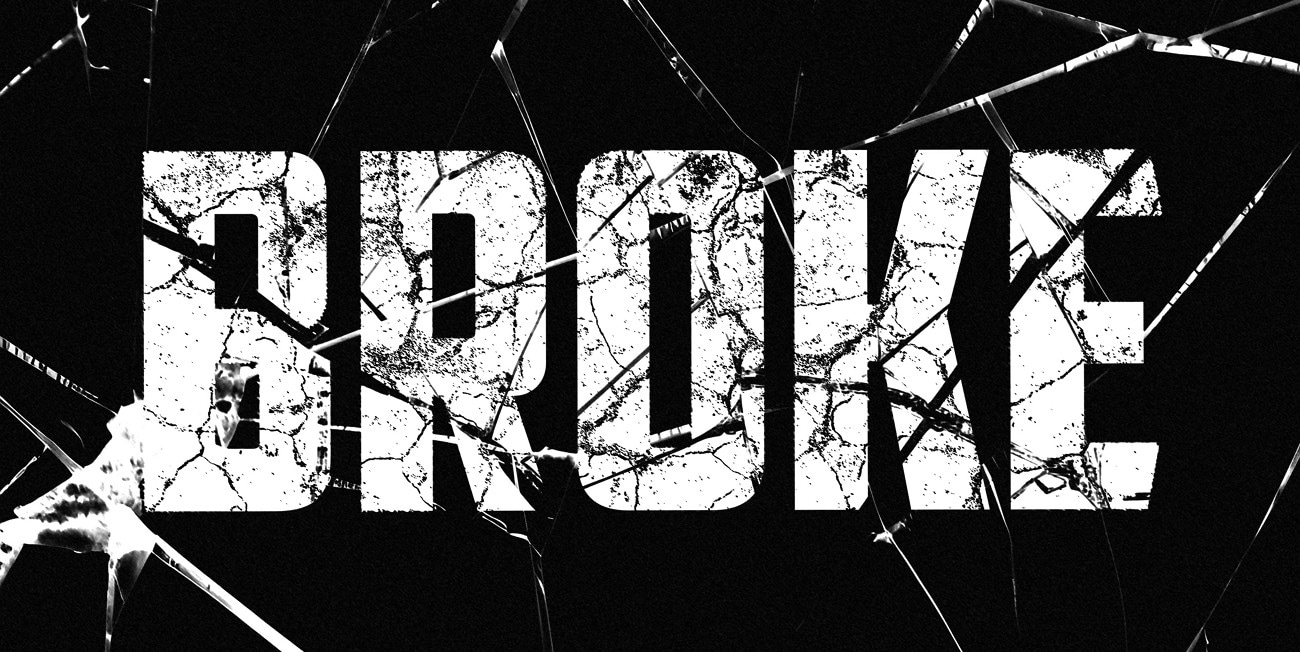
ข้อความแตกออก
ประเภทข้อความแตกออกที่น่าประทับใจมีคำและตัวอักษรที่แตก กระจาย และแบ่งออกเป็นชิ้นๆ ก่อนที่จะกลับมาเป็นรูปใหม่ มันสร้างความรู้สึกเร่งด่วนและเพิ่มความตึงเครียดทางภาพที่น่าประทับใจ
แอนิเมชันการติดตาม
แอนิเมชันการติดตามมีระยะห่างระหว่างตัวอักษรที่ขยายหรือหดตัวในการเคลื่อนไหว kinetic type animation เอฟเฟกต์ที่ละเอียดอ่อนนี้ช่วยเพิ่มจังหวะและการจับเวลา และเหมาะสำหรับการออกแบบ kinetic แบบมินิมอล

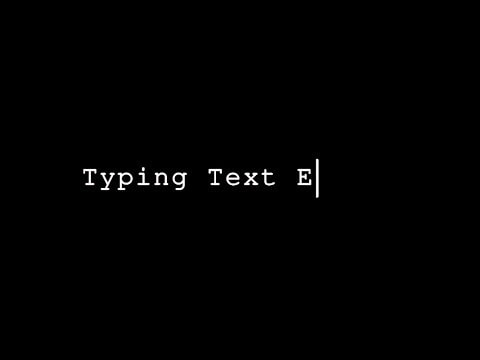
เอฟเฟกต์พิมพ์ทีละตัว
เหมือนเครื่องพิมพ์ดีด ตัวอักษรในตัวอย่างนี้ปรากฏทีละตัว แม้ว่าจะเรียบง่าย แต่ก็มีประสิทธิภาพสำหรับการบรรยายหรือการเน้น คุณจะเห็นแอนิเมชันนี้ในวิดีโอเนื้อเพลงและแอนิเมชันอธิบาย
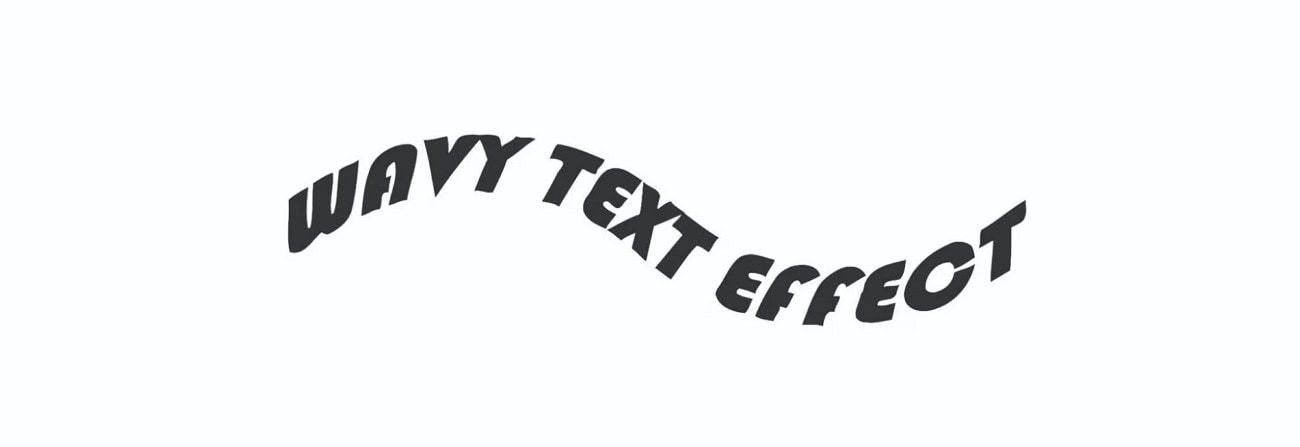
ข้อความคลื่น
เหมือนคลื่นทะเล เอฟเฟกต์ข้อความคลื่นมีตัวอักษรและตัวเลขเคลื่อนไหวเหมือนคลื่นข้ามหน้าจอ ให้ความรู้สึกของความลื่นไหลและจังหวะ kinetic text example นี้มักใช้ในมิวสิกวิดีโอและการสร้างแบรนด์แบบไดนามิก
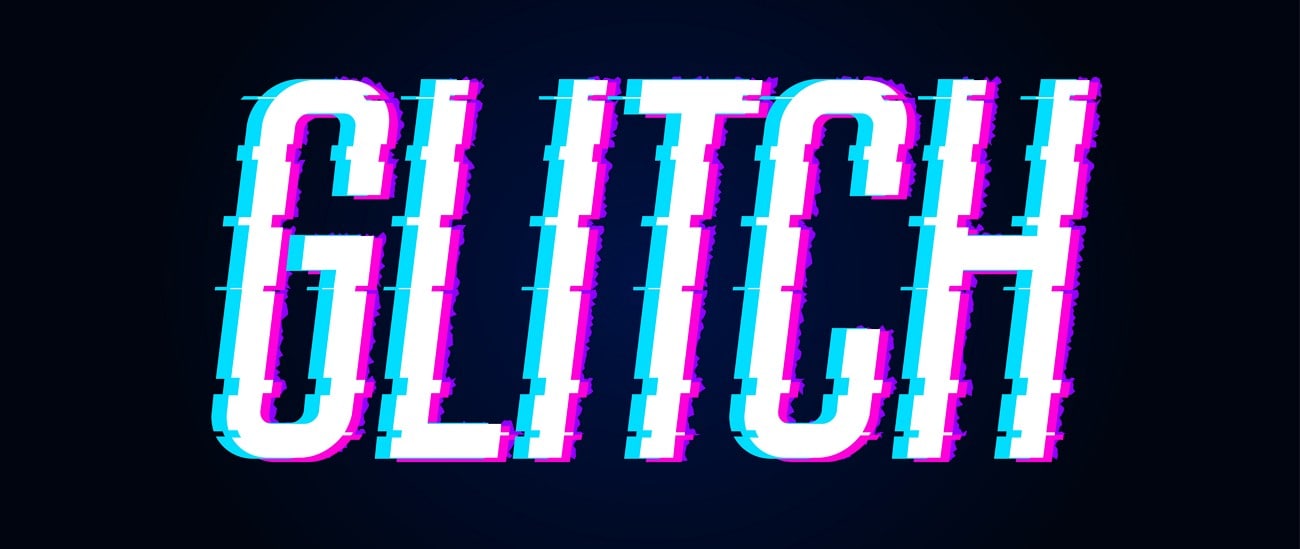
ข้อความกลิตช์
คำในประเภทนี้ดูเหมือนข้อผิดพลาดดิจิทัลด้วยเอฟเฟกต์กะพริบ บิดเบือน หรือพิกเซล เนื่องจากความสวยงามที่ทันสมัยและล้ำสมัย ข้อความกลิตช์มักใช้ในลำดับชื่อเรื่องและการออกแบบแนวอนาคต
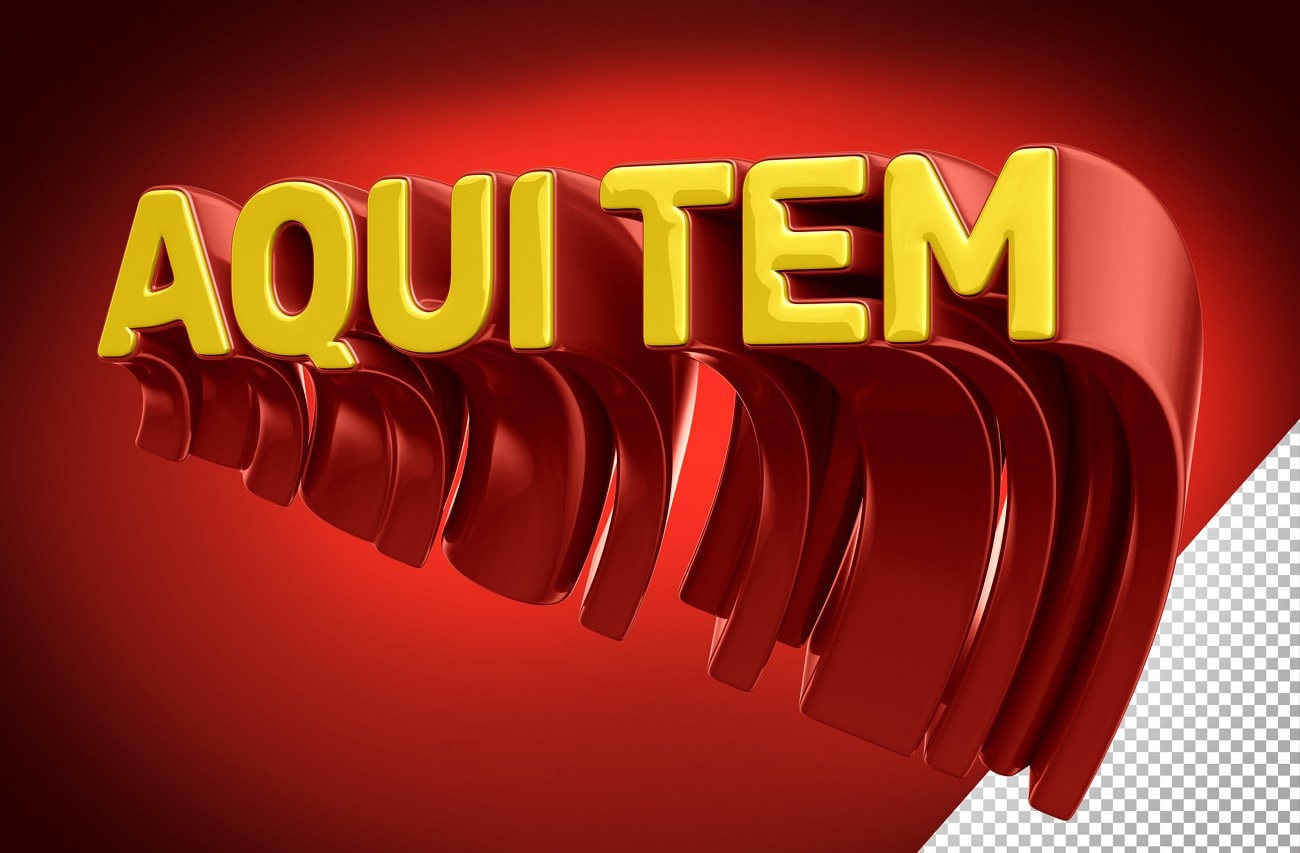
ข้อความหมุน 3D
ข้อความใน kinetic typography example นี้ปรากฏในพื้นที่สามมิติและหมุนเพื่อให้ได้ความลึก เพิ่มความสมจริงและการดื่มด่ำ ใช้งานได้ดีในลำดับชื่อเรื่องและการออกแบบแนวอนาคต
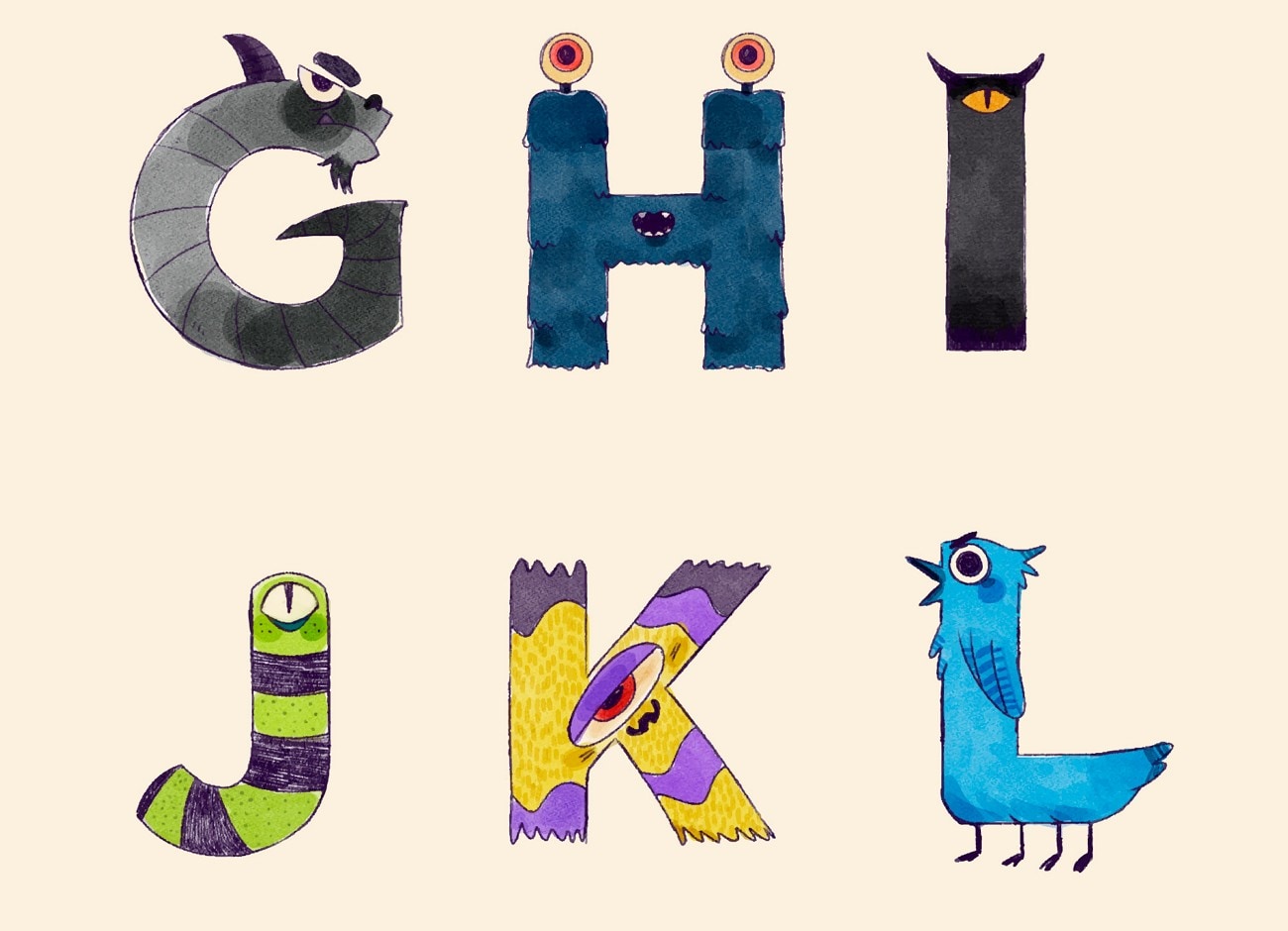
ข้อความมาสก์
เอฟเฟกต์ข้อความมาสก์มีภาพหรือวิดีโอเล่นภายในรูปร่างข้อความในขณะที่ตัวอักษรยังคงอยู่กับที่ มันผสานภาพกับการพิมพ์อย่างสร้างสรรค์และเหมาะสำหรับอินโทรภาพยนตร์และโปรโม
ส่วนที่ 2. ใช้ Wondershare Filmora เพื่อสร้าง Kinetic Typographies
ต่อไป ตอนนี้คุณทราบถึงประเภทต่างๆ ของ kinetic text ที่กำลังเป็นที่นิยมใช้แล้ว คุณอาจสงสัยว่าคุณจะใช้เอฟเฟกต์เช่นนั้นในวิดีโอตั้งแต่เริ่มต้นได้อย่างไรและที่ไหน ขอแนะนำ Wondershare Filmora และ Filmora App [iOS/Android] โปรแกรมตัดต่อวิดีโอที่ขับเคลื่อนด้วย AI ขั้นสูงที่ช่วยให้คุณสร้างวิดีโอคุณภาพระดับมืออาชีพ พรีเซ็ตที่มีอยู่แล้วของ อัตราส่วนภาพ แอนิเมชัน และอื่นๆ ช่วยให้คุณเร่งขั้นตอนการทำงาน
คุณสามารถใช้ Dynamic Captions และแปลเสียงในวิดีโอและรับคำบรรยาย ภายใน Filmora App คุณสามารถใช้ ฟังก์ชัน AI Captions เพื่อเพิ่มข้อความในวิดีโอโดยอัตโนมัติ มีเอฟเฟกต์ต่างๆ ที่คุณสามารถเพิ่มในวิดีโอและได้เอฟเฟกต์ข้อความ kinetic นอกจากนี้ Filmora มีอินเทอร์เฟซที่ใช้งานง่าย ซึ่งทำให้ผู้เริ่มต้นสามารถนำทางผ่านเครื่องมือได้
ใช้ Dynamic Captions ของ Filmora Desktop เพื่อสร้าง Kinetic Typography
หากคุณกำลังมองหาชุดฟีเจอร์ขั้นสูงพร้อมอินเทอร์เฟซที่ใช้งานง่าย ตัวเลือกของคุณคือ Filmora Desktop เจาะลึกขั้นตอนด้านล่างและทำความเข้าใจว่าคุณสามารถใช้ Dynamic Captions และสร้างวิดีโอ kinetic animation ได้อย่างไร:
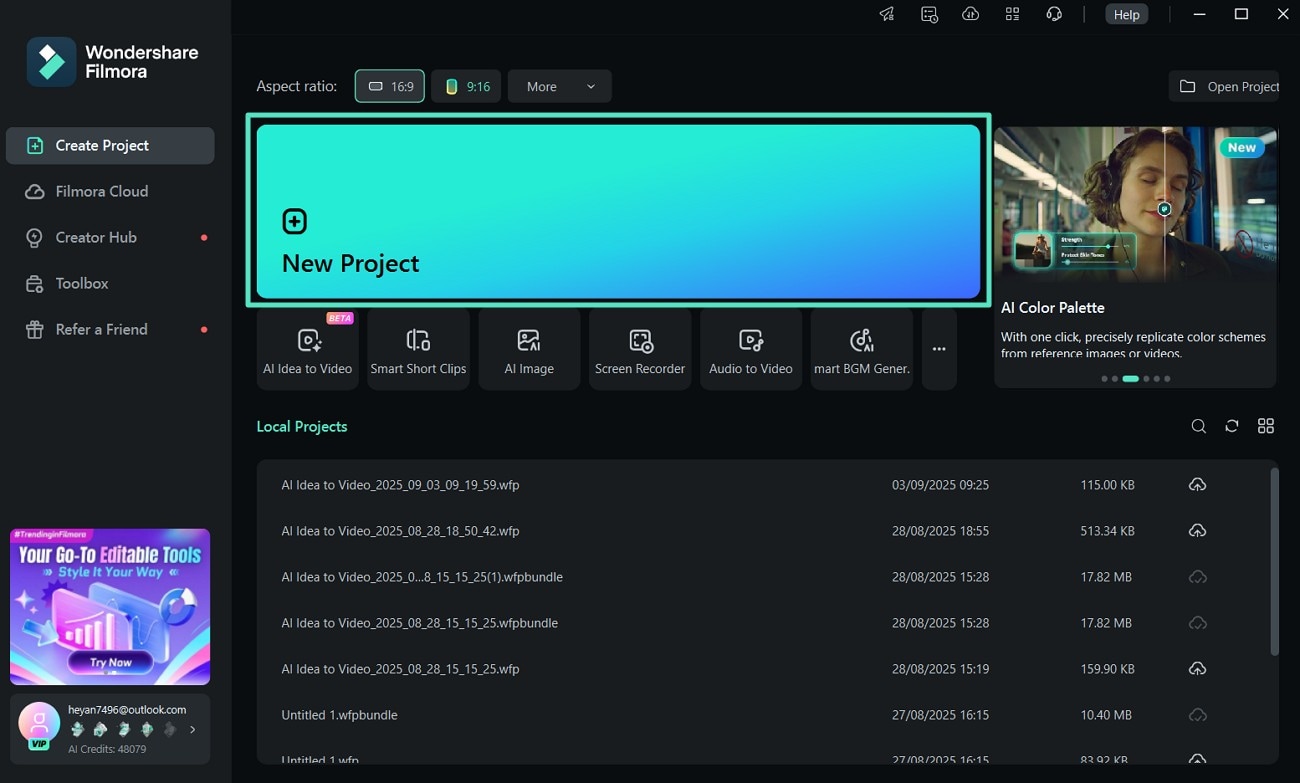
- ขั้นตอนที่ 1. เข้าถึง Wondershare Filmora และเริ่มโครงการใหม่ เริ่มกระบวนการโดยการติดตั้ง Filmora เวอร์ชันล่าสุด ที่หน้าต่างเริ่มต้น กดปุ่ม "New Project" และนำเข้าวิดีโอเข้าสู่อินเทอร์เฟซการแก้ไข
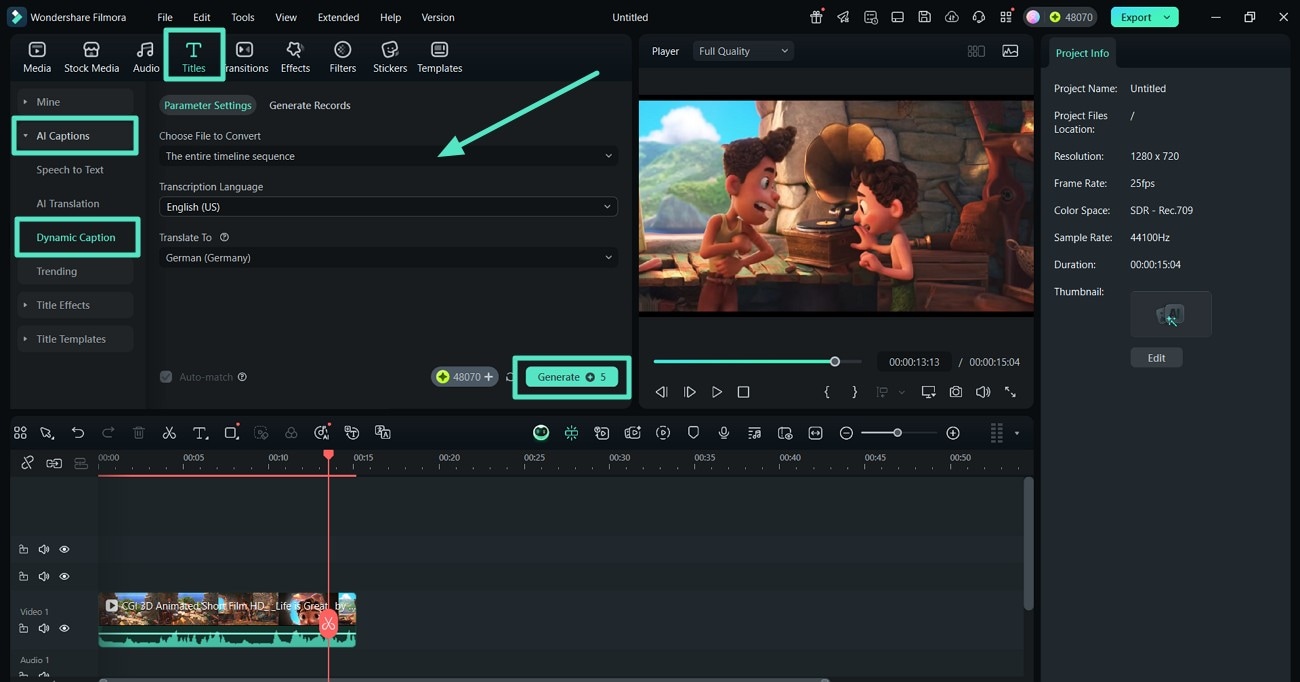
- ขั้นตอนที่ 2. สร้าง Dynamic Captions สำหรับวิดีโอ Kinetic ตอนนี้ ไปที่ส่วน "Titles" และเลือกแท็บ "AI Captions" และเลือกตัวเลือก "Dynamic Captions" จากด้านล่าง จากนั้นตั้งค่าความต้องการทางภาษาและกดปุ่ม "Generate"
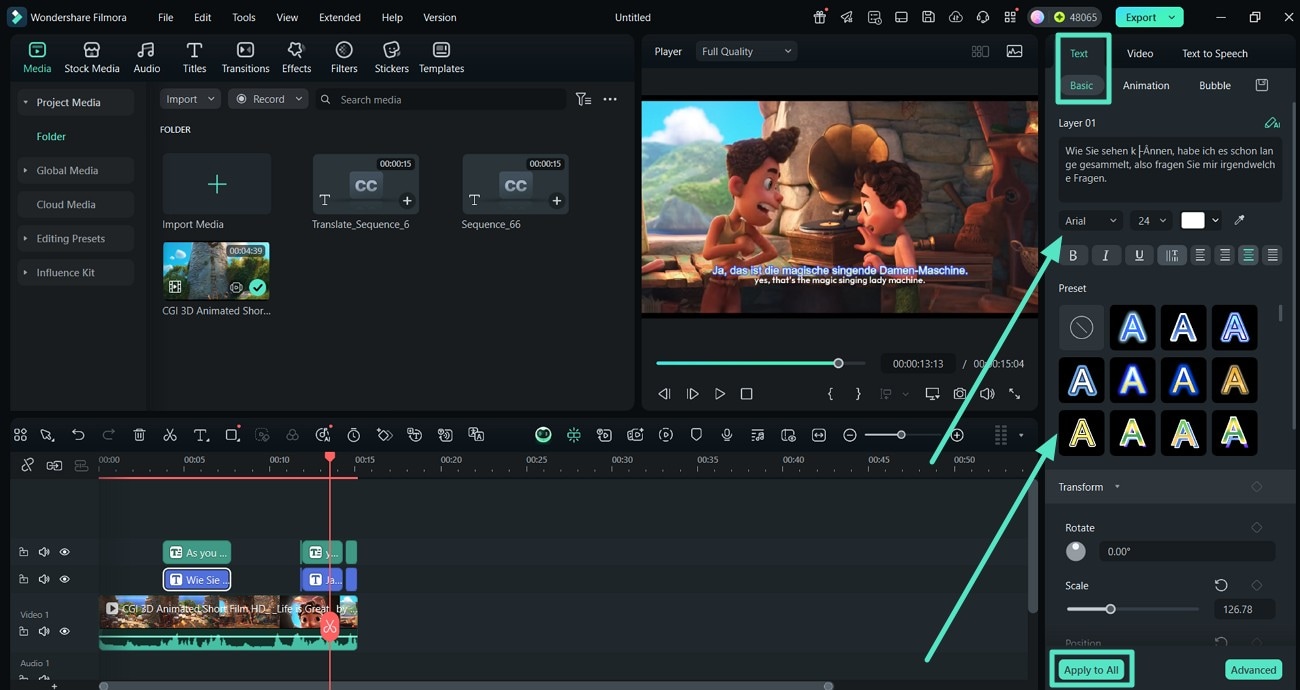
- ขั้นตอนที่ 3. ดูตัวอย่าง Dynamic Captions ที่สร้างขึ้นและแก้ไขคุณสมบัติของพวกเขา เมื่อ Dynamic Captions เสร็จสมบูรณ์ คลิกที่ชื่อเรื่องในไทม์ไลน์ สิ่งนี้จะเปิดแผงทางด้านขวา เปลี่ยนจาก "Text" เป็น "Basic" และแก้ไขคุณสมบัติแบบอักษร ที่ด้านล่างของแผง คลิก "Apply to All" เพื่อให้แน่ใจว่าทุกแบบอักษรเหมือนกัน
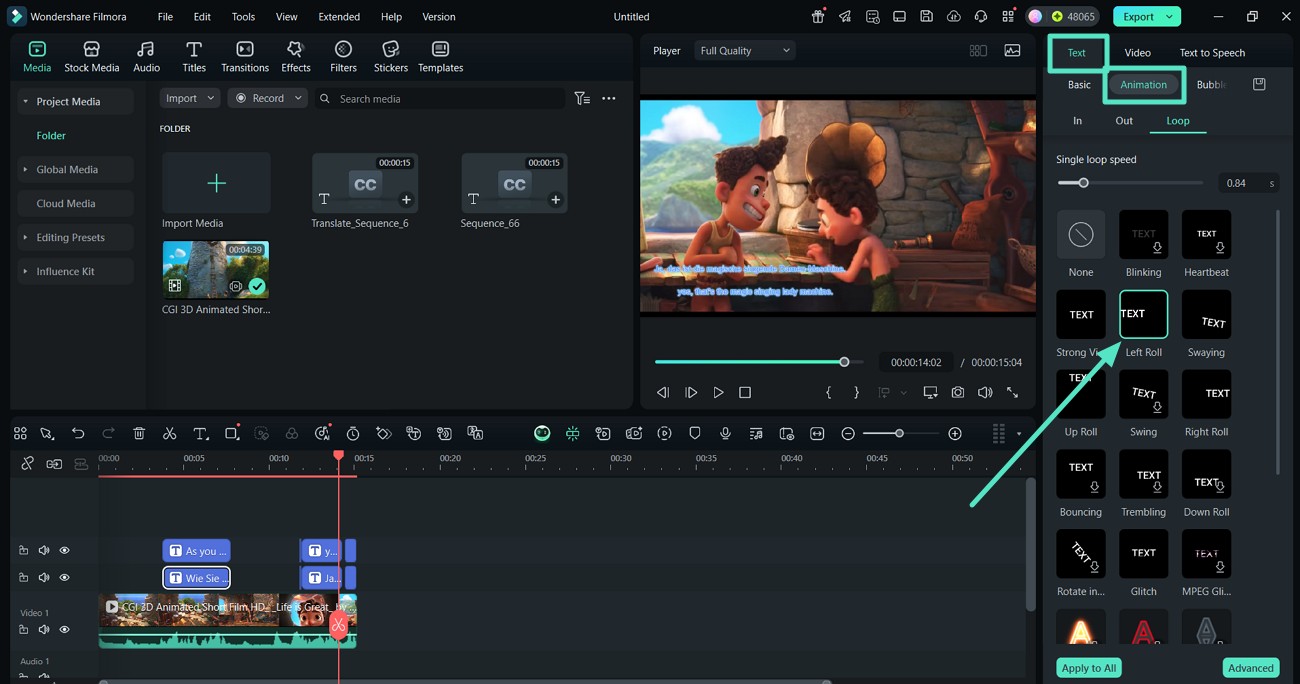
- ขั้นตอนที่ 4. ใช้แอนิเมชันจากพรีเซ็ตเพื่อรับเอฟเฟกต์ Kinetic ที่แผงแก้ไขด้านขวาเดียวกัน ไปที่แท็บ "Text" ไป "Animation" และใช้เอฟเฟกต์แอนิเมชันกับวิดีโอ คุณสามารถดูตัวอย่างวิดีโอและตัดสินใจว่าเอฟเฟกต์ใดดูดีที่สุด
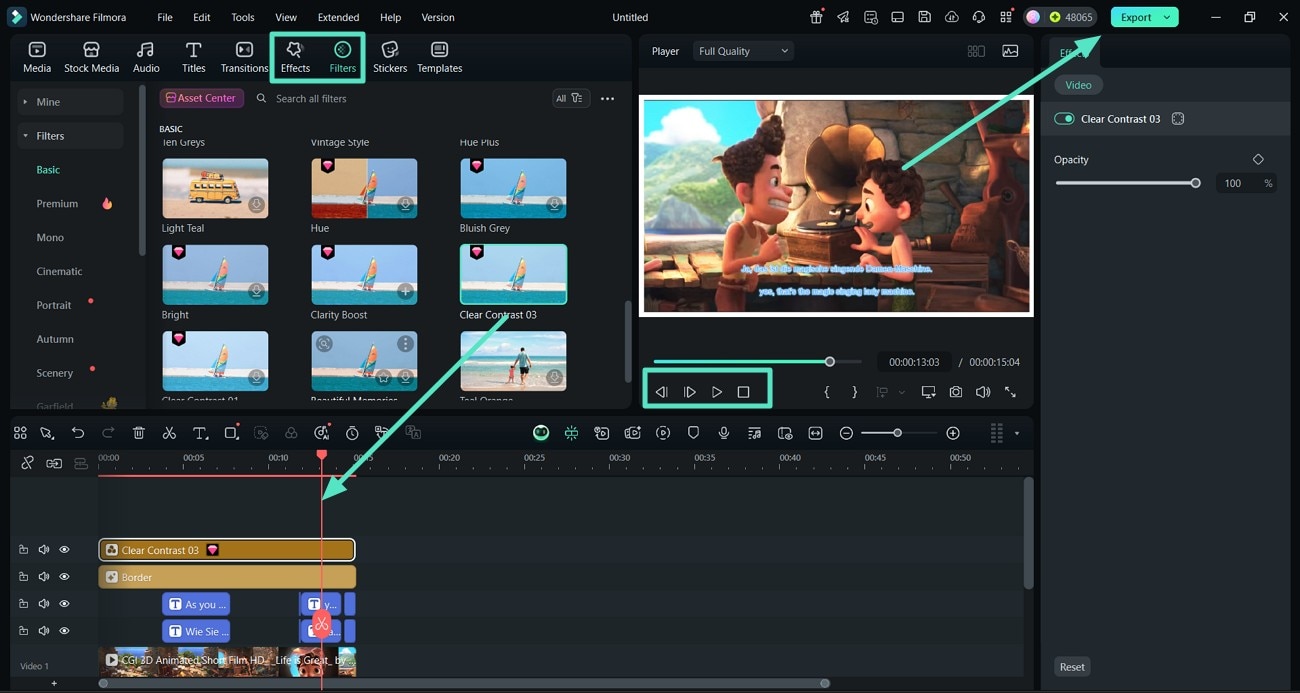
- ขั้นตอนที่ 5. ปรับปรุงลักษณะภาพของวิดีโอข้อความ Kinetic นอกเหนือจากคุณสมบัติข้อความ เปลี่ยนไปที่แท็บ "Effects" และ "Filters" เพื่อใช้สิ่งที่ดีที่สุดกับวิดีโอ กดปุ่ม "Playback" เพื่อให้แน่ใจว่าวิดีโอของคุณมีภาพที่เป็นมืออาชีพและสะอาด จากนั้นกดแท็บ "Export"
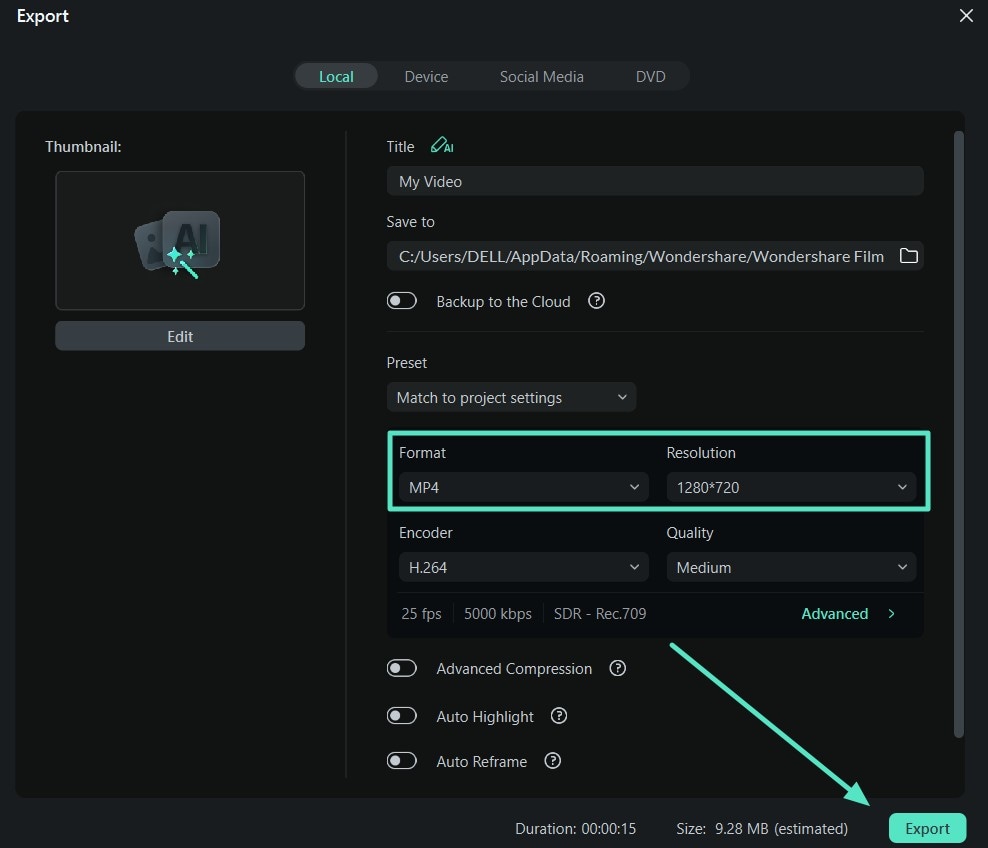
- ขั้นตอนที่ 6. ตั้งค่ารูปแบบไฟล์และความละเอียดของวิดีโอ Kinetic ในตอนท้ายของกระบวนการ คลิกที่ค่าพรีเซ็ตของ "Format" และ "Resolution" ของวิดีโอ เมื่อตั้งค่าแล้ว กดปุ่ม "Export" และดาวน์โหลดวิดีโอ kinetic ไปยังอุปกรณ์ของคุณ
ดูผลลัพธ์วิดีโอที่ส่งออกในตัวอย่างด้านล่าง
Search

Hot Tutorials

ใช้ AI Captions ของ Filmora App เพื่อสร้าง Kinetic Typographies
ในกรณีที่คุณกำลังมองหาวิธีที่รวดเร็วแต่มีประสิทธิภาพในการสร้าง kinetic typography AI คุณสามารถเลือก Filmora App เทคโนโลยี AI ที่รวมอยู่จะช่วยเหลือคุณตามขั้นตอนที่กล่าวถึงด้านล่าง:
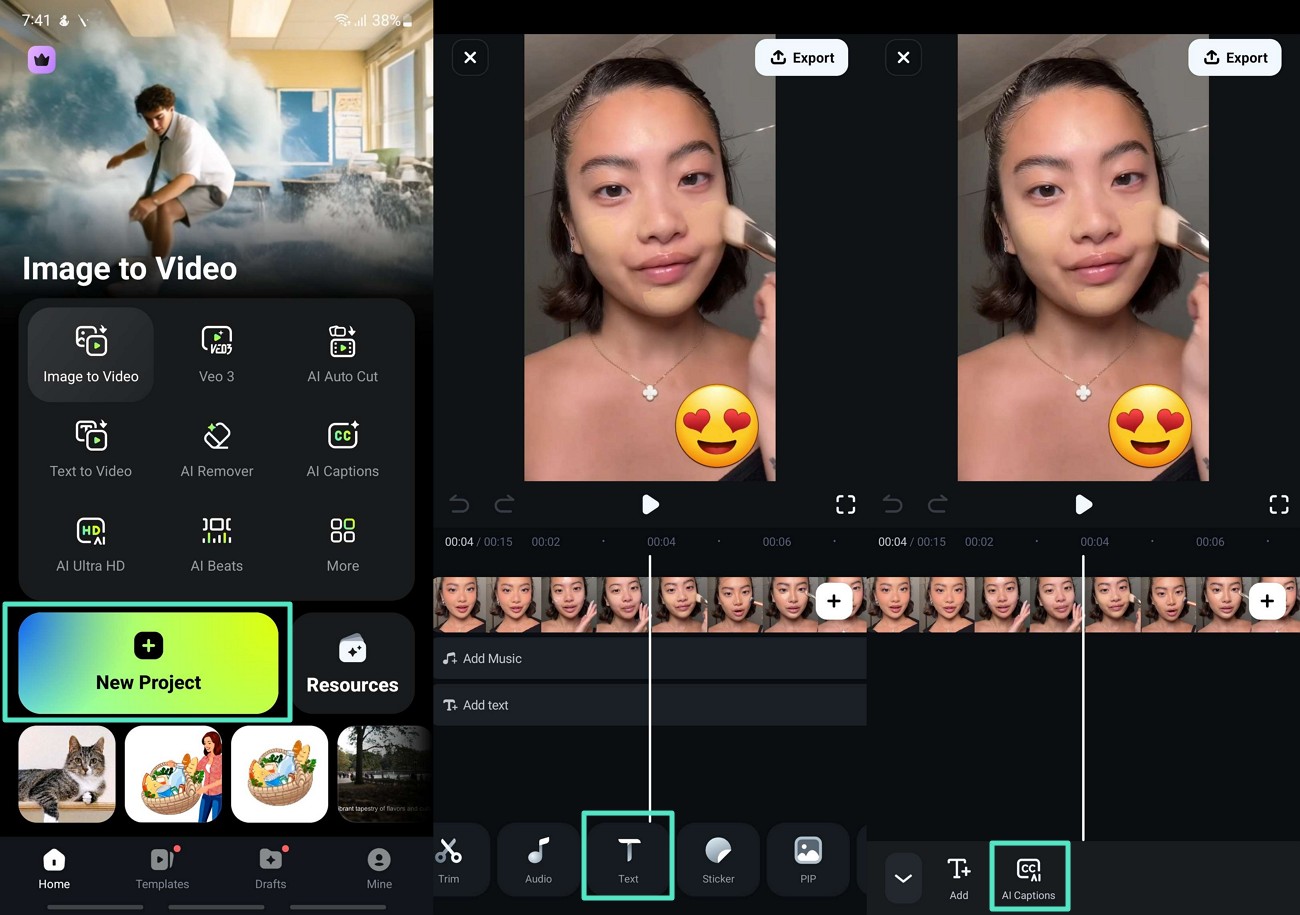
- ขั้นตอนที่ 1. เปิด Filmora และนำทาง AI Captions เมื่อคุณติดตั้ง Filmora App แล้ว แตะที่ปุ่ม "New Project" บนหน้าจอหลัก จากนั้นเลือกปุ่ม "Text" จากเมนูด้านล่างและเลือก "AI Captions" เพื่อไปยังขั้นตอนถัดไป
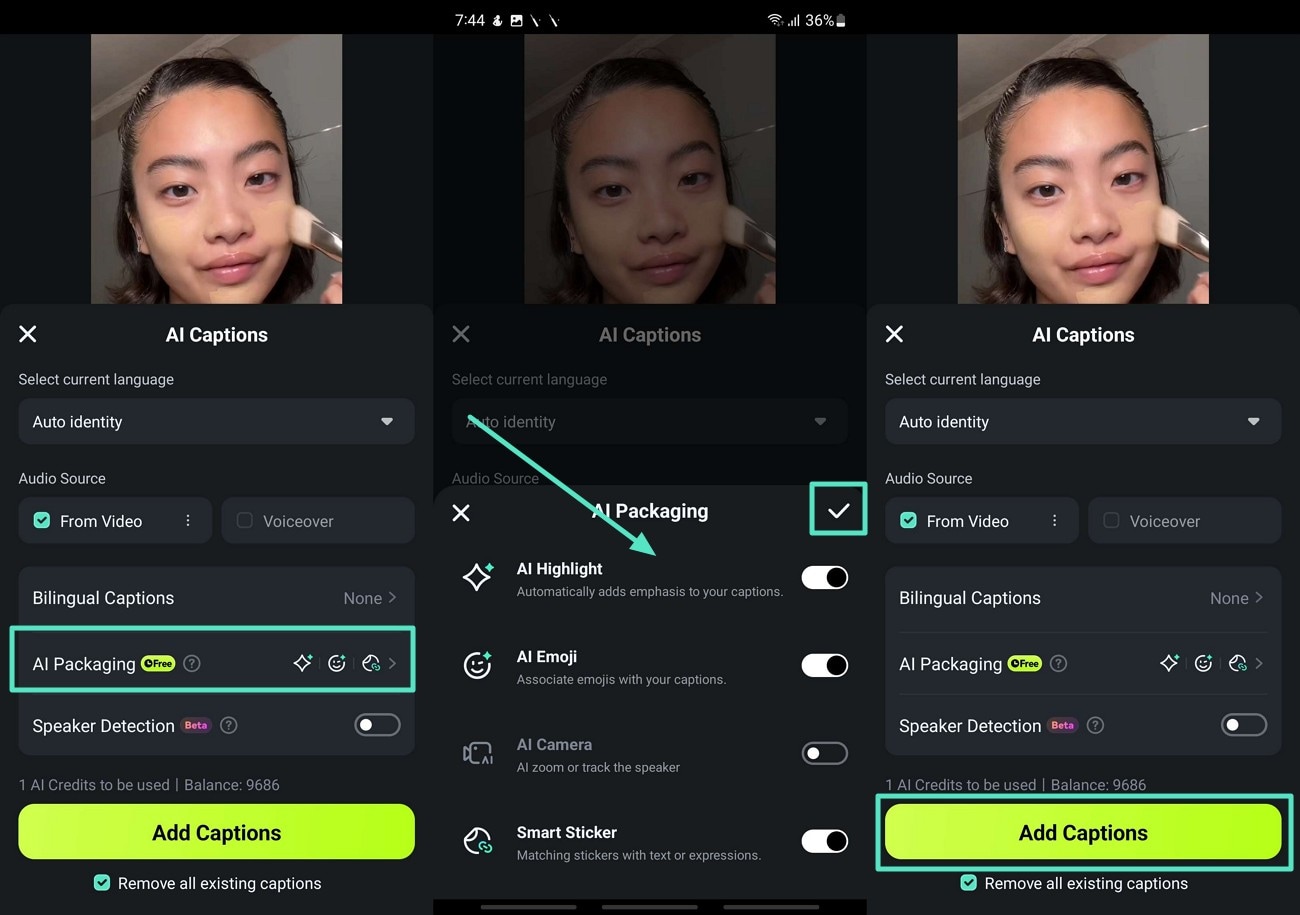
- ขั้นตอนที่ 2. ปรับ AI Packaging เพื่อสร้างข้อความ Kinetic ตอนนี้ ที่ป๊อปอัพ AI Captions แตะที่ "AI Packaging" และเปิดเอฟเฟกต์เพิ่มเติมและกดไอคอน "Tick" ตอนนี้กดปุ่ม "Add Captions" เพื่อเริ่มกระบวนการ
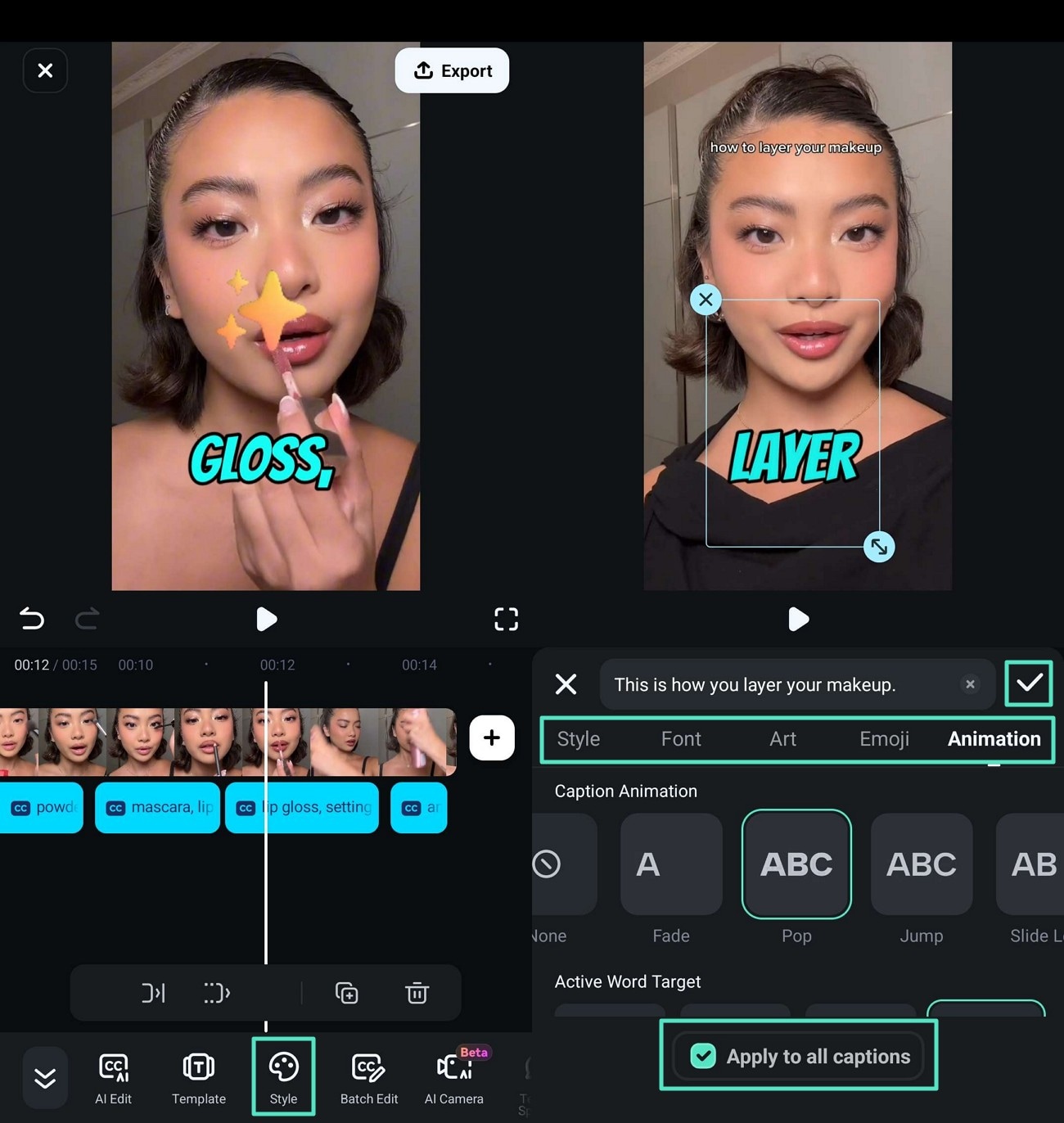
- ขั้นตอนที่ 3. จัดสไตล์คุณสมบัติ AI Captions หลังจากสร้างคำบรรยายเสร็จแล้ว ให้แตะไอคอน "Style" และปรับ "Font" "Style" และคุณสมบัติอื่นๆ ไปที่แท็บ "Animation" และใช้เอฟเฟกต์ที่ดีที่สุดที่คุณต้องการกับวิดีโอของคุณ จากนั้นแตะปุ่มสลับ "Apply to All" เพื่อเปิดใช้งานและนำการเปลี่ยนแปลงทั้งหมดไปใช้กับฟอนต์ทั้งหมด แตะไอคอน "Tick" เพื่อบันทึกการเปลี่ยนแปลง
- ขั้นตอนที่ 4 ปรับปรุงคุณภาพของวิดีโอ Kinetic Animation และส่งออกเมื่อใกล้จบแล้ว ให้ใช้ปุ่ม "Effects" และ "Filters" เพื่อปรับปรุงรูปลักษณ์ของวิดีโอ ตอนนี้กดไอคอน "Play" เพื่อดูตัวอย่างผลลัพธ์และแตะแท็บ "Export" สุดท้ายตั้งค่า "Resolution" ของวิดีโอและกดปุ่ม "Export" เพื่อดาวน์โหลดผลลัพธ์ลงในมือถือของคุณ
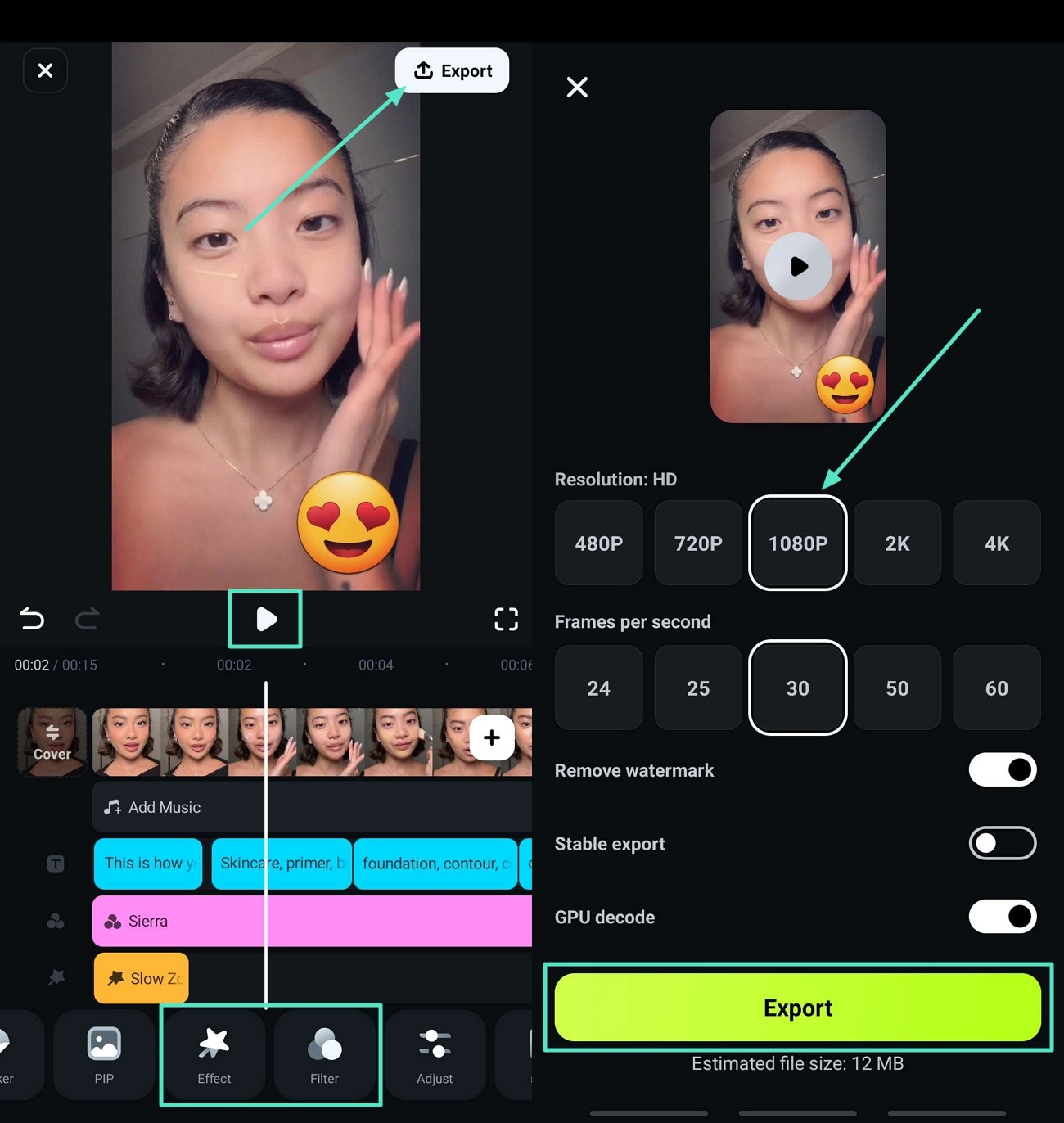
ดูวิดีโอด้านล่างเพื่อสัมผัสผลลัพธ์ที่ส่งออก
Search
Hot Tutorials
ส่วนที่ 3 เครื่องมือสร้าง Kinetic Typography ทางเลือกอื่นๆ ที่คุณสามารถลองใช้
นอกเหนือจากฟีเจอร์วิดีโอ kinetic ขั้นสูงของ Filmora แล้ว คุณยังสามารถเลือกใช้เครื่องมือสร้าง kinetic typographyทางเลือกอื่นได้ ในส่วนนี้ของบทความ เราได้พิจารณาทางเลือก 4 อันดับแรกที่คุณสามารถใช้สำหรับวิดีโอดังกล่าว:
1. VEED - Kinetic Typography Maker
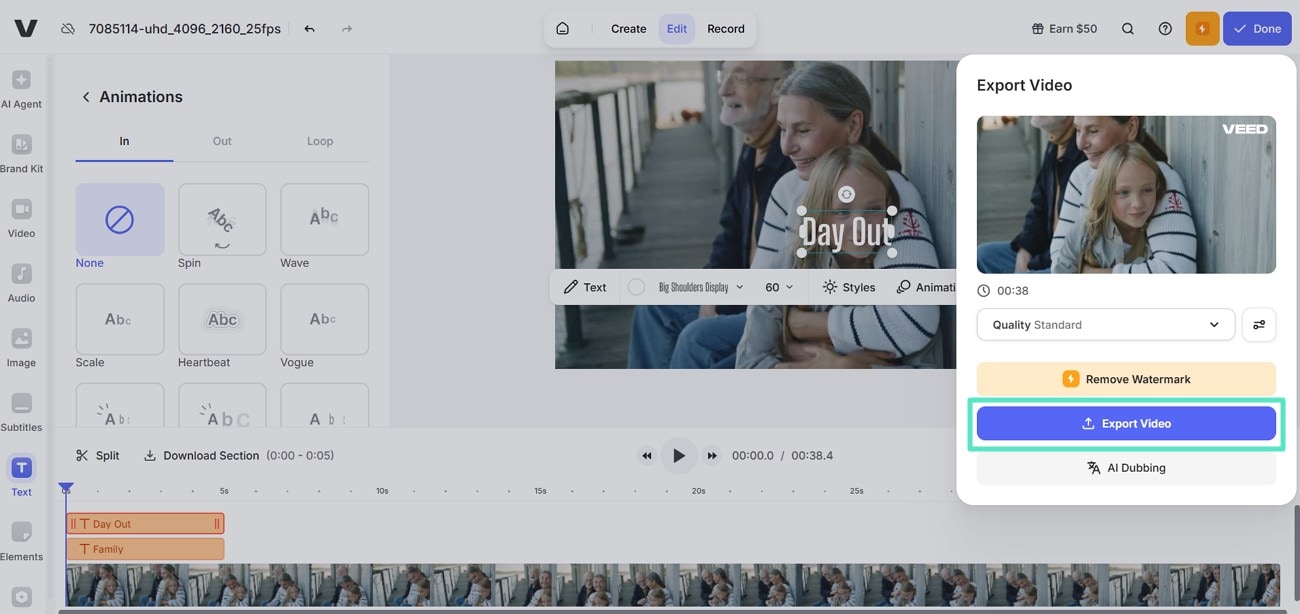
VEED.io ทำให้การสร้าง kinetic typography เป็นเรื่องง่ายและสะดวกผ่านโหมดที่เข้าถึงได้ ผู้ใช้สามารถวางข้อความไว้ที่ใดก็ได้บนหน้าจอและมีตัวเลือกแอนิเมชันที่หลากหลาย ช่วยให้ผู้ใช้สามารถปรับแต่งฟอนต์ สี ขนาด และเลเยอร์ได้ ทำให้ผู้สร้างมีการควบคุมอย่างเต็มที่ในการสร้างเอฟเฟกต์ข้อความ ปฏิบัติตามคำแนะนำด้านล่างเพื่อทำความเข้าใจเครื่องมือสร้าง kinetic typography นี้ได้ดีขึ้น:
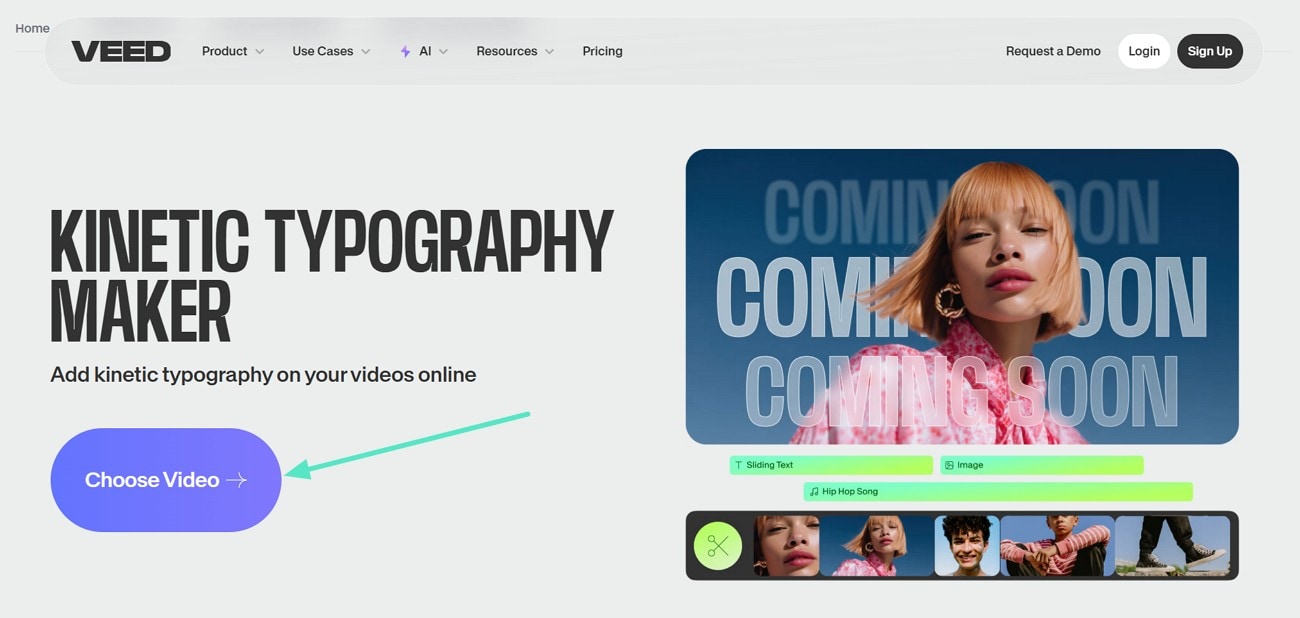
- ขั้นตอนที่ 1เมื่อคุณเข้าสู่ VEED.io ให้คลิกปุ่ม "Choose" video เพื่อนำเข้าวิดีโอที่คุณต้องการเพิ่มข้อความ kinetic
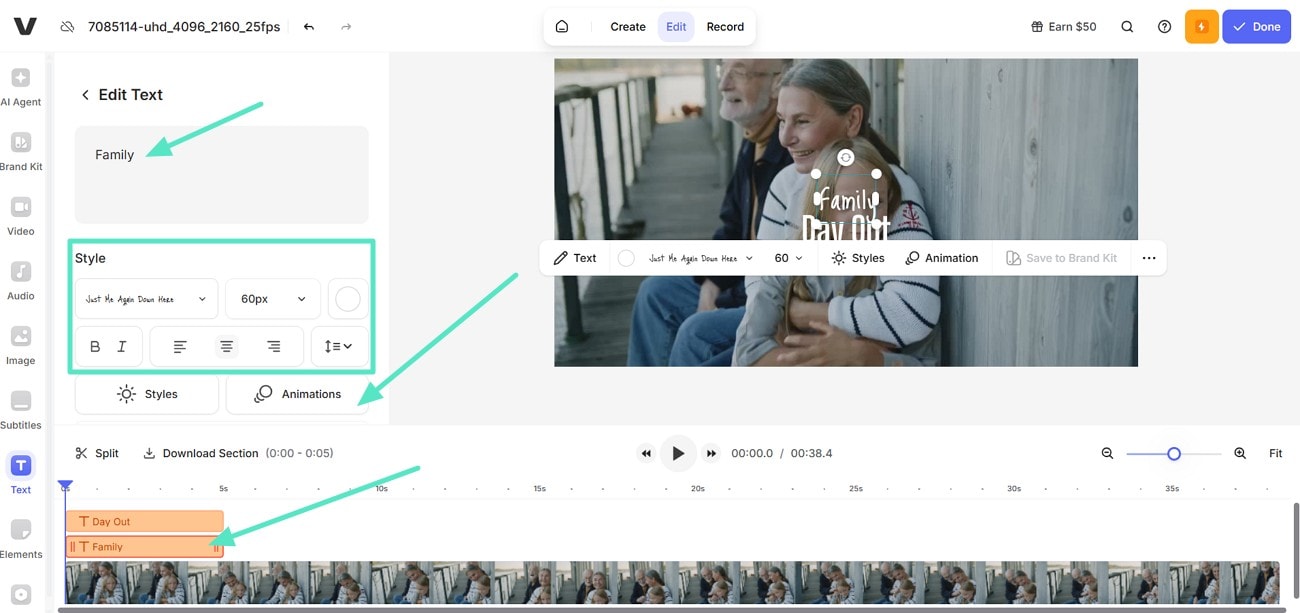
- ขั้นตอนที่ 2จากนั้นเพิ่มกล่องข้อความจากเทมเพลตที่มีอยู่และแก้ไขข้อความ จากส่วน "Style" ปรับคุณสมบัติของฟอนต์ ตอนนี้เลือกแท็บ "Animations" สำหรับกล่องข้อความบนไทม์ไลน์ที่คุณต้องการแก้ไข
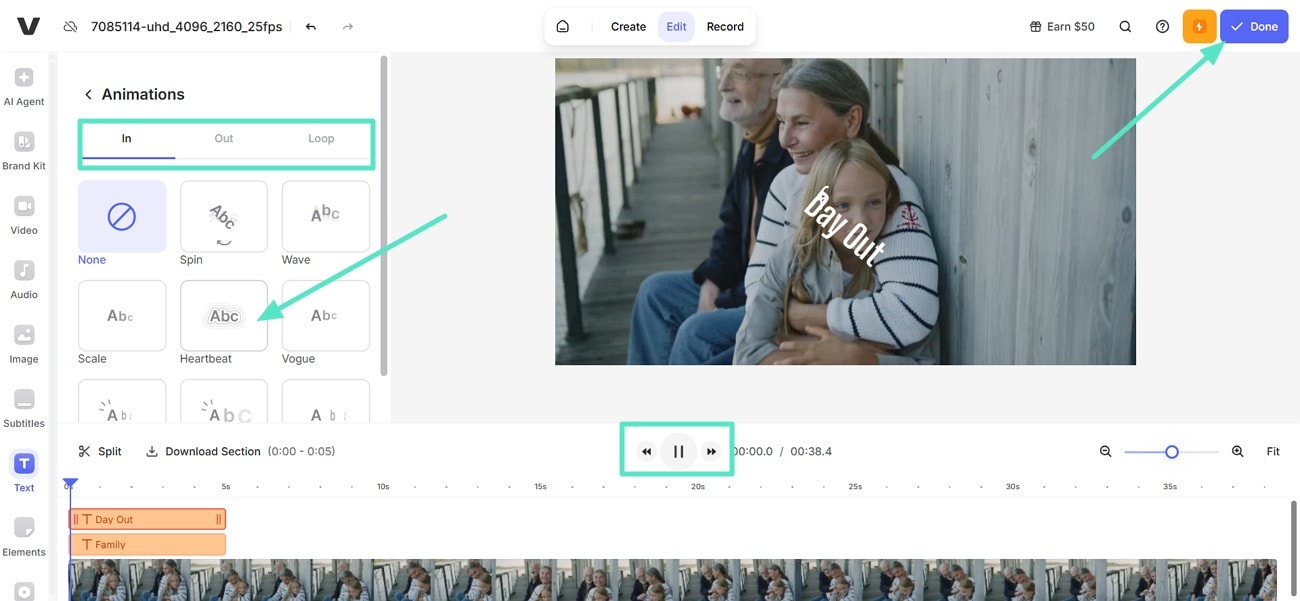
- ขั้นตอนที่ 3จากนั้นเลือกและใช้เอฟเฟกต์แอนิเมชันกับวิดีโอ ตอนนี้ใช้ปุ่ม "Playback" เพื่อดูตัวอย่างผลลัพธ์และกดแท็บ "Done"
- ขั้นตอนที่ 4สุดท้ายคลิกปุ่ม "Export Video" เพื่อดาวน์โหลดวิดีโอ kinetic animation ลงในอุปกรณ์ของคุณ
2. Renderforest Animated Typography Video Maker
เครื่องมือนี้มีคอลเลกชันที่คัดสรรอย่างมีศิลปะกว่า 600 สไตล์ของ kinetic typography มีอัตราส่วนภาพที่หลากหลายที่อำนวยความสะดวกในการสร้างวิดีโอในแบบไวด์สกรีนหรือแนวตั้ง ด้วยการแก้ไขแบบฉาก คุณสามารถสร้างแอนิเมชันข้อความได้ นอกจากเอฟเฟกต์ภาพคุณภาพสูงและแพ็คสไตลิชแล้ว Renderforest ยังทำให้ทุกวิดีโอดูเป็นมืออาชีพด้วยความพยายามเพียงเล็กน้อย เจาะลึกคำแนะนำ Renderforest ด้านล่างเพื่อสร้างวิดีโอแอนิเมชัน kinetic type
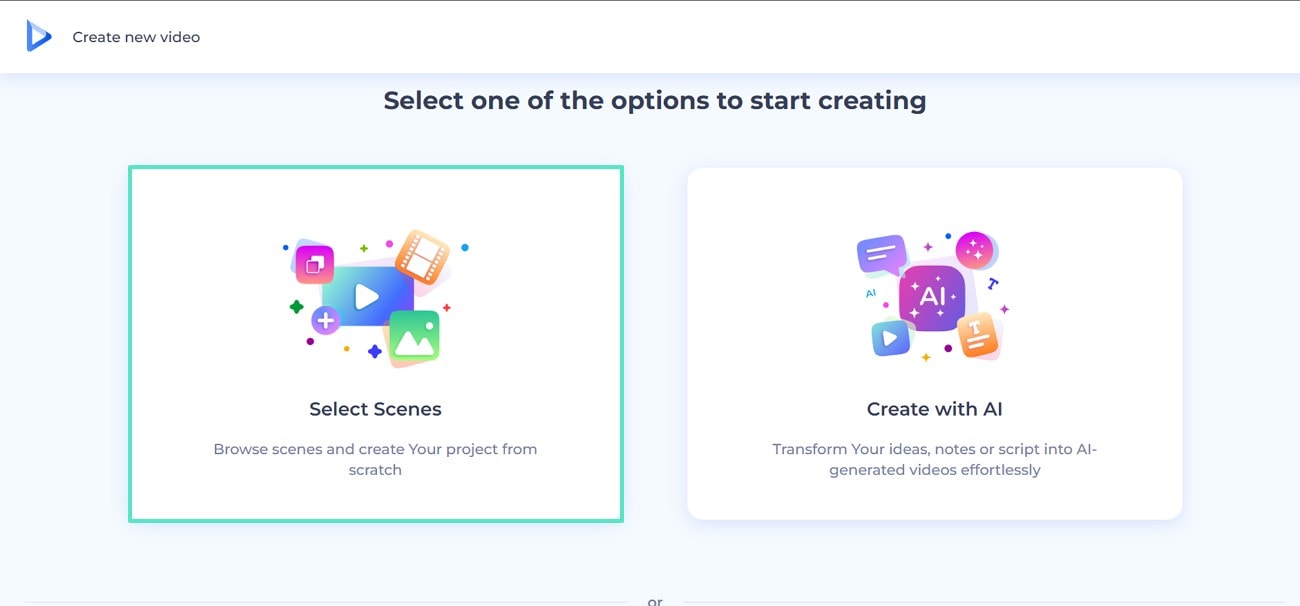
- ขั้นตอนที่ 1ขั้นแรกเปิดหน้าหลักของเว็บไซต์และเลือกเทมเพลต เมื่อไปยังหน้าถัดไป ให้เลือกแท็บ "Select Scenes" เพื่อสร้างวิดีโอตั้งแต่ต้น
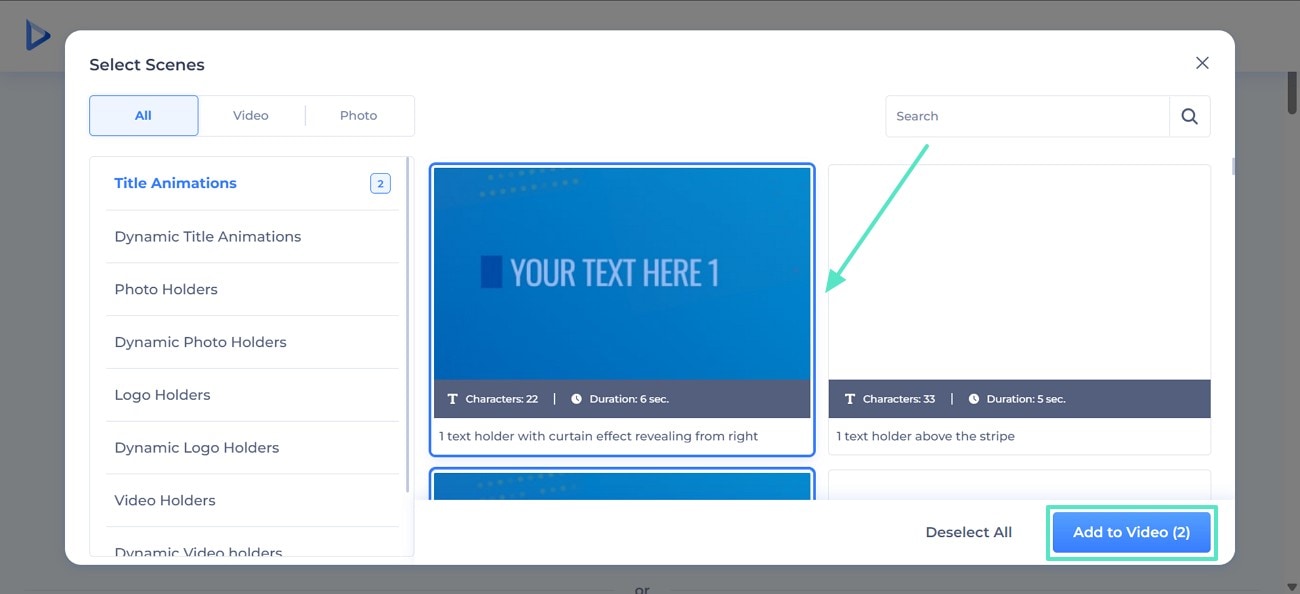
- ขั้นตอนที่ 2ใช้อินเทอร์เฟซถัดไป เลือกตัวเลือกชื่อแอนิเมชันและคลิก "Add to Video" เพื่อดำเนินการต่อ
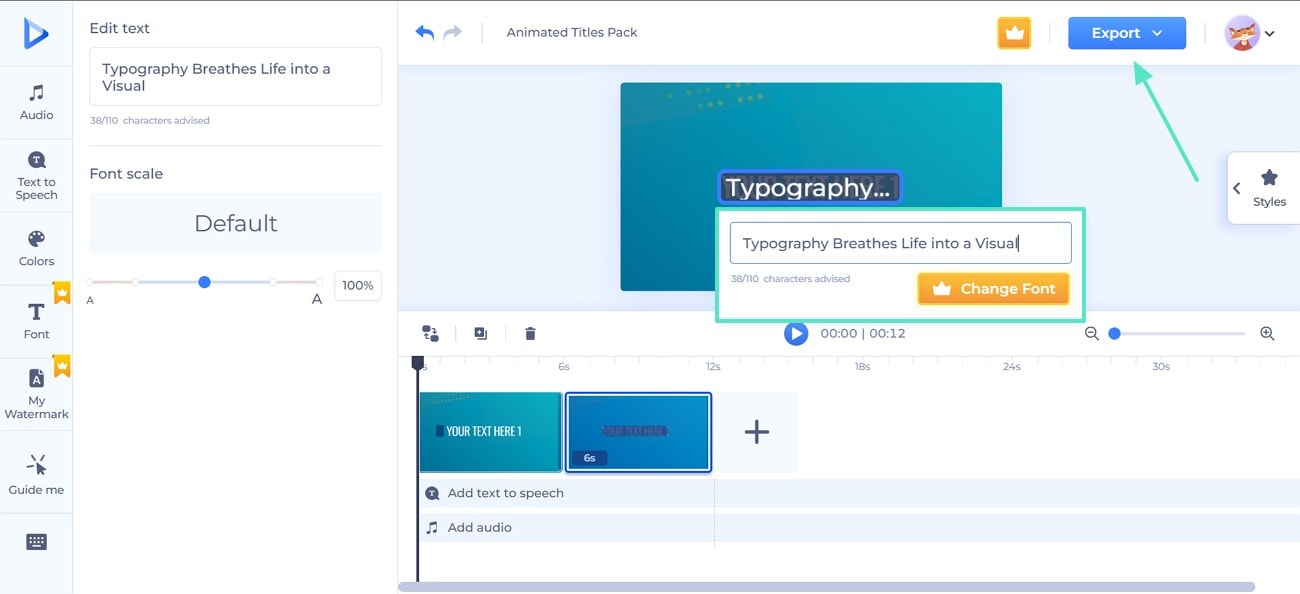
- ขั้นตอนที่ 3เมื่ออินเทอร์เฟซการทำงานเปิดขึ้น ให้คลิกแท็บ "Your Text Here" และพิมพ์ข้อความที่ต้องการ เมื่อเขียนข้อความเสร็จแล้ว ให้เล่นและดูตัวอย่างผลลัพธ์เพื่อ "Export" ออกมา
3. Typomotion โดย tyle.io
Typomotion เน้นเรื่องความเร็วและระบบอัตโนมัติ โดยข้อความจะถูกสร้างแอนิเมชันทันทีเมื่อพิมพ์ ตัวเลือก Magic Resize ช่วยให้ผู้ใช้สามารถปรับขนาดวิดีโอแอนิเมชันเดียวกันในอัตราส่วนภาพต่างๆ ในแพลตฟอร์มต่างๆ การแสดงตัวอย่างแบบเรียลไทม์ช่วยให้คุณทำการแก้ไขอย่างมีประสิทธิภาพและหลีกเลี่ยงการทำผิดซ้ำ ด้วยความช่วยเหลือจากคำแนะนำด้านล่าง คุณจะสามารถสร้างวิดีโอข้อความ kineticได้ในเวลาไม่นาน:
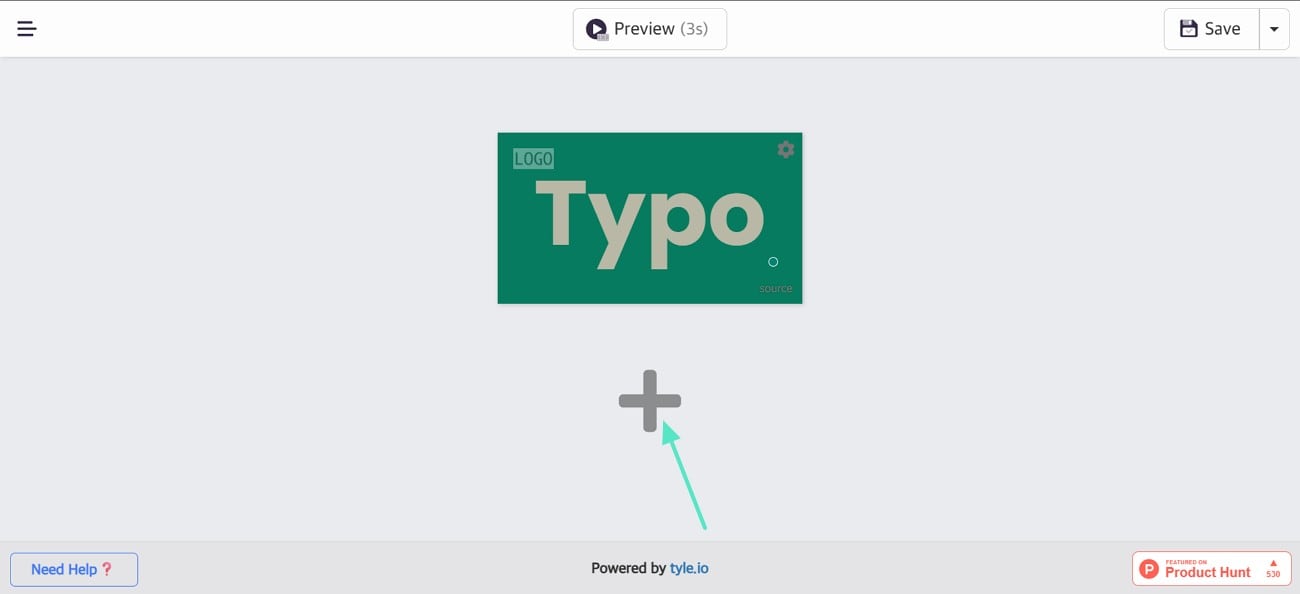
- ขั้นตอนที่ 1จากอินเทอร์เฟซพื้นที่ทำงานของเครื่องมือ ให้เลือกปุ่ม "+" และพิมพ์ข้อความ
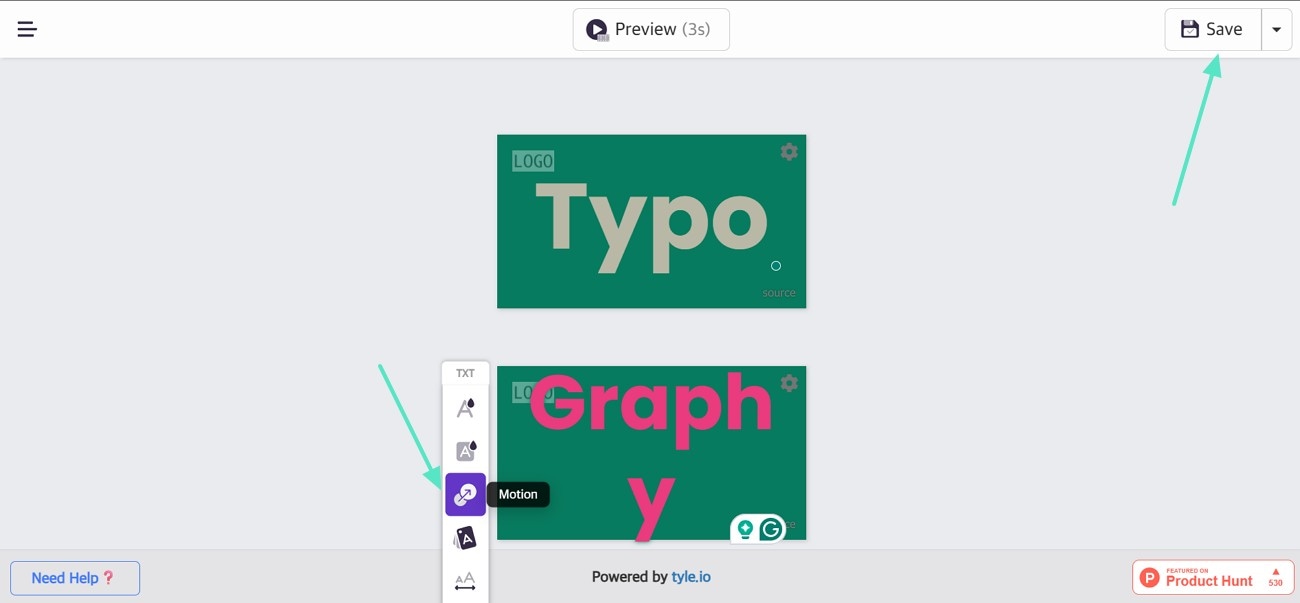
- ขั้นตอนที่ 2ดับเบิลคลิกที่ข้อความและเลือกแท็บ "Motion" จากแผงปรับแต่งทางซ้าย เมื่อคุณเลือกแอนิเมชันสำหรับข้อความแล้ว ให้คลิก "Save" เพื่อส่งออกความคืบหน้า
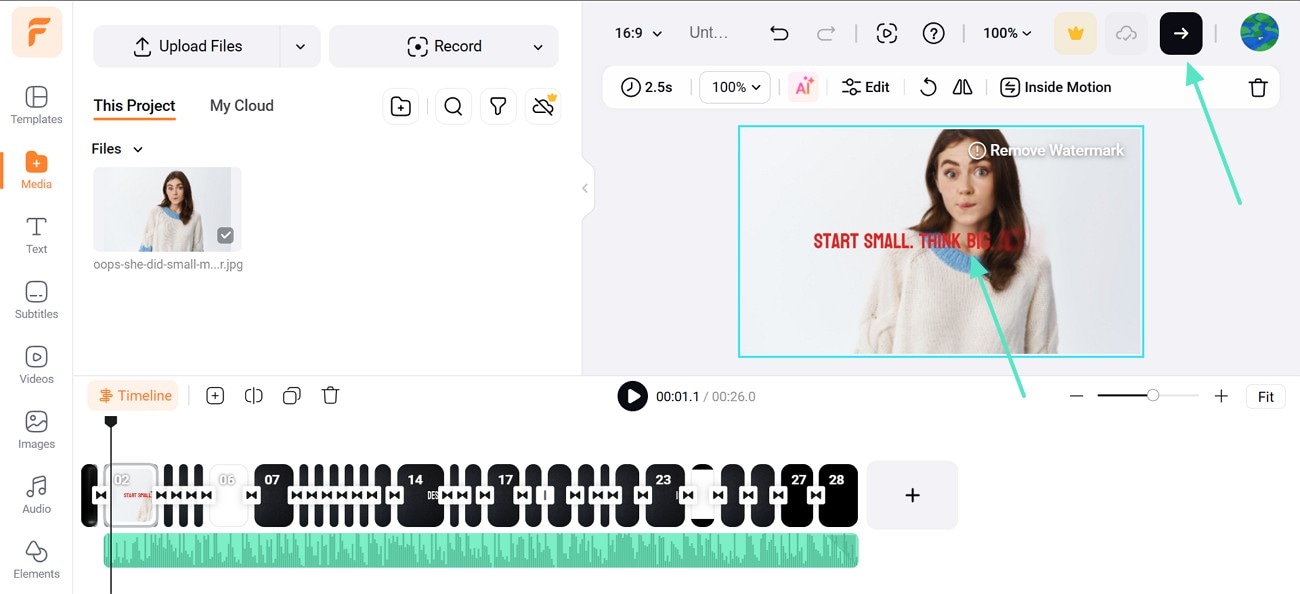
4. FlexClip
FlexClip เป็นเครื่องมือพิมพ์แบบแอนิเมชันที่เจ๋งซึ่งไม่ต้องการทักษะทางเทคนิคใดๆ เพื่อให้เข้ากับโทนของวิดีโอ ผู้ใช้สามารถเลือกเอฟเฟกต์ไดนามิกที่พร้อมใช้งาน เช่น ข้อความที่เด้งได้ เคลื่อนที่อย่างราบรื่น หรือเคลื่อนที่อย่างรวดเร็ว ยังมีเทมเพลตที่ปรับได้ซึ่งสามารถดัดแปลงด้วยรายการอัตลักษณ์แบรนด์ เช่น โลโก้และสี อ่านคำแนะนำทีละขั้นตอนด้านล่างและสร้างวิดีโอ kinetic typography:
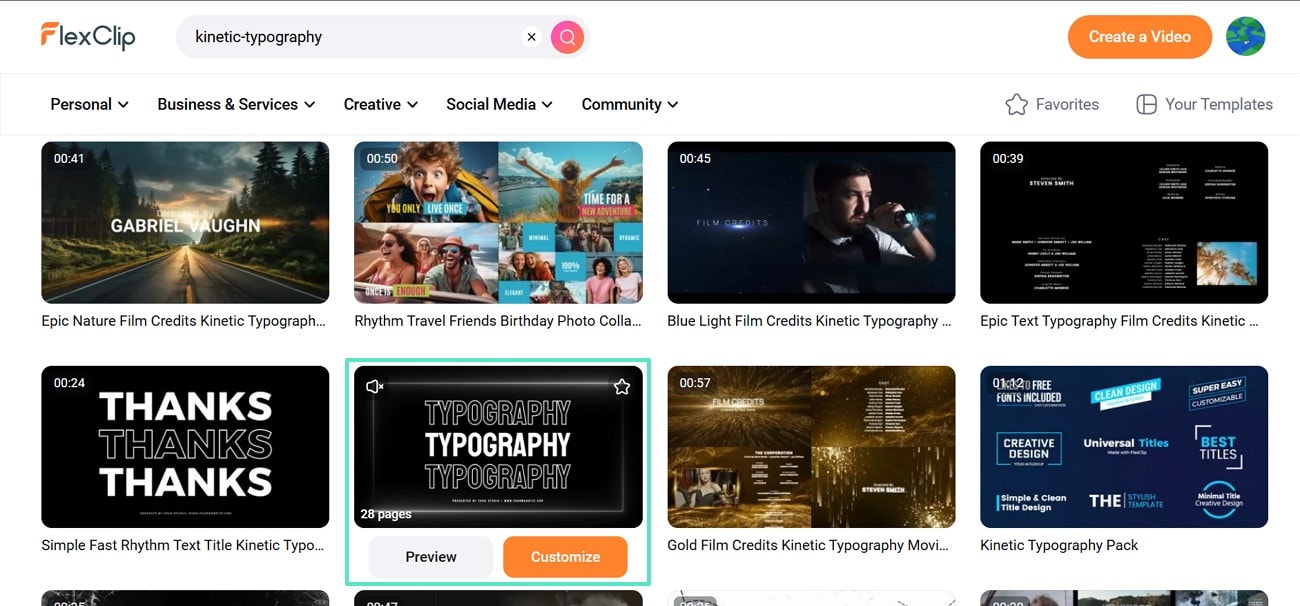
- ขั้นตอนที่ 1เริ่มต้นด้วยการเปิดเทมเพลตพิมพ์บนเว็บไซต์ FlexClip และเลือกพรีเซ็ตที่คุณต้องการปรับแต่ง
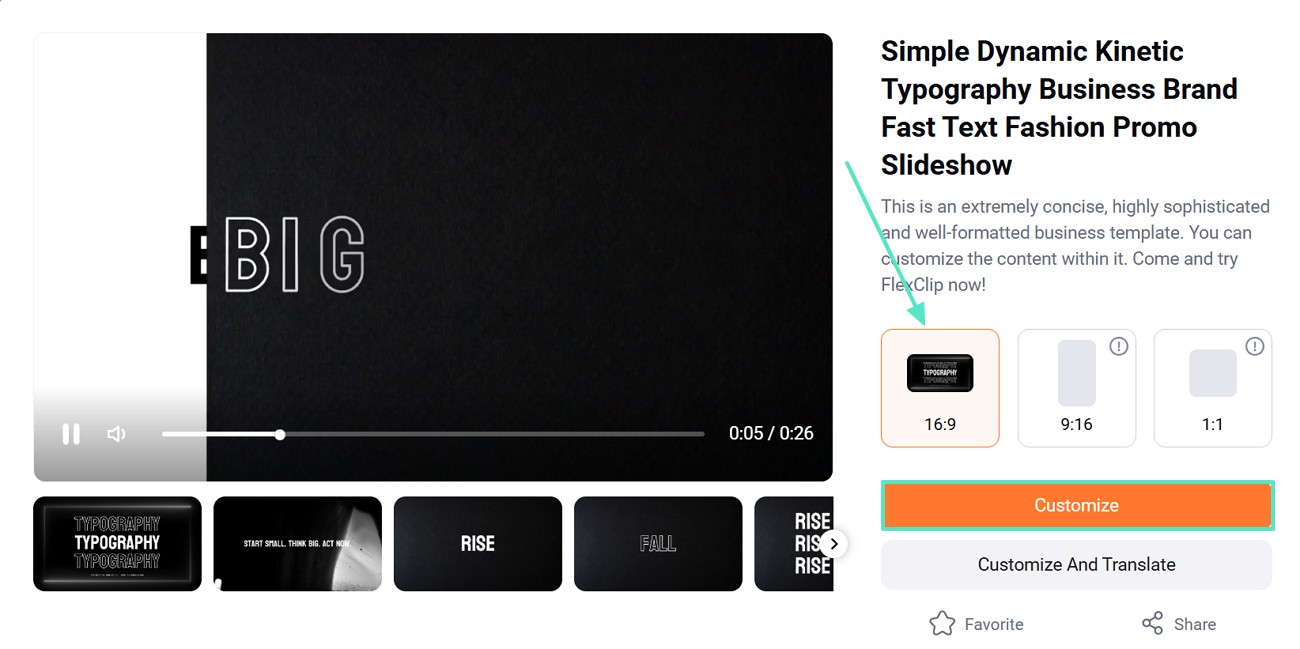
- ขั้นตอนที่ 2ในหน้าต่อไป เลือกอัตราส่วนภาพที่เหมาะสมและดำเนินการต่อโดยคลิกปุ่ม "Customize"
- ขั้นตอนที่ 3เมื่อคุณเข้าสู่พื้นที่ทำงาน ให้นำเข้ารูปภาพหรือวิดีโอและปรับข้อความตามต้องการ หลังจากเสร็จแล้ว ให้คลิกตัวเลือก "Export" ที่มุมขวาบนเพื่อบันทึกโปรเจ็กต์ของคุณ
บทสรุป
สรุปบทความนี้ เราได้พิจารณาประเภทของkinetic typographyที่กำลังมาแรง 15 แบบที่คุณสามารถใช้ในวิดีโอของคุณ จากนั้นเราได้ให้คำแนะนำทีละขั้นตอนเกี่ยวกับการใช้ Wondershare Filmora เวอร์ชันเดสก์ท็อปและแอปเพื่อสร้างวิดีโอข้อความ kinetic
นอกจากนั้น เรายังได้ให้รายการและคำแนะนำของเครื่องมือทางเลือกที่คุณสามารถใช้สำหรับวิดีโอข้อความดังกล่าวได้เช่นกัน อย่างไรก็ตาม เครื่องมือเหล่านั้นไม่ได้มีประสิทธิภาพและขั้นสูงเท่ากับ Filmora ซึ่งเป็นเหตุผลว่าทำไม Filmora จึงควรเป็นตัวเลือกหลักของคุณ

