



 ยืนยันความปลอดภัย 100% | ไม่ต้องสมัครสมาชิก | ไม่มีมัลแวร์
ขณะที่คุณกำลังเตรียมสื่อการตลาดสำหรับหน้า Facebook ของคุณ คุณอาจต้องการรวมวิดีโอเข้ากับแทร็กเสียงแยกต่างหาก กระบวนการนี้อาจดูยากหากคุณยังใหม่กับการตัดต่อวิดีโอ แต่สิ่งที่คุณต้องลองเพียงแค่เลือกซอฟต์แวร์ที่เหมาะสมเท่านั้น
อย่างไรก็ตามไม่ใช่ทุกเครื่องมือจะเหมือนกัน และตัวเลือกออนไลน์ส่วนใหญ่ต้องให้คุณเรียนรู้พื้นฐานของการตัดต่อวิดีโอ บทความนี้จะช่วยให้งานเลือกเครื่องมือของคุณง่ายขึ้นโดยการหาตัวช่วยที่เหมาะสมในการรวมวิดีโอและเสียงเพื่อให้คุณเริ่มต้นใช้งานได้ทันที
ในบทความนี้

สาระสำคัญ:
- Filmora อนุญาตให้ผู้ใช้แยกเสียงเดิมและเพิ่มแทร็กใหม่ได้ในสามขั้นตอน
- แอปมือถือ Filmora รองรับการแยกเสียงและแทนที่เสียงได้ทุกที่ทุกเวลา
- เครื่องมือออนไลน์ เช่น FlexClip และ Kapwing ให้ใช้งานโดยไม่ต้องติดตั้ง แต่มีข้อจำกัดด้านขนาดไฟล์และอินเทอร์เน็ต
- การตั้งค่าอัตราเฟรมให้ตรงกันและการใช้ไฟล์คุณภาพสูงเป็นสิ่งจำเป็นสำหรับผลลัพธ์แบบมืออาชีพ
ส่วนที่ 1 วิธีที่ดีที่สุดในการรวมไฟล์เสียงและวิดีโอ: Wondershare Filmora
แม้ว่าจะมีตัวเลือกมากมายสำหรับการรวมไฟล์เสียงและวิดีโอของคุณ,Wondershare Filmoraเป็นข้อยกเว้นเนื่องจากความสามารถ AI ของมัน เครื่องมือนี้ช่วยให้คุณสามารถแยกเสียงที่ไม่ต้องการออกจากคลิปของคุณได้ด้วยคลิกเดียวทั้งบนเดสก์ท็อปและมือถือ จากนั้นคุณสามารถเพิ่มเสียงที่อัดแยกไว้ให้กับวิดีโอของคุณ เพราะ Filmora คือแพลตฟอร์มตัดต่อแบบครบวงจร
การรวมไฟล์เสียงและวิดีโอผ่าน Filmora Desktop
คำตอบ:ในการรวมวิดีโอและเสียงใน Filmora บนเดสก์ท็อป ให้ทำตามขั้นตอนเหล่านี้:
- นำคลิปวิดีโอของคุณเข้ามาบนไทม์ไลน์ แล้วคลิกขวาเพื่อเลือก 'Detach Audio'
- ลบเสียงที่ไม่ต้องการออกและนำเข้าไฟล์เสียงใหม่ของคุณ
- ซิงค์แทร็กบนไทม์ไลน์แล้วกด 'Export' เพื่อบันทึกไฟล์ที่รวมแล้ว
หมายเหตุ: ขั้นตอนนี้ใช้กับ Windows 7 หรือใหม่กว่า (64-bit) และ macOS 10.14 หรือใหม่กว่า
ด้านล่างนี้เป็นคู่มือแบบละเอียดที่คุณต้องทำตามเมื่อใช้ Filmora เป็นเครื่องมือรวมวิดีโอเสียง:
- ขั้นตอนที่ 1: สร้างโปรเจคใหม่เพื่อแยกเสียงก่อนเริ่มต้นด้วยการเปิด Filmora บนเดสก์ท็อปของคุณ เลือก "New Project" และนำเข้าวิดีโอบนไทม์ไลน์เพื่อแยกเสียงออกก่อน

- ขั้นตอนที่ 2: ใช้ตัวเลือก Detach Audio เพื่อแยกเสียงออกจากวิดีโอต่อไป คลิกขวาบนวิดีโอของคุณในไทม์ไลน์เพื่อเปิดตัวเลือกต่าง ๆ และเลือก "Detach Audio" เพื่อแยกเสียงออกจากวิดีโอ
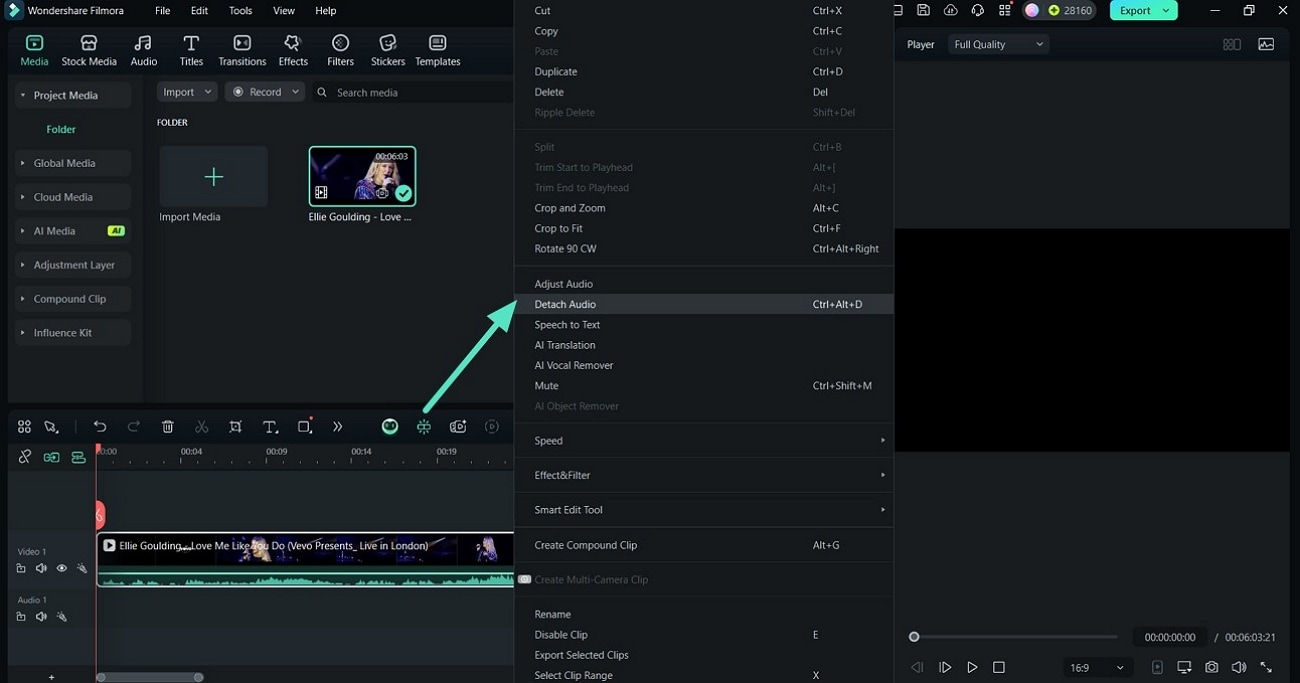
- ขั้นตอนที่ 3: เพิ่มเพลงที่ตรงกันและส่งออกคลิปที่รวมแล้วสุดท้าย หลังจากลบเพลงที่ไม่ต้องการแล้ว ให้กด "Audio" จากด้านบน จากนั้นเลือก "Music" จากฝั่งซ้าย หลังจากเจอเพลงที่ต้องการแล้วกด "+" และใช้ "Export" จากมุมขวาบนเพื่อส่งออกคลิปที่รวมแล้วไปยังอุปกรณ์ของคุณ

Search

Hot Tutorials

การรวมไฟล์เสียงและวิดีโอผ่านแอป Filmora
คำตอบ:ในการรวมเสียงและวิดีโอบนมือถือด้วยแอป Filmora:
- เปิด 'New Project' และนำเข้าวิดีโอของคุณ
- ใช้เครื่องมือ 'Extract Audio' เพื่อเอาเสียงที่มีออก
- แตะแท็บ 'Music' เพื่อเลือกและเพิ่มแทร็กเสียงใหม่ จากนั้นส่งออก
ขั้นตอนนี้ใช้ได้กับแอปมือถือ Filmora สำหรับ Android และ iOS
คู่มือโดยละเอียดต่อไปนี้ที่คุณสามารถใช้เพื่อรวมวิดีโอกับเสียงเมื่อใช้แอป Filmora:
- ขั้นตอนที่ 1: สร้างโปรเจคใหม่และแยกเสียงออกจากคลิปเริ่มต้นโดยเปิดแอป Filmora บนมือถือของคุณ เลือก "New Project" จากหน้าแรกและนำเข้าคลิป เมื่ออัพโหลดแล้ว ให้คลิกที่ตัวเลือกตัดคลิปจากหน้าจอหลัก เลือก "Extract Audio" จากด้านล่างเพื่อเอาเสียงที่ไม่ต้องการในคลิปออก
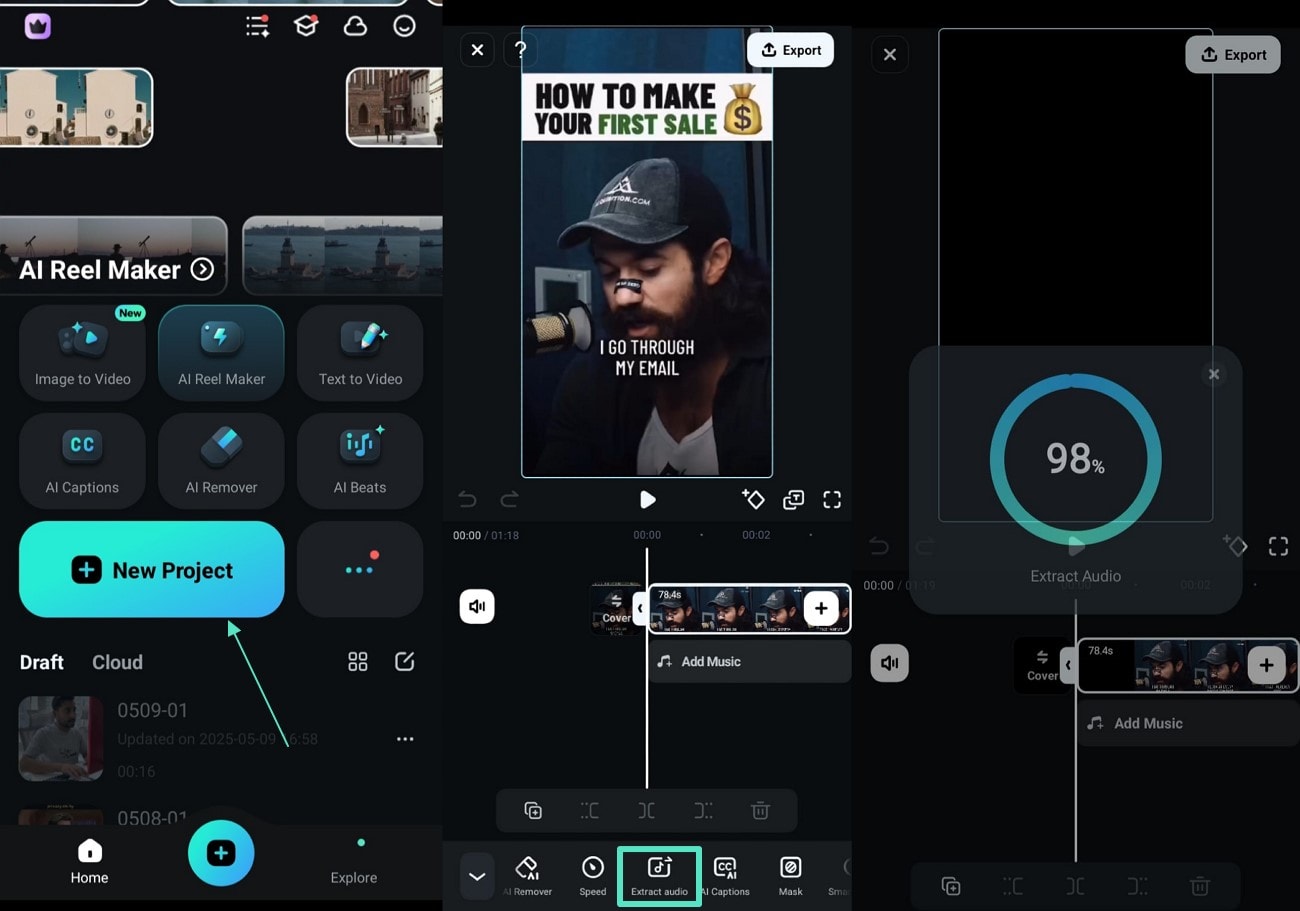
- ขั้นตอนที่ 2: ลบเสียงที่แยกออกมาและหาเพลงเมื่อเครื่องมือเอาเสียงที่ไม่ต้องการออกจากวิดีโอแล้ว กดไอคอน "+" เพื่อเพิ่มไปยังวิดีโอ เมื่อเพิ่มแล้วกดไอคอน "Delete" เพื่อลบออกและใช้ตัวเลือก "Music" เพื่อเข้าถึงแทร็กต่าง ๆ

- ขั้นตอนที่ 3: หาเพลงที่ตรงกันและส่งออกผลงานสุดท้ายเมื่อเลือกแทร็กที่ต้องการแล้วกดปุ่ม "+" เพื่อเพิ่มเข้าวิดีโอ และใช้ปุ่ม "Export" จากมุมบนขวาเพื่อบันทึกคลิปที่รวมแล้วลงในคลังรูปของโทรศัพท์

Search
Hot Tutorials
ส่วนที่ 2 ทางเลือกออนไลน์ในการรวมเสียงและวิดีโอเข้าด้วยกัน
นี่คือเครื่องมือออนไลน์สำหรับรวมวิดีโอและเสียงออนไลน์ที่คุณสามารถใช้เพื่อต่อคลิปแทนการดาวน์โหลดซอฟต์แวร์และทำเอง:
1. FlexClip
หากคุณกำลังมองหาเครื่องมือที่มีคลังฟุตเทจวิดีโอคุณภาพสูงขนาดใหญ่ เลือก FlexClip ด้วยเครื่องมือนี้ คุณสามารถเข้าถึงแทร็กต่าง ๆ และรวมเนื้อหาได้โดยไม่มีประสบการณ์ ผู้ใช้ยังสามารถทำให้วิดีโอน่าสนใจขณะตัดต่อบน FlexClip ด้วยการเพิ่มแอนิเมชันข้อความที่สวยงามตามอัตราส่วนของแต่ละแพลตฟอร์ม ต่อไปนี้คือคู่มือสำหรับแก้ไขวิดีโอของคุณกับ FlexClip ออนไลน์:
ขั้นตอนที่ 1เริ่มต้นด้วยการเปิด FlexClip บนเบราว์เซอร์ของคุณและคลิกที่ "Create By Templates" เพื่อเข้าถึงแม่แบบต่าง ๆ
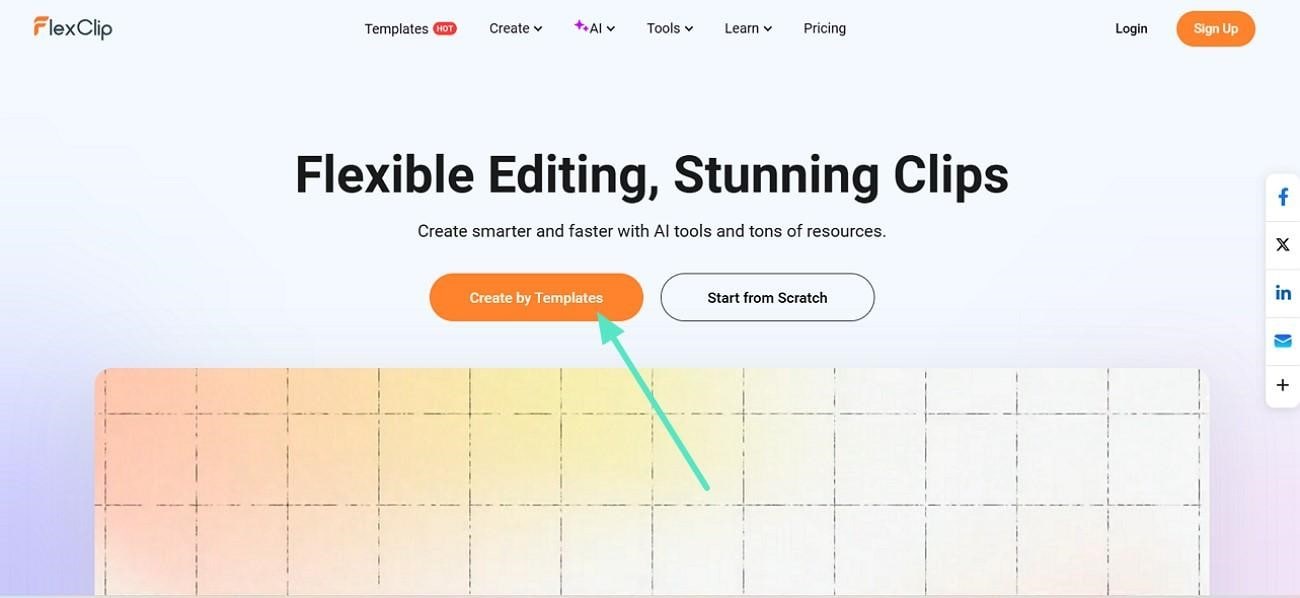
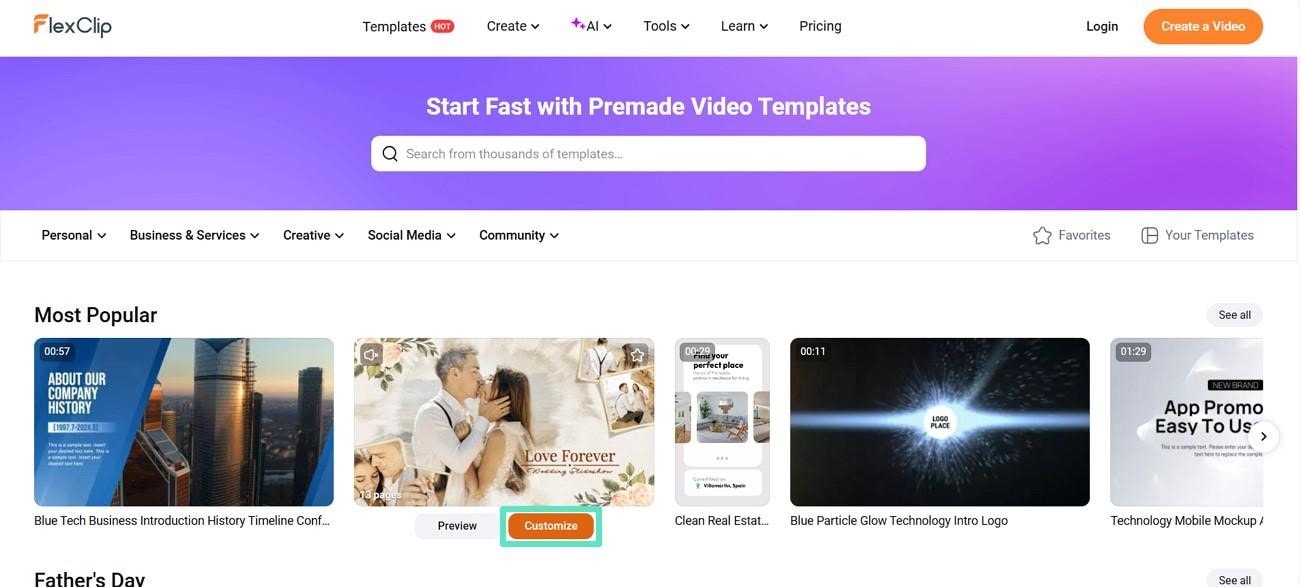
ขั้นตอนที่ 2เมื่อแม่แบบปรากฏขึ้น เลือกหนึ่งและคลิกปุ่ม "Customize" ใต้แม่แบบนั้นเพื่อเริ่มปรับแต่ง
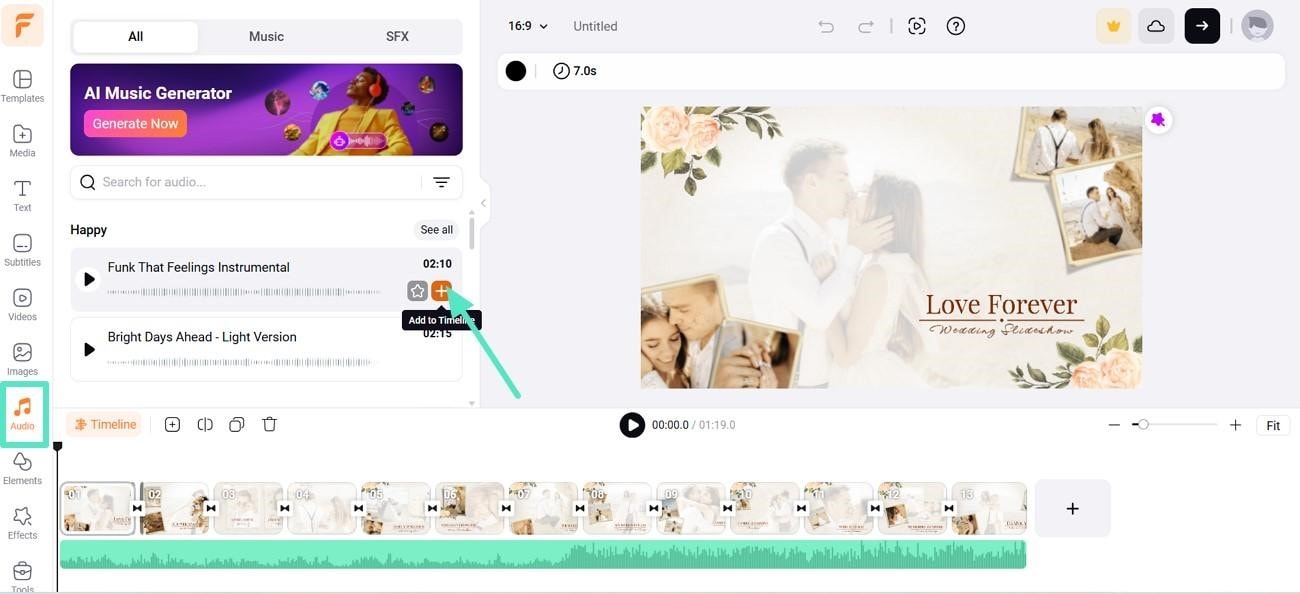
ขั้นตอนที่ 3ตอนนี้ ใช้ตัวเลือก "Audio" จากฝั่งขวา เลือกแทร็ก และกดปุ่ม "+" บนแทร็กเพื่อเพิ่มไปยังไทม์ไลน์
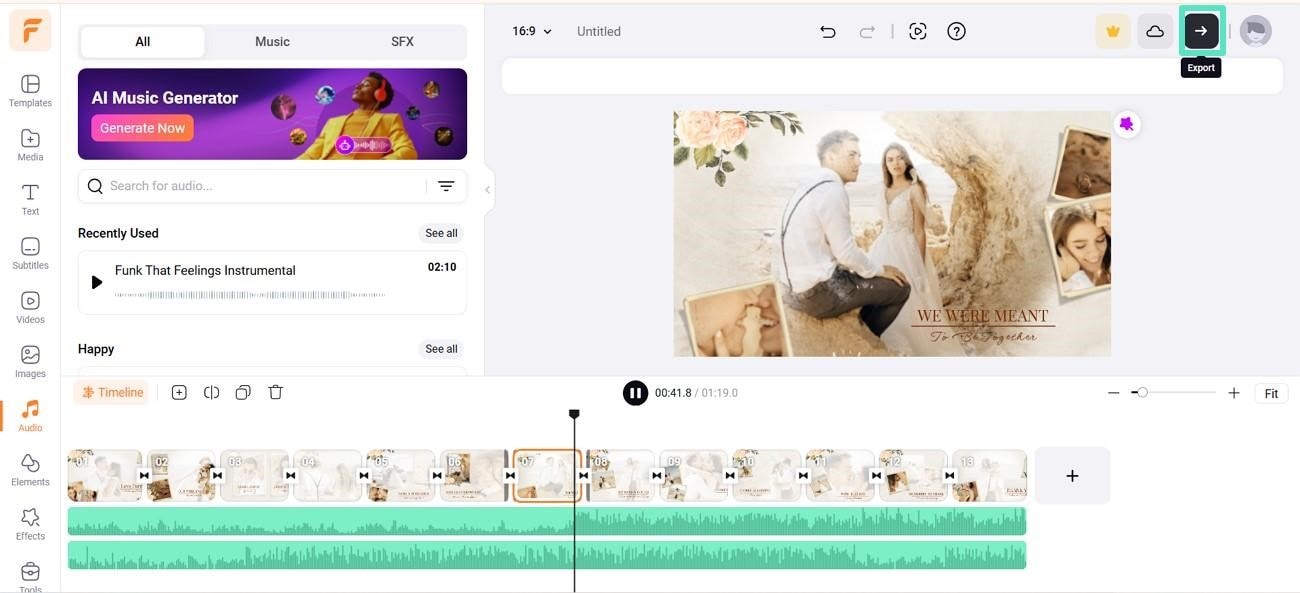
ขั้นตอนที่ 4สุดท้าย ตรวจสอบว่าเพลงเข้ากันแค่ไหนกับเสียงและใช้ไอคอน "Arrow" จากมุมบนขวาเพื่อส่งออกคลิปที่รวมแล้วของคุณ
2. Kapwing
ผู้ใช้ที่ต้องการเครื่องมือแบบง่ายในการรวมวิดีโอกับเสียงสามารถพึ่ง Kapwing ได้ เพราะเครื่องมือนี้สามารถรวมคลิปด้วยคลิกไม่กี่ครั้ง ในฐานะผู้ตัดต่อ คุณจะคุมโปรเจคของคุณได้ทั้งหมด และเครื่องมือนี้ยังรองรับหลายฟอร์แมต หากคุณต้องการร่วมงานกับทีมในหลายโปรเจค Kapwing ให้ผู้ใช้อัปโหลดและจัดคลิปพร้อมกันได้หลายคน
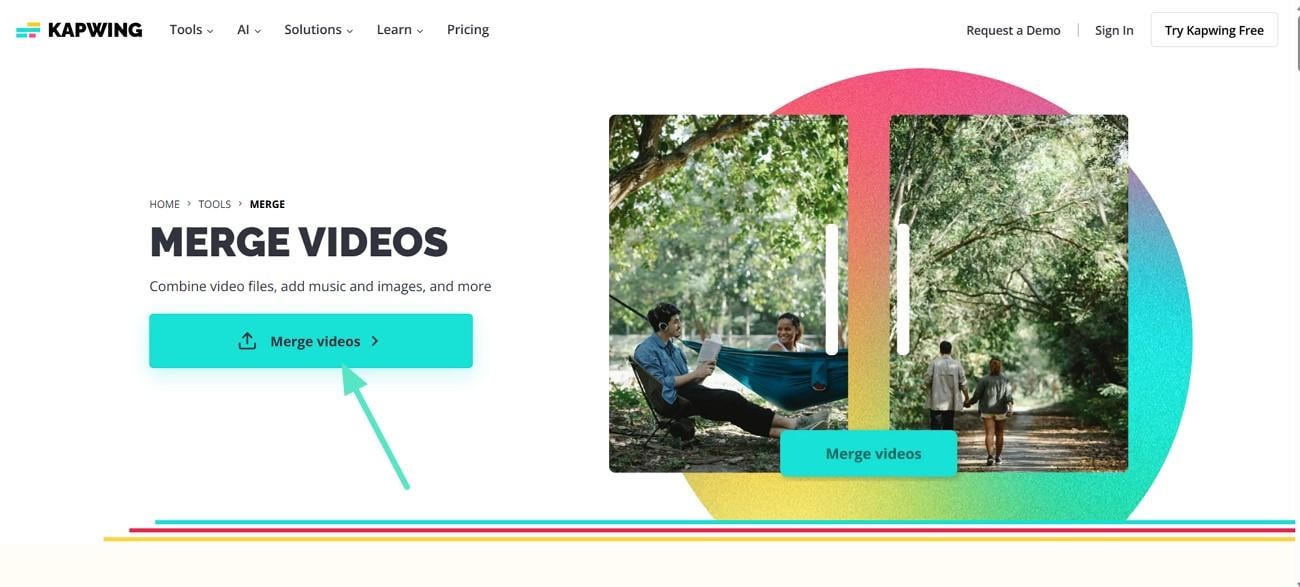
ขั้นตอนที่ 1เริ่มด้วยคลิกที่ "Merge Videos" จากหน้าแรกของ Kapwing เพื่อเริ่มรวมเสียงกับวิดีโอ
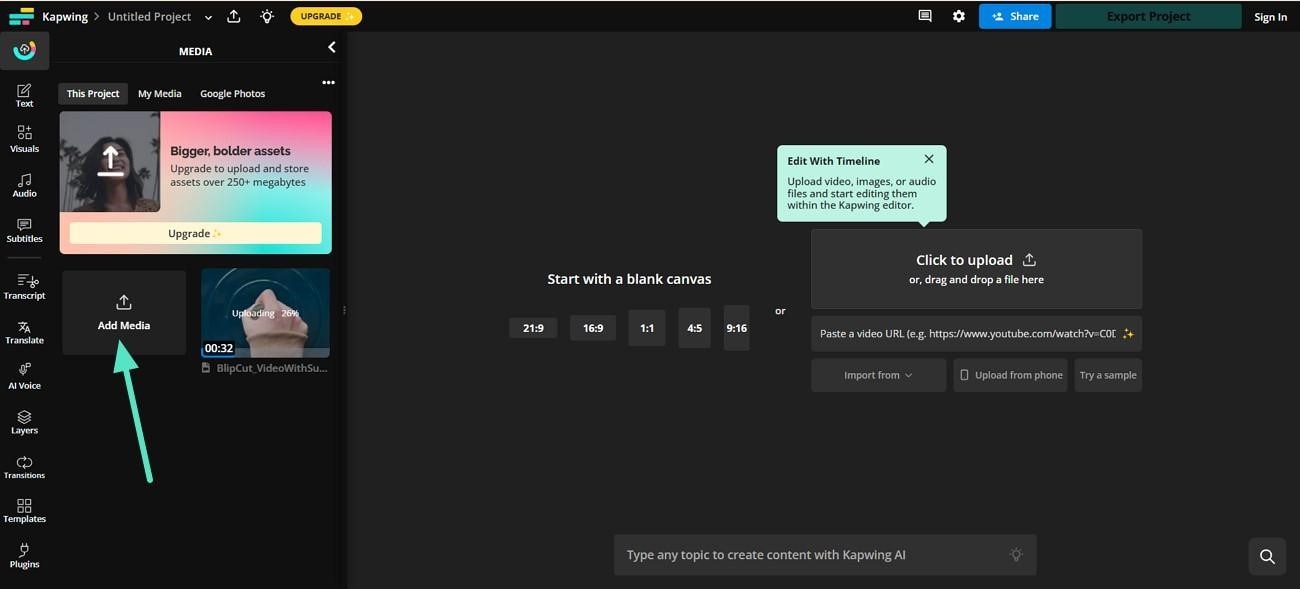
ขั้นตอนที่ 2ต่อไป รอวิดีโอของคุณอัปโหลดหลังจากคลิกที่ "Add Media" จากไทม์ไลน์
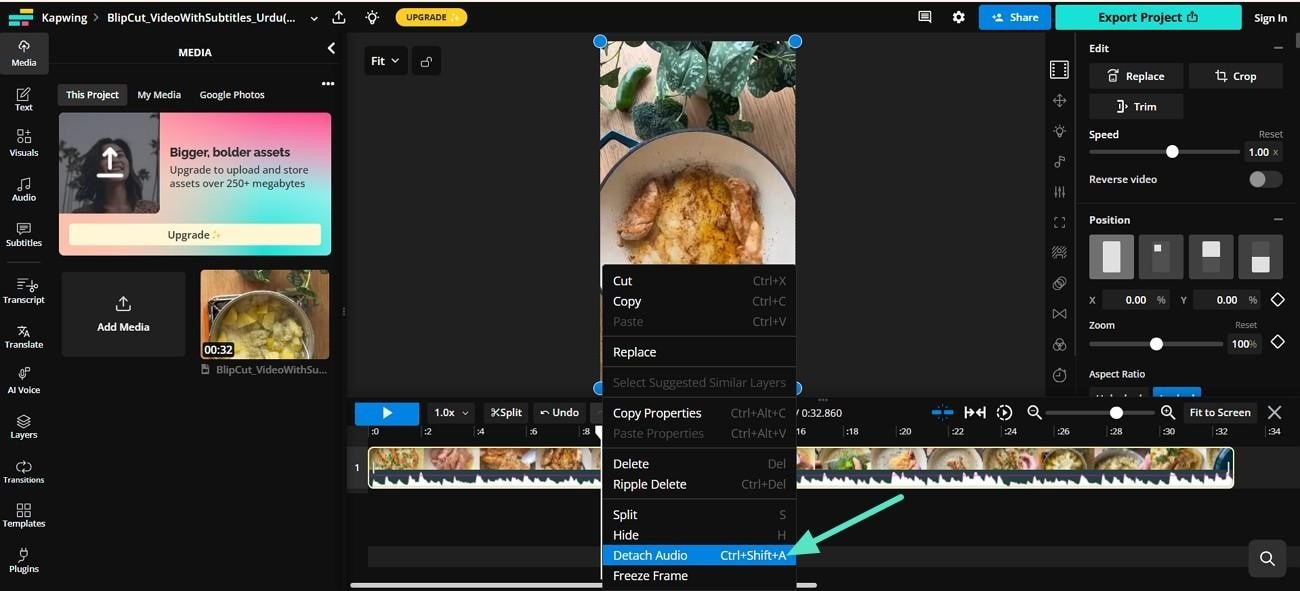
ขั้นตอนที่ 3เมื่อวิดีโออัปโหลดแล้ว คลิกขวาเพื่อเข้าสู่ตัวเลือกต่าง ๆ แล้วเลือก "Detach Audio" เพื่อเอาเสียงไม่ต้องการออก
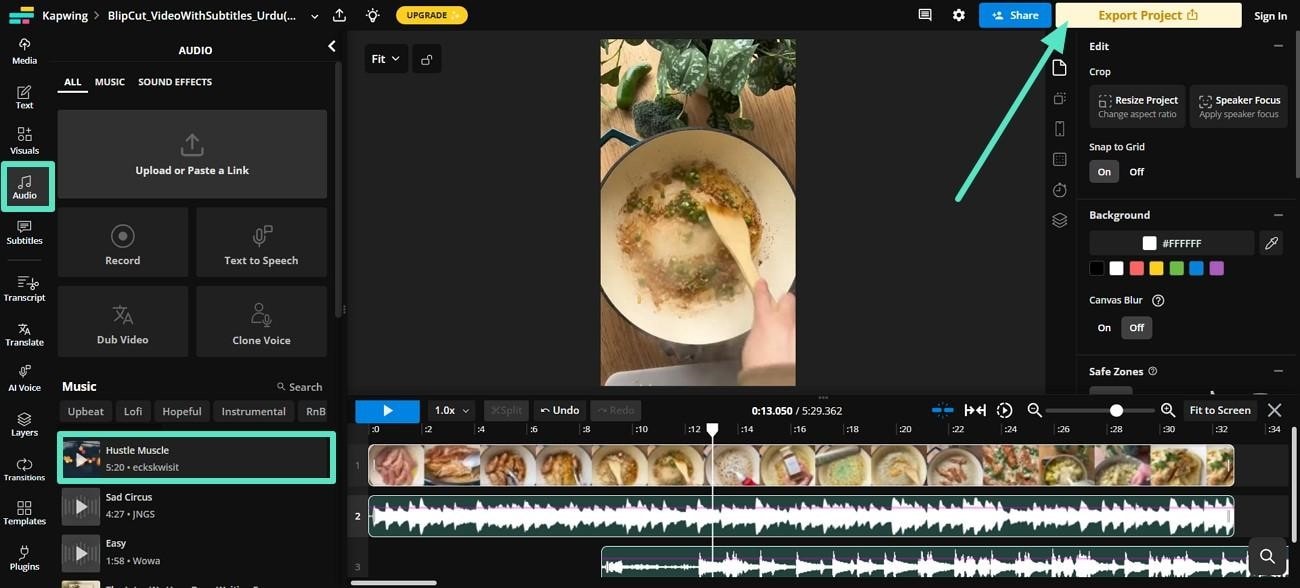
ขั้นตอนที่ 4สุดท้าย คลิกตัวเลือก "Audio" จากฝั่งซ้าย เลือก "Track" และเพิ่มเข้าไปในวิดีโอ จากนั้นบันทึกคลิปที่รวมแล้วลงอุปกรณ์โดยคลิก "Export Project"
ข้อจำกัดของการใช้วิธีออนไลน์ในการรวมเสียงกับวิดีโอ
หากคุณกำลังใช้เครื่องมือออนไลน์เพื่อรวมวิดีโอและเสียงรวมไฟล์เสียงกับวิดีโอ, ต่อไปนี้คือข้อจำกัดที่คุณอาจต้องเผชิญ:
- เครื่องมือออนไลน์ฟรีและเสียเงินส่วนใหญ่จะกำหนดขีดจำกัดในการอัปโหลดและประมวลผลระยะเวลาของไฟล์วิดีโอ
- การทำงานจะขึ้นอยู่กับความเร็วอินเทอร์เน็ต ซึ่งหมายความว่าคุณต้องมีการเชื่อมต่ออินเทอร์เน็ตที่เร็วและเสถียรเพื่อรวมคลิปและเสียง
- เครื่องมือออนไลน์ขาดความสามารถการตัดต่อขั้นสูง เช่น การตัดคลิป ส่วนใหญ่จะมีแค่รวมไฟล์และปรับระดับเสียงเท่านั้น
- เครื่องมือออนไลน์หลายเจ้าจะใส่ลายน้ำลงในคลิปของคุณ หากต้องการลบออก คุณต้องซื้อแพ็คเกจพรีเมียม
- ถึงแพลตฟอร์มจะรองรับการอัปโหลดคลิปในฟอร์แมตทั่วไป, บางฟอร์แมตอาจไม่รองรับ ทำให้เกิดการอัปโหลดล้มเหลว
ส่วนที่ 3 เคล็ดลับโดยรวมเพื่อให้การรวมเสียงกับวิดีโอสมบูรณ์แบบ
นี่คือเคล็ดลับที่จะช่วยให้คุณทำงานได้อย่างมีประสิทธิภาพเมื่อใช้เครื่องมือรวมเสียงกับวิดีโอ:
- ยืนยันว่าเสียงไม่เบาเกินไประหว่างการบันทึก และใช้ไฟล์คุณภาพสูงเพื่อหลีกเลี่ยงการผิดเพี้ยนหรือได้ยินไม่ชัด
- อัตราเฟรมของกล้องของคุณต้องตรงกับการตั้งค่าอัตราเฟรมในโปรเจคของคุณ
- หากคุณถ่ายทำที่ซับซ้อน ให้ใช้กล้องหลายตัวและเครื่องอัดเสียงแยก เพื่อให้การผลิตถูกต้อง
- การเลือกซอฟต์แวร์มีผลต่อการรวมไฟล์ คุณควรเลือกใช้ซอฟต์แวร์มืออาชีพ
- ก่อนส่งออกผลงานขั้นสุดท้าย เล่นและตรวจสอบอย่างละเอียดเพื่อระบุปัญหาและแก้ไขล่วงหน้า
ข้อสรุป
สรุปแล้ว บทความนี้ได้พูดถึงวิธีรวมวิดีโอและเสียงโดยใช้เครื่องมือที่แตกต่างกัน นอกจากนี้ยังได้พูดถึงเครื่องมือหนึ่งคือ Wondershare Filmora ที่สามารถแยกเสียงออกจากวิดีโอของคุณแล้วเพิ่มดนตรีที่เข้ากันให้กับมัน ด้วยเครื่องมือนี้ คุณไม่เพียงแต่สามารถรวมเสียงและวิดีโอเข้าด้วยกัน แต่ยังสามารถตัดต่อคลิปของคุณได้โดยปรับความสว่างและ HSL ของมันดังนั้น Filmora จึงเป็นตัวเลือกที่สมบูรณ์แบบเมื่อคุณต้องรวมไฟล์เข้าด้วยกัน
Search

