
- • Teacher's Toolkit and Guide
Movie Maker for Kids: สอนเด็กสร้างหนังง่ายๆ ด้วยตัวเอง

Jun 03, 2026• Proven solutions
ด้วยซอฟต์แวร์สร้างภาพยนตร์ที่มีให้เลือกมากขึ้นในตลาด จึงง่ายกว่าที่เคยเป็นมาในการเริ่มต้นเข้าสู่โลกของการตัดต่อวิดีโอ อย่างไรก็ตาม คุณอาจยังพบว่ามันยากที่จะหาโปรแกรมสร้างภาพยนตร์ที่เหมาะสมสำหรับเด็กของคุณ ดังนั้นเราจึงได้จัดทำ รายการแอปตัดต่อวิดีโอที่ดีที่สุด 10 อันดับสำหรับเด็ก.
ในรายการนี้ เราได้รวบรวมโปรแกรมสร้างภาพยนตร์ที่ใช้งานง่ายสำหรับ Windows, Mac, Chromebook และอุปกรณ์ iOS และ Android ด้วย ในบทความนี้ ฉันจะแนะนำวิธีใช้โปรแกรมสร้างภาพยนตร์ที่มีประโยชน์สำหรับเด็ก Wondershare Filmora ในการสร้างวิดีโอ
ต้องการให้เด็กของคุณเป็นดาวรุ่งบน YouTube ใช่ไหม ดาวน์โหลด Filmora และสร้างวิดีโอของคุณวันนี้
Search

Hot Tutorials

Filmora มีอินเทอร์เฟซที่เข้าใจง่ายและรองรับการลากและวางอย่างครอบคลุม และเด็กของคุณจะมีความสุขในการสร้างภาพยนตร์สนุกๆ โดยใช้ความไร้เดียงสาและความคิดสร้างสรรค์ของพวกเขาเอง ยิ่งไปกว่านั้น แอปพลิเคชันนี้ยังช่วยให้เด็กของคุณเรียนรู้องค์ประกอบพื้นฐานบางอย่างใน การตัดต่อวิดีโอ เพื่อให้พวกเขาสามารถก้าวไปสู่แอปที่ซับซ้อนมากขึ้นได้ง่ายในอนาคต
โปรแกรมนี้รองรับหลายแพลตฟอร์ม ดาวน์โหลดซอฟต์แวร์ที่เหมาะสมกับระบบปฏิบัติการของคุณ จากนั้นติดตั้งบนคอมพิวเตอร์ของคุณ คู่มือต่อไปนี้จะเน้นที่เวอร์ชัน Windows ลองดูตอนนี้เลย
1นำเข้าวิดีโอด้วยการลากและวาง
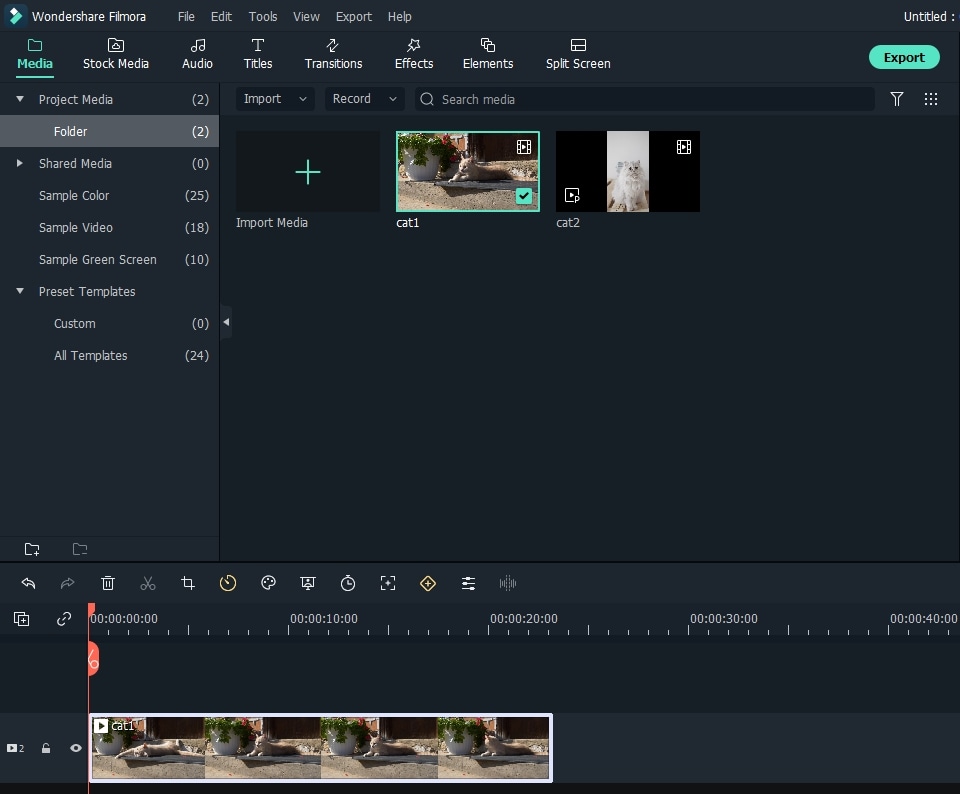
โปรแกรมตัดต่อวิดีโอ Filmora สำหรับเด็กมีวิธีการนำเข้าวิดีโอที่รวดเร็วและง่ายมาก: เพียงแค่ลากและวาง แม้ว่าจะรองรับวิธีอื่นๆ เช่น การคลิก "Import" เพื่อเรียกดูโฟลเดอร์ไฟล์ของคุณ
เมื่อนำเข้าไฟล์ทั้งหมดแล้ว พวกมันจะแสดงเป็นภาพขนาดย่อในบานหน้าต่างด้านซ้าย ใช่แล้ว ภาพขนาดย่อแทนที่จะเป็นมุมมองรายการเป็นการตั้งค่าเริ่มต้น ดังนั้นเด็กของคุณสามารถค้นหาวิดีโอที่ต้องการได้อย่างรวดเร็วแทนที่จะอ่านชื่อที่ซับซ้อน
2แก้ไขวิดีโอโดยใช้ Timeline และแผงแก้ไข
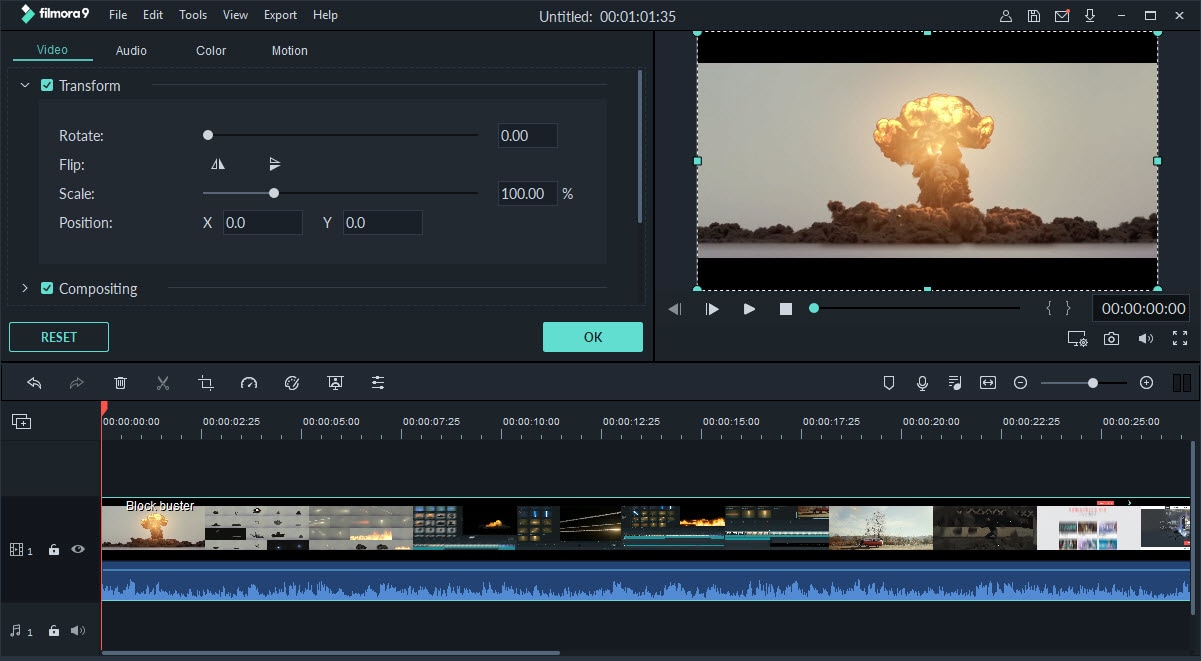
ไม่เหมือนโปรแกรมตัดต่อวิดีโอแบบไม่เชิงเส้นอื่นๆ ที่ทำให้การตัดต่อวิดีโอเป็นงานที่น่าเบื่อและใช้เวลานาน โปรแกรมสร้างวิดีโอสำหรับเด็กนี้มีการตัดต่อวิดีโอบน Timeline ที่ใช้งานง่ายมากและหน้าต่างแสดงตัวอย่างแบบเคียงข้าง เพื่อให้เด็กของคุณสามารถมุ่งเน้นไปที่สิ่งที่พวกเขากำลังสร้างได้อย่างง่ายดาย และสิ่งที่พวกเขาเห็นคือสิ่งที่พวกเขาได้รับ
อีกครั้ง ในแผงแก้ไข มันไม่มีทางง่ายไปกว่านี้แล้วในการแก้ไขวิดีโอเช่น การหัน การพลิก การครอป การเปลี่ยนระดับเสียง การปรับความสว่าง ฯลฯ เพราะมันเกี่ยวข้องกับการคลิกเมาส์หรือการลากและวางอย่างง่ายเท่านั้น
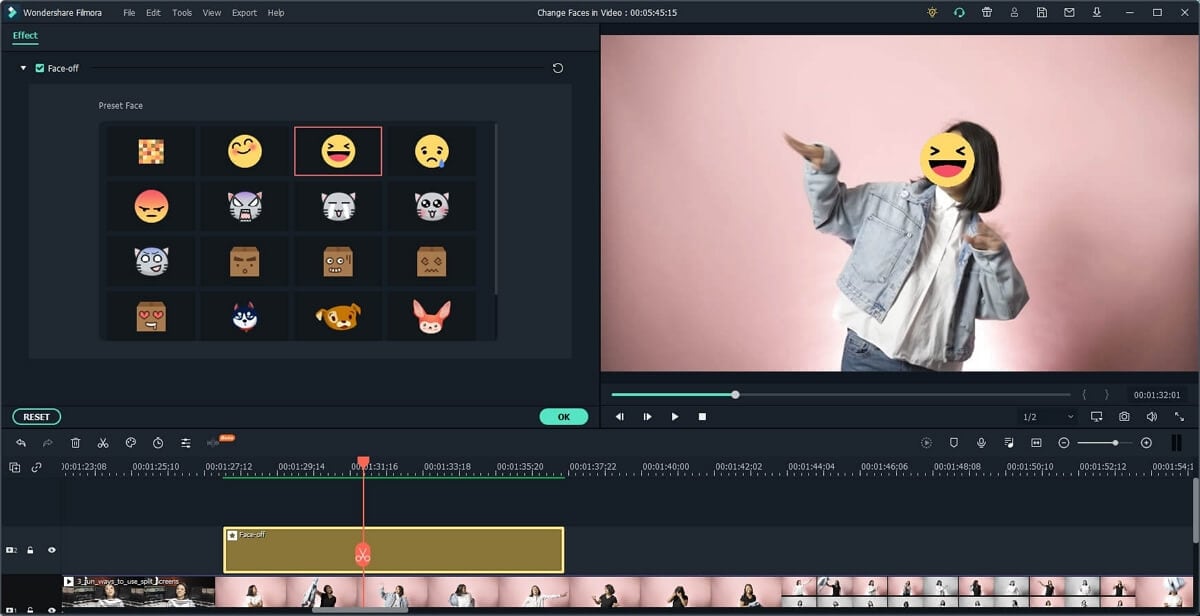
ซอฟต์แวร์ตัดต่อวิดีโอสำหรับเด็กยังมีเทมเพลตที่ใช้งานได้จริงเพื่อช่วยสร้างภาพยนตร์ในบ้านที่มีสีสันและสนุกสนาน ในการใช้เอฟเฟกต์ภาพ เพียงเลือกแหล่งที่ต้องการในแท็บ Effect แล้วลากไปยังคลิปที่ต้องการ
3เพิ่มเพลง เอฟเฟกต์เสียง การบรรยายเสียง
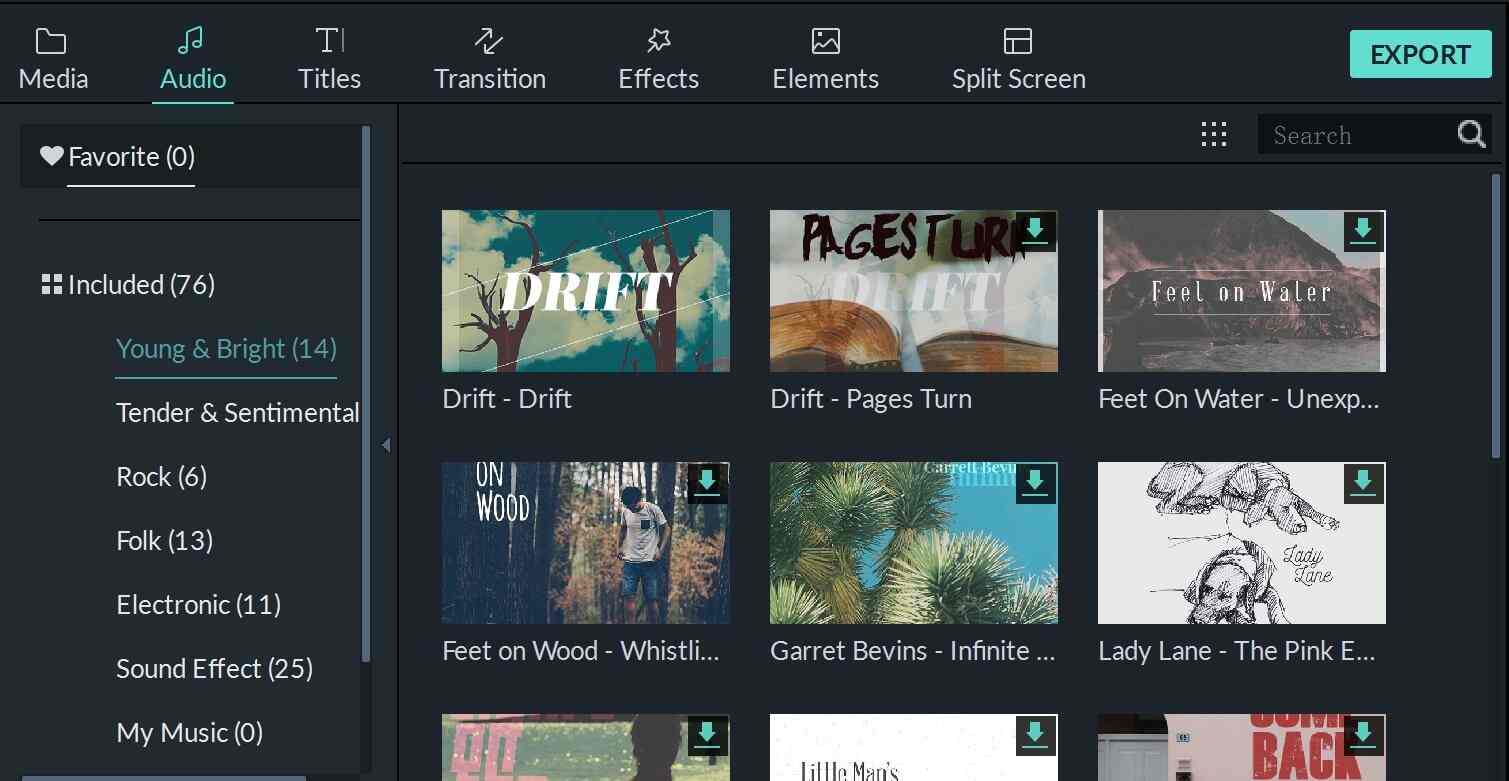
Filmora มีแทร็กเพลงและเอฟเฟกต์เสียงมากมายสำหรับการปรับปรุงคลิปวิดีโอ คุณสามารถฟังเสียงในตัวใน Filmora และเลือกเสียงที่เหมาะสมเพื่อแสดงอารมณ์ของคุณ
นอกจาก การเพิ่มเพลงประกอบให้กับวิดีโอ แล้ว เด็กๆ ยังสามารถ บันทึกการบรรยายเสียง ได้โดยตรงใน Filmora เพียงคลิก Record Voice เพื่อเริ่มการบันทึก

4เผยแพร่วิดีโอออนไลน์
เมื่อการสร้างวิดีโอเสร็จสิ้น เด็กของคุณสามารถคลิก "Export" เพื่อส่งออกวิดีโอในรูปแบบต่างๆ การนำขึ้น YouTube เพื่อแบ่งปันกับผู้อื่นเป็นตัวเลือกที่ดีและสามารถทำได้โดยตรงจากโปรแกรมนี้
หากเด็กของคุณต้องการเล่นบนอุปกรณ์พกพาเช่น iPad โปรแกรมนี้จะช่วยลดความยุ่งยากในการกำหนดค่าเอาต์พุตให้กับอุปกรณ์ของคุณโดยการจัดเตรียมรูปแบบที่ตั้งไว้ล่วงหน้าโดยตรง นอกจากนี้ยังอนุญาตให้สร้าง DVD ภายในไม่กี่นาทีเพื่อเล่นบนเครื่องเล่น DVD แบบสแตนด์อโลนหรือทีวีใดๆ

นั่นคือทั้งหมดสำหรับ วิธีสร้างภาพยนตร์สุดเจ๋งโดยใช้โปรแกรมสร้างวิดีโอ Filmora สำหรับเด็ก.
Search
Hot Tutorials
Gianni
chief Editor