



การสร้างวิดีโอเป็นส่วนสำคัญของการเล่าเรื่องสำหรับเจ้าของธุรกิจขนาดเล็ก YouTubers และผู้สร้างคอนเทนต์ วิดีโอที่น่าสนใจช่วยให้คุณสร้างความไว้วางใจและความเชื่อมโยงทางอารมณ์กับผู้ชมของคุณ และผู้เริ่มต้นได้ใช้ Windows Movie Maker เพื่อจุดประสงค์นี้ อย่างไรก็ตาม หลังจากที่หยุดให้บริการ ผู้ใช้ได้ค้นหา ทางเลือกแทน Windows Movie Maker ที่มีฟีเจอร์มากกว่า
ในบทความนี้
ส่วนที่ 1. ภาพรวมที่สมบูรณ์ของ 16 ทางเลือกที่ดีที่สุดแทน Windows Movie Maker
ก่อนที่จะพูดถึง 13 ทางเลือกแทน Windows Movie Maker โดยละเอียด มาดูคุณสมบัติเด่นพื้นฐานของพวกเขากันสั้นๆ:
| ซอฟต์แวร์ | ราคา | จำนวนรูปแบบไฟล์ที่รองรับ | ใช้งานง่าย | คุณภาพเอาต์พุต | การทำงานร่วมกันบนคลาวด์ |
| Wondershare Filmora | Basic: $9.99/month Advanced: $34.99/year Perpetual: $49.99 |
60+ | ง่าย | สูง | มีให้บริการ |
| Avidemux | ฟรี | 20+ | ง่าย | ปานกลาง | ไม่มีให้บริการ |
| Virtual Dub | ฟรี | 4 | ปานกลาง | ต่ำ | ไม่มีให้บริการ |
| Sony Vegas Movie Studio | VEGAS Pro 365: $19.99/month VEGAS Pro Suite 365: $24.99/month |
30+ | ยาก | สูง | ไม่มีให้บริการ |
| WeVideo | K-12: $28/month Creator: $20/month Teams: $53/month |
30+ | ปานกลาง | สูง | มีให้บริการ |
| Lightworks | Create: $13.99/month Pro: $27.99/month |
4 | ยาก | ปานกลาง | ไม่มีให้บริการ |
| Shotcut | ฟรี | 40+ | ยาก | สูง | ไม่มีให้บริการ |
| OpenShot | ฟรี | 20+ | ยาก | ต่ำ | ไม่มีให้บริการ |
| Movavi Video Editor Plus | Video Suite: $29.95/month Video Suite Plus: $94.95/month |
7 | ง่าย | สูง | ไม่มีให้บริการ |
| VSDC Free Video Editor | ฟรี | 50+ | ง่าย | ปานกลาง | มีให้บริการ |
| VideoPad Video Editor | ฟรี | 40+ | ยาก | สูง | ไม่มีให้บริการ |
| Artlist.io | Music & SFX: $9.99/month AI Voiceover: $11.99/month AI Suite: $29.99/month Footage & Templates: $31.99/month Artist Max: $39.99/month |
3 | ปานกลาง | สูง | ไม่มีให้บริการ |
| Magix Movie Studio | Movie Studio Platinum 365: $2.99/month Movie Studio Suite 365: $7.99/month |
20+ | ง่าย | สูง | ไม่มีให้บริการ |
| Blender | ฟรี | 40+ | ปานกลาง | ปานกลาง | มีให้บริการ |
| HitFilm Express | ฟรี | 50+ | ปานกลาง | ปานกลาง | ไม่มีให้บริการ |
| Final Cut Pro | $299.99 | 30+ | ยาก | สูง | ไม่มีให้บริการ |
ส่วนที่ 2. 16 ทางเลือกที่ดีที่สุดแทน Windows Movie Maker สำหรับ Windows
หลังจากที่ได้ทำความเข้าใจสั้นๆ เกี่ยวกับแต่ละทางเลือกแทน Windows Movie Maker แล้ว มาสำรวจพวกเขาโดยละเอียด:
1. Wondershare Filmora
ทุกคนที่ต้องการสร้างการแสดงตนออนไลน์ที่แข็งแกร่งจำเป็นต้องสร้างวิดีโอและอัปโหลดบนโซเชียลมีเดียในตอนนี้ เมื่อมี Filmora คุณไม่ต้องกังวลเกี่ยวกับอะไรเลย เพราะคุณสามารถปรับปรุงวิดีโอของคุณผ่านเครื่องมือเดียวโดยไม่ต้องใช้เงินหลายร้อยสำหรับการสมัครสมาชิก
คุณสามารถเข้าถึงหนึ่งใน โปรแกรม Windows Movie Maker, ทั้งบนเดสก์ท็อปและมือถือ และเพิ่มเสียงหรือข้อความตามต้องการ ใช้แอปพลิเคชันแก้ไขนี้เพื่อได้รับประโยชน์จากทรัพยากรสร้างสรรค์และเครื่องมือ AI ขั้นสูง และบรรลุผลลัพธ์ที่ดูเป็นมืออาชีพ
คุณสมบัติหลัก
- ใช้ฟีเจอร์ AI music เพื่อสร้างเสียงตามบรรยากาศของวิดีโอ เช่น ธรรมชาติ
- เข้าถึงเทมเพลตชื่อเรื่องที่แตกต่างกันสำหรับวิดีโอเกมหรือข่าว
- เพิ่มทรานซิชันในจุดต่างๆ เพื่อให้ผู้ชมดูคลิปทั้งหมด
- ด้วยเอฟเฟกต์เช่นการเบลอพื้นหลังพื้นฐาน จุดสนใจหลักจะอยู่ที่ตัวละคร
- เข้าถึงฟิลเตอร์ต่างๆ เพื่อนำเสนอเอฟเฟกต์เฉพาะในคลิปของคุณ
- ให้พรอมต์กับ Filmora และ สร้างสติกเกอร์ตามเนื้อหาของคุณ.
- เพิ่มข้อความและให้ AI สร้างเสียงพากย์ที่น่าสนใจและเป็นส่วนตัวสำหรับคุณ
คู่มือโดยละเอียดสำหรับการแก้ไขเนื้อหาของคุณด้วย Filmora บนเดสก์ท็อป
- ขั้นตอนที่ 1. เข้าถึง Filmora บนเดสก์ท็อปและนำเข้าคลิปสำหรับการแก้ไข เริ่มต้นด้วยการเข้าถึง Filmora บน PC ของคุณ คลิก "New Project" จากหน้าแรก และนำเข้าวิดีโอของคุณ
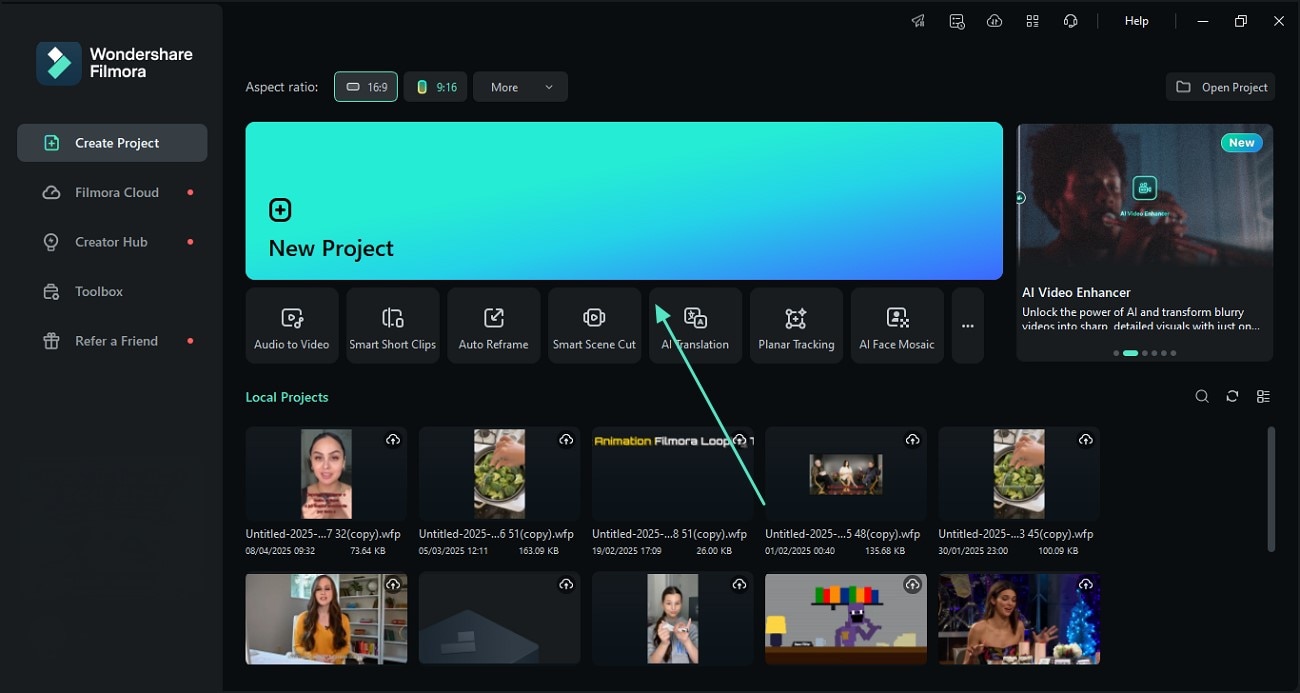
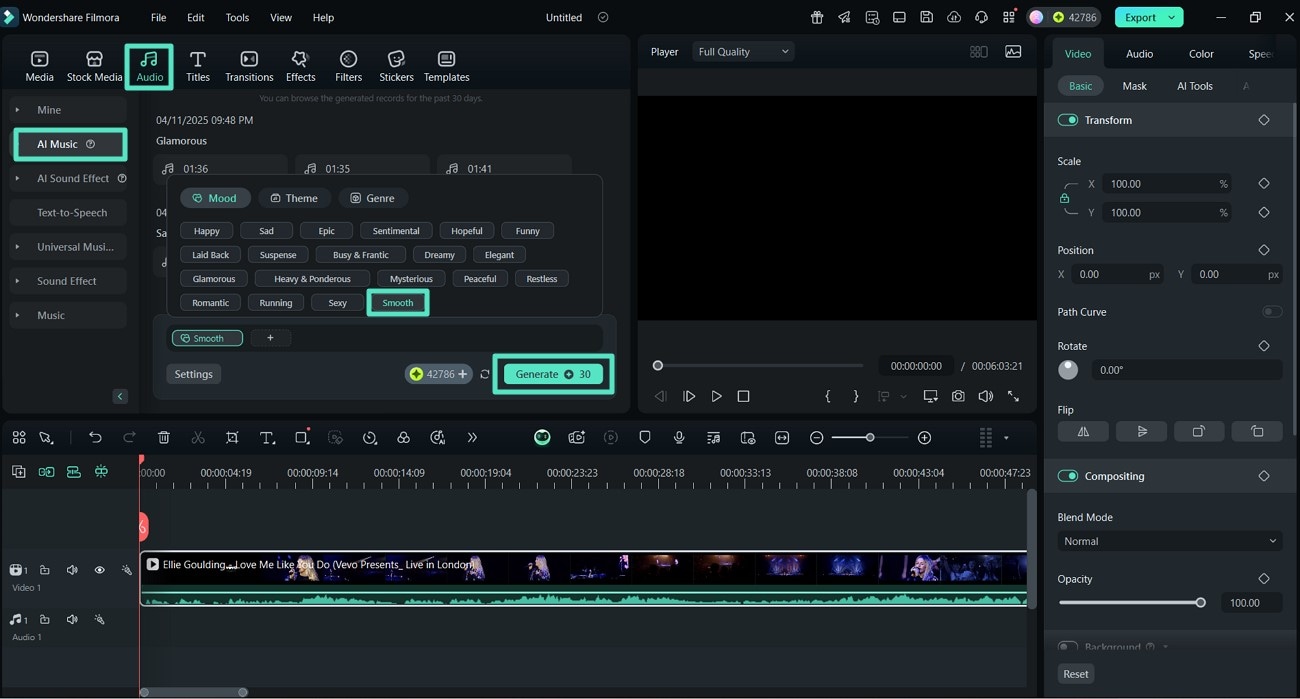
- ขั้นตอนที่ 2. สร้าง AI Music ที่เข้ากัน ถัดไป กด "Audio" จากแถบด้านบนและเข้าถึง "AI Music" เพื่อเพิ่มเพลงที่เข้ากัน เลือกประเภทของเพลงใน Filmora เช่น "Smooth" และกดปุ่ม "Generate" และเพิ่มลงในวิดีโอของคุณ
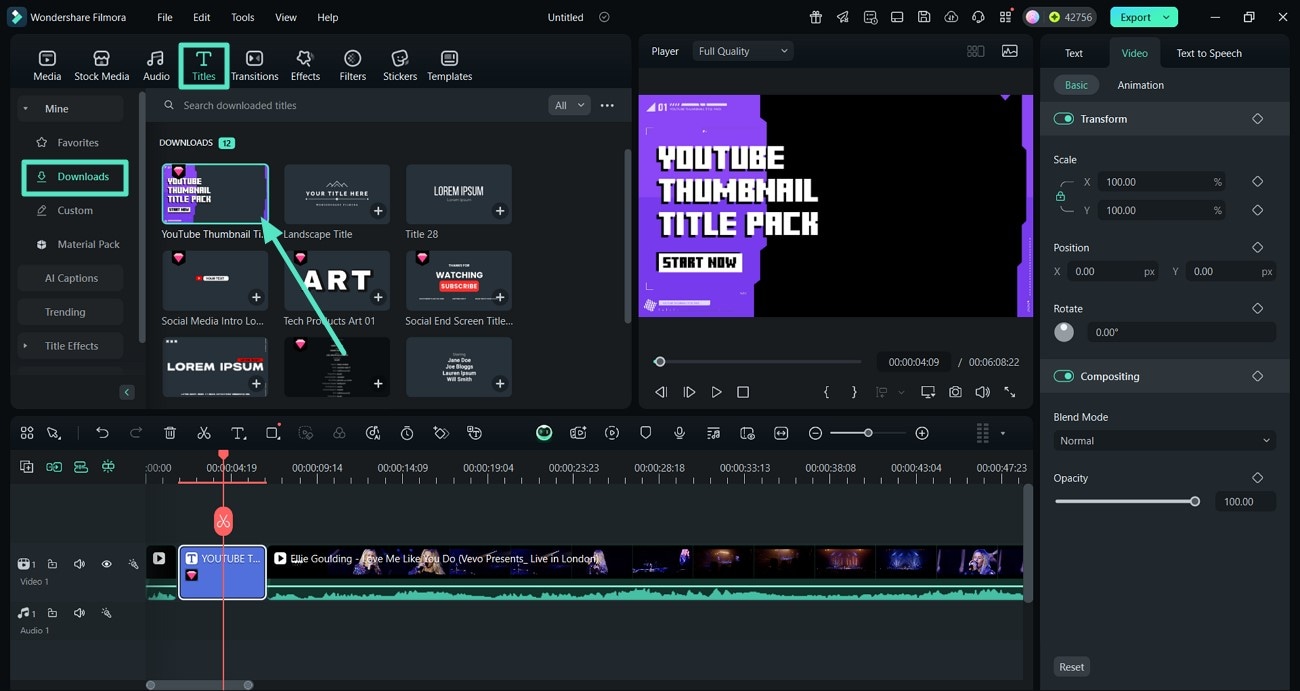
- ขั้นตอนที่ 3. เพิ่มชื่อเรื่องผ่านส่วน Downloads เลือก "Titles" จากด้านบน และผ่านส่วน "Downloads" เลือกเทมเพลตชื่อเรื่องและเพิ่มลงในวิดีโอของคุณ
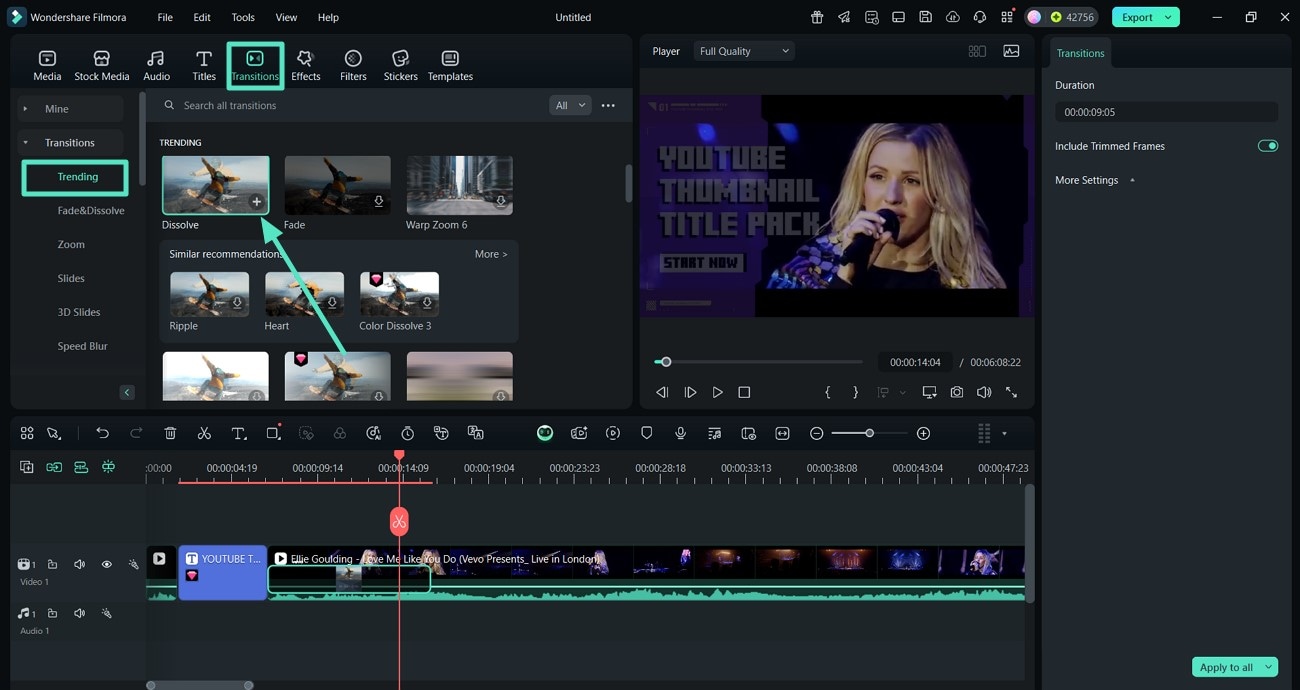
- ขั้นตอนที่ 4. รวมทรานซิชันที่กำลังเป็นที่นิยมในคลิปของคุณ เพื่อทำให้วิดีโอของคุณน่าสนใจ เข้าถึงอินเทอร์เฟซ "Transitions" ไปที่ "Trending" เลือก "Dissolve" และลากไปที่อินเทอร์เฟซการแก้ไข
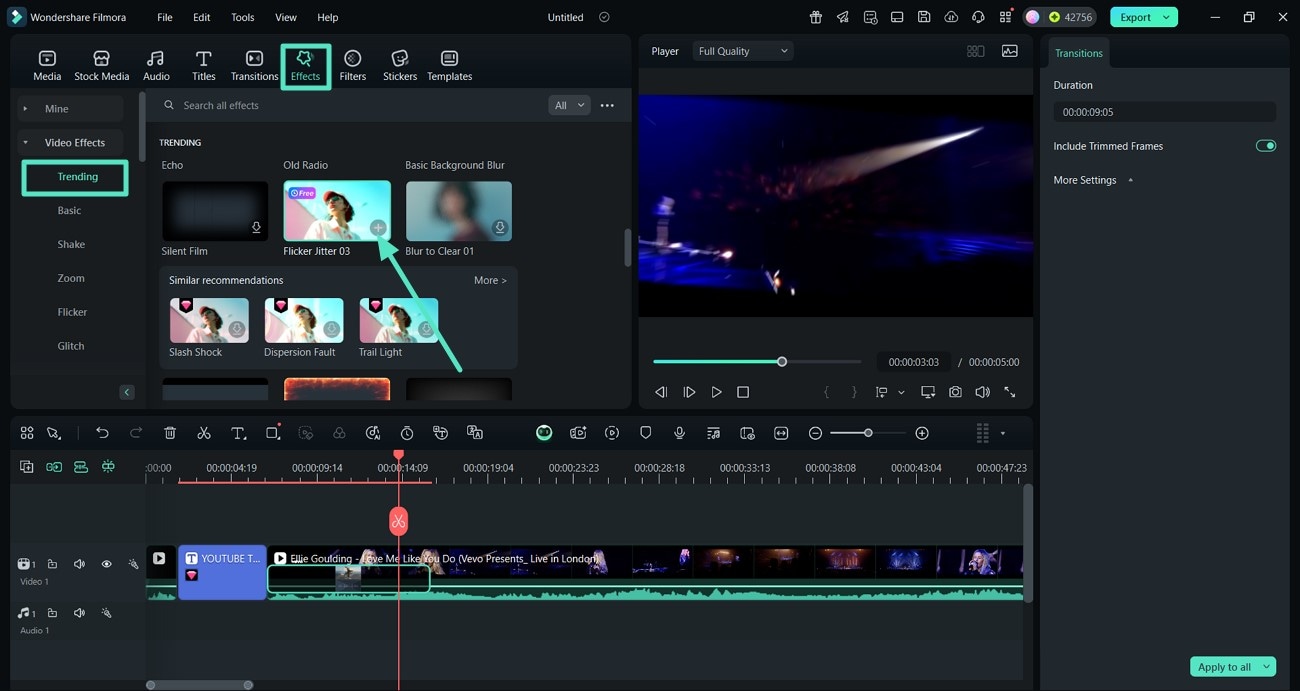
- ขั้นตอนที่ 5. ใช้เอฟเฟกต์เพื่อสร้างฟุตเทจที่ดึงดูดความสนใจ คุณสามารถทำให้วิดีโอของคุณดึงดูดความสนใจได้โดยเลือก "Effects" และเลือก "Flicker Jitter 03" จากหมวดหมู่ "Trending" เพื่อให้เหมาะสมกับวัตถุประสงค์
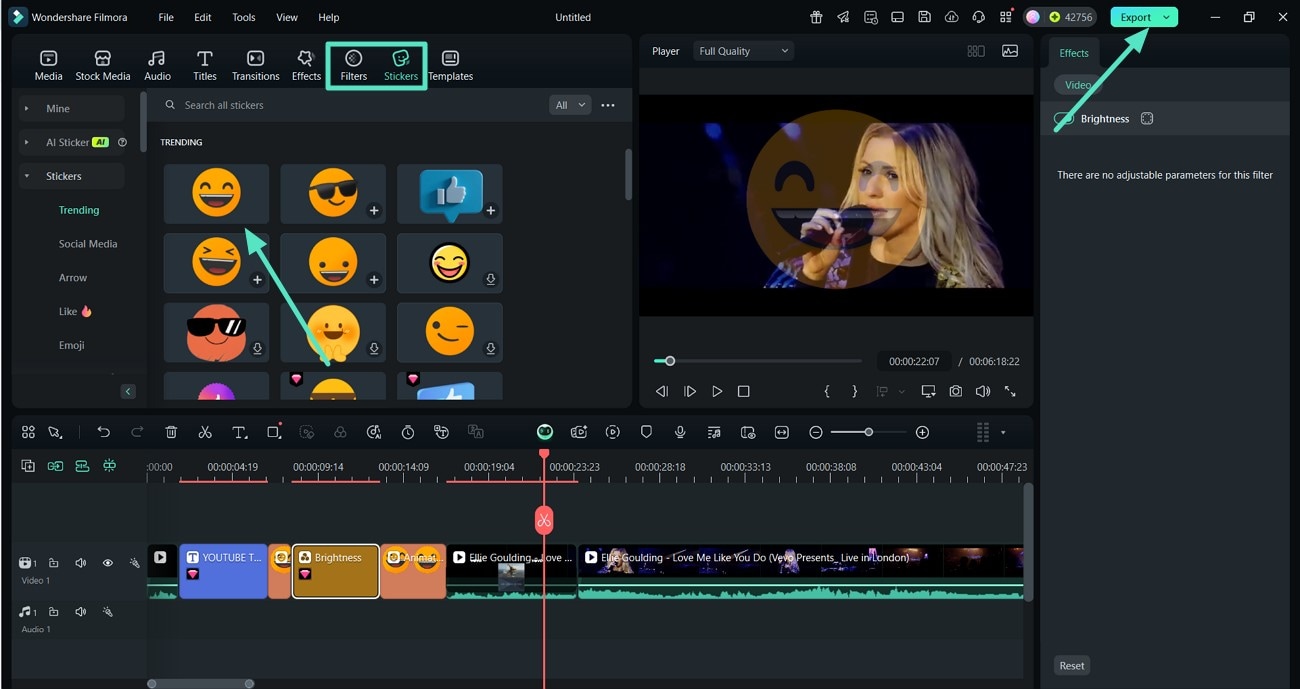
- ขั้นตอนที่ 6. เลือกฟิลเตอร์และสติกเกอร์เพื่อเพิ่มลุคโดยรวม ปรับปรุงสีในวิดีโอของคุณโดยเข้าถึง "Filters" และเพิ่มหนึ่งรายการเพื่อเพิ่มลุคโดยรวม สุดท้าย เลือก "Sticker" เพื่อเพิ่มหนึ่งรายการและบันทึกวิดีโอที่ขัดเกลาของคุณโดยใช้ปุ่ม "Export" จากมุมบนขวา
Search

Hot Tutorials

ขั้นตอนการปรับแต่งคลิปของคุณโดยใช้แอป Filmora
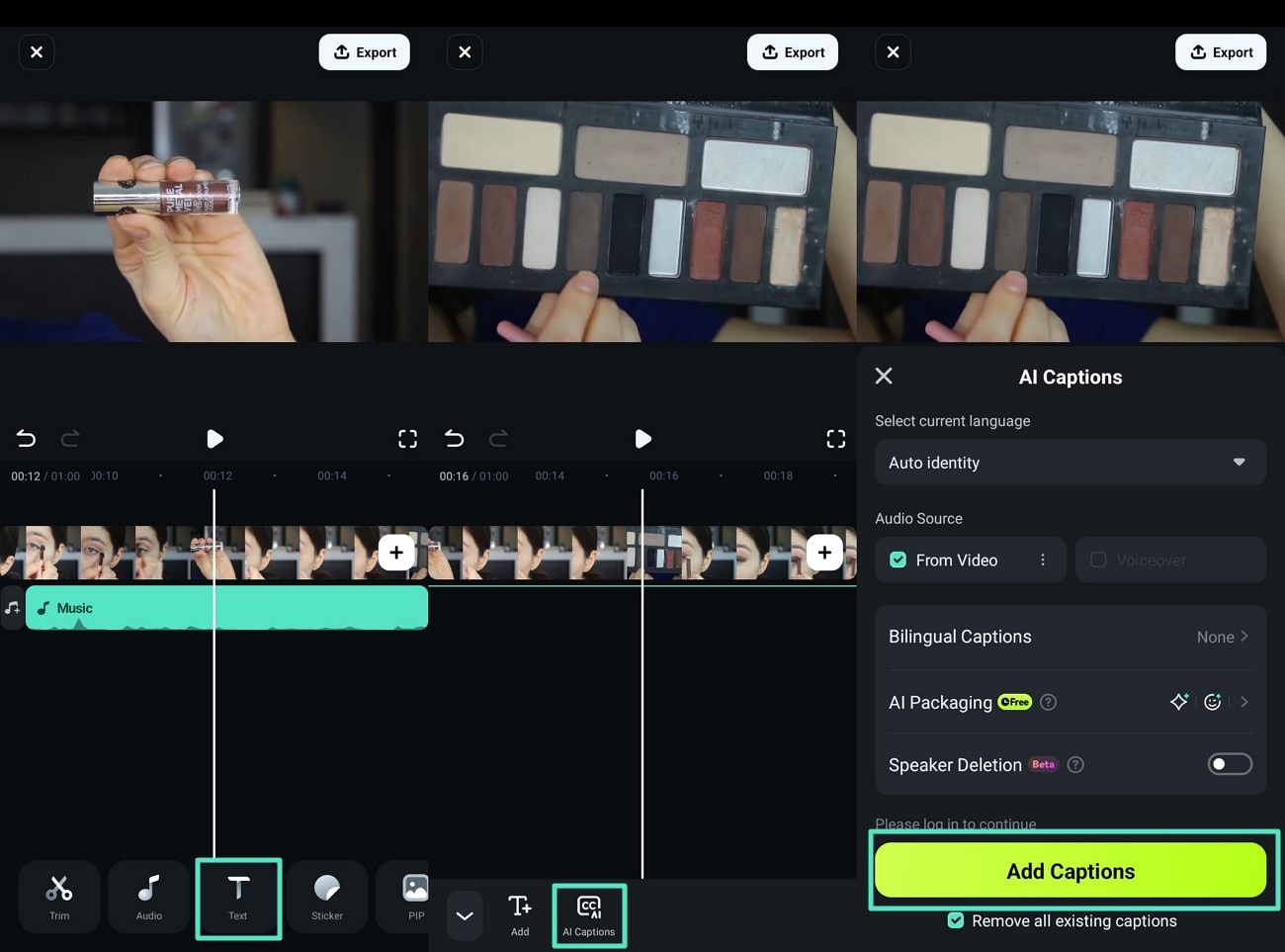
- ขั้นตอนที่ 1. เข้าถึง New Project และเพิ่มเพลง เริ่มต้นด้วยการเลือก "New Project" และหลังจากเลือกวิดีโอของคุณแล้ว กด "Import" และเพิ่มเพลงด้วย "Audio"
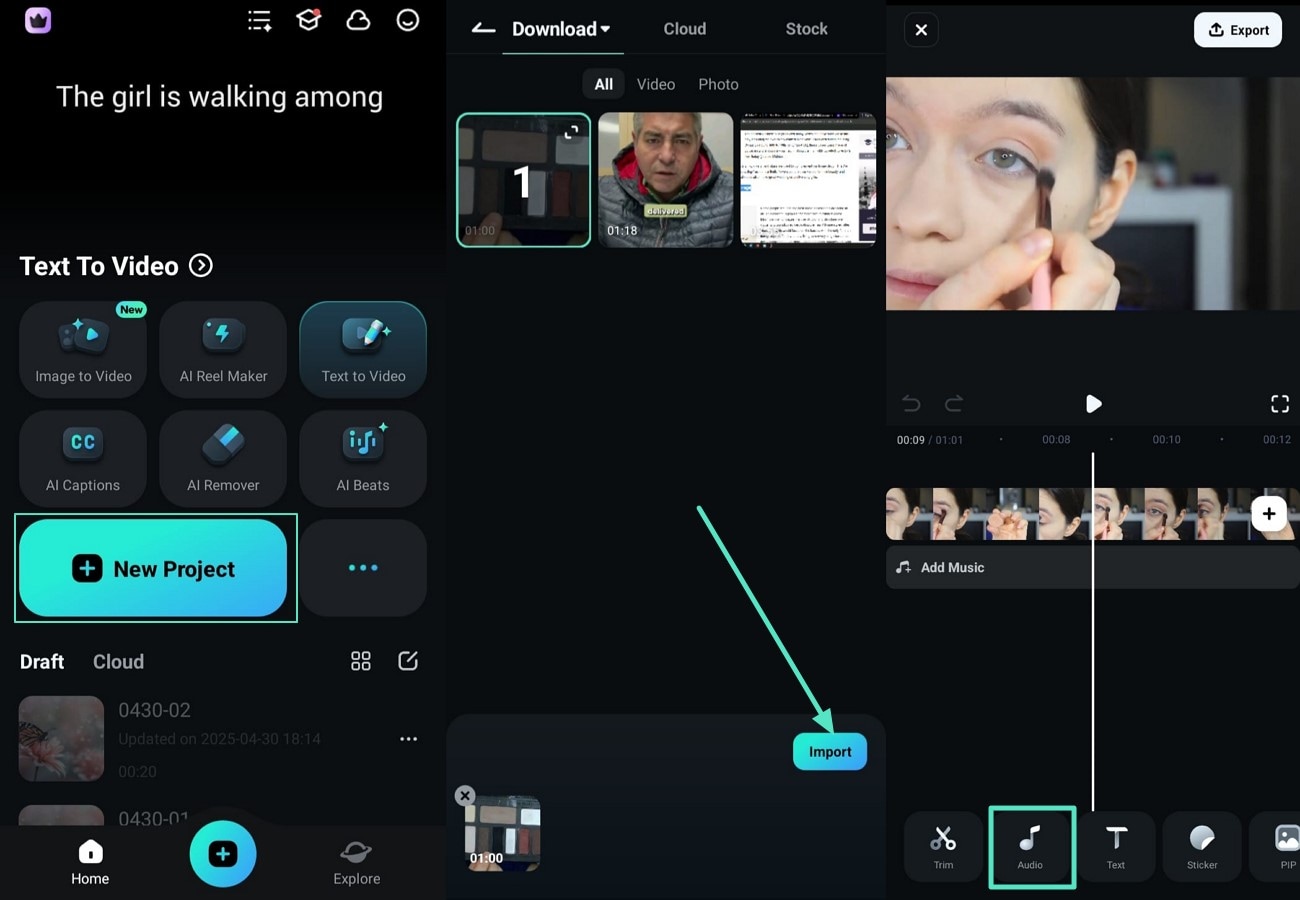
- ขั้นตอนที่ 2. ใช้ตัวเลือก Text เพื่อเพิ่ม AI Captions ถัดไป ใช้ "Text" จากแถบด้านล่างเพื่อเข้าถึงอินเทอร์เฟซ "AI Captions" และกด "Add Captions" เพื่อแก้ไขวิดีโอของคุณอย่างมืออาชีพ
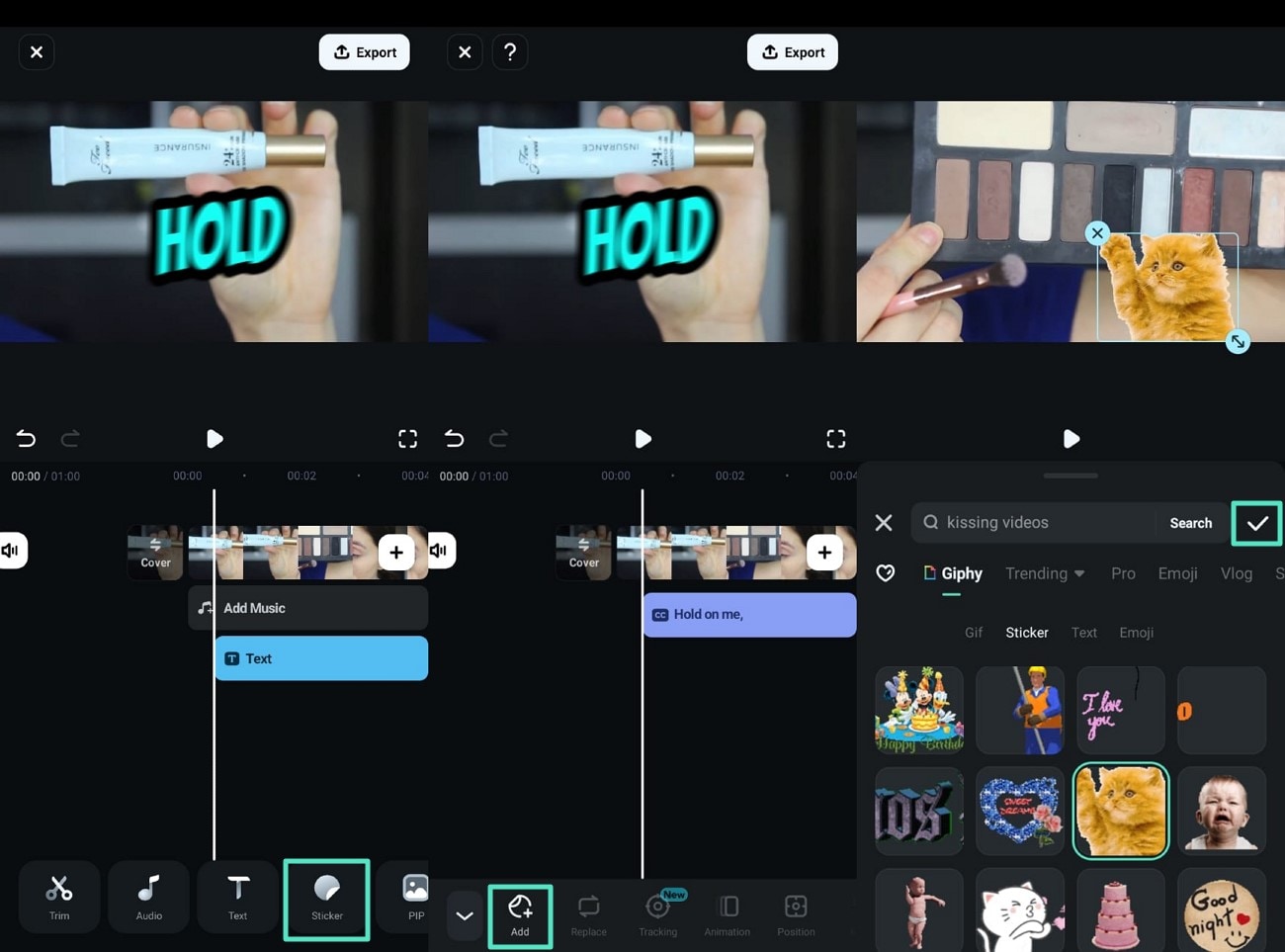
- ขั้นตอนที่ 3. เพิ่มสติกเกอร์ที่น่าดึงดูดลงในคลิปของคุณ เลือก "Sticker" และกด "Add+" เพื่อรับสติกเกอร์ที่กำลังเป็นที่นิยมและน่าสนใจ หลังจากเลือกสติกเกอร์จากตัวเลือกที่มี ให้กดไอคอน "Tick" เพื่อทำให้ปรากฏบนวิดีโอของคุณ
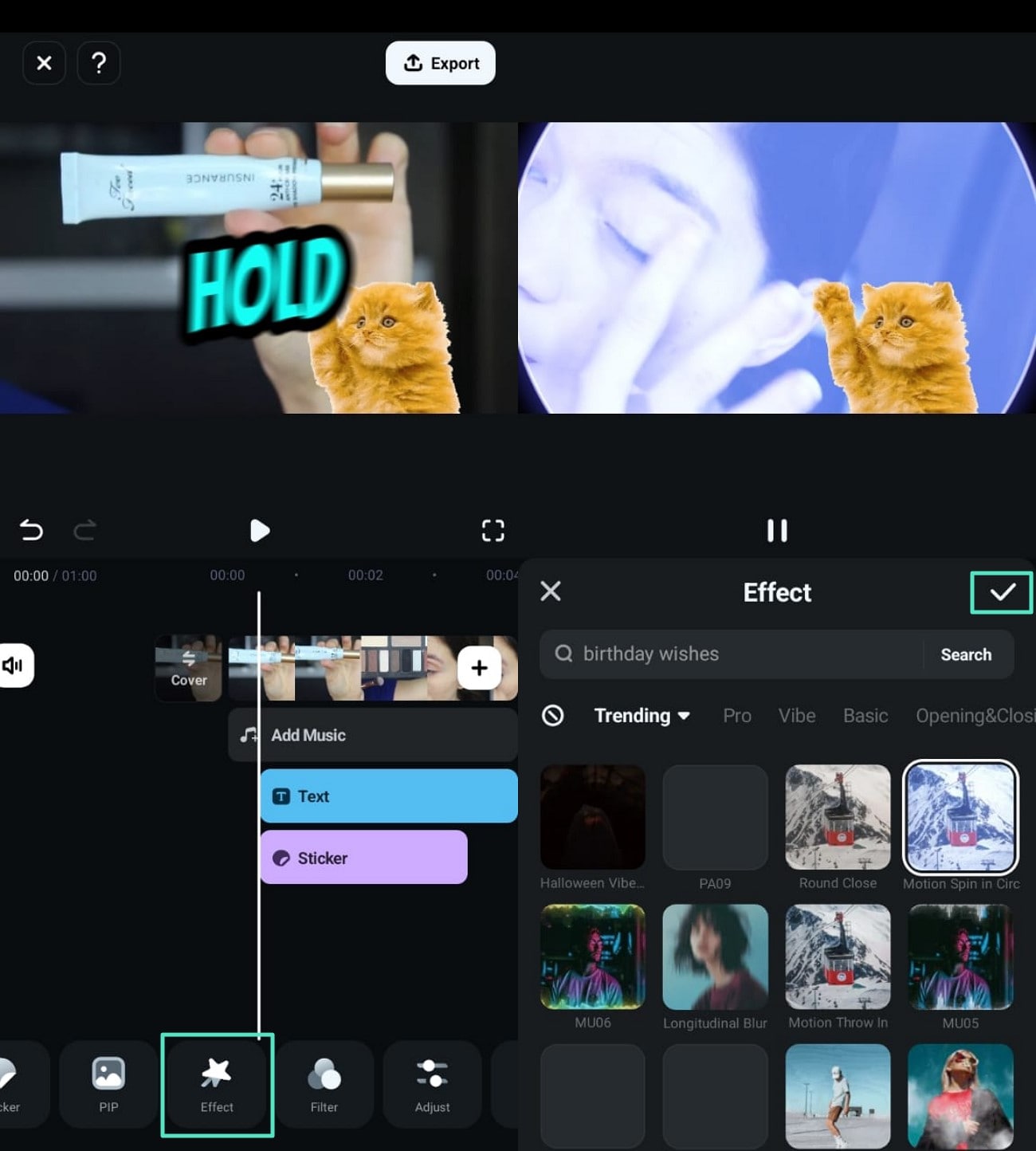
- ขั้นตอนที่ 4 เพิ่มเอฟเฟกต์ให้กับภาพยนตร์เพื่อให้วิดีโอของคุณดูน่าสนใจ ให้เลือกตัวเลือก "เอฟเฟกต์" และหลังจากเลือกเอฟเฟกต์ที่เหมาะสมกับภาพยนตร์ที่สุดแล้ว ให้กดไอคอน "ถูก"
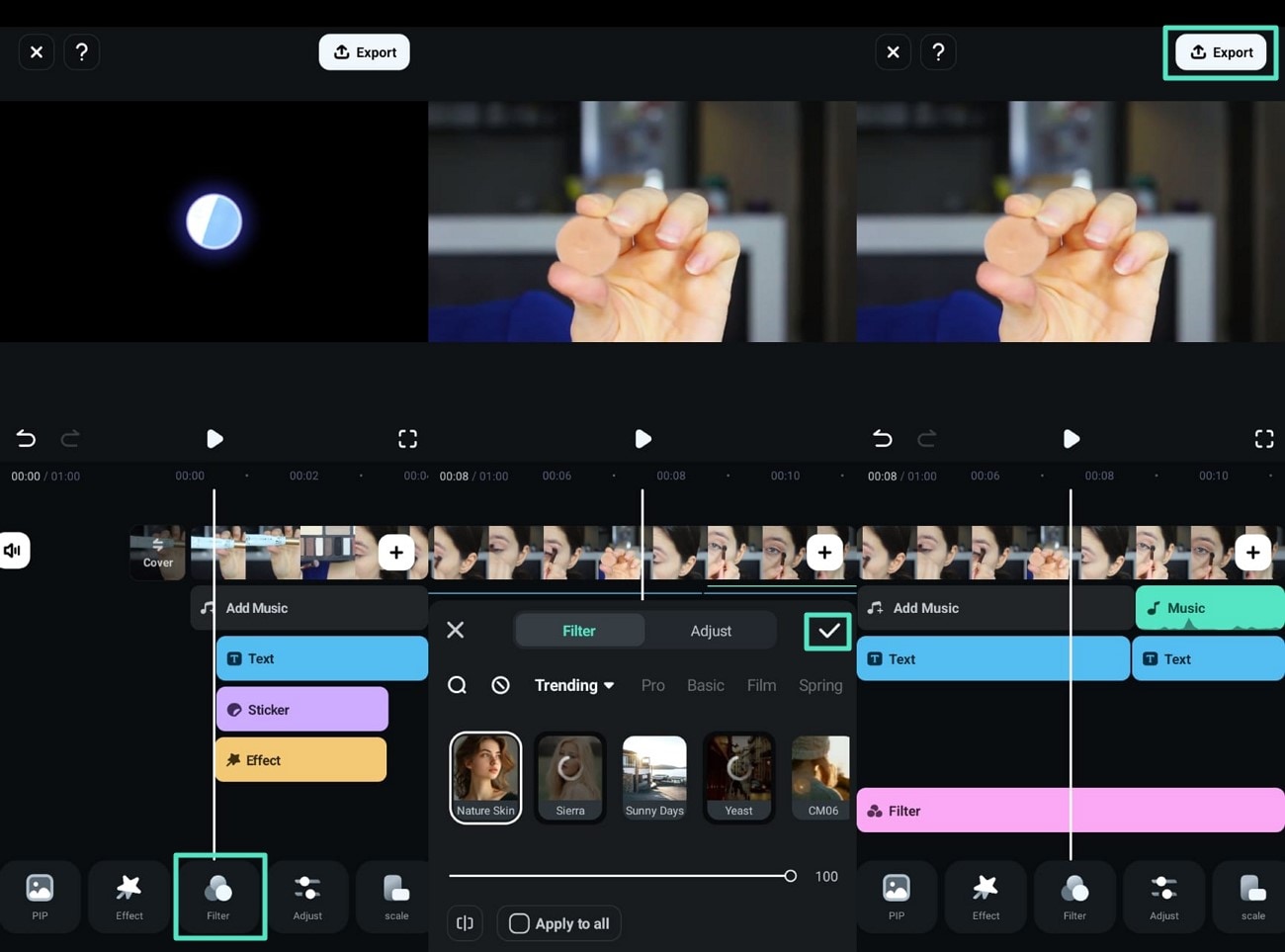
- ขั้นตอนที่ 5 เพิ่มฟิลเตอร์และส่งออกวิดีโอขั้นสุดท้ายของคุณในที่สุด เพื่อให้วิดีโอของคุณดูเป็นมืออาชีพ ให้เลือกตัวเลือก "ฟิลเตอร์" และกดไอคอน "ถูก" หลังจากเลือกฟิลเตอร์แล้ว จากนั้น "ส่งออก" คลิปขั้นสุดท้ายของคุณ
Search
Hot Tutorials
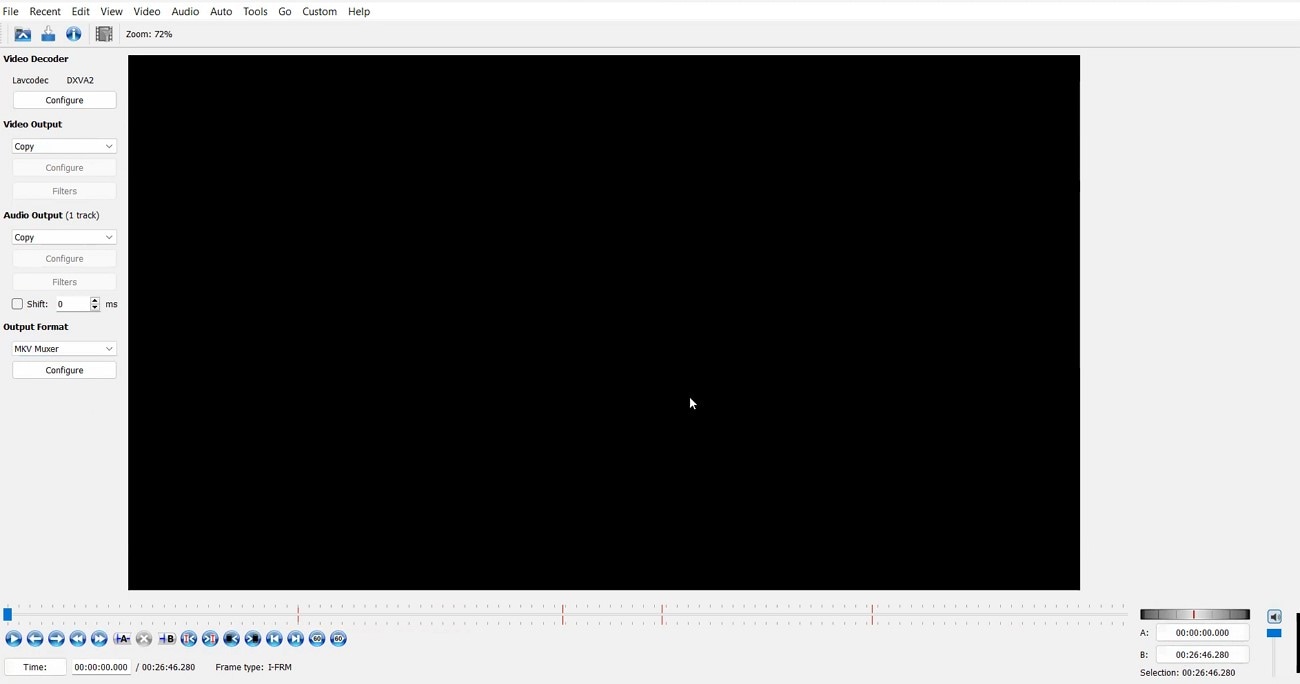
2. Avidemux Video Editor
หากคุณกำลังมองหาทางเลือกอื่นของ Filmoraที่สามารถบีบอัดและตัดแต่งวิดีโอของคุณได้ Avidemux Video Editor เป็นตัวเลือกที่ดีที่สุดในตลาด โดยเฉพาะอย่างยิ่ง คุณภาพจะยังคงเหมือนเดิมเมื่อคุณเปลี่ยนขนาดวิดีโอด้วย Avidemux เพื่อประหยัดพื้นที่ ผู้สร้างเนื้อหาสามารถทำโปรเจกต์วิดีโอให้เป็นอัตโนมัติเพื่อเร่งกระบวนการตัดต่อเมื่อต้องการเนื้อหาจำนวนมาก
คุณสมบัติหลัก
- Avidemux มีคอลเลกชันฟิลเตอร์ศิลปะจำนวนมากที่ช่วยให้คุณปรับเปลี่ยนเนื้อหาของคุณได้
- ทำให้ส่วนที่เบลอในวิดีโอของคุณดูชัดเจนและคมชัดขึ้นโดยการเพิ่มรายละเอียด
- ใช้โปรไฟล์สี (LUT) เพื่อเปลี่ยนสีของวิดีโอตามสไตล์เฉพาะ
ระบบปฏิบัติการที่รองรับ:Windows, Linux, macOS, BSD
คะแนน G2:5/5
3. VirtualDub
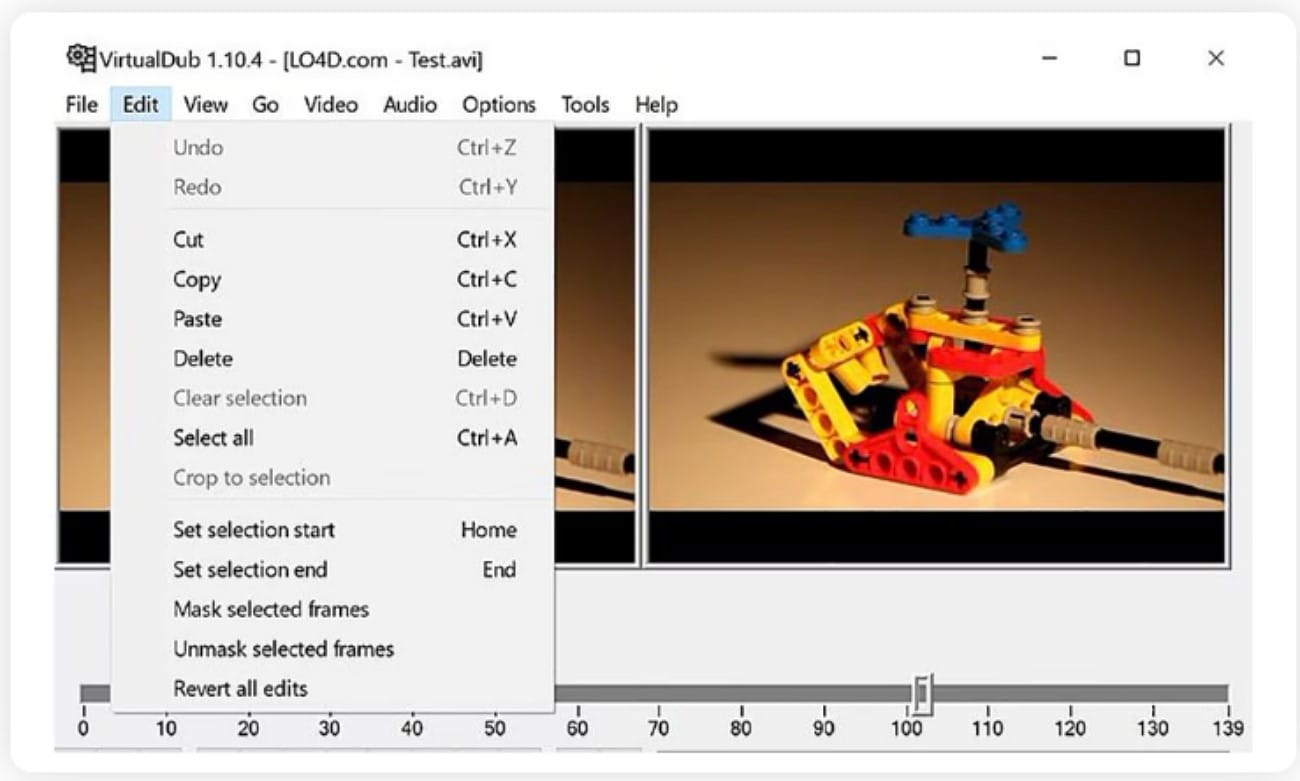
เมื่อคุณต้องการตัดต่อคลิปอย่างรวดเร็วสำหรับโซเชียลมีเดีย VirtualDub เป็นหนึ่งในทางเลือกอื่นของ Windows Movie Makerที่ดีที่สุด ด้วยเครื่องมือนี้ ตัดแต่งและลบวัตถุพิเศษออกจากคลิปก่อนที่จะส่งออกไปยังโปรแกรมผู้เชี่ยวชาญสำหรับการตัดต่อขั้นสูง นอกจากนี้ VirtualDub ฟรีโดยสมบูรณ์พร้อมอินเทอร์เฟซผู้ใช้ที่เรียบง่าย ทำให้ผู้ใช้สามารถตัดต่อได้อย่างรวดเร็วโดยไม่มีความยุ่งยาก
คุณสมบัติหลัก
- มีเครื่องมือตรวจสอบเสียงและภาพในตัวที่ตรวจสอบว่าเสียงของคุณดังแค่ไหนหรือวิดีโอของคุณสว่างแค่ไหน
- กำจัดเสียงฟู่และความหยาบในวิดีโอของคุณเพื่อให้ได้คลิปที่สวยงาม
- ทำให้คุณสามารถใช้ความเร็ววิดีโอเฉพาะที่จำเป็นสำหรับภาพยนตร์และฤดูกาลบางประเภท
ระบบปฏิบัติการที่รองรับ:Windows
คะแนน G2:5/5
4. Sony Vegas Movie Studio
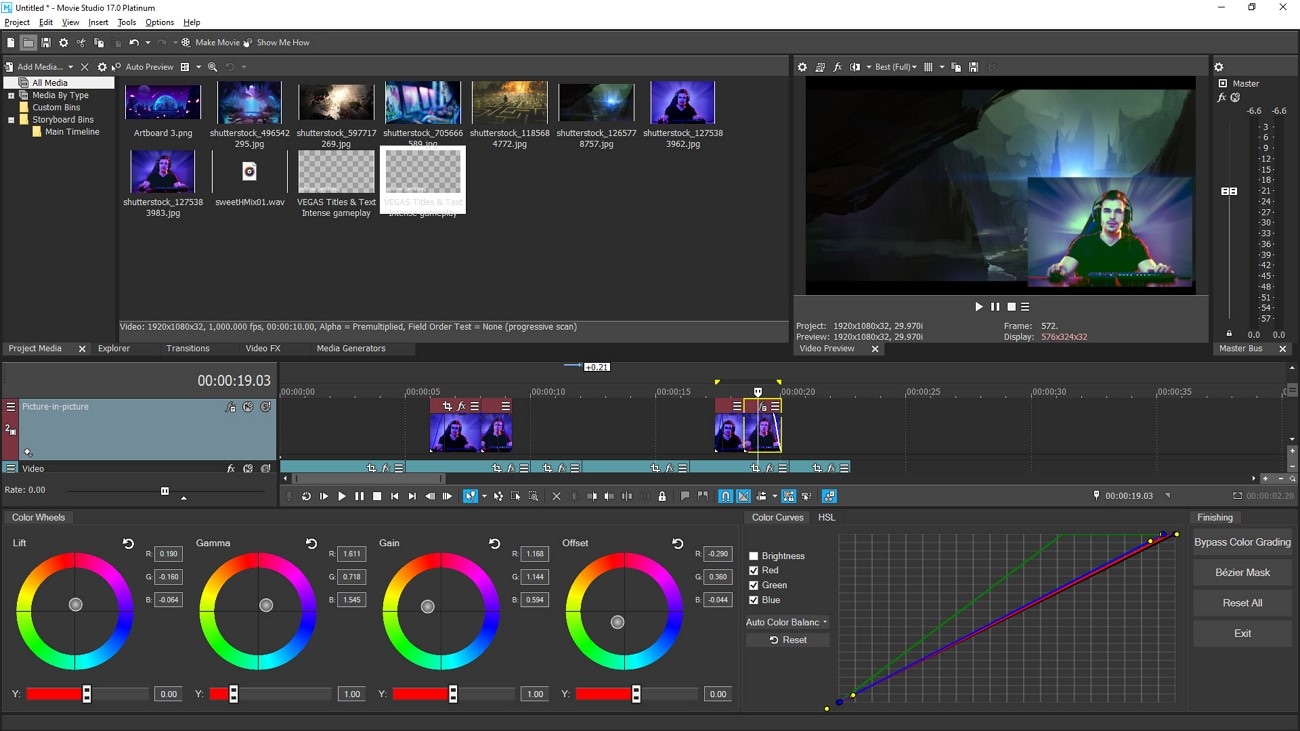
Sony Vegas Movie Studio เป็นหนึ่งในโปรแกรมเช่น Windows Movie Makerที่ให้คุณทำกระบวนการตัดต่อให้เสร็จสมบูรณ์ในที่เดียว ด้วยเครื่องมือนี้ คุณไม่เพียงแต่สามารถแก้ไขวิดีโอที่เบลอและมีคุณภาพเสียงไม่ดี แต่ยังจัดการองค์ประกอบขั้นสูง เช่น การมาสก์และการคีย์ได้อีกด้วย คุณยังสามารถเพิ่มปลั๊กอินของบุคคลที่สามเพื่อเพลิดเพลินกับเอฟเฟกต์พิเศษมากขึ้นและทำให้กระบวนการตัดต่อเร็วขึ้น
คุณสมบัติหลัก
- เน้นคำเฉพาะในคำบรรยายของคุณเพื่อเน้นย้ำมากขึ้น
- ใช้ผู้ช่วย AI พิมพ์แนวคิดของคุณ และมันจะสร้างสตอรีบอร์ดที่สมบูรณ์
- คุณสมบัติปรับกรอบอัตโนมัติจะปรับรูปแบบวิดีโอของคุณโดยอัตโนมัติเพื่อให้ดูเป็นมืออาชีพ
ระบบปฏิบัติการที่รองรับ:Windows
คะแนน G2:4.3/5
5. WeVideo
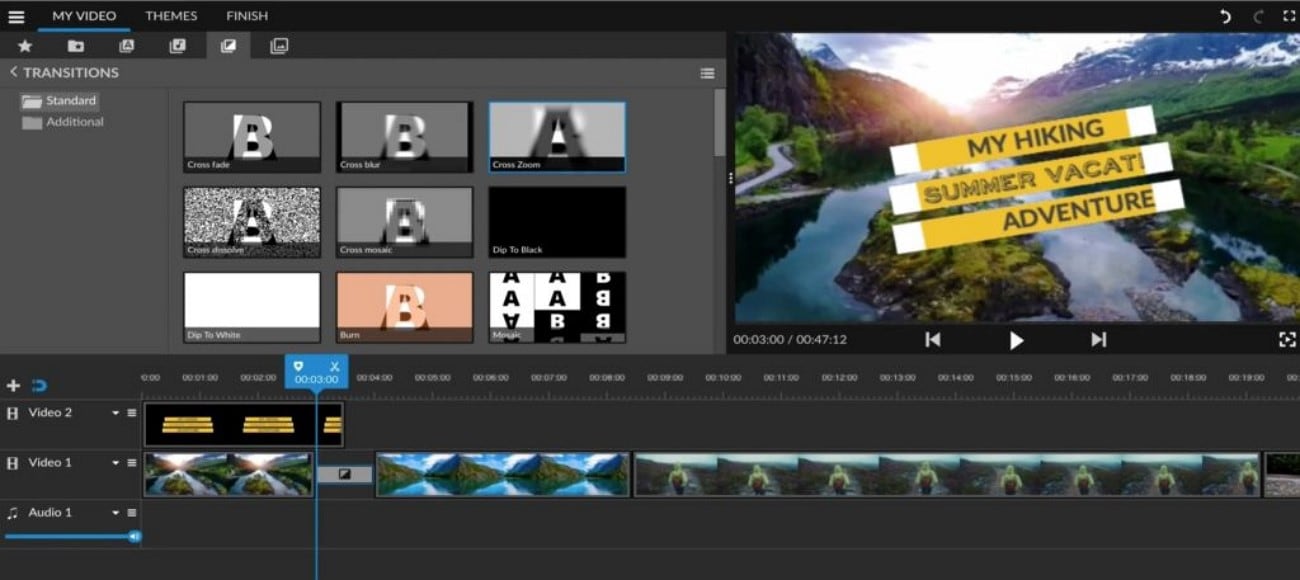
นี่คือทางเลือกอื่นของ movie makerที่มีศูนย์ทรัพยากรที่สมบูรณ์ รวมถึงการตัดต่อวิดีโอและ eBook นอกจากนี้ ก่อนที่จะเริ่มใช้แพลตฟอร์มสำหรับการตัดต่อวิดีโอ ผู้ใช้สามารถเรียนหลักสูตร WeVideo เพื่อพัฒนาทักษะของตนได้ ผ่านคุณสมบัติซิงค์วิดีโอและเสียงบรรยายอัตโนมัติ ผู้ใช้สามารถสร้างคลิปที่มีภาพและการบรรยายที่ตรงกัน
คุณสมบัติหลัก
- มีเทมเพลตวิดีโอหลายรูปแบบ เช่น คำรับรองจากผู้ขายและ Black Friday
- ให้สิทธิ์เข้าถึงคลิปปลอดลิขสิทธิ์มากกว่า 1 ล้านคลิปที่คุณสามารถปรับแต่งตามต้องการ
- WeVideo เพิ่มชื่อเรื่องที่เคลื่อนไหวให้กับวิดีโอของคุณซึ่งดึงดูดความสนใจของผู้ชมได้อย่างง่ายดาย
ระบบปฏิบัติการที่รองรับ:Windows, iOS, Android, Chromebook
คะแนน G2:4.3/5
6. Lightworks
Lightworks เป็นหนึ่งในทางเลือกอื่นของ Filmoraที่สามารถจัดการคลิปคุณภาพและอัตราเฟรมที่แตกต่างกันได้ ทำให้ผู้ใช้สามารถเป็นเจ้าของพื้นที่ทำงานการตัดต่อของตนเองโดยการสร้างเลย์เอาต์ที่กำหนดเองเพื่อปรับปรุงประสบการณ์การตัดต่อ นอกจากนี้ คุณสามารถดูตัวอย่างและปรับเอฟเฟกต์ภาพที่เพิ่มเข้ามาได้ทันทีและสร้างคลิปหลายรายการในหนึ่งวัน

คุณสมบัติหลัก
- เสนออัตราเฟรมและความละเอียดที่แตกต่างกันเพื่อตอบสนองความต้องการผลลัพธ์เฉพาะของคุณ
- แยกฉากเฉพาะจากวิดีโอเพื่อใช้เอฟเฟกต์ภาพและปรับปรุง
- ใช้ประโยชน์จากเฉดสีและคอนทราสต์ที่หลากหลายเนื่องจากเวิร์กโฟลว์ HDR
ระบบปฏิบัติการที่รองรับ:Windows, Mac, Linux
คะแนน G2:3.5/5
7. Shotcut
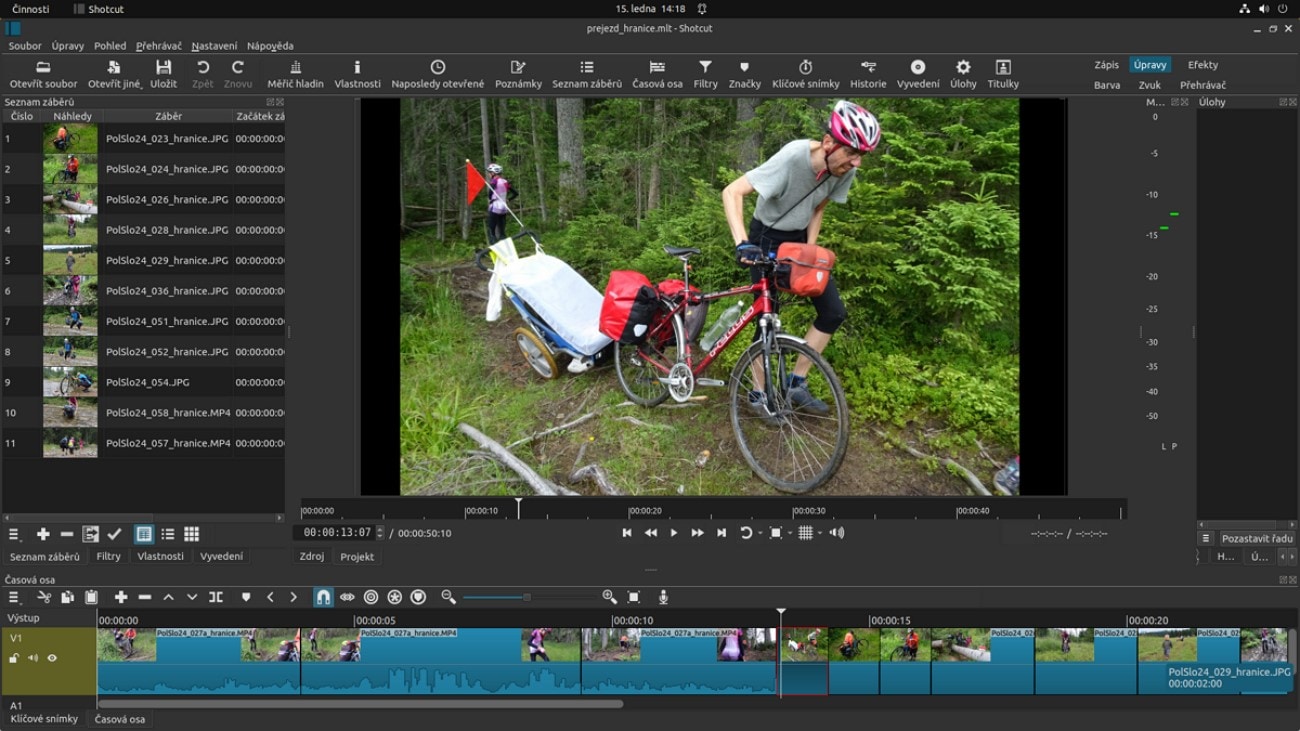
Shotcut มีรายการบทช่วยสอนที่สมบูรณ์ที่ผู้เริ่มต้นสามารถดูเพื่อเริ่มตัดต่อตั้งแต่ต้นและใช้คุณสมบัติแต่ละอย่าง ด้วยทางเลือกอื่นของ Windows Movie Makerนี้ ผู้ใช้สามารถสร้างสไลด์โชว์จากคลิปที่เลือกในเพลย์ลิสต์ของตนได้ ผู้ใช้ยังสามารถปรับฟิลเตอร์ที่เพิ่มใน Shotcut ด้วยคีย์เฟรมเพื่อให้มั่นใจว่ามีเอฟเฟกต์ภาพที่น่าสนใจ
คุณสมบัติหลัก
- สร้างชื่อสำหรับคลิปของตนและเพิ่มบันทึกที่อธิบายเพื่อจัดระเบียบผลงานของตน
- มีวงล้อสีที่คุณสามารถใช้เพื่อปรับช่วงโทนสีของวิดีโอของคุณ
- วิเคราะห์วิดีโอของคุณและให้คำติชมเกี่ยวกับสีและความสว่างของวิดีโอ
ระบบปฏิบัติการที่รองรับ:Windows, Mac, Linux
คะแนน G2:4.2/5
8. OpenShot
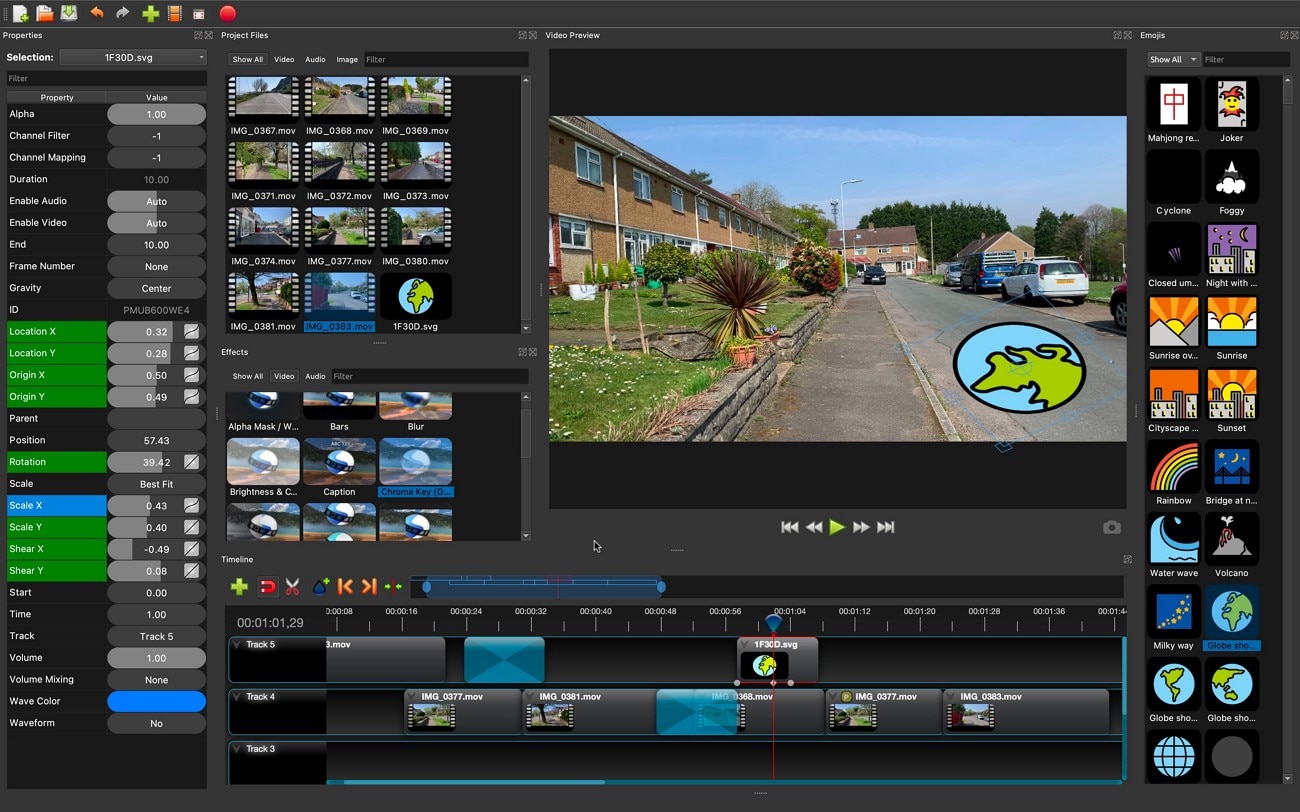
ด้วยทางเลือกอื่นของ movie makerOpenShot คุณสามารถตัดและแบ่งช่วงเวลาที่สมบูรณ์แบบจากวิดีโอยาวและใช้แยกกันได้ ผู้ใช้สามารถได้รับประโยชน์จากเฟรมเวิร์กแอนิเมชันของแพลตฟอร์มและทำให้วัตถุในโปรเจกต์วิดีโอของตนเคลื่อนไหว นอกจากนี้ แอนิเมชันไม่จำกัดเพียงแค่วัตถุในวิดีโอเท่านั้น เพราะคุณยังสามารถทำชื่อเรื่องแอนิเมชัน 3D โดยใช้เอฟเฟกต์เช่นแสงเลนส์
คุณสมบัติหลัก
- รูปคลื่นเสียงช่วยให้สามารถตัดต่อเสียงและซิงโครไนซ์ในคลิปได้อย่างแม่นยำ
- ปรับความสว่างของวิดีโอที่ถ่ายในสภาพแสงน้อยและลบพื้นหลังที่น่าเบื่อ
- ผู้ใช้สามารถสร้างชื่อเรื่องที่กำหนดเองสำหรับวิดีโอของตนโดยใช้เทมเพลตของ OpenShot
ระบบปฏิบัติการที่รองรับ:Windows, Mac, Linux, Chrome OS
คะแนน G2:4.5/5
9. Movavi Video Editor Plus
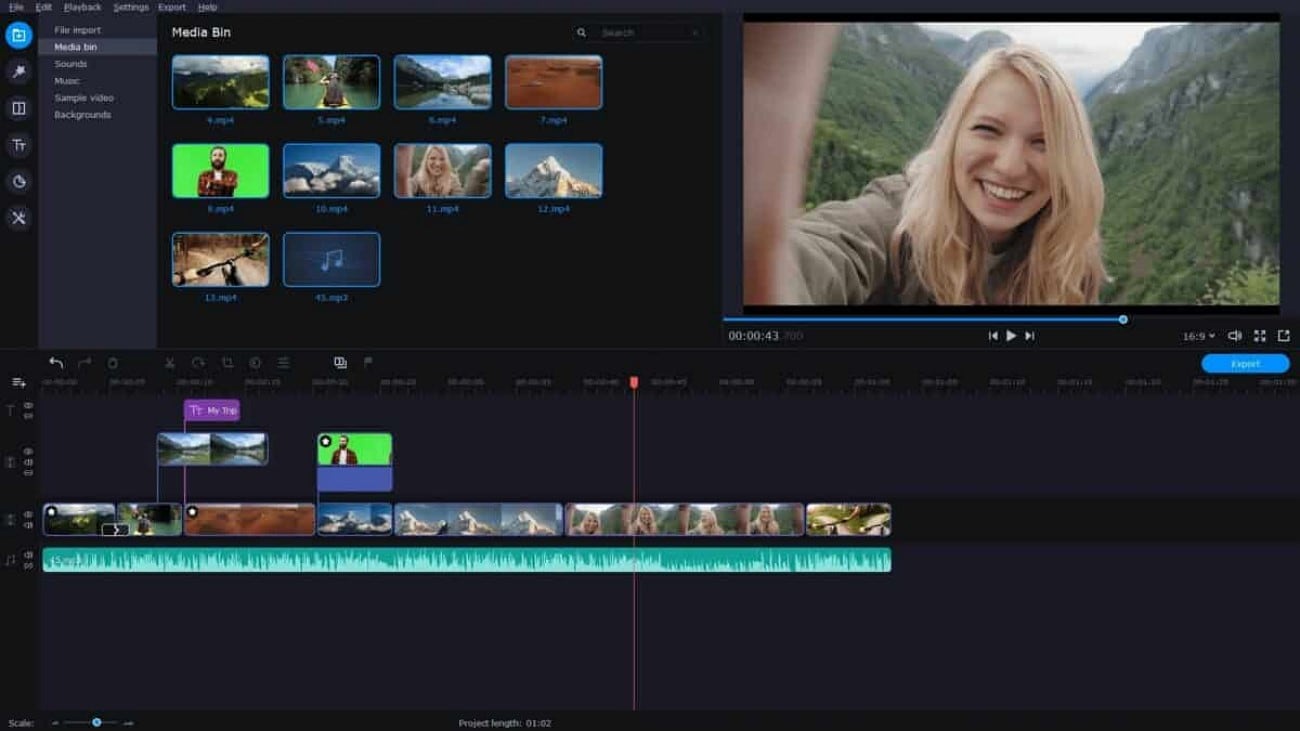
หากคุณต้องการยกระดับวล็อกของคุณ โดยใช้ทางเลือกอื่นของ Windows Movie MakerMovavi เป็นตัวเลือกที่ดีที่สุด การเพิ่มทรานซิชันระหว่างคลิปใช้เวลาเพียง 3 วินาที และคุณสามารถปรับแต่งให้เข้ากับบรรยากาศของคลิปของคุณได้ สำหรับ YouTuber Movavi เสนอคุณสมบัติเล่นวิดีโอย้อนกลับ ซึ่งสามารถช่วยให้พวกเขาติดตามเทรนด์และทำให้วิดีโอของพวกเขาดูน่าสนใจ
คุณสมบัติหลัก
- มี LUT ที่สามารถช่วยให้คุณได้รับสไตล์การปรับแต่งสีของภาพยนตร์และรายการทีวียอดนิยม
- ผ่านโอเวอร์เลย์ เน้นองค์ประกอบที่สำคัญในวิดีโอและสร้างอารมณ์และบรรยากาศ
- มีเทมเพลตของอินโทรและเอาท์โทรที่คุณสามารถเพิ่มเพื่อนำผู้ชมไปยังการดำเนินการเฉพาะ
ระบบปฏิบัติการที่รองรับ:Windows, Mac
คะแนน G2:4.7/5
10. VSDC Free Video Editor
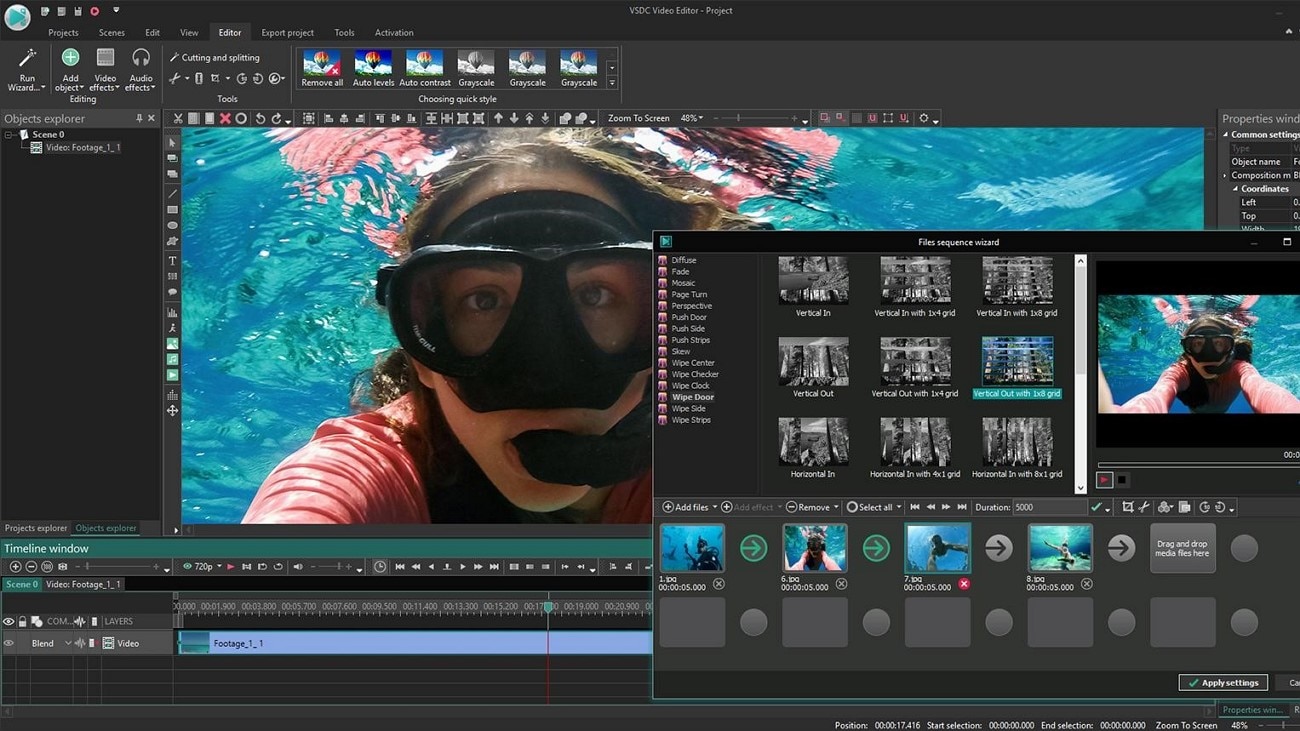
หนึ่งในที่ดีที่สุดโปรแกรมเช่น Windows Movie Makerคือ VSDC Video Editor เนื่องจากช่วยให้คุณผสมผสานฟุตเทจหลายเลเยอร์เข้าเป็นหนึ่งเดียว เป็นโปรแกรมที่ไม่เป็นเชิงเส้น ดังนั้นวิดีโอของคุณไม่จำเป็นต้องเป็นไปตามลำดับโดยตรงและสามารถปรากฏในตำแหน่งต่างๆ ในฉากได้ เครื่องมือนี้แสดงกราฟเสียงที่สะดวก ช่วยให้ผู้ใช้สามารถระบุและตัดแต่งความไม่สมบูรณ์ของเสียงเช่นความเงียบที่ไม่ต้องการ
คุณสมบัติหลัก
- ด้วยเครื่องมือ Chroma Key ลบพื้นหลังสีเขียวหรือพื้นหลังใดๆ และเพิ่มพื้นหลังใหม่
- สามารถบันทึกวิดีโอจากอุปกรณ์ภายนอกเช่นเว็บแคมและบันทึกลงในพีซีของคุณในรูปแบบฟรี
- ทำให้ฟุตเทจที่สั่นไหวที่บันทึกโดยไม่ใช้อุปกรณ์พิเศษเช่นขาตั้งกล้องมีเสถียรภาพ
ระบบปฏิบัติการที่รองรับ:Windows
คะแนน G2:4.2/5
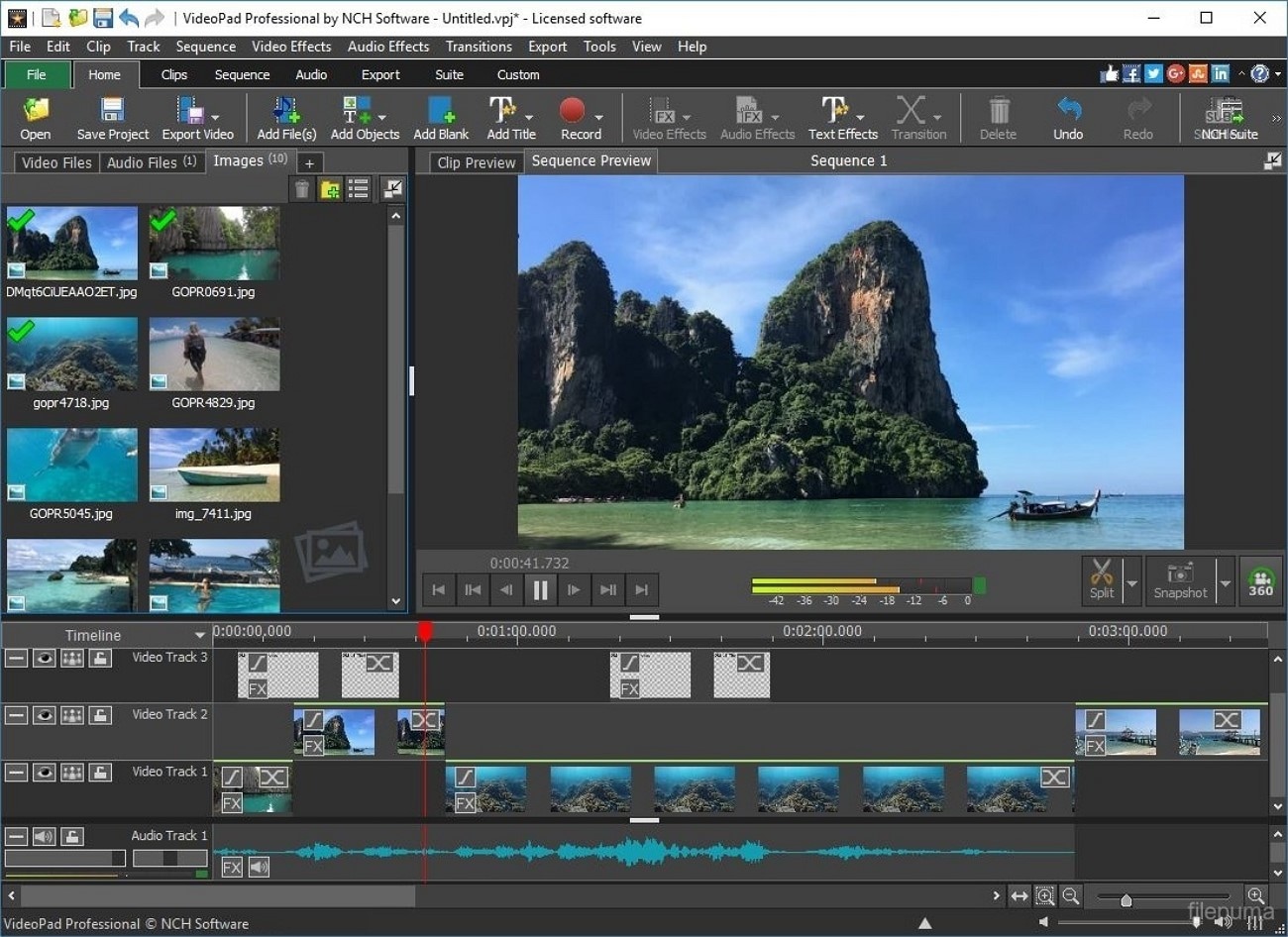
11. VideoPad Video Editor
VideoPad Video Editor เป็นหนึ่งใน ทางเลือกแทน Filmora สำหรับการแก้ไขวิดีโอหลังจากสร้างวิดีโอจากคำสั่ง AI โปรแกรมนี้เหมาะสำหรับมือโปรที่ต้องการสร้างคลิปที่น่าสนใจ เนื่องจากมีเอฟเฟกต์การเปลี่ยนภาพและภาพมากกว่า 50 รายการโดยไม่มีปัญหาลิขสิทธิ์ ความสามารถ AI ของมันตรวจจับและปรับปรุงเสียงที่ไม่ดีในวิดีโอของคุณโดยอัตโนมัติ
คุณสมบัติหลัก
- โปรแกรมแก้ไขรองรับรูปแบบวิดีโอมากกว่า 60 รูปแบบ เช่น MPEG และ AVI
- ผู้สร้างเนื้อหาสามารถบันทึกเสียงของตนในคุณภาพสูงและเพิ่มลงในคลิปโดยใช้ VideoPad
- ปรับแต่งระยะเวลาที่คุณต้องการเพิ่มการเปลี่ยนภาพลงในวิดีโอของคุณ
ระบบปฏิบัติการที่รองรับ:Windows, Mac, iOS, Android
คะแนน G2:4.1/5
12. Artlist.io
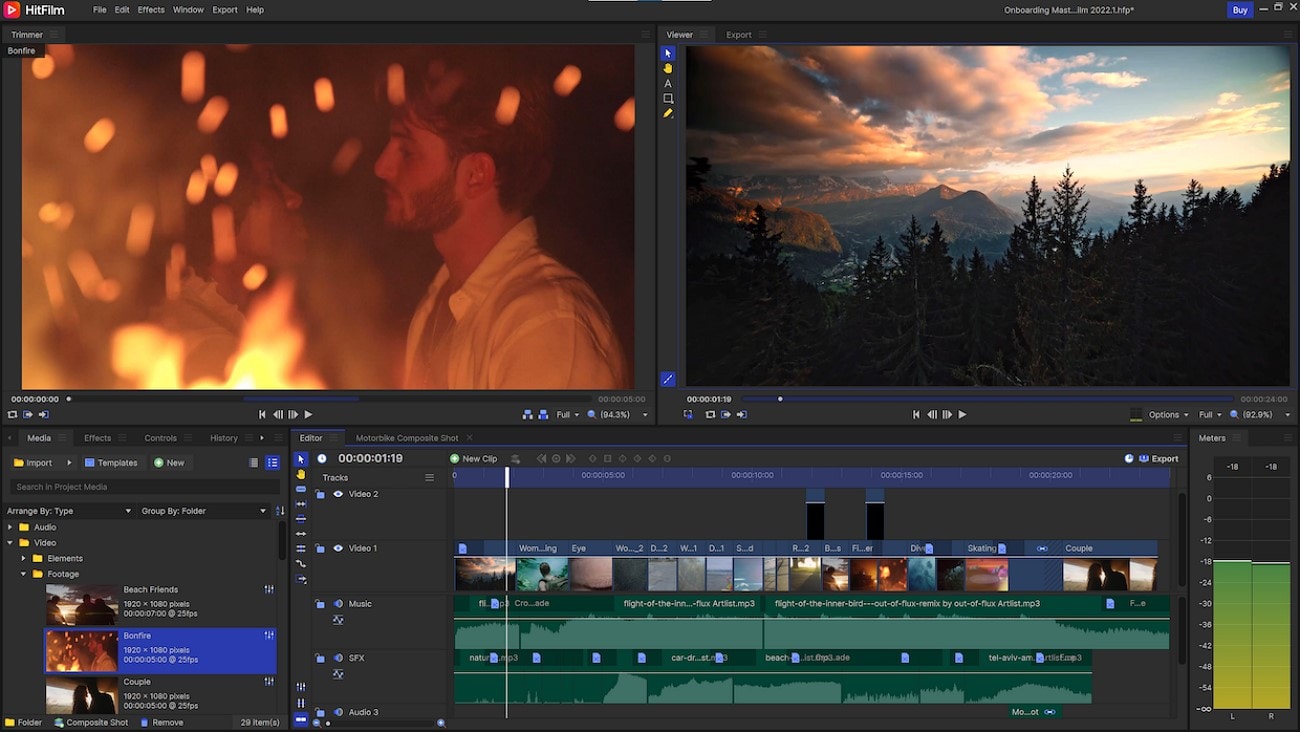
ทางเลือกแทน movie maker นี้เข้าใจว่าไม่ใช่ทุกคนมีแนวคิดเรื่องการแก้ไข จึงเสนอบทเรียนและวิดีโอคลาสฟรี 100 ชั่วโมง ด้วย Artlist.io คุณยังสามารถแก้ไขภาพยนตร์ของคุณโดยใช้เอฟเฟกต์เสียงและภาพ นอกจากนี้ยังเก็บบันทึกผลงานก่อนหน้าของคุณ ซึ่งคุณสามารถตรวจสอบผ่านแท็บตัวแสดงตัวอย่าง
คุณสมบัติหลัก
- แผงควบคุมแสดงรายการฟีเจอร์ที่ใช้งานอยู่ทั้งหมดของ Artlist.io
- เพิ่มข้อความในแต่ละคลิปและปรับแต่งแบบอักษรและสีของมัน
- แบ่งวิดีโอออกเป็นสองส่วนผ่านเครื่องมือแยก
ระบบปฏิบัติการที่รองรับ:Windows, Mac
คะแนน G2:4.2/5
13. Magix Movie Studio
Magix Movie Studio เป็นซอฟต์แวร์แก้ไขวิดีโอสำหรับทุกคนที่ต้องการสร้างวิดีโอสร้างสรรค์ ผู้ใช้สามารถนำไฟล์หลายประเภทจากแหล่งต่างๆ มาสร้างคลิปด้วยฟังก์ชันลากและวาง มันสามารถช่วยคุณใช้ประโยชน์จากภาพที่ถ่ายจากโทรศัพท์หรือกล้องมืออาชีพโดยการปรับปรุงโดยใช้ฟีเจอร์ AI ขั้นสูง

คุณสมบัติหลัก
- ช่วยให้คุณปรับระดับเสียงของแต่ละคลิปแยกกัน
- มีแอนิเมชั่นที่น่าสนใจต่างๆ ที่คุณสามารถใช้โดยไม่ต้องกังวลเรื่องลิขสิทธิ์
- ฟีเจอร์การแก้ไขสีช่วยให้คุณทำให้ฉากต่างๆ แสดงอารมณ์เดียวกัน
ระบบปฏิบัติการที่รองรับ:Windows
คะแนน G2:4.8/5
14. Blender
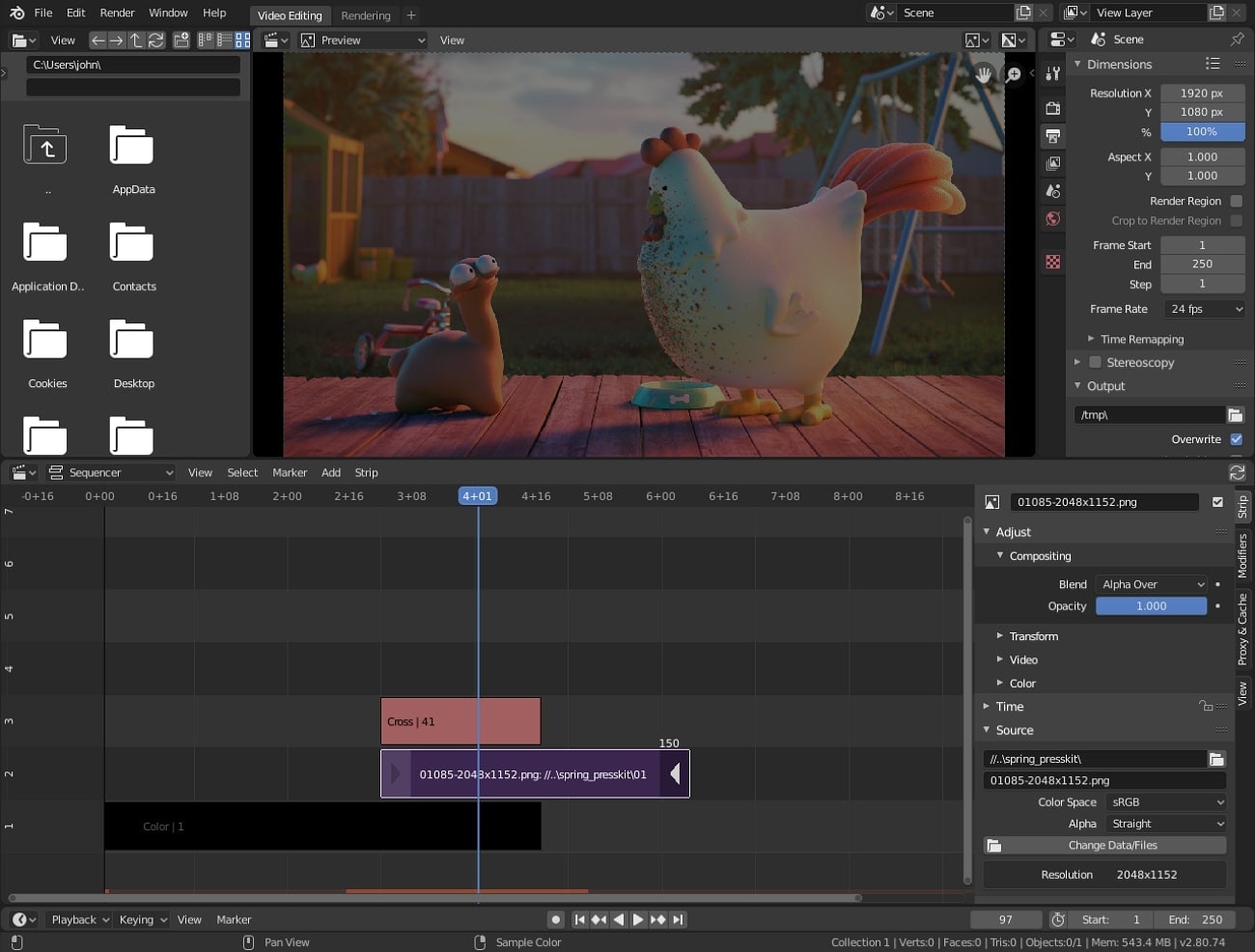
เป็นเครื่องมือสร้างโมเดล 3D แบบโอเพนซอร์สที่ยังให้ความสามารถในการแก้ไขวิดีโอสำหรับผู้ใช้ ด้วยอินเทอร์เฟซที่ใช้งานง่าย คุณสามารถปรับเปลี่ยนและแก้ไขภาพดิบของคุณในขณะที่ตรวจสอบการเปลี่ยนแปลงด้วยยูทิลิตี้ตัวอย่างแบบสด นอกจากนี้ การแก้ไขพื้นฐานเช่นการตัดและการต่อได้ง่ายขึ้นโดยใช้แพลตฟอร์มนี้
คุณสมบัติหลัก
- แพลตฟอร์มช่วยให้คุณเปลี่ยนแปลงสีและเฉดสีโดยใช้ฟีเจอร์การไล่ระดับสี
- คุณได้รับสล็อตสูงสุด 32 สล็อตสำหรับเพิ่มสื่อหลายประเภท เช่น ภาพ วิดีโอ และฉากสำหรับการแก้ไขวิดีโอที่ครอบคลุม
- ช่วยให้คุณเพิ่มคีย์เฟรมที่จุดต่างๆ ภายในวิดีโอเพื่อการเปลี่ยนแปลงที่ราบรื่นขององค์ประกอบที่ใช้
ระบบปฏิบัติการที่รองรับ: Windows, macOS, Linux
คะแนน G2: 4.6/5
15. HitFilm Express
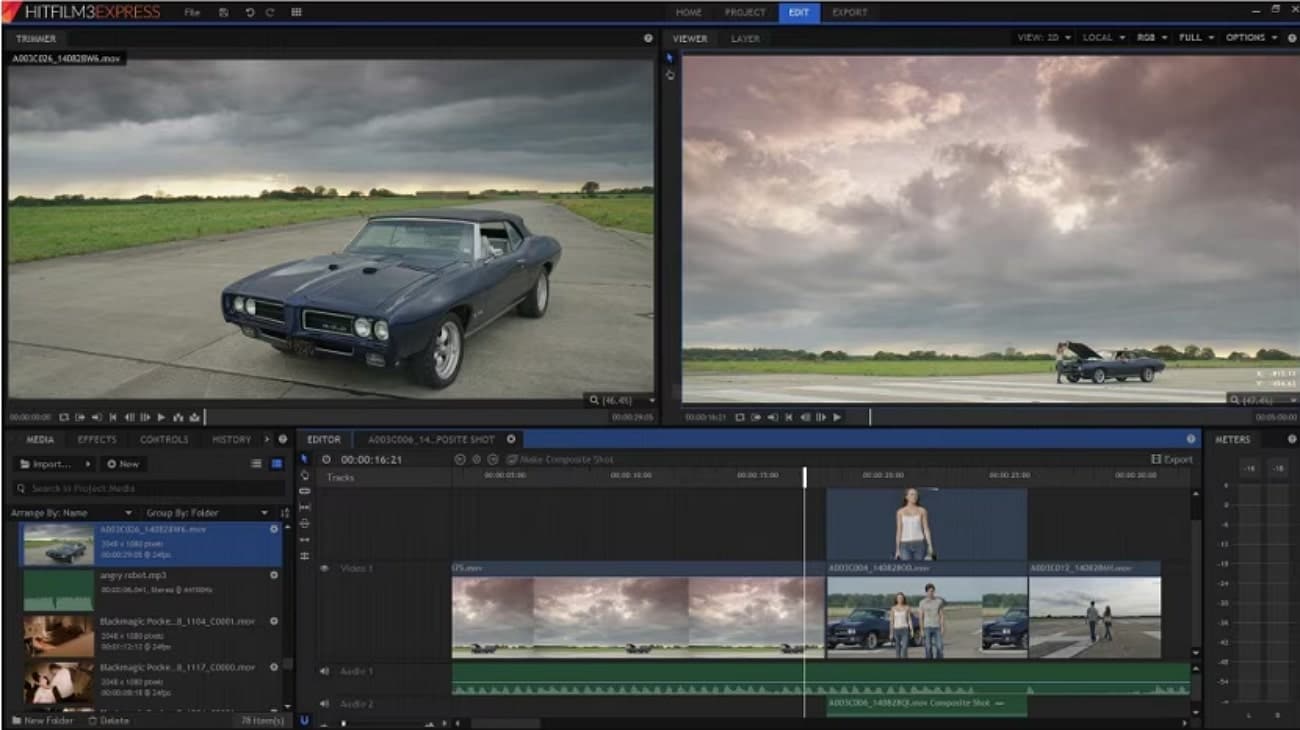
ทางเลือกแทน Movie Maker อีกตัวหนึ่งที่ให้คุณปรับเปลี่ยนวิดีโอของคุณด้วยฟีเจอร์แก้ไขที่ทรงพลังคือ HitFilm เครื่องมือนี้เหมาะสำหรับผู้เริ่มต้นเนื่องจากมีอินเทอร์เฟซที่ใช้งานง่าย ผู้ใช้สามารถเพิ่มเอฟเฟกต์และองค์ประกอบอื่นๆ ลงในวิดีโอของตนด้วยวิธีลากและวางที่ง่ายดาย นอกจากนี้ยังมีหน้าต่างตรวจสอบสำหรับผู้ใช้เพื่อตรวจสอบการเปลี่ยนแปลงที่ทำกับวิดีโอ
คุณสมบัติหลัก
- ผู้ใช้ได้รับความสามารถในการเพิ่มข้อความลงในวิดีโอและปรับเปลี่ยนตามความต้องการ
- คุณสามารถแบ่งวิดีโอออกเป็นสองส่วนโดยใช้เครื่องมือแยกที่แพลตฟอร์มเสนอให้
- มีแผงควบคุมเฉพาะที่ให้คุณปรับเอฟเฟกต์ที่ใช้งานอยู่ในปัจจุบัน
ระบบปฏิบัติการที่รองรับ:Windows, macOS
คะแนน G2: 4.4/5
16. Final Cut Pro
โปรแกรมแก้ไขวิดีโอ macOS เฉพาะนี้เสนอชุดฟีเจอร์ที่ครอบคลุมเพื่อสร้างเนื้อหาคุณภาพสูง ไม่ว่าคุณจะต้องปรับความเร็วหรือแก้ไขอัตราเฟรม คุณสามารถใช้เครื่องมือครอบคลุมนี้ได้ นอกจากนี้ ไทม์ไลน์หลายแทร็กช่วยให้คุณเพิ่มไฟล์สื่อมากกว่าหนึ่งไฟล์สำหรับการแก้ไขวิดีโอเชิงลึก
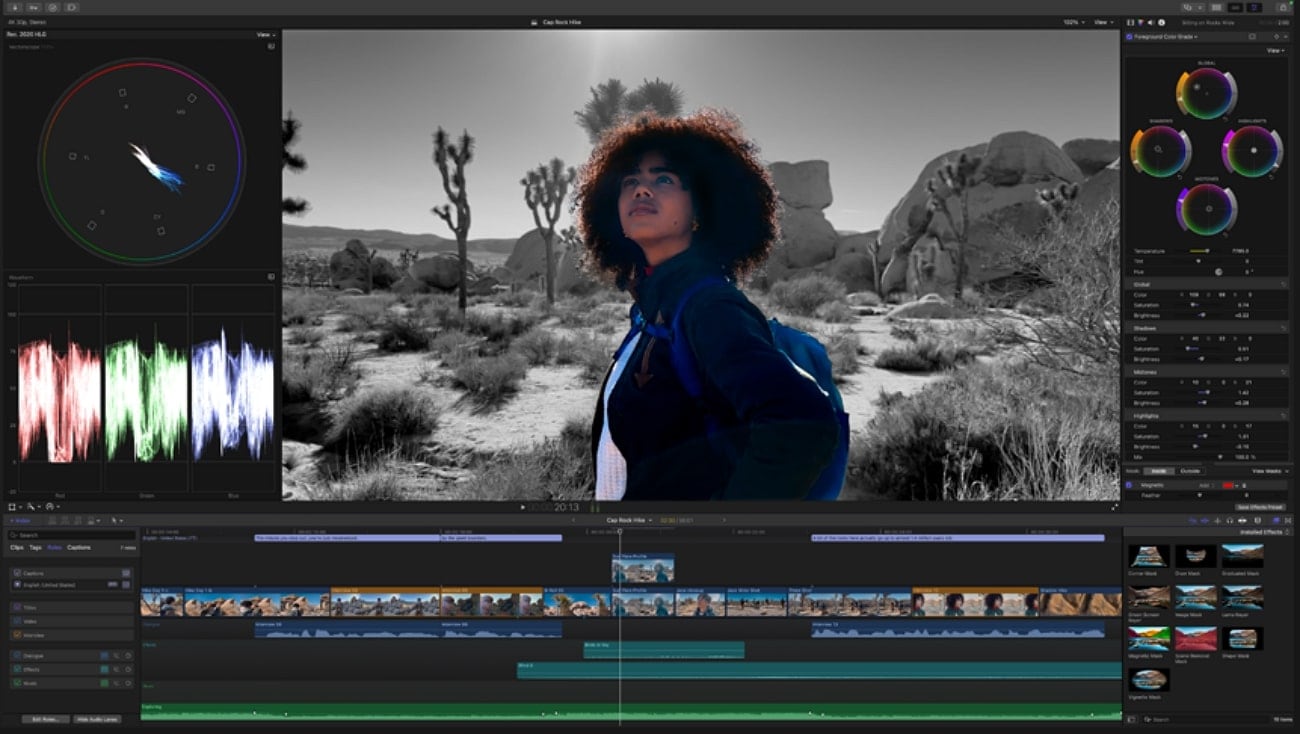
คุณสมบัติหลัก
- ผู้ใช้สามารถเพิ่มคำบรรยายลงในเนื้อหาภาพของตนเพื่อเพิ่มการเข้าถึง
- เสนอวงล้อสีต่างๆ เพื่อปรับเปลี่ยนและปรับสีและเฉดสี
- คุณได้รับความสามารถในการทำการแก้ไขแบบหลายกล้องโดยใช้เครื่องมือนี้
ระบบปฏิบัติการที่รองรับ: macOS
คะแนน G2: 4.4/5
สรุป
สรุปแล้ว บทความนี้กล่าวถึงทางเลือกอันดับต้นๆ 10+ แทน Windows Movie Maker ค้นพบที่ดีที่สุด ทางเลือกอื่นของ Windows Movie MakerWondershare Filmora ที่คุณสามารถใช้แก้ไขวิดีโอของคุณทั้งบนเดสก์ท็อปและมือถือ
Search

