



ในฐานะผู้ใช้ Premiere Pro คุณอาจเจอสถานการณ์ที่เพื่อนหรือคนในครอบครัวอยากรู้วิธีเปลี่ยนสีข้อความใน Premiereพวกเขาเพียงต้องการปรับแต่งวิดีโอและใส่ข้อความลงไป แม้ว่าการใส่ข้อความใน Premiere Pro จะค่อนข้างง่ายแต่จะเปลี่ยนสีข้อความใน Premiere Pro อย่างไร? เราจะแสดงวิธีการทำโดยใช้ Adobe Premiere Pro และเรายังจะดูวิธีเปลี่ยนสีองค์ประกอบและสินทรัพย์พื้นฐานของเทมเพลตด้วย มาดูกันว่า เคล็ดลับมีอะไรบ้าง
เพื่อที่จะทราบว่าเปลี่ยนสีข้อความใน Premiereคุณต้องเข้าใจการใช้งาน PR อย่างคร่าวๆ อย่างไรก็ตาม หากคุณยังไม่คล่อง บทความนี้จะเพิ่มสีสันให้ข้อความของคุณเพื่อให้เกิดความสร้างสรรค์ เพราะการเปลี่ยนสีข้อความใน Premiere Pro นั้นง่ายและสนุก และหลายเทมเพลตใน Premiere Pro ไม่มีฟีเจอร์เปลี่ยนสีองค์ประกอบให้ใช้งานง่ายๆ สำหรับจุดนี้ เราจะพูดถึงวิธีปรับสีใน Premiere Proในคู่มือนี้ด้วย

ในบทความนี้

ส่วนที่ 1 วิธีเปลี่ยนสีข้อความใน Adobe Premiere Pro?
อ่านคู่มือนี้แบบทีละขั้นตอนเพื่อเรียนรู้วิธีเปลี่ยนสีใน Premiere Pro หากคุณเคยสงสัยว่าจะทำได้อย่างไร โดยทำตามขั้นตอนด้านล่าง คุณสามารถเปลี่ยนสีองค์ประกอบในเฟรมได้อย่างรวดเร็ว
ขั้นตอนที่ 1เพิ่มข้อความลงในวิดีโอ
ไปที่ Window > Essential Graphics เพื่อเพิ่มข้อความ ใช้เครื่องมือ Text Tool (T) เพื่อพิมพ์ข้อความของคุณ ข้อความนี้จะเป็นเลเยอร์ในโปรเจกต์สำหรับใส่เอฟเฟกต์ข้อความ ให้เลือกเลเยอร์ข้อความบนแท็บ Edit เพื่อเข้าถึงคุณสมบัติ
ขั้นตอนที่ 2ปรับแต่งข้อความที่เพิ่มเข้าไป
ค้นหาคำสั่ง "change to color" ใน Effects panel (Shift+7) แล้วลากเอฟเฟกต์ที่ตรงกันไปที่วิดีโอของคุณเมื่อพบชื่อในช่องค้นหา จากนั้นเปิด Effect Controls panel

ขั้นตอนที่ 3ปรับแต่งข้อความที่เพิ่มเข้าไป
เพื่อตัวอย่างสีที่คุณต้องการเปลี่ยน ไปที่ส่วน Change to Color และเลือกไอคอนหยดน้ำตาว่า From เพื่อให้คุณมั่นใจว่าได้เลือกเฉลี่ยสีที่เหมาะสม โดยปกติระบบจะปรับเป็นสีแดง คุณสามารถปรับแต่งค่า Softness กับ Tolerance (Hue) ได้ตามต้องการจนกว่าจะพอใจ

ขั้นตอนที่ 4ส่งออกชิ้นงานจาก PR
ใน Adobe Premiere นี่คือหนึ่งในวิธีง่ายที่สุดสำหรับการเปลี่ยนสีวัตถุหรือพื้นหลังบนเฟรม ช่วยให้เปลี่ยนสีเฟรมได้ง่ายขึ้นและตั้ง keyframe แอนิเมชันเริ่มต้นได้ สุดท้าย กดปุ่ม Export ใน PRเพื่อบันทึกโปรเจกต์ ดังตัวอย่างด้านล่างนี้:

ส่วนที่ 2 ทางเลือกเปลี่ยนสีข้อความ – Wondershare Filmora
ถ้าคุณกำลังมองหาวิธีที่สะดวกกว่าในวิธีเปลี่ยนสีข้อความใน Premiere Proที่เข้าถึงฟีเจอร์ได้ง่าย ลองใช้Wondershare Filmoraผู้ใช้สามารถปรับเปลี่ยนสีข้อความที่เพิ่มเข้าไปในวิดีโอตามความต้องการได้ มีตัวเลือกเฉดสีจำนวนมากและยังมีตัวเลือกจิ้มสี (color picker) เพื่อเพิ่มสีข้อความตามต้องการ
Search

Hot Tutorials

Filmora มีเฉดสีให้เลือกสำหรับข้อความหลักและพื้นหลัง พร้อมการปรับความทึบแสงตามต้องการ และยังใช้ง่าย ไม่จำกัดเฉพาะบน PC; ผู้ใช้สามารถปรับแต่งสีข้อความของวิดีโอจากสมาร์ทโฟนได้ด้วย แอป Filmora ช่วยให้คุณเพิ่มสีที่ต้องการ แอนิเมชัน และการปรับแต่งอื่น ๆ ให้กับข้อความที่เพิ่ม
ขั้นตอนเปลี่ยนสีข้อความอย่างครบถ้วนด้วย Filmora บนเดสก์ท็อป
เมื่อได้รู้จักเครื่องมือเปลี่ยนสีข้อความโดย Filmora แล้ว มาดูวิธี:แต่จะเปลี่ยนสีข้อความใน Premiere Pro อย่างไรทางเลือกบนเวอร์ชันเดสก์ท็อปกัน:
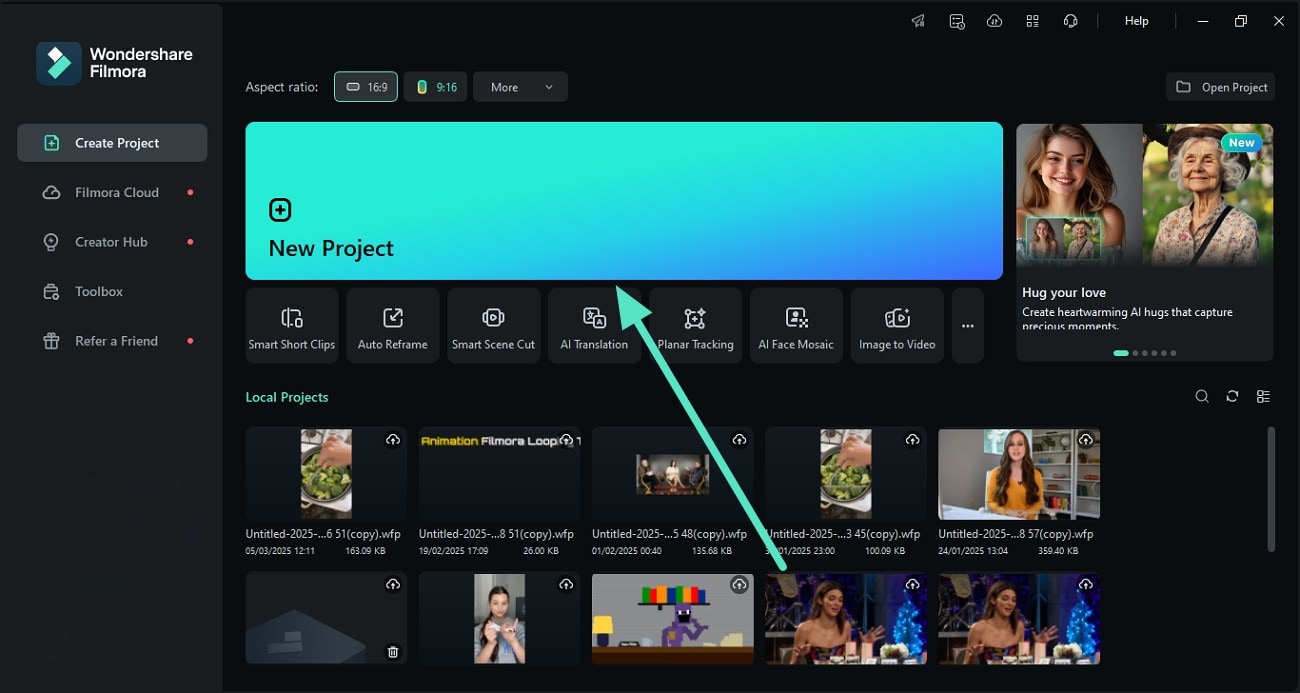
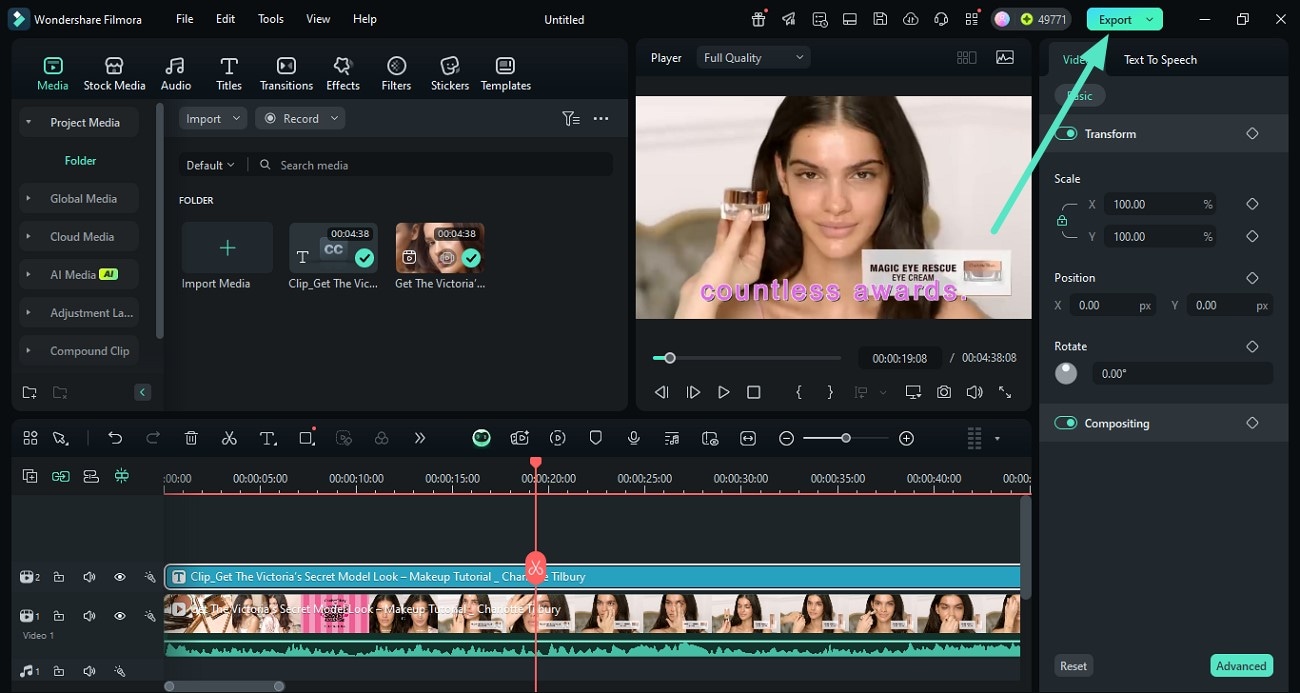
- ขั้นตอนที่ 1 สร้างโปรเจกต์ใหม่บน Filmoraเริ่มกระบวนการโดยเปิดโปรแกรมบนอุปกรณ์แล้วกด "New Project" หน้าหลัก จากนั้นเพิ่มวิดีโอที่ต้องการเปลี่ยนสีและลากลงไทม์ไลน์เพื่อเริ่มแก้ไข
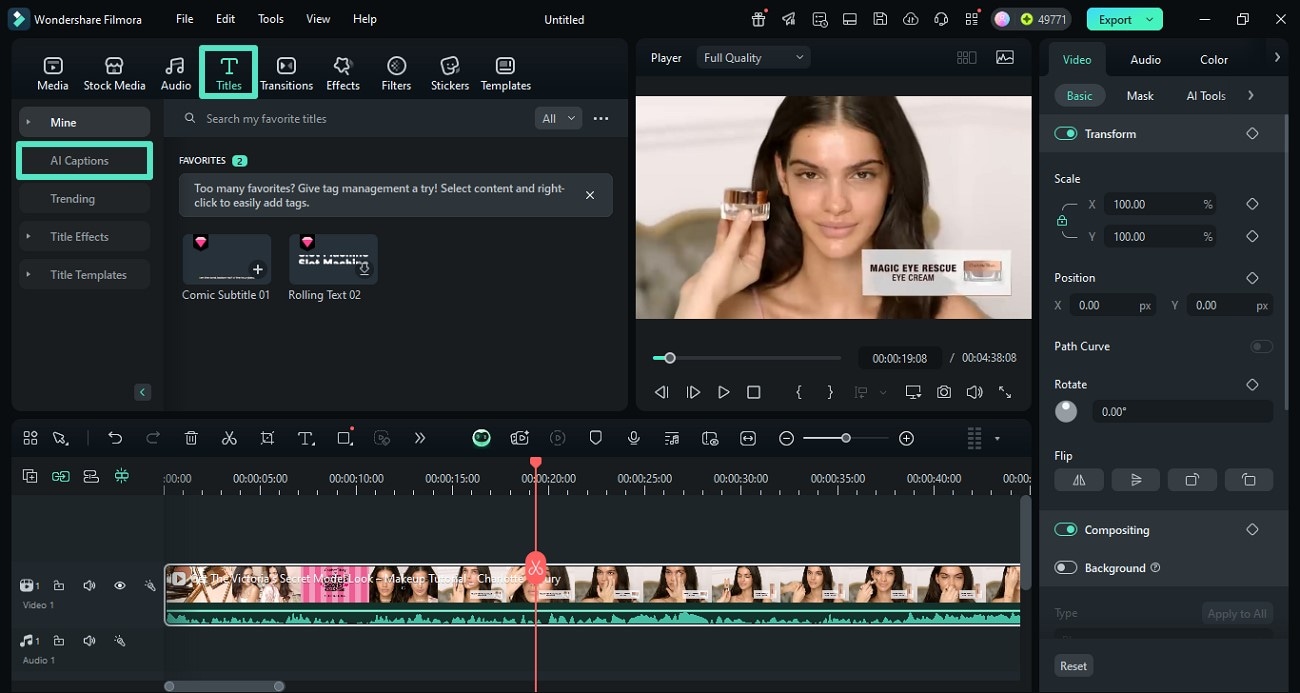
- ขั้นตอนที่ 2 เพิ่มข้อความด้วยหลายวิธีหลังจากนำเข้าวิดีโอแล้ว ไปที่ "Titles" จากแถบเครื่องมือและเลือกวิธีเพิ่มข้อความ คุณสามารถสั่ง AI ให้สร้างคำบรรยายได้โดยเข้าไปที่ "AI Captions"
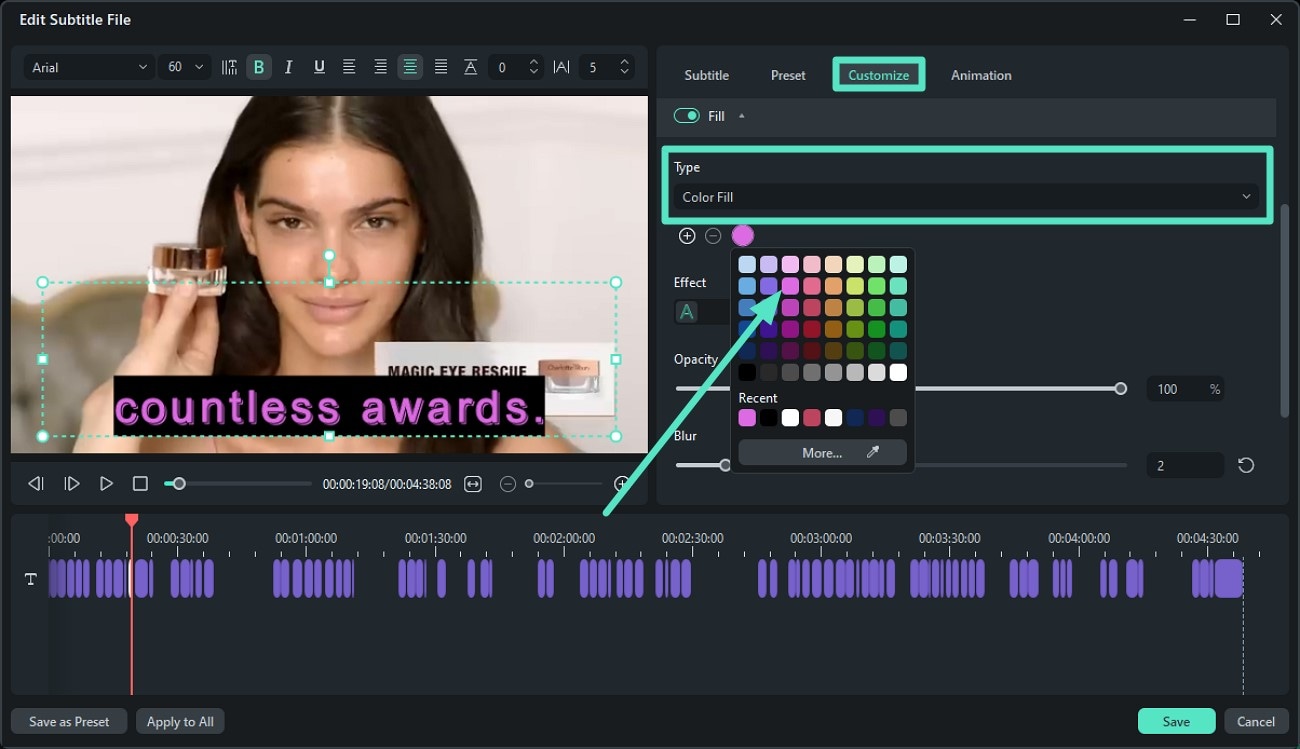
- ขั้นตอนที่ 3 เปลี่ยนสีข้อความเมื่อสร้างข้อความเสร็จสิ้น ให้คลิกที่แทร็คข้อความบนไทม์ไลน์เพื่อเปิดหน้าต่างปรับแต่ง ขยายส่วน "Customize" และคลิกวงกลมเฉดสีใต้ตัวเลือก "Color Fill" เลือกสีที่ต้องการในตัวเลือกเฉดสีแล้วปรับความทึบแสงและเบลอโดยการลากแถบสไลด์ที่เกี่ยวข้อง
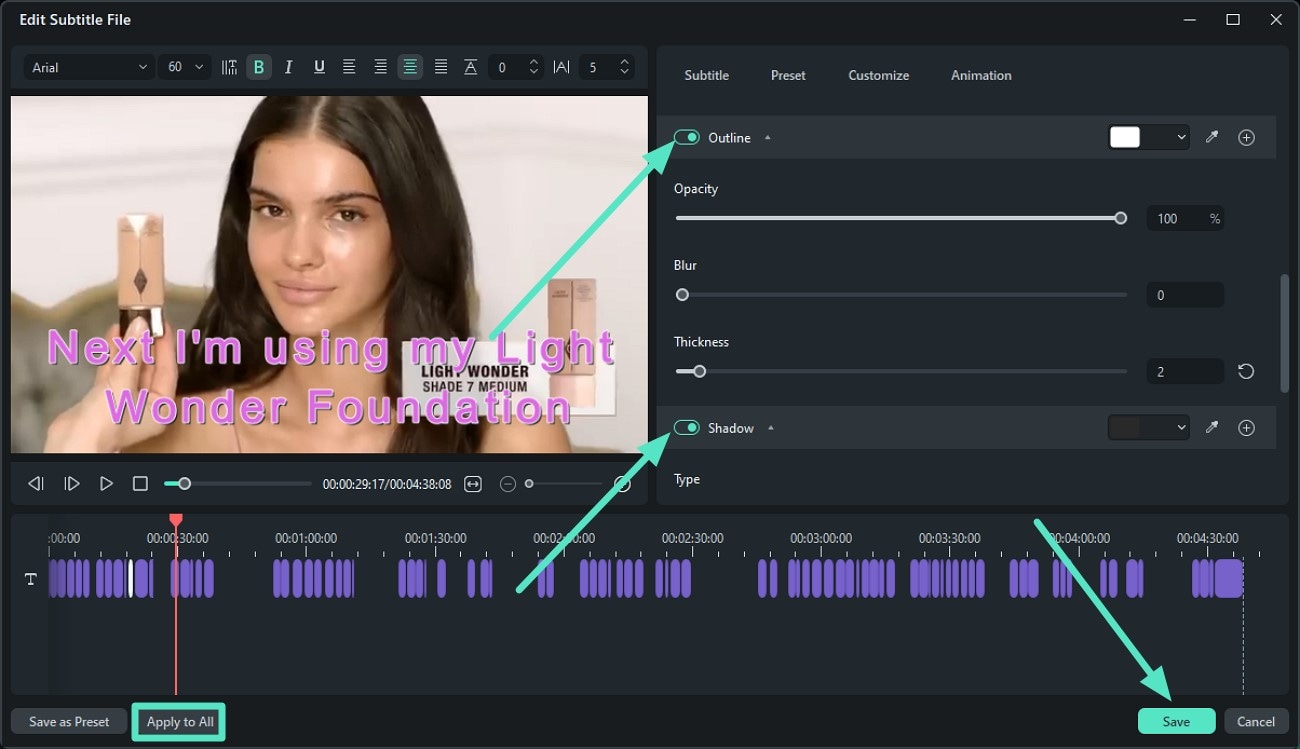
- ขั้นตอนที่ 4 ปรับขอบและเงาสีของข้อความถัดไป เลื่อนดูส่วนเดิมแล้วเลือก "Outline" เพื่อเพิ่มสีจากกล่องสีที่กำหนด เพิ่มเอฟเฟกต์เงา ("Shadow") โดยเลือกกล่องสีที่ต้องการและกด "Apply to All" เพื่อใช้กับทั้งหมด สุดท้ายกดปุ่ม "Save" ที่มุมขวาล่างเพื่อบันทึกการแก้ไข
- ขั้นตอนที่ 5 บันทึกวิดีโอสุดท้ายลงอุปกรณ์เมื่อเปลี่ยนสีข้อความตามต้องการแล้ว ให้ตรวจสอบโดยเล่นวิดีโอในหน้าต่างพรีวิว สุดท้าย กดปุ่ม "Export" ที่มุมขวาบนของอินเทอร์เฟซเพื่อบันทึกวิดีโอลงอุปกรณ์
คู่มือเปลี่ยนสีข้อความด้วย Filmora App ทีละขั้นตอน
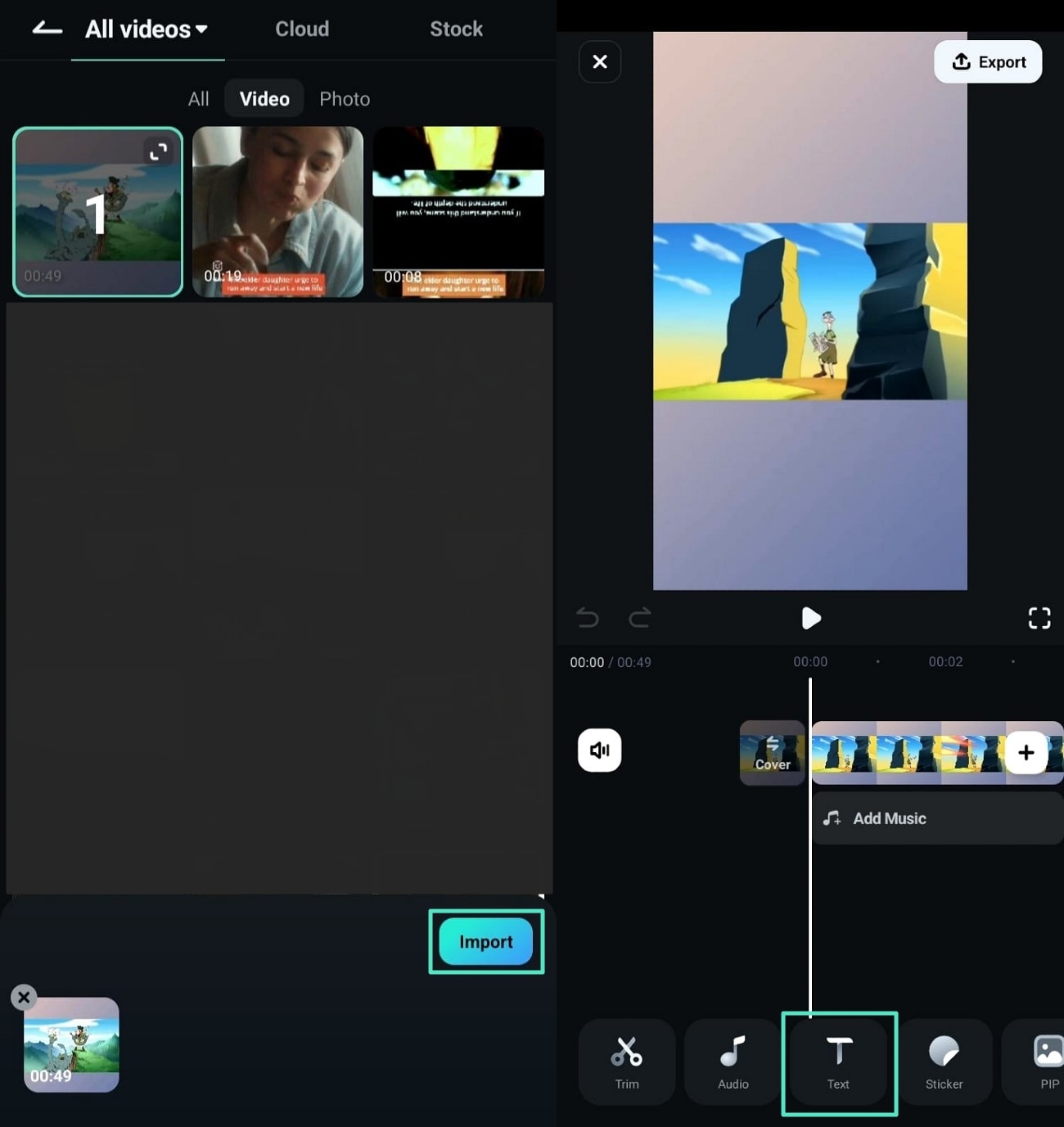
ตามที่กล่าวไปแล้ว ผู้ใช้จะได้รับตัวเลือกสีข้อความหลากหลายบน Filmora App สามารถเพิ่มหรือเปลี่ยนสีข้อความเดิมในวิดีโอของคุณได้ นี่คือวิธีใช้งานแบบทีละขั้นตอนกับวิธีเปลี่ยนสีข้อความ Premiere Proทางเลือกนี้:
- ขั้นตอนที่ 1 เลือกวิดีโอที่ต้องการเปลี่ยนสีข้อความเริ่มต้นโดยเปิด Filmora App แตะ "Create Project" และเลือกวิดีโอด้วย "Import" ถัดไปเมื่อวิดีโออัปโหลดแล้ว ให้ไปที่ "Text" ด้านล่างเพื่อเพิ่มข้อความในวิดีโอ
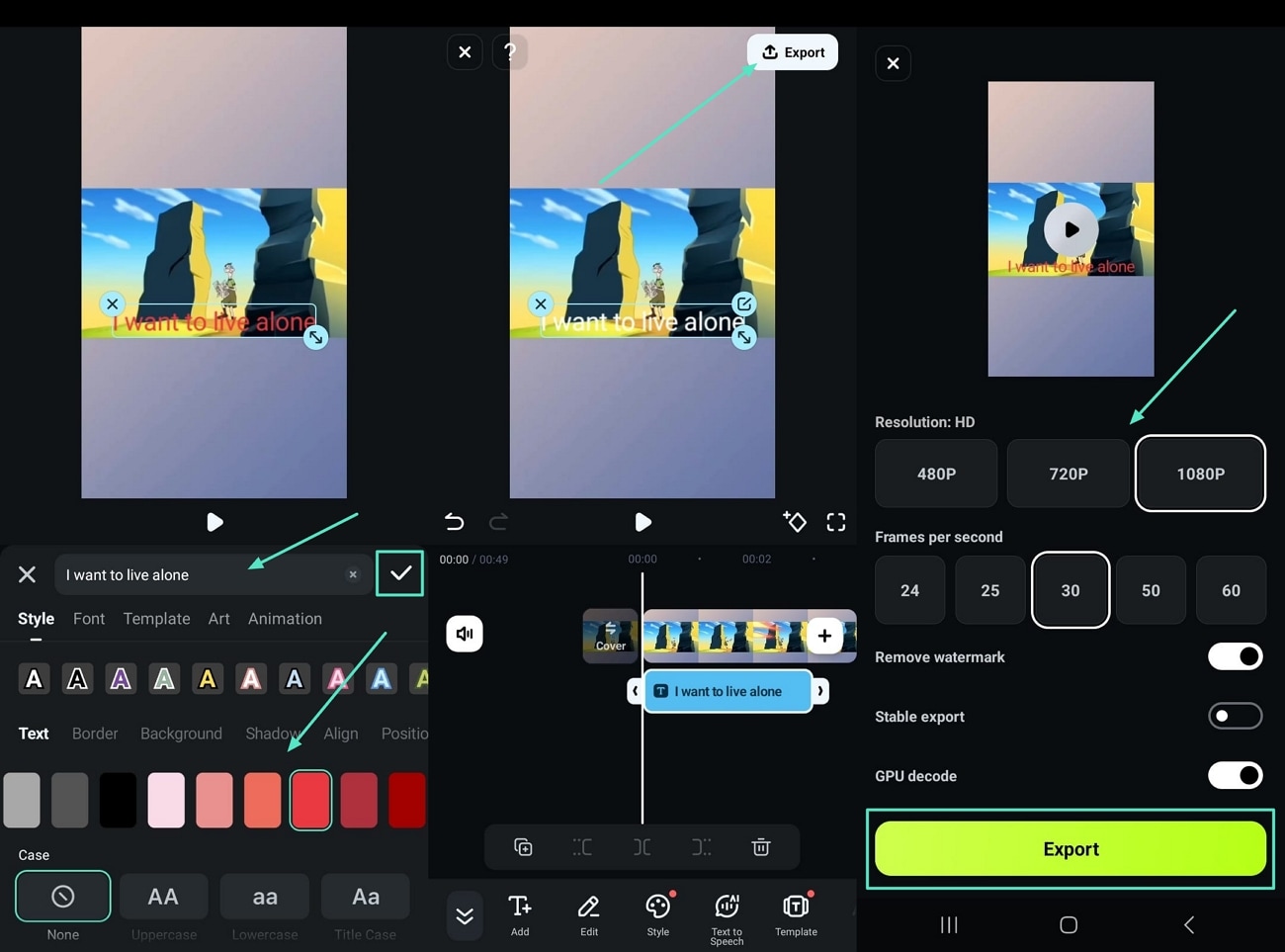
- ขั้นตอนที่ 2 ใส่ข้อความและแก้ไขสีข้อความพิมพ์ข้อความที่ต้องการในแถบข้อความ แล้วเลือกสีที่ต้องการ จากนั้นกดเครื่องหมายถูกเพื่อยืนยันและสุดท้าย กด "Export" ที่มุมขวาบนเพื่อเลือกความละเอียดและลบลายน้ำ แล้วดาวน์โหลดวิดีโอลงมือถือโดยใช้ "Export"
Search
Hot Tutorials
เปรียบเทียบการปรับแต่งสีข้อความ: Filmora กับ Premiere Pro
| คุณสมบัติ | Filmora | Premiere Pro |
| ความง่ายในการเปลี่ยนสี | สะดวก คลิกไม่กี่ขั้นตอน | ต้องเข้าใจการใช้งานและมีขั้นตอนเฉพาะ |
| เครื่องมือเลือกสี | Color picker, เฉดสีมากมาย | Eyedropper สีค่าเริ่มต้น ปรับแต่งได้ |
| สไตล์ข้อความเพิ่มเติม | พื้นหลัง ความทึบ เบลอ ขอบ เงา | Softness, Tolerance (Hue) |
| แก้ไขสีข้อความผ่านมือถือ | Filmora App รองรับสมาร์ทโฟน | / |
สรุป
หวังว่าคู่มือนี้จะตอบข้อสงสัยของวิธีเปลี่ยนสีข้อความใน Premiereตอนนี้คุณสามารถทำงานนี้ได้ง่ายๆ ด้วยวิธีเบื้องต้นเหล่านี้ นอกจากนี้ด้วยความช่วยเหลือของวิธีเปลี่ยนสีข้อความใน Adobe Premiereบทความนี้ คุณจะเปลี่ยนสีตัวหนังสือในวิดีโอได้ง่ายดาย เพราะมีทางเลือกอื่น อีกทั้งอาจจะเป็นวิธีที่ง่ายที่สุดอย่างเช่นFilmora เพื่อทำงานนี้อย่างไร้กังวล แจ้งให้เราทราบหากคุณพบว่านี่เป็นวิธีที่สะดวกเมื่อเทียบกับ Premiere Pro
Search

