



 ยืนยันความปลอดภัย 100% | ไม่ต้องสมัครสมาชิก | ไม่มีมัลแวร์
มีหลายสถานการณ์ที่คุณต้องลบหรือปิดเสียงในวิดีโอ ตัวอย่างเช่น คุณไม่ต้องการให้เสียงในวิดีโอของคุณรวมอยู่ด้วย หรือคุณต้องการเปลี่ยนเป็นเสียงอื่น
ไม่ว่าเหตุผลใดก็ตาม คุณไม่จำเป็นต้องแก้ไขเพื่อลบพวกมันบนพีซีเสมอไป มีเพียงพอมากมายแอพ android ที่สามารถลบเสียงออกจากวิดีโอของคุณได้. อ่านต่อ และบทความนี้จะแสดงให้คุณเห็นว่าทำอย่างไร!
ในบทความนี้
วิธีที่ 1: ใช้ Google Photos เพื่อปิดเสียงวิดีโอ
หากคุณกำลังมองหาวิธีแก้ไขวิดีโอฟรี คุณสามารถใช้เครื่องมือแก้ไขใน Google Photos Google Photos เป็นแอปฟรีที่ดีที่สุดที่คุณสามารถใช้เพื่อจัดเก็บ จัดการ และแก้ไขรูปภาพและวิดีโอของคุณ นอกจากนี้ยังเข้ากันได้กับอุปกรณ์ android จำนวนมาก
คุณสมบัติการแก้ไขพื้นฐานที่ Google Photos นำเสนอ ได้แก่การลบเสียงออกจากวิดีโอบน androidอุปกรณ์ ทำให้วิดีโอสั้นลง หรือเพิ่มข้อความลงในวิดีโอ คุณยังสามารถใช้เพื่อปรับปรุงคุณภาพของวิดีโอของคุณโดยการแก้ไขคอนทราสต์ ความสว่าง และความอิ่มตัว

ดังนั้นหากคุณต้องการทราบวิธีการปิดเสียงในวิดีโอ androidเมื่อใช้ Google Photos ให้ทำตามขั้นตอนด้านล่าง:
ขั้นตอนที่ 1เปิด Google Photos และเลือกวิดีโอที่คุณต้องการแก้ไข
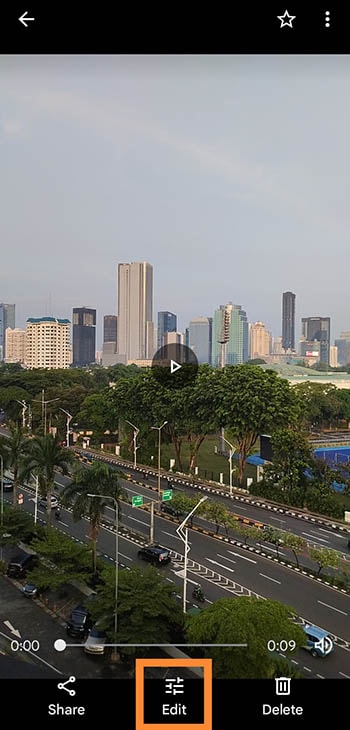
ขั้นตอนที่ 2เปิดการตั้งค่าการตัดต่อวิดีโอ
หลังจากแสดงวิดีโอแล้ว ให้หยุดวิดีโอชั่วคราวและแตะปุ่มแก้ไขเพื่อดูการตั้งค่า
ขั้นตอนที่ 3ปิดเสียง
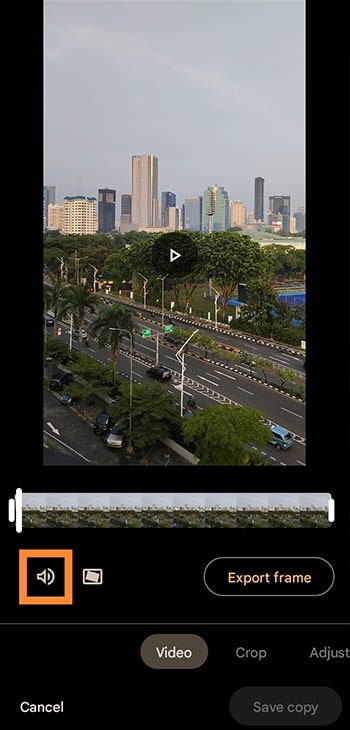
ตอนนี้คุณสามารถคลิกไอคอนลำโพงเพื่อปิดเสียงวิดีโอได้ดังที่เห็นในภาพ
ขั้นตอนที่ 4บันทึกวิดีโอที่แก้ไขแล้ว
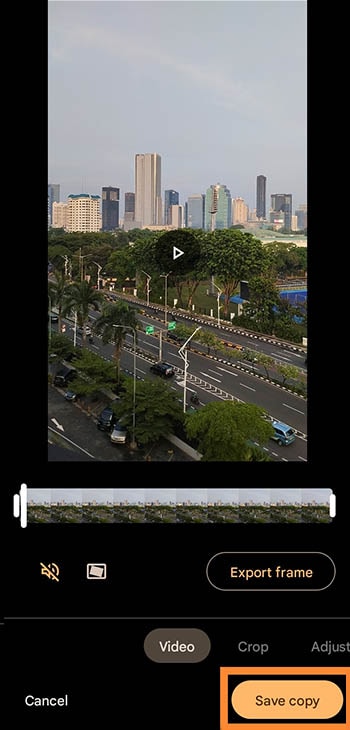
เมื่อคุณทำการเปลี่ยนแปลงเสร็จแล้ว ให้แตะปุ่ม "บันทึกสำเนา" เพื่อบันทึกการเปลี่ยนแปลงของคุณ
วิธีที่ 2: ใช้ Filmora เพื่อลบเสียงออกจากวิดีโอ
แม้ว่า Google Photos จะยอดเยี่ยมพอสำหรับการตัดต่อวิดีโอขั้นพื้นฐาน แต่ก็มีโทรศัพท์หลายรุ่นที่ไม่สามารถเข้าถึงบริการของ Google ได้ แต่ไม่ต้องกังวล ยังมีตัวเลือกเครื่องมืออื่นๆ อีกมากมายที่สามารถทำได้ลบเสียงออกจากวิดีโอใน android.
การฟิล์มโมราโปรแกรมตัดต่อวิดีโอเป็นอีกเครื่องมือที่ยอดเยี่ยมสำหรับช่างถ่ายวิดีโอบนมือถือ สะดวกมากและมีคุณสมบัติมากมาย ทำให้เป็นตัวเลือกที่ยอดเยี่ยมสำหรับทุกคนที่ต้องการตัดต่อวิดีโอบนอุปกรณ์พกพา
Search

Hot Tutorials

ขนาดแอป:67 เมกะบิต
การให้คะแนน:4.8/5 (Google Playstore)
หากคุณยังใหม่กับการตัดต่อวิดีโอ Filmora เป็นจุดเริ่มต้นที่ยอดเยี่ยม อินเทอร์เฟซเข้าใจง่าย มีเส้นโค้งการเรียนรู้ที่เหมาะสมและบทช่วยสอนในตัวที่จะช่วยให้คุณเรียนรู้ได้อย่างรวดเร็ว
เมื่อคุณคุ้นเคยกับพื้นฐานแล้ว คุณสามารถเริ่มสำรวจคุณสมบัติแอปเพิ่มเติมได้ เช่น การเพิ่มเอฟเฟกต์และการเปลี่ยนผ่าน การตัดแต่งและแยกคลิป และอื่นๆ
ลองดูคุณสมบัติที่ดีที่สุดบางส่วนของ Filmora:
- มาพร้อมกับเทมเพลตและเพลงเด่นมากกว่า 1,000 เพลง
- ช่วยให้คุณสามารถทำ keyframe บนโทรศัพท์ได้
- การปรับแต่งอย่างมืออาชีพ เช่น การเพิ่มประสิทธิภาพเสียงและความเร็วเสียง หรือการตั้งค่าความสว่างและคอนทราสต์ของวิดีโอ
- ส่งออกได้อย่างรวดเร็วในคุณภาพ HD และความละเอียดที่กำหนดเอง
นอกจากนี้ Filmora ยังอยู่ในอันดับ 10 อันดับแรกสำหรับเครื่องเล่นวิดีโอและบรรณาธิการที่ Google Playstore ไม่ว่าคุณจะเป็นมืออาชีพที่มีประสบการณ์หรือเพิ่งเริ่มต้น Filmora เป็นตัวเลือกที่ยอดเยี่ยมสำหรับการตัดต่อวิดีโอบนมือถือ คุณสามารถแก้ไขวิดีโอของคุณได้ทุกที่ทุกเวลา
กำลังวางแผนที่จะอัปโหลดวิดีโอที่คุณสร้างขึ้น แต่เสียงพื้นหลังกำลังรั้งคุณอยู่ใช่ไหม คุณไม่ต้องกังวลอีกต่อไปเพราะแอพ Filmora [ไอโอเอส/แอนดรอยด์] ช่วยให้คุณลบเสียงออกจากวิดีโอโดยไม่ลดทอนคุณภาพ ยิ่งไปกว่านั้น ยังให้ทางเลือกแก่คุณอีกด้วยปิดเสียงจากวิดีโอของคุณคลิป.
ฟีเจอร์นี้มอบวิดีโอที่สะอาดตาและดูเป็นมืออาชีพให้กับวิดีโอบล็อกเกอร์ ผู้สร้างเนื้อหา และผู้ใช้โซเชียลมีเดียตั้งแต่หลังจากลบเสียงออกไป พวกเขาสามารถเพิ่มเสียงอื่นได้ แอปยังรองรับรูปแบบไฟล์ต่างๆ ดังนั้นโปรดอ่านขั้นตอนการลบเสียงออกจากวิดีโอที่คุณบันทึกไว้ก่อนหน้านี้ด้านล่างและเริ่มต้น:
- ขั้นตอนที่ 1 เปิดแอป Filmora และสร้างโปรเจ็กต์ใหม่เปิดแอป Filmora และแตะตัวเลือก "โครงการใหม่" ที่อยู่ในหน้าแรก จากนั้นเลือกวิดีโอจากแกลเลอรีที่คุณต้องการลบเสียงออกจากและกดปุ่ม "นำเข้า" ที่อยู่ด้านล่างขวาเพื่อเริ่มกระบวนการการลบเสียงออกจากวิดีโอAndroid

- ขั้นตอนที่ 2 แยกเสียงจากวิดีโอของคุณเมื่อนำเข้าวิดีโอภายในแอปแล้ว ให้แตะที่ตัวเลือก "เสียง" ที่อยู่ที่แถบเครื่องมือด้านล่าง เลือกตัวเลือก "แยกเสียง" เพื่อแยกเสียงออกจากวิดีโอทันที ตอนนี้ เมื่อคุณแยกเสียงแล้ว ให้มองหาปุ่ม "ระดับเสียง" ด้านล่างแล้วกด
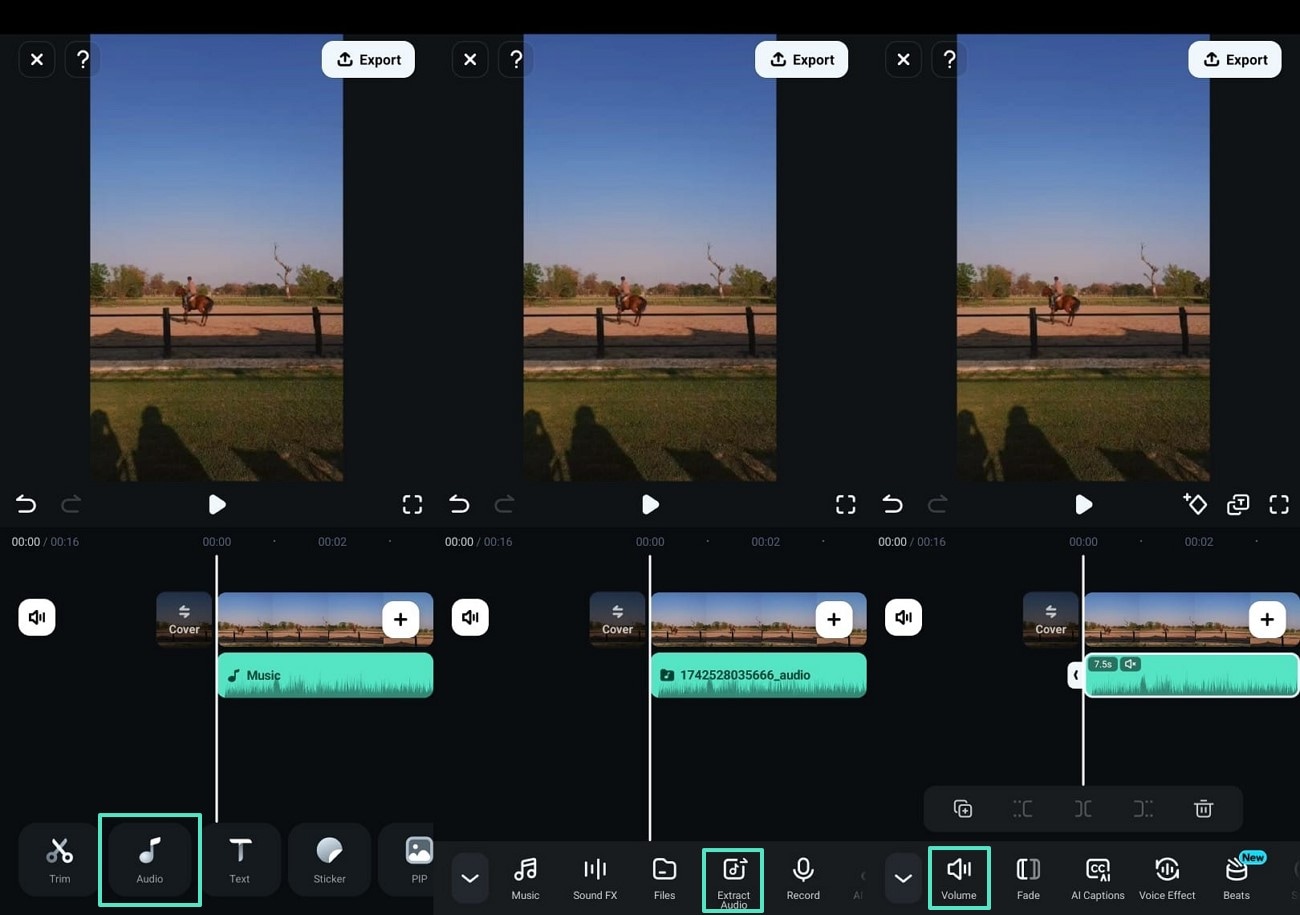
- ขั้นตอนที่ 3 ปิดเสียง/ลบเสียงและส่งออกวิดีโอหากคุณต้องการลบเสียงโดยไม่ต้องถอดออก ให้แตะที่ตัวเลือก "ปิดเสียง" จากมุมซ้ายด้านล่างเพื่อดำเนินการวิธีการลบเสียงออกจากวิดีโอขั้นตอน. เสียงที่แยกออกมายังสามารถลบออกได้โดยใช้ไอคอน "ถังขยะ" ที่แถบเครื่องมือด้านล่างเพื่อลบออกจากโครงการวิดีโออย่างถาวร กดไอคอน "ติ๊ก" ทางด้านขวาเพื่อบันทึกการเปลี่ยนแปลง และสุดท้ายแตะ "ส่งออก" ที่อยู่ที่มุมขวาบนเพื่อบันทึกเวอร์ชันสุดท้าย

Search
Hot Tutorials
วิธีที่ 3: ใช้ InShot เพื่อลบเสียงออกจากวิดีโอ android
มีหลายวิธีในการลบเสียงออกจากวิดีโอบน android ในส่วนนี้ เราจะแสดงเครื่องมือทางเลือกอื่นที่คุณสามารถใช้เพื่อปิดเสียงวิดีโอของคุณได้ นั่นคือ InShot Video Editor
InShot เป็นแอปตัดต่อวิดีโอสำหรับโทรศัพท์มือถือที่มีคุณสมบัติระดับมืออาชีพ แอปนี้เป็นเครื่องมือที่ยอดเยี่ยมในการสร้างคลิปวิดีโอสั้นและแฟนซีเพื่อแชร์บนโซเชียลมีเดียหรือกับเพื่อนและครอบครัว แต่โปรดทราบว่าแม้ว่าคุณจะสามารถใช้ Inshot ได้ฟรี แต่แอปจะแสดงโฆษณาบางส่วน
ขนาดแอป:168 เมกะบิต
การให้คะแนน:4.9/5 (Google Playstore)
InShot ใช้กันอย่างแพร่หลายโดยผู้ใช้ android โดยมียอดดาวน์โหลดมากกว่า 500 ล้านครั้งบน Google Playstore ทำให้เป็นหนึ่งในโปรแกรมตัดต่อวิดีโอที่ได้รับความนิยมมากที่สุดสำหรับมือถือ
InShot นำเสนอคุณสมบัติที่หลากหลายสำหรับผู้ใช้ เช่น:
- การเพิ่มเอฟเฟกต์การเปลี่ยนผ่านสำหรับวิดีโอ
- การทำสโลว์โมชั่นที่ราบรื่น
- การเพิ่มเพลงและเสียงพากย์
วิธีการนี้ยุ่งยากกว่าเครื่องมืออื่นๆ ที่กล่าวมาข้างต้นเล็กน้อย แต่น่าจะได้ผลสำหรับคนส่วนใหญ่ ตอนนี้ ทำตามขั้นตอนเหล่านี้อย่างระมัดระวังเพื่อลบเสียงออกจากวิดีโอของคุณ:
ขั้นตอนที่ 1ติดตั้งโปรแกรมแก้ไขวิดีโอ InShot บนโทรศัพท์ของคุณ
แอปสามารถใช้พื้นที่เก็บข้อมูลในโทรศัพท์ของคุณได้ ดังนั้นตรวจสอบให้แน่ใจว่าคุณมีพื้นที่เพียงพอก่อนดาวน์โหลด คุณสามารถค้นหาและติดตั้งแอปได้จาก Google Playstore โดยค้นหา "Video Editor & Maker - InShot"
ขั้นตอนที่ 2เปิดแอป InShot และสร้างโปรเจ็กต์วิดีโอใหม่

ขั้นตอนที่ 3แยกเสียงจากวิดีโอ
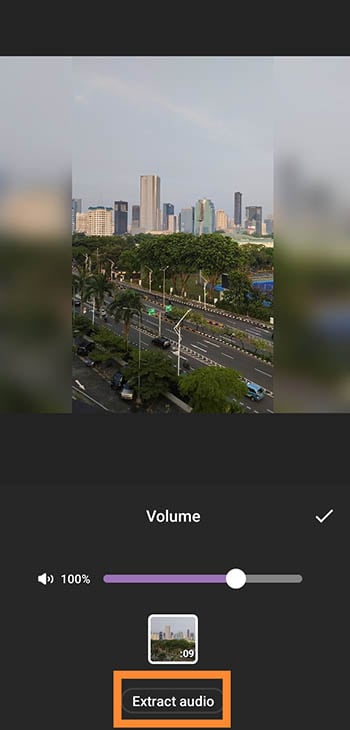
หลังจากเพิ่มวิดีโอแล้ว คุณควรค้นหาและคลิกที่การตั้งค่าระดับเสียง

จากนั้นคลิกปุ่ม "แยกเสียง" เพื่อแยกเสียงออกจากวิดีโอ เคล็ดลับ: หากคุณต้องการปิดเสียงเท่านั้น คุณสามารถเลื่อนระดับเสียงเป็นศูนย์สำหรับขั้นตอนนี้
ขั้นตอนที่ 4ลบเสียงออก
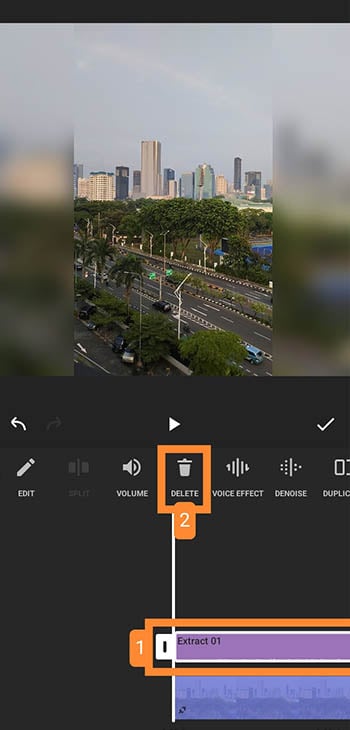
เมื่อคุณแยกเสียงแล้ว ให้เลือกแถบเสียงแล้วคลิกปุ่มลบเพื่อลบออก
ขั้นตอนที่ 5บันทึกการเปลี่ยนแปลง
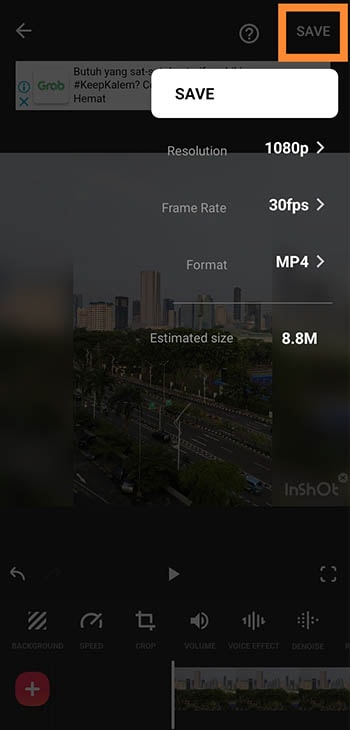
ตอนนี้คุณสามารถบันทึกวิดีโอที่แก้ไขแล้วและเลือกความละเอียดที่คุณต้องการรวมถึงอัตราเฟรมและรูปแบบเอาต์พุต InShot จะแสดงขนาดโดยประมาณของไฟล์ที่แก้ไขก่อนที่จะบันทึก
เมื่อทำเสร็จแล้ว ให้คลิก "บันทึก" แล้ววิดีโอจะถูกดาวน์โหลดไปยังโทรศัพท์ของคุณ
บทสรุป
สำหรับการตัดต่อวิดีโอหรือการลบเสียง คุณไม่จำเป็นต้องทำบนพีซีเสมอไป คุณสามารถใช้แอพ android เพื่อลบเสียงออกจากวิดีโอของคุณไม่ว่าในกรณีใด ในบรรดาโปรแกรมตัดต่อวิดีโอ android แอปบางตัวให้คุณปิดเสียงได้อย่างง่ายดาย ในขณะที่แอปอื่นๆ จะลบแทร็กเสียงทั้งหมด
แอปที่แนะนำข้างต้นเป็นแอปที่เลือกได้ดีที่สุด รวมถึง Google Photos, Filmora และ InShot แม้ว่าอุปกรณ์ android ทุกเครื่องจะไม่รองรับบริการของ Google แต่คุณอาจต้องการพิจารณา Filmora เนื่องจากเป็นทางเลือกที่เพียงพอด้วยขนาดที่ค่อนข้างเล็ก ดังนั้นจึงช่วยให้คุณแก้ไขวิดีโอได้อย่างง่ายดายและราบรื่น

