

 ยืนยันความปลอดภัย 100% | ไม่ต้องสมัครสมาชิก | ไม่มีมัลแวร์
แม้ว่า VLC Media Player จะไม่ใช่เครื่องเล่นวิดีโอเริ่มต้นในระบบปฏิบัติการใดๆ ผู้ใช้ส่วนใหญ่จะติดตั้ง VLC Player แยกต่างหากบนคอมพิวเตอร์ของตน เนื่องจาก VLC Media Player มีคุณสมบัติที่มีประโยชน์และขั้นสูงหลายประการที่เครื่องเล่นสื่อเริ่มต้นเช่น Windows Media Player ขาด มีสถานการณ์ที่ผู้ใช้จำเป็นต้องซูมเข้าไปในบางส่วนของวิดีโอ และนั่นคือจุดที่คุณสมบัติการซูมวิดีโอ VLC มีประโยชน์
คุณอาจต้องซูมเข้าวิดีโอเพื่อใส่ใจกับรายละเอียดและมุ่งเน้นไปที่ส่วนต่างๆ ของหัวข้อที่ผู้อื่นพลาดไป ตัวอย่างเช่น คุณได้บันทึกวิดีโอและเล่นบน VLC เพื่อซูมเข้าและตรวจสอบให้แน่ใจว่าไม่มีอะไรรบกวนสมาธิก่อนที่คุณจะเผยแพร่วิดีโอ ตอนนี้ เราจะแสดงวิธีต่างๆ ทั้งหมดในการซูมเข้าไปในเครื่องเล่นสื่อ VLC นอกจากนี้ เราจะแนะนำทางเลือกที่ดีกว่าในการซูมเข้าวิดีโอได้อย่างง่ายดาย
ตารางเนื้อหา
ส่วนที่ 1: ซูมวิดีโอ VLC โดยใช้การซูมแบบโต้ตอบ
VLC Media Player มาพร้อมกับคุณสมบัติการซูมแบบโต้ตอบที่ให้คุณซูมเข้าไปในส่วนของวิดีโอโดยไม่คำนึงถึงความละเอียด คุณสามารถใช้คุณสมบัติการซูมแบบโต้ตอบเพื่อซูมเกือบแปดเท่าของขนาดเดิมของวิดีโอ ในขณะที่คุณซูมวิดีโอด้วยตัวเลือกซูมแบบโต้ตอบ VLC Media Player จะซูมวิดีโอแบบดิจิทัล และหากความละเอียดของวิดีโอไม่สูง คุณจะเห็นคุณภาพวิดีโอลดลงเมื่อคุณซูมเข้า นี่คือขั้นตอนในการซูม VLC ด้วย Interactive Zoom
ขั้นตอนที่ 1ขั้นแรก คุณต้องเปิดใช้งานฟีเจอร์ซูมแบบโต้ตอบ เปิด VLC Player และไปที่ตัวเลือกเมนูเครื่องมือ
ขั้นตอนที่ 2เลือกเอฟเฟกต์และตัวกรอง แล้วคุณจะเห็นหน้าต่างการปรับและเอฟเฟกต์เปิดขึ้น
ขั้นตอนที่ 3ไปที่แท็บเอฟเฟกต์วิดีโอ จากนั้นไปที่แท็บเรขาคณิต
ขั้นตอนที่ 4เปิดตัวเลือกการซูมแบบโต้ตอบ คลิกที่ปุ่มบันทึกและปิด
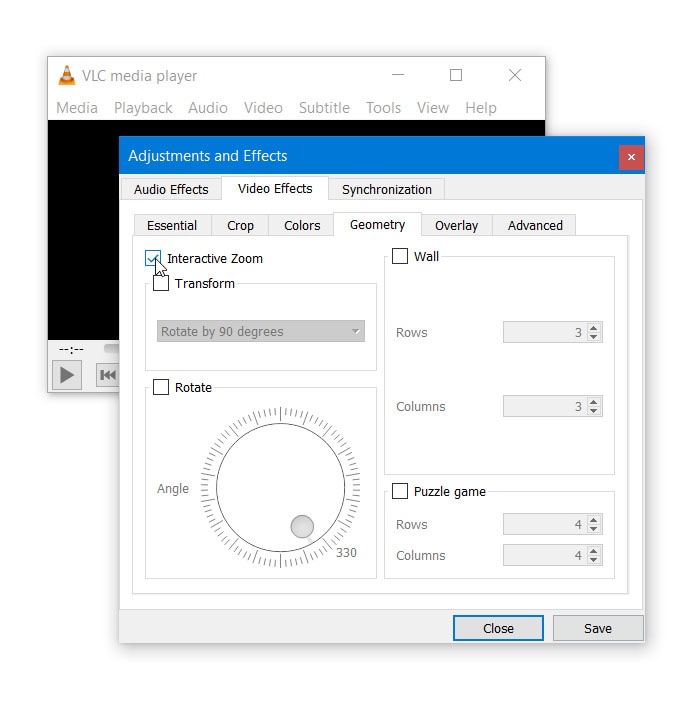
ขั้นตอนที่ 5เล่นวิดีโอ แล้วคุณจะเห็นรูปภาพในหน้าต่างรูปภาพที่มุมซ้ายบน ซึ่งคุณสามารถดูตัวอย่างวิดีโอสดได้ คุณจะสังเกตเห็นกล่องสี่เหลี่ยมที่คุณสามารถลากไปรอบๆ หน้าต่าง PiP เพื่อซูมส่วนนั้นของวิดีโอ
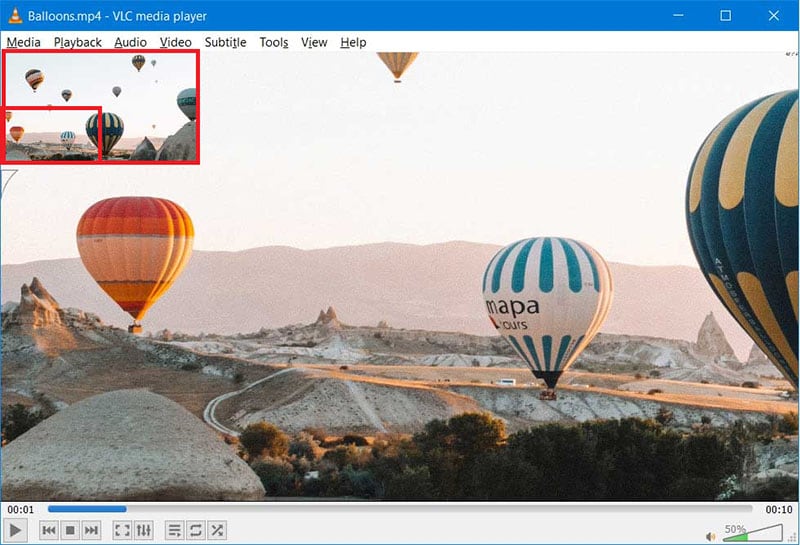
ขั้นตอนที่ 6ไม่ว่าคุณจะวางกล่องสี่เหลี่ยมผืนผ้าไว้ที่ใดในหน้าต่าง PiP ส่วนนั้นจะถูกซูมและแสดงนอกหน้าต่าง PiP คุณสามารถเพิ่มหรือลดระดับการขยายจากแถบเลื่อนแนวตั้งที่มีอยู่ด้านล่างหน้าต่าง PiP
ส่วนที่ 2: ซูมวิดีโอโดยใช้เมนูวิดีโอ VLC
นอกเหนือจากการซูมแบบโต้ตอบแล้ว ยังมีตัวเลือกการซูมในตัวภายใต้เมนูวิดีโออีกด้วย ในขณะที่การซูมแบบโต้ตอบมีไว้สำหรับการซูมโดยละเอียด การซูมผ่านเมนูวิดีโอบน VLC มีไว้สำหรับการซูมทันที นอกจากนี้ การซูมผ่านเมนูวิดีโอจะมีผลเฉพาะเมื่อคุณดูวิดีโอบนเครื่องเล่น VLC เท่านั้น หากคุณกำลังดูวิดีโอแบบเต็มหน้าจอ เอฟเฟกต์การซูมจะไม่สังเกตเห็นได้ง่าย นี่คือขั้นตอนในการซูมเข้าเครื่องเล่น VLC โดยใช้เมนูวิดีโอ VLC
ขั้นตอนที่ 1เปิดเครื่องเล่นสื่อ VLC ในโหมดหน้าต่างและเล่นวิดีโอที่ต้องการ
ขั้นตอนที่ 2ไปที่เมนูวิดีโอและเลือกตัวเลือกซูม
ขั้นตอนที่ 3คุณจะพบตัวเลือกต่างๆ มากมาย เช่น 1:4 ควอเตอร์, 1:2 ฮาล์ฟ, 1:1 ดั้งเดิม และ 2:1 ดับเบิ้ล คุณสามารถเลือกจากหนึ่งในนั้นตามความต้องการของคุณ
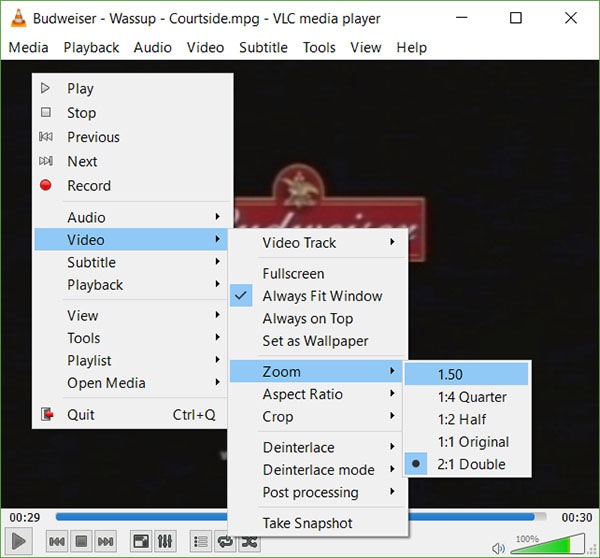
มิฉะนั้น คุณสามารถกดปุ่ม Shift + Z ร่วมกันเพื่อลองใช้ตัวเลือกการซูมที่แตกต่างกัน
คุณอาจชอบ:เครื่องสร้างคำบรรยายอัตโนมัติ VLC?
ตอนที่ 3: ซูมวิดีโอ VLC โดยใช้แว่นขยาย
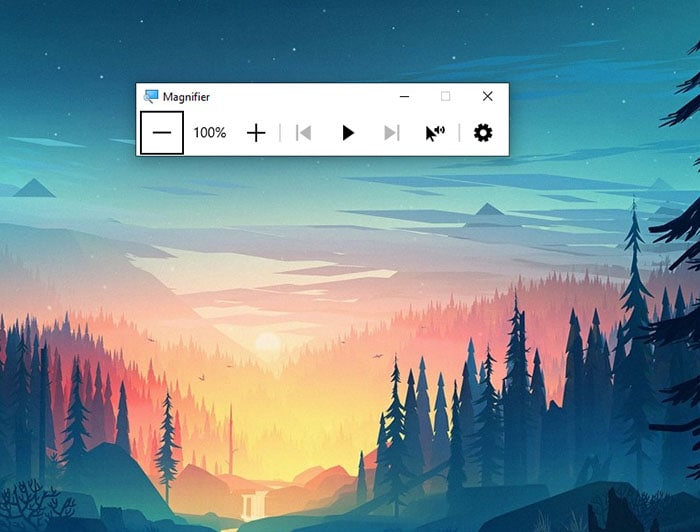
หากคุณใช้ VLC Media Player บนคอมพิวเตอร์เดสก์ท็อป Windows คุณสามารถใช้เครื่องมือแว่นขยายในตัวเพื่อซูมเข้าวิดีโอที่คุณกำลังเล่นบน VLC คุณสามารถซูมเข้าวิดีโอเพื่ออ่านข้อความใดๆ ในพื้นหลังได้ แต่สิ่งนี้จะนำไปสู่ความละเอียดต่ำและการบิดเบือน คุณสามารถซูมเข้าได้ 16 เท่า ซึ่งสูงที่สุดในบรรดาทั้งสามวิธี นี่คือขั้นตอนในการซูมวิดีโอ VLC โดยใช้เครื่องมือแว่นขยาย
ขั้นตอนที่ 1เปิดเครื่องเล่น VLC และเล่นวิดีโอที่ต้องการ
ขั้นตอนที่ 2ไปที่เมนูเริ่มต้นบน Windows และค้นหา "แว่นขยาย"
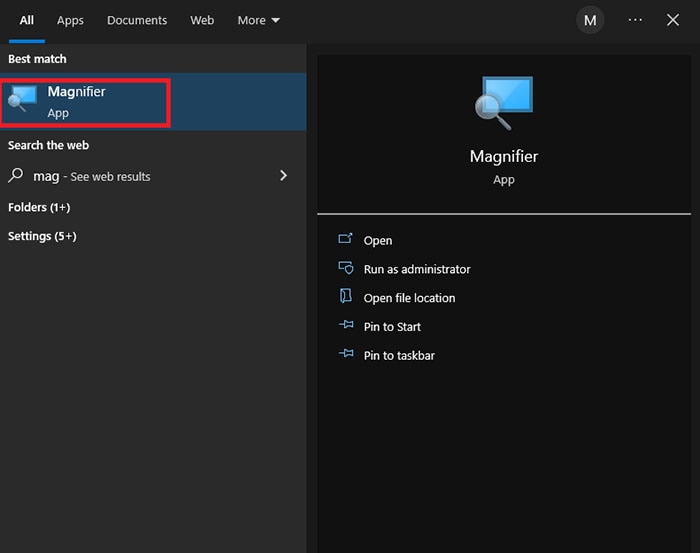
ขั้นตอนที่ 3คลิกที่แอปแว่นขยาย เมื่อเปิดขึ้นแล้ว ให้วางตัวชี้เมาส์บนวิดีโอ แล้วคุณจะเห็นเวอร์ชันที่ขยายแล้ว
ขั้นตอนที่ 4กดปุ่ม Windows และ "+" เพื่อซูมเข้าในขณะที่กดปุ่ม Windows และ "-" เพื่อซูมออก
คุณอาจชอบ:วิธีหมุนและพลิกวิดีโอบน VLC?
ตอนที่ 4: ทางเลือก VLC ในการซูมวิดีโอ
หากคุณไม่พอใจกับคุณสมบัติการซูมของเครื่องเล่น VLC คุณสามารถใช้โปรแกรมตัดต่อวิดีโอเพื่อซูมวิดีโอของคุณได้อย่างสะดวกเพื่อให้คุณสามารถตรวจสอบส่วนที่โฟกัสในวิดีโอของคุณได้ คุณยังสามารถอ่านข้อความใดๆ ในวิดีโอได้อย่างสบายใจ เราขอแนะนำWondershare ฟิล์มโมราเป็นทางเลือกแทนเครื่องเล่นสื่อ VLC สำหรับการซูมเข้าวิดีโอ Filmora เป็นโปรแกรมตัดต่อวิดีโอมืออาชีพ และนี่คือรายการขั้นตอนในการซูมวิดีโอด้วย Filmora
- ซูมเข้าและออกส่วนวิดีโอเฉพาะ
- ดูตัวอย่างการเปลี่ยนแปลงการซูมทันที
- นำทางง่ายสำหรับผู้เริ่มต้นและมืออาชีพ
- ใช้งานได้บน Mac, Windows, iOS และ Android



ขั้นตอนที่ 1ดาวน์โหลดและติดตั้ง Wondershare Filmora ซึ่งมีให้สำหรับผู้ใช้ Windows และ Mac
Search

Hot Tutorials

ขั้นตอนที่ 2เปิดตัว Wondershare และคลิกที่ตัวเลือกโครงการใหม่
ขั้นตอนที่ 3นำเข้าวิดีโอของคุณบน Filmora ลงในโฟลเดอร์ Project Media โดยใช้ตัวเลือกลากและวาง

ขั้นตอนที่ 4ลากและวางไฟล์วิดีโอลงในไทม์ไลน์ คลิกที่ไอคอนครอบตัดบนแถบด้านบนของไทม์ไลน์
ขั้นตอนที่ 5ไปที่แท็บแพนและซูมแล้วย้ายกล่องสี่เหลี่ยมผืนผ้า แล้วเล่นวิดีโอเพื่อดูวิดีโอขยาย คุณยังสามารถส่งออกวิดีโอหลังจากครอบตัดในรูปแบบไฟล์ที่คุณต้องการ

Search
Hot Tutorials
การใช้ Filmora เพื่อซูมวิดีโอบนมือถือ
อีกทางเลือกหนึ่งในการซูมใน VLC คือการใช้เวอร์ชันมือถือของ Filmora ด้วยวิธีนี้ คุณสามารถแก้ไขวิดีโอได้อย่างง่ายดายโดยไม่ต้องใช้คอมพิวเตอร์เดสก์ท็อป นอกจากนี้ วิดีโอส่วนใหญ่ถ่ายผ่านโทรศัพท์ในปัจจุบัน ดังนั้นการมีโปรแกรมตัดต่อวิดีโอที่มีประโยชน์จะช่วยให้ชีวิตของคุณดีขึ้น เวอร์ชันมือถือ iOS และ Android ของ Filmora ได้รับการออกแบบให้มีคุณสมบัติอันทรงพลังเหมือนกับเวอร์ชันเดสก์ท็อป
หากต้องการเข้าถึงฟังก์ชันซูมใน Filmora mobile ให้ทำตามขั้นตอนด้านล่าง:
ขั้นตอนที่ 1:ดาวน์โหลดและติดตั้ง Filmora จาก App Store หรือ Play Store
ขั้นตอนที่ 2:ในหน้าแรก ให้ไปที่โครงการใหม่, แล้วนำเข้าวิดีโอของคุณในหน้าถัดไป
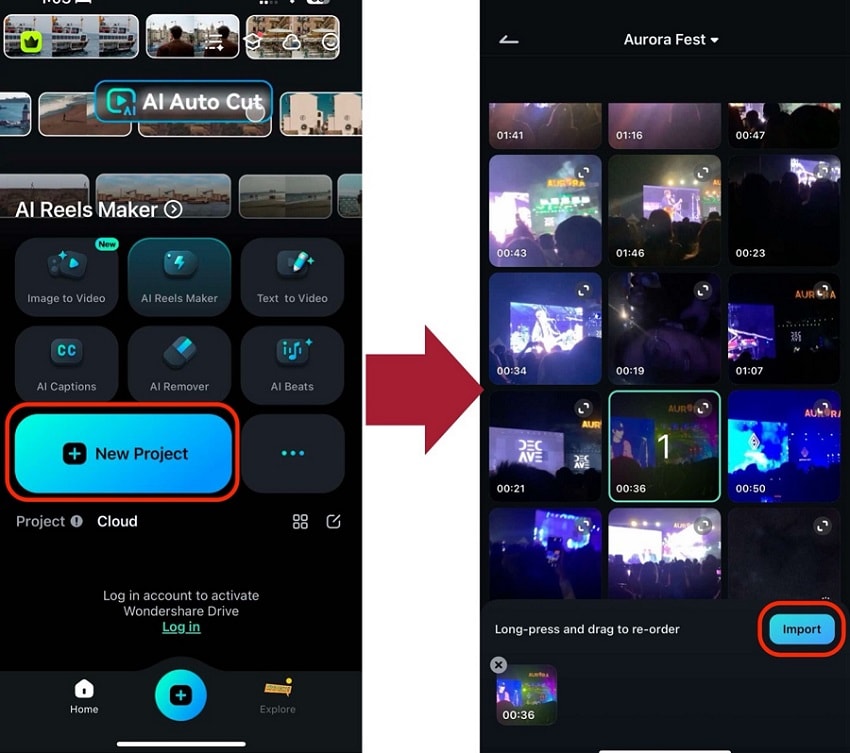
ขั้นตอนที่ 3:เลือกคลิปจากไทม์ไลน์ในอินเทอร์เฟซแก้ไข จากนั้น ทำการดำเนินการต่อไปนี้เพื่อซูมและแพน:
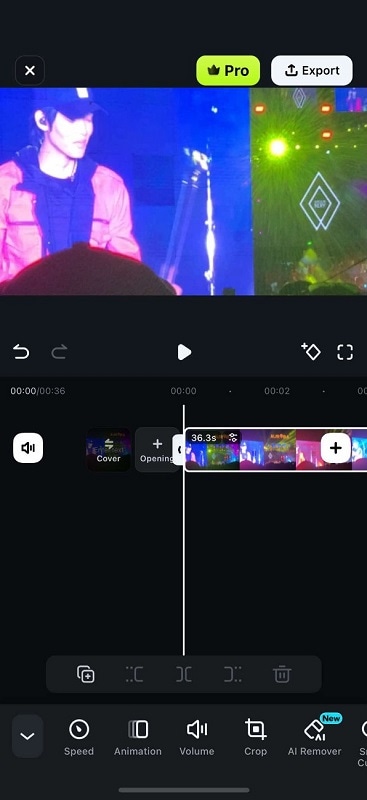
- บีบด้วยสองนิ้วบีบออกด้านนอกเพื่อซูมและบีบเข้าด้านในเพื่อลดการซูม
- เลื่อนด้วยนิ้วเดียวใช้นิ้วเดียวเลื่อนไปทั่ววิดีโอ
เช่นเดียวกับวิธีที่คุณซูมเข้าและออกภาพถ่ายหรือวิดีโอที่ใดก็ได้บนอุปกรณ์ มันก็เหมือนกับวิธีที่คุณซูมเข้าวิดีโอใน Filmora เวอร์ชันมือถือ เรียบง่าย เป็นธรรมชาติ และใช้งานง่าย!
Search
Hot Tutorials
บทสรุป
มีหลายสถานการณ์ที่คุณต้องซูมเข้าวิดีโอเพื่อมุ่งเน้นไปที่รายละเอียด VLC Media Player มาพร้อมกับการซูมทันทีรวมถึงตัวเลือกการซูมโดยละเอียดเพื่อตอบสนองความต้องการของคุณ คุณยังสามารถใช้แอปแว่นขยายบน Windows เพื่อซูมเข้าวิดีโอได้อีกด้วย แต่เพื่อผลลัพธ์ที่ดีที่สุด เราขอแนะนำ Wondershare Filmora เป็นทางเลือกเครื่องเล่น VLC ที่ดีที่สุดสำหรับการซูมวิดีโอ

