



หากคุณเป็นผู้สอนออนไลน์และกำลังมองหาวิธีในการทำให้วิดีโอการสอนที่ซับซ้อนของคุณง่ายขึ้นสำหรับนักเรียน คุณสามารถใช้แอนิเมชันวาดมือ แอนิเมชันไวท์บอร์ดเหล่านี้ช่วยสร้างการอธิบายด้วยภาพที่น่าสนใจเป็นขั้นตอน พร้อมกับไดอะแกรมและข้อความ ชนิดของวิดีโอนี้ไม่เพียงแต่ช่วยเพิ่มการจดจำความรู้ แต่ยังทำให้นักเรียนมีความสนใจด้วยความเคลื่อนไหวของมัน
อย่างไรก็ตาม คนส่วนใหญ่ไม่รู้วิธีสร้างวิดีโอน่าสนใจเหล่านี้เนื่องจากไม่มีทักษะด้านการตัดต่อวิดีโอ โชคดีที่มีเครื่องมือมากมายที่ช่วยให้ขั้นตอนการสร้างแอนิเมชันง่ายขึ้นสำหรับคุณ ในบทความนี้ เราจะพูดถึง 5 อันดับแรกของโปรแกรมสร้างวิดีโอแอนิเมชันวาดมือที่คุณสามารถเลือกใช้ได้
ในบทความนี้
ส่วนที่ 1: 5 อันดับ โปรแกรมสร้างแอนิเมชันไวท์บอร์ดวาดมือที่ดีที่สุดในปี 2025
หากคุณไม่รู้ว่าจะใช้เครื่องมือใดในการสร้างวิดีโอลายเส้นแบบง่ายๆ ให้อ้างอิงจากส่วนต่อไปนี้ ด้านล่างนี้เป็นเครื่องมือยอดนิยมที่ช่วยให้คุณสร้างวิดีโอเหล่านี้ได้อย่างง่ายดาย:
1. VideoScribe
หนึ่งในเครื่องมือยอดนิยมที่มีคลังแม่แบบจำนวนมากให้คุณสร้างวิดีโอไวท์บอร์ดได้แม้ไม่มีทักษะเบื้องต้นคือ VideoScribe หากคุณไม่มีสคริปต์สำหรับวิดีโอ คุณสามารถขอให้ AI สร้างให้คุณได้ นอกจากนี้ยังสามารถส่งออกวิดีโอของคุณในคุณภาพ 1080 เป็นไฟล์ MP4 หรือ GIF ตามความต้องการของคุณ
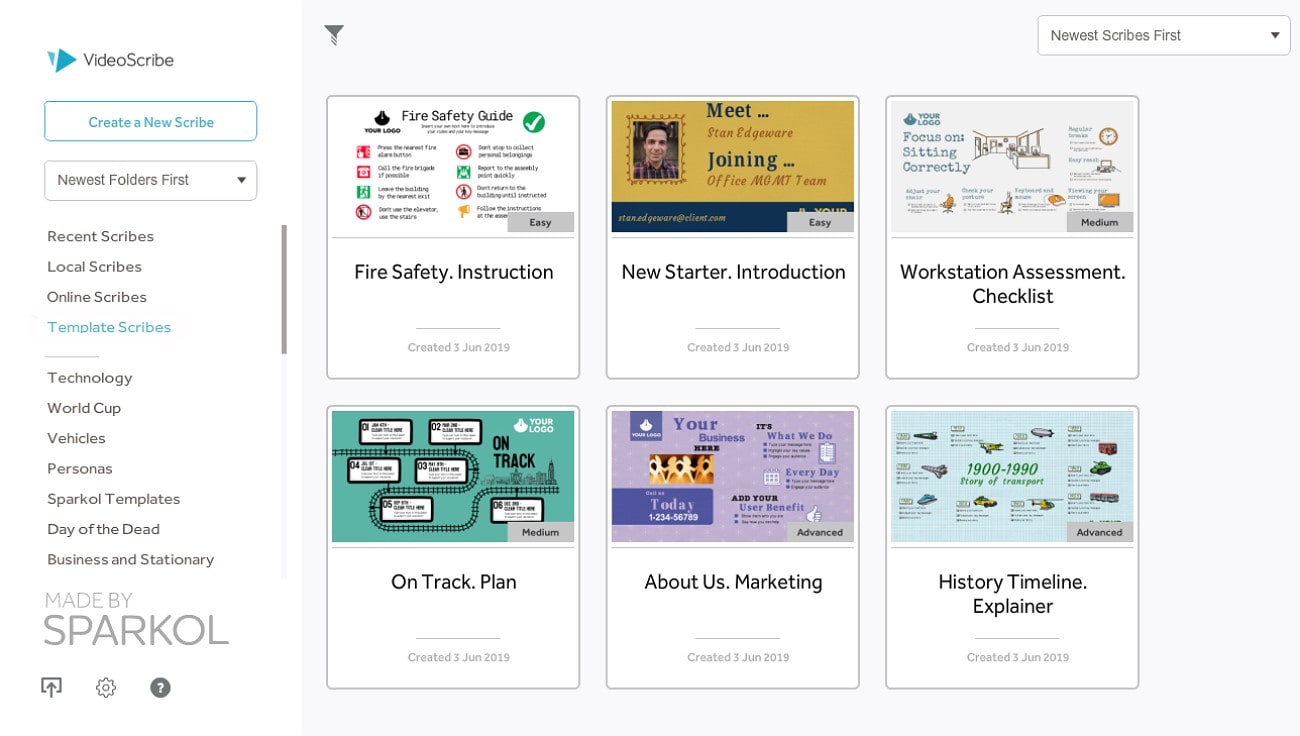
คุณสมบัติเด่น
- AI-Voiceover Generator ช่วยแปลงสคริปต์ของคุณเป็นเสียงมนุษย์ได้
- เพิ่มสไตล์แอนิเมชันต่างๆ เช่น เด้ง หรือสั่น เพื่อให้วิดีโอน่าดึงดูดยิ่งขึ้น
- สามารถซูมเข้าและออกที่จุดต่างๆ ในวิดีโอลายเส้นวาดมือเพื่อเน้นองค์ประกอบสำคัญ
แผนราคา
| แผน | ราคา |
| Lite | $19/เดือน/ไลเซนส์ |
| Core | $28/เดือน/ไลเซนส์ |
| Max | $35/เดือน/ไลเซนส์ |
2. Explaindio
ไม่ว่าคุณจะต้องการสร้างวิดีโออธิบายหรือวิดีโอลายเส้น เครื่องมือแปลงภาพเป็นวิดีโอลายเส้นวาดมือนี้คือเครื่องมือที่เหมาะสม Explaindio ให้คุณเริ่มต้นจากศูนย์หรือแก้ไขวิดีโอที่มีอยู่แล้วก็ได้ ซอฟต์แวร์บนเดสก์ท็อปตัวนี้มีให้สำหรับทั้ง Windows และ macOS โดยให้ผู้ใช้สร้างคอนเทนต์ตามต้องการ มีคลังภาพและรูปทรงให้เพิ่มลงในวิดีโอไวท์บอร์ดของคุณได้
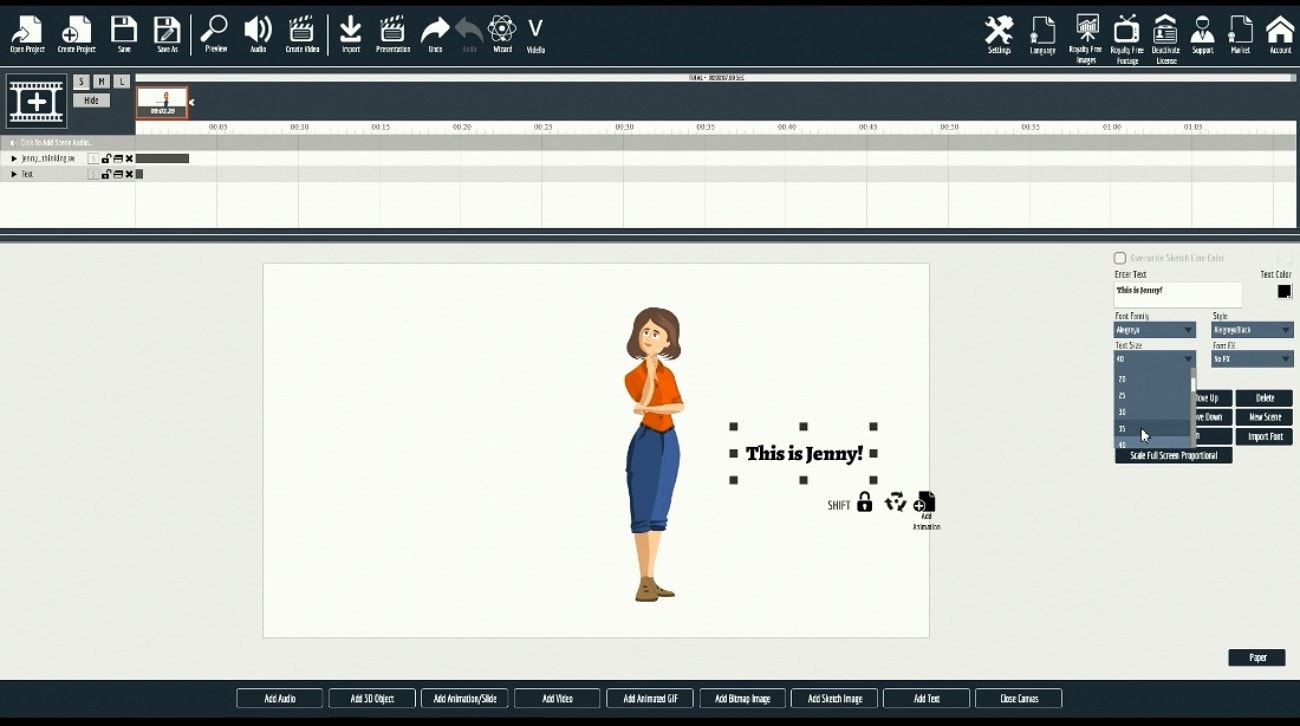
คุณสมบัติเด่น
- ผู้ใช้สามารถเพิ่มและสร้างแอนิเมชันได้หลายรายการพร้อมกันในวิดีโอเดียว
- สามารถปรับเวลาองค์ประกอบแต่ละชิ้นที่เพิ่มเข้าไปในแอนิเมชันได้
- นอกจากใช้คลัง ยังสามารถนำเข้ารูปภาพและวิดีโอจากเครื่องของคุณได้ด้วย
แผนราคา
| แผน | ราคา |
| Creator รายเดือน | $57/เดือน |
| Creator รายปี | $147/ปี |
| Creator จ่ายครั้งเดียว | $497/ชำระครั้งเดียว |
3. Doodly
อีกหนึ่งโปรแกรมสร้างวิดีโอวาดมือที่ให้คุณสร้างวิดีโอไวท์บอร์ดได้ไม่จำกัด คือ Doodly คุณสามารถเลือกองค์ประกอบและลากไปวางบนผืนผ้าใบ ตัวเครื่องมือจะวาดภาพให้อัตโนมัติ แพลตฟอร์มนี้มี Multi-track Timeline ให้คุณจัดการแอนิเมชันหลายชุดพร้อมกัน ประหยัดเวลาและแรงงาน
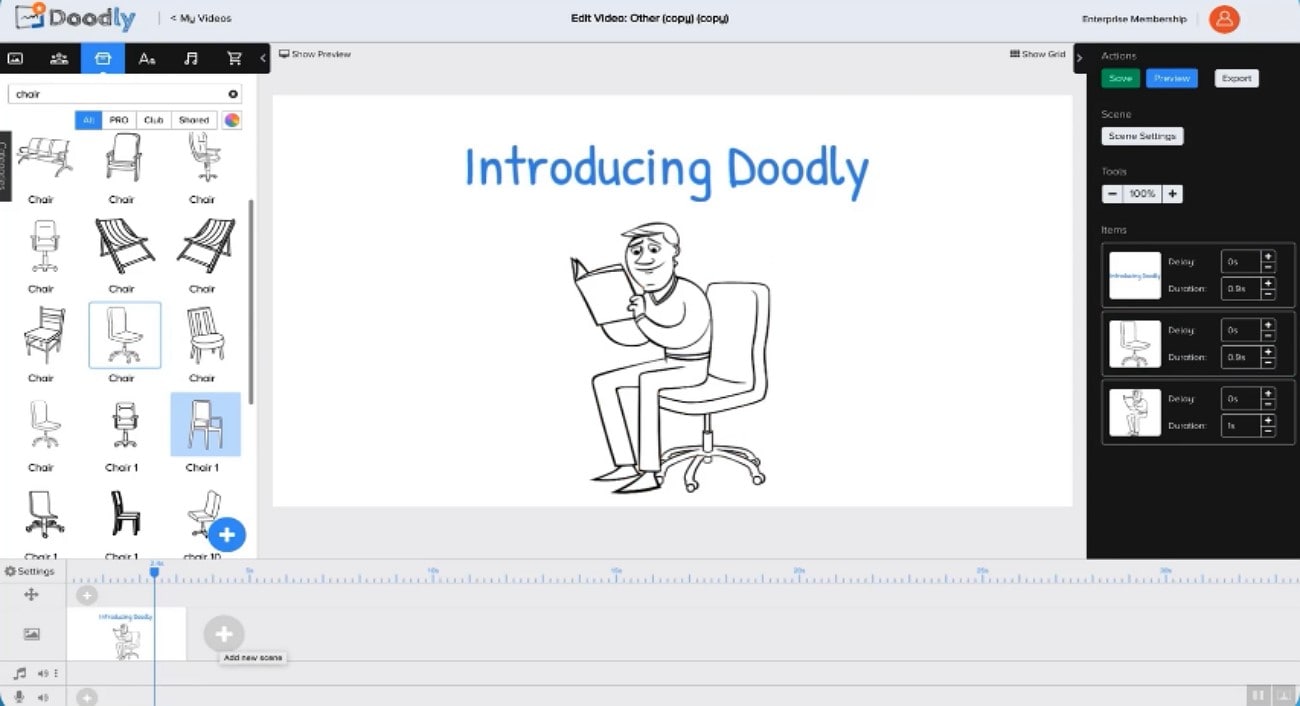
คุณสมบัติเด่น
- มีฉากหลังให้เลือกมากมาย เช่น ไวท์บอร์ด กระดานดำ และกรีนสกรีน
- เครื่องมือที่มีประสิทธิภาพนี้ยังมีคลังฉากให้เลือกได้อีกด้วย
- รวมถึงคลังข้อความที่ให้คุณปรับแต่งข้อความเพิ่มเติมได้
แผนราคา
| แผน | ราคา |
| Standard | $49/เดือน |
| Enterprise | $79/เดือน |
4. Vyond
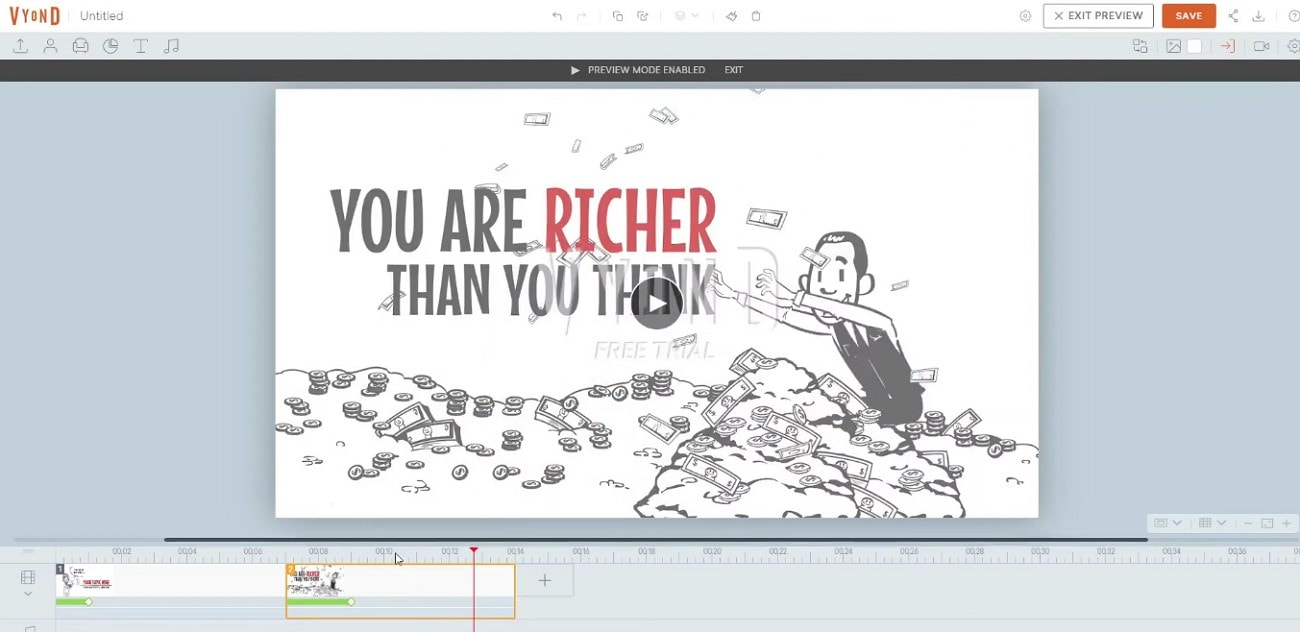
เครื่องมือออนไลน์นี้มีหมวดหมู่วิดีโอให้เลือกมากมายที่สร้างผ่าน AI ผู้ใช้สามารถสร้างวิดีโออธิบายได้ด้วยการเลือกแม่แบบที่โปรแกรมสร้างแอนิเมชันวาดรูปนี้นำเสนอ นอกจากการเพิ่มองค์ประกอบต่าง ๆ คุณยังสามารถใส่อวาตาร์ที่สร้างโดย AI ลงในวิดีโอมาร์เก็ตติ้งได้อีกด้วย
คุณสมบัติเด่น
- สามารถแก้ไขสคริปต์ในวิดีโอเพื่อปรับแต่งเนื้อหาได้
- สามารถนำเข้าเสียงพูดที่บันทึกไว้มาใช้งานเป็นเสียงบรรยายในวิดีโอไวท์บอร์ดได้
- ผู้ใช้สามารถใส่ข้อความในวิดีโอและปรับแต่งได้ตามต้องการ
แผนราคา
| แผน | ราคา |
| Starter | $58/เดือน/ผู้ใช้ |
| Professional | $100/เดือน/ผู้ใช้ |
| Enterprise | $137/เดือน/ผู้ใช้ |
| Agency | $167/เดือน/ผู้ใช้ |
5. Animaker
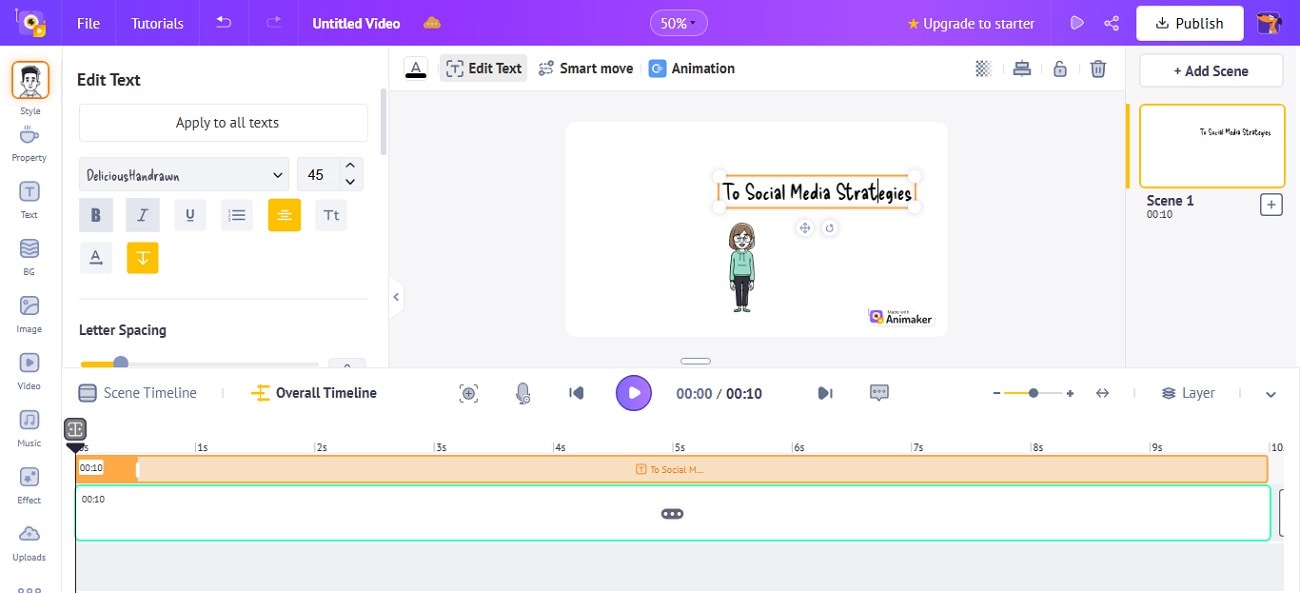
ด้วยเทมเพลตมากกว่า 1,000 แบบ ผู้ใช้ใหม่ที่ไม่มีทักษะในการสร้างวิดีโอก็สามารถสร้างวิดีโอที่น่าสนใจได้ Animaker เป็นเครื่องมือสร้างวิดีโอแอนิเมชันแบบออนไลน์ ที่มาพร้อมไทม์ไลน์แก้ไขที่ใช้งานง่ายในการสร้างวิดีโอวาดมือลายเส้นนอกจากนี้ยังสามารถเพิ่มหลายฉากและสร้างแอนิเมชันให้เสร็จได้โดยง่ายโดยการปรับแต่งเวลาและคุณสมบัติอื่น ๆ
คุณสมบัติเด่น
- มีคลังข้อความขนาดใหญ่ และมีเทมเพลตข้อความด้วยลายมือหลากหลายแบบให้เลือก
- สามารถเพิ่มเพลงประกอบจากคลังเพลงเพื่อให้เนื้อหาน่าสนใจยิ่งขึ้น
- ผู้ใช้สามารถสร้างฉากหลังของวิดีโอด้วย AI ได้
แผนราคา
| แผน | ราคา |
| Basic | $15/เดือน |
| Starter | $25/เดือน |
| Pro | $43/เดือน |
ส่วนที่ 2 ยกระดับวิดีโอวาดมือของคุณด้วยโปรแกรมตัดต่อวิดีโอที่ดีที่สุด
หากคุณสร้างวิดีโอโดยใช้เครื่องมือสร้างวิดีโอแอนิเมชันวาดมือที่กล่าวถึงข้างต้น คุณสามารถปรับแต่งมันได้ด้วยเครื่องมือต่างๆ เช่นWondershare Filmoraโปรแกรมตัดต่อมัลติมีเดียขั้นสูงนี้ช่วยให้ผู้ใช้สามารถบันทึกและเริ่มต้นจากศูนย์ หรือทำการเปลี่ยนแปลงกับวิดีโอที่มีอยู่แล้วก็ได้ โดยมีเครื่องมือมากมายช่วยในการปรับปรุงคุณภาพ เช่น เครื่องสร้างซับไตเติลอัตโนมัติสำหรับสร้างคำบรรยายให้คุณทันที
นอกจากนี้ยังมีความสามารถแบบรูปภาพซ้อนรูปภาพ (Picture-in-Picture)ที่ให้คุณเพิ่มภาพของตัวเองลงในวิดีโออธิบาย ด้วยเครื่องมือที่มีประสิทธิภาพนี้ยังช่วยให้ผู้ใช้เพิ่มเสียงพากย์หลายภาษาได้ด้วย ทำให้เนื้อหาของคุณเข้าถึงได้ง่ายขึ้น และคุณยังสามารถเพิ่มองค์ประกอบที่น่าสนใจ เช่น สติกเกอร์ เพื่อทำให้วิดีโอกระดานไวท์บอร์ดน่าดึงดูดยิ่งขึ้น
Search

Hot Tutorials

ขั้นตอนอย่างละเอียดในการปรับแต่งวิดีโอด้วย Filmora
หลังจากเรียนรู้ถึงฟังก์ชันอันทรงพลังของ Filmora แล้ว มาดูคู่มือทีละขั้นตอนสำหรับการปรับแต่งวิดีโอกระดานไวท์บอร์ดของคุณกัน:
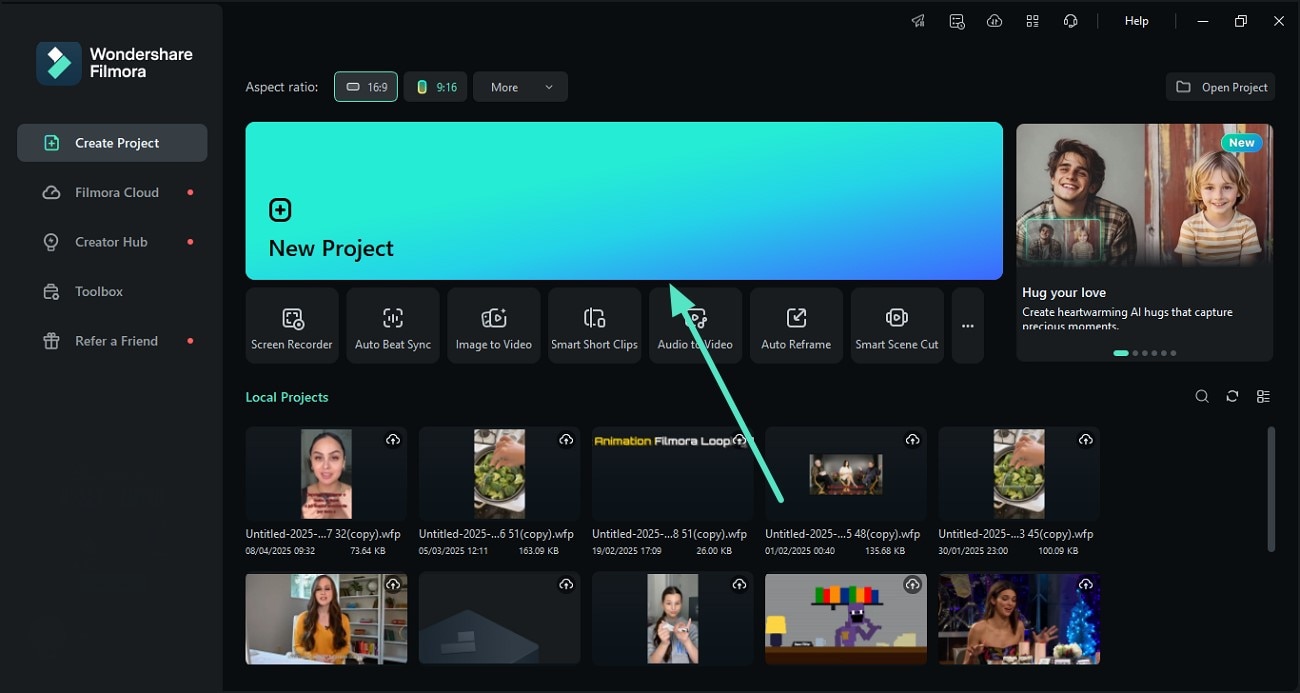
- ขั้นตอนที่ 1 สร้างโปรเจ็กต์ใหม่จากหน้าแรกเมื่อเปิดโปรแกรม Filmora บนอุปกรณ์ของคุณ ให้กดตัวเลือก "โปรเจ็กต์ใหม่" ที่หน้าแรก จากนั้นนำเข้าวิดีโอกระดานไวท์บอร์ดของคุณเข้าสู่โปรแกรมและลากไปยังไทม์ไลน์เพื่อแก้ไขเพิ่มเติม
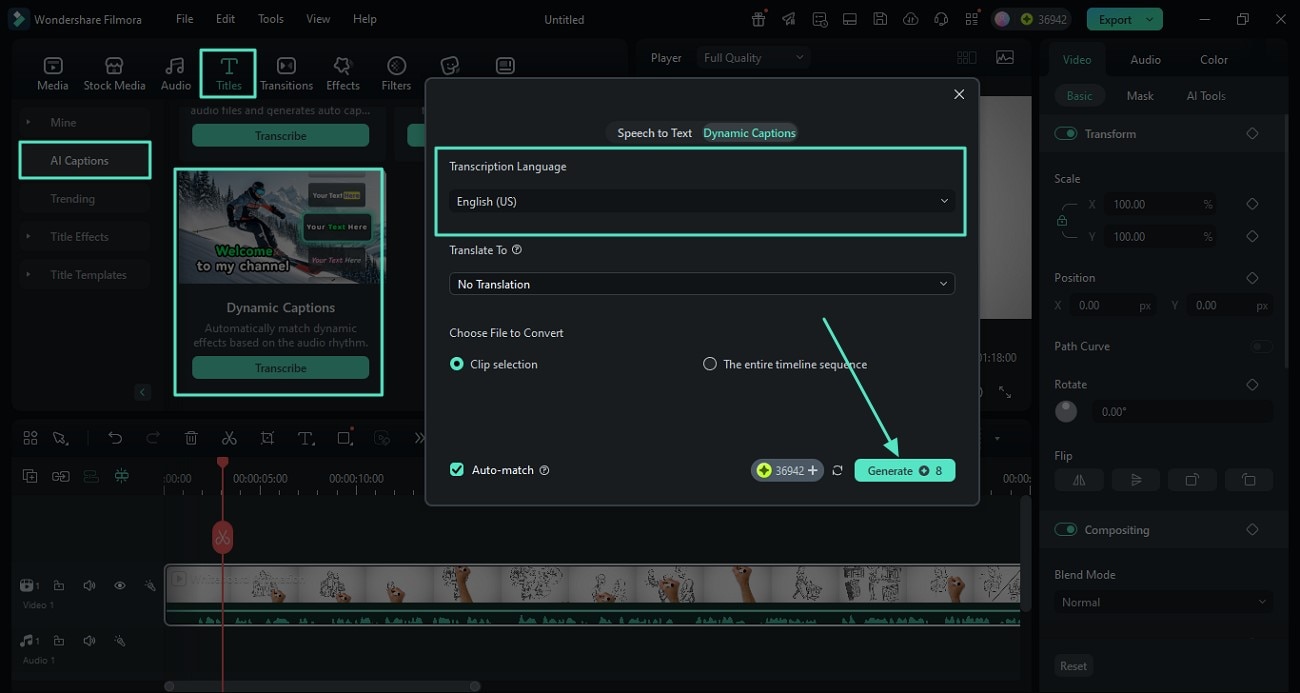
- ขั้นตอนที่ 2 เพิ่มซับไตเติลแบบไดนามิกลงในวิดีโอในหน้าถัดไป ให้คลิกเมนู "ข้อความไตเติล" และขยายส่วน "AI Captions" จากนั้นเลือก "Dynamic Captions" และกดปุ่ม "Transcribe" เพื่อเริ่มต้นกระบวนการ ในหน้าต่างใหม่ ให้เลือกภาษาของซับไตเติลแล้วกดปุ่ม "Generate"
- ขั้นตอนที่ 3 ปรับแต่งซับไตเติลของวิดีโอเมื่อซับไตเติลแบบไดนามิกสำหรับวิดีโอกระดานไวท์บอร์ดของคุณถูกสร้างเสร็จแล้ว ให้เข้าถึงแถบทางด้านขวาเพื่อเลือกแม่แบบข้อความสำหรับปรับแต่งซับไตเติล กดปุ่ม "Apply to All" เพื่อใช้การปรับแต่งกับข้อความทั้งหมด
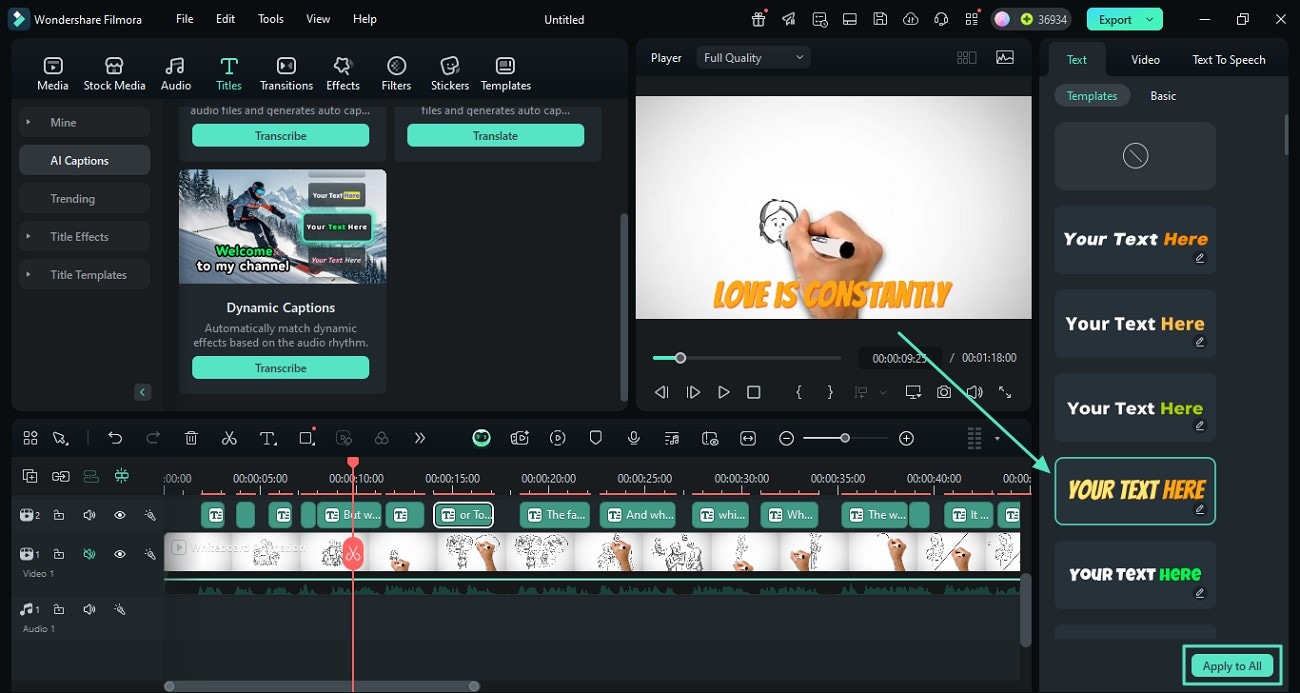
- ขั้นตอนที่ 4 แทรกรูปภาพซ้อนรูปภาพ (PiP)หากต้องการเพิ่มรายละเอียดให้กับวิดีโอ ให้ไปที่ส่วน "มีเดีย" แล้วกด "นำเข้ามีเดีย" เพื่ออัปโหลดวิดีโอสอนของคุณเป็น PiP จากนั้นปรับขนาดและตำแหน่งวิดีโอที่ถูกเพิ่มภายในหน้าต่างพรีวิวตามที่คุณต้องการ
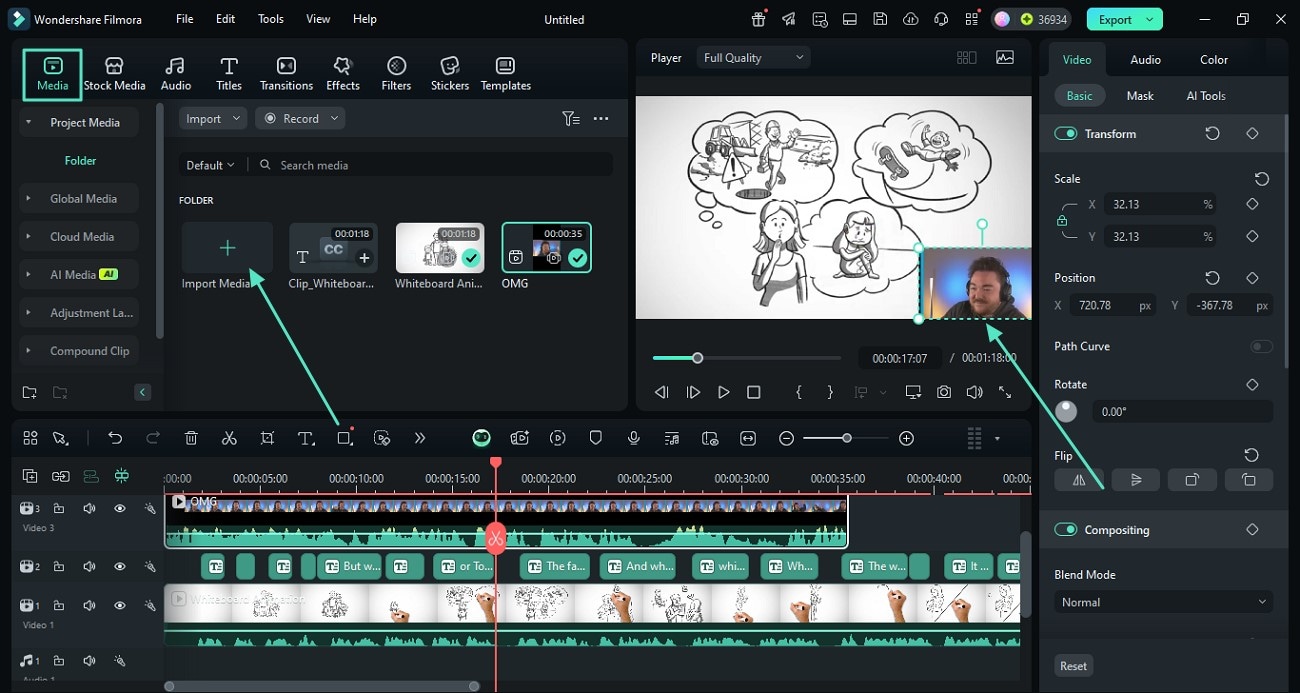
- ขั้นตอนที่ 5 เพิ่มเสียงพากย์ To บันทึกเสียงพากย์สำหรับวิดีโอให้ขยายตัวเลือก "บันทึก" ในส่วน "มีเดีย" แล้วเลือก "บันทึกเสียงพากย์"
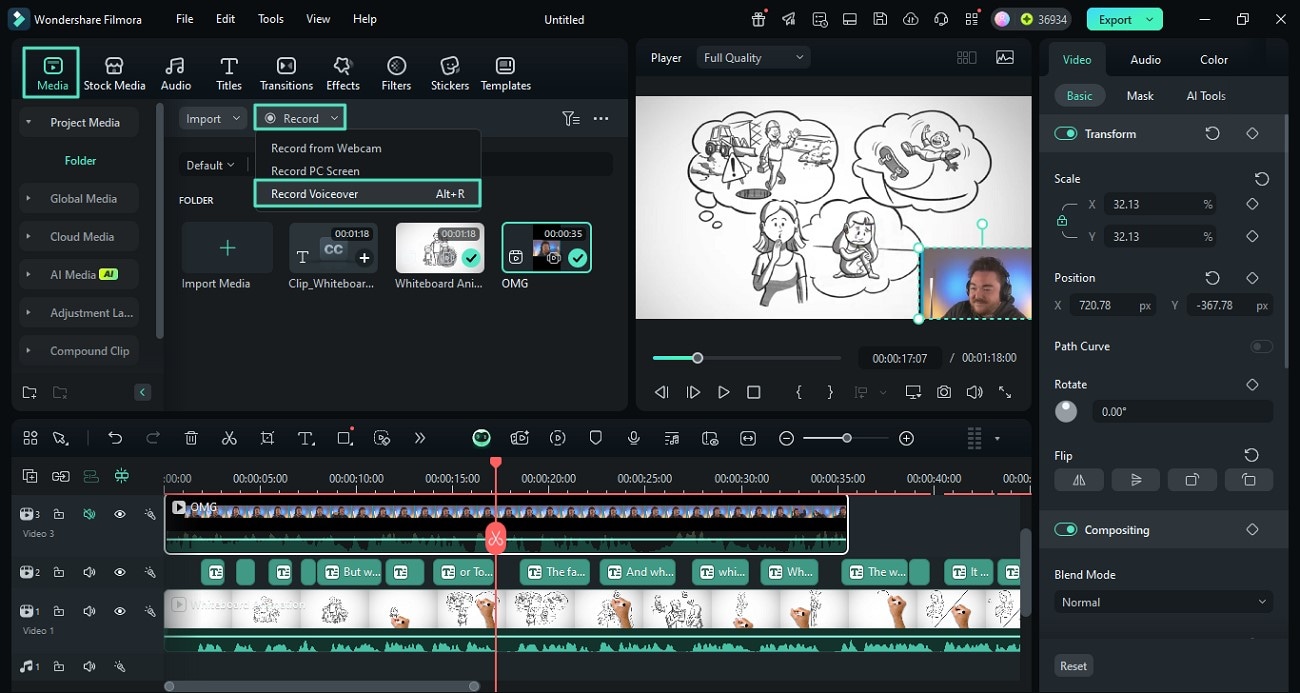
- ขั้นตอนที่ 6 เริ่มกระบวนการบันทึกในหน้าต่างถัดไป ให้ตั้งค่าการบันทึกและกดปุ่มกลมสีแดงเพื่อเริ่มต้นการบันทึก พูดใส่ไมโครโฟนของอุปกรณ์เพื่อบันทึกเสียงของคุณ และกดปุ่มกลมสีแดงเดิมเมื่อเสร็จ
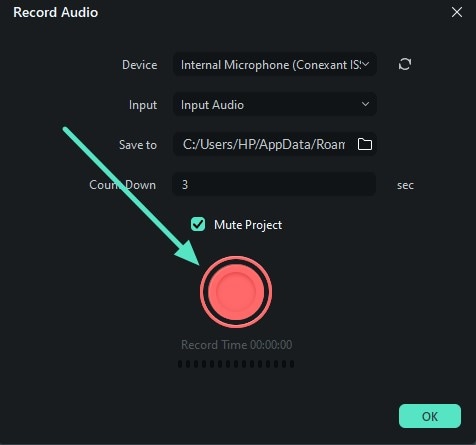
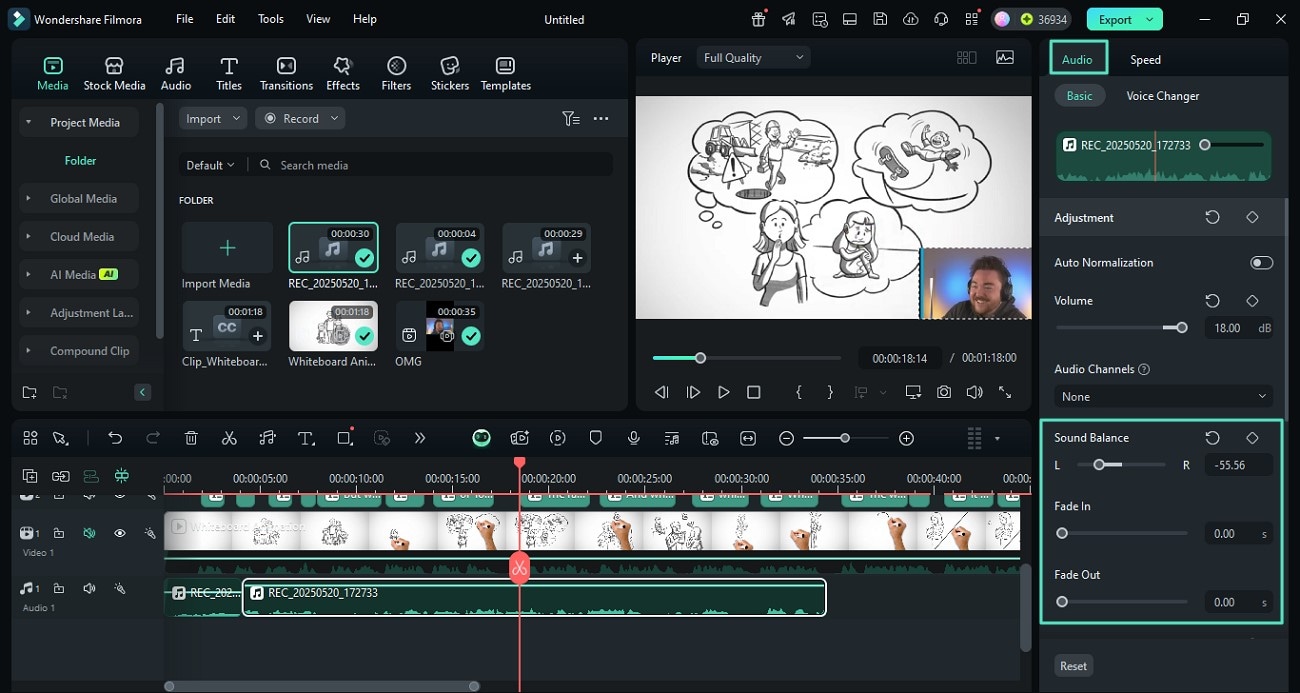
- ขั้นตอนที่ 7 ปรับแต่งเสียงของเสียงพากย์ที่บันทึกไว้เมื่อบันทึกเสียงพากย์เสร็จแล้ว ให้ไปที่แถบ "เสียง" ทางขวาแล้วปรับแต่งคุณสมบัติเสียงตามต้องการ
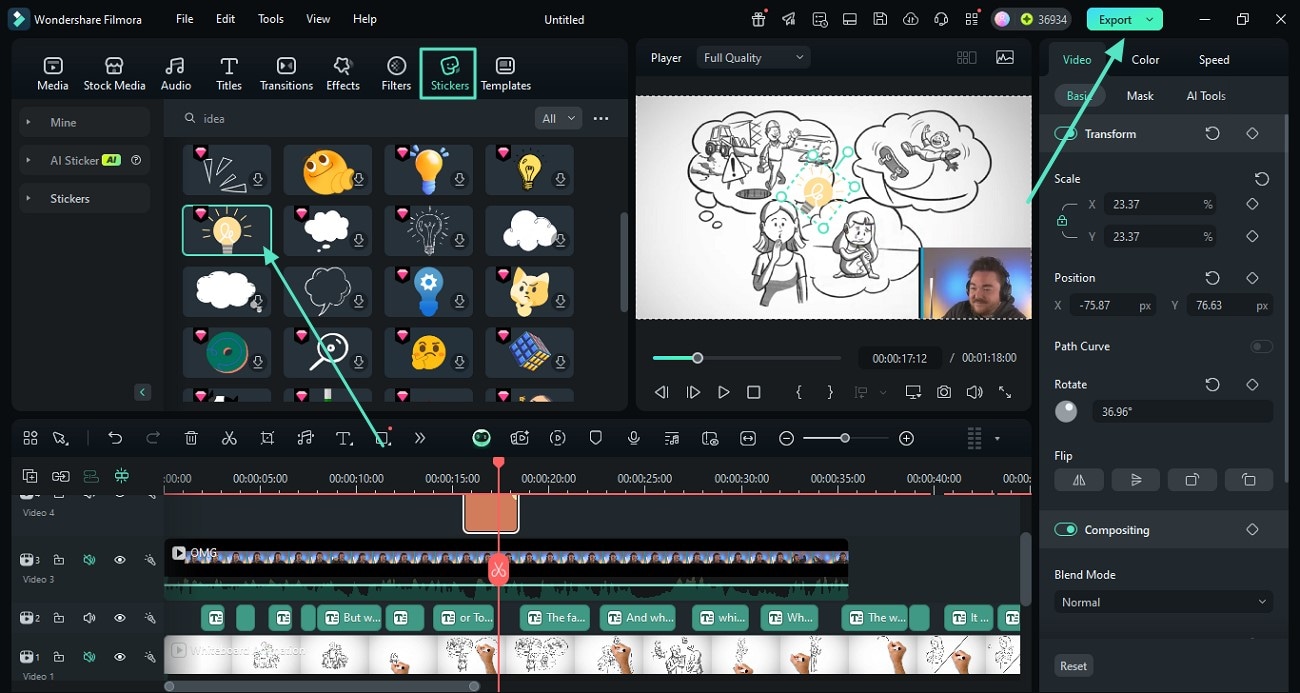
- ขั้นตอนที่ 8 เพิ่มสติกเกอร์ที่ดึงดูดใจในเนื้อหาภาพไปที่ส่วน "สติกเกอร์" จากแถบเครื่องมือแล้วเลือกอันที่ถูกใจจากคลัง เพิ่มลงในวิดีโอโดยกดไอคอน "+" เมื่อแก้ไขวิดีโอวาดมือนี้เสร็จแล้ว กดปุ่ม "ส่งออก" ที่มุมขวาบนเพื่อบันทึกวิดีโอให้เรียบร้อย
Search
Hot Tutorials
สรุป
เพื่อสรุป บทความนี้ได้นำเสนอข้อมูลเกี่ยวกับ 5 อันดับแรกของโปรแกรมสร้างวิดีโอแอนิเมชันวาดมือที่คุณสามารถนำไปใช้ได้ บทความนี้แนะนำ Filmora ว่าเป็นหนึ่งในโซลูชันที่เชื่อถือได้มากที่สุดสำหรับการแก้ไขวิดีโอแอนิเมชันของคุณหลังจากทำเสร็จแล้ว และด้วยฟังก์ชันขั้นสูงของมัน คุณสามารถสร้างวิดีโอกระดานไวท์บอร์ดที่น่าสนใจสำหรับการตลาดหรือวัตถุประสงค์อื่นๆ ได้

