


 ยืนยันความปลอดภัย 100% | ไม่ต้องสมัครสมาชิก | ไม่มีมัลแวร์
ต้องการให้ผลงานบน Canva ของคุณเล่นวนซ้ำอัตโนมัติใช่ไหม? ไม่ว่าคุณจะต้องการวนซ้ำวิดีโอใน Canvaเพื่อสร้างโฆษณาบนโซเชียลมีเดียที่โดดเด่น สร้างสไลด์ Canva ที่เล่นวนซ้ำเองสำหรับงานอีเวนต์ หรือต้องการออกแบบสไลด์โชว์ Canva ที่เล่นวนซ้ำคุณอยู่ในที่ที่เหมาะสมแล้ว การเล่นวนซ้ำจะช่วยให้ผู้ชมมีส่วนร่วมมากขึ้น คู่มือฉบับสมบูรณ์นี้จะสอนคุณทีละขั้นตอนว่าวิธีวนซ้ำวิดีโอบน Canvaและยังมีวิธีการทำให้การนำเสนอและสไลด์โชว์ของคุณเล่นวนซ้ำอย่างราบรื่น มาดูกันเลย!
สารบัญเนื้อหา
ส่วนที่ 1: วิธีวนซ้ำวิดีโอใน Canva
Canva คือโปรแกรมตัดต่อวิดีโอออนไลน์ที่ดีที่ให้ผู้ใช้สร้างวิดีโอสวยๆ ได้อย่างง่ายดาย อินเทอร์เฟซของ Canva ดูเรียบง่ายเหมาะสำหรับมือใหม่ การวนซ้ำวิดีโอเป็นวิธีที่ยอดเยี่ยมในการทำให้ผลงานของคุณน่าสนใจมากขึ้น
วิธีง่ายๆ ในการวนซ้ำวิดีโอใน Canvaทำให้วิดีโอเล่นซ้ำหลายครั้งคือการก็อปปี้หน้าที่มีวิดีโอนั้น วิธีนี้ยังให้คุณเพิ่มทรานซิชันระหว่างหน้าได้ด้วย เพื่อวิดีโอวนซ้ำดูเนียนขึ้น วิธีทำดังนี้:
ขั้นตอนที่ 1: สมัครใช้งานบัญชี Canva และเลือกวิดีโอของคุณ:
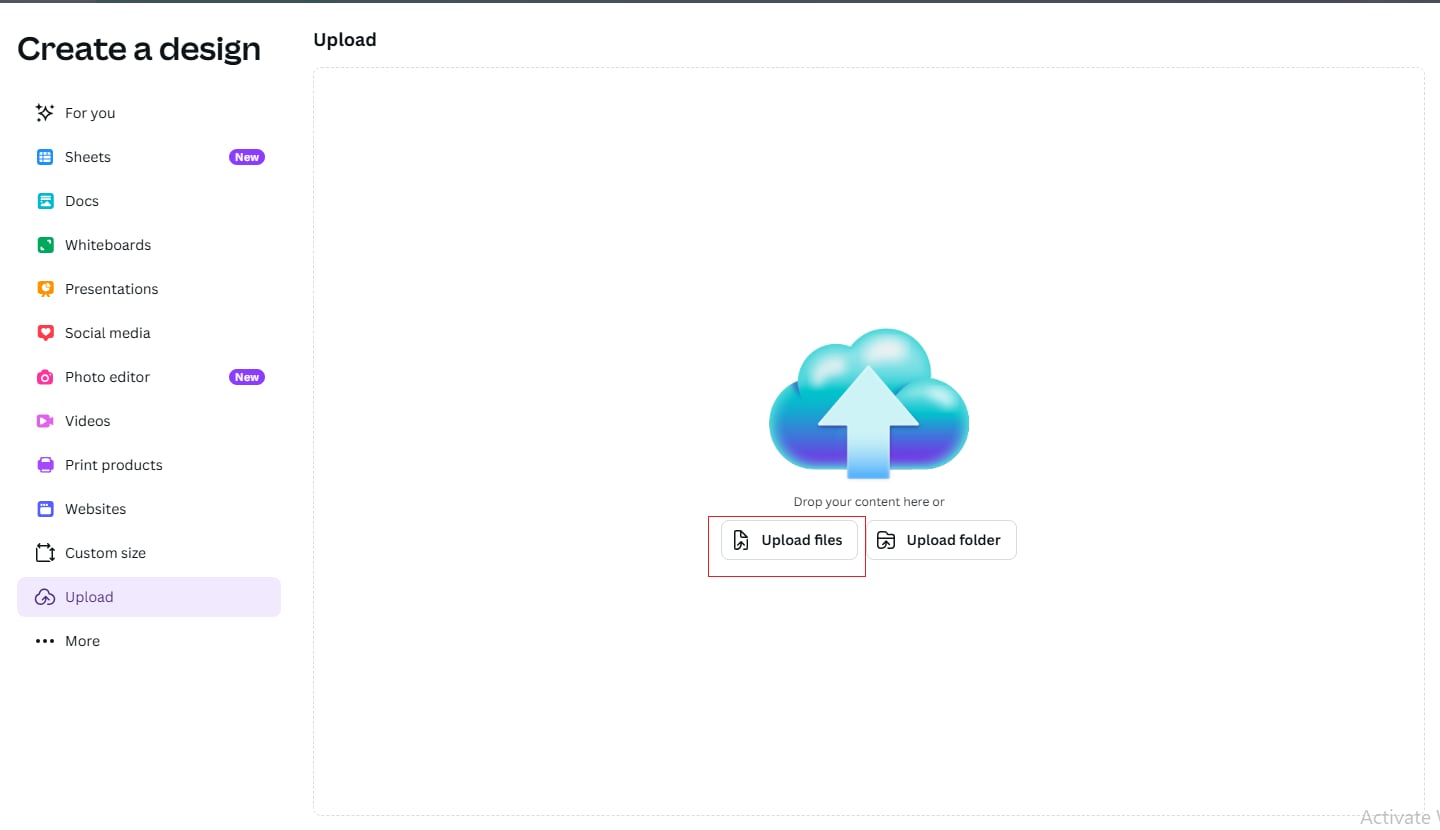
อัปโหลดวิดีโอของคุณไปที่ Canva และลากวิดีโอไปใส่ในหน้าของงานออกแบบ ปรับขนาดและตำแหน่งให้เหมาะสม
ขั้นตอนที่ 2: คัดลอกหน้า
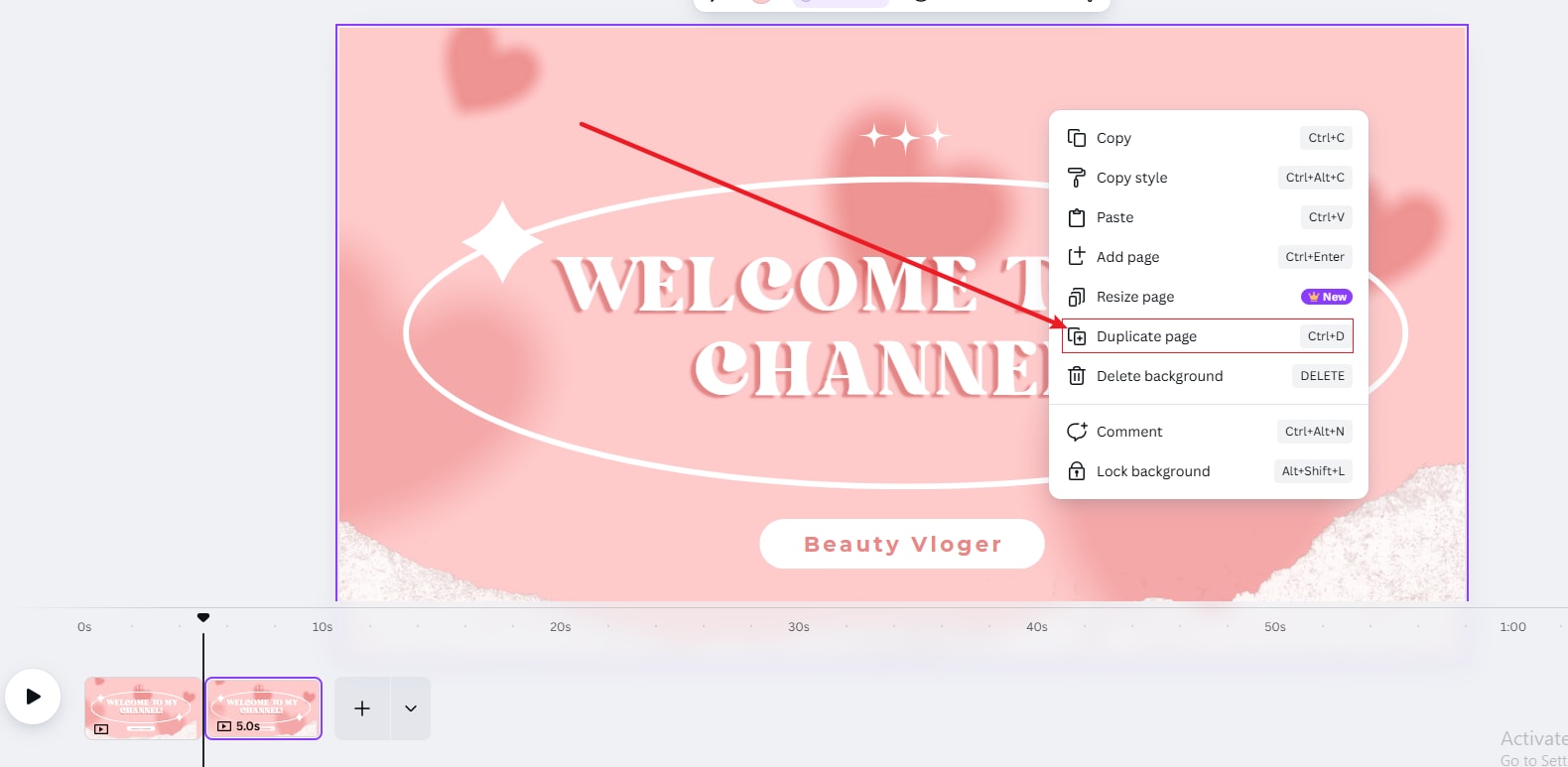
เมื่อคุณวางวิดีโอลงในหน้าแล้ว ให้คุณคัดลอกทั้งหน้า โดยคลิกที่ไอคอน "คัดลอกหน้า" (ไอคอนคล้ายกระดาษสองแผ่นมีเครื่องหมายบวก) ที่อยู่เหนือหรือข้างหน้าใน TimeLine หรือคลิกขวาที่รูปย่อของหน้าแล้วเลือก "คัดลอกหน้า" ทำซ้ำจนได้จำนวนรอบที่ต้องการสำหรับการหลายรอบ
ขั้นตอนที่ 3: เพิ่มทรานซิชัน (ออปชั่นเสริม)
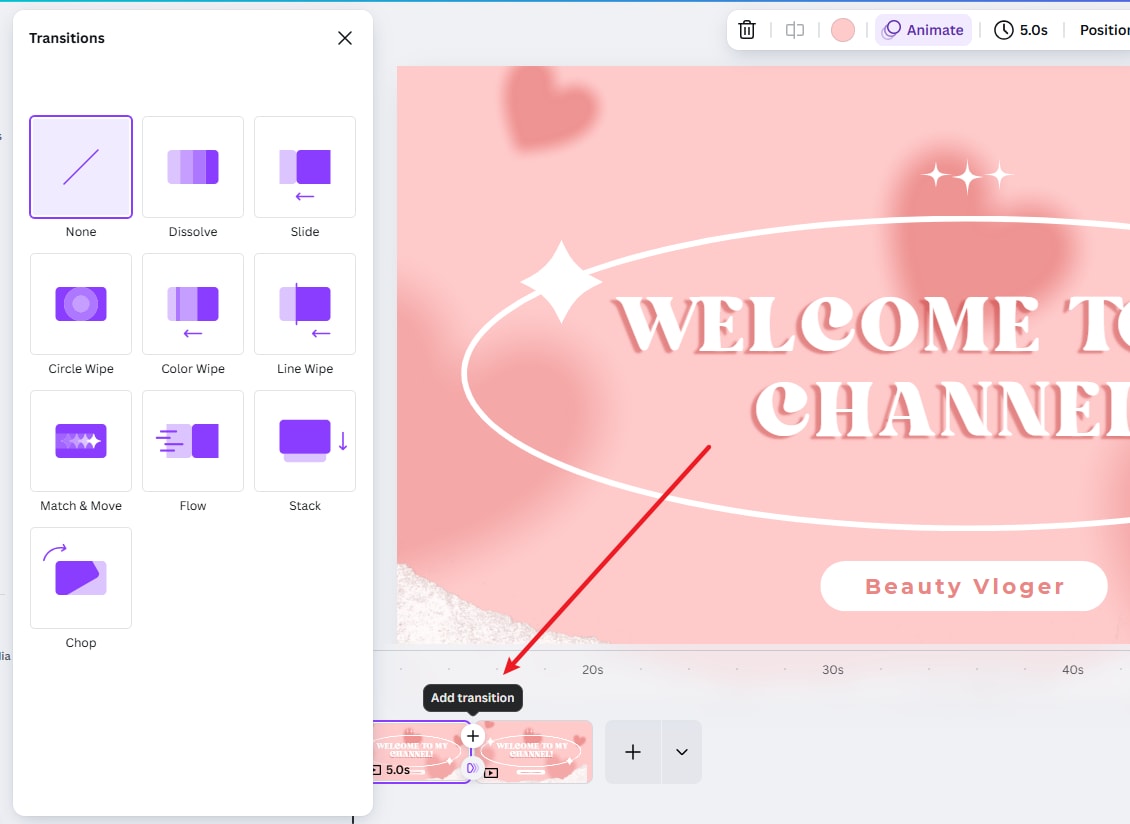
ถ้าอยากให้การเล่นวนซ้ำลื่นขึ้น สามารถเพิ่มทรานซิชันระหว่างหน้าวิดีโอที่คัดลอกไว้ได้ ให้คลิกไอคอน "+" หรือปุ่ม "เพิ่มทรานซิชัน" ที่อยู่ระหว่างหน้าบนไทม์ไลน์ เลือกเอฟเฟ็กต์เช่น "ละลาย" เพื่อให้การเปลี่ยนระหว่างวิดีโอดูเนียนตา
ขั้นตอนที่ 4: ดูตัวอย่างและนำออกไฟล์
ลองดูผลงานเพื่อตรวจสอบว่าวิดีโอวนซ้ำถูกต้อง เมื่อนำออกไฟล์ (เช่น MP4) หน้าเหล่านี้จะเล่นต่อเนื่องกันเป็นลูป ความยาววิดีโอรวมคือเวลาของทุกหน้าที่คัดลอกมารวมกัน
ทำไมควรต้องเล่นวิดีโอวนซ้ำในCanva video editor?
ถ้าคุณกำลังหาวิธีทำให้วิดีโอของคุณโดดเด่น นี่คือสามวิธีที่คุณจะใช้วิดีโอวนซ้ำบน Canva เพื่อสร้างเนื้อหาที่น่าสนใจยิ่งขึ้น
- ช่วยเพิ่มคุณค่าให้กับเนื้อหา เพราะผู้ชมสามารถดูซ้ำได้เรื่อยๆ โดยไม่ต้องกดอะไรเพิ่ม
- ช่วยดึงดูดผู้ชมใหม่ๆ เพราะพวกเขามักจะอยากดูจนจบ หรือต้องการคลิกปุ่มอะไรสักอย่างหลังดูวิดีโอ
- ช่วยให้ผู้ชมจดจำเนื้อหาได้มากขึ้นกว่าภาพนิ่งหรือข้อความเฉยๆ เพราะแต่ละเฟรมมีการเคลื่อนไหว
ส่วนที่ 2: วิธีวนซ้ำการนำเสนอหรือสไลด์โชว์ของ Canva
ผู้ใช้หลายคนอยากรู้ว่าทำอย่างไรให้การนำเสนอของ Canva เล่นวนซ้ำ or วิธีทำให้สไลด์โชว์ Canva วนซ้ำสำหรับการเล่นอัตโนมัติ เช่น ในงานแสดงสินค้า หน้าจอล็อบบี้ หรือเนื้อหาข้อมูลที่ให้เล่นเอง Canva ทำได้ง่ายผ่านฟีเจอร์ Autoplay:
- เปิดงานออกแบบและเข้าสู่โหมดนำเสนอ:จัดเตรียมสไลด์ทั้งหมดให้เสร็จ จากนั้นเริ่มนำเสนอได้โดยคลิกปุ่ม "นำเสนอ" ที่มุมขวาบนของ Canva หรือกดปุ่ม "แชร์" แล้วเลือก "นำเสนอ" จากเมนูที่แสดง
- เลือกประเภทการนำเสนอ Autoplay:หลังจากเริ่มนำเสนอ Canva จะให้เลือกหลายโหมด เช่น "แสดงเต็มจอ" "โหมดผู้นำเสนอ" "นำเสนอและบันทึกเสียง" และ "เล่นอัตโนมัติ" ให้เลือก "เล่นอัตโนมัติ" เพื่อให้การนำเสนอนั้นเล่นวนซ้ำเอง
- วิธีที่ Autoplay สั่งงานให้วนซ้ำอัตโนมัติ:เมื่อเลือก "เล่นอัตโนมัติ" แล้ว การนำเสนอใน Canva จะเล่นโดยอัตโนมัติและจะวนซ้ำโดยอัตโนมัติ กล่าวคือจบสไลด์สุดท้ายแล้ว สไลด์จะกลับไปเริ่มใหม่โดยไม่ต้องตั้งค่าพิเศษ
- ควบคุมระยะเวลาและการเล่นแต่ละสไลด์:ระหว่างนำเสนอแบบเล่นอัตโนมัติ คุณสามารถควบคุมหรือหยุดเล่นชั่วคราวได้โดยขยับเมาส์ จะมีปุ่มควบคุมแสดงบนจอ อย่าลืมตั้งค่าระยะเวลาสำหรับแต่ละสไลด์ใน Canva ก่อนเริ่มนำเสนอ เพราะนี่คือสิ่งที่กำหนดว่าสไลด์แต่ละหน้าจะอยู่นานเท่าไร
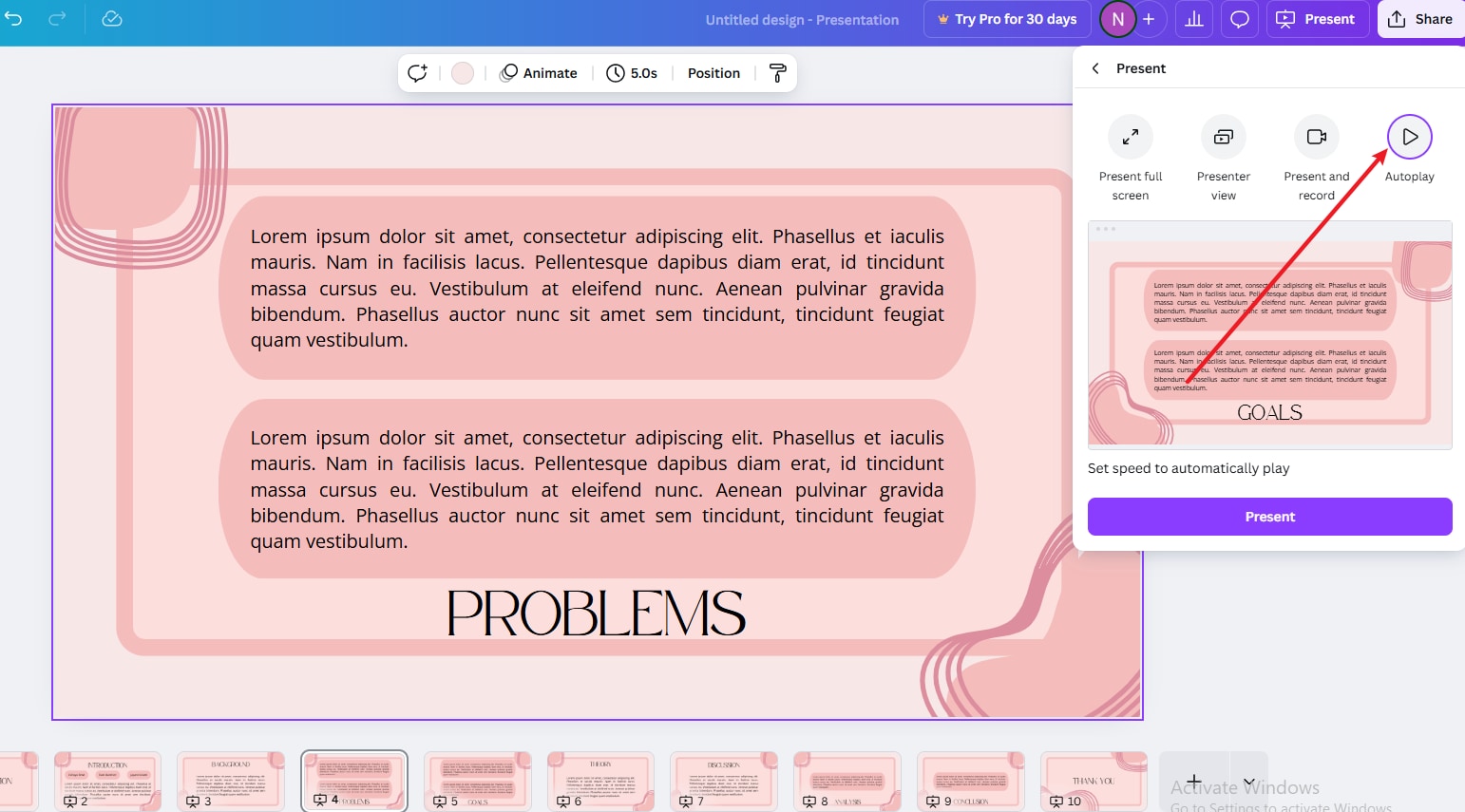
โหมดเล่นอัตโนมัติจะเล่นวนซ้ำเอง คุณสามารถควบคุมหรือหยุดชั่วคราวได้ตามต้องการ
เพียงเลือก "เล่นอัตโนมัติ" สไลด์โชว์ของ Canva จะเล่นวนซ้ำอัตโนมัติ เริ่มจากสไลด์แรก จบสไลด์สุดท้ายก็วนกลับไปต้นใหม่ ตอบโจทย์วิธีวนซ้ำการนำเสนอ Canvaและวิธีวนซ้ำสไลด์โชว์ Canvaได้โดยตรง
ส่วนที่ 3: วิธีอื่นในการวนซ้ำวิดีโอ
หากคุณกำลังมองหาวิธีวนซ้ำวิดีโอบน Canvaแต่ต้องการความยืดหยุ่นมากขึ้นFilmoraเป็นทางเลือกที่ดี แตกต่างจากโปรแกรมตัดต่อวิดีโอแบบเดิม เช่น Adobe Premiere หรือ Final Cut Pro ที่ต้องตัดต่อและรวมไฟล์ด้วยตนเอง Filmora มีฟีเจอร์วนซ้ำที่ใช้งานง่ายคลิกเดียว เล่นได้ลื่นไหล
ด้วย Filmora คุณสามารถ
- วนซ้ำคลิปวิดีโอได้อย่างแรงต่อเนื่อง
- ซิงค์เสียงและวิดีโอได้ลงตัว
- เติมแต่งลูปด้วยโมชั่นกราฟิกตัวหนังสือและเอฟเฟกต์ต่างๆ
ไม่ว่าคุณจะสร้างเนื้อหาบนโซเชียล, MV หรือการนำเสนอ Filmora ทำให้เรื่องวนซ้ำวิดีโอง่าย แม้แต่มือใหม่ก็ใช้ได้
ต่อไปนี้คือวิธีวนซ้ำวิดีโอด้วย Filmora ทีละขั้นตอน:
ขั้นตอนที่ 1: ดาวน์โหลด Filmora ฟรีและสร้างโปรเจกต์ใหม่:
Search

Hot Tutorials

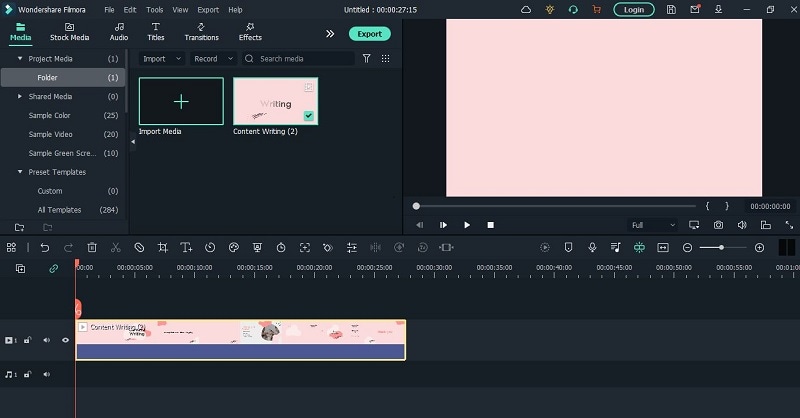
ดาวน์โหลดโปรแกรม Filmora จากเบราว์เซอร์ใดก็ได้ หลังติดตั้งให้เปิดโปรแกรมและคลิกสร้างโปรเจกต์ใหม่ นำเข้าวิดีโอที่คุณต้องการจะวนซ้ำไว้ที่ไทม์ไลน์ ในเครื่องมือวนซ้ำ คุณสามารถเพิ่มชื่อเรื่อง เครดิต ทรานซิชัน หรือเอฟเฟกต์ให้วิดีโอได้อย่างง่ายดาย
ขั้นตอนที่ 2: เลือกวิดีโอและสร้างสำเนา:
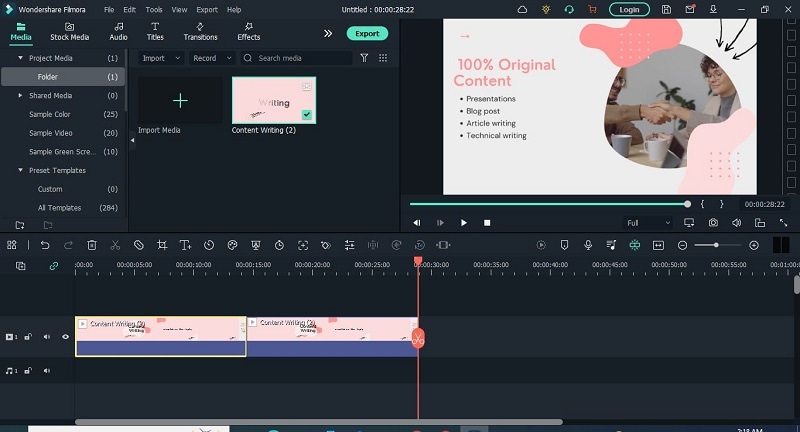
ลากหัวเล่นไปจนจบคลิป กดคลิกขวาที่วิดีโอเพื่อคัดลอก แล้วใช้ CTRL + V เพื่อวางในไทม์ไลน์ซ้ำหลายๆ รอบจนกว่าจะได้จำนวนตามต้องการ
ขั้นตอนที่ 3: เพิ่มทรานซิชันให้วิดีโอเพื่อให้ต่อเนื่องยิ่งขึ้น
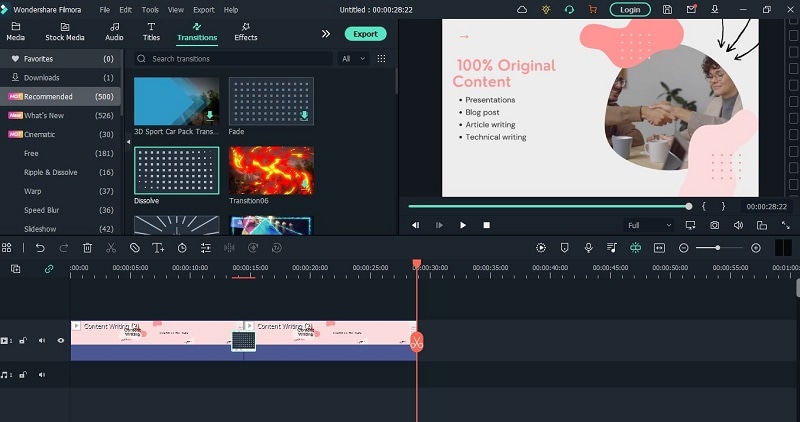
สุดท้าย หากอยากให้ลูปวิดีโอลื่นไหล ให้เข้าไปที่แถบทรานซิชันแล้วค้นหาคำว่า "dissolve" จากนั้นลากเอฟเฟกต์ dissolve วางคั่นกลางระหว่างคลิปในไทม์ไลน์ จะช่วยให้คนดูรู้สึกอยากดูต่อซ้ำไปเรื่อยๆ ได้เช่นกัน
วิธีวนซ้ำวิดีโอบน Filmora Mobile
หรือถ้าคุณอยากวนซ้ำวิดีโอผ่าน Filmora บนมือถือก็ทำได้ วิธีนี้ดีตรงที่สามารถวนวิดีโอได้ผ่านมือถือโดยไม่ต้องใช้คอมพิวเตอร์ เหมือนกับเวอร์ชันเดสก์ท็อป ทำตามนี้เลย:
Search
Hot Tutorials
ขั้นตอนที่ 1: สร้างโปรเจกต์ใหม่
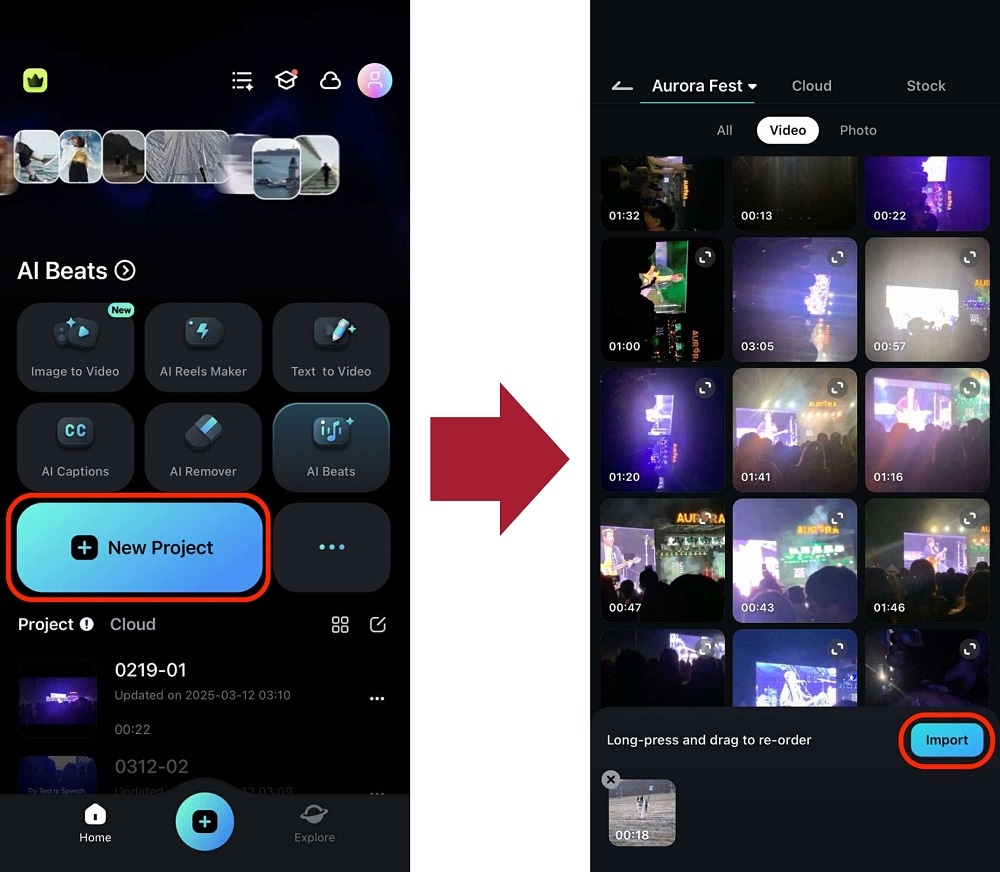
เริ่มจากหน้าหลัก กดที่โปรเจกต์ใหม่จากนั้นเลือกวิดีโอของคุณและนำเข้าวิดีโอไปยังโปรเจกต์
ขั้นตอนที่ 2: คัดลอกแล้วทำลูปซ้ำ
เมื่อเข้าสู่หน้าตัดต่อแล้ว เลือกวิดีโอบนไทม์ไลน์ จากนั้นใช้ปุ่ม คัดลอกวิดีโอ
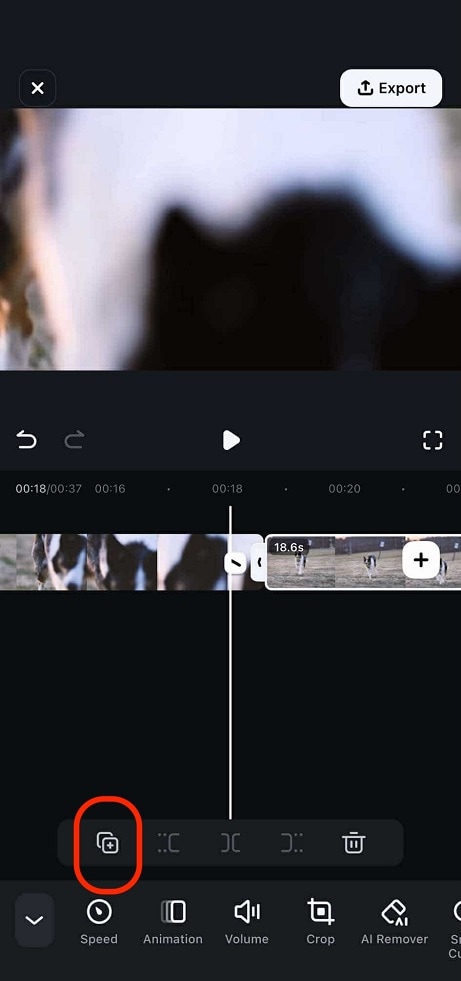
ตามภาพด้านล่างเพื่อทำสำเนา จะทำกี่รอบก็ได้!
จากที่เห็น ทั้งเวอร์ชันมือถือและเดสก์ท็อปก็วนซ้ำวิดีโอได้อย่างรวดเร็วและง่าย ลองใช้งานวันนี้และสนุกกับความยืดหยุ่นที่หยิบงานมาต่อได้ทุกที่
ส่วนที่ 4: คำถามพบบ่อยเกี่ยวกับการวนวิดีโอ
1. Canva สามารถวนแอนิเมชันได้ไหม?
- ตอบว่าได้ เราสามารถทำให้แอนิเมชันวนใน Canva ได้ไม่ยาก แต่ต้องฝึกฝนสักหน่อย วิธีการวนแอนิเมชัน Canva ให้ทำตามนี้:
- ไปที่แท็บแอนิเมชันด้านซ้ายของหน้าจอ
- คลิกปุ่มสร้างแอนิเมชันใหม่ที่มุมขวาบน จากนั้นเลือกประเภทของแอนิเมชันที่อยากสร้างจากเมนูดรอปดาวน์ เมื่อเลือกแล้วจะปรากฏหน้าต่างตัวเลือก ให้เลือกแบบที่คุณต้องการมากที่สุด!
2. ฉันจะวนซ้ำวิดีโอ mp4 ได้อย่างไร?
การวนซ้ำวิดีโอ mp4 เป็นกระบวนการที่ค่อนข้างง่าย ขั้นแรกคุณต้องนำเข้าวิดีโอไปยังคอมพิวเตอร์ วิธีที่ง่ายที่สุดคือการใช้ไฟล์ .mp4 ที่มาพร้อมกับกล้องหรือโทรศัพท์ของคุณ คุณยังสามารถใช้ไฟล์เสียงอื่นหรือพรีวิวของวิดีโอเป็นตัวบ่งชี้ตำแหน่งที่ต้องการเริ่มต้นและสิ้นสุดการวนซ้ำได้
เมื่อคุณนำเข้าวิดีโอแล้ว คุณสามารถเริ่มวนซ้ำได้ ในการทำเช่นนี้ให้คลิกปุ่ม “เล่น” และรอจนกว่าวิดีโอทั้งหมดจะเล่นเสร็จ จากนั้นคลิกปุ่มใดปุ่มหนึ่งด้านล่าง ปุ่มล่างจะเล่นหนึ่งเฟรมไปข้างหน้าในขณะที่ปุ่มบนจะเล่นหนึ่งเฟรมย้อนกลับในเวลา
3. ฉันจะทำให้วิดีโอ Canva ยาวขึ้นได้อย่างไร?
Canva มีฟังก์ชันพิเศษที่ให้คุณครอบตัดวิดีโอในขณะที่ทำให้มันยาวขึ้น วิธีการคือ:
- ไปที่ตัวแก้ไขวิดีโอโดยคลิกไอคอนเฟืองที่มุมขวาบนของหน้าจอ
- เลือก "ครอบตัดวิดีโอ" จากเมนู
- เลือกจำนวนฟุตเทจที่ต้องการตัดออกและกด "ตกลง"
- เสร็จเรียบร้อย! ขณะนี้วิดีโอของคุณถูกครอบตัดและยาวขึ้นกว่าเดิม!
Search
Hot Tutorials
บทสรุป
การวนซ้ำวิดีโอช่วยสร้างความสนใจและอารมณ์ในใจของผู้ชมและถือเป็นเครื่องมือที่ยอดเยี่ยม งานวิจัยระบุว่าผู้ใช้อินเทอร์เน็ตกว่า 80% รับชมวิดีโอออนไลน์เพื่อรับข้อมูลหรือเพื่อเรียนรู้ ระยะเวลาความสนใจของผู้คนลดลงอย่างมากนับตั้งแต่การคิดค้นอุปกรณ์และเทคโนโลยีต่างๆ วิดีโอจะรู้สึกเหมือนคุณกำลังแก้ไขวิดีโอแบบเรียลไทม์

