

 ยืนยันความปลอดภัย 100% | ไม่ต้องสมัครสมาชิก | ไม่มีมัลแวร์
ตั้งแต่การประดิษฐ์กล้องวิดีโอ เทคโนโลยีการถ่ายทำก็ได้ก้าวหน้าอย่างรวดเร็ว ปัจจุบัน ผู้คนส่วนใหญ่ใช้สมาร์ทโฟนบันทึกวิดีโอ อย่างไรก็ตาม วิธีพิเศษที่อุปกรณ์อัจฉริยะใช้บันทึกช่วงเวลาคือคุณสมบัติไทม์แลปส์ไทม์แลปส์ไฟล์จะจับภาพเฟรมเป็นช่วงๆ สร้างเอฟเฟ็กต์การเร่งความเร็ว หากคุณถ่ายแบบนี้โดยไม่ได้ตั้งใจ การหา โปรแกรมปรับความเร็ววิดีโอมืออาชีพ to แปลงวิดีโอไทม์แลปส์ให้เป็นความเร็วปกติเป็นขั้นตอนแรกในการแก้ไขวิดีโอของคุณในปี 2026
รูปแบบนี้จะให้วิดีโอที่คล้ายหยุดภาพ แม้ว่าจะน่าสนใจสำหรับบันทึกกิจกรรมยาวหลายชั่วโมง แต่หลายครั้งคุณอาจต้องแปลงไทม์แลปส์เป็นวิดีโอปกติเพื่อให้ช่วงเวลานั้นกลับมาเป็นจริง โชคดีที่ไม่ว่าคุณจะมองหาตัวแปลงไทม์แลปส์เป็นวิดีโอโดยเฉพาะหรือโปรแกรมแปลงวิดีโอออนไลน์แบบรวดเร็ว ก็มีทางออกที่มีประสิทธิภาพหลากหลายระบบปฏิบัติการในบทความนี้
สารบัญ
สรุปใจความสำคัญ:
- แปลงไทม์แลปส์เป็นวิดีโอปกติโดยลดความเร็วในการเล่นลงต่ำกว่า 1x
- Wondershare Filmora ให้การควบคุมความเร็วอย่างแม่นยำทั้งบน Windows, macOS และมือถือ
- ผู้ใช้มือถือสามารถใช้เครื่องมือในตัวอย่าง iMovie หรือแอป Filmora ในการแปลงอย่างรวดเร็ว
- โปรแกรมแปลงออนไลน์เช่น Veed.io ให้ทางออกที่ไม่ต้องติดตั้งสำหรับแก้ไขในเบราเซอร์
ส่วนที่ 1 วิธีแปลงวิดีโอไทม์แลปส์เป็นปกติในคอมพิวเตอร์?
ผู้ใช้คอมพิวเตอร์ที่ต้องการรักษาคุณค่าของไทม์แลปส์ให้เป็นวิดีโอ สามารถใช้Filmoraโปรแกรม Filmora เป็นซอฟต์แวร์เสียค่าใช้จ่ายที่ให้ความสามารถในการตัดต่อวิดีโอระดับสูง หรือจะเลือกทดลองใช้งานฟรีก็ได้ วิธีแปลงไทม์แลปส์เป็นวิดีโอปกติด้วย Filmora มีดังนี้:
ก่อนอื่น คลิกที่ปุ่ม "เริ่มต้นใช้งานฟรี" ด้านล่าง เพื่อเริ่มดาวน์โหลดเวอร์ชั่นทดลองของ Filmora สำหรับแปลงไทม์แลปส์เป็นวิดีโอปกติ ไม่จำเป็นต้องใช้เวอร์ชั่นพรีเมียม หลังจากดาวน์โหลดและติดตั้งแอปพลิเคชันบนพีซีแล้ว ให้เปิดโดยคลิกที่ไอคอน


ขั้นตอนที่ 1สร้างโปรเจกต์ใหม่
เมื่อ Filmora เปิดขึ้น ไปที่"Create Project"และเลือก"New Project"เพื่อสร้างโปรเจกต์

ขั้นตอนที่ 2นำเข้าไฟล์ไทม์แลปส์ของคุณ
เมื่อเปิดโปรเจกต์ใหม่แล้ว คลิกที่"Import"เพื่อเพิ่มไฟล์ไทม์แลปส์ที่คุณต้องการแปลง

ขั้นตอนที่ 3ปรับความเร็ววิดีโอ
คลิกที่ตัวเลือกที่เขียนว่า"Speed"เพื่อไปยังการตั้งค่าความเร็ว หากต้องการกู้คืนไทม์แลปส์เป็นความเร็วจริง ต้องลดความเร็วลง ใน Filmora ให้ลากแถบความเร็วไป 0.1x หรือ 0.05x ตามอัตราเฟรม เพื่อให้เฟรมขยายเป็นวิดีโอปกติที่ลื่นไหล
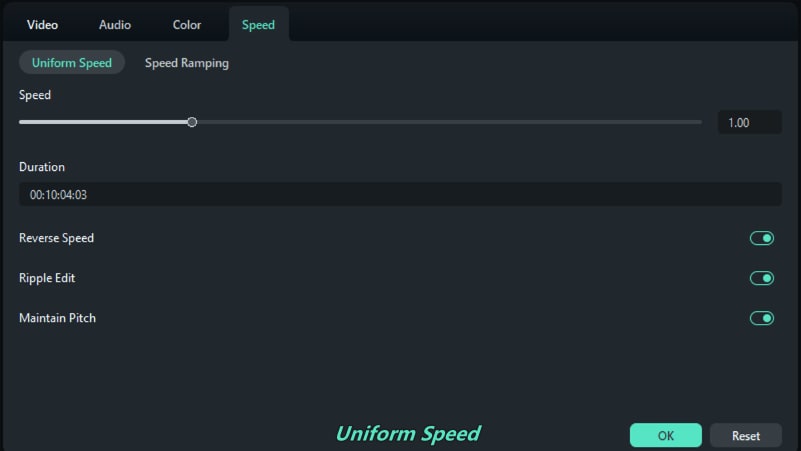
หลังจากตั้งค่าความเร็วที่ต้องการ คุณจะเห็นว่าไทม์แลปส์นั้นจะเหมือนวิดีโอปกติ เมื่อพอใจกับวิดีโอตัวอย่างแล้ว ให้ไปที่"Export"และคลิก เท่านี้วิดีโอที่แปลงแล้วจะถูกบันทึกไว้ในอุปกรณ์ของคุณด้วยความละเอียดสูงสุด จากนั้นก็พร้อมแบ่งปันบนแพลตฟอร์มต่างๆ ได้ทันที
- AI ทรงพลังสำหรับงานคอนเทนต์ไร้ความยุ่งยาก
- ใช้งานง่าย ระดับมืออาชีพแต่เหมาะสำหรับมือใหม่
- รองรับการทำงานบน Mac, Windows, iOS และ Android

ส่วนที่ 2 วิธีใช้เครื่องมือแปลงไทม์แลปส์เป็นวิดีโอปกติออนไลน์?
บางครั้งผู้ใช้ไม่ต้องการติดตั้งโปรแกรมเพิ่มเติมเมื่อต้องการทำงาน หากคุณเป็นคนหนึ่งที่อยากแปลงไทม์แลปส์เป็นวิดีโอสวยๆ คุณสามารถทำออนไลน์ฟรี Veed.io คือแพลตฟอร์มออนไลน์ที่ช่วยอัปโหลดและแปลงไทม์แลปส์เป็นวิดีโอปกติอย่างง่ายดาย
ขั้นตอนที่ 1เข้าเว็บไซต์ Veed.io
ก่อนอื่น เปิดเบราว์เซอร์แล้วพิมพ์"veed.io" or "time-lapse to normal video converter online"ในช่องค้นหา ผลลัพธ์แรกที่ปรากฏจะเป็นเว็บไซต์ทางการ คลิกเข้าไปแล้วจะเข้าสู่หน้าออนไลน์ของ veed.io
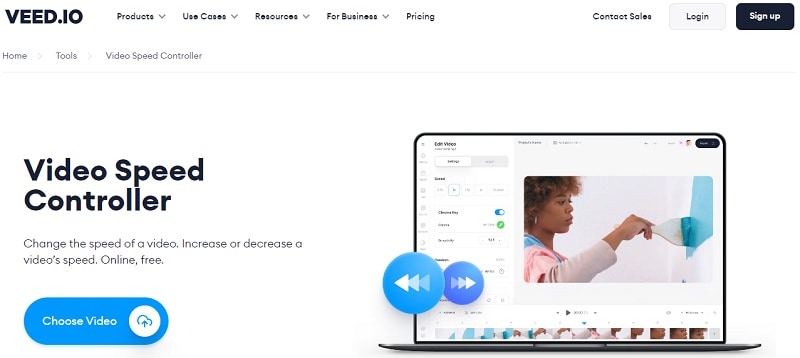
ขั้นตอนที่ 2ใช้งานหน้าต่างอินเทอร์เฟซ
หน้าต่างอินเทอร์เฟซจะมีตัวเลือกต่างๆ เช่น"Sign Up", "Try Sample"เป็นต้น จากตัวเลือกที่มีอยู่ ให้คลิกที่"Upload Your Video"เพื่อตัดต่อวิดีโอของคุณโดยไม่ต้องสมัครบัญชี
ขั้นตอนที่ 3เข้าสู่หน้าสร้างวิดีโอ
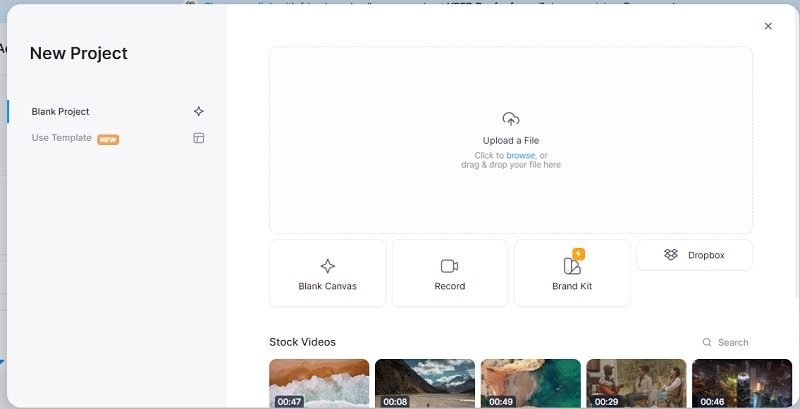
คุณจะถูกนำไปยังหน้าสร้างวิดีโอ ที่มีเทมเพลตหลายแบบ คลิกที่"Create Template"และกล่อง"Upload Your Media"จะปรากฏขึ้น
ขั้นตอนที่ 4อัปโหลดไฟล์ไทม์แลปส์ของคุณ
คุณสามารถคลิกกล่องเพื่อเลือกไฟล์ไทม์แลปส์ หรือจะลากและวางมาจากแหล่งใดก็ได้
ขั้นตอนที่ 5ปรับความเร็วในการเล่น
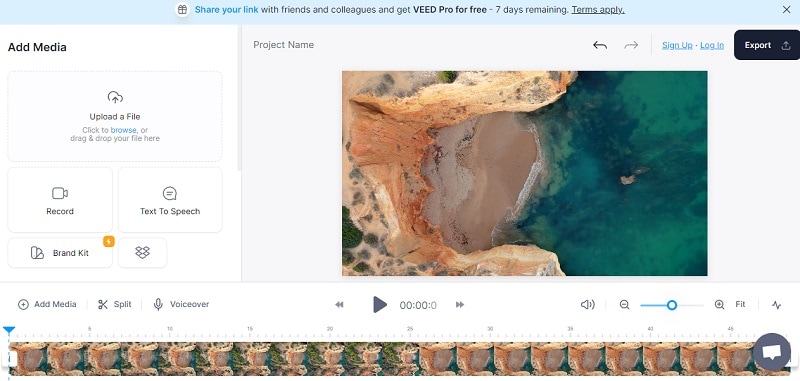
คลิกที่ฟีเจอร์ไทม์ไลน์เพื่อใช้งานเครื่องมือต่างๆ ด้านล่าง เลือกไอคอนรูปมาตรวัดความเร็วเพื่อควบคุมความเร็วในการเล่นของวิดีโอไทม์แลปส์
ขั้นตอนที่ 6ตั้งค่าความเร็วตามต้องการ
ลากตัวเลื่อนจาก 1X ไปยังความเร็วที่ต้องการ คลิกปุ่มลากแล้วลดต่ำกว่า 1X ให้เหมาะสมกับที่ต้องการ จากนั้นเช็คผลลัพธ์ในหน้าต่างตัวอย่าง
ขั้นตอนที่ 7ส่งออกวิดีโอของคุณ
เมื่อคุณพึงพอใจกับการปรับเปลี่ยนและความเร็ววิดีโอกลับมาเป็นปกติ ให้ไปที่มุมขวาบนแล้วคลิกที่"Export"ตัวเลือกดังกล่าว กำหนดค่าการตั้งค่าวิดีโอ จากนั้นวิดีโอจะถูกดาวน์โหลดลงเครื่องของคุณ

ส่วนที่ 3 เปลี่ยนไทม์แลปส์ให้เป็นวิดีโอปกติในโทรศัพท์
เปลี่ยนไทม์แลปส์เป็นวิดีโอปกติบน Android และ iPhone ด้วยแอป Filmora
ซอฟต์แวร์เดสก์ท็อปก็ทำได้ แต่อุปกรณ์มือถือเข้าถึงง่ายกว่า ด้วยแอป Filmora [iOS/Android] คุณสามารถตัดต่อวิดีโอพื้นฐานได้ทุกที่ เครื่องมือปรับความเร็วช่วยแปลงไทม์แลปส์เป็นวิดีโอปกติในพริบตา นอกจากความเร็วแบบเชิงเส้นแล้ว คุณยังสามารถใช้แม่แบบเส้นโค้งที่มีอยู่และสร้างความแตกต่างในจังหวะการเคลื่อนไหวได้
นอกจากนี้ยังช่วยให้คุณใช้ตัวเลือกการปรับแต่งเพื่อสร้างกราฟของตัวเอง หากแม่แบบเส้นโค้งที่มีอยู่ไม่ตรงกับความต้องการ นอกเหนือจากการปรับความเร็วของวิดีโอแล้ว Filmora App ยังมีฟีเจอร์ตัดต่อวิดีโอพื้นฐานจนถึงขั้นสูงเพื่อปรับแต่งคอนเทนต์ของคุณ ตั้งแต่การตัดวิดีโอขั้นพื้นฐานไปจนถึงการใช้แม่แบบทรานซิชัน คุณสามารถใช้เครื่องมือเหล่านี้เพื่อเพิ่มคุณภาพของวิดีโอได้
ขั้นตอนการแปลงวิดีโอไทม์แลปส์เป็นวิดีโอปกติด้วย Filmora App
กระบวนการเปลี่ยนวิดีโอไทม์แลปส์ใน Filmora App นั้นง่ายและไม่ต้องมีประสบการณ์มาก่อน ทำตามคู่มือด้านล่างเพื่อเรียนรู้วิธีดำเนินการนี้ด้วยตัวแปลงไทม์แลปส์เป็นวิดีโอปกติ:
Search

Hot Tutorials

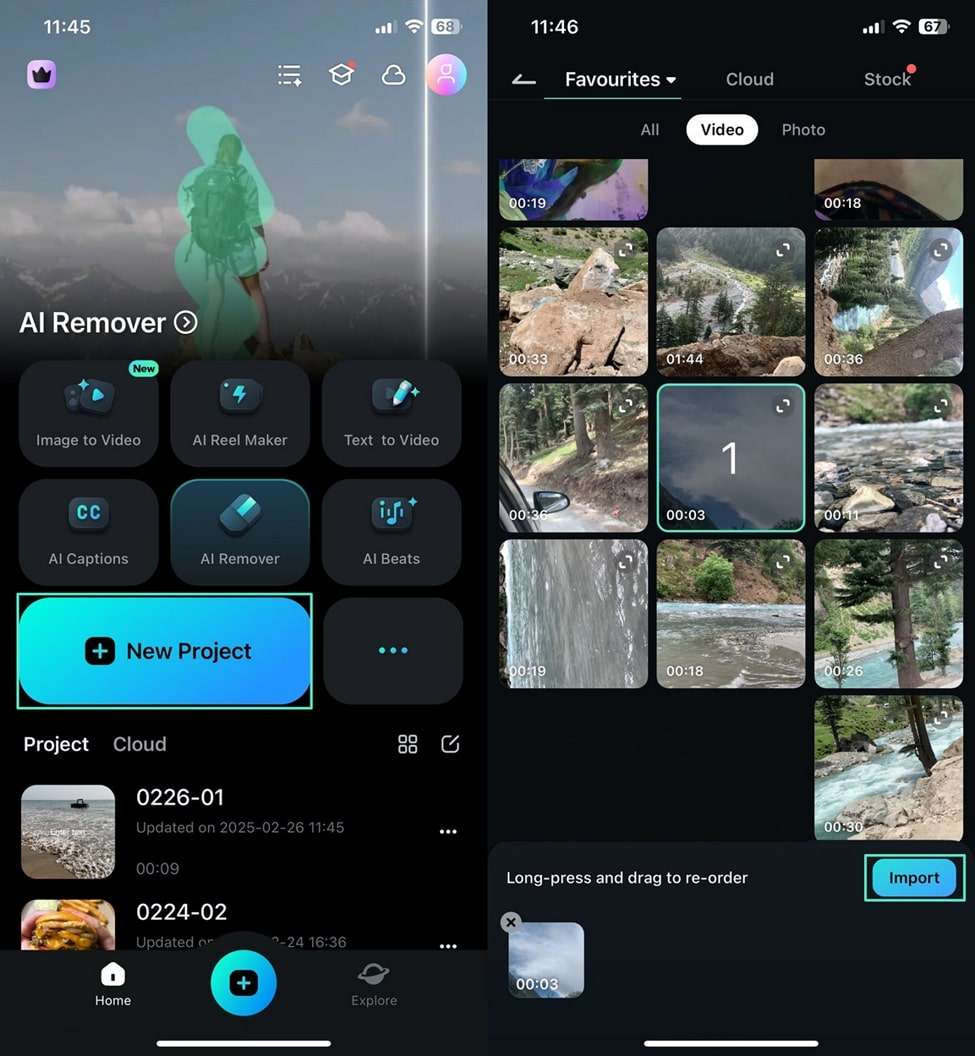
ขั้นตอนที่ 1หลังจากติดตั้ง Filmora App บนโทรศัพท์ของคุณ ให้เปิดแอพและแตะ"โครงการใหม่"เพื่อ"นำเข้า"วิดีโอไทม์แลปส์จากหน้าถัดไป
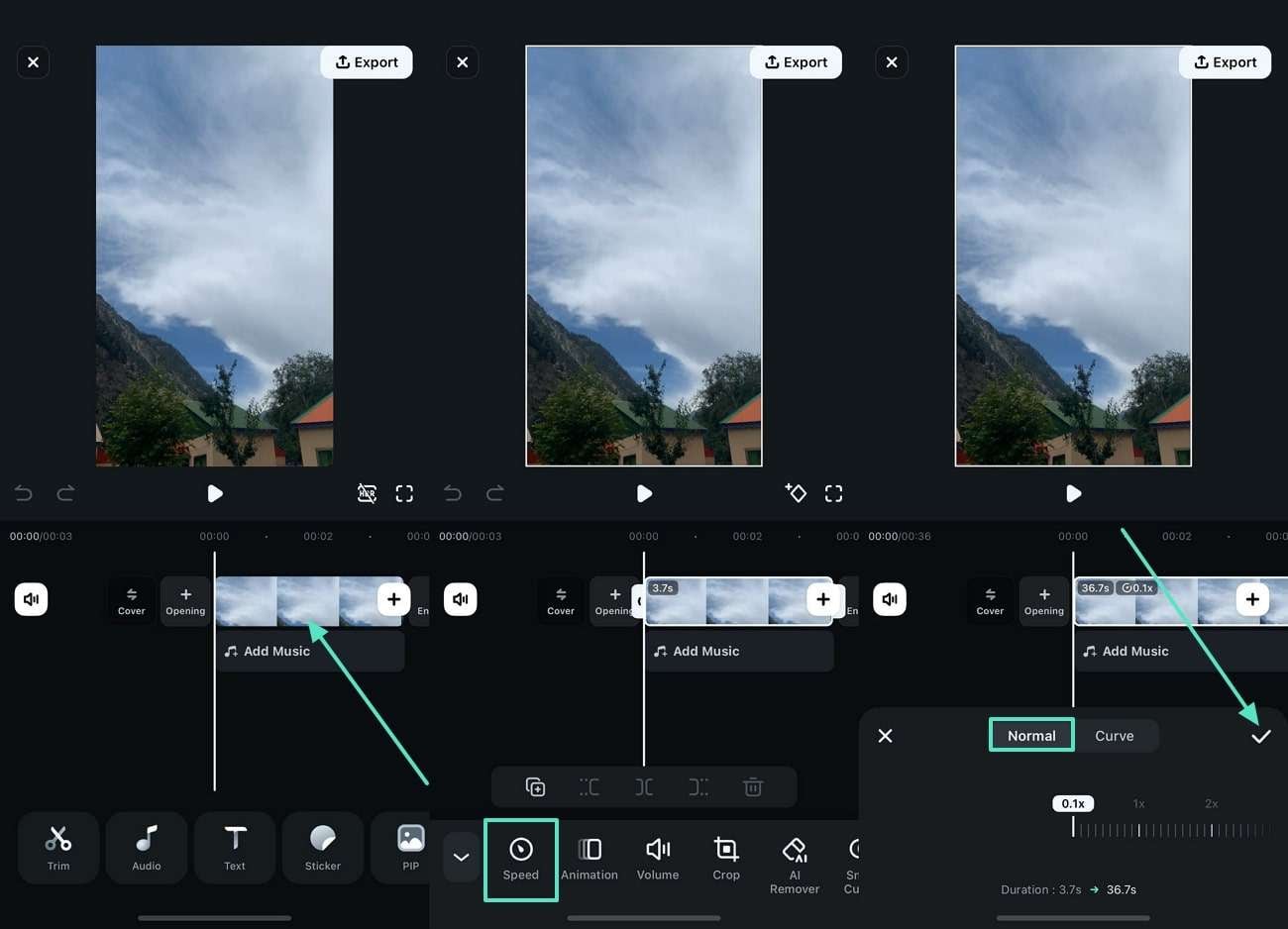
ขั้นตอนที่ 2เมื่อวิดีโอที่เลือกปรากฏในหน้าถัดไป ให้แตะแทร็กไทม์ไลน์วิดีโอเพื่อเข้าสู่"สปีด"แล้วเข้าสู่"ปกติ"เพื่อปรับความเร็วโดยใช้แถบเลื่อน
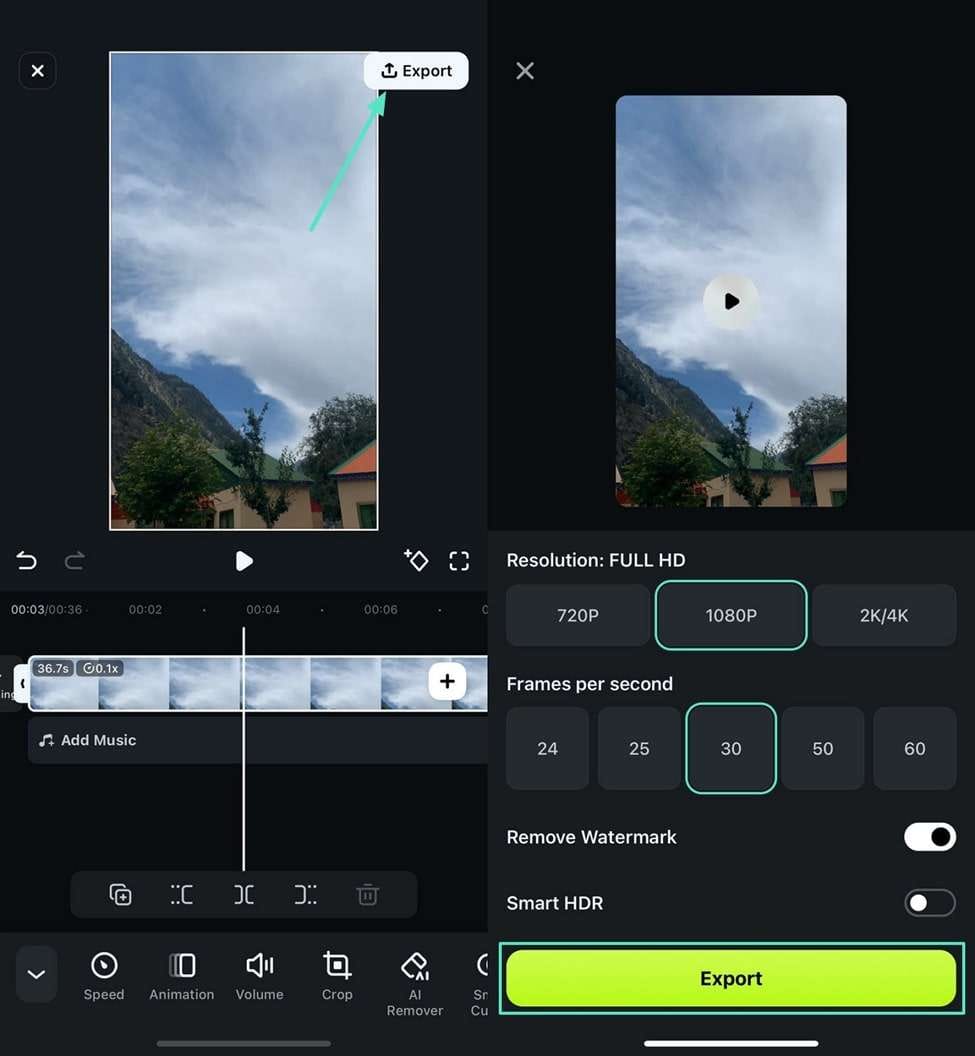
ขั้นตอนที่ 3เมื่อปรับความเร็วเสร็จแล้ว ให้ไปที่"ส่งออก"และเลือกการตั้งค่าวิดีโอในหน้าถัดไป หากต้องการดาวน์โหลดไฟล์ลงในอุปกรณ์ ให้แตะ"ส่งออก"ปุ่มที่ด้านล่าง
Filmora สำหรับมือถือ Filmora สำหรับมือถือ Filmora สำหรับมือถือ Filmora สำหรับมือถือ Filmora สำหรับมือถือ
ตัดต่อวิดีโอบนโทรศัพท์มือถือของคุณด้วยการคลิกครั้งเดียว!
- • ฟีเจอร์ AI ใหม่ที่ทรงพลัง
- • ตัดต่อวิดีโอที่ใช้งานง่ายสำหรับผู้เริ่มต้น
- • ตัดต่อวิดีโอที่มีฟีเจอร์ครบสำหรับมืออาชีพ


เปลี่ยนวิดีโอไทม์แลปส์เป็นวิดีโอปกติบน iPhone
หากคุณเป็นผู้ใช้ iPhone คุณต้องเคยพบกับฟีเจอร์ไทม์แลปส์ที่อยู่ในแอพกล้อง ด้วยแอพกล้อง ผู้ใช้ Apple สามารถสร้างวิดีโอไทม์แลปส์ที่ยอดเยี่ยมพร้อมระยะเวลาและการตั้งค่าที่ปรับแต่งได้เอง
และถ้าคุณมีวิดีโอไทม์แลปส์ที่ต้องการแปลงเป็นวิดีโอปกติ คุณสามารถทำตามขั้นตอนเหล่านี้เพื่อแปลงแปลงไทม์แลปส์เป็นวิดีโอปกติ:
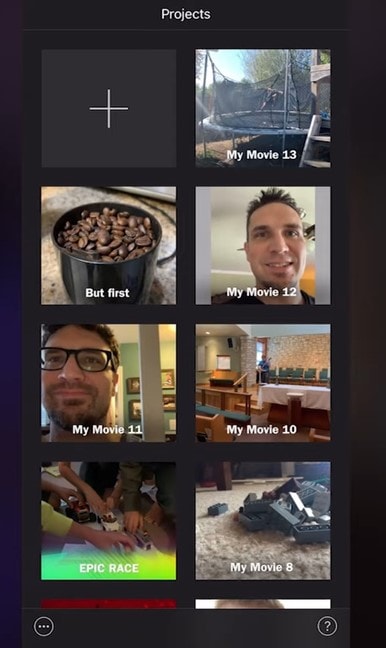
- ตรวจสอบว่า iMovie ได้ติดตั้งใน iPhone ของคุณแล้ว หากไม่ ให้ดาวน์โหลดจาก App Store เปิดแอพและให้สิทธิ์ที่ร้องขอทั้งหมด
- แตะ"+" ไอคอนตรงกลางหน้าจอเพื่อสร้างโครงการใหม่ คุณสามารถตั้งชื่อโครงการได้ในขั้นตอนนี้ถ้าต้องการ
- แตะ"Import"ไอคอนเพื่อเข้าถึงคลังสื่อของคุณ เลือกวิดีโอไทม์แลปส์ที่ต้องการแปลง คลิกที่วิดีโอและจะถูกเพิ่มลงใน iMovie อัตโนมัติ
- แตะ"Speed"ไอคอนที่อยู่ด้านซ้ายล่างของหน้าจอ ลากแถบเลื่อนเพื่อปรับความเร็วในการเล่นให้น้อยกว่า 1X เพื่อเปลี่ยนไทม์แลปส์เป็นความเร็วปกติ เมื่อเสร็จแล้วคลิกเครื่องหมายติ๊กเพื่อบันทึกการเปลี่ยนแปลง
- ดูตัวอย่างวิดีโอเพื่อให้แน่ใจว่าตรงกับความคาดหวัง ใช้ไทม์ไลน์เพื่อตัด เปลี่ยน หรือจัดเรียงคลิปใหม่ตามต้องการ
- เมื่อพอใจแล้ว คลิกที่"ส่งออก"ตัวเลือกเพื่อบันทึกวิดีโอลงในอุปกรณ์ของคุณหรือแชร์บนแพลตฟอร์มใดก็ได้
- หากมีวิดีโอไทม์แลปส์หลายคลิป ให้นำเข้าคลิปทั้งหมดก่อนแล้วปรับความเร็วของแต่ละคลิปในไทม์ไลน์
สรุป
วิดีโอไทม์แลปส์เป็นวิธีที่ยอดเยี่ยมในการบันทึกช่วงเวลาจากอุปกรณ์ใดก็ได้ แต่ก็มีสถานการณ์ที่เราต้องแปลงเป็นวิดีโอปกติตามความต้องการ โชคดีที่แต่ละอุปกรณ์สมาร์ทโฟนมีฟีเจอร์ในตัวและมีแอพพลิเคชันที่ช่วยให้คุณทำได้ เราได้อธิบายวิธีการบางส่วนไว้แล้วซึ่งจะช่วยให้คุณแปลงไทม์แลปส์เป็นวิดีโอบนอุปกรณ์ใดก็ได้อย่างง่ายดาย
