

 ตรวจสอบความปลอดภัย 100% | ไม่ต้องสมัครสมาชิก | ไม่มีมัลแวร์
ไม่ว่าคุณจะกำลังมองหาความบันเทิงหรือการเรียนอย่างต่อเนื่อง การวนลูปวิดีโอบนทีวีสามารถช่วยให้คุณรักษาบรรยากาศที่ดีได้ กระบวนการนี้ค่อนข้างตรงไปตรงมาบนโทรศัพท์มือถือและแล็ปท็อป แต่การทำบนทีวีอาจยุ่งยาก ดังนั้น หากคุณติดอยู่กับการกดปุ่มเล่นซ้ำบนทีวีอยู่ตลอดเวลา บทความนี้สามารถช่วยคุณด้วยวิธีทางเลือกต่างๆ
โดยการเรียนรู้วิธีการเล่นซ้ำวิดีโอ YouTube บนทีวีผู้ใช้สามารถได้รับประโยชน์หลายอย่างจากสิ่งนี้ ดังนั้น อ่านจนจบและเรียนรู้เทคนิคต่างๆ ในการเล่นซ้ำวิดีโอ YouTube ที่คุณชื่นชอบบนทีวีโดยไม่มีสิ่งกีดขวาง
ในบทความนี้
-
- วิธีที่ 1. วิธีเล่นซ้ำวิดีโอ YouTube บนพีซีหรือโทรศัพท์?
- วิธีที่ 2. วิธีวนลูปวิดีโอ YouTube บนทีวีด้วยเพลย์ลิสต์?
- วิธีที่ 3. วิธีวนลูปวิดีโอ YouTube บนทีวีโดยใช้ USB?
- วิธีที่ 4. วิธีวนลูปวิดีโอ YouTube บน Smart TV โดยใช้เทคโนโลยี Screen Mirroring?
- วิธีที่ 5. วิธีเล่นซ้ำวิดีโอ YouTube บน Smart TV โดยไม่ใช้ USB Flash Drive?
Search

Hot Tutorials

ส่วนที่ 1. วิธีสร้างการวนลูปวิดีโอ YouTube บนทีวี - วิธีการชั้นนำสำหรับการวนลูปวิดีโอ
เริ่มต้นและเรียนรู้วิธีเล่นซ้ำวิดีโอ YouTube บนทีวีโดยใช้วิธีการที่ครอบคลุมต่อไปนี้
วิธีที่ 1. วิธีเล่นซ้ำวิดีโอ YouTube บนพีซีหรือโทรศัพท์?
หนึ่งในวิธีที่ง่ายที่สุดในการเล่นซ้ำวิดีโอคือการใช้โทรศัพท์หรือพีซี เนื่องจากผู้ใช้สามารถเข้าถึงฟังก์ชันวนลูปในตัวของYouTubeไม่ว่าคุณจะกำลังดูบทเรียน วิดีโอเพลง หรือเนื้อหาอื่นๆ การวนลูปจะช่วยให้เล่นต่อเนื่องได้อย่างไม่ยุ่งยาก ทำตามขั้นตอนต่อไปนี้เกี่ยวกับวิธีวนลูปวิดีโอ YouTube บนทีวีโดยใช้พีซีหรือโทรศัพท์ของคุณ:
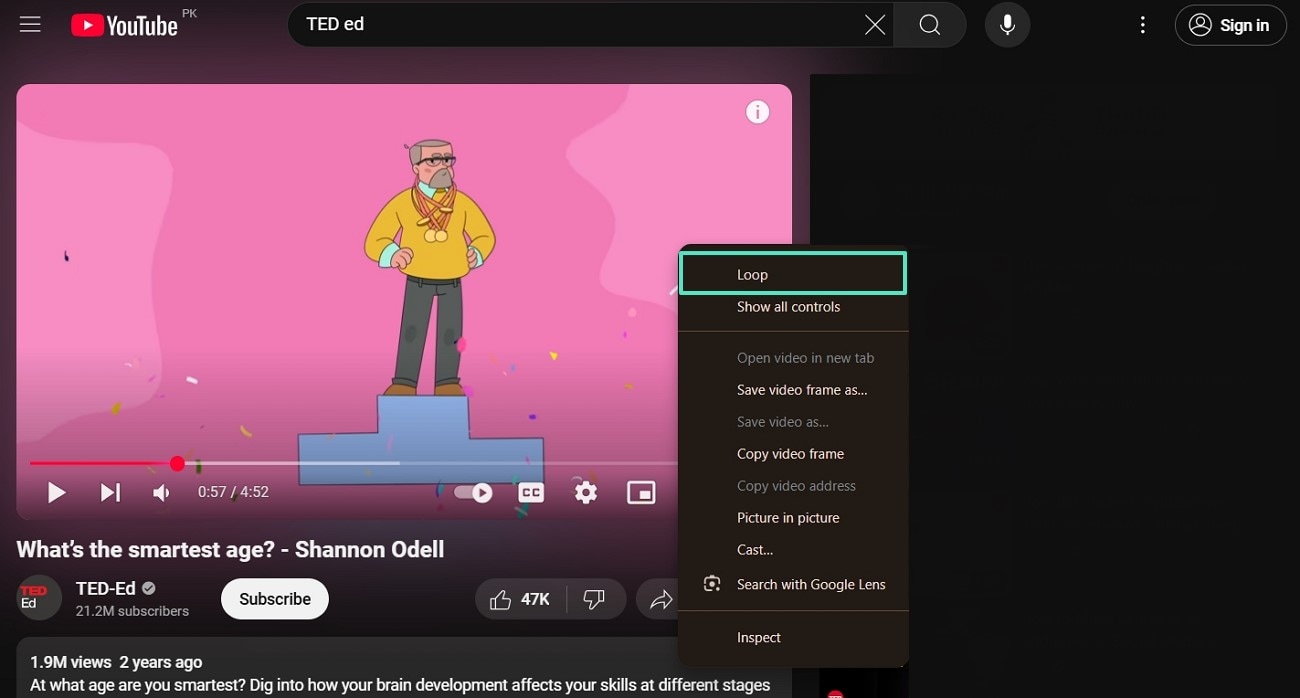
- สำหรับพีซี ไปที่เว็บไซต์ YouTube บนเบราว์เซอร์ใดก็ได้และค้นหาวิดีโอที่ต้องการจากแถบ "ค้นหา" เมื่อวิดีโอกำลังเล่น ให้คลิกขวาที่วิดีโอและเลือกตัวเลือก "Loop" จากเมนูแบบเลื่อนลง
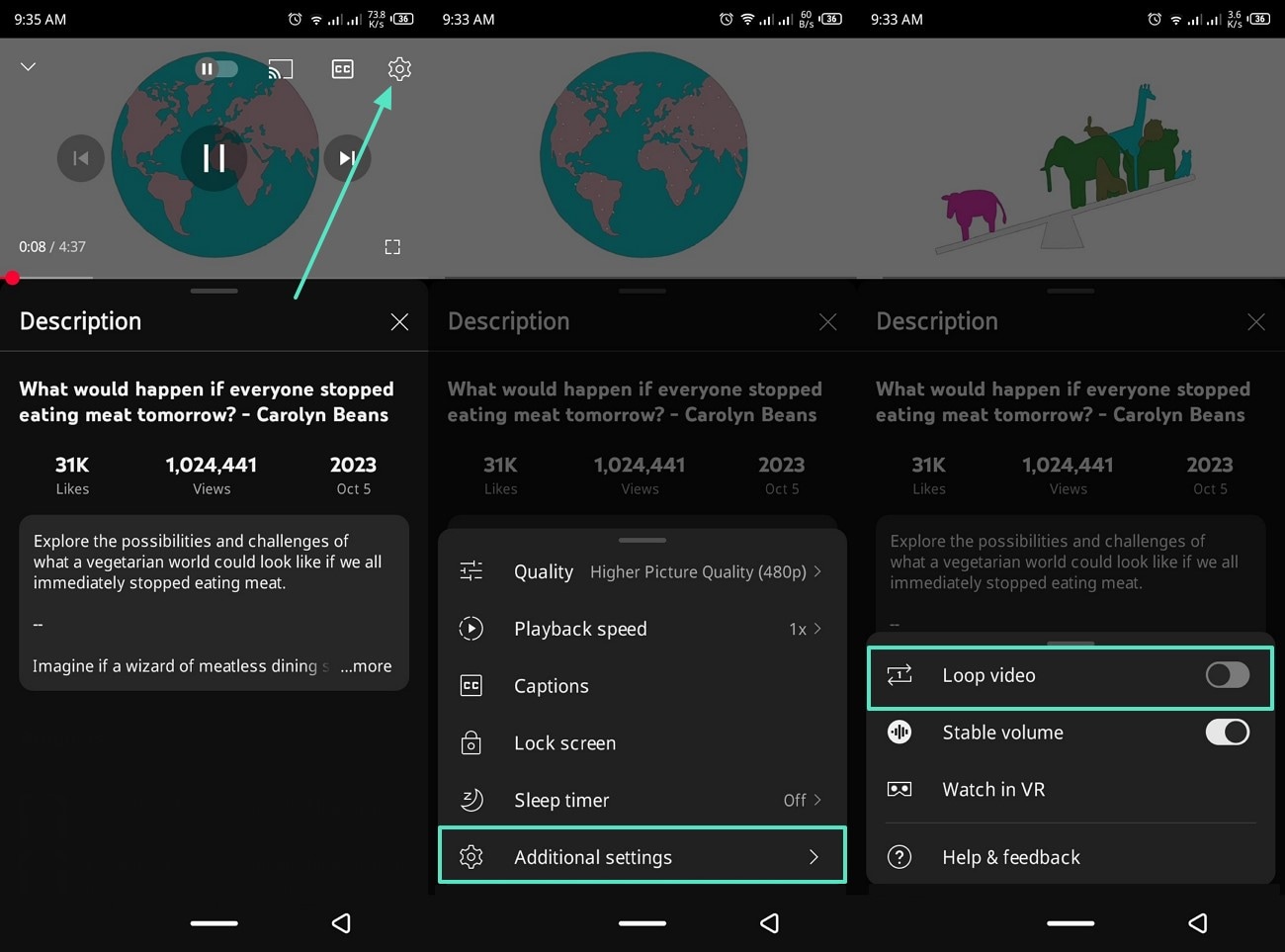
- สำหรับโทรศัพท์ เปิดแอป YouTube บนโทรศัพท์ของคุณ เล่นวิดีโอ และแตะไอคอน "การตั้งค่า" ที่มุมขวาบนของวิดีโอ ในเมนูที่ปรากฏขึ้นจากด้านล่าง ให้กด "การตั้งค่าเพิ่มเติม" และเปิดตัวเลือก "วนลูปวิดีโอ"
วิธีที่ 2. วิธีวนลูปวิดีโอ YouTube บนทีวีด้วยเพลย์ลิสต์?
เมื่อพูดถึงทีวี ผู้ใช้สามารถสร้างเพลย์ลิสต์วิดีโอที่ชื่นชอบและเปิดใช้งานฟังก์ชันเล่นซ้ำ ด้วยวิธีนี้วิดีโอจะเล่นซ้ำโดยอัตโนมัติเมื่อเล่นจบ นอกจากนี้ มาลองกระบวนการนี้โดยการเรียนรู้วิธีวนลูปวิดีโอ YouTube บนทีวีเพื่อให้เนื้อหาเล่นต่อเนื่องด้วยขั้นตอนเหล่านี้:
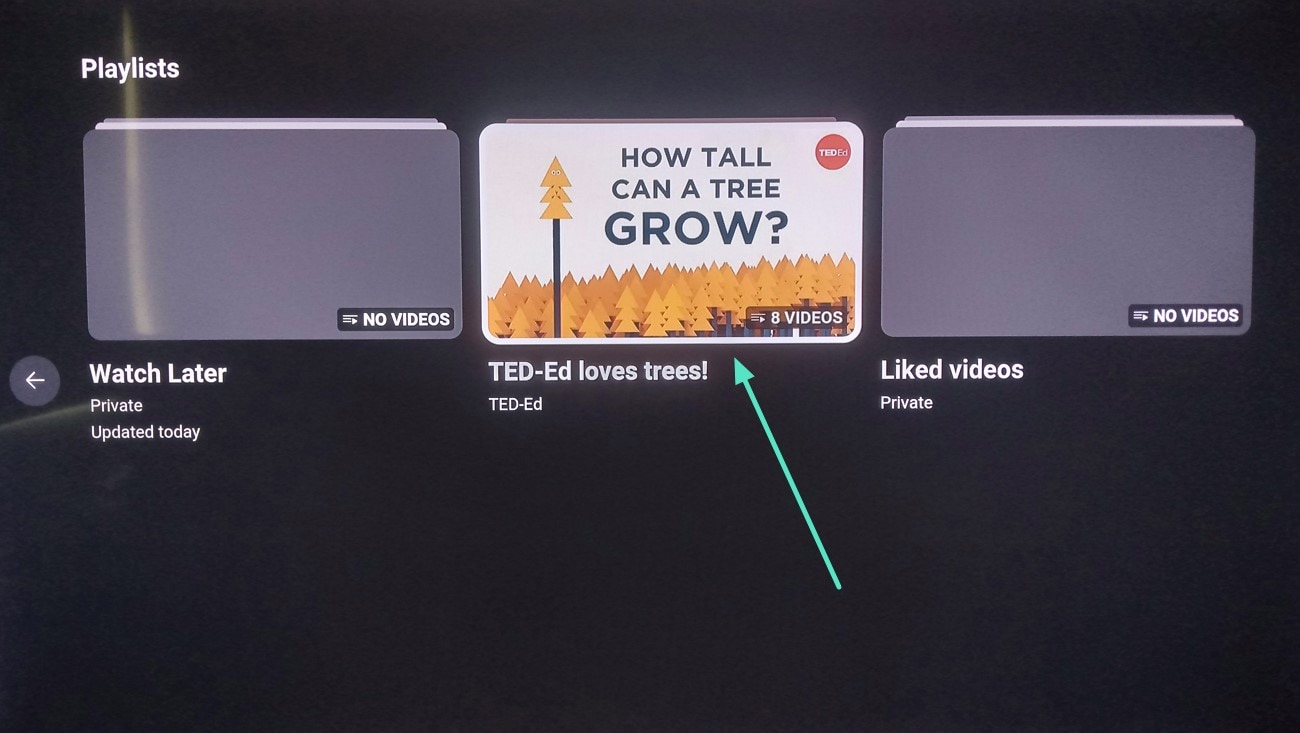
- ขั้นตอนที่ 1. ขั้นแรก สร้างเพลย์ลิสต์ YouTube ที่ต้องการจากโทรศัพท์หรือพีซีของคุณ และเปิด Smart TV เพื่อเข้าถึงแอป "YouTube" จากนั้น ไปที่แผงด้านซ้าย เลือกแท็บ "ไลบรารี" และคลิกตัวเลือก "เพลย์ลิสต์"
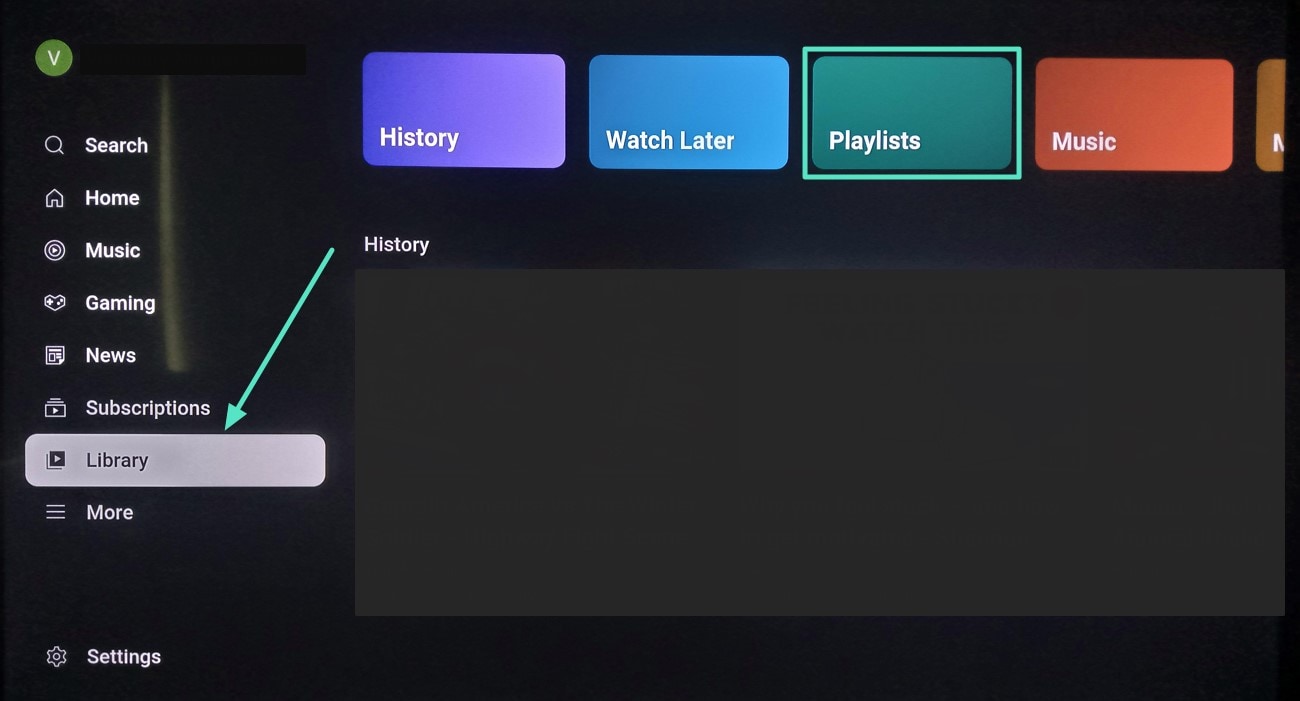
- ขั้นตอนที่ 2. บนหน้าจอทีวีถัดไป เลือกเพลย์ลิสต์ที่บันทึกไว้และแสดงวิดีโอทั้งหมดบนหน้าจอถัดไป
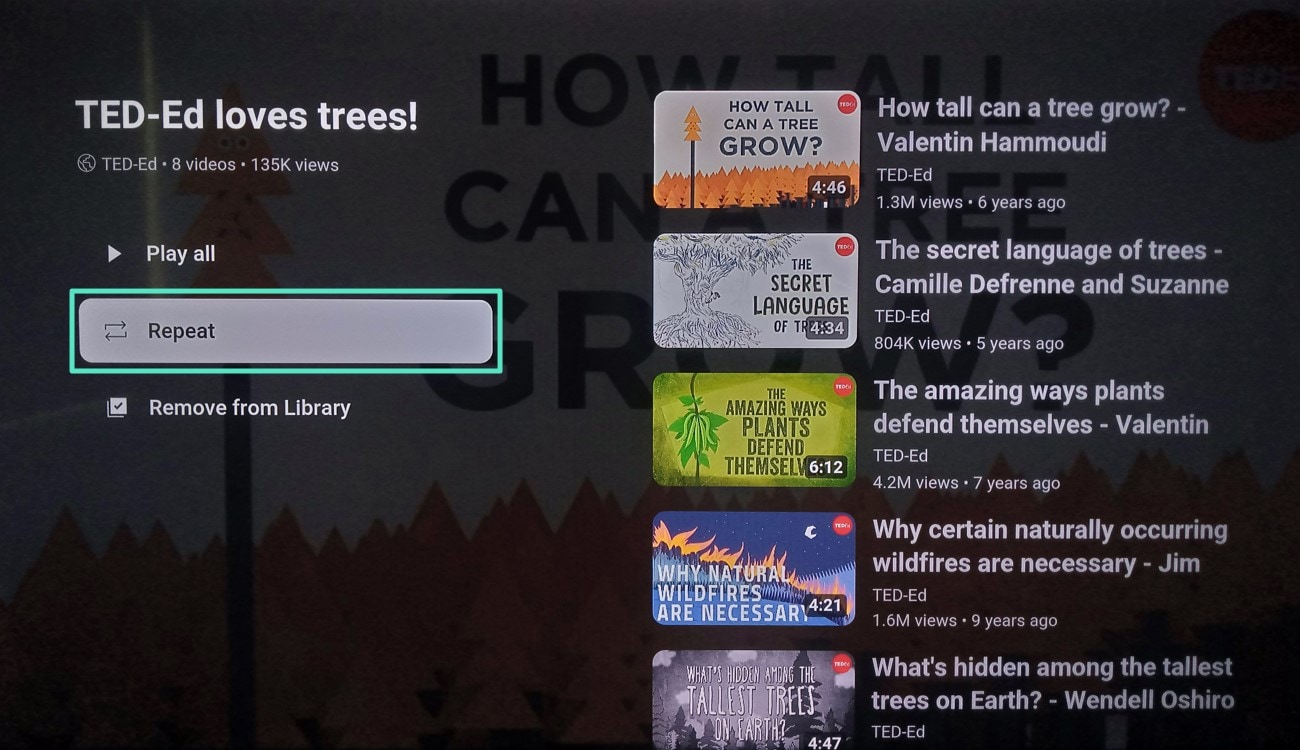
- ขั้นตอนที่ 3. ไปที่แผงด้านซ้ายและคลิกตัวเลือก "เล่นซ้ำ" เพื่อวนลูปเพลย์ลิสต์บนทีวี
วิธีที่ 3. วิธีวนลูปวิดีโอ YouTube บนทีวีโดยใช้ USB?
ทีวีส่วนใหญ่รองรับเทคโนโลยีการเล่นผ่าน USB ที่สามารถช่วยให้คุณเล่นวิดีโอที่ชื่นชอบแบบวนซ้ำโดยไม่มีการขัดจังหวะ ขั้นแรก คุณต้องดาวน์โหลดวิดีโอและถ่ายโอนไปยัง USB เพื่อให้ทีวีสามารถวนลูปได้ ด้วยวิธีนี้ จะช่วยให้สามารถเล่นต่อเนื่องได้โดยไม่ต้องใช้การเชื่อมต่ออินเทอร์เน็ต ดังนั้น มาดูขั้นตอนต่อไปนี้และเรียนรู้วิธีที่คุณสามารถวนลูปวิดีโอบนแอป YouTube TV:
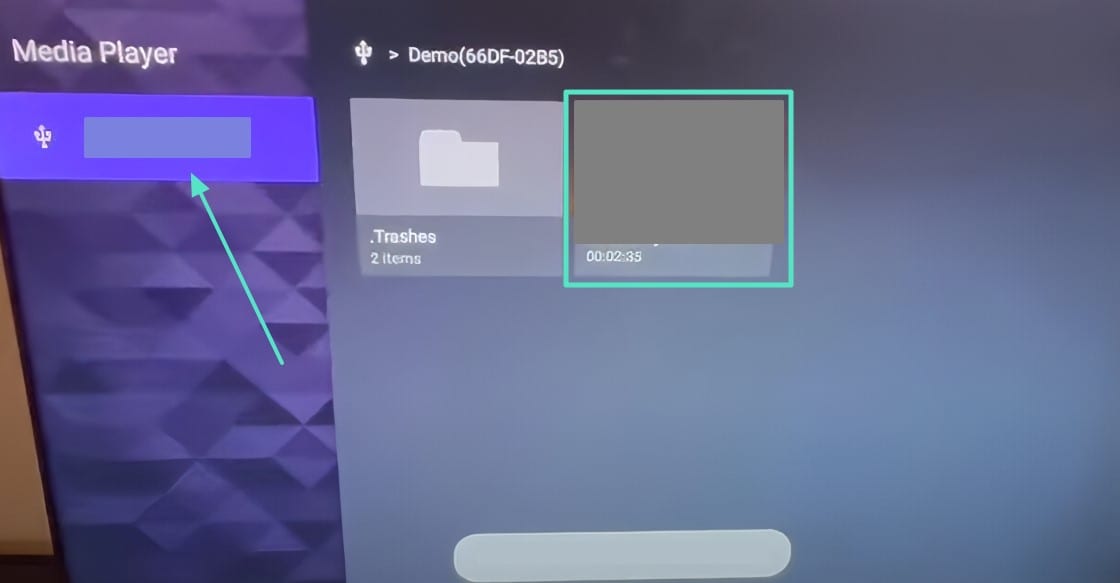
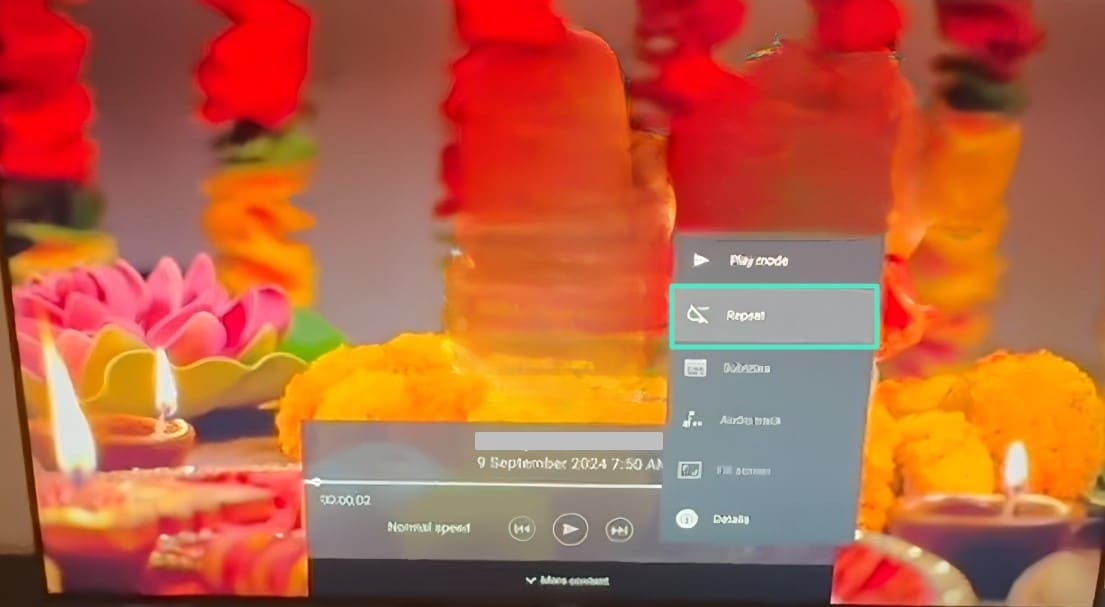
- ขั้นตอนที่ 1. หลังจากใส่วิดีโอที่ต้องการลงใน USB เชื่อมต่อกับทีวีและเลือก USB ของคุณจาก "เมนู" ของทีวี ตอนนี้ เลือกวิดีโอที่คุณใส่และเข้าถึงการเล่นบนหน้าจอถัดไป
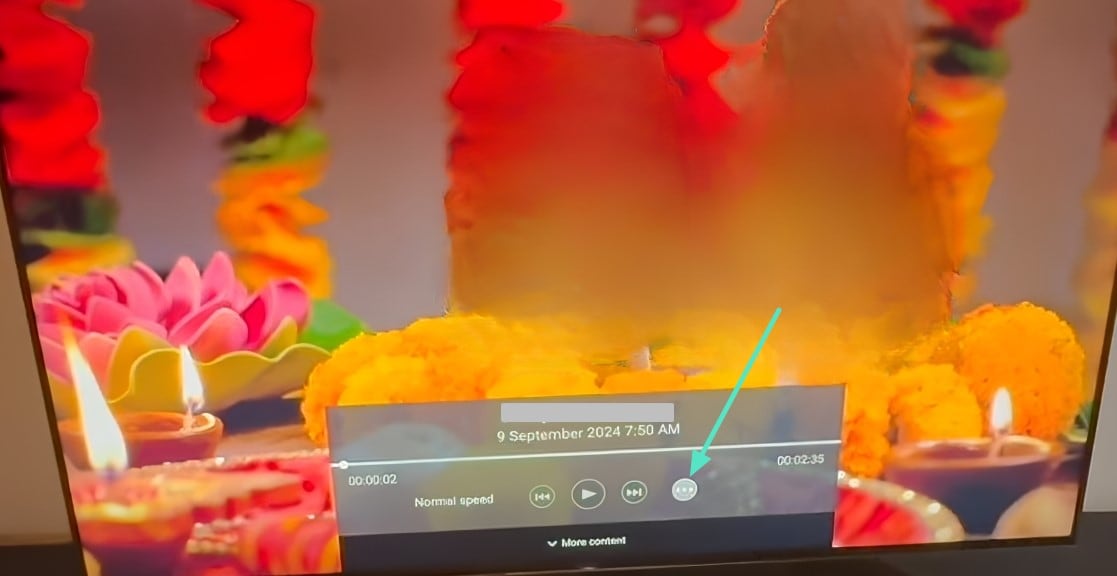
- ขั้นตอนที่ 2. เมื่อวิดีโอเล่น ให้คลิกจุดสามจุดแนวตั้งบนเมนูการเล่นด้านล่าง
- ขั้นตอนที่ 3. จากเมนูที่ปรากฏขึ้นจากด้านล่าง เลือกตัวเลือก "เล่นซ้ำ" เพื่อให้วิดีโอ YT ที่ดาวน์โหลดวนลูป
วิธีที่ 4. วิธีวนลูปวิดีโอ YouTube บน Smart TV โดยใช้เทคโนโลยี Screen Mirroring?
หากคุณมีข้อจำกัดเกี่ยวกับตัวเลือกในตัว การใช้ฟีเจอร์เทคโนโลยี screen mirroring จะมีประโยชน์มาก ฟีเจอร์นี้ช่วยให้คุณสตรีมวิดีโอ YouTube จากโทรศัพท์ แล็ปท็อป และแม้แต่แท็บเล็ต ในขณะที่ฟังก์ชันวนลูปอยู่บนอุปกรณ์ สิ่งนี้ให้การควบคุมการเล่นมากขึ้น และช่วยขจัดการรบกวนใดๆ เรียนรู้วิธีเล่นซ้ำวิดีโอ YouTube บนทีวีโดยใช้ฟีเจอร์ screen mirroring ด้วยขั้นตอนต่อไปนี้:
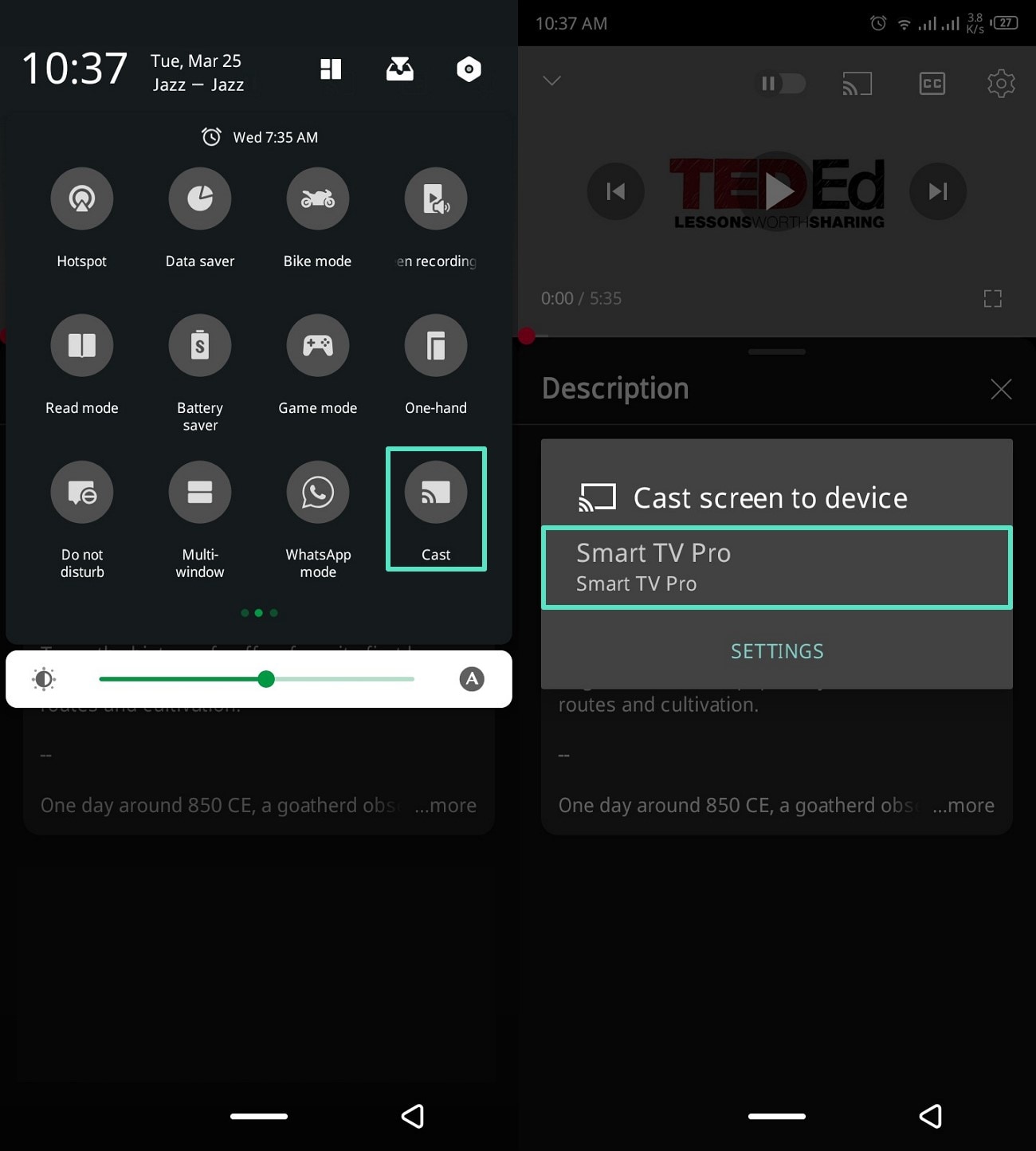
- ขั้นตอนที่ 1. เพื่อใช้ screen mirroring เปิดวิดีโอ YouTube บนโทรศัพท์ของคุณและเลื่อนลงหน้าจอ จากที่นี่ แตะตัวเลือก "Cast" และเลือก "Smart TV Pro" จากกล่อง "Cast Screen to Device" ที่ปรากฏขึ้น
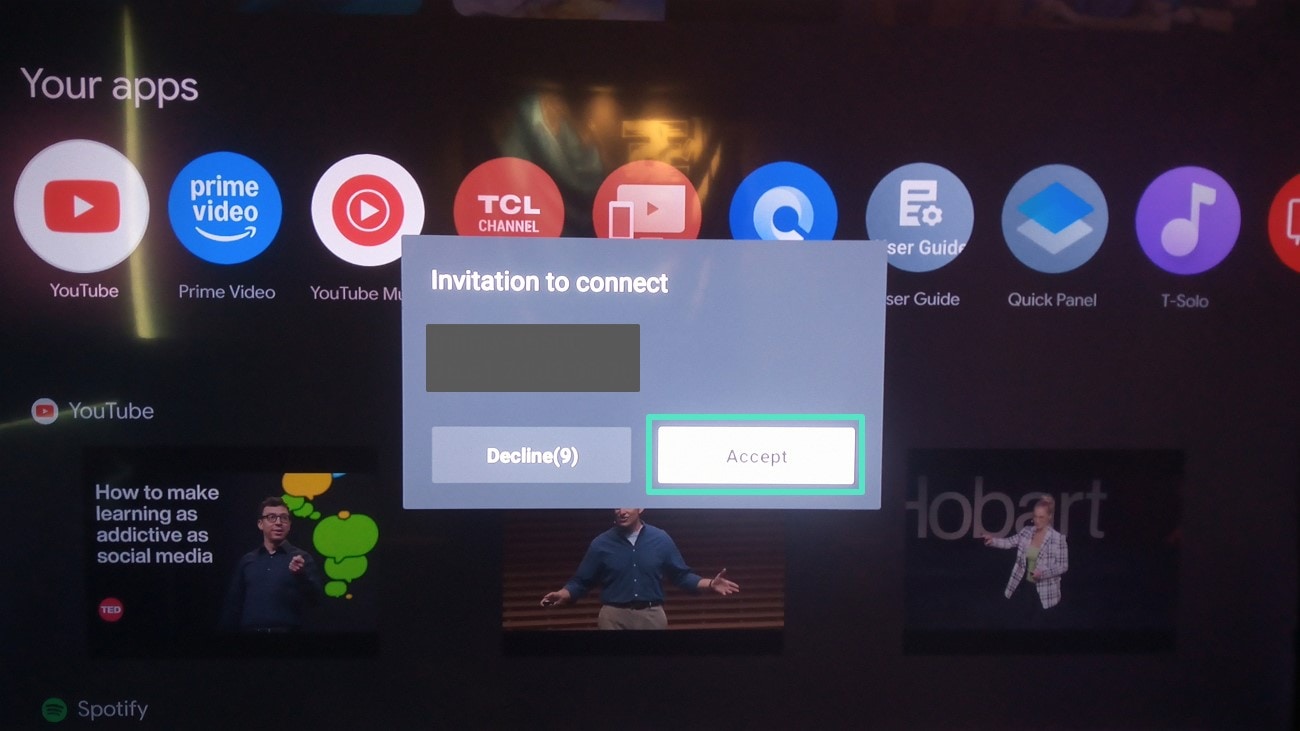
- ขั้นตอนที่ 2. เมื่อกล่องโต้ตอบ "คำเชิญเพื่อเชื่อมต่อ" ปรากฏบนหน้าจอ ให้กดปุ่ม "ยอมรับ" และเริ่มกระบวนการ mirroring
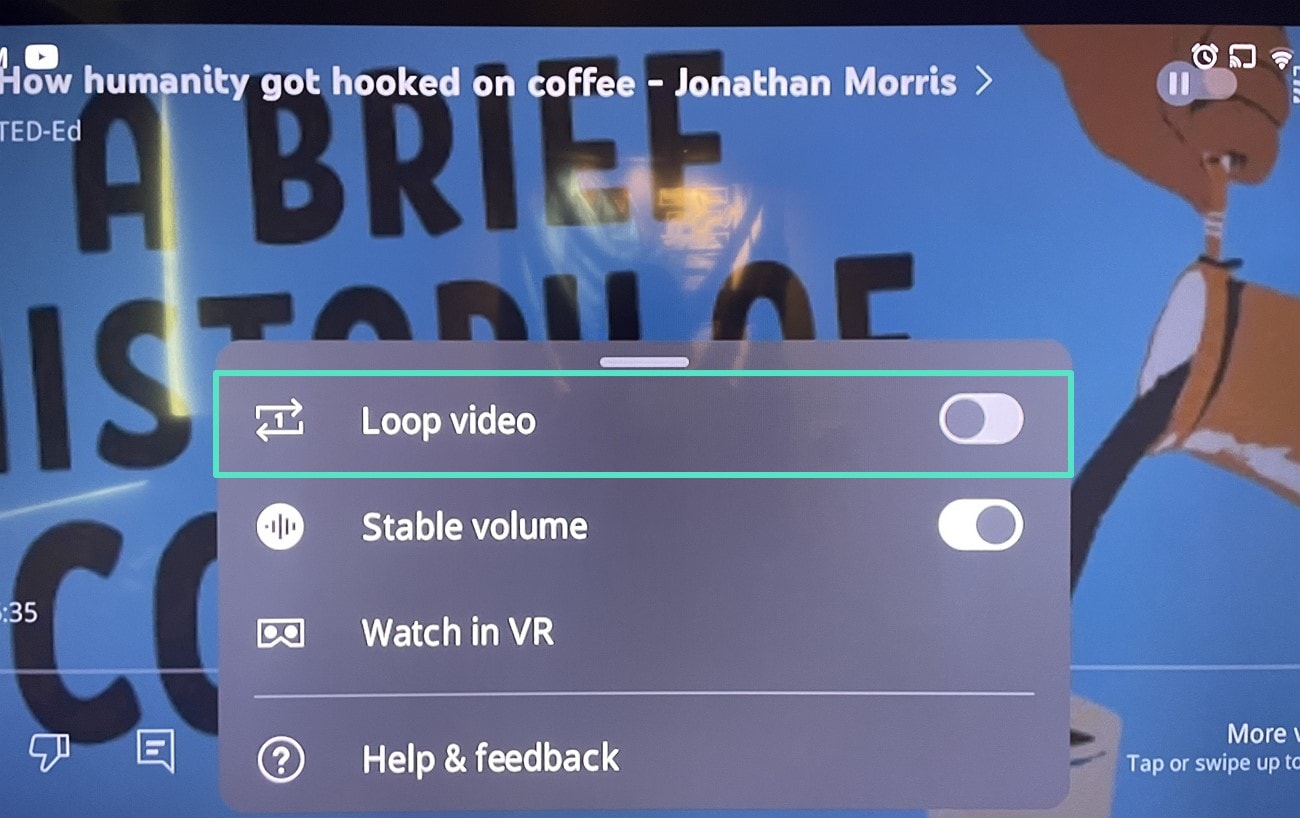
- ขั้นตอนที่ 3. หลังจากนั้น เล่นวิดีโอบนโทรศัพท์ของคุณและเข้าถึงบนหน้าจอทีวี จากที่นี่ คลิกไอคอน "การตั้งค่า" เพื่อเปิดเมนูจากด้านล่าง
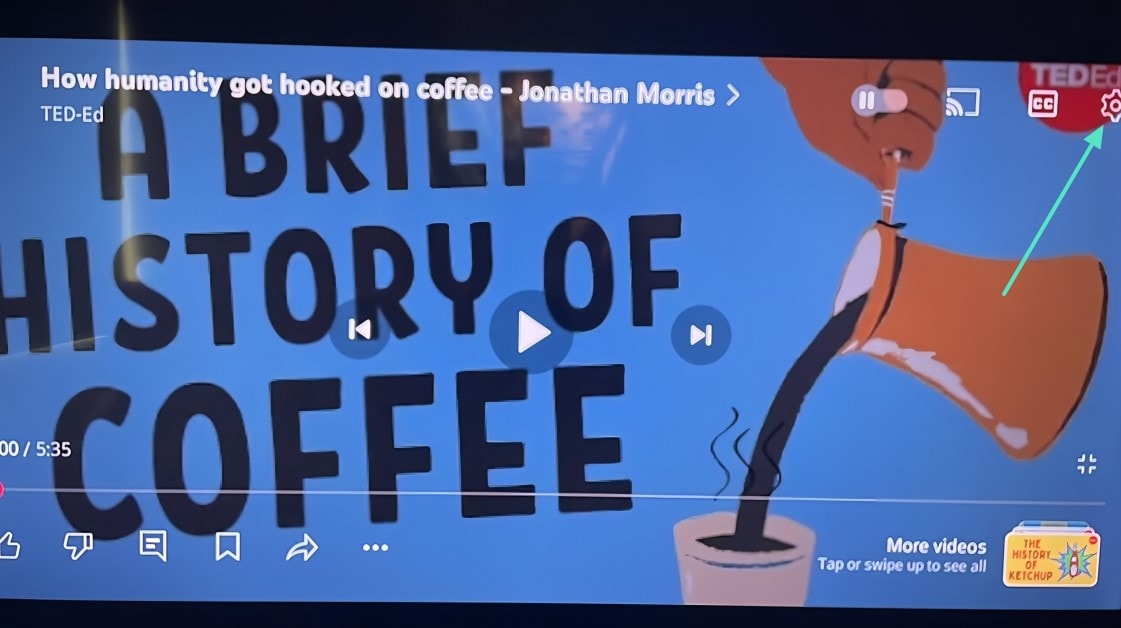
- ขั้นตอนที่ 4. จากเมนู ให้กดตัวเลือก "การตั้งค่าเพิ่มเติม" และเปิดตัวเลือก "วนลูปวิดีโอ" เพื่อตั้งค่าวิดีโอให้เล่นซ้ำ
วิธีที่ 5. วิธีเล่นซ้ำวิดีโอ YouTube บน Smart TV โดยไม่ใช้ USB Flash Drive?
มีวิธีอื่นๆ ในการวนลูปวิดีโอบนแอป YouTube TV โดยไม่ต้องใช้ USB flash drive วิธีการข้างต้นที่เราดูสามารถเป็นตัวเลือกที่เหมาะสมของคุณได้ คุณสามารถใช้โทรศัพท์และพีซีเพื่อวนลูปวิดีโอ สร้างเพลย์ลิสต์บน YouTube แล้วดูบนทีวีแบบวนลูป และอื่นๆ อีกมากมาย
ส่วนโบนัส วิธีบันทึกและวนลูปวิดีโอ YouTube บน Filmora Desktop?
ทำให้วิดีโอของคุณมีชีวิตชีวาด้วยซอฟต์แวร์ตัดต่อวิดีโอที่ขับเคลื่อนด้วย AIWondershare Filmora,ซึ่งสามารถช่วยคุณสร้างวิดีโอวนลูปได้ ด้วยฟีเจอร์การบันทึกหน้าจอ สามารถจับภาพหน้าจอพีซีบางส่วนหรือทั้งหมดและแก้ไขในภายหลังด้วยเครื่องมือในตัวหลายอย่าง เครื่องมือนี้ยังมีชุดคีย์ลัดที่คุณสามารถใช้เพื่อหยุดชั่วคราวหรือเล่นต่อระหว่างการบันทึก มาเริ่มต้นกับการบันทึกและวนลูปวิดีโอโดยใช้โปรแกรมตัดต่อวิดีโอชั้นนำนี้:
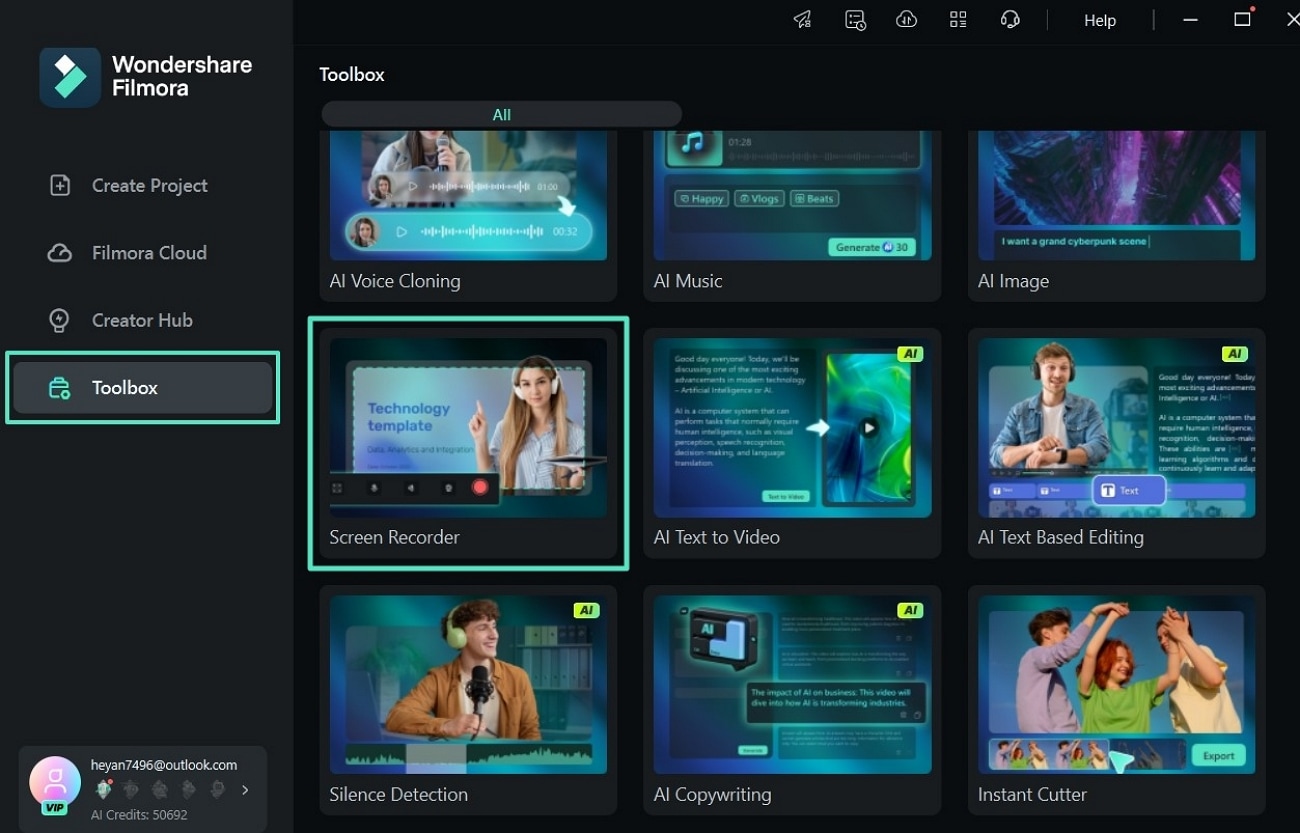
- ขั้นตอนที่ 1. เข้าถึงฟีเจอร์ Screen Recorder ของ Filmora ขั้นแรก เปิดวิดีโอ YouTube บนเบราว์เซอร์และอินเทอร์เฟซหลักของซอฟต์แวร์ตัดต่อวิดีโอบนพีซีของคุณ ตอนนี้ เข้าถึงตัวเลือก "Toolbox" บนแผงด้านซ้ายและคลิกตัวเลือก "Screen Recorder" เพื่อดำเนินการต่อ
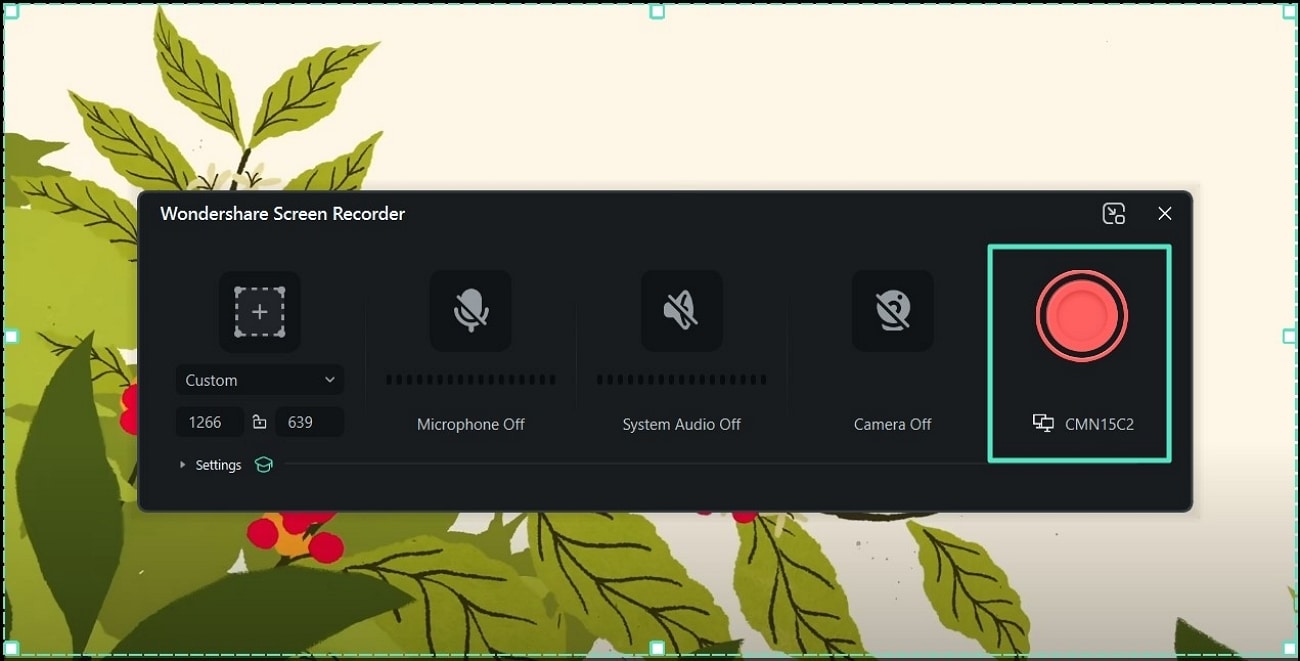
- ขั้นตอนที่ 2. เลือกพื้นที่หน้าจอที่เฉพาะเจาะจงและบันทึก จากที่นี่ ลากขอบของตัวบันทึกหน้าจอให้พอดีกับวิดีโอ และกดปุ่มสีแดง "บันทึก" บนเมนู "Wondershare Screen Recorder" ที่ปรากฏขึ้น
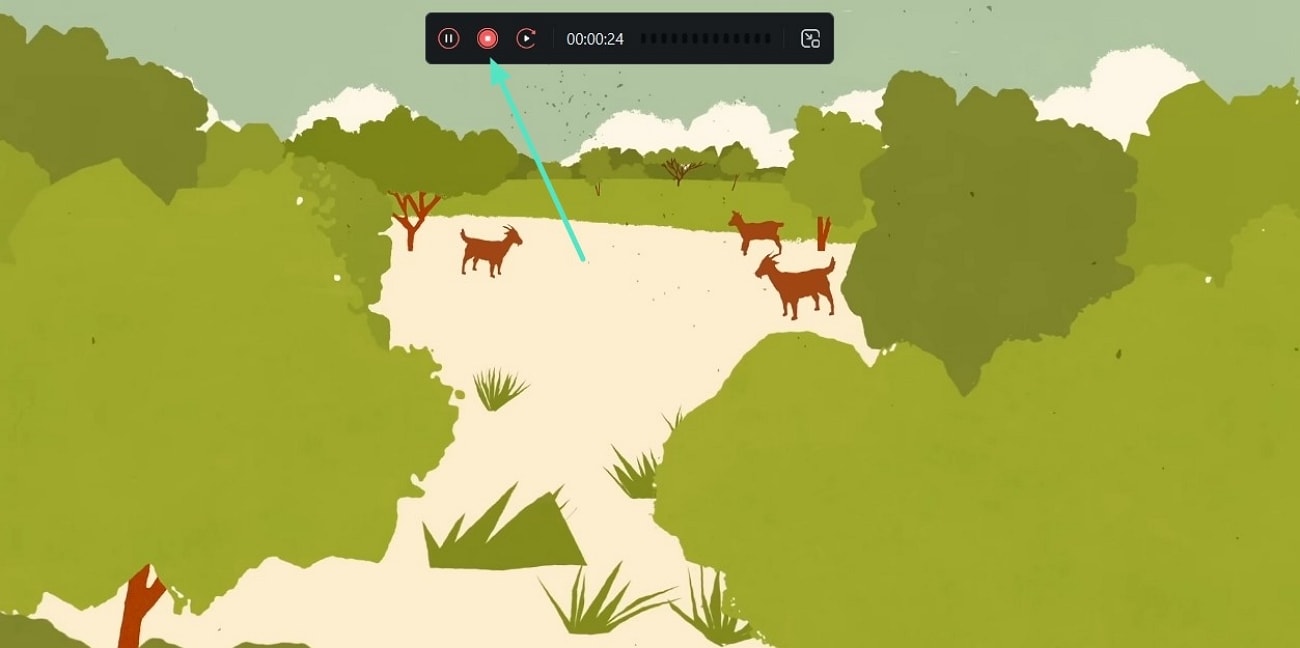
- ขั้นตอนที่ 3. หยุดการบันทึกเมื่อพอใจ เมื่อใดก็ตามที่คุณพอใจกับเซสชันการบันทึก ให้กดปุ่ม "หยุด" ที่แถบเครื่องมือด้านบนเพื่อส่งไปยังอินเทอร์เฟซการแก้ไขของ Filmora
- ขั้นตอนที่ 4. แก้ไขและวนลูปวิดีโอ ตอนนี้ ลากวิดีโอที่บันทึกจากแผง "มีเดีย" ไปยังส่วน "ไทม์ไลน์" ด้านล่าง เมื่อเพิ่มแล้ว ให้คลิกที่ฟุตเทจและกดปุ่ม "Ctrl + C" และ "Ctrl + V" เพื่อคัดลอกและวางติดกัน สิ่งนี้จะสร้างวิดีโอวนลูปที่คุณสามารถดาวน์โหลดได้โดยกดปุ่ม "ส่งออก"
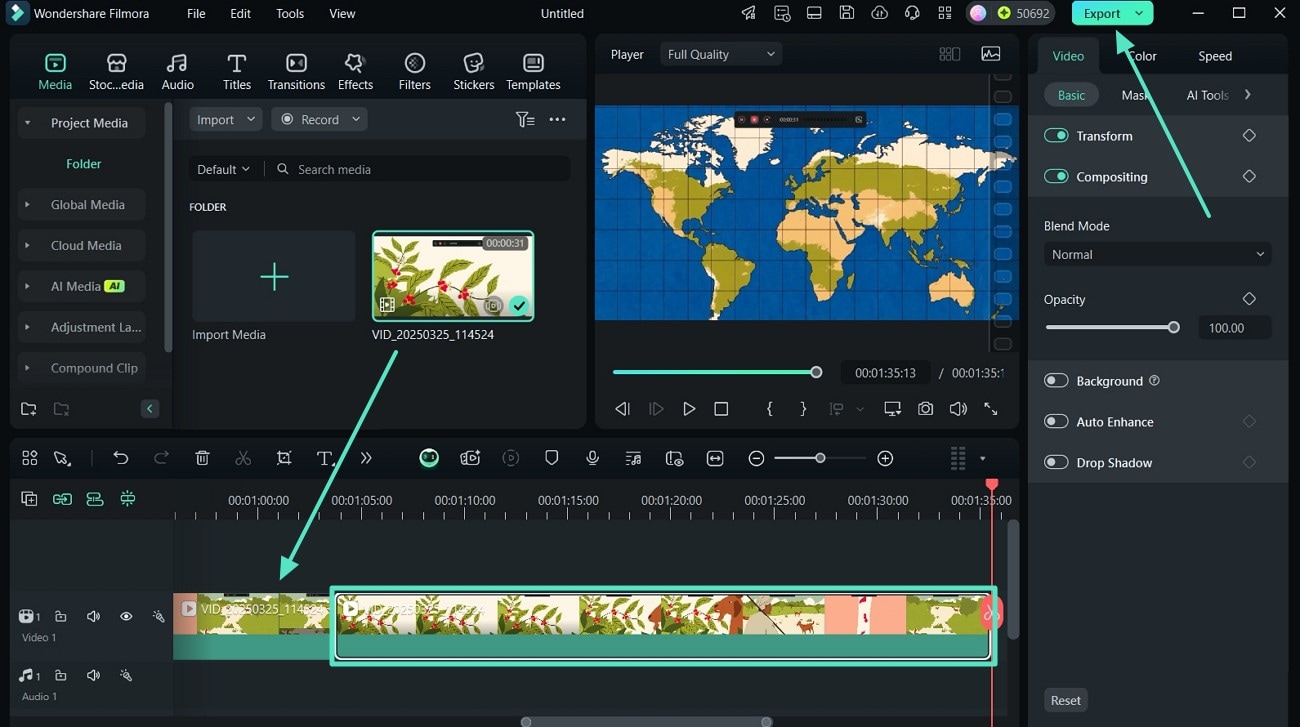
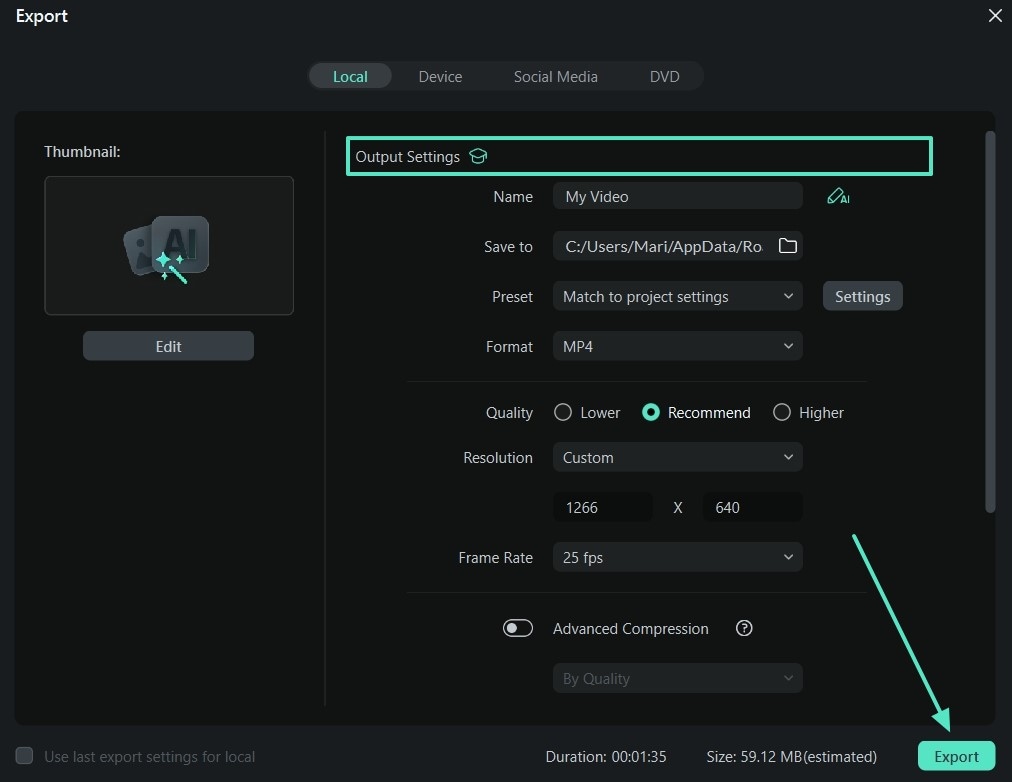
- ขั้นตอนที่ 5. ส่งออกวิดีโอ YT บนอุปกรณ์ของคุณ หลังจากหน้าต่าง "ส่งออก" เปิดขึ้น ให้เลือกการตั้งค่าที่เหมาะสมภายใต้ "การตั้งค่าเอาต์พุต" เช่น คุณภาพ ความละเอียด และอัตราเฟรม เมื่อทำการเปลี่ยนแปลงแล้ว คลิกปุ่ม "ส่งออก" เพื่อส่งออกไปยังอุปกรณ์


บทสรุป
โดยสรุป การเรียนรู้วิธีการเล่นซ้ำวิดีโอ YouTube บนทีวี ได้ช่วยให้ผู้ใช้เพลิดเพลินกับซีรีส์ที่ชื่นชอบได้อย่างราบรื่น บทความนี้ให้วิธีการที่ดีที่สุด 6 วิธีในการวนลูปวิดีโอ เช่น การเล่นซ้ำบนโทรศัพท์ การสร้างเพลย์ลิสต์ และการใช้ USB การใช้เทคนิคเหล่านี้ช่วยประหยัดเวลาอย่างมาก ทำให้มีความสม่ำเสมอ และปรับปรุงเซสชันการสตรีมโดยรวม อย่างไรก็ตาม ด้วย Wondershare Filmora คุณสามารถทำได้มากกว่านั้นในขณะที่บันทึกและวนลูปวิดีโอได้อย่างง่ายดาย
