

 ตรวจสอบความปลอดภัย 100% | ไม่ต้องสมัครสมาชิก | ไม่มีมัลแวร์
มีช่วงเวลาหนึ่งในอาชีพของศิลปินด้านภาพทุกคนที่ต้องเชี่ยวชาญการติดตามการเคลื่อนไหว การทำให้วัตถุที่อยู่นิ่งกระโดด ลอย ไถล หรือบินไปรอบๆ ไม่ได้ซับซ้อนอะไรมากนัก การติดตามการเคลื่อนไหวเป็นกระบวนการง่ายๆ ที่ให้ผลลัพธ์ที่น่าประทับใจและยกระดับงานฝีมือของคุณไปสู่อีกขั้น
วันนี้เราจะสอนพื้นฐานของการติดตามการเคลื่อนไหวใน After Effectsซอฟต์แวร์โมชันกราฟิกที่ผู้ใช้ Adobe ชื่นชอบ คุณจะได้เรียนรู้เกี่ยวกับประเภทและคุณสมบัติการติดตามการเคลื่อนไหวต่างๆ ที่มีในเครื่องมือของ Adobe และวิธีใช้เพื่อนำการเคลื่อนไหวไปใช้กับวัตถุนิ่งในฟุตเทจ
ในบทความนี้
คุณสมบัติการติดตามการเคลื่อนไหว 6 ประเภทใน After Effects
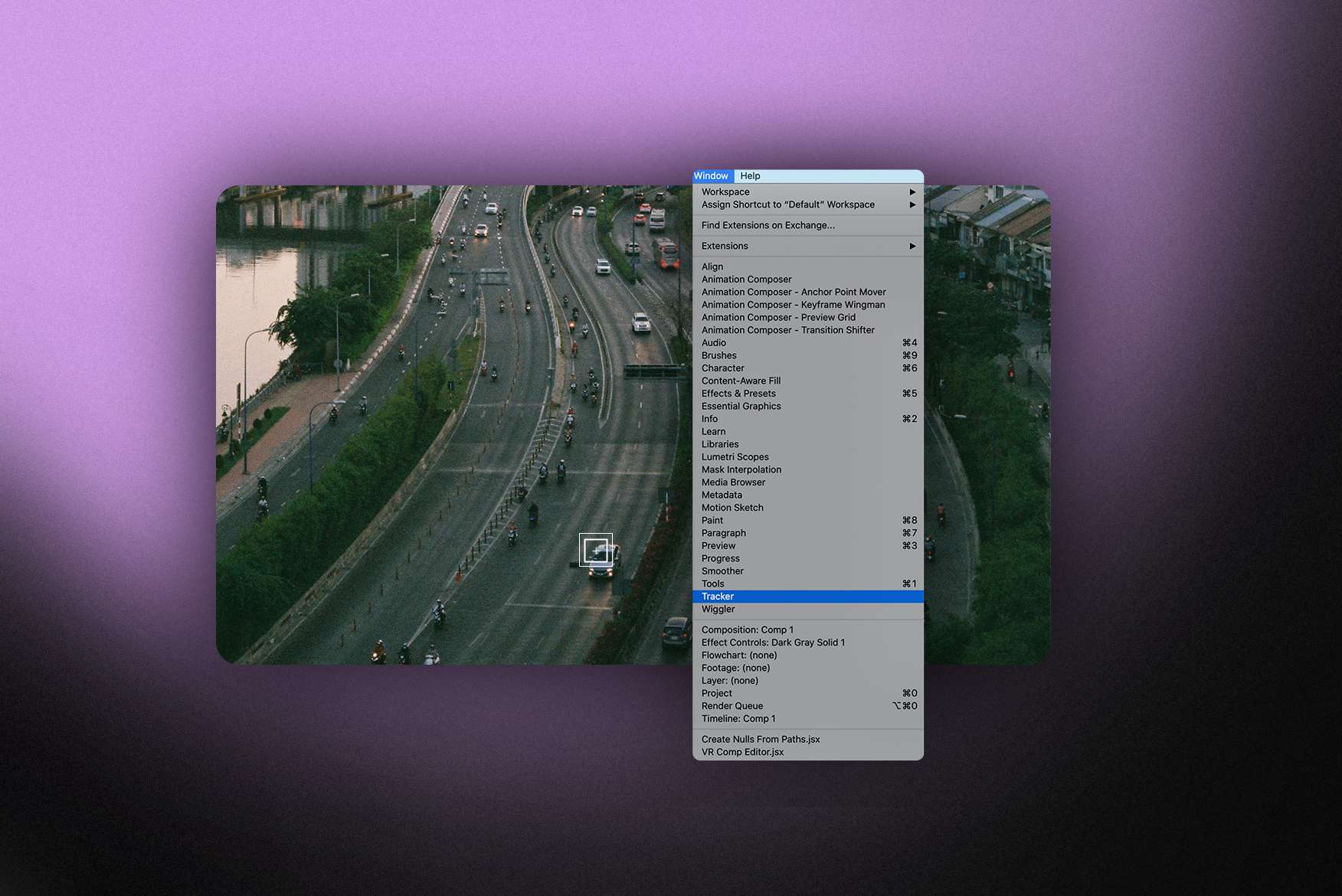
การติดตามวัตถุใน After Effectsเป็นหนึ่งในคุณสมบัติที่ใช้บ่อยที่สุดของเครื่องมือนี้ และมีเหตุผลที่ดีสองสามประการ ประการแรกและสำคัญที่สุดคือช่วยสร้างการเคลื่อนไหวและเพิ่มพลวัตให้กับฉาก คุณสามารถใช้มันกับวัตถุ กราฟิก หรือข้อความใดๆ เพื่อให้มันเคลื่อนไหวไปรอบๆ หรือปรากฏขึ้นอย่างน่าอัศจรรย์
นอกจากนี้ การติดตามใน After Effects เป็นเทคนิคที่ค่อนข้างง่ายที่ผู้เริ่มต้นส่วนใหญ่สามารถเชี่ยวชาญได้โดยไม่มีปัญหามากนัก เพื่อทำให้เรื่องง่ายขึ้น (และกระตุ้นความคิดสร้างสรรค์) After Effects นำเสนอคุณสมบัติการติดตามการเคลื่อนไหวที่แตกต่างกันมากกว่าห้าแบบสำหรับผู้ใช้ที่มีระดับทักษะต่างกัน
การติดตามแบบหนึ่งจุด
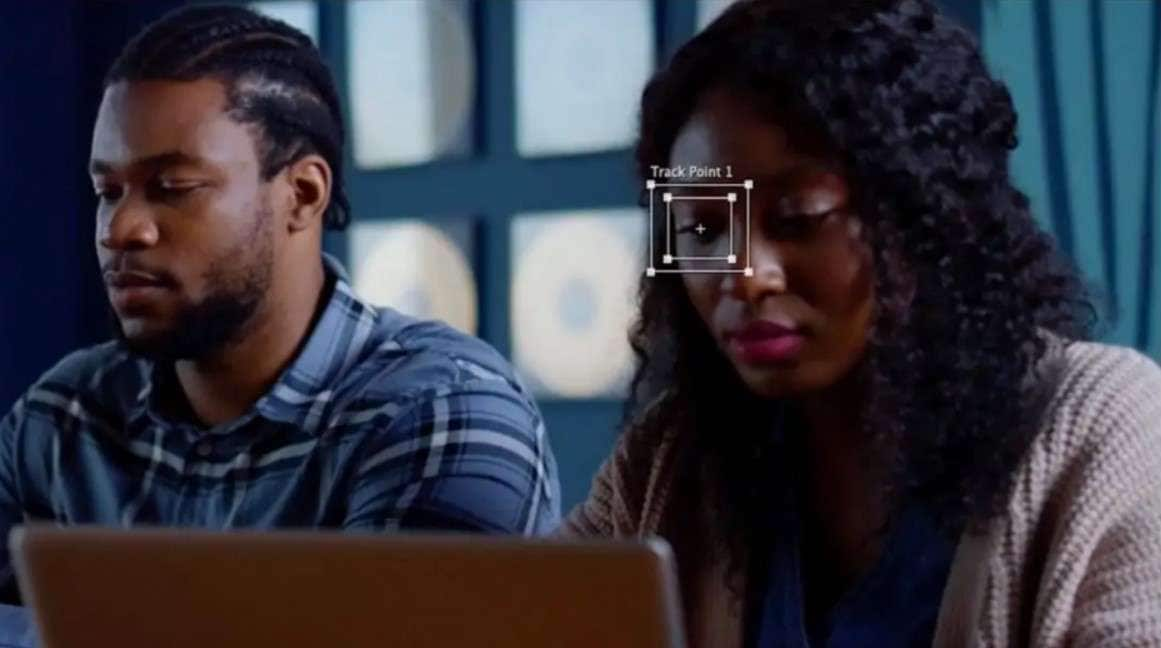
เหมาะที่สุดสำหรับ: ผู้สร้างสรรค์ที่เริ่มต้นเส้นทางการติดตามการเคลื่อนไหว
เมื่อมือสมัครเล่นและผู้เริ่มต้นพูดถึงการติดตามการเคลื่อนไหวในศิลปะภาพ พวกเขามักจะจินตนาการถึงศิลปินที่กำลังสร้างฉากด้วยการติดตามแบบหนึ่งจุด (หรือเรียกว่าจุดเดียว) นี่คือเมื่อคุณติดตามการเคลื่อนไหวของวัตถุหนึ่งและนำไปใช้กับวัตถุอื่น จึงสร้างการเคลื่อนไหวที่ตรงกัน
แม้ว่านี่จะเป็นเทคนิคการติดตามการเคลื่อนไหวที่ง่ายที่สุด แต่ผลลัพธ์ก็มีประสิทธิภาพมาก: การติดตามแบบหนึ่งจุดสร้างภาพลวงตาว่ากล้องกำลังเคลื่อนที่รอบจุดเดียว
การติดตามแบบสองจุด
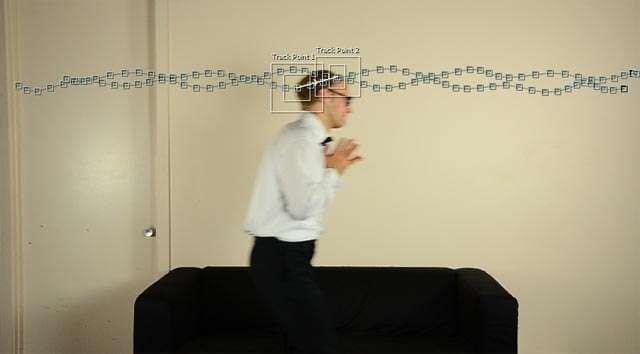
เหมาะที่สุดสำหรับ: เพิ่มการเคลื่อนไหวให้กับโปรเจ็กต์ง่ายๆ เช่นโฆษณาและ TikTok
แต่ถ้าคุณต้องการให้กล้องเคลื่อนที่รอบวัตถุของคุณและค่อยๆ ซูมออกไปในเวลาเดียวกันเหมือนกับว่ากำลังอ้างอิงถึงตอนจบที่มีความสุข? คุณสามารถทำสิ่งนี้ได้ด้วยการติดตามแบบสองจุด
การติดตามแบบสองจุดใน After Effects ช่วยให้คุณกำหนดจุดติดตามเพิ่มเติมที่เกี่ยวข้องกับจุดเดิมแล้วให้แต่ละจุดติดตามการเคลื่อนไหวประเภทต่างๆ After Effects จะติดตามการเคลื่อนไหวจากทั้งสองแหล่ง รวมถึงตำแหน่ง ขนาด และการหัน
การติดตามแบบสี่จุด
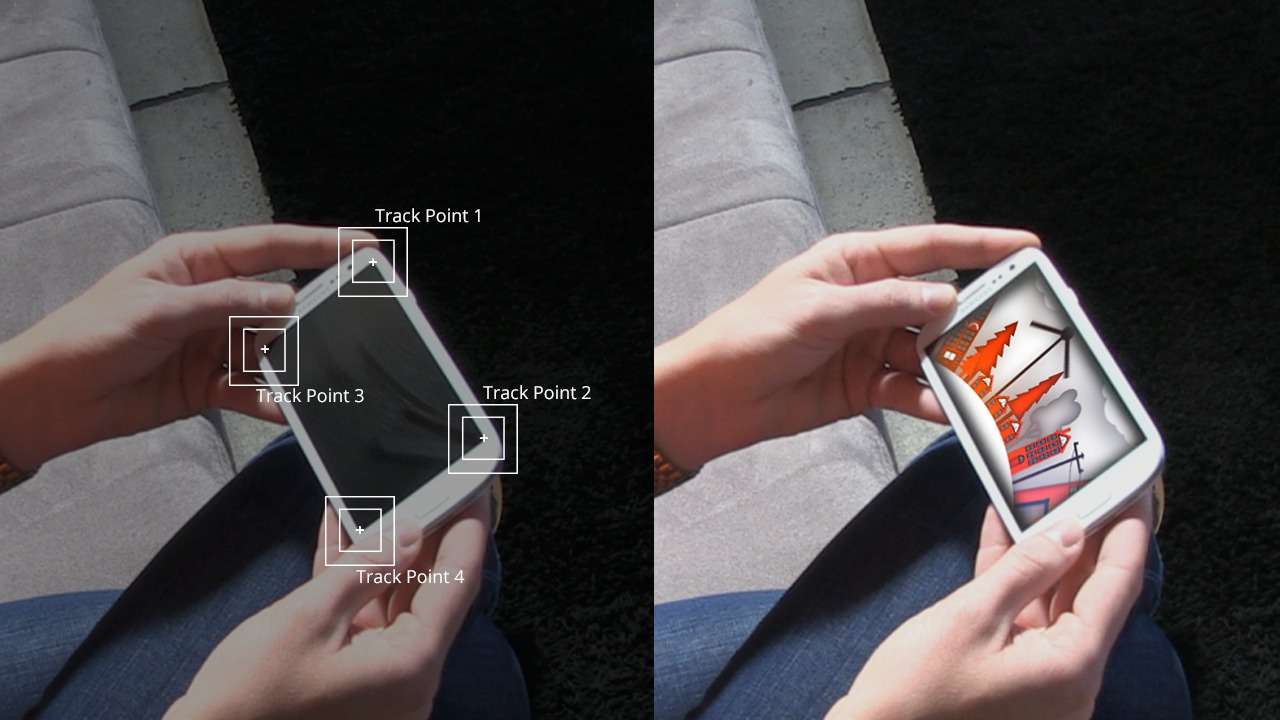
เหมาะที่สุดสำหรับ: การเปลี่ยนหน้าจอสำหรับเนื้อหาที่เกี่ยวข้องกับผลิตภัณฑ์และบทช่วยสอน
การติดตามแบบสี่จุดปฏิบัติตามหลักการเดียวกันที่อธิบายไว้ก่อนหน้านี้ แต่นำไปใช้กับสี่จุดแทนที่จะเป็นจุดเดียวหรือสองจุด มันยังจับภาพตำแหน่ง ขนาด และการหัน
บางทีคุณอาจเคยได้ยิน "การติดตามเปอร์สเปกทีฟ" และ "การติดตามมุมหมุด" แต่คุณไม่รู้ว่าพวกมันหมายความว่าอะไร การติดตามแบบสี่จุดมักถูกเรียกอย่างนั้นเพราะใช้สำหรับการติดตามการเคลื่อนไหวประเภทเฉพาะ ซึ่งคุณติดตามมุมของหน้าจอเพื่อเปลี่ยนหน้าจอ
การติดตามระนาบ
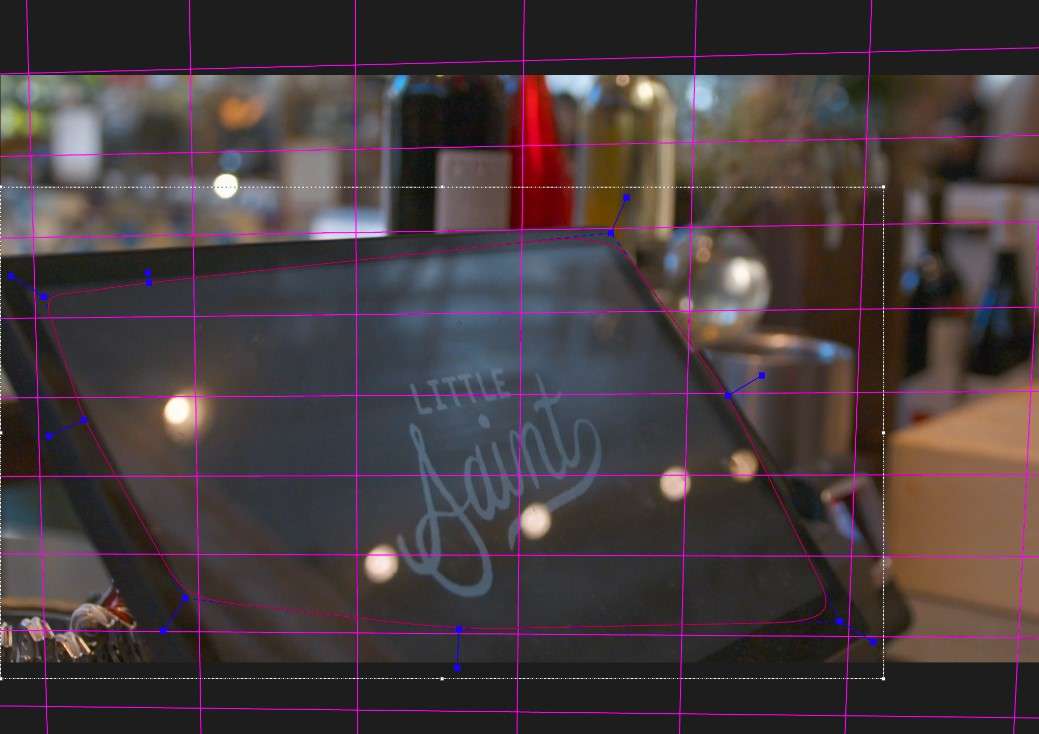
เหมาะที่สุดสำหรับ: การตรวจจับการเคลื่อนไหวที่แม่นยำภายในระนาบสองมิติ
การติดตามระนาบใน After Effects ใช้สำหรับบันทึกข้อมูลการเคลื่อนไหวของพื้นผิวแบนหรือระนาบ มันเป็นประเภทหนึ่งของการติดตามหลายจุดและเป็นเทคนิคการจับภาพการเคลื่อนไหวขั้นสูงที่ต้องใช้เวลาและความพยายามมากในการเชี่ยวชาญ แต่ไม่ต้องกังวล คุณจะทำได้ด้วยการฝึกฝนและความอดทน
หากคุณรู้สึกมั่นใจพอที่จะกระโดดตรงไปยังการติดตามระนาบ คุณจะต้องใช้ปลั๊กอินพิเศษที่เรียกว่าMochaสามารถเข้าถึง Mocha Effects ด้วย After Effects ได้ฟรี
การติดตามสไปลน์
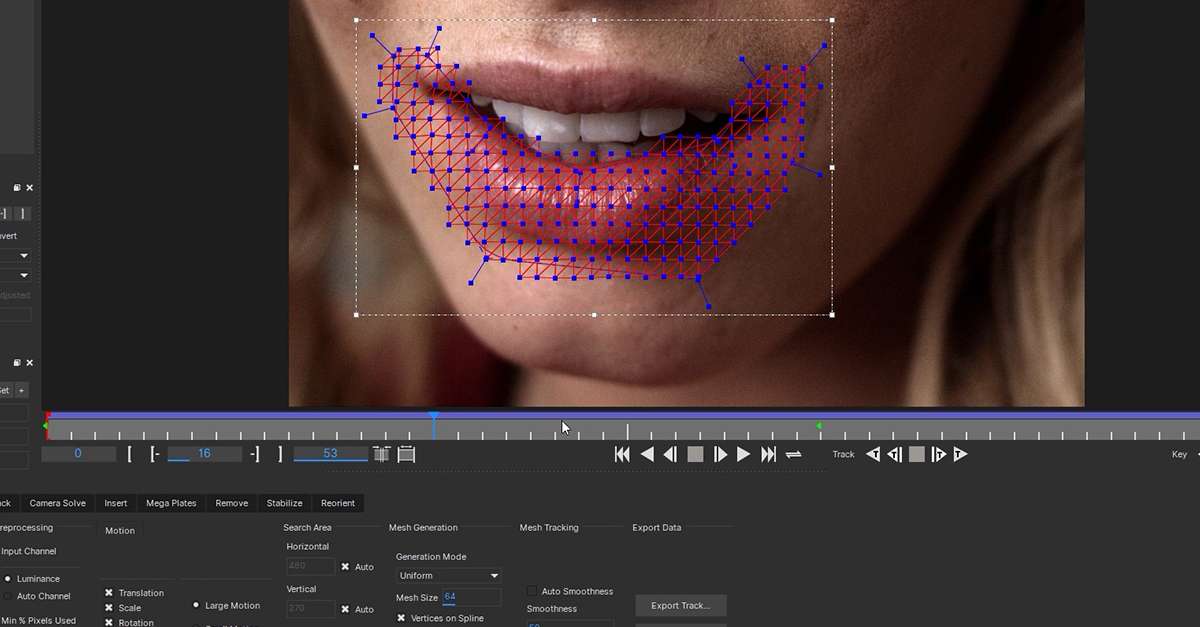
เหมาะที่สุดสำหรับ: การวิเคราะห์และแอนิเมชันการเคลื่อนไหวที่ลื่นไหลและยืดหยุ่น
เราไม่อยากโกหกคุณ: การติดตามสไปลน์เป็นเรื่องขั้นสูงมาก คุณสมบัติการติดตามการเคลื่อนไหวนี้ใน After Effects ถูกใช้โดยผู้สร้างสรรค์ที่ต้องการผลลัพธ์ที่แม่นยำและลื่นไหลมาก
การติดตามสไปลน์เหมาะอย่างยิ่งหากคุณต้องการติดตามและเปลี่ยนวัตถุให้เป็นแอนิเมชัน 2D เหมาะที่สุดสำหรับการบรรลุการเคลื่อนไหวของกล้องที่ซับซ้อนและการสร้างฉากหลายวัตถุ
การติดตามกล้อง 3D
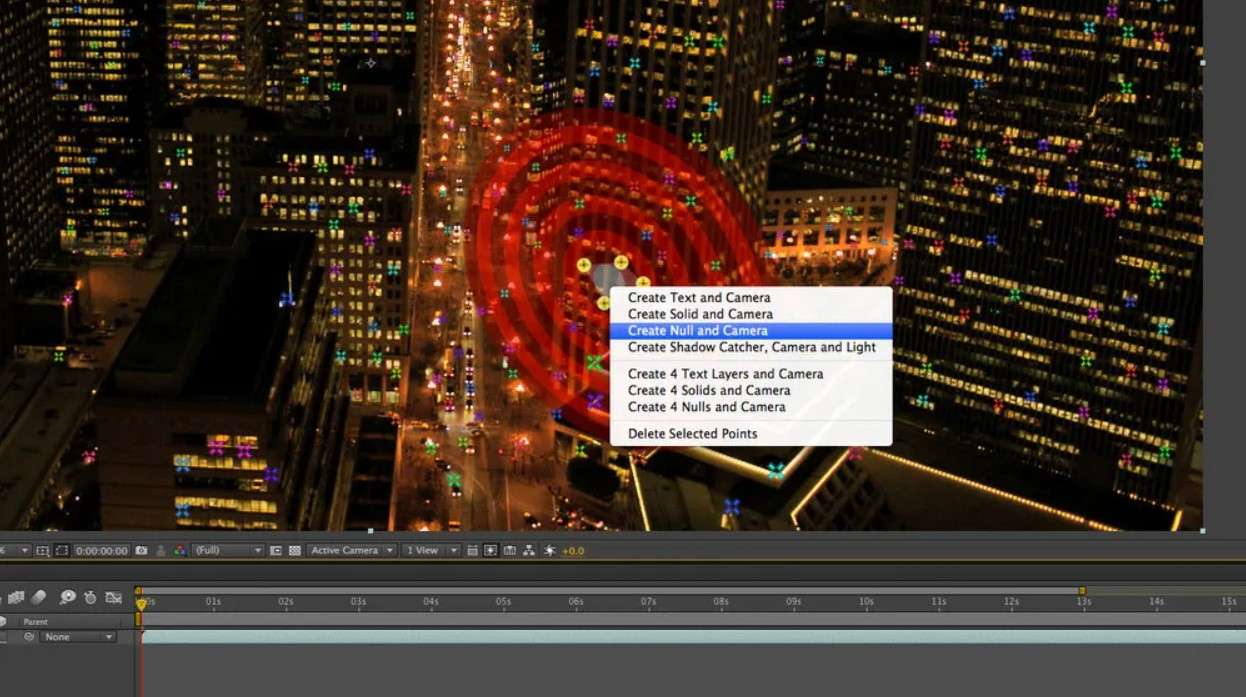
เหมาะที่สุดสำหรับ: การผลิตแอนิเมชันและการพัฒนาวิดีโอเกม
แทนที่จะสร้างการเคลื่อนไหวจากวัตถุแยกต่างหาก การติดตามกล้อง 3D จับภาพการเคลื่อนไหวจากฟุตเทจวิดีโอ มันวิเคราะห์และทำซ้ำการเคลื่อนไหวของกล้องที่ใช้ในฟุตเทจ
After Effects รวมการติดตาม 3D อัตโนมัติและแบบแมนนวล ซึ่งให้อิสระแก่ผู้ใช้ในการสร้างและเพิ่มองค์ประกอบ 3D แบบกำหนดเองลงบนฟุตเทจ 2D หลังจากสร้างจุดติดตามการเคลื่อนไหวอัตโนมัติแล้ว ซอฟต์แวร์ของ Adobe ให้ผู้สร้างสรรค์ตัดสินใจว่าจะใช้จุดติดตามการเคลื่อนไหวใด
วิธีการใช้การติดตามการเคลื่อนไหวใน After Effects?
ตอนนี้คุณรู้แล้วว่า After Effects สามารถให้เครื่องมือติดตามการเคลื่อนไหวตั้งแต่แบบง่ายไปจนถึงแบบซับซ้อน ถึงเวลาเรียนรู้พื้นฐานแล้ว ในส่วนนี้คุณจะพบคู่มือทีละขั้นตอนสำหรับการใช้การติดตามการเคลื่อนไหวแบบหนึ่งจุดใน After Effectsมาเริ่มทำกันเลย
- เริ่มและนำเข้าโปรเจ็กต์ใหม่
เปิดAfter Effects และใช้การลากและวางเพื่อนำเข้าไฟล์สื่อสำหรับโปรเจ็กต์ใหม่ของคุณ คุณจะต้องมีคลิปวิดีโอและวัตถุนิ่ง เช่นโลโก้ หากคุณต้องการเพิ่มข้อความและทำให้มันเคลื่อนไหวกับฉาก คุณสามารถทำได้ใน After Effects ภายหลัง
- จัดเรียงฉาก (คอมโพสิชัน)
ลากคลิปวิดีโอลงในComposition ใหม่แล้วลากวัตถุวางไว้ด้านบน

- เพิ่มเลเยอร์สำหรับการติดตามการเคลื่อนไหว
เลือกคลิปวิดีโอจากComposition ใหม่ของคุณและคลิกที่แท็บLayer ในแถบเมนูด้านบนเลือก New > Null Objectขั้นตอนนี้สร้างเลเยอร์ที่มองไม่เห็นแยกต่างหากที่After Effects จะคัดลอกข้อมูลการเคลื่อนไหวของคุณหลังจากที่คุณจับภาพมัน

- เริ่มคุณสมบัติ Track Motion
เลือกคลิปวิดีโอและไปที่แถบเมนูด้านบนอีกครั้ง ครั้งนี้เลือกแท็บAnimationและเลือกTrack Motionจากเมนูแบบเลื่อนลง

- ตั้งค่าจุดติดตามการเคลื่อนไหว
ตรวจสอบฉากของคุณและเลื่อนระนาบไปยังพื้นที่ที่มีความคมชัดสูง (ควรเป็นสีดำบนพื้นสีขาว) พื้นที่นี้ควรมีโฟกัสที่สมบูรณ์แบบด้วย คุณจะเห็นระนาบที่มีสี่เหลี่ยมสองอัน—สี่เหลี่ยมเล็กคือจุดที่จุดติดตามอยู่ตอนนี้ ในขณะที่สี่เหลี่ยมใหญ่กว่าแสดงถึงที่ที่มันจะอยู่ในเฟรมถัดไป เลือกขอบระนาบเพื่อปรับขนาด

- วิเคราะห์และปรับแต่งตัวติดตาม
คลิกปุ่มPlay เพื่อวิเคราะห์ผลลัพธ์ หรือคลิกปุ่มForward สำหรับการวิเคราะห์แบบเฟรมต่อเฟรม หากจำเป็น ให้ปรับจุดเพื่อแก้ไขจุดเล็ง

- ใช้การเคลื่อนไหวกับวัตถุนิ่ง
คลิกที่Edit Target และเลือกNull ถัดจากตัวเลือกLayer ถัดมา เลือกApply > OKย้ายโลโก้ไปในตำแหน่งแล้วจับคู่กับNull Layer.

เครื่องมือติดตามการเคลื่อนไหวทางเลือกแทน After Effects - Filmora
ซื่อสัตย์กับตัวเองสิ: คุณต้องการการติดตามหลายจุดและคุณสมบัติการติดตามการเคลื่อนไหวขั้นสูงอื่นๆ จริงๆ หรือ? เว้นแต่คุณจะทำงานด้านแอนิเมชัน ภาพยนตร์ หรือการผลิตวิดีโอเกม และงานของคุณต้องการให้คุณมีเครื่องมือระดับมืออาชีพเพื่อให้เข้ากับทักษะของคุณ คุณอาจไม่ต้องการ
แทนที่จะหงุดหงิดกับ After Effects และไม่บรรลุผลลัพธ์ที่คุณต้องการ ลองทางเลือกที่เป็นมิตรกับผู้เริ่มต้นมากกว่า -Wondershare FilmoraFilmora เป็นเครื่องมือแก้ไขวิดีโอที่มีรายการคุณสมบัติมากมายที่สามารถช่วยคุณสร้างเนื้อหาที่มีพลวัต น่าสนใจ และแพร่ระบาด
หนึ่งในคุณสมบัติเหล่านี้คือMotion Trackingซึ่งใช้งานง่ายอย่างเหลือเชื่อ:

- เปิดWondershare Filmora และเลือกโปรเจ็กต์ใหม่.

- คลิกที่ไอคอน + หรือลากและวางคลิปวิดีโอจากคอมพิวเตอร์ของคุณ

- ลากวิดีโอไปยังไทม์ไลน์ด้านล่างและตรวจสอบให้แน่ใจว่าหัวเล่นอยู่ที่จุดเริ่มต้นของคลิป

- ไปที่ เครื่องมือ > วิดีโอ และเลือก Motion Tracking.

- เลือกวัตถุที่จะติดตามและแท็กด้วยระนาบการติดตาม ตรวจสอบให้แน่ใจว่าวัตถุอยู่ในเฟรมตลอดทั้งคลิป จากนั้นกด คลิกเพื่อเริ่มการติดตามการเคลื่อนไหว

- ถัดไป เลือกวัตถุที่จะติดตามการเคลื่อนไหวในคลิปของคุณ คุณสามารถนำเข้าวัตถุจากอุปกรณ์ของคุณ ดาวน์โหลดจากอินเทอร์เน็ต หรือเลือกสินทรัพย์สร้างสรรค์จากแกลเลอรีของ Filmoraลากไปยังไทม์ไลน์และวางไว้ด้านบนของคลิปวิดีโอของคุณ ตรวจสอบให้แน่ใจว่ามีระยะเวลาเท่ากับวิดีโอของคุณ

- คลิกที่เชื่อมโยงองค์ประกอบ ภายใต้ Motion Tracking และเลือกวัตถุที่คุณต้องการเชื่อมโยงกับการเคลื่อนไหว

- เรียนรู้วิธีติดตามวัตถุที่เคลื่อนไหวด้วยความแม่นยำ
- เพิ่มข้อความ รูปภาพ หรือเอฟเฟกต์ที่ติดตามการกระทำได้อย่างราบรื่น
- เพิ่มความน่าสนใจในการเล่าเรื่องโดยรักษาองค์ประกอบให้อยู่ในโฟกัส



วิธีใช้การติดตามการเคลื่อนไหวกับ Filmora Mobile
อย่างที่เราทราบกันดีว่า การติดตามการเคลื่อนไหวเป็นทักษะการตัดต่อวิดีโอที่ซับซ้อนซึ่งต้องใช้เดสก์ท็อป อย่างไรก็ตาม ในปัจจุบันแอปมือถือได้รับการติดตั้งฟีเจอร์เพื่อทำสิ่งนี้ ซึ่งหมายความว่าคุณสามารถสร้างขั้นตอนการตัดต่อวิดีโอระดับสูงได้ทุกที่ทุกเวลา นี่เป็นการพัฒนาที่ยอดเยี่ยมเพราะวิดีโอส่วนใหญ่ถ่ายจากโทรศัพท์มือถือ คุณอาจจะตัดต่อโดยใช้อุปกรณ์นั้น ใช่ไหม
Filmora เป็นหนึ่งในเครื่องมือที่เสนอฟีเจอร์ที่ยอดเยี่ยมนี้ ในการเข้าถึง ให้ทำตามขั้นตอนด้านล่าง:
ขั้นตอนที่ 1: ดาวน์โหลด Filmora บนโทรศัพท์มือถือของคุณ (Android และ iOS)
ขั้นตอนที่ 2: สร้าง โปรเจ็กต์ใหม่จากนั้นนำเข้าวิดีโอของคุณ
เคล็ดลับ: การใช้วิดีโอที่มีฉากหลังสีเขียวเป็นวิธีที่มีประสิทธิภาพมากขึ้นในการใช้การติดตามการเคลื่อนไหว
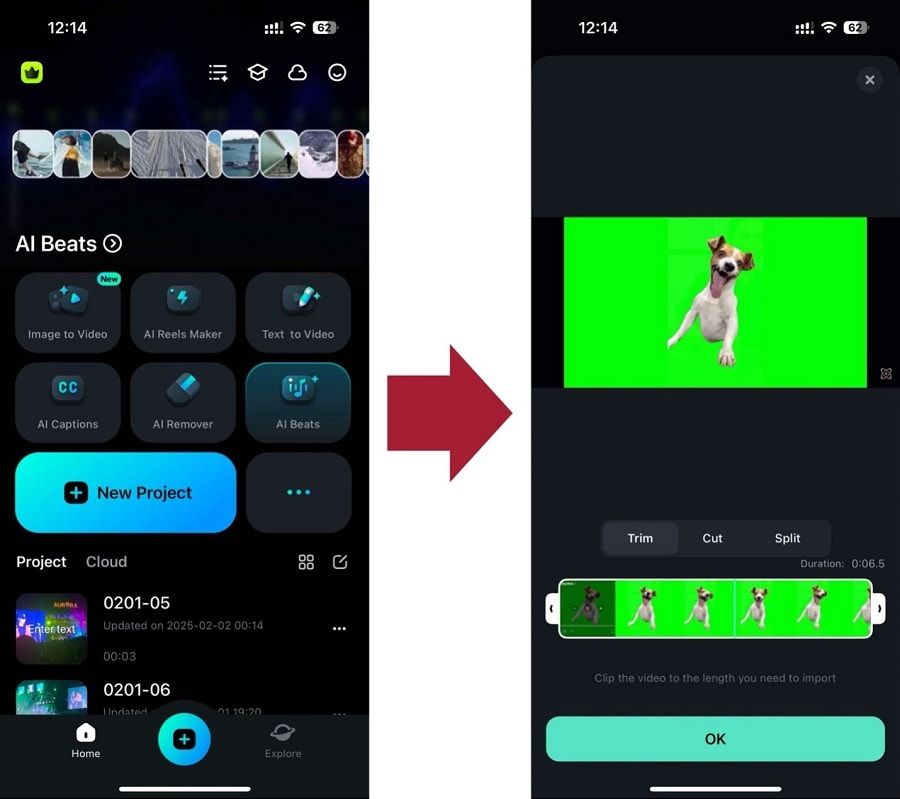
ขั้นตอนที่ 3 (ทางเลือก): หากคุณใช้วิดีโอฉากหลังสีเขียว ให้ใช้ฟีเจอร์ Smart Cutout ก่อนเพื่อลบพื้นหลัง
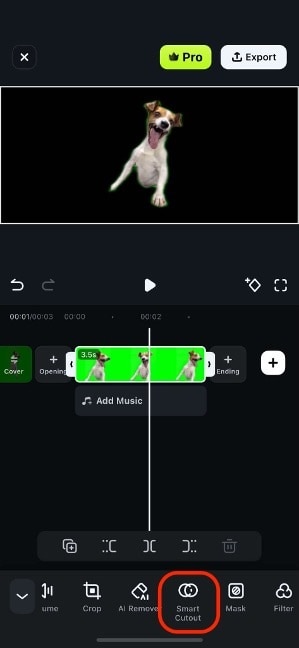
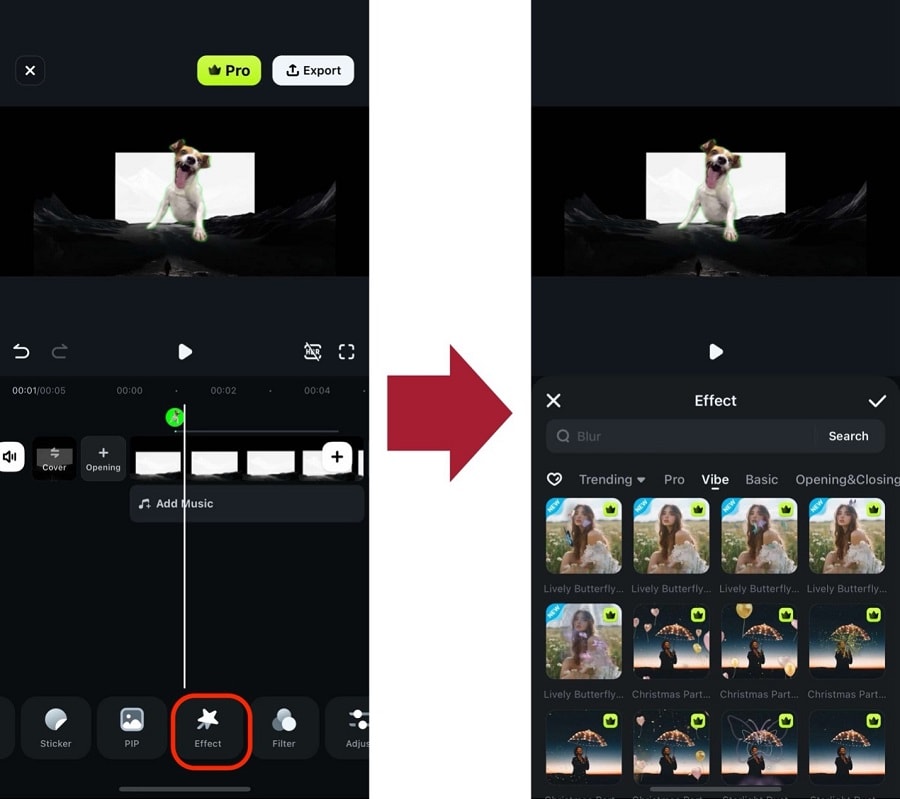
ขั้นตอนที่ 4: ตอนนี้ เพิ่ม เอฟเฟกต์ ให้กับวิดีโอ
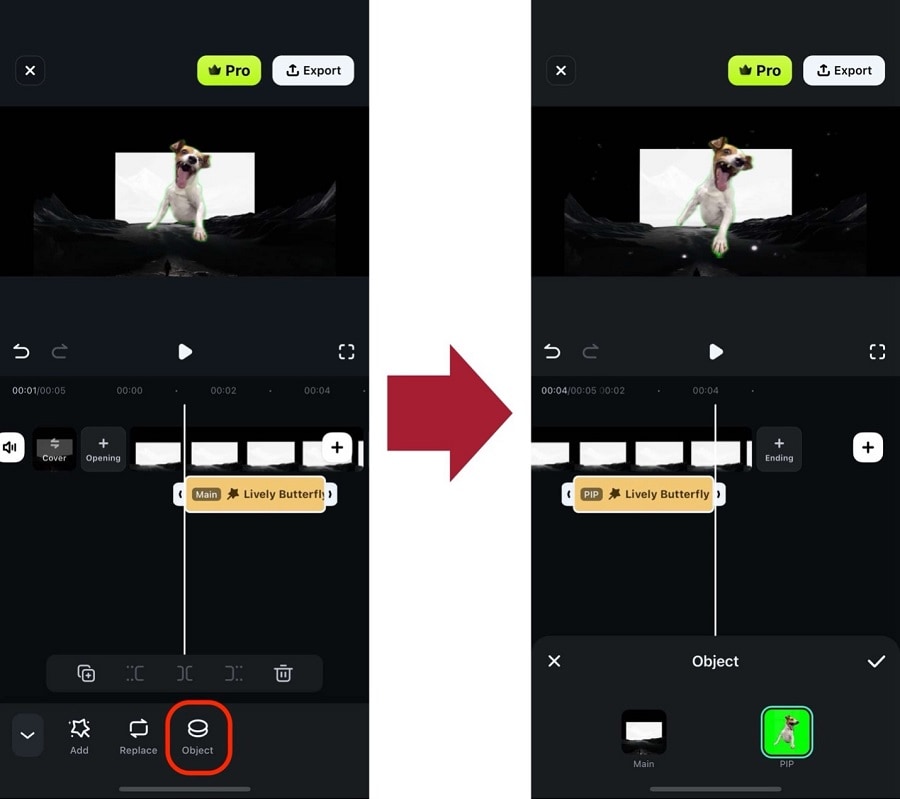
ขั้นตอนที่ 5: เมื่อใช้เอฟเฟกต์แล้ว ให้เลือกคลิปอีกครั้ง จากนั้นไปที่ วัตถุ และเลือกวัตถุที่คุณต้องการติดตามการเคลื่อนไหว สิ่งนี้จะใช้เอฟเฟกต์เมื่อวัตถุเคลื่อนไหว
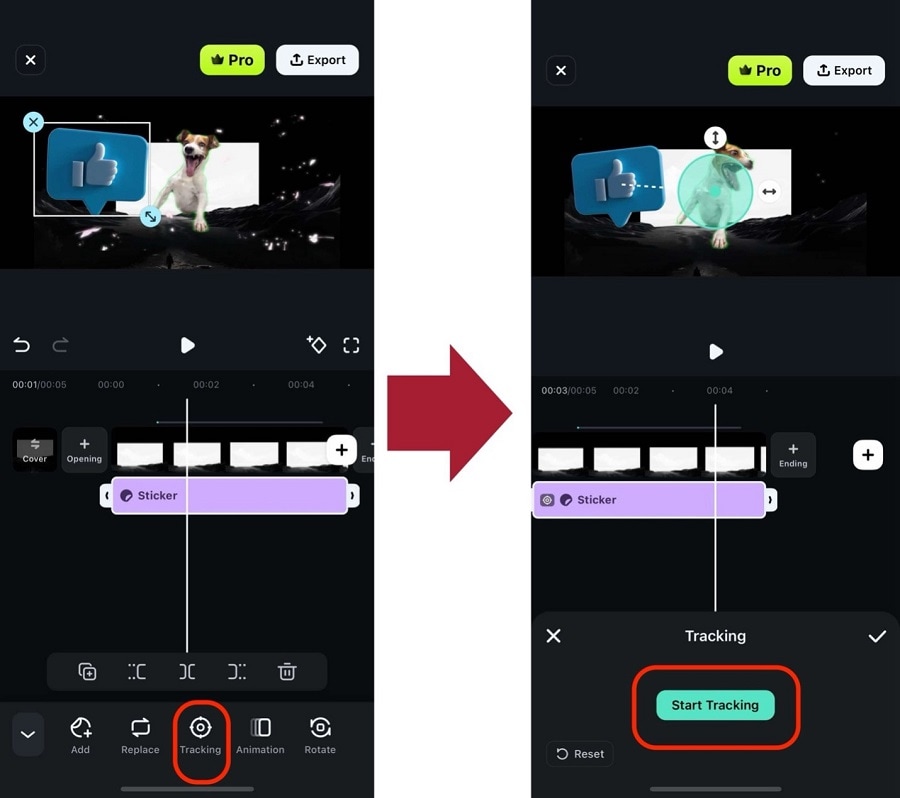
ขั้นตอนที่ 6: คุณยังสามารถทำแบบเดียวกันกับสติกเกอร์หรือข้อความ เลือกวัตถุ (สติกเกอร์หรือข้อความ) ที่คุณเพิ่ม จากนั้นไปที่ การติดตาม > เริ่มการติดตาม.
ด้วยวิธีการที่ให้ไว้ข้างต้น ตอนนี้คุณได้ปลดล็อกทักษะการติดตามการเคลื่อนไหวโดยไม่ต้องใช้ Blender บนโทรศัพท์ของคุณแล้ว ฟังก์ชันขั้นสูงเหล่านี้เป็นไปได้ด้วย Filmora ดังนั้นลองใช้วันนี้เลย!
Search

Hot Tutorials

สรุป
หากคุณต้องการปรับปรุงและพัฒนาทักษะ After Effects ของคุณ คุณควรเริ่มต้นด้วยการเรียนรู้วิธีใช้การติดตามการเคลื่อนไหวประเภทต่างๆ ฟีเจอร์ After Effects ยอดนิยมนี้มักใช้ในการโฆษณาและภาพยนตร์เพื่อเพิ่มองค์ประกอบของการโต้ตอบให้กับวัตถุที่ไม่เคลื่อนไหวในคลิปวิดีโอ
สำหรับทางเลือกที่ใช้งานง่ายกว่า After Effects ไปที่ Wondershare Filmoraเครื่องมือที่ยอดเยี่ยมสำหรับผู้เริ่มต้นนี้จะช่วยให้คุณเชี่ยวชาญการติดตามการเคลื่อนไหวโดยไม่ต้องกลัวตัวเลือกต่างๆ แต่ยังสามารถใช้โดยมืออาชีพที่ต้องการสร้างเนื้อหาที่น่าสนใจอย่างรวดเร็ว

